
Нужно ли отключать индексирование диска в Windows 10?
В данной статье я расскажу простыми словами нужно ли отключить индексирование. А также покажу способ, как это сделать.
Разбираемся
- Первое что нужно понять — что такое индексирование? Суть его в том, что служба индексирования постоянно сканирует все содержимое диска и заносит данные файлов/папок/текстовых документов в специальную базу. Потом эта база используется при поиске на компьютере. Благодаря этой базе поиск выполняется почти мгновенной.
- Вот только чтобы это работало корректно — нужно чтобы база была актуальной. Для этого сканирование диска происходит постоянно, что немного, но все же отнимает ресурсы компьютера. А также может немного уменьшить срок службы SSD.
- Нужно ли отключать индексирование диска в Windows 10? Нужно, если вы редко или вообще не пользуетесь поиском Windows, как например я. Тогда индексирование диска попросту не имеет смысла. Отключение позволит немного ускорить работу ПК, а если используете SSD, то продлить немного его срок службы.
- Еще раз: индексирование диска попросту дает эффект молниеносного поиска файлов, папок, документов на компьютере. Также некоторые программы могут добавлять в базу свои данные, например Microsoft Outlook добавляет синхронизируемые письма, чтобы поиск по ним был быстрый. Лично я всегда это индексирование отключал, так как ищу файлы редко, а если и ищу, то готов подождать. Если вы ищите файлы на ПК редко — советую вам тоже отключить)
Теперь я покажу способ как можно отключить индексирование. Справиться каждый, даже начинающий пользователь))
Для отключения индексирования на диске — нужно сделать две вещи:
- Отключить индексацию в свойствах каждого тома (раздела).
- Выключить службу индексирования Windows Search.
Для начала отключим индексирование в свойствах тома.. для этого откройте Мой компьютер. Можно просто зажать клавиши Win + E и слева выбрать Мой компьютер. После нажимаем правой кнопкой по диску и выбираем свойства:

Потом снимаем галочку с Разрешить индексировать и нажимаем Применить:

Потом появится окошко Подтверждение изменения атрибутов, выбираем К диску и ко всем вложенным папкам и файлам, нажимаем ОК:

Появится окошко — это нормально, нажимаем Продолжить:

Далее нажимаем Пропустить все:

Ожидаем пока отключится индексация:

Пока не завершится процесс — лучше не отключать службу.
- Зажимаем кнопки Win + R, появится окно Выполнить.
- Вставляем команду services.msc, кликаем ОК.

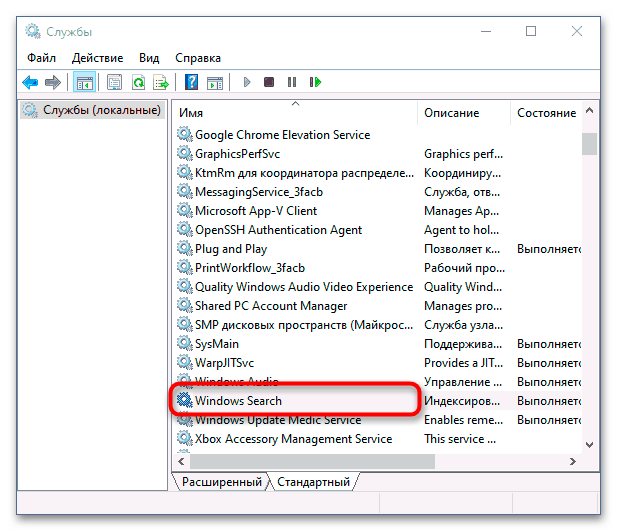
Откроется окно со списком служб, находим здесь Windows Search, кликаем два раза по ней:

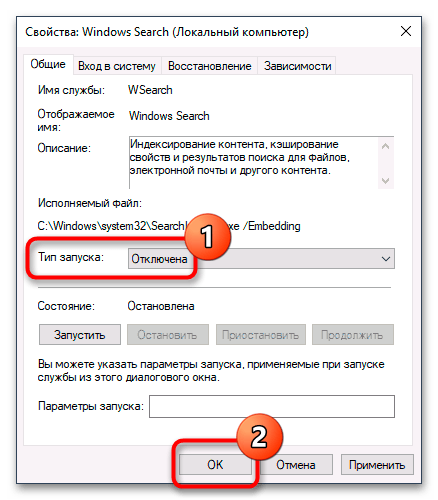
Далее откроется окошко свойств — здесь нужно в Тип запуска выбрать Отключена, потом нажать кнопку Остановить и ОК:

Этими действиями вы отключите службу. После всего — можно проверить корректность отключения индексации:
- Зажимаем Win + R, вставляем control или control panel, появится панель управления.
- Находим значок Параметры индексирования, запускаем. Вы должны увидеть надпись — Индексирование не выполняется. А кнопки Изменить и Пауза — неактивны. Значит отключение прошло успешно.

Надеюсь данная информация оказалась полезной. Удачи и добра, до новых встреч друзья!
Как отключить индексацию содержимого файлов в Windows
В Windows есть функция индексирования содержимого файлов на диске, которая отлично помогает при поиске, но в некоторых ситуациях, данная функция может очень сильно замедлить работу компьютера (особенно со старыми HDD дисками). В данной статье мы покажем, как можно выключить индексацию содержимого файлов на диске для повышения производительности.
Описание
Начиная с системы Windows Vista, служба индексации индексирует содержимое файлов во время их создания или изменения. Это означает, что функции типа Мгновенного поиска быстро предоставляют результаты по запросу благодаря поиску по индексу содержимого файла.
Тем не менее, если вы не часто пользуетесь поиском на диске, или у вас несколько дисков или разделов, содержимое которых практически не нуждается в поиске (например, если на диске С: у вас установлена только система Windows и программы, а остальная информация хранится на диске D: ), тогда отключение функции индексации содержимого может немного повысит производительность системы.
Как отключить индексацию в Windows 7
- Нажмите Пуск – Компьютер.
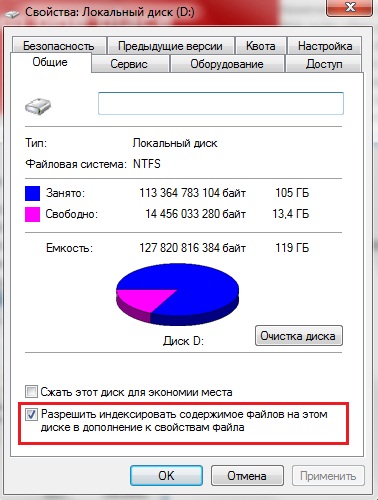
- Правой кнопкой нажмите на диск для которого вы хотите отключить индексирование (например, С: ) и выберите Свойства.
- Снимите отметку с поля «Разрешить индексировать содержимое файлов на этом диске в дополнение к свойствам файла«.
- Нажмите Применить и Ок.
Если вам позже нужно будет восстановить эту функцию, повторите вышеописанные действия и отметьте это поле.
Как отключить индексацию в Windows 10
В Windows 10 индексация отключается так же, как и в предыдущих операционных системах Windows:
- Нужно открыть Проводник, сделать это можно открыв меню Пуск и набрав в поиске Проводник.
- В зависимости от настроек, Проводник может открыть либо сразу показ дисков, либо окно быстрого доступа. Если открылось окно быстрого доступа, то в левой части проводника нужно выбрать пункт «Этот компьютер».
- Теперь Вы будете видеть свои диски. Для отключения индексации на нужном диске, нужно нажать правой кнопкой на этом диске, (например, С: ), и снять галочку «Разрешить индексировать содержимое файлов на этом диске в дополнение к свойствам файла«.
- После этого нужно нажать Применить и Ок.
Для того, чтобы вернуть индексацию данного диска, достаточно проделать эти же действия, вернув галочку на её место.
Как отключить индексирование Windows 10
Среди различных советов на тему оптимизации Windows 10 или работы системы с SSD вы можете встретить рекомендацию отключить индексирование. Сам метод оптимизации неоднозначный, но, если вы решили, что это требуется сделать, а поиск не используете, вполне можете применить его.
- Отключение индексирования в панели управления Windows 10 и свойствах диска
- Отключить службу индексирования (Windows Search)
Отключаем индексирование Windows 10 в параметрах панели управления
Стандартный метод настройки и отключения индексирования Windows 10 — использование соответствующего раздела в панели управления:
- Откройте панель управления, а затем — Параметры индексирования. Можно просто начать набирать в поиске на панели задач слово «Индексирование», чтобы быстро открыть нужный пункт.
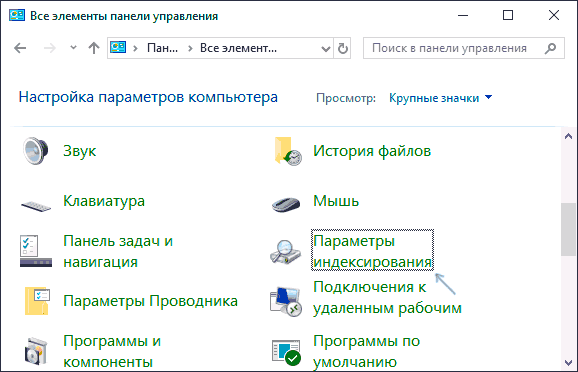
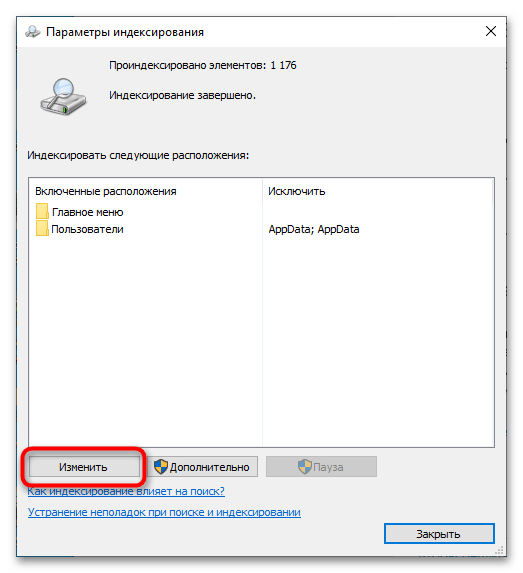
- В открывшемся окне вы увидите список расположений, для которых включено индексирование. Чтобы изменить этот список нажмите кнопку «Изменить».

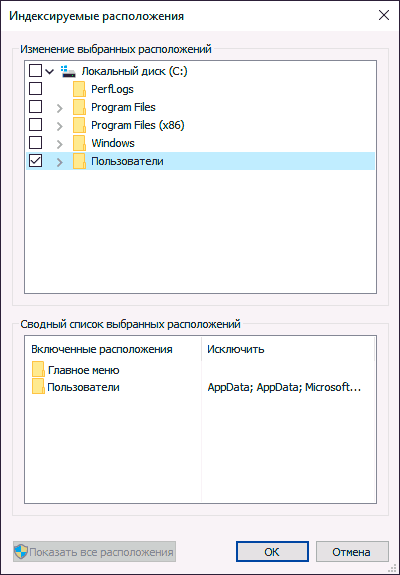
- Снимите отметки с тех расположений, которые не требуется индексировать и примените настройки.
Дополнительно, вы можете отключить индексирование содержимого файлов на отдельных дисках (например, только для SSD) как самую затратную по ресурсам операцию индексирования. Для этого достаточно выполнить следующие шаги.

- Откройте свойства нужного диска.
- Снимите отметку «Разрешить индексировать содержимое файлов на этом компьютере в дополнение к свойствам файлам» и примените сделанные настройки.
Как видите, все сравнительно несложно, но при этом сама служба индексирования на компьютере продолжает работать.
Отключение службы индексирования Windows 10 (Windows Search)
Если вам требуется полностью отключить индексирование Windows 10, сделать это можно путем отключения соответствующей системной службы, которая называется Windows Search:
- Нажмите клавиши Win+R на клавиатуре, введите services.msc
- Найдите в списке служб «Windows Search».

- В типе запуска установите «Отключена», примените настройки и перезагрузите компьютер (если просто отключить и остановить, она запустится снова).

После этого индексирование в Windows 10 будет полностью отключено, но поиск по параметрам, системным элементам и установленным программам в панели задач продолжит работать, равно как и поиск по файлам, если использовать окно поиска в проводнике (в последнем случае вы будете видеть уведомление о том, что поиск может быть медленным, так как индексирование не выполняется).
А вдруг и это будет интересно:
- Лучшие бесплатные программы для Windows
- Тормозит мышь в Windows — варианты решения
- Как удалить пользователя Windows 11
- В манифесте указана неизвестная структура в Microsoft Store — варианты решения
- Как добавить комментарии, теги и рейтинги к папке Windows
- Не удается войти в учетную запись Windows — как исправить?
- Windows 11
- Windows 10
- Android
- Загрузочная флешка
- Лечение вирусов
- Восстановление данных
- Установка с флешки
- Настройка роутера
- Всё про Windows
- В контакте
- Одноклассники
-
Yaroma 29.10.2019 в 10:48
- Алексей 26.06.2020 в 01:29
- Дмитрий 01.10.2020 в 18:41
Отключение индексации в Windows 10
К отключению индексирования обычно прибегают пользователи компьютеров с SSD небольшого объема. В Windows 10 отключить создание индексной базы файлов можно как минимум двумя способами, из которых наиболее очевидным является использование оснастки «Параметры индексирования».
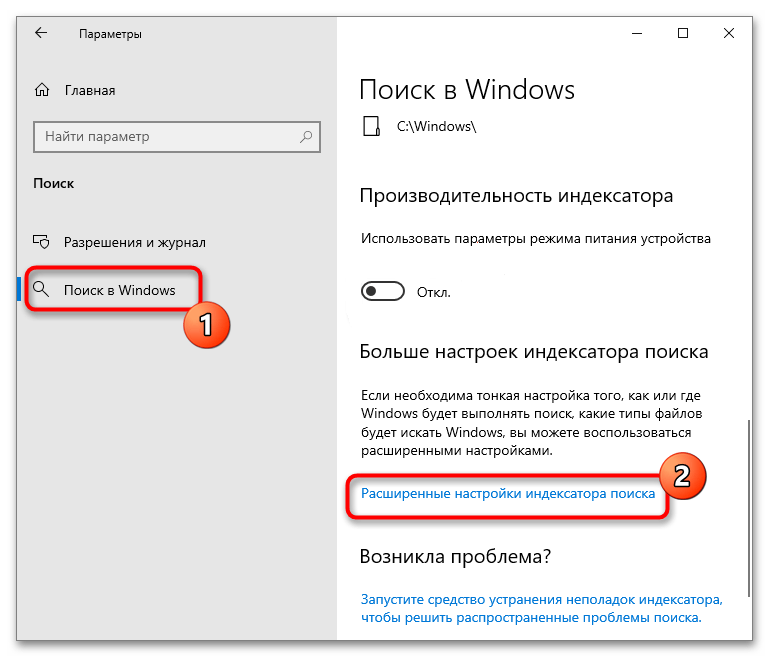
- Откройте приложение «Параметры», перейдите в раздел «Поиск» → «Поиск в Windows» и кликните по ссылке «Расширенные настройки индексатора поиска».
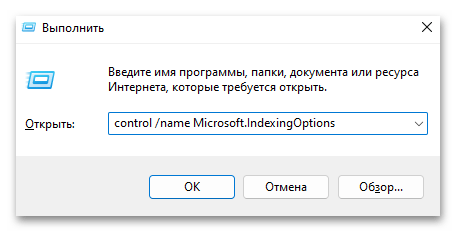
- Также для перехода к настройкам вы можете использовать команду control /name Microsoft.IndexingOptions , открыв для нее окно «Выполнить» клавишами Win + R.
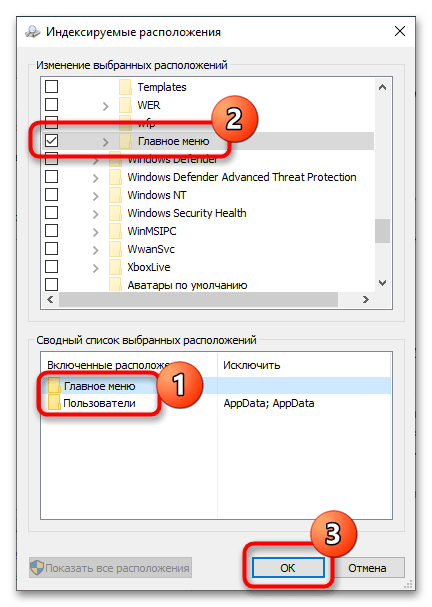
- В окне настроек индексации нажмите кнопку «Изменить».
- В области «Сводный список выбранных расположений» кликните по первому же индексируемому каталогу. При этом элемент появится в древовидной структуре области «Изменение выбранных расположений». Снимите с него флажок, повторите те же действия в отношении других индексируемых каталогов и сохраните настройки.
Способ 2: Отключение службы индексирования
Полностью запретить создание индексной базы всех файлов можно путем отключения системной службы «Windows Search».
-
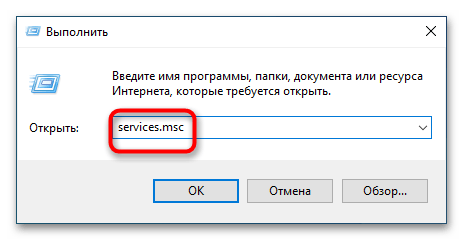
Откройте оснастку управления службами, для чего вызовите нажатием Win + R окошко «Выполнить», введите в него команду services.msc и нажмите клавишу ввода.
Способ 3: Отключение службы поиска в консоли
Этот вариант дублирует предыдущий способ, разница лишь в том, что служба индексирования отключается из консоли.
-
Откройте «Командную строку» или «Windows PowerShell» от имени администратора.
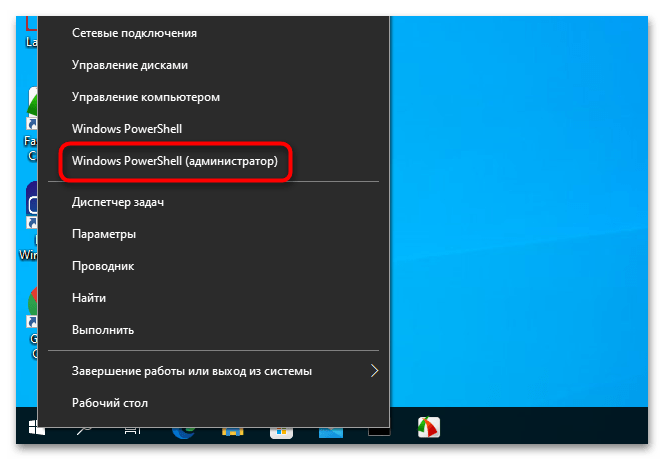
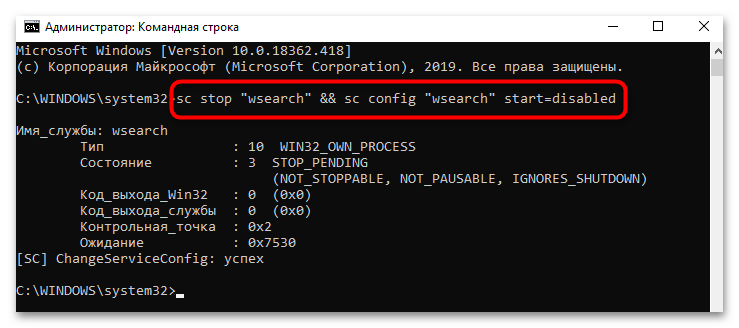
Перезагружать компьютер в данном случае необязательно, так как команда не только изменяет тип запуска службы, но и сразу отключает ее.
Способ 4: Настройка локальных политик
Более гибкие возможности в плане управления индексированием предлагает «Редактор локальных групповых политик». Воспользоваться этим способом вы можете только в Windows 10 редакции Pro и выше.
-
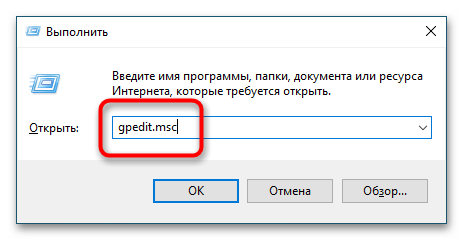
Запустите оснастку изменения локальных групповых политик командой gpedit.msc в диалоговом окошке «Выполнить», вызванном нажатием клавиш Win + R.
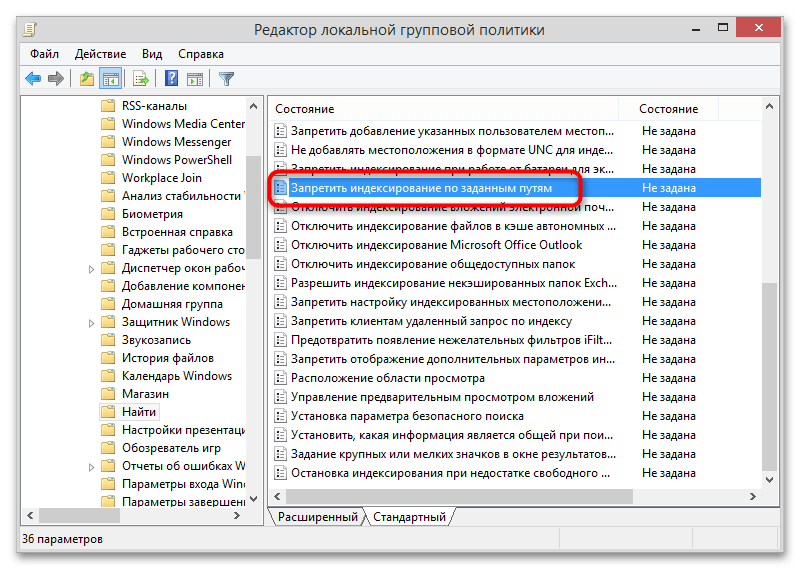
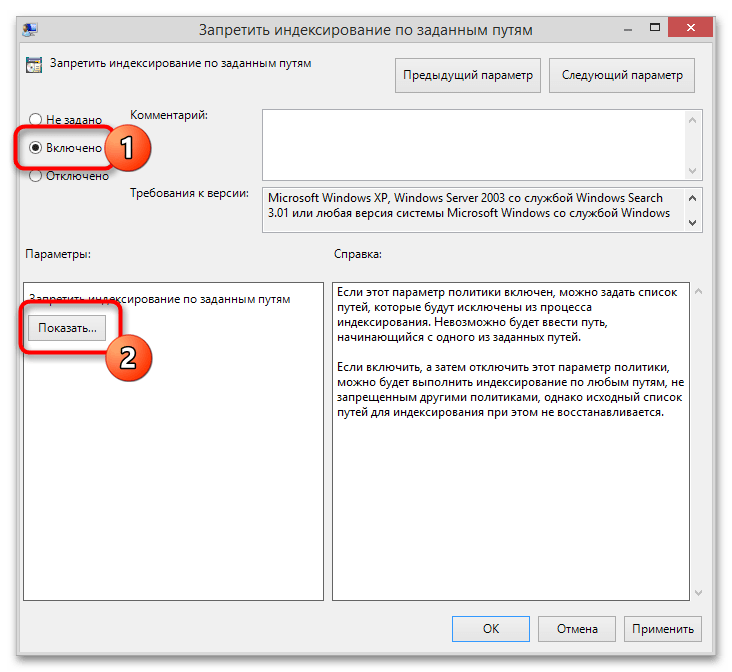
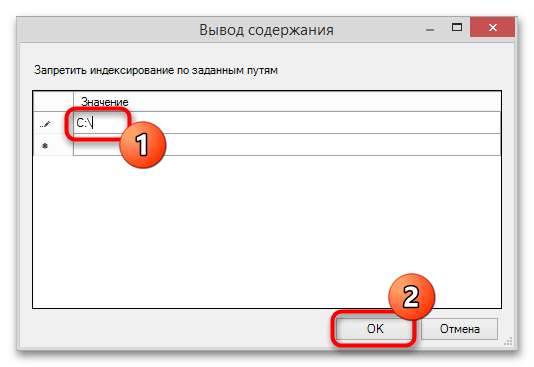
Обратите внимание, что в разделе «Найти» имеются также и другие политики настройки индексирования. Так, с их помощью вы можете запретить индексирование определенных типов файлов, кешированных файлов, вложений электронной почты и так далее.
Способ 5: Изменение атрибутов файлов
Альтернативное решение, позволяющее заблокировать индексирование файлов на уровне свойств. При этом сама служба индексации не отключается.
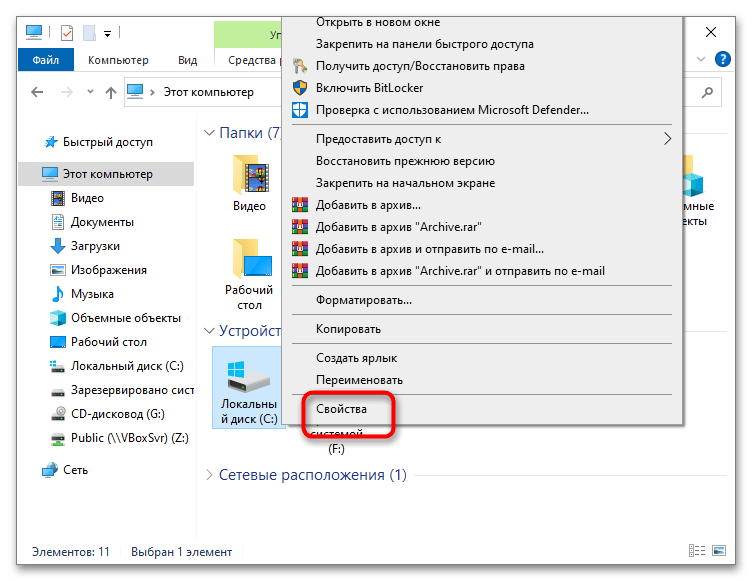
- Кликните правой кнопкой мыши по разделу, содержимое которого не хотите индексировать, и выберите в меню «Свойства».
- На вкладке «Общие» снимите флажок с чекбокса «Разрешить индексировать содержимое файлов на этом компьютере в дополнение к свойствам файла» и нажмите «Применить».
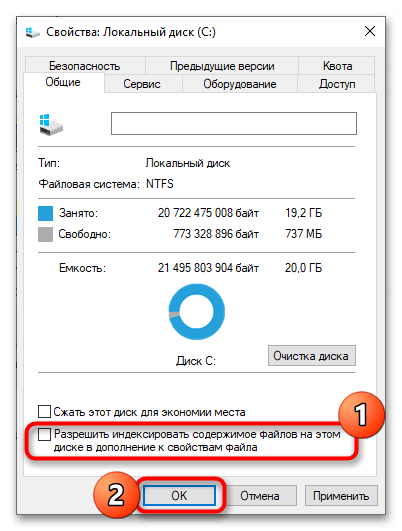
- Подтвердите в открывшемся диалоговом окошке изменение атрибутов, выбрав опцию «К диску и всем вложенным папкам и файлам».
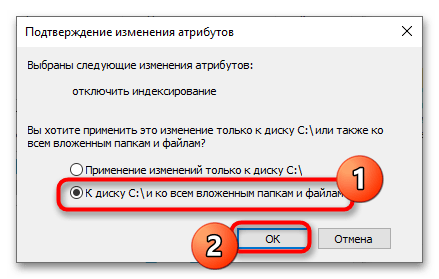
- Дождитесь завершения процедуры изменения атрибутов.
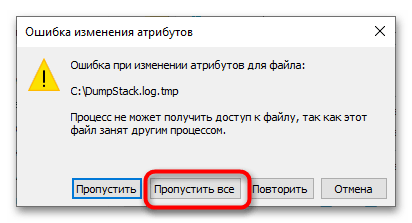
В случае запрета индексации на системном разделе вы получите ошибку, так как многие файлы в данный момент используются процессами Windows 10. Чтобы изменить атрибуты неиспользуемых системой объектов, нажмите в окошке с ошибкой кнопку «Пропустить все» и дождитесь завершения процедуры.
Данный способ позволяет изменять атрибуты файлов не только в целых разделах, но и в конкретных каталогах. Для этого вам нужно будет открыть свойства исключаемой папки, нажать кнопку «Атрибуты» и снять флажок с разрешающего индексацию содержимого файлов чекбокса.