
Как включить микрофон в Opera
Не все знают, что в браузере тоже можно пользоваться микрофоном. В первую очередь это используется для отправки голосовых сообщений и чатов. Однако не всегда все идет по плану: в некоторых случаях он попросту не работает. Поэтому важно разобрать, как включить микрофон в Opera разными способами.
Как включить микрофон
Сначала следует рассмотреть наиболее простой и очевидный метод. По идее, если возникает необходимость в применении данного устройства, в верхней части окна должно появляться соответствующее уведомление. Выглядит оно следующим образом:
Достаточно лишь дать разрешение, после чего микрофон сразу же начнет работать. Следует учитывать, что разрешение действует только для определенного сайта, т. е. подобное окно может появляться неоднократно.
Почему не работает микрофон в Opera
Довольно частая проблема – отсутствие уведомления. Оно не появляется, а потому включить устройство привычным способом невозможно. В таком случае придется сделать все вручную. Нужно сразу отметить, что справится с этим может даже неопытный пользователь: требуется лишь найти нужный пункт в настройках. Чтобы включить микрофон, рекомендуется придерживаться следующей инструкции:
- Для начала необходимо открыть параметры. Сделать это можно, нажав на иконку браузера в верхнем левом углу. В появившемся списке следует найти «Настройки». Также можно воспользоваться сочетанием клавиш Alt+P.
- В открывшейся вкладке требуется перейти к дополнительным настройкам. Сделать это можно во вкладке, которая располагается слева. В данном разделе нужно выбрать «Безопасность».

- Среди большого перечня разделов необходимо найти тот, который указан на скриншоте ниже.

- Далее следует найти «Микрофон» и кликнуть по нему ЛКМ.

- В настройках необходимо указать используемое устройство, если это требуется, и включить уведомления.

В дополнение в указанном разделе можно убрать из списка блокировки любые сайты. Для этого необходимо нажать на значок корзины справа от адреса страницы.
В большинстве случаев такой вариант срабатывает, но иногда уведомления все равно не появляются. Причиной может быть излишняя загрязненность кэша. Очистить историю можно, нажав по изображению часов на вертикальной панели слева.

Если ее нет, можно найти соответствующий раздел в настройках браузера. Находится он в дополнительных параметрах, а именно во вкладке «Безопасность» (самый первый пункт).
Итак, включить микрофон в большинстве случаев не составит труда: нужно лишь один раз кликнуть мышью. Однако, если запрос не появляется, то это не повод отчаиваться, т. к. включить уведомления можно самостоятельно.
Понравилось? Поделись с друзьями!
Дата: 04.07.2021 Автор/Переводчик: Wolf
Как включить микрофон в Опере
Для аудиозвонков и записи голоса в Opera используется подключенный к компьютеру микрофон. Но его работа будет невозможна, если настройки веб-обозревателя изменены или же сбиты. Так что нередко пользователи интересуются, как включить микрофон в браузере Опера. Мы решили остановиться на этом моменте более детально.
Руководство
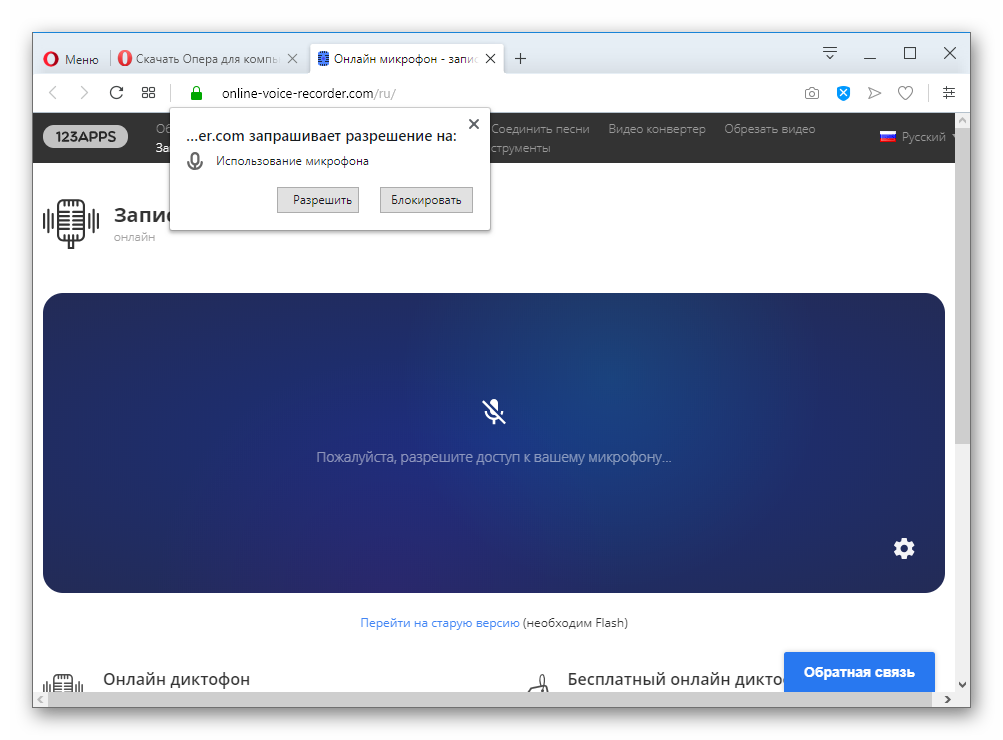
По идее в браузере должно появляться уведомление о том, что сайт пытается использовать устройство захвата звука. И выглядит оно следующим образом:
В отобразившемся окне достаточно нажать на кнопку «Разрешить».
Но что делать, если уведомление не хочет появляться? В таких ситуациях пользователю необходимо вручную сменить параметры в интернет-обозревателя. Разберем данную процедуру во всех подробностях.
Настройка
Чтобы настроить микрофон в Опере, выполните следующие шаги:
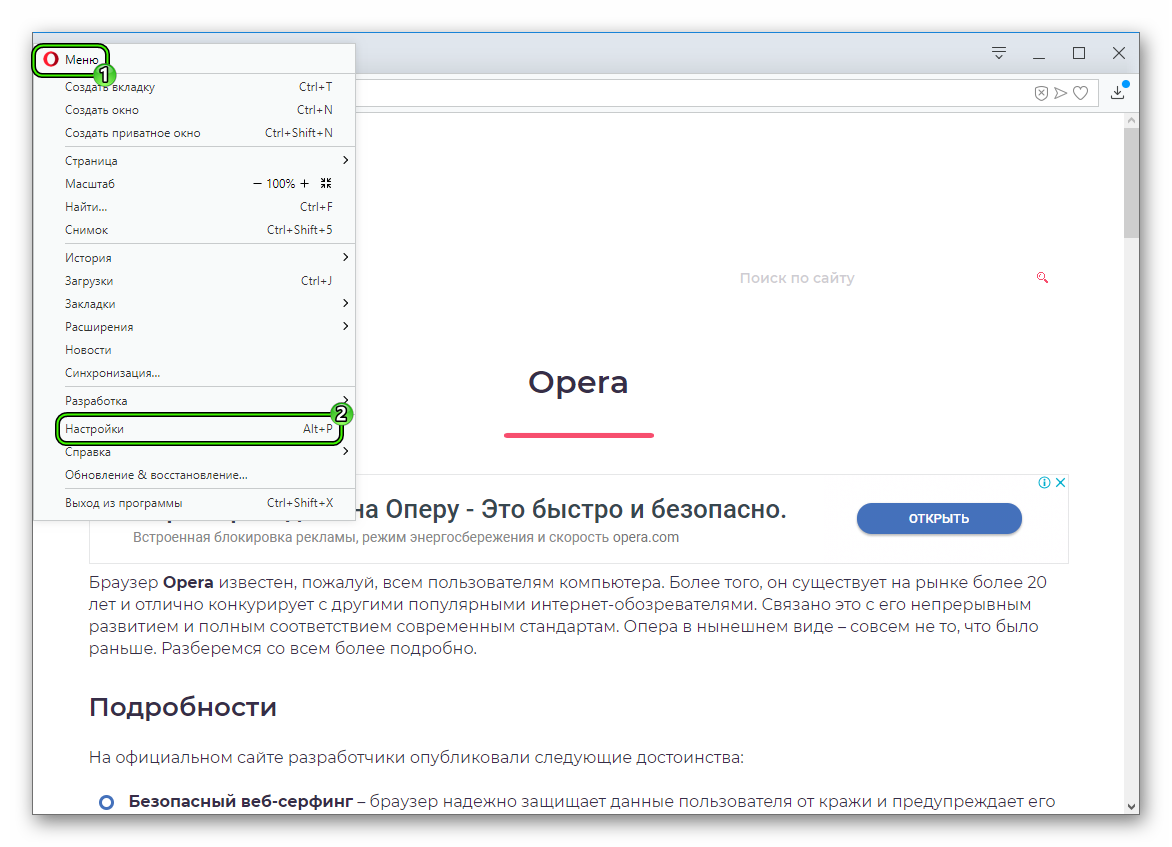
- Запустите браузер и кликните на его логотип (там может находиться кнопка «Меню»).
- Перейдите на страницу параметров, нажав на соответствующий пункт.
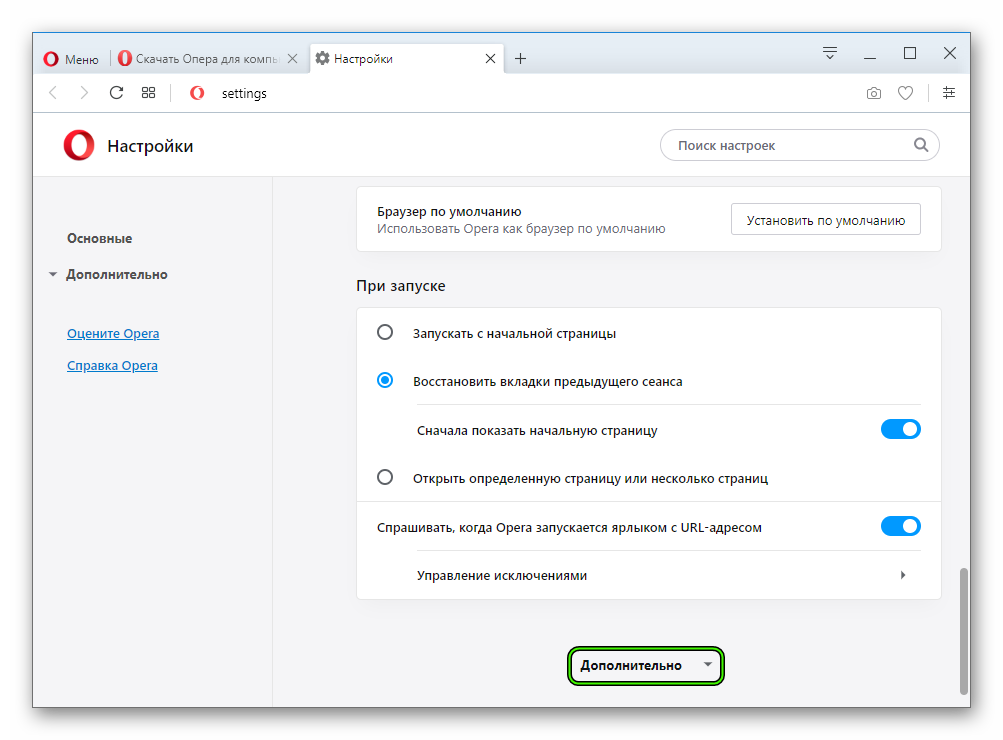
- Пролистайте ее содержимое до самого конца и щелкните на надпись «Дополнительно».
- Далее, откройте пункт «Настройки контента».
- Здесь нам нужна опция «Микрофон».
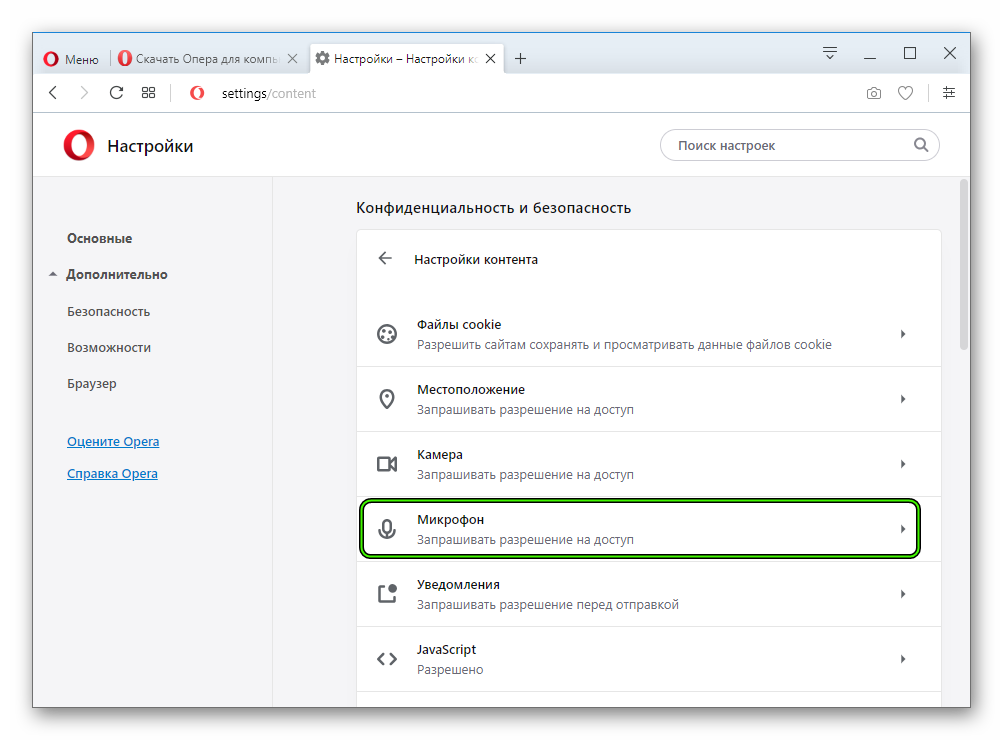
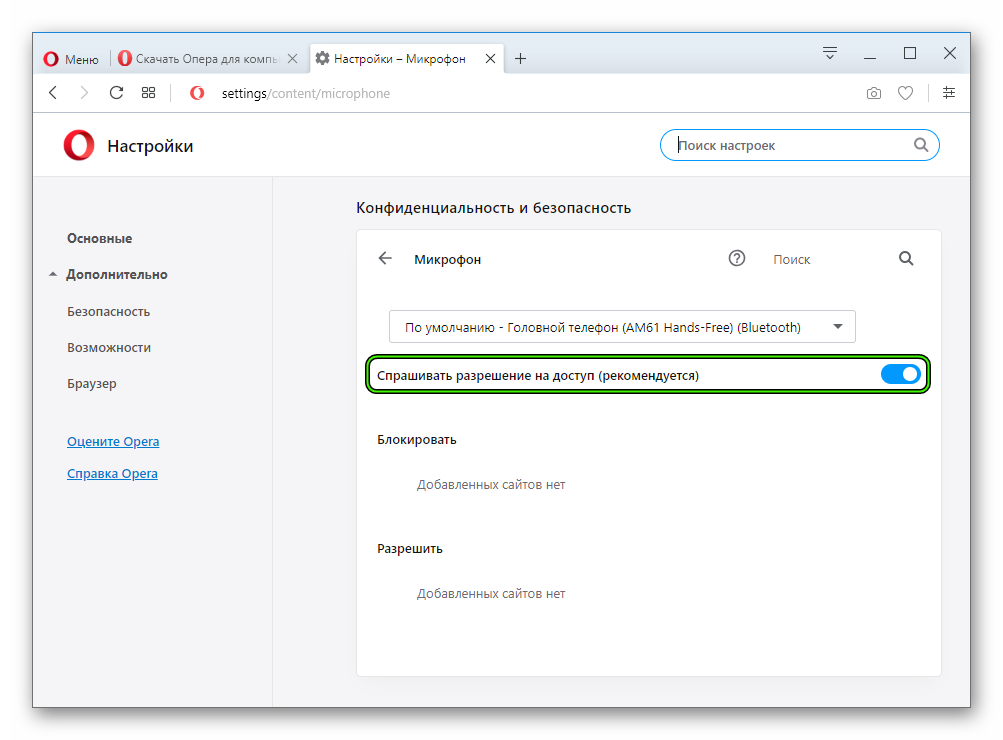
На этой странице вы можете выбрать устройство по умолчанию, настроить все исключения для сайтов и включить запрос на его использование. Отмеченный тумблер обязательно должен находиться во включенном состоянии:
Существует два альтернативных метода, как открыть страницу настроек в веб-браузере Opera:
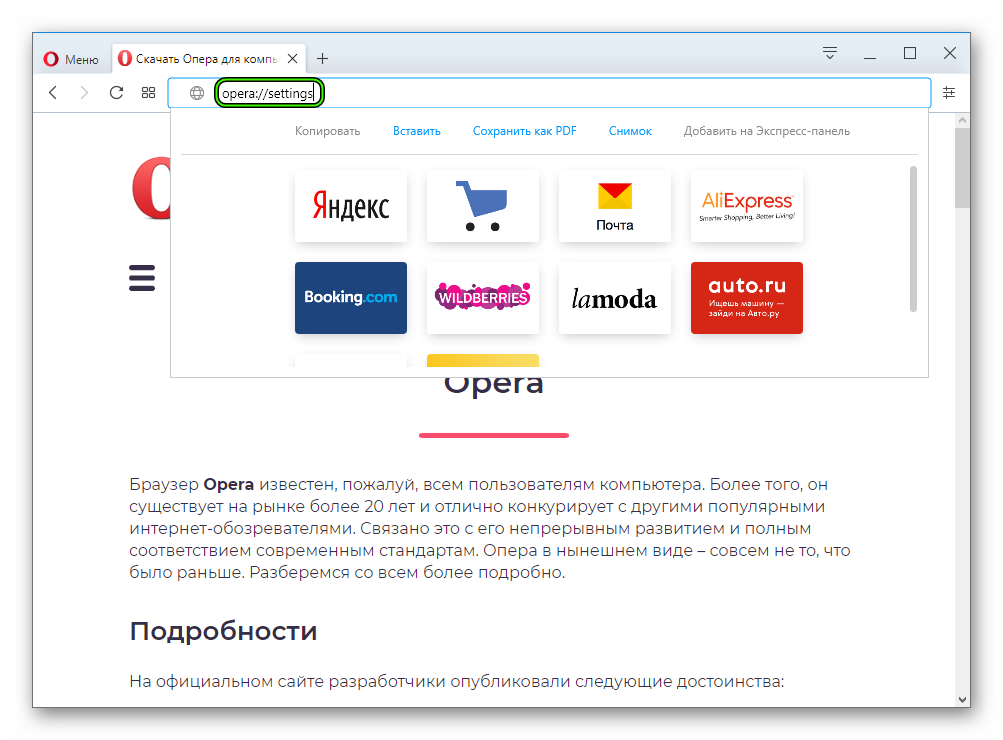
- На это действие назначена комбинация клавиш Alt + P .
- Еще можно вставить в адресную строку запрос opera://settings и нажать на Enter .
Настройка камеры и микрофона в браузере
Если вы используете камеру ноутбука, пожалуйста, убедитесь, что она включена. Найдите, пожалуйста, на клавиатуре кнопку с перечеркнутой фотокамерой. Обычно она расположена на клавишах F1-F12, на некоторых моделях на клавише V. В сочетании с кнопкой Fn активируйте камеру, например Fn+F8.
- Перейдите по ссылке chrome://settings/content/ либо скопируйте и вставьте ссылку в адресную ст року для настройки.
- В подпунктах «Камера» и «Микрофон» из выпадающего списка выберите нужное устройство.
- Обновите страницы, на которых используются камера и микрофон.
Mozilla Firefox
Браузер запрашивает доступ при каждом входе в урок. Нажмите «Запомнить это решение», чтобы всегда использовались выбранные камера и микрофон. Для смены микрофона и камеры потребуется сбросить доступ:
- нажмите на кнопку в левой части адресной строки;
- при помощи кнопки ✖ удалите разрешение на использование камеры и микрофона;
- обновите страницу и выберите нужное устройство в окне доступа.
Opera
- Перейдите по ссылке opera://settings/content, либо скопируйте и вставьте ссылку в адресную ст року для настройки.
- В подпунктах «Камера» и «Микрофон» из выпадающего списка выберите нужное устройство.
- Обновите страницы, на которых используются камера и микрофон.
Яндекс браузер
- Перейдите по ссылке browser://settings/content , либо скопируйте и вставьте ссылку в адресную ст року для настройки.
- В подпунктах «Доступ к Камере» и «Доступ к Микрофону» из выпадающего списка выберите нужное устройство.
- Обновите страницы, на которых используются камера и микрофон.
Safari
- На верхней панели нажмите кнопку «Safari» (главное меню программы).
- Выберите пункт меню «Настройки для этого веб-сайта».
- В открывшемся окне настроек разрешите доступ к камере и микрофону.
Вы нашли ответ на свой вопрос?
Как разрешить доступ к микрофону в опере
Что делать, если доступ к микрофону в браузере запрещен?
Итак, вы решили позвонить с сайта с помощью нашего сервиса Excitel.net, но почему-то звонок совершить не получается. Возможно, проблема довольно проста — ваш микрофон не подключен к компьютеру либо не включен в браузере, с которого вы пытаетесь позвонить.
Не отчаивайтесь, эту проблему можно легко решить! Следуйте инструкциям, описанным ниже, и вы сможете легко совершать звонки через браузер.
Как включить микрофон в браузере Google Chrome?
Если микрофон выключен в Google Chrome, то для его включения сделайте следующее:
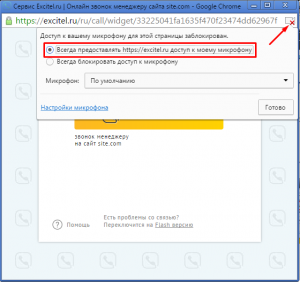
1. Кликните по перечеркнутому значку камеры.
2. Выберите “Всегда предоставлять https://excitel.net доступ к моему микрофону” и нажмите “Готово”:
3. Кликните по кнопке «Позвонить» и ожидайте ответа оператора.
Как включить микрофон в браузере Mozilla Firefox?
Для того, чтобы совершать звонки через интернет с помощью браузера Mozilla Firefox, вам необходимо выполнить следующие несложные действия:
1. Кликните по значку замка слева от адресной строки.
2. Выберите в выпадающем меню «Разрешить» напротив текста Использовать микрофон:
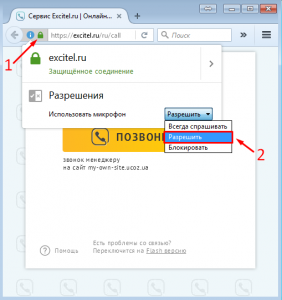
3. Щелкните в любом месте на странице, чтобы закрыть меню.
4. Снова кликните по кнопке «Позвонить» на странице звонка. После нажатия на кнопку начнется звонок. Теперь вы снова сможете совершать звонки!
Как включить микрофон в браузере Opera?
Для того, чтобы включить микрофон и совершить звонок в данном браузере, вам потребуется выполнить следующее:
Наиболее простой способ:
1. Кликните по значку микрофона слева от адресной строки браузера.
2. Кликните по кнопке «Очистить настройку и обновить»:
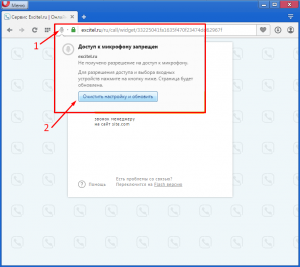
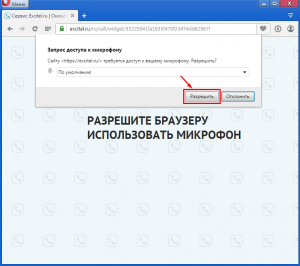
3. Разрешите доступ к микрофону, нажав на кнопку «Разрешить»:
Более сложный способ:
1. В главном меню браузера выберите пункт меню “Настройки” и перейдите на соответствующую вкладку:
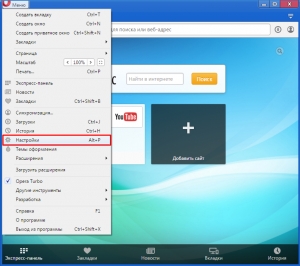
2. Перейдите на вкладку “Сайты”:
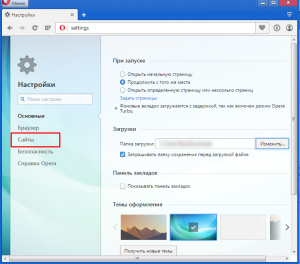
3. На данной вкладке в разделе “Микрофон” нажмите на кнопку “Управление исключениями”:
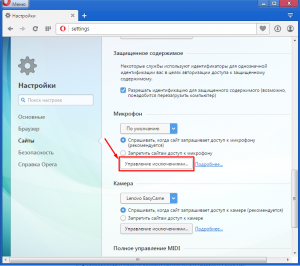
4. В появившемся окне выберите excitel.net и нажмите на крестик:
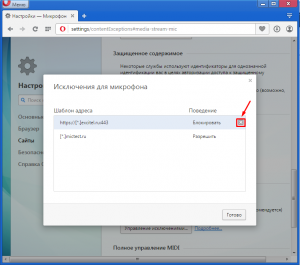
Затем нажмите на кнопку “Готово”
5. Обновите страницу звонка и разрешите доступ к микрофону.
После этого вы можете свободно осуществлять звонки!