
Монтаж видео в Windows Live Movie Maker: подробная инструкция
Windows Live Movie Maker — это бесплатное программное обеспечение для редактирования видео, которое предоставляется Microsoft. С его помощью вы можете создавать и редактировать видео, добавлять эффекты, музыку, заголовки и многое другое. В этой статье мы расскажем о том, как монтировать видео в Windows Live Movie Maker.
Первым шагом является установка Windows Live Movie Maker на ваш компьютер. Это можно сделать, перейдя на официальный веб-сайт Microsoft и загрузив программу. После установки откройте программу и начните создание нового проекта.
Вторым шагом является импорт видеофайлов в программу. Щелкните на кнопке «Добавить видео и фото» в верхней панели инструментов и выберите нужные видеофайлы на вашем компьютере. Вы также можете просто перетащить видеофайлы в программу.
Третий шаг — редактирование видео. Вы можете обрезать видео, удалить ненужные фрагменты, добавить эффекты и фильтры, а также наложить музыку и заголовки. Используйте панель инструментов внизу экрана, чтобы настроить каждый элемент вашего видео.
Четвертый шаг — сохранение и экспорт видео. Когда вы закончите редактирование видео, нажмите на кнопку «Фильм» в верхней панели инструментов и выберите опцию «Сохранить фильм». Дайте проекту имя и выберите формат сохранения. Нажмите на кнопку «Сохранить» и программой начнется процесс экспорта видео.
Вот и все! Теперь вы знаете, как монтировать видео в Windows Live Movie Maker. С помощью этой простой в использовании программы вы можете создать потрясающие видеоролики для различных целей — от слайд-шоу до профессионального видеомонтажа.
Установка Windows Live Movie Maker
Перед тем как начать использовать Windows Live Movie Maker, вам необходимо установить данный программный продукт. Вот пошаговая инструкция по установке:
Шаг 1: Перейдите на официальный сайт Microsoft и найдите страницу загрузки Windows Live Movie Maker.
Шаг 2: Перейдите на страницу загрузки и щелкните по ссылке «Скачать» для начала загрузки инсталлятора.
Шаг 3: После загрузки инсталлятора запустите его, дважды щелкнув по файлу с расширением .exe.
Шаг 4: Вы увидите окно приветствия. Нажмите кнопку «Далее», чтобы продолжить.
Шаг 5: В следующем окне вы увидите список компонентов, которые будут установлены вместе с Windows Live Movie Maker. Вы можете выбрать только необходимые компоненты или оставить стандартный набор. Щелкните кнопку «Установка», чтобы начать процесс.
Шаг 6: Дождитесь завершения процесса установки. Вам может потребоваться немного времени, так как Windows Live Movie Maker является достаточно объемным приложением.
Шаг 7: После завершения установки вы увидите окно с предложением создать учетную запись Microsoft. Вы можете создать новую учетную запись или использовать существующую. Если вы не желаете создавать учетную запись, нажмите кнопку «Отмена».
Шаг 8: Поздравляю, вы успешно установили Windows Live Movie Maker! Теперь вы можете начать создавать и редактировать свои видео.
Примечание: В случае возникновения каких-либо проблем или ошибок в процессе установки, рекомендуется обратиться в службу поддержки Microsoft для получения дополнительной помощи.
Как скачать Windows Live Movie Maker
- Откройте ваш веб-браузер и перейдите на официальный веб-сайт Microsoft.
- Найдите страницу загрузки Windows Essentials.
- На странице загрузки найдите раздел «Windows Live Movie Maker» и нажмите кнопку «Скачать».
- Следуйте инструкциям на экране, чтобы завершить установку.
- После установки Windows Live Movie Maker будет доступен в меню «Пуск» вашей операционной системы.
Теперь у вас есть Windows Live Movie Maker на вашем компьютере! Вы можете начать создавать и редактировать свои видео с помощью этого удобного и простого в использовании приложения.
Импортирование видеофайлов
Прежде чем начать монтировать видео в Windows Live Movie Maker, вам необходимо импортировать видеофайлы на ваш компьютер. Вот как это сделать:
- Откройте программу Windows Live Movie Maker.
- Щелкните по вкладке «Добавить видео» в верхнем левом углу экрана.
- В раскрывающемся меню выберите «С компьютера» и найдите видеофайлы, которые вы хотите импортировать.
- Выберите все нужные файлы и нажмите кнопку «Открыть».
После нажатия кнопки «Открыть», выбранные видеофайлы будут импортированы в Windows Live Movie Maker и отображены в области «Видео» программы.
Как выбрать видеофайлы для импорта
Перед тем как начать монтировать видео в Windows Live Movie Maker, вам необходимо выбрать видеофайлы для импорта. Вот как это сделать:
- Откройте Windows Live Movie Maker на вашем компьютере.
- Нажмите на кнопку «Добавить видео и фото» в верхнем левом углу интерфейса программы.
- Выберите видеофайлы, которые вы хотите импортировать, и нажмите кнопку «Открыть».
- Выбранные видеофайлы будут добавлены в ваш проект и отображены в панели «Импорт» слева от экрана.
Теперь вы можете продолжить монтаж видео в Windows Live Movie Maker, добавляя эффекты, титры, музыку и т. д., чтобы создать профессионально выглядящий фильм.
Обратите внимание, что Windows Live Movie Maker поддерживает несколько форматов видеофайлов, включая AVI, WMV, MPEG, MOV и др.
Убедитесь, что выбранные видеофайлы соответствуют поддерживаемым форматам, чтобы избежать проблем при импорте и монтаже видео в программе.
Монтаж видео
Запустите приложение Windows Live Movie Maker.
Импортируйте видеофайлы, которые вы хотите использовать в своем проекте. Для этого нажмите на вкладку «Добавить видео» и выберите нужные файлы на вашем компьютере.
Перетащите импортированные видеофайлы на таймлайн (нижнюю панель программы). Вы можете изменять порядок видеофрагментов, перетаскивая их в нужную позицию.
Редактируйте видеофрагменты при помощи доступных инструментов Windows Live Movie Maker. Вы можете обрезать видео, добавить переходы между фрагментами, наложить текст и многое другое.
Добавьте музыкальное сопровождение к вашему видео, если необходимо. Для этого нажмите на вкладку «Добавить музыку» и выберите нужную композицию на вашем компьютере.
Настройте звуковые эффекты и уровень громкости музыки в вашем видео.
Просмотрите готовый видеоролик и убедитесь, что все изменения были применены правильно.
Сохраните ваше видео, выбрав один из предложенных форматов для экспорта. Нажмите на вкладку «Сохранить фильм» и выберите нужные параметры.
Теперь вы знаете основные шаги по монтажу видео при помощи программы Windows Live Movie Maker. Следуйте инструкции, добавляйте свою фантазию и создавайте уникальные видеоролики!
Как добавить видеофайлы на таймлайн
Чтобы добавить видеофайлы на таймлайн в Windows Live Movie Maker, следуйте этим простым шагам:
- Откройте Windows Live Movie Maker на вашем компьютере.
- Нажмите на кнопку «Добавить видео» в верхней панели инструментов.
- Выберите файлы, которые вы хотите добавить на таймлайн, и нажмите «Открыть».
- Добавленные видеофайлы появятся в области «Коллекция».
- Перетащите выбранные видеофайлы из области «Коллекция» на таймлайн внизу окна программы.
Вы также можете добавлять видеофайлы на таймлайн путем щелчка правой кнопкой мыши на видеофайле в области «Коллекция» и выбора опции «Добавить на таймлайн».
После добавления видеофайлов на таймлайн, вы можете изменять порядок и продолжительность каждого клипа, а также добавлять эффекты, переходы и музыку к вашему проекту в Windows Live Movie Maker.
Как монтировать видео в windows movie maker
Как пользоваться Windows Movie Maker? Данный видео урок является дополнением к статье — http: Эфир первого канала Смотреть прямой первого канала Программа первого канала на сегодня Программа передач первый канал Сегодня на первом канале Первый канал сегодня Первый канал на первом Первый канал онлайн Эфир первого канала онлайн Первый канал программа на сегодня. Монтаж ролика в программе movie maker Windows. Как загрузить и оформить свое видео на youtube. Лучшая программа для монтажа видео CyberLink Power Director. Основы Windows Movie Maker — 6 Работа со звуком.
Страница 404
Это вполне простой в освоении, но тем не менее достаточно мощный редактор для обработки цифрового видео, полученного, например, с цифровой видеокамеры, ТВ-тюнера или любого другого источника сигнала. Для начинающих пользователей, на мой взгляд, лучше программы и не найти, потому что только с ее помощью вы сможете быстро скачать на компьютер свое домашнее видео, разбить его на сцены, создать меню, задать необходимые спецэффекты для перехода между эпизодами, а потом записать готовый фильм на DVD или сконвертировать его в формат, пригодный для пересылки через Интернет. Давайте посмотрим подробнее, как это делается Итак, предположим, вы сняли на видеокамеру некое домашнее видео: Для того чтобы переписать записанное видео на компьютер, видеокамеру нужно подключить к нему через порт FireWire или USB это зависит от типа камеры — смотрите приложенную к ней инструкцию. Как правило, современные цифровые камеры подключаются к компьютеру через порт FireWire — это специальный высокоскоростной порт, который обычно используется для передачи видеопотока. На персональных компьютерах порт FireWire попадается достаточно редко он встраивается только в самые последние материнские платы , однако вы можете приобрести отдельную PCI-плату с этим портом, а еще лучше — с целым комплектом портов: Такие платы стоят недорого — двадцать-тридцать долларов. Также порт FireWire иногда попадается во внешних USB-хабах, однако в этом случае его скорость не будет превышать скорость порта USB 2. Подключите видеокамеру, переведите ее в режим воспроизведения не запуская просмотр , после чего запускайте Windows Movie Maker. Внешне окно запущенной программы выглядит следующим образом:. Окно запущенной программы Windows Movie Maker. Как видите, здесь все довольно просто и понятно. Слева идет перечисление этапов создания фильма: В центре — сборник импортированных видеоклипов. Справа — окно предпросмотра, снизу — монтажная панель. Чтобы начать обработку, нам нужно или напрямую списать видеоролик с внешнего устройства в данном случае — камеры , или импортировать уже записанный видеофайл. Предположим, что мы хотим напрямую переписать ролик с цифровой камеры. Перед нами возникает следующее окно:. Окно со списком видеоустройств. Как видно из иллюстрации, Windows Movie Maker предлагает импортировать изображение с любых найденных в системе соответствующих устройств: После этого нас попросят указать папку для записи видеофайла и дать ему название:. Задание имени видеофайла и папки для его записи. Имейте в виду, что если вам нужно перенести на компьютер немаленький видеоролик например, полчаса или час записи , то для этого может понадобиться большой дисковый объем в зависимости от выбранного формата. Например, полчаса видео в стандартном формате о них мы подробно поговорим чуть ниже занимает примерно 0,5 Гб, а в расширенном цифровом формате — почти 5,5 Гб! Поэтому выбирайте папку на том диске если у вас их несколько , на котором достаточно свободного места. Далее задается очень важный вопрос о том, в каком формате записывать на компьютер видеоролик:. Выбор формата для записи ролика. И тут главное — не промахнуться, поэтому давайте рассмотрим предлагаемые форматы. Этот формат записи наиболее подходит для дальнейшей обработки, поэтому в большинстве случаев рекомендуется выбирать именно его. Причем конкретные параметры, с которыми будет производиться запись, зависят от выбранного устройства записи и аудио и видео, которые выводятся устройством на компьютер, а также от скорости процессора компьютера. При этом каждая минута видеозаписи будет занимать на компьютере примерно Мб. Таких параметров обычно вполне достаточно для воспроизведения фильма на компьютере и на экране телевизора. Этот формат записи доступен только в том случае, если запись выполняется с такого цифрового видеоустройства, как цифровая видеокамера или цифровое видеоустройство. Основное его достоинство заключается в том, что при записи полностью сохраняется качество исходного видео, поэтому его после обработки потом можно обратно записывать на кассету DV. Если вы снимаете на цифровую камеру и планируете серьезно заниматься монтажом, тогда лучше выбирать этот формат. Однако видеофайлы, сохраненные с использованием этой настройки, могут оказаться достаточно большими. Например, каждая минута видео, сохраненного в данном формате, занимает примерно Мб дискового пространства. Поэтому убедитесь в наличии достаточного свободного места на жестком диске для записи требуемого объема видео. Полчаса видео в таком формате, как мы уже выяснили, — почти пять с половиной гигабайт! В этом разделе предлагаются все заложенные в программу форматы, включая вышеперечисленные:. Там представлены различные разрешения: Однако без явной необходимости, а также в случае, если собираетесь делать хоть какой-то монтаж, эти сжатые форматы лучше не выбирать. Когда вам понадобится сжать фильм, например для переноса его на КПК или передачи через Интернет, вы всегда это сможете сделать с помощью данной программы или любой аналогичной , после того как закончите монтаж. С цифровым форматом возиться не будем, нас же интересуют обычное качество и простой монтаж, поэтому выбираем самый первый, рекомендуемый пункт. Дело в том, что Windows Movie Maker умеет самостоятельно управлять цифровыми видеокамерами. И если ему дать соответствующую команду, он может сам перемотать кассету на начало, запустить ее с одновременным включением записи и переписать всю кассету на диск. Если вам нужно именно это — выбирайте самый первый пункт включение или выключение предпросмотра при записи — по вкусу; если вы собираетесь во время переписывания кассеты как-то использовать компьютер, тогда одновременное воспроизведение лучше не включать, потому что оно будет потреблять системные ресурсы. Однако редко когда пользователям бывает нужно переписать сразу всю кассету. Как правило, записи на кассете делятся на разные события, и во имя более удобной обработки лучше выбирать ручной режим записи — и вот тут уже обязательно включайте предварительный просмотр! Окно, между прочим, весьма информативное. Под ними идет информация о записанном времени ролика и получаемом размере видеофайла. Ниже дается весьма полезная информация о том, сколько места осталось на выбранном диске. За этим параметром обязательно нужно следить. Создать клипы после завершения работы мастера — довольно полезная возможность для домашнего монтажа. Windows Movie Maker проанализирует записанное видео и самостоятельно разобьет его на разделы клипы , между которыми вы потом сможете вставить эффекты перехода. В принципе разбить ролик можно и вручную, но, как правило, Windows Movie Maker это делает достаточно грамотно, а значит, зачем забивать себе голову ненужной работой, правильно? Выключить динамики — отключить звук во время записи видео. Это может иметь смысл, если на видео записаны всякие пикантные сцены — например, подкладывание кнопки на стул любимой учительнице, — о которых не нужно знать родителям. Ну или другие пикантные сцены — сами придумайте, какие именно. Ограничение времени записи — возможность задать автоматическую остановку записи после определенного промежутка времени. Например, если вам нужно куда-то отойти и вы знаете, что этот кусок на кассете занимает минут двадцать, — поставьте ограничение минут в двадцать пять с запасом , запускайте запись и отправляйтесь по своим делам. В правой части окна идет предпросмотр записываемого воспроизводимого ролика, а также раздел управления цифровой видеокамерой, с помощью которого вы можете производить любые манипуляции с лентой: К сожалению, все эти радости управления устройством с компьютера доступны только для цифровых камер. С аналоговыми старыми камерами этот фокус не пройдет, и кнопочки на ней нужно будет нажимать ручками. Также следует иметь в виду, что вы можете за один раз записать вовсе не один клип, а столько, сколько сочтете нужным. Это может быть удобным, если вам хочется включить в смонтированный фильм, например, кусочек из начала ленты, кусочек из середины и кусочек из конца. Запишите три клипа, и далее их будет удобно монтировать в один ролик. Для примера я записал два отдельных клипа по минуте, чтобы мы посмотрели, как это все потом монтируется. Если было задано автоматическое разбиение ролика на клипы, то Windows Movie Maker выведет в центральном окне все подготовленные клипы. Если автоматического разбиения не было, то в окне появится столько клипов, сколько вы сейчас записали:. Теперь из этих клипов нам нужно сделать видеофильм видеоролик. Записанные клипы нужно в соответствующем порядке перетащить на временную монтажную шкалу снизу. Когда клип будет на нужном месте, кнопку отпускаете. В результате получается примерно следующее:. Клипы на монтажном столе. Как видите, почти все клипы визуально имеют разную длину. Да потому, что на монтажном столе в соответствующем масштабе показывается временная протяженность каждого клипа. Менять масштаб можно с помощью пиктограмм с плюсом и минусом, расположенных на столе слева сверху. Там же можно запускать и останавливать трансляцию клипа с выбранной мышью точки отсчета:. Теперь, когда мы предварительно подготовили раскадровку, можно заняться наложением своих голосовых комментариев. Для этого нужно включить микрофон в ноутбуках они, как правило, встроенные, в персональных компьютерах их нужно подключать отдельно и нажать на монтажном столе пиктограмму с изображением микрофона — сверху появится окно аудиозаписи:. С помощью шкалы уровня входа можно отрегулировать громкость микрофона. Также при нажатии пиктограммы уровня звука на монтажном столе слева от пиктограммы микрофона можно установить баланс между уровнем звука клипа и уровнем сопровождения:. Регулировка баланса между звуком и комментариями. Если с уровнем звука будет что-то не то, вы всегда сможете убрать комментарии и записать их заново. Теперь можно приступить к записи комментария. Имя лучше давать такое, чтобы потом было понятно, что это за аудиотрек: После того как комментарий будет записан, он появится на звуковой дорожке:. Комментарий на звуковой дорожке. Если щелкнуть по комментарию аудиотреку правой кнопкой мыши, появится контекстное меню, в котором перечислены некоторые возможности для работы с комментарием:. Особенно важна там настройка громкости, с помощью которой можно подправить баланс звука, а также при необходимости вообще отключить оригинальную дорожку клипа, оставив только наложенный вами звук. Видеоэффекты могут быть двух типов: Эффект воспроизведения клипа настраивается с помощью значка со звездочкой, расположенной на клипе, а эффект перехода — на специальном значке между клипами:. Windows Movie Maker предлагает довольно широкий набор самых разнообразных эффектов воспроизведения: Удобнее всего работать с эффектами воспроизведения следующим образом. Теперь вам остается только взять мышиным курсором нужный видеоэффект и перетащить его на соответствующий видеоклип монтажного стола. Причем эффекты можно как угодно комбинировать друг с другом — например, задать одновременно цвет сепии и эффект старой пленки. Перед вами появится специальное окно, в котором можно задавать эффекты по их описанию:. Задание видеоэффектов по их описанию. Эффекты перехода относятся не к воспроизведению клипов, а к переходу от одного клипа к другому. Поэтому они задаются на стыке клипов — для этого служит специальный значок. Эффекты перехода задаются практически точно так же, как и эффекты воспроизведения. Перед вами возникнет список эффектов перехода с предпросмотром:. Эффекты перехода с предпросмотром. Теперь остается только выбрать нужный эффект и перетащить его мышью на значок соответствующего перехода от клипа к клипу — на значке сразу появится изображение выбранного эффекта. Например, на скриншоте ниже первый переход имеет эффект смены кадра в шахматном порядке, а второй еще не задан. Значок перехода с выбранным эффектом. У любого фильма, даже домашнего, должно быть как минимум название, не говоря уж о титрах, в которых перечисляются создатели и действующие лица, ну или пишется всякая забавная ерунда. В Windows Movie Maker создать название и титры очень просто. Перед вами появится список вариантов:. Список вариантов заголовков и титров. Перед нами появится форма для ввода заголовка и его описания. Когда все будет вписано, в правом окне можно посмотреть предпросмотр этих кадров с заданными эффектами:. Задание и предпросмотр названия и описания. Там вам выдадут целый список самых разнообразных вариантов. Аналогичным образом задаются заголовки и их описание для любого из выбранных клипов, причем их можно поместить до клипа, прямо на нем и после клипа. Задание и предпросмотр финальных титров. После того как все сделано, остается только прокрутить фильм в окне предпросмотра от начала и до конца, и если больше никакой обработки не требуется, можно приступать к этапу записи смонтированного фильма. Что теперь можно сделать с плодом наших трудов? Нам предлагают несколько вариантов. Записать фильм на жесткий диск компьютера обычно этот вариант и выбирают. Записать фильм на компакт-диск. Отправить ролик по электронной почте. Отправить ролик на веб-узел. Записать фильм на кассету цифровой камеры. Запись на жесткий диск. Первый вариант наиболее предпочтительный, потому что сохраненный фильм вы потом можете как угодно обрабатывать: Кроме того, при выборе первого варианта в дополнительном меню предложат и все остальные — так же, как при переписывании ролика с кассеты устройства на компьютер. Давайте выберем первый вариант — запись фильма на жесткий диск. После этого, как обычно, сначала предложат дать имя файлу и выбрать папку. Далее появится уже знакомое окно с выбором вариантов форматов записи:. По умолчанию, конечно, нужно выбирать самый первый пункт — наилучшее качество для воспроизведения на компьютере. Фильм будет записан в формате WMV Windows Media Video , и его можно будет просматривать как с помощью Windows Media Player, так и с помощью любых других плееров, поддерживающих данный формат например, Nero Show Time. Напомню также, что при этом одна минута фильма будет занимать примерно Мб. Наш двухминутный фильм в итоге занял 30 Мб. Если выбрать запись на компакт-диск, то Windows Movie Maker перед записью предложит вам три формата: И здесь все зависит от длины ролика и от того, помещается он на компакт Мб или нет. Если ролик небольшой, тогда выбирайте наилучшее качество, а если он превышает Мб, тогда указывайте формат для записи на компакт или подбирайте конкретное значение размера. Обратите внимание на то, что ролик будет записан на диск вовсе не в формате DVD MPEG Windows Movie Maker оперирует только двумя форматами: Поэтому фильм будет записан с помощью технологии Microsoft HighMAT, и воспроизвести его на бытовом плеере можно будет только в том случае, если он поддерживает эту технологию. Впрочем, современные плееры практически все ее поддерживают. По электронной почте, понятное дело, большой объем не отправишь. По умолчанию там установлен 1 Мб. Вы можете увеличить это значение, но имейте в виду, что многие почтовые ящики не пропускают письма, размер которых больше, например, 2 Мб. Кроме того, когда ролик размером в один мегабайт прикладывается к письму, все письмо будет занимать раза в полтора больше — то есть минимум 1,5 Мб. Даже двухминутный ролик, сжатый до 1 Мб, выглядит уже совершенно непотребно, поэтому данной возможностью лучше вообще не пользоваться. Если нужно переслать ролик через Интернет, проще выложить его на какой-то сервер и отправить ссылку получателю. Ниже мы именно эту возможность и рассмотрим. Сразу нужно оговориться, что для российских пользователей соответствующий сервис корпорации Microsoft по выкладыванию видеоконтента на специальный веб-узел пока недоступен. Но в этом нет ничего страшного. Ведь главная задача здесь — преобразовать ваш фильм к виду, пригодному для выкладывания в Сеть. Потому что даже обычный десятиминутный фильм в стандартном разрешении занимает Мб, а это не тот объем, который можно с легкостью выкачать даже на хорошей линии. У нас в данном случае речь идет о домашнем видео — кошка спит на подушке, папа открывает шампанское, вся семья сидит в самолете, отправляясь на курорт, — поэтому не будет ничего страшного в том, если вы уменьшите разрешение картинки и увеличите компрессию изображения. Это весьма благоприятно отразится на размере конечного файла, а кошка, папа и самолет от этого никак не пострадают. Даем имя новому ролику. После этого возникает следующее окно:. Выбор форматов для сохранения ролика. Здесь вас не мучают томительным перечислением всяких интимных параметров видеопотока, в которых вы можете ничего не понимать. Подход, как видите, простой — от вида канала: Но диалап для передачи видео через Интернет и не приспособлен, так что, если ваш абонент имеет несчастье выходить в Сеть через телефонное соединение, найдите время встретиться с ним лично и передать этот шикарный ролик в отличном качестве на компакт-диске. Десятиминутный ролик при этом занимает примерно 25 Мб вместо при вполне пристойном для домашнего видео качестве. Далее вам останется просто каким-то образом выложить его на сайт в Интернете например, на свою домашнюю страничку и дать ссылку абоненту. Различные варианты обработки ролика. Здесь, например, можно отталкиваться от размера файла. Исходный файл у нас, как мы условились, Мб, но вы знаете, что больше 50 Мб абонент не вытянет. Тогда просто задаете 50 Мб, и программа сама подберет оптимальные параметры для конвертирования, чтобы в итоге получить ролик такого размера. Его разрешение в данном случае будет примерно в полтора раза больше, чем при выборе формата для DSL. Этот вид сохранения используется только в том случае, если вы переписывали исходный материал в формате DV Digital Video и редактировали монтировали его в расчете на то, чтобы снова переписать его на ленту. Замечу, что запись с компьютера на ленту возможна только при использовании цифровой камеры. Если нажать на эту ссылку при подключенной и включенной в соответствующем режиме цифровой камере, Windows Movie Maker перемотает ленту в камере на начало и запишет на нее данный ролик — поверх содержимого ленты, если там что-то есть. Windows Movie Maker — весьма простая в освоении даже начинающими пользователями и достаточно эффективная программа для считывания, обработки и записи любительских роликов. Однако она имеет один весьма заметный недостаток: Это означает, что созданные в ней ролики можно смотреть только на компьютере. Бытовые плееры этот формат практически не поддерживают, в DVD-Video MPEG-2 записывать ролики программа не умеет, в MPEG-4 DivX, XviD , поддерживаемый большинством современных плееров, — также не умеет, а точнее, не хочет. Программа, правда, может сохранить созданный фильм в формате DV-AVI, но для того, чтобы потом превратить его, например, в стандартный DVD-Video MPEG-2 , потребуется обработка в какой-то отдельной программе — конвертере или редакторе! Таким образом, область применения этой программы ограничена роликами, создаваемыми для просмотра на компьютере и для пересылки их через Интернет. А жаль, очень жаль. Если бы сразу она умела записывать ролики в формате DVD-видео — цены бы ей не было для начинающих пользователей. Но здесь все объясняется чисто маркетинговыми соображениями: Ну и еще в заключение — несколько советов начинающим кинорежиссерам по созданию роликов и использованию программы Windows Movie Maker. Считывайте видео с ленты на компьютер в наилучшем качестве и сохраняйте отдельно этот ролик в исходном виде до монтажа. Многие пользователи считают, что если им нужно сделать ролик для отправки через Сеть, то и с ленты можно скачивать видеоматериал на компьютер в плохом качестве. Это крайне некорректный подход, потому что исходные кадры на ленте вы потом сотрете, а если вдруг понадобится получить ролик в хорошем качестве — его уже негде будет взять! Поэтому при считывании ленты в обязательном порядке выбирайте наилучшее качество и отдельно сохраняйте в этом качестве исходный ролик до монтажа — пригодится. В конце концов, скопируйте его на DVD-болванку — процесс вам обойдется максимум в пятнадцать рублей, и это не такая сумма, которая разорит вас навсегда. Потратьте определенное количество времени на обработку, а главное — сокращение исходного материала. Что делают многие начинающие пользователи видеокамер? Отправляются в поездку, там фиксируют каждый шаг своих спутников, а затем, вернувшись домой, скидывают все эти часы и десятки часов записей на компьютер, сохраняют в виде длиннющего ролика безо всякого монтажа, а потом потчуют им своих несчастных друзей, имеющих неосторожность прийти в гости. Полным отсутствием всяческих друзей, потому что тот, кому пришлось хоть один раз смотреть два-три часа домашнего видео своих знакомых если, конечно, речь идет не об эротике , дает себе страшную клятву больше никогда в этом доме не появляться — по крайней мере, до того момента, пока у хозяев не сломается их чертова камера или хотя бы компьютер. А еще лучше — минут десять. Вот тогда и гости будут рады, да и вам захочется время от времени пересматривать этот конечный вариант, потому что уверяю вас — неотредактированное видео практически никто никогда не смотрит — в том числе и сами его создатели и участники. Обычная беда всех начинающих видеолюбителей — напичкивание ролика самыми разнообразными видеоэффектами. А если еще смена сцен сделана в Windows Movie Maker автоматически, в результате чего на десятиминутном ролике содержится несколько десятков сцен и каждый из переходов снабжен каким-то видеоэффектом — от такого фильма у всех зрителей быстро разовьется идиосинкразия. Поэтому вам нужно усвоить очень простую вещь: Эффекты только подчеркивают что-то — например, смену сцены, появление надписей и субтитров. Но они не должны забивать изображение, не должны отвлекать внимание от изображения и уж в любом случае — не должны заменять собой изображение. Если вы считаете, что зрители, увидев бесконечное мелькание самых дурацких эффектов на экране, посчитают вас великим режиссером, уверяю вас, вы глубоко ошибаетесь! В отличие от видеоэффектов, которые мало когда нужны, хорошая фоновая музыка для домашнего видео нужна почти всегда! В живом звуке с любительской видеокамеры, кроме шума улицы или помещения, а также идиотских реплик участников съемок, больше ничего нет. Вы думаете, зрители будут восторженно аплодировать всякий раз, когда брат в очередной раз произнесет: Ну, один раз, может быть, вежливо и поаплодируют, но после второго или третьего раза тот же брат или папа подожгут под вами, великим режиссером, стул — и правильно сделают! Поэтому к черту живой звук, он совершенно не нужен! Возьмите какой-нибудь ненавязчивый инструментал, подмонтируйте его с помощью Windows Movie Maker к вашему фильму, как следует приглушив оригинальный звук, и тогда будет не фильм, а просто какой-то шедевр, честное слово! Причем если фильм длинный или в нем разные эпизоды, под каждый из них подберите свою инструментальную композицию, подходящую к данному видеоряду. Если происходящее в фильме требует каких-то комментариев — запишите их прямо на ролик. Часто бывает так, что домашнее видео требует довольно значительных комментариев — например, кто эти люди, где это происходит, что происходило до этого, после этого и так далее. Вы, конечно, можете рассчитывать на то, что прокомментируете происходящее на экране в процессе показа, но, во-первых, это не всегда может быть удобным например, вы уже настолько отдохнули за праздничным столом, что язык уже плохо слушается , во-вторых, с течением времени вы можете забыть какие-то подробности, ну и в-третьих, что делать зрителям, которым вы записали ролик, чтобы они могли посмотреть его дома? Так что лучше комментарии сразу накладывать на ролик. Как угодно — в виде текста, если их немного, в виде голосового комментария, наложенного на эпизод, в виде отдельного ролика, который нужно дополнительно отснять. Тогда фильм будет цельный и самодостаточный. Любительский видеомонтаж в Movie Maker Это вполне простой в освоении, но тем не менее достаточно мощный редактор для обработки цифрового видео, полученного, например, с цифровой видеокамеры, ТВ-тюнера или любого другого источника сигнала. Запись ролика на компьютер Для того чтобы переписать записанное видео на компьютер, видеокамеру нужно подключить к нему через порт FireWire или USB это зависит от типа камеры — смотрите приложенную к ней инструкцию. Внешне окно запущенной программы выглядит следующим образом: Окно запущенной программы Windows Movie Maker Как видите, здесь все довольно просто и понятно. Перед нами возникает следующее окно: Окно со списком видеоустройств Как видно из иллюстрации, Windows Movie Maker предлагает импортировать изображение с любых найденных в системе соответствующих устройств: После этого нас попросят указать папку для записи видеофайла и дать ему название: Задание имени видеофайла и папки для его записи Имейте в виду, что если вам нужно перенести на компьютер немаленький видеоролик например, полчаса или час записи , то для этого может понадобиться большой дисковый объем в зависимости от выбранного формата. Далее задается очень важный вопрос о том, в каком формате записывать на компьютер видеоролик: Выбор формата для записи ролика И тут главное — не промахнуться, поэтому давайте рассмотрим предлагаемые форматы. Наилучшее качество воспроизведения на компьютере рекомендуется Этот формат записи наиболее подходит для дальнейшей обработки, поэтому в большинстве случаев рекомендуется выбирать именно его. Формат цифрового устройства DV-AVI Этот формат записи доступен только в том случае, если запись выполняется с такого цифрового видеоустройства, как цифровая видеокамера или цифровое видеоустройство. Другие настройки В этом разделе предлагаются все заложенные в программу форматы, включая вышеперечисленные: Все возможные форматы Там представлены различные разрешения: После этого Windows Movie Maker задаст нам следующий пикантный вопрос: Выбор метода записи Дело в том, что Windows Movie Maker умеет самостоятельно управлять цифровыми видеокамерами. Окно управления записью Окно, между прочим, весьма информативное. Монтаж фильма Если было задано автоматическое разбиение ролика на клипы, то Windows Movie Maker выведет в центральном окне все подготовленные клипы. Если автоматического разбиения не было, то в окне появится столько клипов, сколько вы сейчас записали: Записанные видеоклипы Теперь из этих клипов нам нужно сделать видеофильм видеоролик. В результате получается примерно следующее: Клипы на монтажном столе Как видите, почти все клипы визуально имеют разную длину. Там же можно запускать и останавливать трансляцию клипа с выбранной мышью точки отсчета: Инструменты монтажного стола Наложение звука Теперь, когда мы предварительно подготовили раскадровку, можно заняться наложением своих голосовых комментариев. Для этого нужно включить микрофон в ноутбуках они, как правило, встроенные, в персональных компьютерах их нужно подключать отдельно и нажать на монтажном столе пиктограмму с изображением микрофона — сверху появится окно аудиозаписи: Окно аудиозаписи С помощью шкалы уровня входа можно отрегулировать громкость микрофона. Также при нажатии пиктограммы уровня звука на монтажном столе слева от пиктограммы микрофона можно установить баланс между уровнем звука клипа и уровнем сопровождения: Регулировка баланса между звуком и комментариями Не бойтесь экспериментировать! После того как комментарий будет записан, он появится на звуковой дорожке: Комментарий на звуковой дорожке Если щелкнуть по комментарию аудиотреку правой кнопкой мыши, появится контекстное меню, в котором перечислены некоторые возможности для работы с комментарием: Обработка комментария аудиотрека Особенно важна там настройка громкости, с помощью которой можно подправить баланс звука, а также при необходимости вообще отключить оригинальную дорожку клипа, оставив только наложенный вами звук. Видеоэффекты Теперь займемся видеоэффектами. Эффект воспроизведения клипа настраивается с помощью значка со звездочкой, расположенной на клипе, а эффект перехода — на специальном значке между клипами: Настройка видеоэффектов Эффект воспроизведения Windows Movie Maker предлагает довольно широкий набор самых разнообразных эффектов воспроизведения: Видеоэффекты с предпросмотром Теперь вам остается только взять мышиным курсором нужный видеоэффект и перетащить его на соответствующий видеоклип монтажного стола. Перед вами появится специальное окно, в котором можно задавать эффекты по их описанию: Задание видеоэффектов по их описанию В этом же окне можно удалять ненужные видеоэффекты. Эффект перехода Эффекты перехода относятся не к воспроизведению клипов, а к переходу от одного клипа к другому. Перед вами возникнет список эффектов перехода с предпросмотром: Эффекты перехода с предпросмотром Теперь остается только выбрать нужный эффект и перетащить его мышью на значок соответствующего перехода от клипа к клипу — на значке сразу появится изображение выбранного эффекта. Значок перехода с выбранным эффектом Название и титры У любого фильма, даже домашнего, должно быть как минимум название, не говоря уж о титрах, в которых перечисляются создатели и действующие лица, ну или пишется всякая забавная ерунда. Перед вами появится список вариантов: Когда все будет вписано, в правом окне можно посмотреть предпросмотр этих кадров с заданными эффектами: Под финальные титры предлагается специальная форма: Задание и предпросмотр финальных титров Ну, вроде все. Завершение создания фильма Что теперь можно сделать с плодом наших трудов? Запись на жесткий диск Первый вариант наиболее предпочтительный, потому что сохраненный фильм вы потом можете как угодно обрабатывать: Далее появится уже знакомое окно с выбором вариантов форматов записи: Выбор форматов записи По умолчанию, конечно, нужно выбирать самый первый пункт — наилучшее качество для воспроизведения на компьютере. Запись на компакт-диск Если выбрать запись на компакт-диск, то Windows Movie Maker перед записью предложит вам три формата: Отправка ролика по электронной почте По электронной почте, понятное дело, большой объем не отправишь. Отправка ролика на веб-узел Сразу нужно оговориться, что для российских пользователей соответствующий сервис корпорации Microsoft по выкладыванию видеоконтента на специальный веб-узел пока недоступен. После этого возникает следующее окно: Выбор форматов для сохранения ролика Здесь вас не мучают томительным перечислением всяких интимных параметров видеопотока, в которых вы можете ничего не понимать. Различные варианты обработки ролика Здесь, например, можно отталкиваться от размера файла. Отправка на цифровую камеру Этот вид сохранения используется только в том случае, если вы переписывали исходный материал в формате DV Digital Video и редактировали монтировали его в расчете на то, чтобы снова переписать его на ленту. В заключение о Windows Movie Maker Windows Movie Maker — весьма простая в освоении даже начинающими пользователями и достаточно эффективная программа для считывания, обработки и записи любительских роликов. Не увлекайтесь видеоэффектами и эффектами переходов. Сопровождайте домашнее видео ненавязчивой фоновой музыкой. Обзоры Любительский видеомонтаж в Movie Maker Это вполне простой в освоении, но тем не менее достаточно мощный редактор для обработки цифрового видео, полученного, например, с цифровой видеокамеры, ТВ-тюнера или любого другого источника сигнала. О разделе Рейтинг RSS-лента Рассылка Архив. THG Wix Dirty iXBT 3DNews.
Лучшее бесплатные программы для монтажа видео
Бесплатные программы для монтажа видео с приличным набором функций — редкость в Интернете. Если вы только начинаете работать с цветокоррекцией видео и не хотите платить ежемесячную подписку, установите одно из этих бесплатных программ для редактирования видео для Mac или Windows.
Их функциональность не хуже, чем в Premiere Pro и Vegas Pro, для создания привлекающих внимание историй в Instagram, рекламы в Facebook или отзывов о продуктах вашего бренда на YouTube.
Топ-15 лучших бесплатных программ для редактирования видео
- Lightworks — Редактирование видео в HD, 2K и 4K
- DaVinci Resolve — Для цветокоррекции
- Movavi Видеоредактор Плюс — Отличные возможности экспорта
- Blender — Предлагает предварительный просмотр в реальном времени
- Shotcut — Бесплатный видеоредактор с открытым исходным кодом
- VideoProc — Для видео 4K
- Videobolt — Широкий выбор готовых шаблонов
- HitFilm — Со встроенным плеером
- OpenShot — Для YouTube блогеров
- Movie Maker Online — Включает бесплатный контент
- iMovie — Лучший бесплатный видеоредактор для пользователей Apple
- VideoPad — Для повседневного использования
- Видеоредактор VSDC — Позволяет публиковать видео в социальных сетях
- Video Grabber — Лучший бесплатный веб-редактор видео
- Quik — Функции автоматического редактирования видео
Adobe Premiere Pro — это ведущая программа для редактирования видео, позволяющая быстро создавать профессиональные видеоролики и предлагающая тысячи простых уроков для начинающих. Она не является полностью бесплатной, но вы можете воспользоваться ее 7-дневной бесплатной пробной версией.
Все мы слышали о таких программах для редактирования видео, как Adobe Premiere а также Final Cut Pro X, но они довольно дороги даже с бесплатной пробной версией и не подойдут среднему пользователю.
Все бесплатные видеоредакторы, рассмотренные ниже, позволяют выполнять все соответствующие операции редактирования видео, такие как обрезка клипов, применение фильтров зеленого экрана, а также регулировку скорости воспроизведения.
1. Lightworks — Наш выбор
Монтаж видео в HD, 2K и 4K
- Совместимость с множеством видеоформатов
- Более сотни графических эффектов
- Совместная работа
- Наличие дополнительных плагинов и библиотек
- Высокие системные требования
Lightworks
СКАЧАТЬ БЕСПЛАТНО
Verdict: Lightworks — это бесплатная профессиональная нелинейная программа, предназначенное для редактирования и мастеринга аудио и видео контента. Он позволяет пользователям редактировать видеофайлы, накладывать звуковые дорожки, применять и создавать свои собственные варианты графических эффектов.
Lightworks — лучшая бесплатная программа для редактирования видео и подготовки фильмов из всей массы отснятого материала. Кроме того, программа может похвастаться возможностью применять эффекты редактирования видео к группе импортированных файлов, что позволяет пользователю избежать рутинной работы и сосредоточиться непосредственно на задачах проекта.
2. DaVinci Resolve
Для цветокоррекции
- Интегрированные эффекты и переходы
- Поддерживает 8K
- Обрезка и объединение видео
- Сохраняет в Instagram, Vimeo и других сервисах
- Регистрация на официальном сайте разработчика
DaVinci Resolve
СКАЧАТЬ БЕСПЛАТНО
Вердикт: Бесплатная версия DaVinci Resolve позволяет пользователям вырезать, вращать, изменять фрагменты, удалять лишние элементы, накладывать одну или даже несколько аудиодорожек. Пользователи смогут снимать видео и сразу же стабилизировать его для последующей настройки на ноутбуке прямо через программу.
Помимо всего этого, пользователи получат отредактированное видео без водяного знака. Вот почему DaVinci Resolve относится к бесплатной программе для редактирования видео без водяных знаков.
3. Movavi Видеоредактор Плюс
Отличные возможности экспорта
- Готовые пресеты для добавления анимации
- Достойный инструмент для обработки звука
- Все инструменты легко управляются
- Потрясающие возможности экспорта
- Случайные отставания
- LUT не поддерживаются
Movavi Видеоредактор Плюс
СКАЧАТЬ БЕСПЛАТНО
Вердикт: Movavi Видеоредактор Плюс — это бесплатная программа для редактирования видео для Windows. Он объединяет стандартный набор инструментов для редактирования видео, типичный для такого программного обеспечения. Тем не менее, Movavi удается выделиться благодаря наличию анимации по ключевым кадрам, готовым заставкам, а также всевозможным спецэффектам.
Для новичков этот бесплатный видеоредактор для Windows предоставляет возможность быстро создать видеоклип. Пользователю нужно только добавить исходные файлы и выбрать тему, фоновую музыку и переходы, после чего программа предложит выбор — сохранить готовое видео на ПК или загрузить в Интернет.
4. Blender
Предварительный просмотр в реальном времени
- Возможности микширования, синхронизации и очистки звука
- Визуализация формы волны
- Предлагает до 32 треков для добавления клипов
- Обеспечивает контроль скорости
- Учебники в основном охватывают 3D-анимацию
СКАЧАТЬ БЕСПЛАТНО
Вердикт: Несмотря на то, что Blender входит в список Программ VFX, он также может служить бесплатным программным обеспечением для редактирования видео.
Кроме того, Blender эффективно заменяет After Effects с точки зрения создания анимации, моделей и различных рендеров, выполнения скрининга, отображения и многого другого, благодаря своей природе с открытым исходным кодом.
Blender предоставляет пользователям возможность работать с нарезками и склейкой видео. Видео маскирование и цветокоррекция могут быть выполнены, чтобы довести конечный результат до совершенства.
5. Shotcut
Бесплатный видеоредактор с открытым исходным кодом
- Выполняет нелинейное редактирование видео
- Возможность делать скриншоты и видео
- Совместимость с Windows, Mac и Linux
- Обеспечивает разрешение 4K
- Изменение настроек видео — проблема
СКАЧАТЬ БЕСПЛАТНО
Вердикт: Shotcut — это бесплатная программа с открытым исходным кодом, предназначенное для создания видео, первоначального редактирования видео и пост-обработки отснятого материала, а также микширования звука. Он совместим с огромным количеством форматов файлов — GIF, AVI, MOV, AVCHD, MP4, YouTube и многие другие.
Эта топовая бесплатная программа для редактирования видео способна работать с различным любительским и профессиональным оборудованием. Из других возможностей хотелось бы отметить захват видео с веб-камер, портов HDMI и Интернета, что непременно пригодится начинающим режиссерам и видеоблогерам.
6. VideoProc
Для видео 4K
- Объединяйте разные треки в один файл
- Инструменты стабилизации видео
- Сборник видеоэффектов
- Инструменты конвертации
- Ограничение в бесплатной версии
СКАЧАТЬ БЕСПЛАТНО
Вердикт: VideoProc — это многофункциональная программа, которую вы можете использовать для редактирования видео в 4K. Здесь вы можете найти эффективные инструменты для обрезки, объединения и редактирования отснятого материала. С помощью этой программы вы можете обрезать ненужные фрагменты, оптимизировать размер роликов для YouTube, а также объединять ролики разных форматов в один.
VideoProc позволяет настраивать длину видео, скорость воспроизведения, разрешение и расширение файла, не беспокоясь о синхронизации аудио и видео. В видеоредакторе есть уникальная функция под названием «MKV Multi-Track». Он позволяет объединять различные аудио-, видео- или субтитры в один MKV-файл.
7. Videobolt
Широкий выбор готовых шаблонов
- Различные планы подписки
- Бесплатные инструменты для редактирования видео
- Функция предварительного просмотра
- Впечатляющий выбор шаблонов
- Экспорт идет медленно
СКАЧАТЬ БЕСПЛАТНО
Вердикт: Videobolt — это программа с возможностью редактирования видео онлайн, доступная через облачный сервис. Он был разработан, чтобы облегчить создание промо-роликов с помощью простых в настройке шаблонов.
Вы получите доступ к полезному набору инструментов для улучшения анимированных видеороликов, добавления кинематографических заголовков к клипам и создания слайд-шоу. Videobolt имеет интегрированную библиотеку, содержащую музыкальные визуализации. Одним из наиболее привлекательных аспектов этого программного обеспечения является широкий выбор шаблонов, которые пригодятся для создания привлекательного контента без каких-либо проблем.
8. HitFilm
Со встроенным плеером
- Возможность редактирования видео даже во время экспорта
- Широкие возможности экспорта
- Хорошо проработанная функция временной шкалы
- Особенности воспроизведения
- Процесс экспорта занимает много времени
- Некоторые функции воспроизведения стирают спецэффекты
СКАЧАТЬ БЕСПЛАТНО
Вердикт: HitFilm — это бесплатная программа, которое уникальным образом сочетает в себе возможности конструктора и редактора аудиовизуальной информации, представленной в цифровой форме. Как и в случае с другими бесплатными программами для редактирования видео для ПК, основная задача HitFilm Express состоит в том, чтобы вырезать, переупорядочивать и объединять материалы, создавать специальные эффекты, сжимать и форматировать файлы.
HitFilm поддерживает импорт / экспорт широко распространенных форматов изображений и видео — MOV, AVI, MPG, JPEG, PNG. Это отличает данное ПО от конкурентов, которые предоставляют идентичные возможности только в платных версиях.
Как монтировать видео в windows movie maker
Программа Windows Movie Maker предназначена для монтажа и обработки видеоклипов. Несмотря на простой функционал, необходимо все же немного разобраться в том, как монтировать правильно.
Как начать создание видео в Windows Movie Maker
Первым делом следует скачать бесплатный программный пак от Майкрософт – Windows Essentials. В нем вы найдете нужный редактор видео и прочие утилиты. По умолчанию WWM установлен на Виндовс XP и Виста, но на других версиях придется скачивать его отдельно.
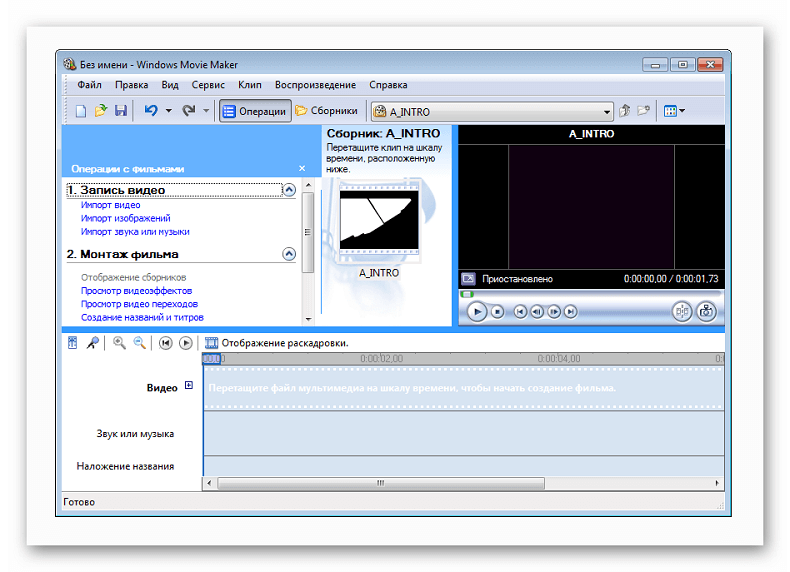
Теперь откройте Виндовс Муви Мейкер. Его можно найти через «Пуск», написав полное название или введя слово «Киностудия», если у вас Windows 7 и выше.
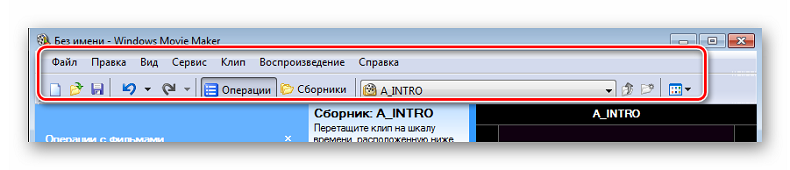
Остается ознакомиться с интерфейсом программы, что начать монтаж видео в Windows Movie Maker. Пользователю доступны различные вкладки в верхнем меню, каждая из которых предоставляет некоторые функции.
Создание фильма в Windows Movie Maker
Когда предварительная подготовка будет выполнена, необходимо подготовить файлы и подумать над тем, как будет выглядеть конечный проект. После этого можно приступать к монтажу.
Шаг 1: добавление файлов
Сначала необходимо внести в программу все файлы, которые будут использованы.
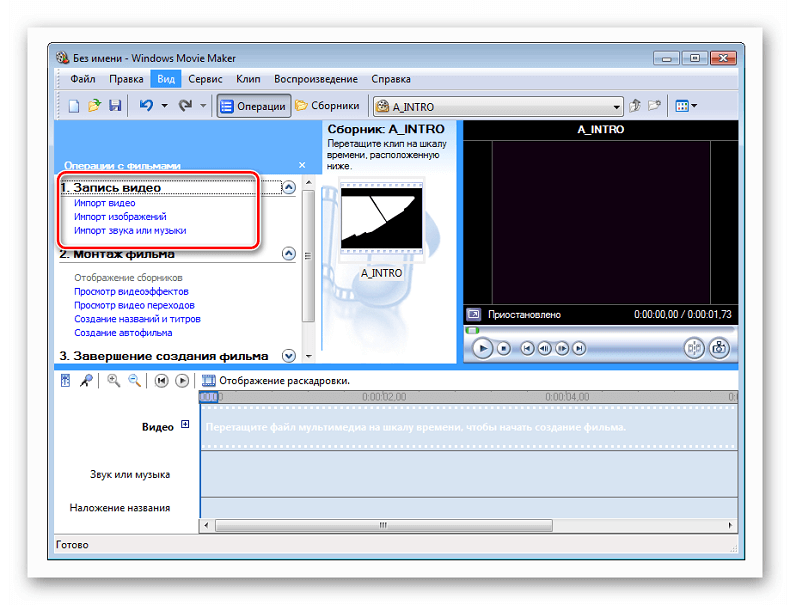
Выберите вкладку «Запись видео» и выберите, что добавить – аудио, фото или видел. В открывшейся папке выберите нужные файлы. Также можно добавить их в программу, просто перетянув в окно программы.
Шаг 2: выбор очередности файлов.
Расставьте элементы клипа в необходимой последовательности. Когда вы добавите несколько кадров в проект, понадобится перетянуть их на раскадровку друг за другом по задумке.
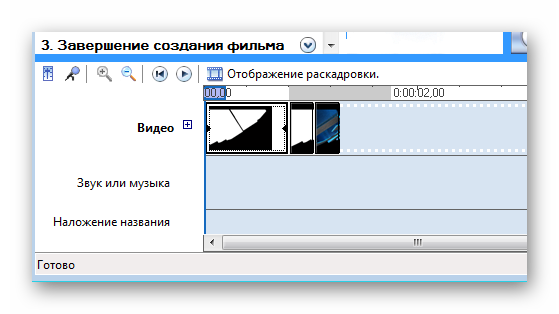
Это особенно важно, если вам нужно добавить часть клипа в проект позже, но поместить его необходимо по центру, а не в начале или в конце. Если не знаете, как расположить – используйте шаблоны для видеомонтажа в Муви Мейкер.
Шаг 3: редактирование используемых фрагментов
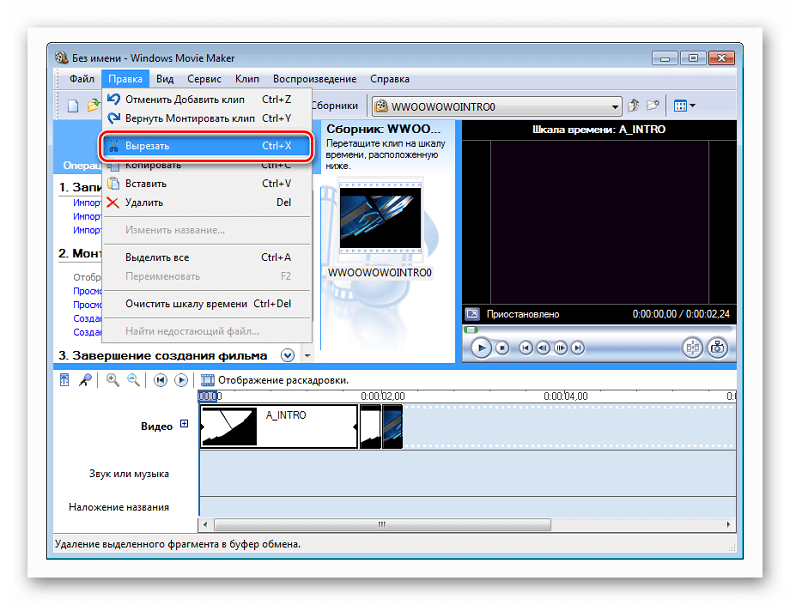
Выделите некоторую часть клипа, нажав на нее, затем перейдите в раздел «Правка». Поместите указатель мыши там, где необходимо обрезать запись. Можно установить начальную и крайнюю точку или просто разрезать видеоролик.
Шаг 4: добавление видео-переходов
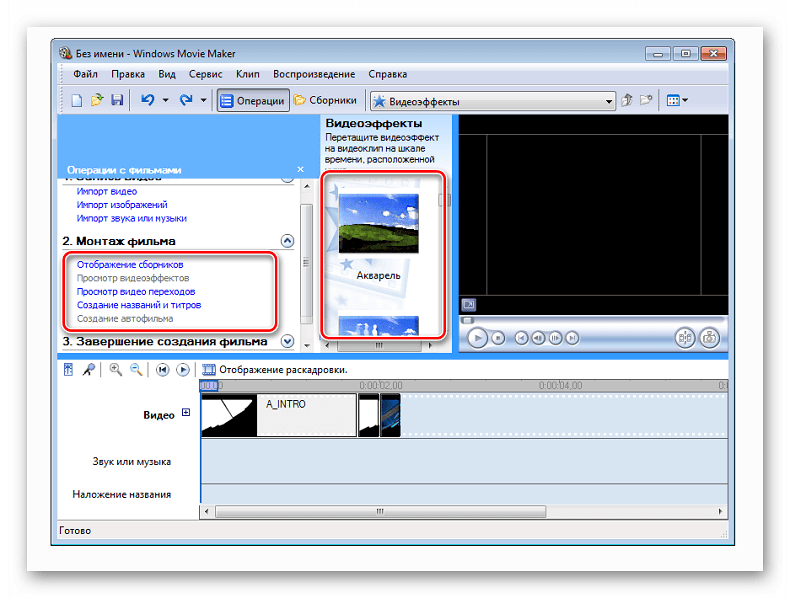
Выделите первый фрагмент и перейдите к разделу «монтаж фильма». Вы заметите видеоэффекты, которые будут выполняться в начале данного отрывка. Чтобы добавить эффект между разными эпизодами, выберите следующий отрывок и перенесите нужный эффект на него.
Шаг 5: вставка звуковой дорожки
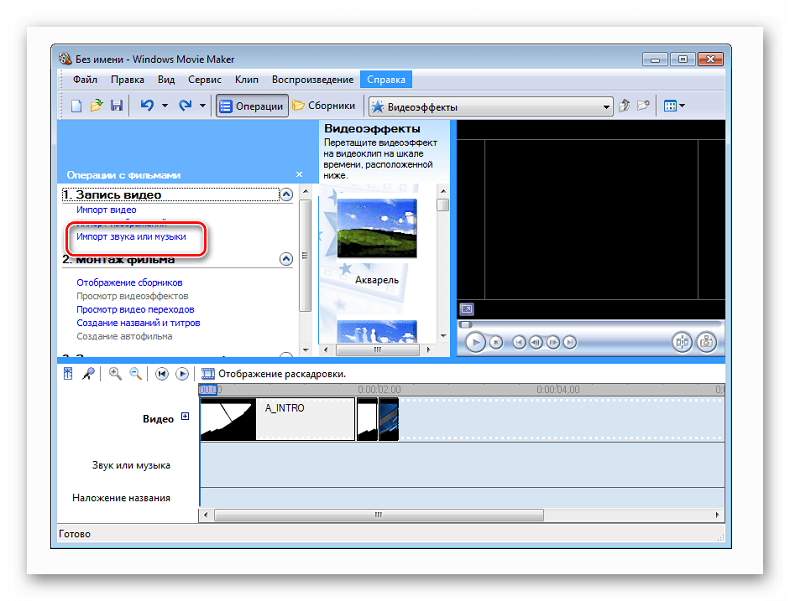
Перейдите во вкладку «Операции с файлами». Если необходимо вставить речь, то ее сначала нужно записать, а затем вставить. Если имеется микрофон, можно записать своим голосом. Для добавления аудио, выберите «Импорт звука или музыки». Можно скачать ее из интернета или выбрать на ПК.
Шаг 6: добавление титров в начале
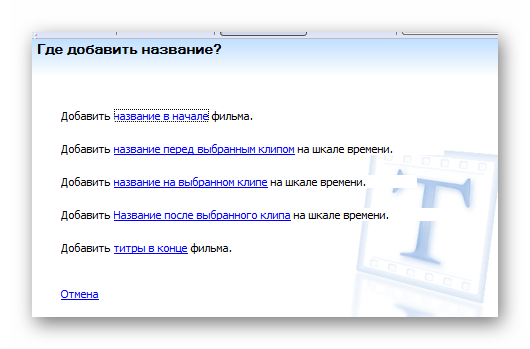
Можно вставить любой текст в начале каждого отрывка. Особенно полезно это в случае создания презентации. Перейдите во вкладку «Монтаж видео» и щелкните «Созданий названий и титров». Откроется отдельный раздел «Форматирования», там можно настроить цвет и шрифт текста.
Шаг 7: вставка титров в конце
Остается лишь добавить финальные титры. В то же разделе снова щелкните «Создание названий и титров». В новой вкладке создайте несколько карт с титрами и добавьте анимации.
| Рекомендуем! InstallPack | Стандартный установщик |
|---|---|
| Официальный дистрибутив Movie Maker | |
| Тихая установка без диалоговых окон | |
| Рекомендации по установке необходимых программ | |
| Пакетная установка нескольких программ |
рекомендует InstallPack, с его помощью вы сможете быстро установить программы на компьютер, подробнее на сайте.
Как монтировать видео на компьютере? Как пользоваться Windows Movie Maker? Подробная инструкция.

Сегодня практически у каждого есть видеокамера или цифровой фотоаппарат с функцией записи видео. С помощью этих устройств люди запечатлевают исключительные, торжественные, а также просто веселые моменты из своей и чужой жизни. Однако отснятый видеоряд, чаще всего, неудобно просматривать в его первоначальном виде – «кино» может нуждаться в обрезке, вставке «интересных» кадров, наложении музыки. Для всего этого существует приложение, входящее в состав операционной системы Windows, и называется оно Windows Movie Maker. Именно о том, как монтировать видео на компьютере, и выполнять другие задачи с помощью данной программы, вы и узнаете, прочитав эту статью.
Кстати, все что написано в статье, может показаться вам немного непонятным. Поэтому настоятельно советую, после прочтения, посмотреть видео урок в конце статьи.
Знакомство с интерфейсом Windows Movie Maker.
Начнем с того, что разберемся, где находится Windows Movie Maker? Ответ на это вопрос очень прост: нажимаете на кнопку «Пуск», затем «Все программы», находите строчку “Windows Movie Maker” и нажимаете по ней.

Перед тем как приступать к монтажу видео, я вам покажу, как пользоваться Windows Movie Maker и мы ознакомиться с интерфейсом этой программы.
Как пользоваться Windows Movie Maker? Рабочее пространство.
Все «рабочее пространство» приложения состоит из 5 основных частей:
- строчки меню.
- области задач.
- шкалы времени (раскадровки).
- окна предварительного просмотра.
- области содержимого.

Строка меню состоит из 7 пунктов: «файл», «правка», «вид», «сервис», «клип», «воспроизведение», «справка». В левой части рабочего экрана находится область задач, где отображаются все основные операции от загрузки отснятого на видеокамеру материала (или просто какого-нибудь видео) до сохранения видеоролика на компьютере. Посредине находится область содержимого это ваши ролики и музыкальные файлы, которые будут обрабатываться.
Монитор предварительного просмотра позволяет просматривать как отдельный фрагмент всего ролика, так и весь видеоряд, от начала до конца. Клипы можно перетаскивать из области содержимого на раскадровку или прямо на монитор предварительного просмотра. Внеся изменения в клип, вы при этом ничего не меняете в исходном файле. Под монитором находятся кнопки воспроизведения клипа, покадрового перемещения по фильму, кнопка разделения фильма на две части.
Раскадровка позволяет просмотреть последовательность клипов в рабочем проекте, и, если нужно, поменять порядок их следования. В режиме «раскадровки» также можно просматривать добавленные вами визуальные эффекты или переходы.
Шкала времени дает возможность более тонкой настройки вашего проекта: так, вы можете обрезать видеоклипы, регулировать продолжительность звучания музыкального ряда или визуальных переходов.
Какие файлы можно импортировать в программу?
При попытке импортировать в проект видео с расширением *.mp4 Movie Maker выдаст ошибку. И тогда встает вопрос – как монтировать видео, если приложение «понимает» не все файлы? Вариантов два: загружайте только «правильные» файлы или же пользуйтесь программами по перекодированию видео. Об одной из самых лучших программ по перекодированию (изменению формата) видео, я говорил в данном уроке Как изменить формат видео?
Итак, в проект можно добавлять следующие форматы видеофайлов: .asf, . avi , .dvr-ms, .m1v, .mp2, .mp2v, .mpe, .mpeg, .mpg, .mpv2, .wm и .wmv
И вот такие форматы аудиофайлов: . aif , .aifc, . aiff .asf, .au, .mp2, .mp3, .mpa, .snd, .wav и .wma, и файлы картинок: .bmp, .dib, .emf, .gif, .jfif, .jpe, .jpeg, .jpg, .png, .tif, .tiff и .wmf.
Как работать в Windows Movie Maker?
Самый простой фильм, который можно сделать самостоятельно это ролик, составленный из изображений. С видео все делается абсолютно также, я покажу вам это в видео уроке в конце статьи.
Приступим к созданию ролика из изображений.
В области задач нажимаем на ссылку «импорт изображений», и выбираем последовательно несколько картинок, хранящихся на вашем компьютере.

После этого нужно переместить каждую картинку на раскадровку.

При необходимости порядок следования отдельных кадров можно поменять.
Если вы хотите более глубоко знать, как делать видео на компьютере, то должны научиться вставлять переходы между отдельными клипами. В строке меню нажмите «Сервис», а затем «Видеопереходы». Наведя курсор мышки на понравившийся переход, перетащите его, разместив между 2 кадрами.
После этого нужно вставить в наш проект звуковой файл. Так как на картинках изображена природа, то в качестве «музыкального сопровождения» была выбрана музыкальная заставка к передаче «В мире животных».
Как обрезать видео в Windows Movie Maker?
Разделение клипа на части может понадобиться в том случае, если в нем содержатся различные сцены, а также для упрощения процедуры его обработки. Вы можете разделить клип в той точке, где кончается одна часть и начинается другая. Затем между разными частями можно вставить красивый переход. Если вы не знаете, как обрезать видео в Windows Movie Maker, то зделайте вот что: щелкните мышкой по шкале времени в том месте, где должно быть разделение, и нажмите пункт меню «клип разделить». Нажмите левой кнопкой мышки на соответствующий клип, а затем наведите указатель мыши на границу между двумя клипами, появятся две красные стрелочки. Передвигая справа налево, можно увеличивать/уменьшать продолжительность клипа. Те же самые операции можно осуществлять и со звуковым рядом. Конец видеоряда должен совпадать с концом звуковой дорожки.
Добавление видеоэффектов.
Между отдельными клипами можно вставлять переходы и применять видеоэффекты. Справа от панели «Сборники» выберите в выпадающем списке «видеоэффекты». Добавление видеоэффекта осуществляется простым перетягиванием его на соответствующий кадр. Так, можно некоторым кадрам добавить эффект «под старину», «сепию», «появление из черного», и т.д.
Названия и титры.
Каждый художник подписывает свое произведение. То же самое можно сделать и с вашим роликом: дать ему название, написать год выпуска, указать себя в качестве оператора монтажа и режиссера, и т.д. Для этого в области задач нажмите «создание названий и титров». Логично будет добавить название фильма в его начало, а титры в конец. Укажите это, отвечая на вопрос, где добавить название.
Ну, вот и все. По завершении работы можете поделиться своим творением с друзьями.
Вот мы и закончили наш коротенький рассказ о том, как пользоваться Windows Movie Maker. Надеемся, что вам все было понятно, и вы вынесли из нашего урока максимум пользы для себя.
P.S. Кстати, если у вас, по какой-либо причине, нет Movie Maker на компьютере, то вы можете скачать его по ссылке расположенной под уроком и установить.

Нажмите сюда, чтобы посмотреть видеоурок
Как пользоваться муви. Как монтировать видео на компьютере? Как пользоваться Windows Movie Maker? Подробная инструкция
Это бесплатная программа для создания и редактирования любительских фильмов, которая входит в комплект операционных систем семейства Microsoft Windows, начиная с Windows ME и заканчивая Windows Vista.
С помощью этой программы можно создавать монтировать и демонстрировать свои фильмы прямо на домашнем ПК при выполнении простых операций перетаскивания мышью. Программа позволяет добавлять специальные эффекты, дикторский текст и музыку. После создания фильма Вы сможете записать его на компакт-диск, отослать друзьям и знакомым по электронной почте или выложить его в Интернете.
Данная программа довольно проста в использовании и в первую очередь она рассчитана на любительское создание фильмов. Но не следует считать простоту программы ее недостатком, а скорее, наоборот. Безусловно, что в качестве видеоредактора программа Windows Movie Maker слабовата, но вот в качестве программы для создания слайдшоу это приложение как раз то, что нужно. В некоторых аспектах этой программе уступают даже профессиональные приложения для создания видео.
Ключевые особенности программы:
- Простой и интуитивно понятный интерфейс.
- Возможность создания фильмов профессионального качества.
- Возможность создать из изображений слайдшоу.
- Возможность получать видео с цифровой или аналоговой видеокамеры.
- Поддержку большого количества видеокамер, включая аналоговые и цифровые.
- Возможность записи фильмов с компьютера непосредственно на видеокамеру.
- Возможность обрезать и склеивать видео.
- Возможность добавлять эффекты переходов, заголовки и титры, звуковую дорожку.
- Сохранение высочайшего качества изображения и звука с помощью самой современной технологии сжатия Windows Media.
- Возможность настройки качества создаваемого фильма.
- Возможность сохранения фильма непосредственно на видеокамеру.
Интерфейс программы
Программа имеет классический интуитивно понятный интерфейс (Рис.1), который по своей идеологии схож с большинством видео редакторов. Безусловно, есть и некоторые отличительные особенности, делающие эту программу уникальной, но мы их рассмотрим чуть позже.
Рис.1. Рабочее окно программы Windows Movie Maker 2.6
Главное меню (Рис 2.) содержит все команды и настройки для управления работой программы. С его помощью можно включать/отключать некоторые панели программы или вызывать нужные функции.
Рис 2. Главное меню программы Windows Movie Maker 2.6
Ниже, расположена панель инструментов (Рис 3.), которая имеет кнопки для создания/открытия/сохранения проекта, отмены/повторений действий, скрытия/отображения панели задач (Tasks), скрытия/отображения панели сборники (Collections), а также выпадающий список, в котором можно выбрать необходимую группу элементов. Групп там всего три: Video Effects (Виде эффекты), Video Transitions (Видео переходы), Collections (Сборники).

/>
Рис 3. Панель инструментов программы Windows Movie Maker 2.6
Пожалуй, одним из наиболее удобных решений облегчающих доступ к функциональным возможностям программы, без которого в Windows Movie Maker было бы работать намного сложнее, является панель задач (Рис 4.).
Рис 4. Панель задач программы Windows Movie Maker 2.6
Данная панель предназначена для упрощения доступа к наиболее часто используемым командам. По сути, панель задач разбита на три раздела:
1. Capture Video (Запись видео), Тут есть три пункта для импорта видео (Import video), картинок (Import pictures) и звука (Import audio or music) в «рабочее поле» программы.
2. Edit Movie (Монтаж фильма). Здесь находится пять элементов, с помощью которых можно отображать окна сборников (Show Collections), видеоэффектов (View video effects), переходов (View video transitions), а также окна для создания названий титров (Make titles or credits) и создания автофильма (Make an AutoMovie).
3. Finish Movie (Завершение создания фильма). В этой категории находятся функции для создания фильма и сохранения его на компьютере (Save to my computer) или на видеокамере (Send to DV camera).
Теперь давайте рассмотрим окно проекта (Рис 5.) в котором отображаются сборники (Collections), видео эффекты (Video Effects) и переходы (Video Transitions). Для переключения между этими группами элементов необходимо выбрать соответствующий пункт из выпадающего списка инструментов или из списка на панели задач. Также в этой области программы отображается окна для создания заголовков (Make titles or credits) и автофильма (Make AutoMovie).

/>
Рис 5. Окно проекта Windows Movie Maker 2.6
Для просмотра содержимого сборников, видео эффектов и переходов удобно использовать встроенный проигрыватель (Рис 6.). Также он предназначен для отображения созданного Вами проекта, который можно посмотреть в полноэкранном режиме нажав в главном меню во вкладке «View» (вид) на пункт «Full Screen» (на весь экран) или просто нажав на комбинацию клавиш Alt + Enter.

/>
Рис 6. Проигрыватель программы Windows Movie Maker 2.6
Внизу программы находится панель, в которой доступны два режима просмотра проекта (Рис 7.).
Рис 7. Нижняя панель программы Windows Movie Maker 2.6
Первый режим имеет вид типичной шкалы времени (см. Рис. 8). В основном этот режим используется для подбора и упорядочивания слайдов, изменения продолжительности их проигрывания, добавления заголовков, звука и видеоэффектов.

/>
Рис. 8 Шкала времени
Второй режим имеет вид раскадровки (Рис. 9). Этот режим удобен при добавлении переходов и видео эффектов.

/>
Рис. 8 Режим раскадровки
Переключаться между режимами можно нажимая кнопки с надписями «Show Timeline» и «Show Storyboard» или с помощью комбинации горачих клавиш Ctrl+T.
Работа с программой
1. Запуск программы. По умолчанию запустить программу можно нажав кнопку «Пуск», далее необходимо перейти в меню «Программы» и выбрать там «Windows Movie Maker 2.6».
2. Импорт содержимого. На панели инструментов нажимаем, к примеру «Import pictures» (Импорт изображений) и выбираем несколько изображений. После того как вы выберете необходимые изображения они будут отображены в окне проекта Collections (Сборники). Таким же образом Вы сможете добавить видео, или аудио информацию просто нажав пункты «Import video», «Import audio or music» соответственно.
3. Добавление объектов на шкалу времени. Теперь из окна проекта Collections (Сборники) перетаскиваем объекты на шкалу времени. Которые кстати можно добавить нажав на пункт меню, разворачивающееся при клике правой кнопкой мыши «Add TimeLine» (Добавить на шкалу времени) или просто нажав комбинацию горячих клавиш «Ctrl + D». Также в панели задач есть довольно полезный пункт под названием «Make an AutoMovie» (Создание автофильма), который поможет вам автоматически добавить все объекты, находящиеся в окне проекта Collections (Сборники).
4. Добавление названий и титров. Это, пожалуй, самая интересная возможность программы Windows Movie Maker, которая позволяет создавать замечательные короткометражные фильмы. Для того чтобы добавить заголовок необходимо в панели задач в категории «Edi Movie» выбрать пункт «Make titles or credits» (Создание названий и титров) или в главном окне во вкладке «Tools» (Сервис) выбрать пункт «Titles and Credits…» (заголовки и титры). После чего в появившемся окне можно будет выбрать место в клипе, которое будет присвоено новой надписи: в начале, в конце, перед выделенным объектом, после выделенного объекта или на выделенном объекте. Далее следует выбрать нужный пункт и заполнить текстовое поле. Также можно задать шрифт и способ анимированного отображения надписи.
5. Добавление видео эффектов и переходов. Для того чтобы добавить видеоэффекты и переходы необходимо для начала выбрать из панели задач пункт View video effects (Просмотр видео эффектов) или View video transitions (Просмотр видео переходов), после чего откроется окно с наглядно представленными небольшими миниатюрами эффектов (или переходов). Вы можете посмотреть их в работе просто выбрав любую миниатюру и эффект автоматически проиграется во встроенном плеере. Для добавления понравившихся элементов можно просто перетянуть их на нужный кадр. Эффекты и особенно переходы очень удобно добавлять в режиме раскадровки.
6. Редактирование фильма в окне шкалы времени. После добавления элементов следует установить длительность их проигрывания. Это можно сделать, выделив на шкале времени нужный объект и потянув его за края. Следует помнить о том, что если вы хотите, чтобы при отображении, например, картинки одновременно показывался какой-либо текст, то необходимо уделить внимание задаваемому для проигрывания времени. Так, например, при добавлении текста, который будет занимать на экране максимальное пространство, для картинки следует устанавливать время проигрывания около 15 секунд плюс 2 секунды на переходы. При определении продолжительности проигрывания лучше всего засеките секундомером, сколько Вам нужно времени для спокойного чтения заголовка. Для более удобной настройки воспользуйтесь функцией изменения масштаба, с помощью которой можно более точно и легко установить временные рамки для отображения тех или иных объектов. Для этого можно воспользоваться кнопками с изображением лупы или горячими клавишами Page Down и Page Up. Также при редактировании следует уделить особое внимание музыкальному сопровождению. Установите плавное нарастание проигрывания аудио-сопровождения в начале и затухание, в конце нажав на правую кнопку мыши в шкале времени над дорожкой «Audio» и выбрав пункты «Fade In» (нарастание) и «Fade Out» (затухание). Плюс ко всему в том же выпадающем меню можно настроить громкость, выбрав пункт «Volume».
7. Сохранение и создание фильма. Последним этапом в работе с программой Windows Movie Maker будет создание и сохранение видеоклипа. Для этого Вам необходимо будет просто в панели задач выбрать пункт «Save to my computer» (Сохранение на компьютере) или «Send DV camera» (Отправить на цифровую камеру). Потом следуйте подсказкам мастера и наслаждайтесь просмотром созданного клипа.
Заключение
Итак, детально ознакомившись с программой можно сделать вывод, что Windows Movie Maker — это прекрасный инструмент для создания не только любительских, но и профессиональных видеороликов. К сожалению, программа имеет некоторые недостатки. Например, слабые возможности редактирования импортируемых видео файлов, а также, неудобство отображения и минимальность информации о монтируемых кадрах. Но это компенсируется легкостью работы в программе, а также большой коллекцией видео эффектов, переходов и анимационного отображения текста. И хотя поддержка программы прекращена она еще долгое время будет пользоваться популярностью среди пользователей, работающих на операционной системе семейства Windows не позднее версии Vista. В качестве замены этой программы выступает приложение Киностудия Windows, которо е входит в состав бесплатного программного пакета Windows Live.
Сегодня практически у каждого есть видеокамера или цифровой фотоаппарат с функцией записи видео. С помощью этих устройств люди запечатлевают исключительные, торжественные, а также просто веселые моменты из своей и чужой жизни. Однако отснятый видеоряд, чаще всего, неудобно просматривать в его первоначальном виде — «кино» может нуждаться в обрезке, вставке «интересных» кадров, наложении музыки. Для всего этого существует приложение, входящее в состав операционной системы Windows, и называется оно Windows Movie Maker. Именно о том, как монтировать видео на компьютере, и выполнять другие задачи с помощью данной программы, вы и узнаете, прочитав эту статью.
Кстати, все что написано в статье, может показаться вам немного непонятным. Поэтому настоятельно советую, после прочтения, посмотреть видео урок в конце статьи.
Знакомство с интерфейсом Windows Movie Maker.
Начнем с того, что разберемся, где находится Windows Movie Maker? Ответ на это вопрос очень прост: нажимаете на кнопку «Пуск», затем «Все программы», находите строчку “Windows Movie Maker” и нажимаете по ней.
Перед тем как приступать к монтажу видео, я вам покажу, как пользоваться Windows Movie Maker и мы ознакомиться с интерфейсом этой программы.
Как пользоваться Windows Movie Maker? Рабочее пространство.
Все «рабочее пространство» приложения состоит из 5 основных частей:
- строчки меню.
- области задач.
- шкалы времени (раскадровки).
- окна предварительного просмотра.
- области содержимого.

Строка меню состоит из 7 пунктов: «файл», «правка», «вид», «сервис», «клип», «воспроизведение», «справка». В левой части рабочего экрана находится область задач, где отображаются все основные операции от загрузки отснятого на видеокамеру материала (или просто какого-нибудь видео) до сохранения видеоролика на компьютере. Посредине находится область содержимого это ваши ролики и музыкальные файлы, которые будут обрабатываться.
Монитор предварительного просмотра позволяет просматривать как отдельный фрагмент всего ролика, так и весь видеоряд, от начала до конца. Клипы можно перетаскивать из области содержимого на раскадровку или прямо на монитор предварительного просмотра. Внеся изменения в клип, вы при этом ничего не меняете в исходном файле. Под монитором находятся кнопки воспроизведения клипа, покадрового перемещения по фильму, кнопка разделения фильма на две части.
Раскадровка позволяет просмотреть последовательность клипов в рабочем проекте, и, если нужно, поменять порядок их следования. В режиме «раскадровки» также можно просматривать добавленные вами визуальные эффекты или переходы.
Шкала времени дает возможность более тонкой настройки вашего проекта: так, вы можете обрезать видеоклипы, регулировать продолжительность звучания музыкального ряда или визуальных переходов.
Какие файлы можно импортировать в программу?
При попытке импортировать в проект видео с расширением *.mp4 Movie Maker выдаст ошибку. И тогда встает вопрос — как монтировать видео , если приложение «понимает» не все файлы? Вариантов два: загружайте только «правильные» файлы или же пользуйтесь программами по перекодированию видео. Об одной из самых лучших программ по перекодированию (изменению формата) видео, я говорил в данном уроке
Итак, в проект можно добавлять следующие : .asf, .avi , .dvr-ms, .m1v, .mp2, .mp2v, .mpe, .mpeg, .mpg, .mpv2, .wm и.wmv
Тем пользователям, которые ищут простой и одновременно функциональный редактор видеофайлов, можно с уверенностью порекомендовать Movie Maker. С тех самых пор, как компания Microsoft, включила его в стандартный набор программ для операционных систем Windows, лучшего, чем это программное обеспечение, в бесплатном доступе не появилось. Правда, после выпуска Vista разработчики решили отойти от привычного названия муви мейкера, переименовав его в «Киностудия». Функционал при этом остался тем же, а интерфейс преобразился настолько, что работать с ним стало слегка неудобно.

Именно поэтому среди поклонников Windows 7 / 8 оказалось немало тех, кто отдают предпочтение привычной для пользования программе Movie Maker. Что тут скажешь? Достоинств у нее предостаточно!

Арсенал возможностей Муви Мейкера
Особенностью Windows Movie Maker является то, что он позволяет в считаные минуты создать полноценный фильм (видеоролик) с титрами, субтитрами, графическими эффектами, заставками и музыкальным или голосовым сопровождением. При этом с помощью такой программы можно с легкостью отредактировать видеофрагмент или изображение, записать музыку к фильму, обрезать аудиофайл, а затем вмонтировать его в ролик.
К тому же для работы с ним в Windows не нужно скачивать дополнительно никаких кодеков или других программных фишек: весь функционал залит уже в сам Movie Maker. Еще один его неоспоримый плюс в том, что программа позволяет сделать выбор:

Кроме того, не потребуются в процессе создания видео через Movie Maker словари и переводчики. Дело в том, что интерфейс программы полностью русскоязычный, так что смело можете отказываться от курсов английского, если планируете с ней поработать. При желании проявить свои навыки полиглота можно будет в справочном разделе муви мейкера. Ответы на часто задаваемые вопросы в нем можно отыскать и на французском, и на английском, и на немецком языке.
Краткое руководство для пользователей
Что же представляет собой работа над созданием фильма в Виндовс Муви Мейкере? Как уже говорилось, ничего сложного. Для Windows инструкция может выглядеть так:
1. Создаем название
Для этого переходим в раздел «Сервис», кликнуть в нем пункт «Название и титры» и выбрать подходящий вариант из предложенных:

2. Добавляем изображения / музыку / видео
В этом случае выбираем в меню слева соответствующий пункт в разделе «Запись видео», подыскиваем папку с подходящими для нас файлами и копируем их из Windows в наш проект Movie Maker. Хитрость здесь в том, что выбрать можно не один, а сразу несколько медиа-файлов. В этом случае в помощь нам будет Ctrl, если требуется добавить парочку фотографий / видеофрагментов / аудио из сотни других, или сочетание Ctrl и A, если хочется импортировать все содержимое папки.

3. Монтируем фильм
Имея основу для видеоролика, можно смело приступать к его созданию. Для этого перетягиваем в нижнюю полосу фотографии и видеофайлы в том порядке, в каком нам хотелось бы видеть их в своем видео и выбираем для них соответствующий эффект из раздела «Монтаж фильма»:

После этого перетягиваем подходящий аудиофайл в ту же часть редактора. При желании его можно обрезать. Для этого достаточно будет перетянуть рычажок в нужную сторону. При этом добавить и соответственно обрезать можно не одну, а несколько музыкальных дорожек.

Кроме того, можно выбрать и создание автофильма. В таком случае программка сама наложит эффекты, переходы, скомбинировав между собой видео, аудио и фото.
4. Сохраняем фильм
Таким образом, сделать красочную презентацию, рекламный видеоролик или настоящий фильм своими руками очень просто. Для этого достаточно установить на свой компьютер такую бесплатную программу, как Movie Maker, и в нужный момент воспользоваться всеми ее преимуществами. А их, как вы сами уже успели заметить, выше крыши.
Помните такую программу для монтажа видео, как “Windows Movie Maker”, которая присутствовала в ранних версиях операционной системы Windows, начиная с 2000 года? Если помните, то большинство из вас согласятся с тем, что она была почти идеальным инструментом для осуществления базового и простого редактирования видео роликов.
Любой пользователь в своей деятельности за компьютером, периодически сталкивается с ситуацией, когда необходимо сделать видеомонтаж отснятого материала, например, для публикации его в социальной сети, создания семейного альбома или для показа на каком-либо мероприятии. Не имея правильных инструментов, этот процесс может стать затруднительным.
Некоторые несложные инструменты редактирования видео уже присутствуют в приложении “Фотографии”, которое поставляется вместе с новой операционной системой Windows 10. Но они все еще немного “сырые” и их недостаточно.
Поскольку полюбившийся многим инструмент больше не доступен для пользователей новой ОС, мы нашли аналогичный и он размещен официально в Windows Store. Movie Maker – это бесплатное приложение, которое позволяет создавать красивые видео людям, не владеющими особыми навыками редактирования.
Оно поможет вам выполнять основные в ваших видеороликах, такие как объединение, разделение, поворот, обрезка, слияние и т.п. Содержит более 30 эффектов переходов для фотографий, видео, уникальные фильтры для изображений, а также более 30 замечательных шрифтов для субтитров.
Вам не нужно быть профессионалом, чтобы использовать этот инструмент. Он очень прост в использовании и был разработан с учетом любой аудитории.
Большинство функций бесплатны и легкодоступны, но для некоторых дополнительных функций и видеоэффектов вам придется приобрести профессиональную версию. Этот обзор охватывает только те функции, которые предлагаются в бесплатной версии.
MOVIE MAKER
Чтобы начать монтировать фильм, вы должны добавить необработанные клипы, записанные с вашей камеры. После их добавления, можете использовать временную шкалу под панелью предварительного просмотра, чтобы настроить порядок. Шкала не сложна в использовании.
После того, как видео будут добавлены и упорядочены, вы можете начать их индивидуальное редактирование. Для этого щелкните по видеоролику на временной шкале, а затем нажмите значок карандаша (изменить).
Программа предлагает отличные возможности. Для начала вы можете выполнить обрезку, отрегулировав ползунки, заданные чуть ниже окна предварительного просмотра. После того, как вы выберете нужную часть, вы можете продолжить вносить изменения.
Если вам нужно несколько разделов из одного ролика, просто добавьте его на временную шкалу несколько раз, а затем обрезайте нужные разделы. Есть возможность добавления различных фильтров.
Кроме того, вы можете отрегулировать громкость звуковой дорожки. Это удобно, если вы хотите связать несколько аудиофайлов с видео и хотите настроить их отдельно. Программа также позволяет добавлять переходы. В бесплатной версии доступно около четырех стандартных эффектов, которых более чем достаточно для обычного пользователя.
МОНТАЖ ВИДЕО
Помимо переходов вы можете добавлять титры и звуковые дорожки в любой момент. Время начала и продолжительность для таких элементов можно настроить произвольно. Существует встроенная библиотека звуковых дорожек. Но вы всегда можете добавлять пользовательские изображения и аудио с компьютера.

Как уже упоминалось ранее, программа также позволяет добавлять и статические картинки. Вы можете использовать ту же кнопку. Станет доступна установка продолжительности показа изображения, функция его обрезки и добавления пользовательского текста. Опять же, Movie Maker содержит потрясающую коллекцию шрифтов, которые можно использовать для добавления субтитров.
Также доступно добавление эффектов, переходов и фильтров к изображению. В отличие от видео, все они бесплатны и разблокированы.
Если говорить об аудио составляющей, то без хорошего саундтрека в фоновом режиме, ролики будут выглядеть не полноценно. Приложение может содержать около 10 саундтреков, каждый из которых может быть длиной около 2-х минут.
Помимо обрезки и эффектов, вы можете установить индивидуальный уровень громкости. Единственным недостатком, которого не хватает, является невозможность смешивания аудио из разных файлов.
Когда вы закончите создание своего фильма, то можете просмотреть его перед экспортом. Бесплатная версия позволяет экспортировать видеофайлы только в формате HD720. В профессиональной версии поддерживается формат – Full HD.
В итоге, это отличный инструмент, который прост в использовании и хорошо выполняет свою работу. Вы можете использовать его для создания видеороликов с любым памятным событием. Перейдите по этой ссылке:
чтобы быстро найти и установить приложение на свой компьютер. Мы хотим предложить вам для просмотра весь список опубликованных на ресурсе компьютерных советов. Его вы найдете по .
Windows Movie Maker – программа, используемая для создания специальных слайд-шоу и обработки видеозаписей. С ее помощью можно создать различные видеоэффекты, добавить аудиодорожку и закадровый текст. Приложение может быть использовано для публикации фильмов и предоставления к ним общего доступа.
Как пользоваться виндовс муви мейкер. Как монтировать видео на компьютере? Как пользоваться Windows Movie Maker? Подробная инструкция
Помните такую программу для монтажа видео, как “Windows Movie Maker”, которая присутствовала в ранних версиях операционной системы Windows, начиная с 2000 года? Если помните, то большинство из вас согласятся с тем, что она была почти идеальным инструментом для осуществления базового и простого редактирования видео роликов.
Любой пользователь в своей деятельности за компьютером, периодически сталкивается с ситуацией, когда необходимо сделать видеомонтаж отснятого материала, например, для публикации его в социальной сети, создания семейного альбома или для показа на каком-либо мероприятии. Не имея правильных инструментов, этот процесс может стать затруднительным.
Некоторые несложные инструменты редактирования видео уже присутствуют в приложении “Фотографии”, которое поставляется вместе с новой операционной системой Windows 10. Но они все еще немного “сырые” и их недостаточно.
Поскольку полюбившийся многим инструмент больше не доступен для пользователей новой ОС, мы нашли аналогичный и он размещен официально в Windows Store. Movie Maker – это бесплатное приложение, которое позволяет создавать красивые видео людям, не владеющими особыми навыками редактирования.
Оно поможет вам выполнять основные в ваших видеороликах, такие как объединение, разделение, поворот, обрезка, слияние и т.п. Содержит более 30 эффектов переходов для фотографий, видео, уникальные фильтры для изображений, а также более 30 замечательных шрифтов для субтитров.
Вам не нужно быть профессионалом, чтобы использовать этот инструмент. Он очень прост в использовании и был разработан с учетом любой аудитории.
Большинство функций бесплатны и легкодоступны, но для некоторых дополнительных функций и видеоэффектов вам придется приобрести профессиональную версию. Этот обзор охватывает только те функции, которые предлагаются в бесплатной версии.
MOVIE MAKER
Чтобы начать монтировать фильм, вы должны добавить необработанные клипы, записанные с вашей камеры. После их добавления, можете использовать временную шкалу под панелью предварительного просмотра, чтобы настроить порядок. Шкала не сложна в использовании.
После того, как видео будут добавлены и упорядочены, вы можете начать их индивидуальное редактирование. Для этого щелкните по видеоролику на временной шкале, а затем нажмите значок карандаша (изменить).
Программа предлагает отличные возможности. Для начала вы можете выполнить обрезку, отрегулировав ползунки, заданные чуть ниже окна предварительного просмотра. После того, как вы выберете нужную часть, вы можете продолжить вносить изменения.
Если вам нужно несколько разделов из одного ролика, просто добавьте его на временную шкалу несколько раз, а затем обрезайте нужные разделы. Есть возможность добавления различных фильтров.
Кроме того, вы можете отрегулировать громкость звуковой дорожки. Это удобно, если вы хотите связать несколько аудиофайлов с видео и хотите настроить их отдельно. Программа также позволяет добавлять переходы. В бесплатной версии доступно около четырех стандартных эффектов, которых более чем достаточно для обычного пользователя.
МОНТАЖ ВИДЕО
Помимо переходов вы можете добавлять титры и звуковые дорожки в любой момент. Время начала и продолжительность для таких элементов можно настроить произвольно. Существует встроенная библиотека звуковых дорожек. Но вы всегда можете добавлять пользовательские изображения и аудио с компьютера.

Как уже упоминалось ранее, программа также позволяет добавлять и статические картинки. Вы можете использовать ту же кнопку. Станет доступна установка продолжительности показа изображения, функция его обрезки и добавления пользовательского текста. Опять же, Movie Maker содержит потрясающую коллекцию шрифтов, которые можно использовать для добавления субтитров.
Также доступно добавление эффектов, переходов и фильтров к изображению. В отличие от видео, все они бесплатны и разблокированы.
Если говорить об аудио составляющей, то без хорошего саундтрека в фоновом режиме, ролики будут выглядеть не полноценно. Приложение может содержать около 10 саундтреков, каждый из которых может быть длиной около 2-х минут.
Помимо обрезки и эффектов, вы можете установить индивидуальный уровень громкости. Единственным недостатком, которого не хватает, является невозможность смешивания аудио из разных файлов.
Когда вы закончите создание своего фильма, то можете просмотреть его перед экспортом. Бесплатная версия позволяет экспортировать видеофайлы только в формате HD720. В профессиональной версии поддерживается формат – Full HD.
В итоге, это отличный инструмент, который прост в использовании и хорошо выполняет свою работу. Вы можете использовать его для создания видеороликов с любым памятным событием. Перейдите по этой ссылке:
чтобы быстро найти и установить приложение на свой компьютер. Мы хотим предложить вам для просмотра весь список опубликованных на ресурсе компьютерных советов. Его вы найдете по .
Для создания простого видеоролика можно воспользоваться программой Windows Movie Maker. Пользователям, которые с компьютером на «Вы», пригодится данная пошаговая инструкция для чайников.
Как пользоваться программой Windows Movie Maker
Первым делом необходимо научиться создавать фильмы из изображений. Для этого необходимо включить Виндовс Муви Мейкер и выполнять рекомендации. В этом вам поможет данная инструкция на русском.
Шаг 1: Как создать видеоролик из картинок
Наиболее популярным и быстрым способом создания видеоролика является склейка фотографий. Выполняется она следующим образом:

Шаг 2: как вставить переходы
Если вам нужные углубленные знания о том, как работать в Виндовс Муви Мейкер, то придется научиться устанавливать переходы между различными частями видеоролика.

Шаг 3: как обрезать видеоролик в WWM
Иногда работа в Муви Мейкере подразумевает разделение записи на несколько частей, особенно если в нем содержатся различные элементы, а также для облегчения обработки. Можно разделить ролик в том месте, где начинается другой отрывок, после чего вставить между ними плавный переход.

Передвигая их в противоположные стороны, удастся уменьшить или увеличить продолжительность видеозаписи. Точно также киностудия позволяет настроить и звуковую дорожку. Ряд с клипом должен быть одинаковой длины с аудиодорожкой.
Шаг 4: вставка визуальных эффектов
В том, как начать работу в Муви Мейкер уже разобрались, теперь нужно научиться добавлять видеоэффекты. Применяются они так же, как и переходы – между отдельными частями клипа.

Можно добавить такие эффекты, как «сепия », «появление из черного», «старина » и другие.
Шаг 5: добавление названий и титры
Руководство пользователя напоминает о том, что каждый «творец» должен подписывать своре произведение. И созданный видеоролик – не исключение. Можно указать название, год создания, предоставить персональные контактные данные и ФИО.

Теперь вы знаете, как пользоваться программой Windows Movie Maker. После создания видеоролика обязательно стоит показать его друзьям, или оставить у себя для приватного просмотра.
Эта статья адресована для начинающих. Прежде чем сделать видеоролик, несколько слов о самой программе. Следует сказать, что Windows Movie Maker входит в состав стандартных программ Windows XP.
Как работать в Windows Movie Maker:
меню “Пуск” — “Все программы” — Windows Movie Maker
или может быть так:
меню “Пуск” — “Все программы” — “Стандартные” — Windows Movie Maker.
В “Семёрке” то же самое, за исключением того, что не следует искать программу в папке “Стандартные”. Итак, находим, кликаем по названию программулины. Перед нами открывается вот такое окно (все изображения при клике по ним — увеличиваются):
Начальное окно программы Windows Movie Maker
Открываем по очереди “Импорт изображений” и ”Импорт звука и музыки” – и в том и в другом случае берём файлы из нашей подготовленной папки:

“Импорт изображений” и ”Импорт звука и музыки”
Теперь наши фото и музыка находятся в окне программы:

Как работать в Windows Movie Maker — так выглядят загруженные файлы
Обратите внимание, файлы в окне программы могут стоять не в том порядке, как на компьютере. Кликните правой кнопкой мышки вне файла, что бы он не выделился, и произведите упорядочивание файлов (по имени), если это, конечно будет необходимо:

Как работать в Windows Movie Maker — упорядочить файлы
Выделяем все файлы мышкой или стандартным сочетанием клавиш Ctrl+A и, либо перетаскиваем на шкалу времени, либо жмём правой кнопкой мыши по выделенному и выбираем “Добавить на шкалу времени”, либо используем сочетание клавиш Ctrl+D. Все наши файлы, и фотографии, и музыка занимают свои места на шкале времени:

Перетаскиваем файлы на шкалу времени в Windows Movie Maker
Может так случиться, что после добавления на шкалу, на ней ничего не видно. Такое может быть при первом запуске программы или если до этого в программе был объёмный по времени проект. Покликайте несколько раз на кнопку увеличения масштаба:

Как работать в Windows Movie Maker — устанавливаем масштаб

Выбор эффектов в программе Windows Movie Maker
Переходим на шкалу времени, кликаем правой кнопкой мышки на первое фото и выбираем “вставить”. Проделаем такую процедуру через слайд (т.е. кликнуть на слайд – вставить, и снова кликнуть через один – вставить):

Вставляем эффекты через один слайд
Теперь выберем эффект “Ослаблять наружу” и проделаем то же самое, только начиная со второго фото. Будьте внимательны: визуально не видно, к какой фотографии применён эффект, а к какой нет.
Учитывайте то, что к одному слайду можно применить несколько эффектов, кроме того каждый эффект может применяться несколько раз.
Продолжаем разбираться, как работать в Windows Movie Maker. Нажимаем ссылку “Просмотр видео переходов”. Здесь суть та же самая, что и с видеоэффектами. Выбираем понравившийся переход – просматриваем, сделав по нему двойной щелчок мышкой – копируем и вставляем через 1-2 изображения. Можно и после каждого, это уж как Вы пожелаете. При добавлении перехода, ниже, под слайдами, на дорожке “переход”, появляются значки, по которым опредяем, где есть переход, а где нет:

Как работать в Windows Movie Maker — добавляем переходы
Эффекты и переходы добавляются перетаскиванием мышкой, или используя сочетания клавиш.
Осталось добавить титры. Нажимаем следующий пункт меню “Создание названий и титров”. Откроется меню титров. Нажимаем на первый пункт этого меню:

и вписываем название в первом поле. Затем изменим анимацию названия, нажав на соответствующую ссылку:

Как работать в Windows Movie Maker — Создание титров. Выбор анимации
Выбираем из довольно большого списка подходящую анимацию, в данном случае это будет “Движущиеся надписи, слоями”. Затем кликаем ссылку “Изменить шрифт и цвет текста”:

Устанавливаем анимацию и изменяем шрифт и цвет текста
Изменяем шрифт и цвет текста. Щелкаем ссылку “Готово, добавить название в фильм”:

Как работать в Windows Movie Maker — изменяем шрифт и цвет текста
Таким же образом, выбрав последний пункт меню “Создание названий и титров”, создаем титры в конце фильма. Между титрами и фильмом можно добавить переходы.
Почти всегда входит так, что дорожки “Видео” и “Звук или музыка” не совпадают по длине:

Что делать если не совпадают длительности показа слайдов и музыка
Это возможно решить тремя способами:
Добавить фото, что не всегда подходит
Растянуть слайды, каждый в отдельности, что довольно трудоемко, и тоже не всегда подходит
Обрезать музыку
Сделаем последнее. Кликаем мышкой по дорожке, где у нас музыка, чтобы она выделилась(1). Устанавливаем бегунок на место, где должна закончиться музыка(2). Переходим в самом верхнем меню, на вкладку клип и выбираем пункт “Разделить”(3) или используем сочетание клавиш Ctrl+L.

Звуковая дорожка разделиться, при этом вторая, ненужная часть останется выделенной. Просто удаляем её нажатием клавиши “Delete” или, кликнув правой кнопкой мыши и выбрав “Удалить”:

Как работать в Windows Movie Maker — обрезаем музыку
Снова кликнем правой кнопкой мыши по нашей музыке и выбираем пункт “Исчезание”:

Делаем плавное исчезание звука в конце обрезанного музыкального файла
Можно ещё создать Слайд Шоу, использовав пункт меню Создание автофильма:
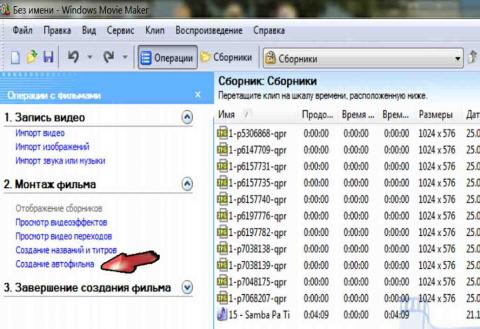
Пункт меню ”Создание автофильма” в программе Windows Movie Maker
Но в этой версии данного продукта эта функция реализована недостаточно хорошо, и видеоролик получится совсем не важным.

Как работать в Windows Movie Maker — сохраняем результат
Перед Вами откроется окно, где будет предложено ввести имя сохраняемого фильма и выбрать папку для сохранения. Выполняем эти операции.
После завершения этого процесса жмём кнопку “Готово” и смотрим наше творение.
Хочу только добавить: не забывайте во время работы время от времени сохранять проект. Делается это для того, чтобы в случае непредвиденного сбоя работы компьютера или программы Ваша работа не пропала даром. Так потеряется только то, что было сделано после последнего сохранения, в противном случае — всё будет потеряно.
Если вам нужно смонтировать фильм, вырезать звук из ролика или сделать другие действия с видео, то можно воспользоваться самыми разнообразными утилитами, предлагаемыми разработчиками. Однако, в Windows имеется и встроенный инструмент для данных действий, а именно программа Movie Maker. Так как это стандартная программа в любой версии ОС Windows, то вы можете не бояться ее потерять, когда будете проводить . Она имеет интуитивно понятный интерфейс и проста в использовании. Давайте рассмотрим основные действия, которые можно совершать в приложении.
Инструменты Movie Maker
Итак, после запуска перед нами открывается окно программы. Условно здесь можно выделить несколько частей. Во-первых, непосредственно инструменты приложения. Во-вторых, шкала времени или, иначе говоря, раскадровка. И, наконец, экран, позволяющий просматривать предварительный результат видео.
Панели, выбираемые в программе, зависят от того, какая цель перед вами стоит. В разделе Задачи перечислены основные действия, которые используются для обработки файлов. Для того чтобы начать работу, понадобится перетащить в рабочую область видео, музыку или картинки, которые вы собрались обрабатывать. В первую очередь можно создать заголовок. Для этого используется раздел Название и титры. В нем, кстати, можно делать и титры, как понятно из названия. Он также поможет при создании последнего кадра.
На видео или фото презентацию, созданную в Movie Maker, можно наложить любую музыку или звуковые эффекты. Их можно взять как в коллекции самой программы, так и загрузить с компьютера. Для этого нужно шкалой времени. В ней под строкой Видео размещен пункт Музыка, куда и помещается файл со звуками.

Нижний инструмент Наложение названия предназначен для того, чтобы с его помощью создавать текст, который будет отображаться на видео или картинке. Обратите внимание, что, передвигая курсором “волны”, расположенные на шкале времени в любом из пунктов, вы можете регулировать время отображения на экране определенного эффекта. Кроме того, здесь можно регулировать громкость звука.
Говоря о том, в Windows Movie Maker как пользоваться видео, следует отметить, что здесь вполне возможно работать также и с изображениями. Кроме того, можно вставлять статичные картинки непосредственно в создаваемый фильм. Не забывайте периодически просматривать то, что у вас получилось на экране предварительного простора. Это поможет вовремя скорректировать видео так, чтобы оно полностью вас устраивало. После окончания работы фильм выводится в указанную папку. Делать это можно в нескольких типах форматов, выбор определенного из них зависит только от самого пользователя.
Видеомонтаж — дело трудоёмкое , без специальных знаний и сноровки о серьёзном продукте на выходе даже говорить не стоит. Профессионалы используют для монтажа специализированные программы, самому в которых очень сложно разобраться. Но для обычных людей существуют упрощённые аналоги, один из них — Windows Movie Maker. Для современных спецэффектов эта программа не подойдёт, но нарезать или склеить видео , добавить простеньких переходов на ней можно. Поэтому в этой статье разбираемся, как пользоваться программой Windows Movie Maker.
Windows Movie Maker — это родной видеоредактор от Майкрософт. Отличается программа простотой и удобством в использовании, это её главный плюс. Эффекты кинематографического качества на ней, разумеется, не сделать, но соорудить на коленке слайд-шоу или склеить несколько клипов в один — самое то. Программа предустанавливается не на все операционные системы, а только на три: Windows ME, Windows XP и Windows Vista. Если вы не являетесь пользователем одной из них, то вы можете просто скачать в интернете установочный файл и установить приложение, благо весит оно всего около семи мегабайт.
Существует также обновлённая версия Муви Мейкера -live или «Киностудия Windows». Это в значительной мере переработанный продукт, который в первую очередь ориентируется на простоту и скорость монтирования для самого неопытного пользователя. В этой версии убрали таймлайн, порезали дополнительные настройки и отдельные конфигурации и настройки аудио. Многие пользователи отказались от обновлённого интерфейса именно из-за отсутствия таймлайна, только вам решать, какая версия вам подходит. Пометка: приложение работает на операционных системах не старше WindowsVista.
Интерфейс
Как работать с программой Movie Maker мы разберёмся чуть позже, а пока пройдёмся по элементам интерфейса. Рассматривать мы будем классический интерфейс, и все инструкции будут основываться на нём. В live версии монтаж происходит похожим образом, но отличия есть, и весомые. Пойдём по порядку, скажем о каждом модуле интерфейса отдельно пару слов.
ВАЖНО. В случае если вы пользуетесь программой с английским интерфейсом, но не очень разбираетесь в языке, то установите русификатор или используйте предоставленные скриншоты, чтобы ориентироваться.
Главное меню

Тут всё просто – обычная панель главного меню, как и у любой другой программы Видновс. «Файл», «Правка», «Вид», «Сервис», «Клип», «Воспроизведение», «Справка» — всё это альтернативные способы взаимодействия с проектом, причём не самые удобные. Долго останавливаться здесь не будем и перейдём к следующему пункту.
Панель инструментов
Пройдёмся по всем кнопкам по порядку, слева направо.
- Создание проекта.
- Открытие проекта.
- Сохранение проекта.
- Действие назад.
- Действие вперёд.
- Настройка отображения панели задач.
- Настройка отображения панели сборников.
- Выпадающий список с возможностью переключения между видеопереходами, видеоэффектами и сборниками (импортированными файлами).
- Дополнительные кнопки навигации списку.
- Настройка вида отображения выбранных элементов.
Переходим к самому используемому элементу, который придаёт программе невероятную удобность и простоту в использовании.
Панель задач
С помощью этой панели мы будем добавлять новые файлы в проект, видеоэффекты и переходы. Она не является единственным способом производить такие действия, но её гораздо легче и проще использовать, чем искать эти функции в главном меню или на панели инструментов.

Пункты говорят сами за себя, просто перечислим их и скажем пару слов о каждом.
- Импорт видео
- Импорт изображений
- Импорт звука или музыки
Импорт означает копирование файла с внешнего носителя вашего компьютера в проект программы. Как мы видим, можно выбрать нужное видео или изображения и добавить к ним музыку. После импорта все выбранные файлы будут добавлены на окно сборников, где мы сможем работать с ними далее.
- Отображение сборников
- Просмотр видеоэффектов
- Просмотр видеопереходов
По сути, это аналог выпадающему списку на панели инструментов, который перебрасывает на окна с видеопереходами, видеоэффектами и сборниками.
- Создание названий и титров
- Создание автофильма
Интересные функции, которые добавляют красоты и удобства соответственно. Для небольшого домашнего клипа совсем не будет лишним добавить название фильма в начале и титры в конце, такие мелочи и делают клип интересным и качественным. Функция «Создания автофильма» загружает все импортированные файлы на видео- и аудиодорожки по порядку. Функция подойдёт, если вы загружали файлы в нужном порядке или их очерёдность не важна.
- Сохранение на компьютере
- Отправка на цифровую видеокамеру
Обычные функции сохранения и визуализации проекта.

Здесь отображаются все загруженные файлы, видеоэффекты или видеоперехода на выбор. Переключение через панель инструментов или панель задач.
Встроенный проигрыватель
Всё как в обычно проигрывателе , очень удобная функция для предпросмотра. Можно перематывать, ставить на паузу и проигрывать, все действия привязаны к положению ползунка на таймлайне, о чём поговорим далее.
Нижняя панель
Нижняя панель может работать в двух режимах- раскадровки и шкалы времени.
Режим раскадровки удобен при добавлении переходов и видеоэффектов. Шкала времени позволяет с большой точностью обрезать и удлинять фрагменты видео, что крайне необходимо при монтаже.
Процесс монтажа

Как же работать в Муви Мейкер? Для начала, необходимо открыть программу, находится она во «все программы» меню Пуска. После запуска определяемся с идеей проекта и переносим все нужные элементы в сборники с помощью модуля импорта на панели задач. После этого перемещаем элементы в нужной последовательности на таймлайн, регулируем длительность каждого и при желании добавляем различные эффекты между кадрами или элементами. Чтобы добавить изображение, видео или звук, достаточно «схватить» объект в окне проекта и перетащить его на нижнюю панель. Чтобы удлинить или укоротить объект, нужно «схватиться» за один из краёв фрагмента и потянуть в нужную сторону. После всех манипуляций со склейкой, обрезкой и добавлением эффектов, неплохо было бы добавить титров, все нужные кнопки находятся на панели задач, нужно лишь следовать указаниям мастера. Сохраняем проект или визуализируем его в готовый продукт.
Заключение
Итак, мы разобрались с интерфейсом программы Виндовс Муви Мейкер, как пользоваться ей — мы тоже поняли, осталось лишь набраться опыта, а для этого необходима практика. Как можно чаще пользуйтесь возможностями приложения, и со временем на монтаж несложного видео у вас будет уходить несколько минут.
Похожие публикации:
- Какой мессенджер нельзя подключить в геткурс wechat
- Куда сохраняет snapchat
- Почему windows movie maker вылетает
- С какого ip подключается бот к telegram