
Как загружать музыку на iPhone или iPad без iTunes (самый лучший способ)
Есть множество способов скачать музыку на iPhone или iPad без iTunes или других файловых менеджеров. Но чаще всего пользователям предлагают пользоваться различными сомнительными приложениями или вообще использовать в качестве плеера Telegram. В этой инструкции мы рассказали о лучшем способе загрузки музыки с компьютера на iPhone, iPad или iPod touch. Он бесплатный, без рекламы и невероятно удобный.
Те, кто с данным способом загрузки музыки на iPhone и iPad без iTunes не знаком, точно будут удивлены. Ведь, поможет нам с этим процессом Google, а если конкретнее — сервис компании Google Play Музыка.
? Платную подписку на музыкальный стриминговый сервис Google оформлять не придется. Все бесплатно и, что немаловажно, без рекламы.
Перед тем как начинать непосредственно загружать музыку на iPhone и iPad без iTunes необходимо выполнить несколько приготовлений:
- Создайте учетную запись Google, если у вас ее еще нет;
- Установите расширение Google Play Музыка для браузера Chrome;
- Установите бесплатное приложение Google Play Музыка на iPhone или iPad и авторизуйтесь в нем под данными своей учетной записи Google.
После того, как все приготовления выполнены, можно приступать к загрузке музыки на iPhone и iPad без iTunes.
? Как загружать музыку на iPhone или iPad без iTunes
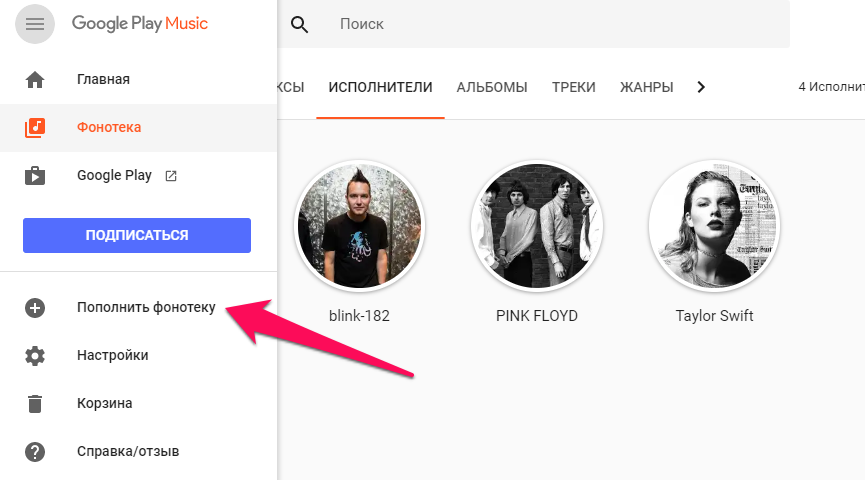
Шаг 2. Нажмите кнопку открытия меню в левом верхнем углу страницы и выберите пункт «Пополнить фонотеку».
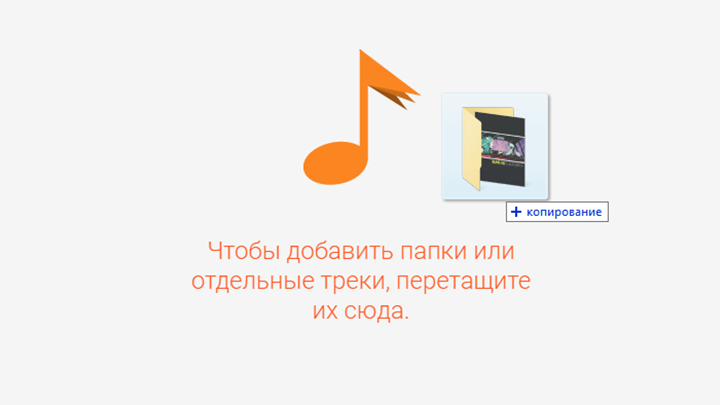
Шаг 3. Перетащите на открывшуюся страницу песни или папки с альбомами.
❗ Если возникнет ошибка «Не удалось безопасное соединение», временно отключите антивирус — это поможет. По непонятной причине, антивирусы мешают браузеру Google выполнять безопасное подключение к сервису той же Google.
Шаг 4. Страница закроется, загрузка музыки начнется. Следить за прогрессом загрузки можно нажав на кнопку, появившуюся в нижнем левом углу страницы. По окончании загрузки вся ваша музыка появится в разделе «Фонотека».
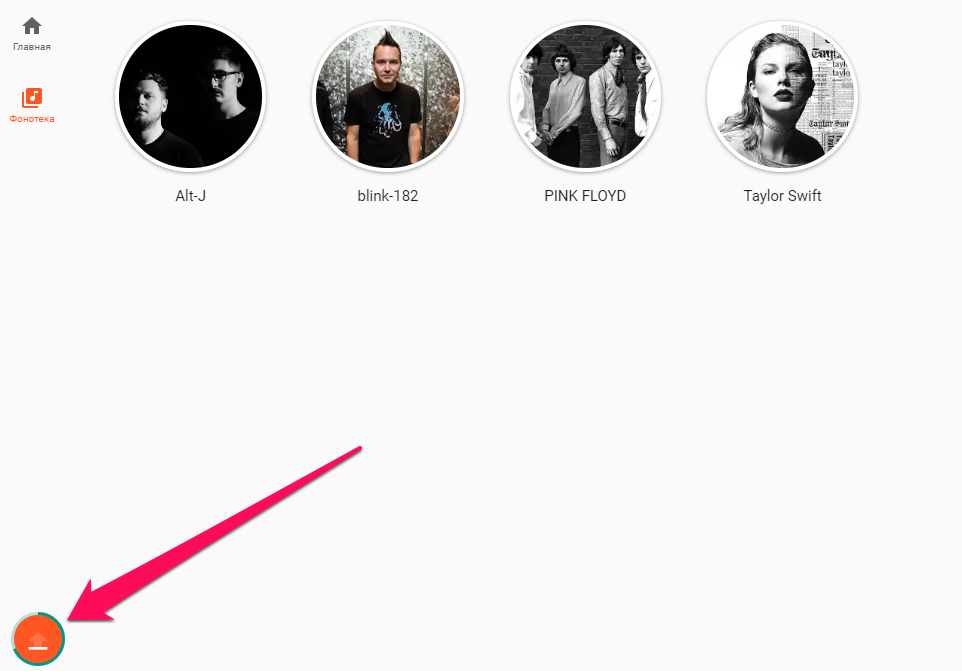
Вот тут показывается прогресс загрузки музыки
Шаг 5. Запустите приложение Google Play Музыка на iPhone или iPad и войдите под своей учетной записью.
На первой же странице приложения будет представлена вся загруженная вами музыка. Выбирайте трек или альбом — музыку уже можно свободно прослушивать в отличном качестве!
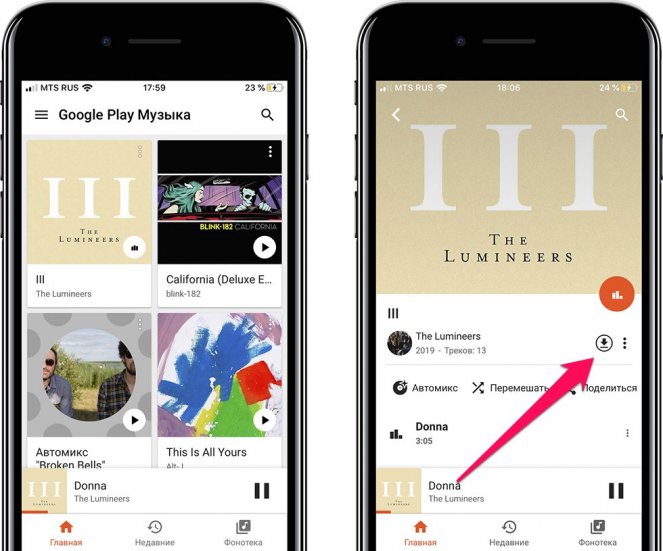
Шаг 6. Для сохранения любой песни, альбома или плейлиста в память устройства необходимо нажать на иконку загрузки напротив нужного объекта. После загрузки прослушивать музыку можно без подключения к интернету.
? Есть ли ограничение на количество загружаемых песен
Да, ограничение есть — 50 000 (!) треков. Загрузить столько музыки под силу только самым отъявленным меломанам.
? Подойдет ли Google Play Музыка в качестве альтернативы стандартному музыкальному приложению
Заменить штатную «Музыку» приложение Google Play Музыка может сполна. Приложение от Google имеет удобный интерфейс (пусть и неидеальный), проигрываемая музыка отображается в Пункте управления и на экране блокировки, а главное — никакой рекламы в приложении Google Play Музыка, в отличие от аналогичных приложений из App Store, нет.

Музыка спокойно играет на заблокированном экране
Если музыка не играет, не загружается или возникла другая проблема
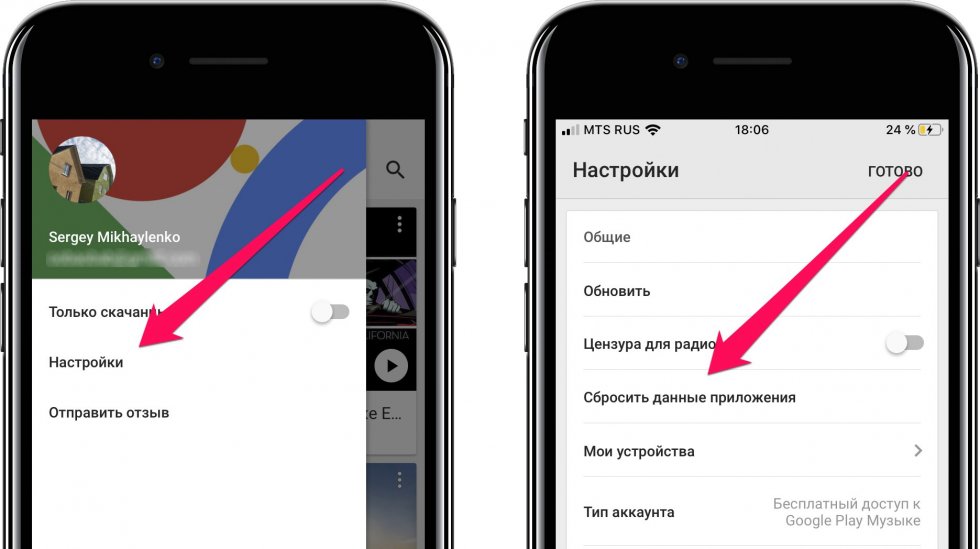
Любая проблема в приложении решается путем сброса кеша и настроек. Для этого необходимо перейти в «Настройки» и нажать «Сбросить данные приложения». Делайте так, если будут возникать какие-либо трудности при прослушивании загруженной с компьютера музыки.
- iOS 13: обзор, что нового, поддерживаемые устройства, дата выхода, отзывы
- Новый Айфон 2019: характеристики, обзор, фотографии, слухи, дата выхода, цена
- Где купить Айфон
- Правда о бесплатном Айфоне
Как загрузить музыку, фильмы и фотографии в iPhone и iPad
Устройства Apple отличаются от остальных телефонов своей неповторимой операционной системой iOS. Всё дело в том, что она закрыта от посторонних вмешательств, что делает её достаточно безопасной. Однако это накладывает и некоторые ограничения для пользователей. Например, нельзя просто подключить устройство к компьютеру и закачать в него музыку или фото через Проводник. Придётся устанавливать iTunes, а вот как им пользоваться, чтобы загрузить нужный контент в iPhone, iPod или iPad, мы сегодня и расскажем.
Итак, вы купили гаджет Apple, скачали себе Angry Birds и парочку других игр и приложений, но что же делать дальше? Правильно, наполнить смартфон или планшет контентом. Начнём, пожалуй, с музыки, ведь телефоны (а в частности — iPhone) часто используются как плеер.
Как загрузить музыку
Есть несколько способов, чтобы загрузить ваши любимые песни в устройство. Начнём с самого простого и доступного. Для всех способов нам понадобится специальная программа, так что лучше сразу скачать iTunes на официальном сайте. В инструкции используется версия iTunes 12.1.1, последняя доступная на сегодняшний день.
Способ 1. Синхронизация с медиатекой iTunes
- Подключаем iPhone, iPad или iPod к компьютеру с помощью провода и запускаем ранее установленную программу iTunes. Устройство должно определиться и быть доступным из приложения.
- Добавьте ваши любимые песни, которые вы хотите закачать в iPhone, в вашу медиатеку iTunes. Добавлять можно как по одной песне, так и целыми папками. iTunes проанализирует все треки и распределит их по альбомам, артистам и жанрам. В итоге всё будет выглядеть примерно так:
- Далее возможно два варианта. Сначала о самом простом. Переходим на страницу устройства и выбираем слева пункт Музыка. Здесь отмечаем, что хотим синхронизировать: всю медиатеку или только выборочные песни, альбомы или плейлисты.
Вы сами можете выбрать, какие альбомы, треки, песни отдельных артистов или плейлисты нужно синхронизировать.
- Подтверждаем все изменения и нажимаем кнопку Синхронизировать. Внимание! Если на вашем iPhone уже есть музыка, то она будет удалена. iPhone, iPad или iPod могут быть синхронизированы только с одной медиатекой. Поэтому, выберите изначально, на каком компьютере вы будете проводить все эти действия. Впрочем, если это ваша первая синхронизация, то ничего удалено не будет.
После того, как медиатека будет синхронизирована, можно отключать устройство от компьютера и наслаждаться прослушиванием музыки. Этот способ удобен, если вы всегда будете синхронизироваться с одним и тем же компьютером. Тогда вы просто можете добавлять нужные треки в медиатеку и при подключении iPhone попросту нажимать одну кнопку и вся музыка будет записана. Кроме того, в iTunes можно поставить галочку, чтобы при каждом подключении синхронизация проходила автоматически.
Ну а если лень подключать iPhone, iPod или iPad кабелем, то можно настроить, чтобы синхронизация проводилась через Wi-Fi. Таким образом, когда ваш iPhone окажется в одной сети с компьютером, вся музыка будет на него загружена.
Способ 2. Вручную через iTunes
- Подключаем устройство к компьютеру и заходим в iTunes. Теперь переходим в настройки гаджета и ставим в самом низу галочку Обрабатывать музыку и видео вручную.
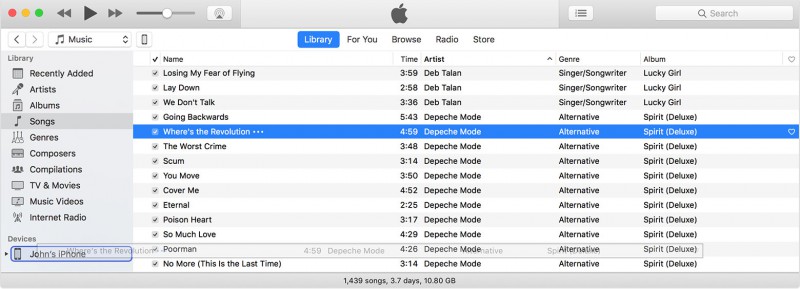
- Теперь переходим в Медиатеку и просто начинаем перетягивать любую песню или альбом. Слева появится панель с устройствами. Перетягиваем то, что мы выбрали на нужный гаджет в списке и песни будут в него загружены.
Как видите, этот способ намного проще, однако, если у вас много треков из разных альбомов, то времени уйдёт много. Да и автоматическая синхронизация музыки работать не будет. В общем, у каждого способа есть свои плюсы и минусы.
Способ 3. iCloud и iTunes Match
- Заходим на iPhone, iPod или iPad в Настройки -> Музыка и включаем переключатель Показ всей музыки.
- Теперь заходим в приложение Музыка и видим, что там не только те песни, которые уже есть на устройстве, но и треки, которые были куплены в магазине. Их можно прослушать или скачать на ваш гаджет. Просто нажимаем на кнопку с облаком и песни начнут загружаться. Причём доступна загрузка как отдельных треков, так и целых альбомов.
Но что же делать, если вы не покупаете музыку, а у вас на компьютере уже хранится большое количество песен. Для таких случаев в Apple сделали специальный сервис iTunes Match. За 799 рублей в год вам позволят хранить ваши песни в облаке. А если быть точнее, то сначала Apple сравнит вашу медиатеку со своей и, если будут найдены совпадения, то вам просто разрешат слушать эти песни и скачивать их с серверов корпорации (но при этом песни не будут отмечены как купленные). Если же какие-то треки не найдутся, то они будут загружены в iCloud. Всего можно хранить до 25 000 песен сверх тех, которые обнаружатся в библиотеке Apple. Довольно удобный сервис, если у вас обширный набор различных музыкальных композиций и вы хотите, чтобы они были доступны с любых устройств. Скачивать их можно точно так же, как и покупные песни и альбомы.
Ну что ж, музыку мы загружать научились, пора переходить к видеозаписям.
Как загрузить фильмы
Способ 1. И снова iTunes
- Предположим, что iTunes у вас уже установлен после загрузки музыки. Но с видео не всё так просто. Первым делом вам нужно подготовить ролики для загрузки. Гаджеты Apple, к сожалению, по умолчанию умеют воспроизводить только файлы в формате MP4, упакованные в контейнер M4V (разрешение файла .m4v). Поэтому, если у вас другой исходный формат файла, то вам следует воспользоваться любым удобным для вас конвертером, чтобы переформатировать видео в MP4. Например, Free MP4 Video Converter или даже онлайн-сервисом. На выходе вы должны получить файл с разрешением m4v или mp4, любой подойдёт.
- Cоздаём на компьютере отдельную папку и перемещаем туда уже готовые фильмы в формате MP4 (.m4v или .mp4).
3 метода загрузки музыки на iPad с/без iTunes

Вам нравится слушать музыку? Я уверен, что если у вас есть iPad, вы должны слушать музыку на iPad. Простота использования наряду с качеством музыки на iPad просто поднимает настроение. Огромный большой экран и портативность в сочетании со всеми качествами смартфона делают iPad вашим замечательным партнером в развлечениях. Единственное, что создает отставание в вашем обычном радостном опыте, — это синхронизация всех ваших файлов с iPad на компьютер и наоборот. Сегодня мы обсудим некоторые процедуры загрузки музыки на iPad, и вы сможете сделать процесс синхронизации простым и увлекательным.
- Часть 1. Загрузка музыки на iPad с помощью iTunes
- Часть 2. Загрузка музыки на iPad без iTunes
- Часть 3: 5 лучших приложений для загрузки музыки на iPad
Часть 1. Загрузка музыки на iPad с помощью iTunes
iTunes является официальным приложением-компаньоном для всех устройств Apple, поэтому вполне логично, что вы можете использовать iTunes для выполнения множества задач. Одной из основных функций является обработка списка музыки на ваших устройствах Apple, а также на вашем компьютере. Таким образом, вы можете сказать, что iTunes служит центром для удовлетворения ваших требований к музыке. Благодаря огромной пользовательской базе и возможности выбирать контент на основе личных предпочтений iTunes упрощает поиск музыки и прослушивание любимого исполнителя.
Чтобы загрузить музыку на iPad, вам просто нужно либо купить песню в iTunes, либо получить копию из какого-либо внешнего источника. Получение контента из Интернета не вызывает затруднений. Проблема возникает, когда вам приходится вручную упорядочивать вещи. К счастью, Apple предоставляет хранилище iCloud, которое упрощает синхронизацию контента между компьютером iTunes и вашим iPad. Так что вам не нужно беспокоиться о том, как скачать песни на iPad. Но с iCloud вы теряете право выбора. Все песни будут автоматически синхронизированы. Чтобы преодолеть это, давайте посмотрим, как загружать песни на iPad вручную (короче говоря, вы можете загружать музыку на iPad по вашему выбору.
- Шаг 1. Подключите iPad к компьютеру
- Шаг 2: Откройте iTunes.
- Шаг 3. Выберите музыку, которую хотите синхронизировать с iPad, из медиатеки iTunes.
- Шаг 4: Найдите свое устройство на левой панели и перетащите выбранный элемент на свое устройство.
- Передавайте, управляйте, экспортируйте/импортируйте свою музыку, фотографии, видео, контакты, SMS, приложения и т. д.
- Сделайте резервную копию музыки, фотографий, видео, контактов, SMS, приложений и т. д. на компьютер и легко восстановите их.
- Передавайте музыку, фотографии, видео, контакты, сообщения и т. д. с одного смартфона на другой.
- Перенос медиафайлов между устройствами iOS и iTunes.
- Полностью совместим с iOS 7, iOS 8, iOS 9, iOS 10, iOS 11, iOS 12, iOS 13 и iPod.
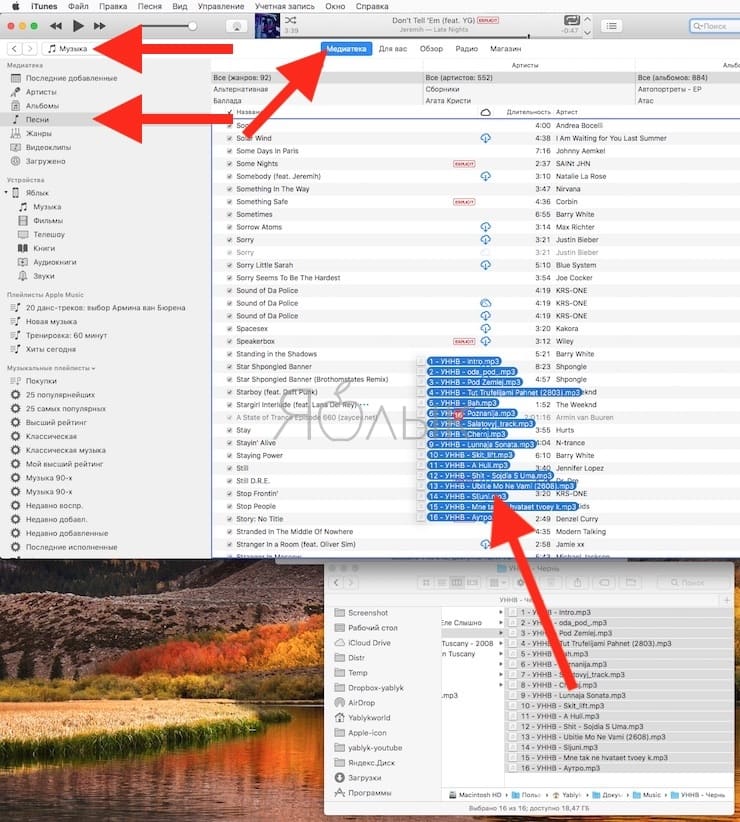
- через меню Файл –> Добавить файл в медиатеку…
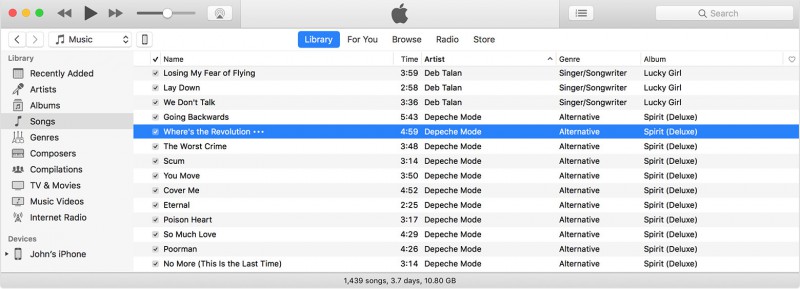
- путем перетаскивания песен из папки при помощи мыши в (необходимо предварительно открыть в iTunes раздел Музыка и выбрать вкладку Песни).
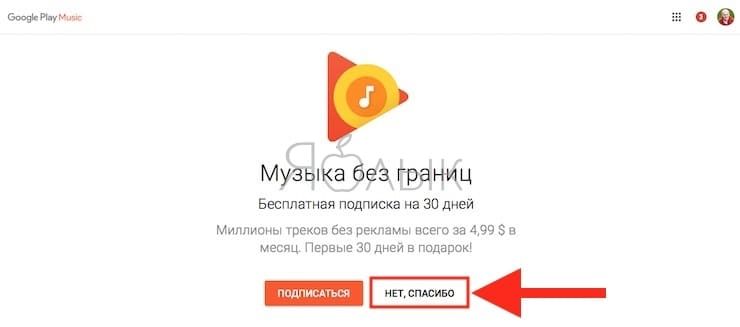
- нажмите на главном экране кнопку “Нет, спасибо”;
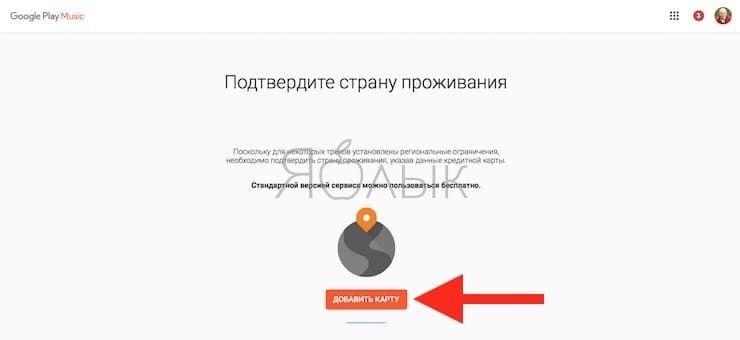
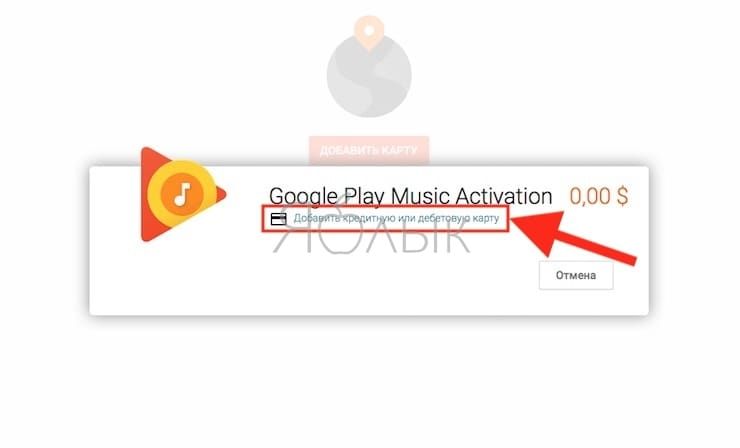
- нажмите “Добавить карту”, а затем “Добавить кредитную или дебетовую карту”;
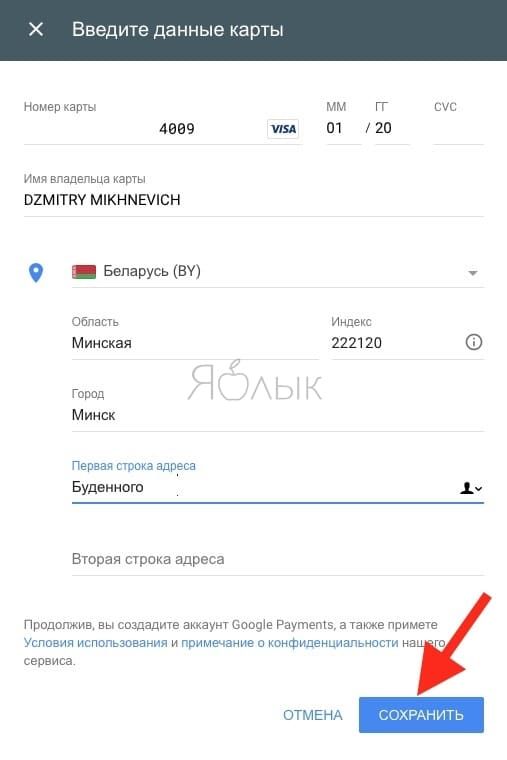
- введите данные кредитной карты и нажмите “Сохранить” (плата не будет взиматься);
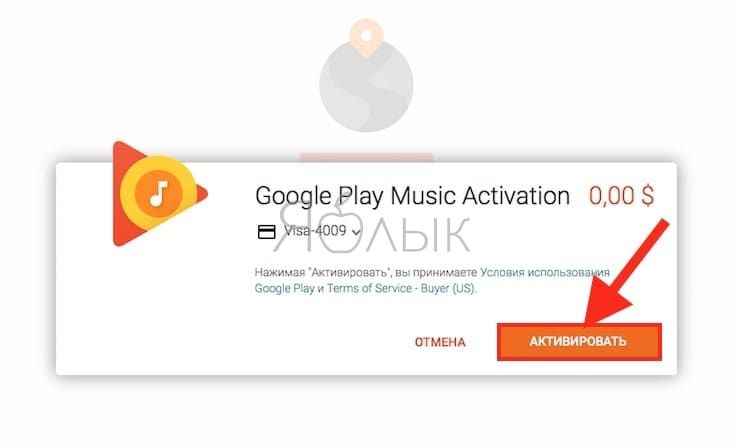
- нажмите “Активировать” чтобы принять условия использования Google Play Music.
- доступ к десяткам миллионов песен в любом месте, где есть Интернет;
- возможность скачивать песни на устройства для прослушивания без Интернета;
- высокое качество звучания;
- нет необходимости использования компьютера;
- нет рекламы;
- собственная медиатека доступна на любом совместимом устройстве (компьютер, смартфон, планшет);
- качественные рекомендации (плейлисты, песни, музыканты) подобранные с учетом предпочтений пользователя.
- Студенческая подписка — 75 рублей в месяц;
- Семейная подписка — 269 рублей в месяц на 6 человек или 45 рублей в месяц с человека;
- Индивидуальная подписка с оплатой за год — 141 рубль в месяц.
- Яндекс.Музыка — 169 рублей в месяц;
- Музыка Вконтакте (работает посредством приложения Boom) — стоимость 149 рублей в месяц.
- Быстро разряжается батарея на Айфоне, почему и что делать? 30 способов решения.
- Лучшие игры для iPhone и iPad по версии Яблык.com: 60 самых-самых.
- Как научить iPhone проговаривать имя того, кто вам звонит.
Часть 2. Загрузка музыки на iPad без iTunes
Имея рабочее представление о том, как загружать песни на iPad с помощью iTunes, вы наверняка заметили проблему с этим методом. iTunes не позволяет напрямую загружать музыку из внешнего источника. Это так, но процесс не такой гладкий. Кроме того, процесс немного замедляется, если ваша система не оснащена новейшими инструментами. Чтобы побороть такую неприятность, есть и другие способы загрузки музыки на iPad. Одним из лучших приложений, доступных на рынке, является Dr.Fone — Phone Manager (iOS) от Wondershare. Dr.Fone — одно из ведущих мобильных специализированных приложений, которое упрощает пользователям подключение и передачу данных с компьютера на iPad и наоборот. Вот некоторые из характерных особенностей Dr.Fone.

Dr.Fone — Диспетчер телефона (iOS)
Перенос музыки на iPhone/iPad/iPod без iTunes
Доступно на: Windows Mac
3981454 человека скачали его


Теперь посмотрим, как скачать музыку на iPad с помощью Dr.Fone.
Шаг 1: Загрузите Dr.Fone и установите его на свой компьютер. Откройте Dr.Fone и нажмите «Диспетчер телефона».

Шаг 2: Подключите iPad к компьютеру. Как только он будет подключен, он будет отображаться, как показано ниже.
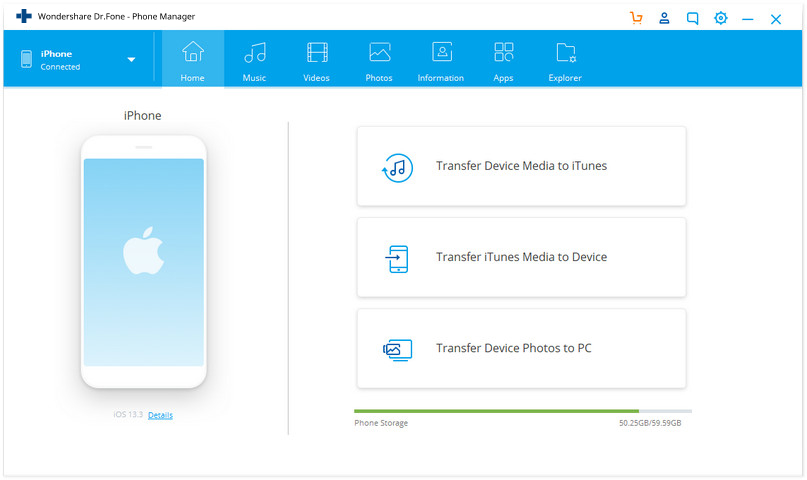
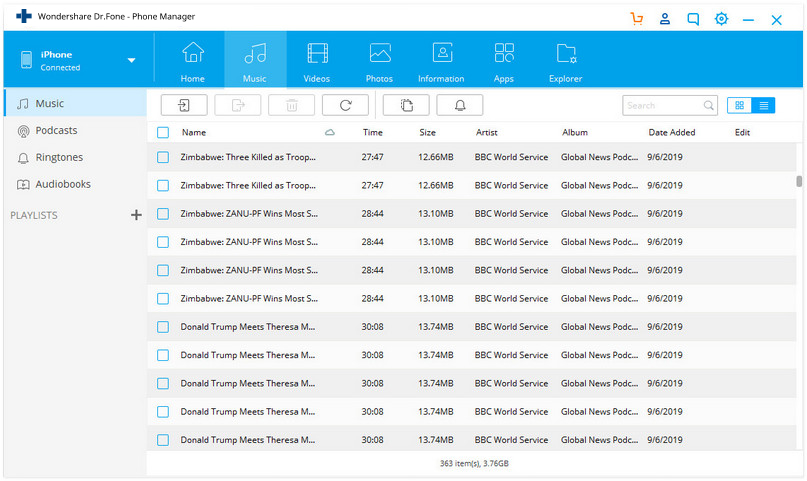
Шаг 3: Посетите вкладку «Музыка». Затем он отобразит всю музыку на вашем iPad.
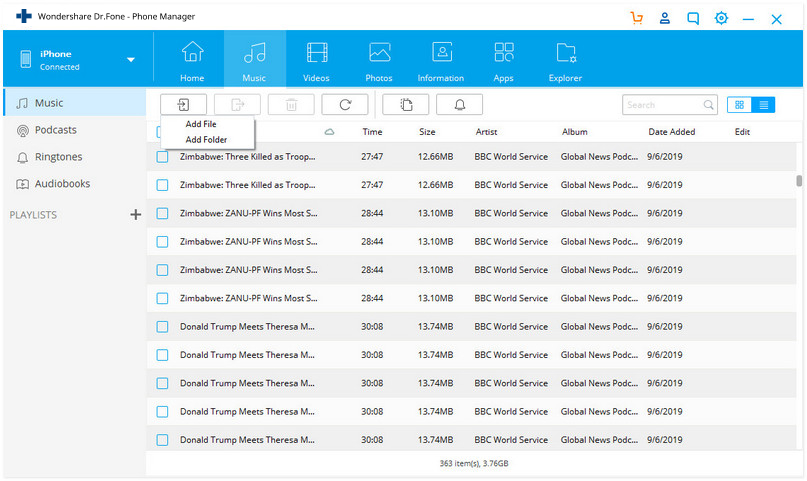
Шаг 4: Нажмите кнопку «Добавить», чтобы добавить файл или папку, чтобы импортировать музыку на iPad с компьютера.
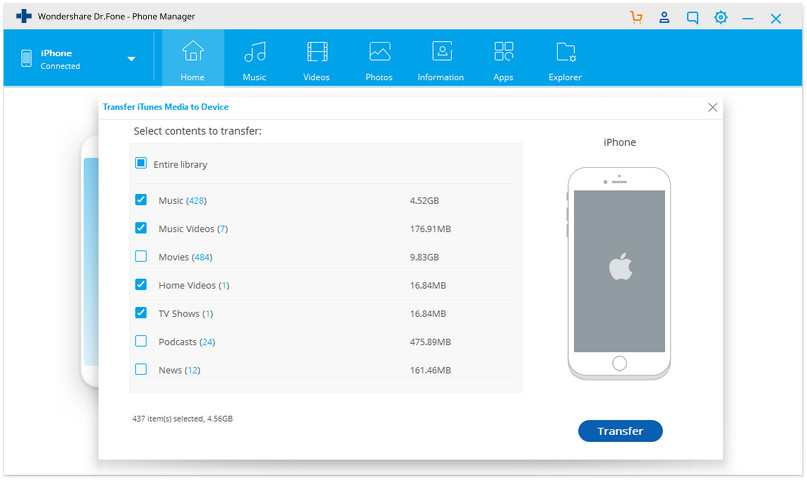
Кроме того, вы также можете передавать музыку из iTunes на iPad с помощью Dr.Fone — Phone Manager (iOS). В окне подключения устройства нажмите «Перенести iTunes Media на устройство».
После этого выберите параметр «Перенос», и вскоре он перенесет файлы на iPad.
Часть 3: 5 лучших приложений для загрузки музыки на iPad
На рынке доступны и другие варианты, и если вы хотите исследовать океан, вы можете начать с этих 5 лучших приложений для загрузки музыки на iPad.
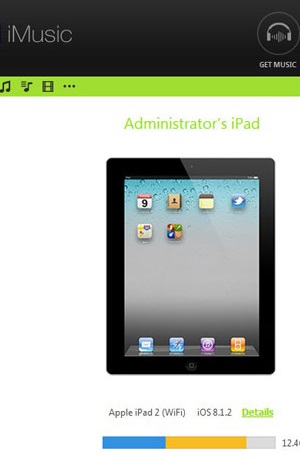
1. iMusic: это бесплатное программное обеспечение, позволяющее загружать видео и музыку с различных веб-сайтов. Это делает удобным доступ ко всей вашей музыке в одном месте и прослушивание ее с помощью одного и того же приложения. Более того, он служит отличным интерфейсом для переноса вашей любимой музыки на iPad. Вы можете расположить музыку в соответствии с исполнителем или типом жанра. Вы можете редактировать все музыкальные файлы на ходу.
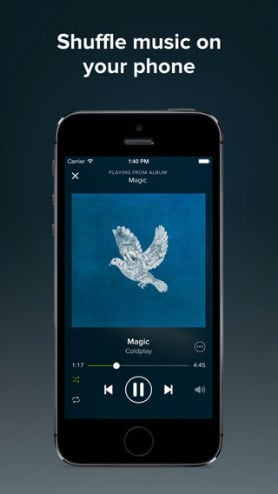
2. Музыка Spotify: безусловно, самое известное приложение среди пользователей. Spotify завоевывает мир своими музыкальными навязчивыми идеями. Благодаря удобному интерфейсу и персонализированному списку музыки пользователи находят приложение чрезвычайно интересным. Приложение позволяет слушать бесконечное количество песен и создавать свой плейлист. Приложение можно без проблем использовать на iPad. Всего за несколько сумм вы можете подписаться на его премиум-функцию, которая дает несколько преимуществ, включая возможность загружать музыку на iPad и использовать ее в автономном режиме.
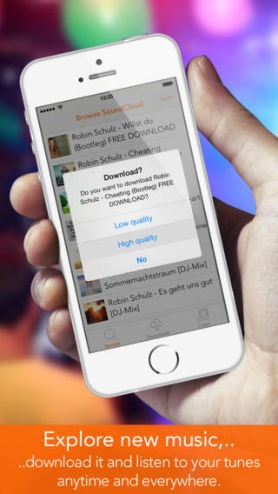
3. SoundCloud Downloader Pro: Soundcloud имеет один из крупнейших источников музыки. Он индексирует музыку как знаменитостей, так и восходящих звезд. Если у вас есть музыкальные способности, вы также можете загрузить свои песни. Что касается загрузки музыки, профессиональная версия Soundcloud позволяет вам хранить музыку в автономном режиме столько, сколько вы пожелаете. Кроме того, его большая база данных гарантирует, что вы сможете познакомиться с песнями различных жанров.
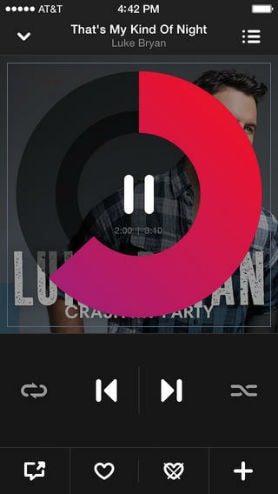
4. Beats Music: Beats music — одна из восходящих звезд в приложении для потоковой передачи музыки. С базой музыкальных файлов, насчитывающей более 20 миллионов файлов, beats music позволяет пользователю без труда загружать музыку на iPad. Приложение позволяет вам наслаждаться музыкой всех жанров. Интерфейс имеет интересную концепцию и может быть интересен пользователям, которые хотят попробовать новый и интересный интерфейс.
5. iDownloader: ваш универсальный загрузчик для устройств iOS. iDownloader предоставляет полноценную функцию. Он действует не только как загрузчик, но и как музыкальный проигрыватель, видеоплеер, просмотрщик фотографий и многое другое. Он предоставляет единый набор инструментов для управления всеми вашими мультимедийными файлами за один раз. Приложение является бесплатным для использования и позволяет бесплатно загружать музыку на iPad.

Слушать музыку на iPad еще никогда не было так просто. На рынке доступно множество приложений, вы можете использовать каждое из них и выбирать, какое приложение вы будете использовать для загрузки музыки на iPad. Или вы можете просто воспользоваться рекомендуемым приложением Dr.Fone и избавить себя от хлопот, связанных с бесконечным количеством нежелательных приложений. Так что наслаждайтесь музыкой на iPad и не забудьте сказать спасибо статье.
Как скачать музыку на iPhone или iPad: все лучшие способы слушать музыку на iOS
Несмотря на все разнообразие стриминговых сервисов и облачных хранилищ, большинство пользователей предпочитают хранить музыку на своих мобильных устройствах. В этом материале мы расскажем о том, как загрузить аудиозаписи в iPhone или iPad различными способами.
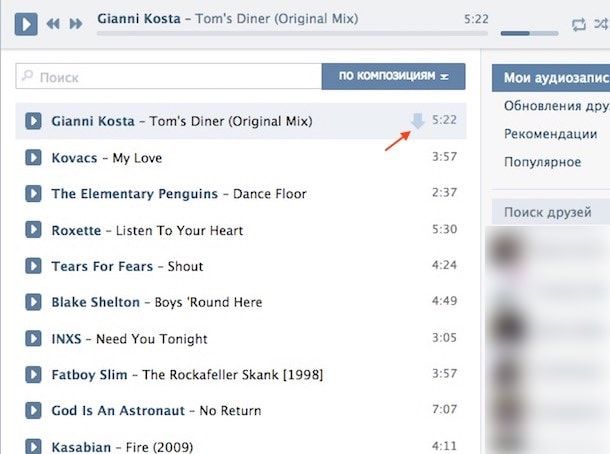
Как скачать музыку на компьютер из Интернета (Вконтакте, YouTube и т.д.)
Существует множество сервисов и сайтов с огромными музыкальными архивами. При желании, скачать желаемую песню можно из Вконтакте, YouTube, торрент трекеров или, например, с сайта zaycev.net.
Более подробно о программах для скачиваниия музыки на компьютер, мы рассказывали в этом материале.
Чтобы избежать в дальнейшем проблем с совместимостью, мы рекомендуем скачивать музыку в формате “Mp3”.
Как загрузить музыку с компьютера на Айфон или Айпад через iTunes бесплатно (рекомендуем)
1. Установите программу iTunes на компьютер Windows или Mac. Ссылка для скачивания.
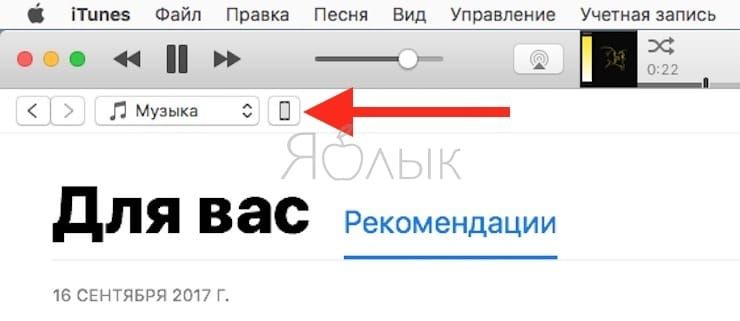
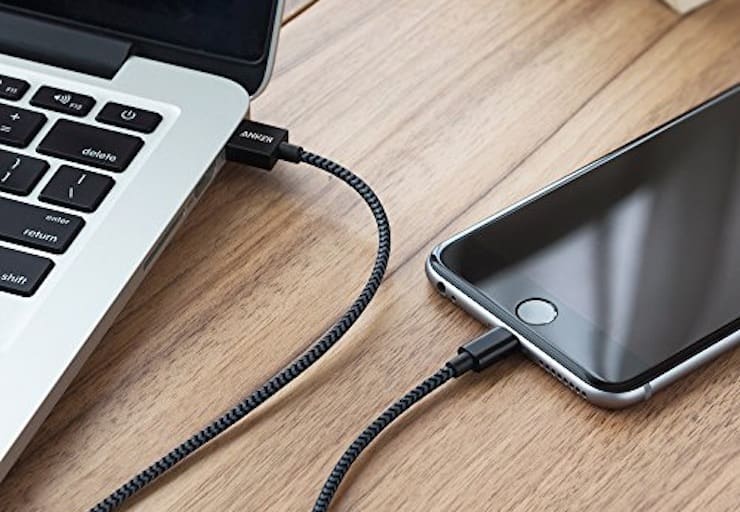
2. Запустите iTunes и подключите iPhone или iPad к компьютеру при помощи Lightning-кабеля. Программа iTunes должна определить подключенное устройство (на панели должен появиться соответствующий значок).
3. Загрузите нужные аудиозаписи в Медиатеку iTunes. Это можно сделать двумя способами:
4. Нажмите на иконку подключенного устройства и перейдите в раздел Музыка.
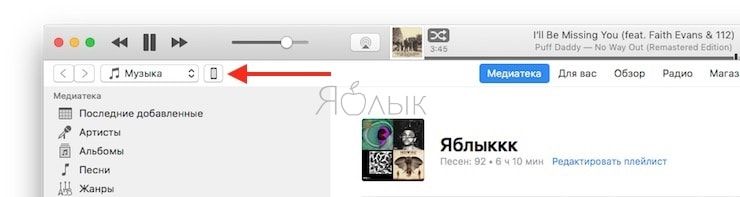
5. Нажмите галочку напротив надписи Синхронизировать музыку
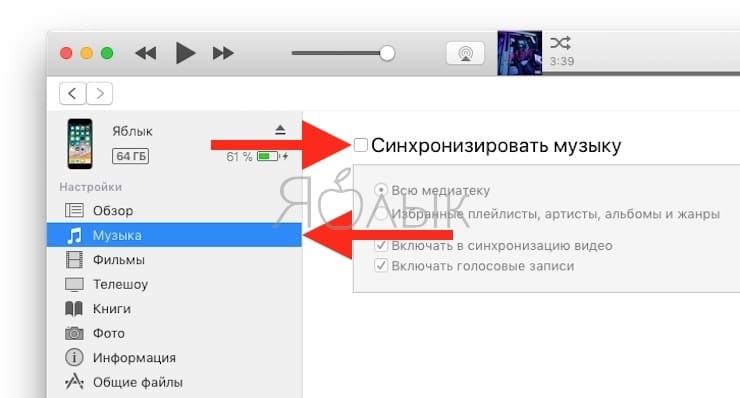
и выберите, какие именно композиции должны синхронизироваться с iPhone: “Всю медиатеку” или “Избранные плейлисты, артисты, альбомы и жанры”.
6. Нажмите кнопку Применить для начала синхронизации.
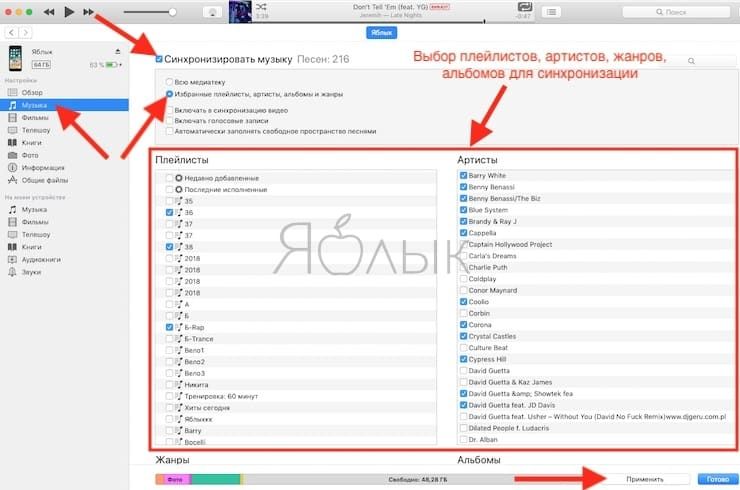
7. Синхронизация может занять несколько минут в зависимости от количества синхронизируемоего контента. Песни появятся в приложении Музыка на iPhone или iPad.
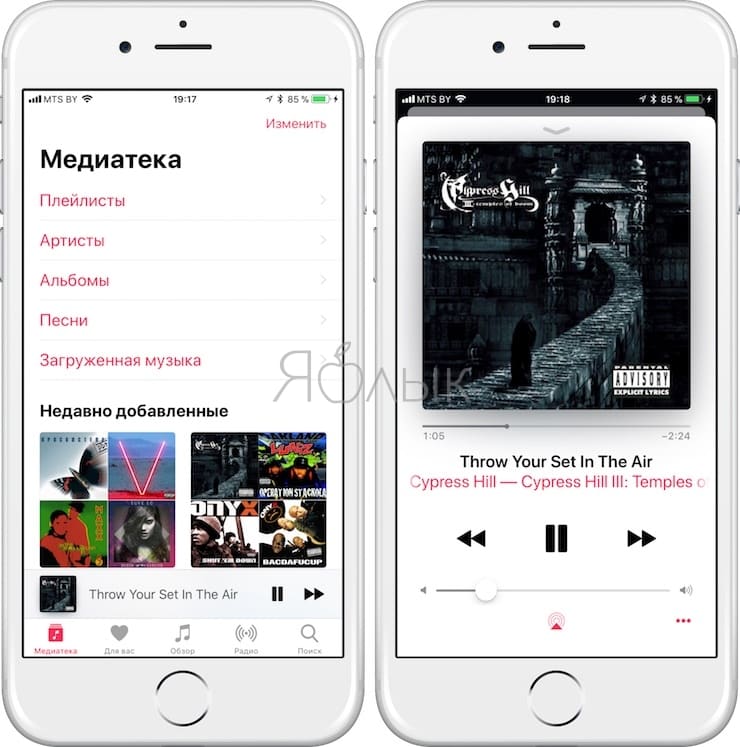
Для добавления музыки, необходимо повторить вышеописанные действия, выбрав в п.5 новые наименования (артисты, альбомы, плейлисты, песни).
Главным преимуществом этого способа является организация домашней медиатеки в iTunes (создание собственных плейлистов и другие возможности), которой удобно пользоваться на компьютере и без особого труда переносить на iPhone или iPad. Также необходимо отметить, что вся музыка будет воспроизводиться на iOS-устройствах посредством стандартного приложения Музыка, которое обладает отличным дизайном и всеми необходимыми возможностями для удобного прослушивания.
Главным недостатком этого способа является привязка к компьютеру и необходимость использования кабеля.
Как загружать музыку с компьютера на iPhone или iPad без iTunes
Google Play Music (рекомендуем)
Для загрузки музыки на iPhone или iPad необязательно использовать iTunes или другие файловые менеджеры. К примеру, для этой цели можно использовать сервис Google Play Музыка, причем оформлять платную подписку не потребуется (однако кредитная карта необходима).
3. Перейдите на страницу регистрации в сервисе Google Play Музыка.
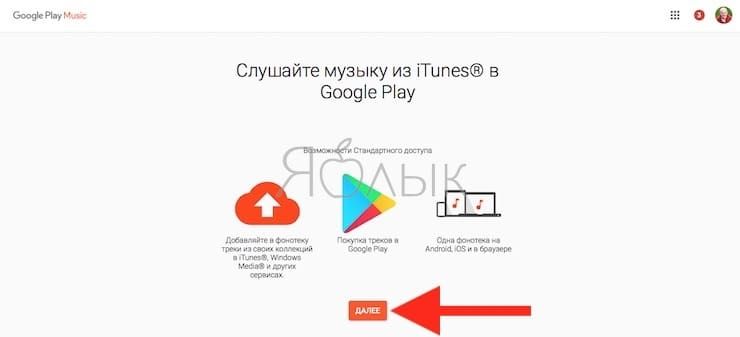
4. Пройдите процедуру регистрации бесплатного аккаунта:
Переходим к загрузке песен в “облако” и на iPhone (iPad).
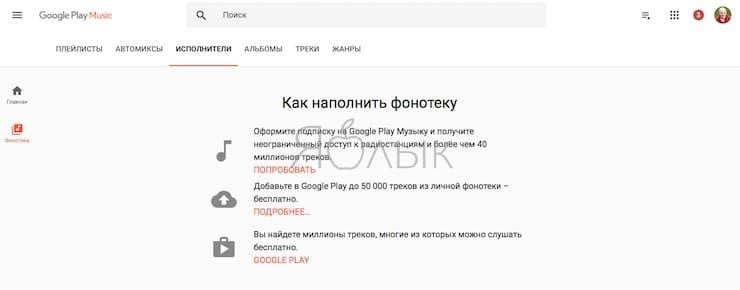
5. Скачайте на компьютер Менеджер загрузки Google Play Music, который необходим для загрузки музыки в медиатеку. Менеджер загрузки Google Play Music доступен для Windows и macOS.
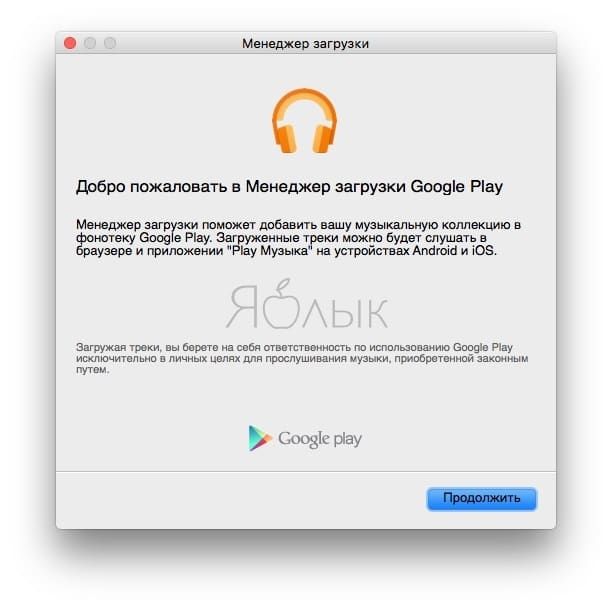
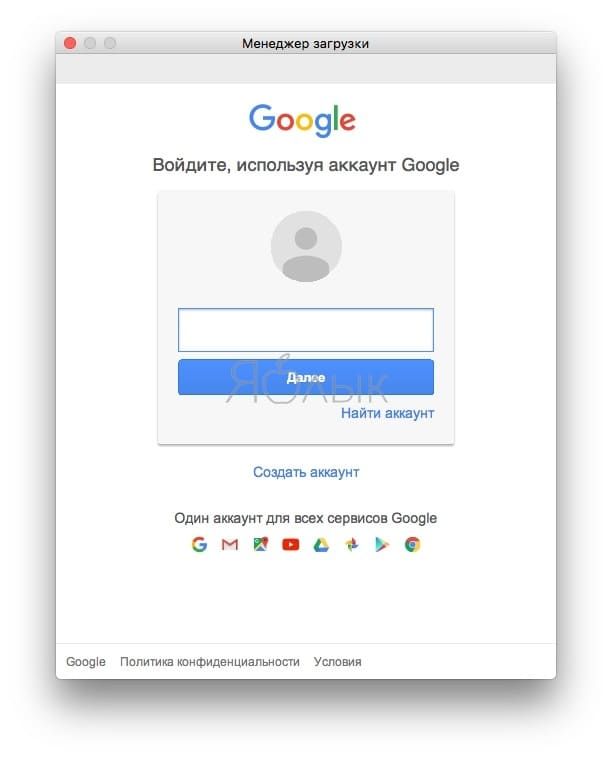
6. Запустите Менеджер загрузки Google Play Music и авторизируйтесь, используя логин и пароль от аккаунта Google (Gmail).
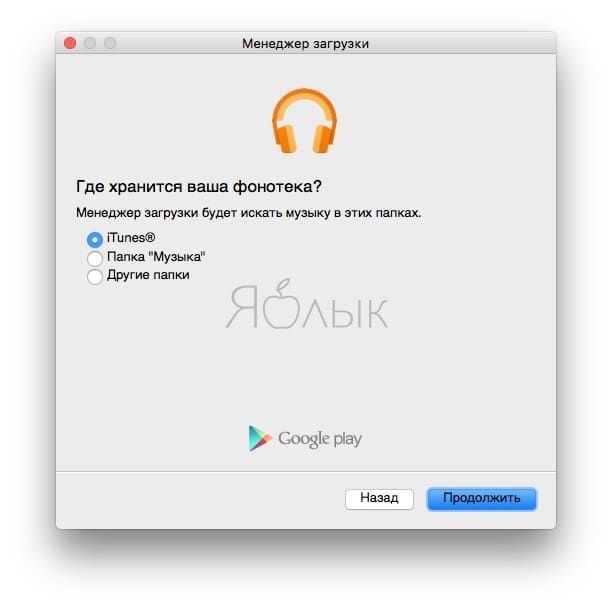
7. Выберите место на компьютере, где Менеджеру загрузки Google Play Music искать музыку и нажмите Продолжить.
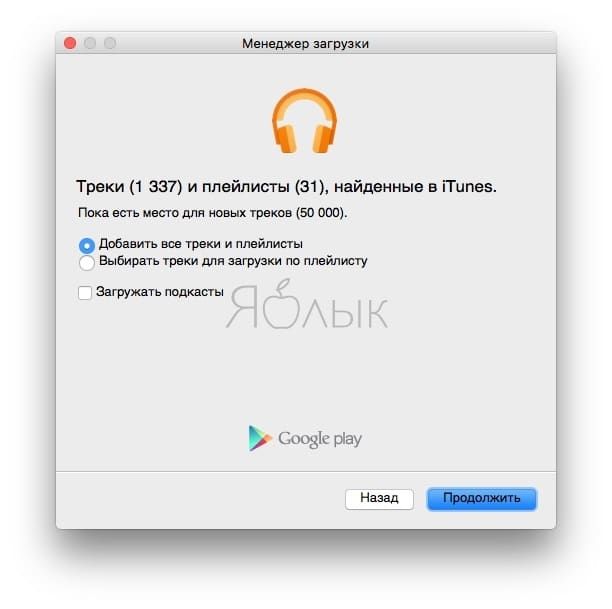
8. Выберите музыку, обнаруженную Менеджером загрузки на компьютере и нажмите Продолжить.
9. Начнется загрузка музыки в медиатеку Google Play Music. Это может занять длительное время — все зависит от количества загружаемой музыки и скорости интернет-соединения.
Загруженные файлы будут помещены в соответствующие разделы.
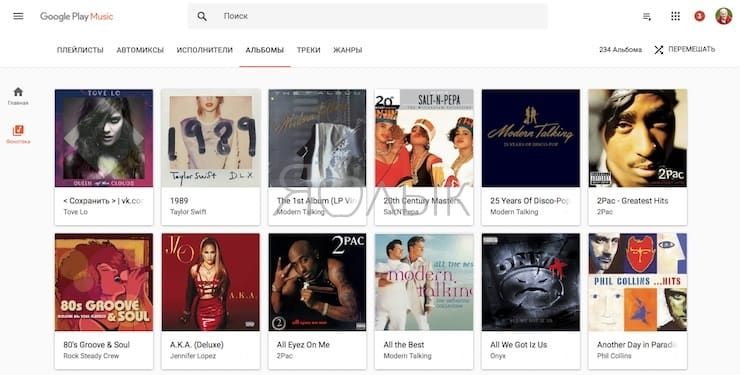
10. Откройте на iPhone или iPad скачанное в п.2 iOS-приложение Google Play Музыка и авторизируйтесь при помощи логина и пароля от аккаунта Google (Gmail).
Вот и все! Музыка начнет появляться в приложении на iPhone или iPad.
Чтобы прослушать музыку выберите в главном меню раздел «Фонотека».
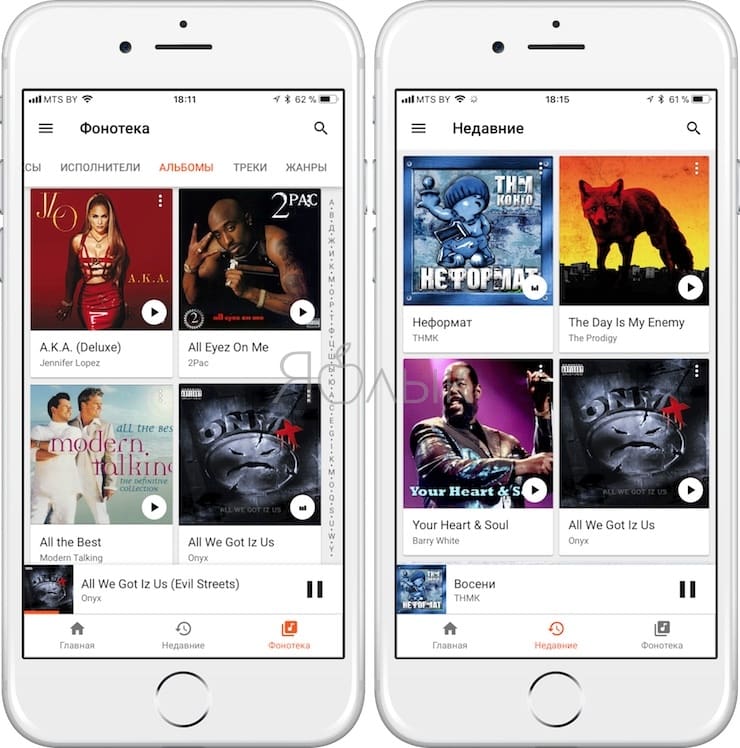
Нажатие на значок с изображением трех вертикальных точек в плеере откроет параметры текущей песни:
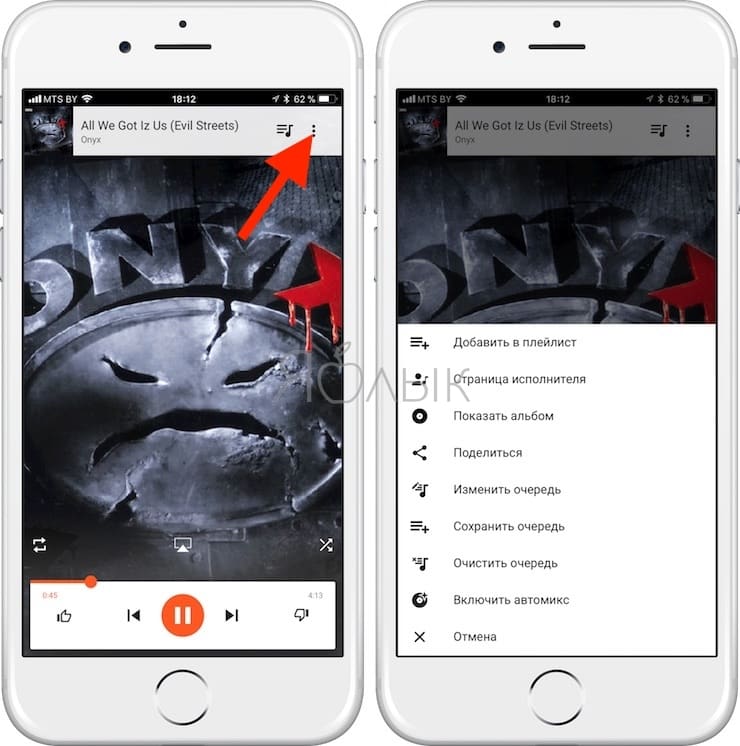
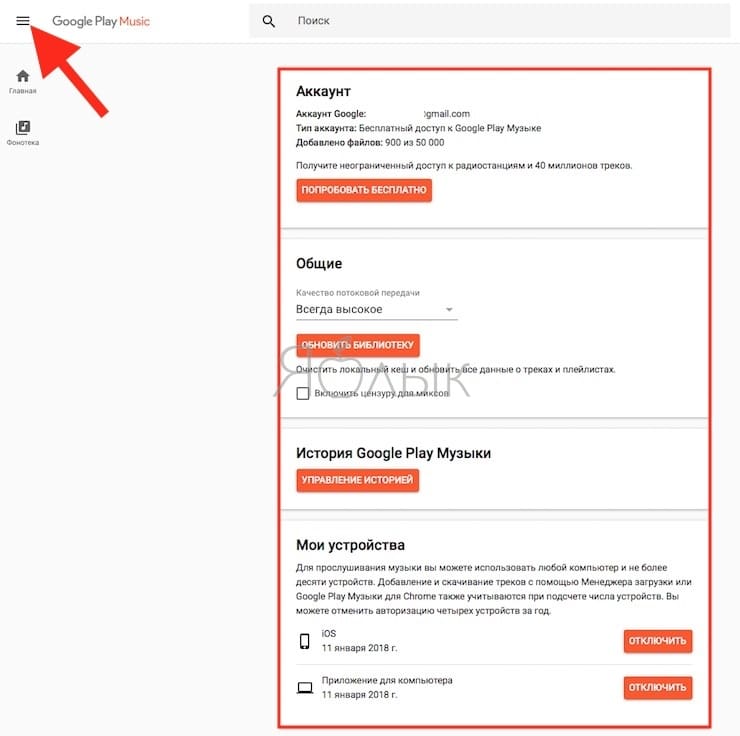
Не забудьте посетить раздел Настройки в приложении и на сайте сервиса. Здесь находится информация о количестве загруженных треков, параметрах качества, связанных устройствах, настройках кэширования и т.д.
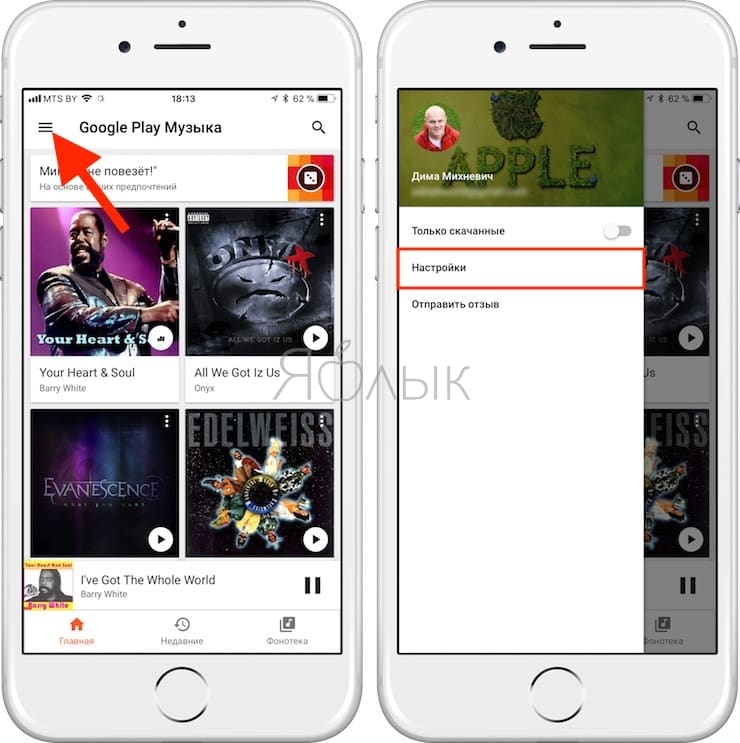
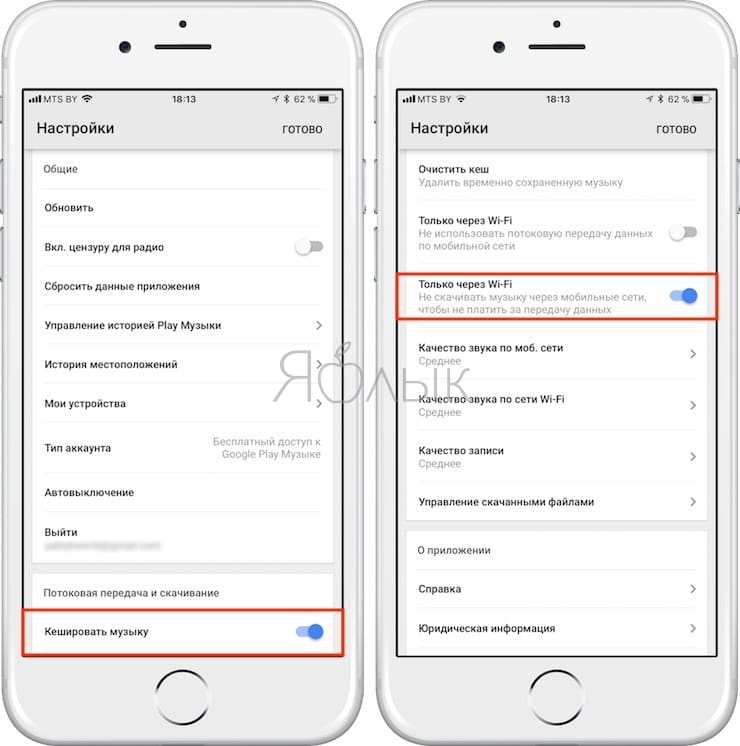
Приложение позволяет сохранять (кэшировать) загруженную музыку в память гаджета, так что насладиться любимыми мелодиями можно будет и без подключения к интернету. Стоит отметить, что загрузка музыки в сервисе ограничена 50 тыс. песен, но этого количества с лихвой хватит даже самым страстным меломанам.
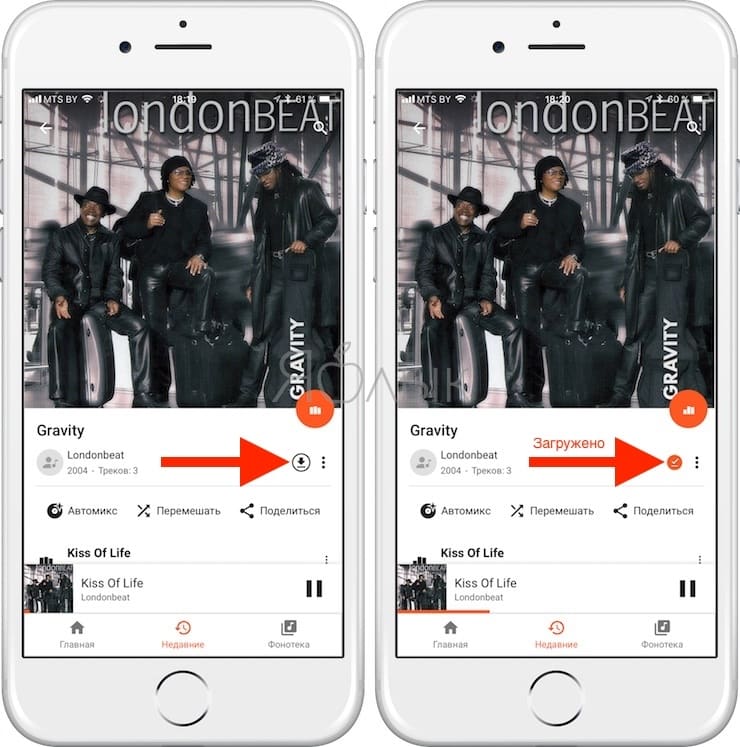
Для того чтобы сохранить (кэшировать) песню в приложении Google Play Music, необходимо запустить воспроизведение трека и нажать на значок со стрелочкой в кружке. После загрузки, значок изменится на “галочку в оранжевом кружке”.
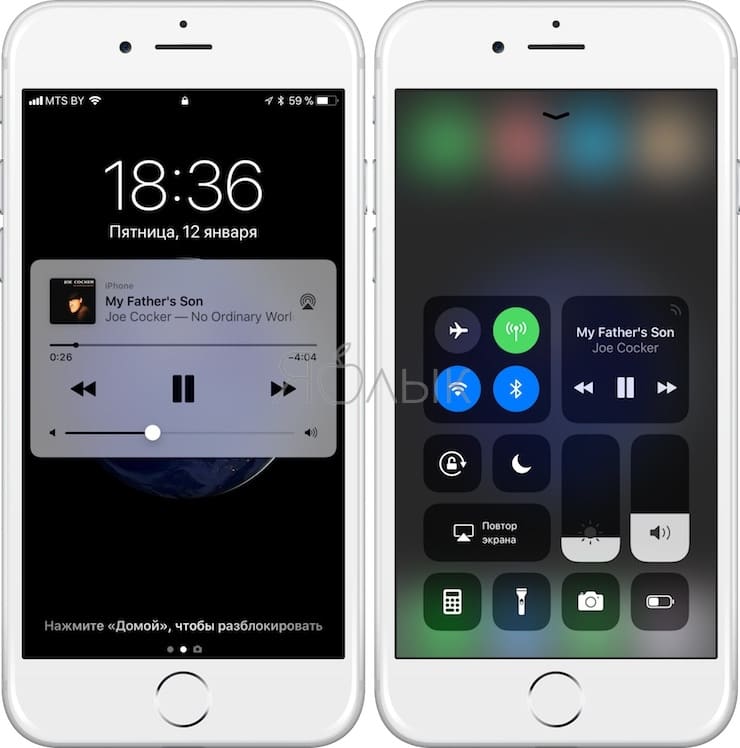
Google Play Музыка вполне можно использовать как альтернативу нативному приложению «Музыка» на iPhone или iPad. Сервис предлагает удобный интерфейс, а воспроизводимые треки отображаются в Пункте управления и на экране блокировки. Рекламы в приложении нет, что очень существенно.
Waltr
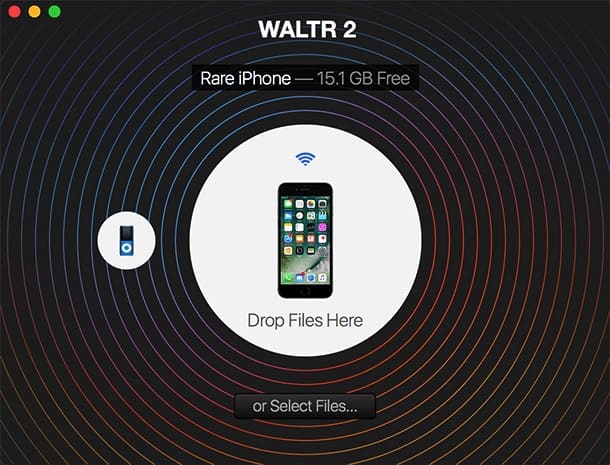
Естественно, существует масса и других альтернатив яблочному медиакомбайну iTunes, которые позволяют в несколько кликов скопировать нужный контент с компьютера на мобильное устройство. Например, можно воспользоваться десктопной программой Waltr от Softorino. Ее принцип работы предельно прост, и даже несмотря на англоязычный интерфейс, перенести музыку на iPhone или iPad сможет даже ребенок. По сути, необходимо лишь подключить девайс к “большому брату” и перетащить нужные файлы в окно программы.
Программа недешевая – лицензия обойдется покупателю в $36, однако предусмотрена пробная версия.
Telegram, FileMaster и другие iOS-приложения, позволяющие загрузить музыку на iPhone и iPad напрямую с интернета или с компьютера посредством Wi-Fi
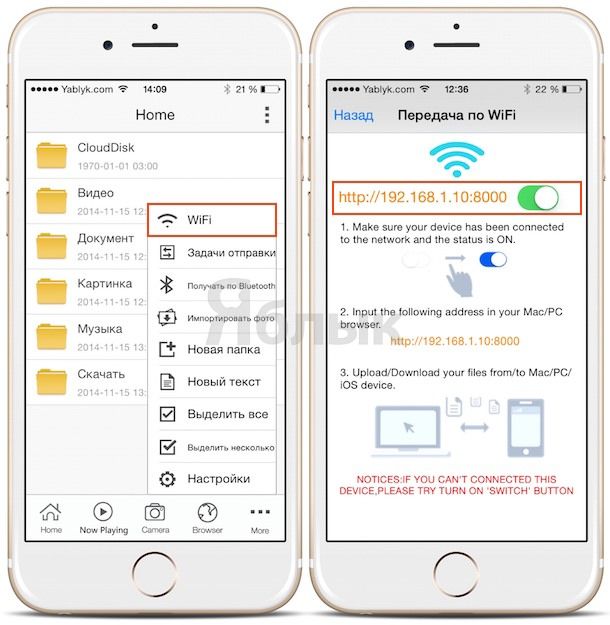
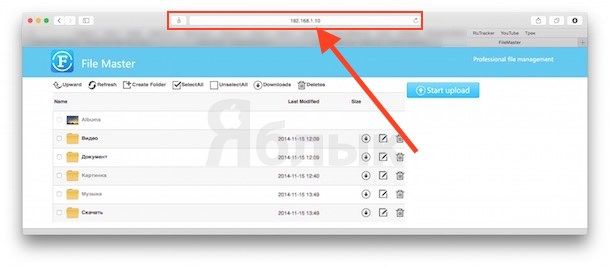
Если вы хотите перенести музыку с компьютера на iPhone или iPad, а Lightning-кабеля нет под рукой, выручит Wi-Fi соединение. Естественно, понадобится также специальный (обычно бесплатный) софт для iOS – PlayerXtreme, FileMaster или многие другие. Работают эти программы по следующему алгоритму: убедившись, что iДевайс и компьютер находятся в одной Wi-Fi сети, скопируйте IP-адрес, отображаемый в мобильном приложении, и введите его в адресную строку браузера на компьютере.
Если соединение успешно установлено, вы получите доступ к фреймворку для загрузки файлов.
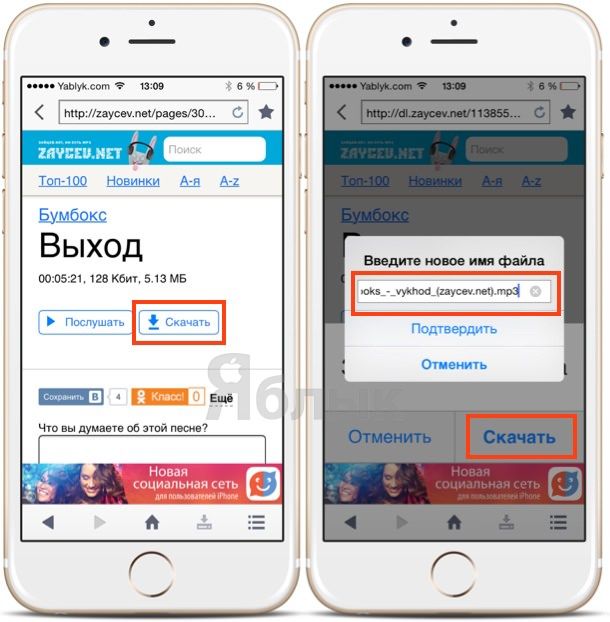
Приложение FileMaster также позволяет загружать контент из онлайновых медиахранилищ. Работает все очень просто – встроенный браузер позволяет отыскать нужную композицию на сторонних ресурсах и скачать ее при помощи кнопки “Загрузить”.
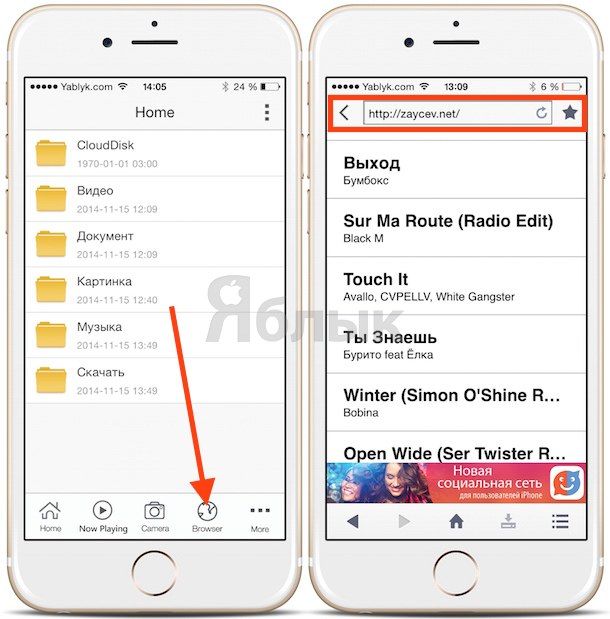
Далее остается перенести полученный аудиофайл из раздела “Скачать” в “Музыка”, для этого используется стандартная процедура “вырезать/вставить” (подробно).
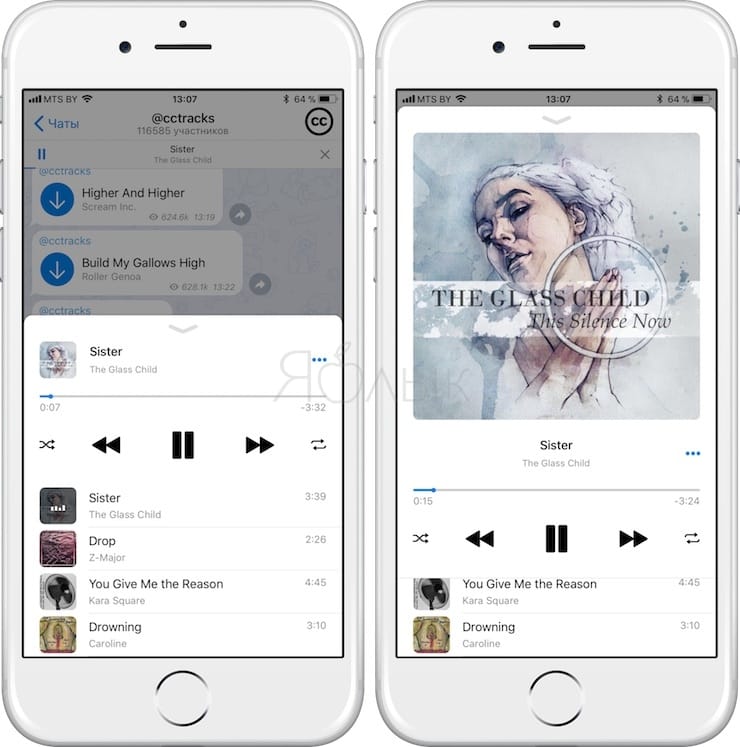
Также стоит отметить набирающий популярность способ прослушивания музыки в приложении Telegram, о котором мы подробно рассказали в этом материале.
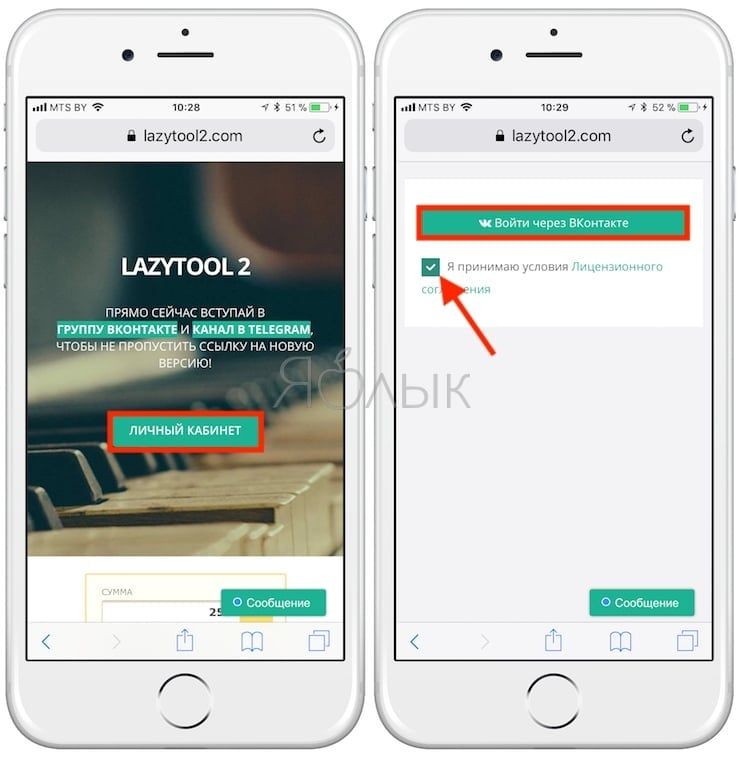
Кроме того, существуют ряд сторонних неофициальных сервисов, предлагающих возможность получить доступ к бесплатному и (платному) скачиванию музыки напрямую на iPhone или iPad из социальной сети Вконтакте (настоятельно НЕ рекомендуем).
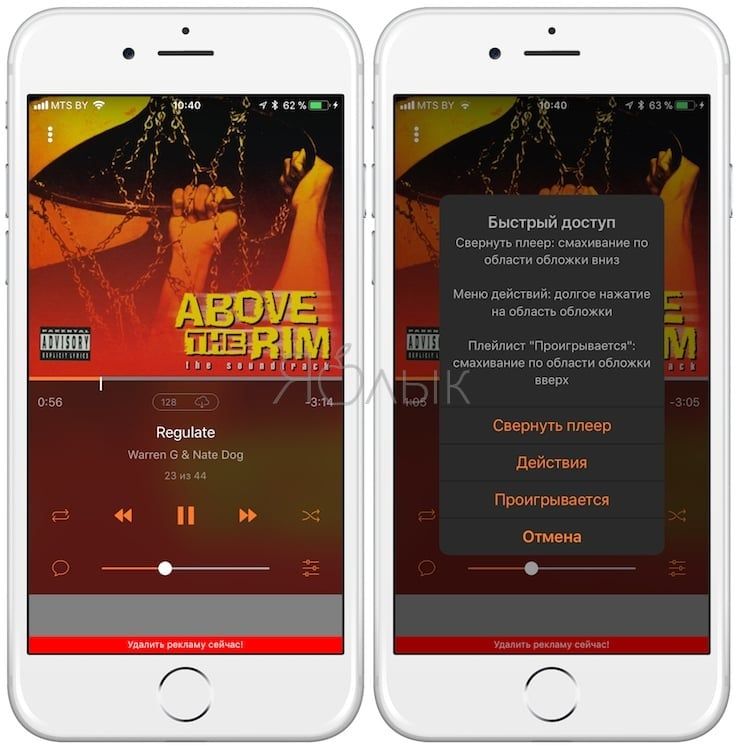
Одним из самых популярных является LazyTool 2 (обзор), приложение которого устанавливается через профиль разработчика iOS. К сожалению, подобные сервисы достаточно нестабильны и часто банятся.
Как слушать музыку на Айфоне или Айпаде, используя подписку на потоковый сервис — самый удобный способ (очень рекомендуем)
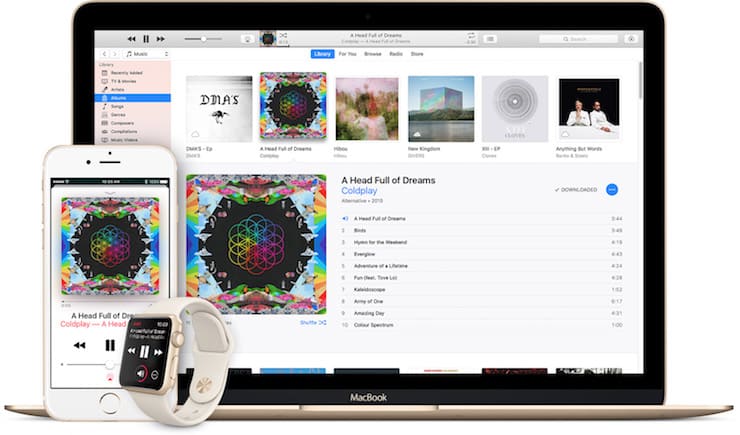
Перечисленные выше методы в основном ориентированы на потребителей пиратского контента – тем, кто приобретает музыку или подписывается на легальные стриминговые сервисы, такие сложности ни к чему.
Главные преимущества платных потоковых (стриминговых) сервисов
Например, подписавшись на Apple Music, можно буквально в несколько тапов скачать понравившуюся композицию (из каталога в 40 миллионов песен) на iPhone, iPad, iPod Touch, Mac, Apple Watch, Apple TV, компьютер с Windows или Android-устройство (подробная инструкция здесь).
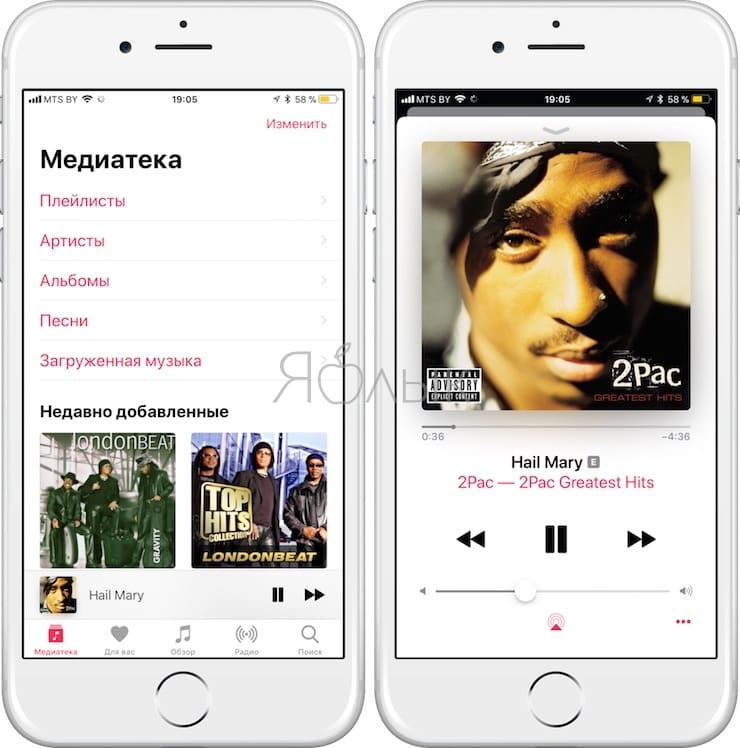
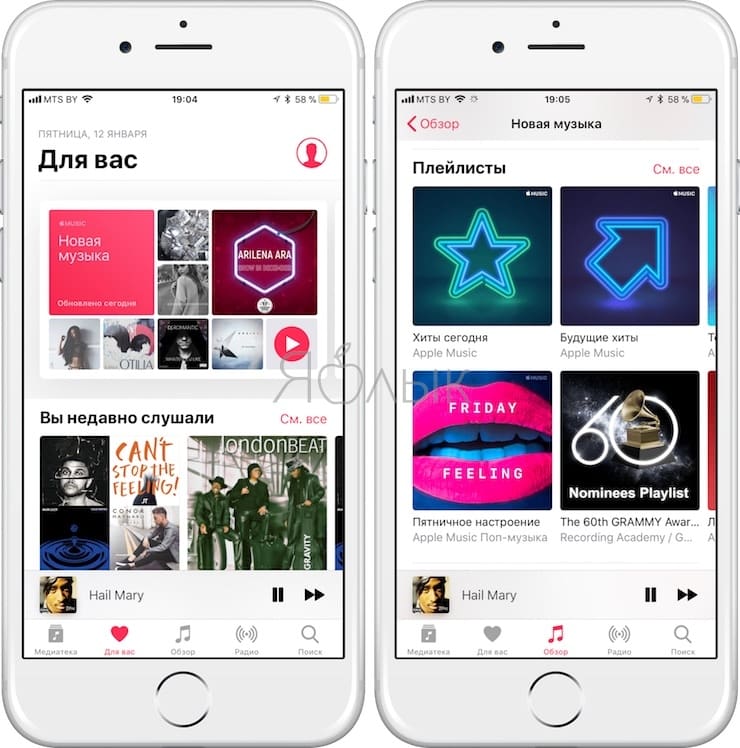
Также стоит обратить внимание на дополнительные тарифы Apple Music, позволяющие сэкономить:
PS. Кстати, первые 3 месяца подписки предоставляются БЕСПЛАТНО.
Главные конкуренты Apple Music в России
Среди популярных аналогов Apple Music можно выделить следующие платные сервисы:
Комментариев к статье (16 комментариев)
Денис 12.01.2018 в 20:42
Все почувствовали этот вкус СВОБОДЫ? вот это прям ухх, аж голова кружится от свободы действий, пздц( что бы просто скинуть музыку инструкция в 2 страницы(( Войдите, чтобы ответить
Яблык 12.01.2018 в 22:44
хм… Да нет же, к сожалению, Вы не разобрались. Здесь представлено много способов, выберите, наиболее удобный для Вас Войдите, чтобы ответить
Денис 12.01.2018 в 23:03
Да я конечно же утрирую ситуацию!!) и я давно пользуюсь выше описаными способами! Просто могли бы упростить некоторые обыйденые действия!) спасибо за интересные посты) удачи в проекте!) Войдите, чтобы ответить
Яблык 12.01.2018 в 23:08
К счастью, нас читают и девочки тоже 🙂 Как правило, “упрощенные” инструкции им тяжело даются, поэтому считаем, что лучше один раз разжевать, чем потом пользователям придется лопатить комменты или искать информацию где-то на стороне. Спасибо Вам и Всего Доброго! Войдите, чтобы ответить
Яблык 12.01.2018 в 23:08
К счастью, нас читают и девочки тоже 🙂 Как правило, “упрощенные” инструкции им тяжело даются, поэтому считаем, что лучше один раз разжевать, чем потом пользователям придется лопатить комменты или искать информацию где-то на стороне. Спасибо Вам и Всего Доброго! Войдите, чтобы ответить
Денис 12.01.2018 в 23:03
Да я конечно же утрирую ситуацию!!) и я давно пользуюсь выше описаными способами! Просто могли бы упростить некоторые обыйденые действия!) спасибо за интересные посты) удачи в проекте!) Войдите, чтобы ответить
Яблык 12.01.2018 в 22:44
хм… Да нет же, к сожалению, Вы не разобрались. Здесь представлено много способов, выберите, наиболее удобный для Вас Войдите, чтобы ответить
Денис 12.01.2018 в 20:42
Все почувствовали этот вкус СВОБОДЫ? вот это прям ухх, аж голова кружится от свободы действий, пздц( что бы просто скинуть музыку инструкция в 2 страницы(( Войдите, чтобы ответить
Сергей 15.01.2018 в 02:58
Возможно использование плееров со своей медиатекой (Capriccio, Golden Ear и т.д.), в которых возможно сразу открывать файлы (передавать из других программ) скаченные браузером или телеграммом, вотсапом и другими сразу минуя компьютер. Еще раз – у них помимо доступа к эппловской медиатеки, есть свои папки – куда можно кидать свои альбомы и с компьютера тоже. Войдите, чтобы ответить
Сергей 15.01.2018 в 02:58
Возможно использование плееров со своей медиатекой (Capriccio, Golden Ear и т.д.), в которых возможно сразу открывать файлы (передавать из других программ) скаченные браузером или телеграммом, вотсапом и другими сразу минуя компьютер. Еще раз – у них помимо доступа к эппловской медиатеки, есть свои папки – куда можно кидать свои альбомы и с компьютера тоже. Войдите, чтобы ответить
Валерий 07.02.2018 в 20:58
п.5. синхронизации через itunes кнопки “синхронизировать” нет. При “применить” результата нет. Юзабельность – ноль. Войдите, чтобы ответить
Валерий 07.02.2018 в 20:58
п.5. синхронизации через itunes кнопки “синхронизировать” нет. При “применить” результата нет. Юзабельность – ноль. Войдите, чтобы ответить
Евгения 23.07.2018 в 23:24
А что, при переносе в медиатеку через iTunes деление на папки не сохраняется. ((( а при каком способе сохраняется? Не всегда хочется слушать все на случайном выборе, иногда хочется послушать песни, собранные в конкретной папке – а ее-то и нету… Войдите, чтобы ответить
Евгения 23.07.2018 в 23:24
А что, при переносе в медиатеку через iTunes деление на папки не сохраняется. ((( а при каком способе сохраняется? Не всегда хочется слушать все на случайном выборе, иногда хочется послушать песни, собранные в конкретной папке – а ее-то и нету… Войдите, чтобы ответить
Имя 13.03.2019 в 17:26
А как всю эту музыку ставить на звонок? Жаль, что ничего не сказано, то ли дело на iphone-gps.ru Войдите, чтобы ответить
Имя 13.03.2019 в 17:26
А как всю эту музыку ставить на звонок? Жаль, что ничего не сказано, то ли дело на iphone-gps.ru Войдите, чтобы ответить