
Как найти ключ продукта Windows 7
Если вы готовитесь к переустановке Windows 7 вам нужно будет найти свой уникальный Windows 7 ключ продукта , также иногда называемый Windows 7 серийный ключ , ключ активации или ключ компакт — диска .
По состоянию на январь 2020 года Microsoft больше не поддерживает Windows 7. Мы рекомендуем выполнить обновление до Windows 10, чтобы продолжить получать обновления безопасности и техническую поддержку.
Обычно этот ключ продукта находится на наклейке на вашем компьютере или находится вместе с руководством или на обложке диска, поставляемой с Windows 7. Однако, если у вас нет физической копии ключа продукта, это не означает, что ушел навсегда.
Копия вашего ключа Windows 7 хранится в реестре . Он зашифрован, что означает, что его нелегко прочитать, но специальная программа извлечет его для вас.

Ознакомьтесь с нашими часто задаваемыми вопросами о ключах продуктов Windows для получения дополнительной информации о ключах продуктов и их работе в Windows.
Ручные методы, используемые для поиска ключа продукта для более старых версий Windows , не будут работать в Windows 7. Эти ручные процедуры будут определять только идентификационный номер продукта для Windows 7, а не фактический ключ продукта, используемый для установки. Поэтому, если вы делали подобные вещи раньше в Windows XP или Vista, вам нужно будет использовать процесс, описанный ниже.
Как найти ключ продукта Windows
Ключ продукта Windows представляет собой 25-значный код, используемый для активации Windows. Он выглядит следующим образом:
- КЛЮЧ ПРОДУКТА: XXXXX-XXXXX-XXXXX-XXXXX-XXXXX
Найдите ключ продукта для Windows 10 или Windows 11
В зависимости от того, как вы получили копию Windows 10 или Windows 11, для ее активации потребуется 25-значный ключ продукта или цифровая лицензия. Цифровая лицензия (называемая цифровым правом в Windows 10 версии 1511) — это метод активации в Windows 10 и Windows 11, который не требует ввода ключа продукта. Если у вас нет одного из этих средств, активацию устройства выполнить не удастся.
Расположение ключа продукта зависит от того, как вы приобрели копию Windows.
Выберите любой из следующих вариантов просмотра дополнительных сведений.
Новый компьютер с Windows
Ключ продукта предварительно установлен на вашем компьютере, указан на его упаковке или сертификате подлинности, прикрепленном к компьютеру. Для получения дополнительных сведений обратитесь к производителю оборудования. Изображения ключей продуктов и наклеек сертификата подлинности см. в статье Как проверить подлинность оборудования.
Копия Windows 10 или Windows 11 от авторизованного розничного продавца
Ключ продукта указан на наклейке или на карточке внутри коробки, в которой поставляется Windows. Для получения дополнительных сведений обратитесь к розничному продавцу, который продал вам Windows 10 или Windows 11. Как проверить подлинность программного обеспечения.
Цифровая копия Windows 10 или Windows 11 от авторизованного розничного продавца
Найдите ключ продукта в письме с подтверждением, полученном после покупки Windows 10 или Windows 11 в цифровом шкафчике, доступном на веб-сайте розничного продавца.
Цифровая копия с веб-сайта Майкрософт
Ключ продукта будет указан в сообщении электронной почты, которое вы получите для подтверждения покупки вашей цифровой копии Windows. Корпорация Майкрософт хранит записи только тех ключей продуктов, которые были приобретены в интернет-магазине Майкрософт. Чтобы узнать, где вы приобрели свою копию ОС, посетите раздел Журнал заказов. в своей учетной записи Майкрософт.
Бесплатное обновление до Windows 10
Если вы бесплатно обновили ОС Windows 7 или Windows 8.1 до Windows 10, вместо ключа продукта вы должны получить цифровую лицензию.
Приложение Microsoft Store
Если вы приобрели Windows 10 или Windows 11 Pro обновление в приложении Microsoft Store, вы получите цифровую лицензию вместо ключа продукта в письме с подтверждением, отправленном для подтверждения покупки. Этот адрес электронной почты (MSA) будет содержать цифровую лицензию. Вы можете использовать цифровую лицензию для активации.
Дополнительные сведения о цифровых лицензиях и ключах продуктов в Windows 10 и Windows 11 см. в разделе «Методы активации» статьи Активация Windows.
Соглашение корпоративного лицензирования или подписка MSDN
Ключ продукта доступен на веб-портале для вашей программы. Дополнительные сведения см. в разделе Активация корпоративных лицензий для Windows 10.
Поиск ключа продукта для Windows 7 или Windows 8.1
При удалении и переустановке Windows 7 или Windows 8.1 обычно требуется ключ продукта. Как правило, если вы приобрели физическую копию Windows, ключ продукта должен быть указан на наклейке или на карточке внутри упаковки, в которой находилась копия Windows. Если операционная система Windows была предустановлена на компьютере, то ключ продукта должен быть на наклейке, прикрепленной к этому устройству. Если вы потеряли ключ продукта или не можете его найти, обратитесь к производителю. Сведения о том, что ключ продукта является подлинным, см. в статьях Как проверить подлинность программного обеспечения и Как проверить подлинность оборудования.
Связанные ссылки
Подлинность Windows
Сведения о том, является ли ваша копия Windows подлинным программным обеспечением Майкрософт, см. на соответствующей странице.
Загрузка и установка Windows
Дополнительные сведения о Windows 11 скачивания см. в разделе Скачивание Windows 11.
Подробнее о загрузке Windows 10 см. в статье Загрузка Windows 10.
Если для установки или переустановки Windows вам нужен установочный носитель, см. раздел Создание установочного носителя для Windows: вы узнаете, как создать собственный установочный носитель с помощью USB-накопителя или DVD-диска.
Активация Windows
Дополнительные сведения об активации см. в статье Активация Windows.
Если возникает ошибка активации, см. раздел Справка по ошибкам активации Windows.
При переустановке Windows ключ продукта Windows может не потребоваться. Дополнительные сведения см. в разделе Активация в Windows.
Если вы переустановите Windows 10 или Windows 11 из-за проблемы с системной платой или другой проблемы с оборудованием, см. раздел Повторная активация Windows после изменения оборудования.
Другие ключи продуктов
Если вам нужны ключи продуктов для Office, приложений, игр и других программ, см. статью Поиск загрузок и ключей продуктов Майкрософт
Как узнать свой ключ активации Windows 7 10

Существуют разные причины, по которым вы хотели найти ключ продукта Windows 7. Может быть, вы забыли это и просто хотели найти его обратно. Или вы хотите переустановить текущую операционную систему Windows 7. В любом случае, по многим причинам, есть несколько реальных способов раскрыть ключ продукта Windows самостоятельно.
Теперь давайте посмотрим, как легко найти ключ продукта в Windows 7.
Способ 1: Ключ продукта на Windows 7 в реестре
Обычно сам ключ продукта может быть сохранён в реестре Windows. Таким образом, вы сможете просмотреть ключ продукта Windows 7 в реестре, чтобы помочь его найти в Вашем компьютерноутбуке, если вы случайно потеряли упаковку.
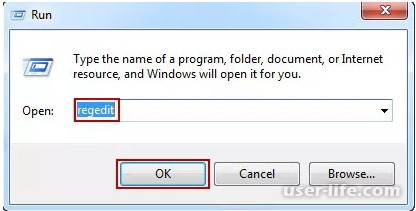
Шаг 1: Нажимаем на клавишу «Пуск» в Windows, расположенную в левой нижней части экрана, и выберите «Выполнить». Затем вводим regedit в окно запуска и нажимаем на клавишу ОК. Перед нами откроется редактор реестра.
Шаг 2. Переходим к «HKEY_LOCAL_MACHINE SOFTWARE Microsoft Windows CurrentVersion Installer UserData» полностью в редакторе реестра и нажмите клавиши Ctrl + F, чтобы найти ключ «ProductID».
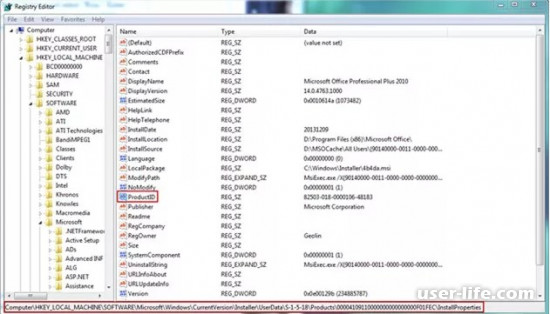
Шаг 3: Щелкните правой кнопкой мыши ключ ProductID и выберите «Изменить». Просмотр отображаемого числа. Это ключ вашего продукта для Windows 7, который вы ищете.
Способ 2: найти ключ продукта Windows 7 с помощью командной строки
Помимо использования редактора регистров, вы также можете проверить ключ продукта Windows 7 с помощью командной строки. Для этого
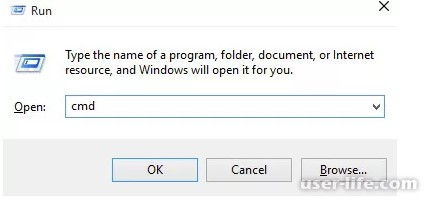
Шаг 1: Нажмите Windows Key + R, а затем введите CMD в поле поиска.
Шаг 2: Теперь введите или вставьте следующий код в cmd и нажмите Enter, чтобы увидеть результат.
Wmic path softwarelicensingservice get OA3xOriginalProductKey.
Шаг 3: Приведенная выше команда покажет вам ключ продукта, связанный с вашей Windows 7.
Шаг 4: Запишите ключ продукта в безопасном месте.
Способ 3: Восстановить потерянный ключ продукта в Windows 7 с помощью программного обеспечения PassFab
Если ключ продукта Windows 7 утерян и не может быть найден в указанном выше месте, PassFab Product Key Recovery поможет вам восстановить утерянный ключ продукта установленной Windows 10 / 8.1 / 8/7 и предоставит вам возможность быстро и легко архивировать их.
Для начала вам необходимо скачать и установить последнюю версию PassFab Product Key Recovery. Затем выполните следующие действия:
Шаг 1. Дважды щелкните значок на рабочем столе, чтобы запустить его.
Шаг 2. Затем нажмите «Получить ключ» в центре снизу. Отображается ключ продукта Windows 7 и
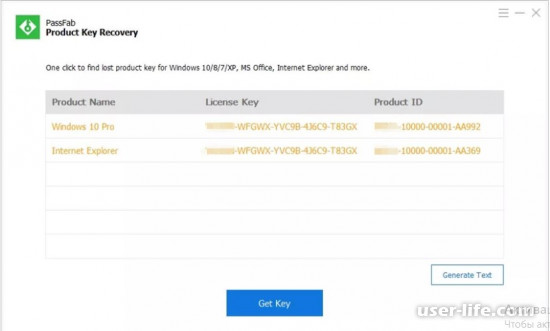
регистрационный код для других программ. Вы можете проверить ключ продукта Windows 7 сейчас.
Шаг 3. После этого нажмите «Создать текст», чтобы сгенерировать для них текст на тот случай, если вам снова понадобится найти ключ продукта Windows 7.
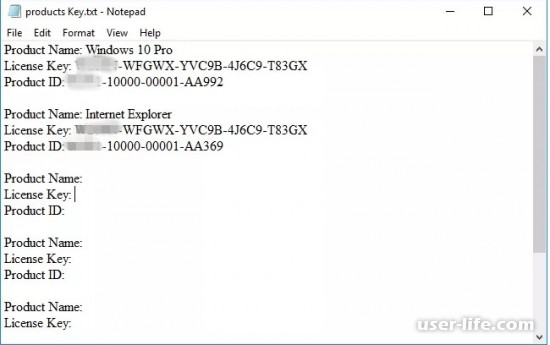
Если компьютер или ноутбук был куплен с предустановленной ОС, то эти данные указываются на наклейках на корпусе, в сопроводительной документации или передаются другим способом. В коробочных версиях ключи печатаются на упаковке, а при покупке образа онлайн, высылаются на e-mail. Выглядит код следующим образом (пример):
Ключи имеют свойство теряться, и при переустановке системы вы не сможете ввести эти данные, а также утратите возможность активации после инсталляции. В такой ситуации не стоит отчаиваться, так как существуют программные способы определения того, с каким кодом была установлена Виндовс.
Софт от сторонних разработчиков
Найти ключи Windows можно, скачав одну из программ – ProduKey, Speccy или AIDA64. Далее мы покажем, как с их помощью решить поставленную задачу.
ProduKey
Наиболее простым вариантом является использование небольшой программки ProduKey, которая предназначена исключительно для определения ключей установленных продуктов Microsoft.
Скачать ProduKey
Извлекаем файлы из скачанного архива ZIP в отдельную папку и запускаем файл ProduKey.exe от имени администратора.
Утилита выдаст информацию обо всех продуктах Майкрософт, имеющихся на ПК. В контексте сегодняшней статьи нас интересует строчка с указанием версии Windows и колонка «Product Key». Это и будет лицензионный ключ.
Speccy
Этот софт предназначен для получения подробной информации о компьютере – установленном оборудовании и программном обеспечении.
Скачиваем, устанавливаем и запускаем программу. Идем на вкладку «Операционная система» или «Operating System» в англоязычной версии. Нужная нам информация находится в самом начале списка свойств.
AIDA64 – это еще одна мощная программа для просмотра сведений о системе. Отличается от Speccy большим набором функций и тем, что распространяется на платной основе.
DigitalProductId = WshShell.RegRead(regKey & «DigitalProductId»)
Win8ProductName = «Windows Product Name: » & WshShell.RegRead(regKey & «ProductName») & vbNewLine
Win8ProductID = «Windows Product ID: » & WshShell.RegRead(regKey & «ProductID») & vbNewLine
strProductKey =»Windows Key: » & Win8ProductKey
Win8ProductID = Win8ProductName & Win8ProductID & strProductKey
Const KeyOffset = 52
isWin8 = (regKey(66) 6) And 1
regKey(66) = (regKey(66) And &HF7) Or ((isWin8 And 2) * 4)
Cur = regKey(y + KeyOffset) + Cur
regKey(y + KeyOffset) = (Cur 24)
Cur = Cur Mod 24
Loop While y >= 0
winKeyOutput = Mid(Chars, Cur + 1, 1) & winKeyOutput
Loop While j >= 0
If (isWin8 = 1) Then
keypart1 = Mid(winKeyOutput, 2, Last)
winKeyOutput = Replace(winKeyOutput, keypart1, keypart1 & insert, 2, 1, 0)
If Last = 0 Then winKeyOutput = insert & winKeyOutput
a = Mid(winKeyOutput, 1, 5)
b = Mid(winKeyOutput, 6, 5)
c = Mid(winKeyOutput, 11, 5)
d = Mid(winKeyOutput, 16, 5)
e = Mid(winKeyOutput, 21, 5)
ConvertToKey = a & «-» & b & «-» & c & «-» & d & «-» & e
Нажимаем комбинацию клавиш CTRL+S, выбираем место для сохранения скрипта и даем ему название. Здесь нужно быть внимательнее. В выпадающем списке «Тип файла» выбираем вариант «Все файлы» и пишем имя, добавив к нему расширение «.vbs». Жмем «Сохранить».
Запускаем скрипт двойным кликом и сразу получаем лицензионный ключ Windows.
После нажатия кнопки ОК появится более подробная информация.
Проблемы с получением ключей
Если все приведенные выше способы выдают результат в виде набора одинаковых символов, это значит, что лицензия была выдана организации для установки одной копии Windows на несколько ПК. В этом случае получить необходимые данные можно, только обратившись к системному администратору или непосредственно в службу поддержки Майкрософт.
Как узнать ключ активации своей windows с помощью утилиты KeyFinderInstaller
Скачиваем утилиту KeyFinderInstaller(скачать можете с любого сайта в интернете) и устанавливаем её. После того, как утилита установится, кликаем по ярлыку на рабочем столе и видим в открывшемся окне нужную нам информацию.
Если у Вас на компьютер ещё установлены другие продукты от компании Microsoft, например Microsoft office, то Вы так же можете узнать ключ активации данных продуктов, просто в окне выбираете продукт и смотрите информацию.
Команды для проверки активации
slmgr /dli — отображение сведений о лицензии
slmgr /dlv — отображение подробных сведений о лицензии
slmgr /xpr — отображение даты окончания активации
Эти команды выполняются в командной строке открытой от имени администратора
Для отображения сведений о лицензии выполните команду slmgr /dli
Откроется окно сведений о лицензии.
Для отображения подробных сведений о лицензии выполните команду slmgr /dlv
Откроется окно подробных сведений о лицензии
Для отображения даты окончания активации выполните команду slmgr /xpr
Откроется окно отображения даты окончания активации
И ещё несколько полезных команд:
slmgr.vbs /rearm — сброс активации, возврат в триальное состояние
slmgr.vbs /ipk — установка ключа продукта
slmgr.vbs /skms — установка имени или порта KMS
slmgr.vbs /ato — активация Windows
slmgr.vbs /upk — удаление ключа продукта
slmgr.vbs /cpky — удаление ключа продукта из реестра (предотвращение хищения)
Вы можете узнать лицензионный ключ установленной Windows, выполнив специальный VBS скрипт, а также с помощью пяти программ: ProduKey, ShowKeyPlus, Free PC Audit, Speccy, AIDA64, SIW. Все перечисленные программы бесплатные, кроме AIDA64 и SIW.
С помощью данных способов можно узнать ключ Windows 7, Windows 8, Windows 8.1, Windows 10. После того, как вы узнали ключ продукта Windows, полученные данные для последующего применения, в случае переустановки операционной системы, для активации операционной системы.
Как узнать ключ Windows в ProduKey
Бесплатная программа ProduKey от известного производителя NirSoft не требует установки на компьютер. Приложение показывает ключи от ОС Windows, браузера Internet Explorer, Microsoft Office.
Распакуйте архив с программой, а затем из папки запустите файл «Приложение». После запуска, в окне утилиты ProduKey отобразится ключ от установленной операционной системы.
Выделите запись с ключом Windows 10, или другой операционной системы, а затем в контекстном меню выберите «Copy Product Key» для копирования ключа активации в буфер обмена.
Бесплатная программа ShowKeyPlus не требует установки на компьютер. После запуска, в окне приложения вы увидите информацию:
Product Name (Имя продукта) — установленная в данный момент на компьютере операционная система
Product ID (Код продукта) — код продукта
Installed Key — ключ установленной в данный момент на компьютере операционной системы
OEM Key — ключ вшитый в BIOS ноутбука изначально установленной операционной системы
Для сохранения данных нажмите на кнопку «Save», а затем полученную информацию в файле текстового формата.
Как посмотреть ключ Windows в Free PC Audit
Бесплатная программа Free PC Audit поможет узнать ключ установленного Windows. Эта программа не требует установки на компьютер. Запустите файл утилиты, после этого откроется окно программы Free PC Audit, в котором начнется сканирование системы.
После завершения сканирования, во вкладке «System», напротив пункта «Windows product key» вы увидите ключ продукта установленной операционной системы Windows.
Для копирования ключа, выделите строку с лицензионным ключом, а затем с помощью пункта контекстного меню «Copy», или с помощью клавиш «Ctrl» + «C» скопируйте ключ продукта Windows из окна утилиты.
Ключи активации операционной системы Windows хранятся на жестком диске в зашифрованном виде. Выполнение скрипта VBScrit позволит получить ключ продукта установленной операционной системы в расшифрованном виде. Данный скрипт был разработан для операционной системы Windows 8, но этот код также прекрасно работает в операционных системах Windows 10, Windows 8.1, Windows 7.
Для выполнения операции кликните два раза по файлу «WindowsKey.vbs». В открывшемся окне вы увидите код активации Windows. Далее нажмите на кнопку «ОК».
В следующем окне появится информация о версии операционной системы, ID продукта и номер ключа продукта. Не обращайте внимания на название записи «Windows 8 Key». Название этой ОС будет отображаться на любой версии операционной системы Windows.
Получаем ключ Windows в Speccy
Бесплатная программа Speccy от известной компании Piriform, производителя CCleaner и другого программного обеспечения. С официального сайта можно скачать переносную (portable) версию Speccy. Существует платная версия программы с расширенными возможностями.
Программа предоставляет пользователю подробную информацию об аппаратном обеспечении компьютера, также с помощью приложения можно узнать лицензионный ключ установленной Windows.
Запустите программу Speccy, в разделе «Операционная система» отобразится версия установленной операционной системы, ее серийный номер (ключ активации).
Узнаем ключ продукта в AIDA64
AIDA64 — мощная программа для получения всевозможной информации о программном и аппаратном обеспечении компьютера.
После запуска программы AIDA64, во вкладке «Меню», в разделе «Операционная система» отобразится лицензионная информация, в том числе ключ продукта Windows.
Выделите ключ продукта, в контекстном меню выберите «Копировать», далее вставьте ключ в Блокнот, или другую подобную программу для сохранения.
Информация о ключе в SIW
SIW (System Information of Windows) — программа для получения информации об аппаратном состоянии и программном обеспечении компьютера.
После запуска SIW, войдите в раздел «Программы», «Лицензии». Здесь отобразится информация о ключе продукта, который используется в установленной на компьютере операционной системе Windows.
Неправильный ключ продукта
При проверке ключей перечисленными выше способами, ключ продукта Windows может отобразиться в таком виде: «BBBBB-BBBBB-BBBBB-BBBBB-BBBBB».
Это значит, что ваш компьютер активирован корпоративным MAK или VLK ключом. Операционная Windows не сохраняет такие ключи, поэтому программы их не видят.
В Windows 10 используется новый метод проверки подлинности системы (не для всех случаев в Windows 10). Запись об активации хранится на серверах и не отображается на компьютере. После переустановки, Windows самостоятельно активируется в течение некоторого времени.
Сохранение лицензии зависит от изменения конфигурации оборудования компьютера. В случае замены материнской платы, серверы активации Microsoft аннулируют лицензию для данного компьютера. ОС Windows предложит приобрести новый ключ продукта.
Использование командной строки и консоли PowerShell (для ключей ОЕМ)
Теперь давайте посмотрим, как в Windows 7 узнать ключ продукта с использованием средств командной строки и консоли PowerShell, являющейся аналогом командной строки с более широкими возможностями.
Для определения ключа ОЕМ-типа (если он изначально установлен) в командной строке, которая запускается от имени администратора, необходимо вписать и выполнить команду, представленную на изображении выше.
В консоли PowerShell такой вариант не работает, однако для нее можно использовать строку, представленную на втором изображении.
Утилита ShowKeyPlus
Как видно из описания, приведенные способы являются достаточно сложными и трудоемкими, хотя и гарантируют стопроцентно положительный результат при отсутствии сторонних средств. Именно поэтому рядовым пользователям можно посоветовать несколько небольших утилит от сторонних разработчиков, которые работают не менее эффективно и гораздо проще.
Представленная первая программа является портативной, поэтому вам достаточно просто запустить исполняемый файл и просмотреть все необходимые данные.
Можно ли изменить ключ и как это сделать?
Наконец, отдельно стоит сказать несколько слов по поводу того, как изменить ключ продукта в Windows 7 и ОС рангом выше (если у вас есть легально приобретенный код лицензии, на работоспособность системы это не повлияет). Для выполнения таких действий вызовите свойства компьютера, после чего воспользуйтесь гиперссылкой внизу справа, которая и указывает на изменения ключа.
После запуска встроенного в систему активатора нужно будет просто ввести новую комбинацию в специальное поле, и подтвердить изменения. Также можно использовать командную строку, в которой потребуется выполнить сочетание slui 3, после чего появится окно активатора.
Примечание: если перед вводом нового кода лицензии у вас есть необходимость удаления всех старых ключей, в командной консоли потребуется выполнить сочетание slmgr.vbs /upk, а затем вписать команду задания нового ключа slmgr.vbs /ipk KEY, где вместо «KEY» вписывается новый лицензионный 25-значный код.
Как убрать из реестра Windows 7 ключ активации продукта?
Ключ продукта необходим для того, чтобы активировать Windows. После активации в нем нет необходимости, однако он хранится в системном реестре операционной системы, откуда его можно извлечь троянской программой, чтобы в дальнейшем запускать с его помощью пиратские версии Windows. Эта ситуация может обернуться тем, что Microsoft занесет ваш ключ в черный список и вы не сможете обновлять операционную систему, запущенную с его помощью. Во избежание этих проблем, ключ продукта лучше удалить из реестра сразу после активации Windows 7.

Для этого необходимо действовать в следующей последовательности.
1. Войдите в Windows 7 на правах администратора.
2. Нажмите Пуск, в поисковую строку введите slui.exe и жмите Ввод. Это необходимо для того, чтобы убедиться в том, что вы уже активировали вашу копию Windows 7 (если же нет, то активируете).
3. Нажмите Пуск -> Все программы -> Стандартные -> Командная строка (либо введите в командную строку cmd).
4. Введите slmgr -cpky и жмите Ввод.
5. Когда вы удалите ключ, вы увидите уведомление: «Ключ продукта успешно удален из реестра». Просто кликнете OK и закрывайте окно командной строки.
Когда вы выполните все описанные выше операции, ваша Windows 7 сохранит статус активации, но ключ активации продукта будет удален из реестра операционной системы.
Примечание. Если вам потребуется еще раз активировать Windows 7, то необходимо будет повторно ввести ключ продукта. Так что лучше запишите ключ.