
Все о реестре Regedit / All about registry
Home HKEY_LOCAL_MACHINE  Работа с веткой HKEY_LOCAL_MACHINE Где в реестре находится информация о профилях пользователей?
Где в реестре находится информация о профилях пользователей?
03.06.2015 11:00 Администратор
Информация о профилях пользователей зашедших в систему находится в разделе
Раздел [HKEY_LOCAL_MACHINE\SOFTWARE\Microsoft\Windows NT\CurrentVersion\ProfileList]
Интересная статья? Поделись ей с другими:
Системный реестр
- Главная
- HKEY_CLASSES_ROOT
- HKEY_CURRENT_USER
- HKEY_LOCAL_MACHINE
- Работа с веткой HKEY_LOCAL_MACHINE
Операционные системы
- Windows
- FreeBSD
- Командная строка / Command prompt
Сообщество в VK / COMMUNITY in VK

- Вопросы по поводу написанных статей можно обсудить в нашем сообществе в Вконтакте / Questions about written articles can be discussed in our community in Vkontakte
Сведения о профилях пользователей
Система создает профиль пользователя при первом входе пользователя на компьютер. При последующих входах система загружает профиль пользователя, а затем другие системные компоненты настраивают среду пользователя в соответствии с информацией в профиле.
Типы профилей пользователей
- Локальные профили пользователей. Локальный профиль пользователя создается при первом входе пользователя на компьютер. Профиль хранится на локальном жестком диске компьютера. Изменения, внесенные в профиль локального пользователя, относятся к пользователю и компьютеру, на котором внесены изменения.
- Перемещаемые профили пользователей. Перемещаемый профиль пользователя — это копия локального профиля, которая копируется в общую папку сервера и хранится в ней. Этот профиль загружается на любой компьютер, на который пользователь входит в сеть. Изменения, внесенные в перемещаемый профиль пользователя, синхронизируются с серверной копией профиля при выходе пользователя из системы. Преимущество перемещаемых профилей пользователей заключается в том, что пользователям не нужно создавать профиль на каждом компьютере, который они используют в сети.
- Обязательные профили пользователей. Обязательный профиль пользователя — это тип профиля, который администраторы могут использовать для указания параметров для пользователей. Только системные администраторы могут вносить изменения в обязательные профили пользователей. Изменения, внесенные пользователями в параметры рабочего стола, теряются при выходе пользователя из системы.
- Временные профили пользователей. Временный профиль выдается каждый раз, когда ошибка препятствует загрузке профиля пользователя. Временные профили удаляются в конце каждого сеанса, а изменения, внесенные пользователем в параметры рабочего стола и файлы, теряются при выходе пользователя из системы. Временные профили доступны только на компьютерах под управлением Windows 2000 и более поздних версий.
Профиль пользователя состоит из следующих элементов:
- Куст реестра. Куст реестра — это файл NTuser.dat. Куст загружается системой при входе пользователя и сопоставляется с разделом реестра HKEY_CURRENT_USER . Куст реестра пользователя поддерживает настройки и конфигурацию на основе реестра.
- Набор папок профилей, хранящихся в файловой системе. Файлы профилей пользователей хранятся в каталоге Profiles в папке для каждого пользователя. Папка профиля пользователя — это контейнер для приложений и других системных компонентов для заполнения вложенными папками и данными для каждого пользователя, такими как документы и файлы конфигурации. Windows Обозреватель широко использует папки профилей пользователей для таких элементов, как рабочий стол пользователя, меню «Пуск» и папка «Документы«.
Профили пользователей предоставляют следующие преимущества:
- Когда пользователь входит на компьютер, система использует те же параметры, которые использовались при последнем выходе пользователя.
- При совместном использовании компьютера с другими пользователями каждый пользователь получает настроенный рабочий стол после входа в систему.
- Параметры в профиле пользователя уникальны для каждого пользователя. Другие пользователи не могут получить доступ к параметрам. Изменения, внесенные в профиль одного пользователя, не влияют на профили других пользователей или других пользователей.
Плитки профилей пользователей в Windows 7 и более поздних версиях
В Windows 7 или более поздней версии каждый профиль пользователя имеет связанное изображение, представленное в виде пользовательской плитки. Эти плитки отображаются для пользователей в элементе Учетные записи пользователей панель управления и его вложенной странице Управление учетными записями. Файлы образов для учетных записей гостевых и пользовательских учетных записей по умолчанию также отображаются здесь, если у вас есть права доступа администратора.
Вложенная страница Управление учетными записями доступна по ссылке Управление другой учетной записью в элементе Учетные записи пользователей панель управления.
- %ProgramData%\Microsoft\User Account Pictures\Guest.bmp
- %ProgramData%\Microsoft\User Account Pictures\User.bmp
Изображение плитки пользователя хранится в папке %SystemDrive%\Users\\AppData\Local\Temp в качестве .bmp. Все символы косой черты (\) преобразуются в знаки «плюс» (+). Например, ДОМЕН\пользователь преобразуется в ДОМЕН+пользователь.
Файл изображения отображается в папке Temp пользователя:
- После завершения начальной настройки системы (OOBE).
- Когда пользователь впервые запускает элемент панель управления учетных записей пользователей.
- Когда пользователь переходит на вложенную страницу Управление учетными записями элемента Учетные записи пользователей панель управления. Кроме того, отображаются плитки для всех остальных пользователей на компьютере.
Эти экземпляры являются единственными случаями создания или обновления образов. Поэтому при использовании расположения временной папки программным способом следует помнить о нескольких нюансах.
- Наличие плитки пользователя не гарантируется. Если пользователь удаляет файл .bmp, например вручную или с помощью служебной программы, которая удаляет временные файлы, эта пользовательская плитка не создается автоматически, пока пользователь не запустит элемент панель управления учетных записей пользователей или вложенную страницу Управление учетными записями.
- Плитки пользователей для других пользователей на компьютере могут не присутствовать в папке Temp текущего вошедшего пользователя. Например, если пользователь A создает пользователя B с помощью элемента Учетные записи пользователей панель управления, плитка пользователя B создается во временной папке пользователя A, когда Windows отправляет пользователя A на вложенную страницу Управление учетными записями. Так как структура каталогов не создается для пользователя B до тех пор, пока он не войти в систему, временная папка пользователя A является единственным расположением, где хранится плитка пользователя B. Когда пользователь B входит в систему, единственным изображением, хранящимся в временной папке пользователя B, является его собственный образ.
- Чтобы получить все пользовательские плитки для пользователей в системе, приложениям может потребоваться выполнить поиск в каталоге temp каждого пользователя.
- Так как список управления доступом (ACL) этих временных каталогов разрешает доступ к СИСТЕМЕ, администратору и текущему пользователю, приложениям необходимо повысить уровень доступа для других пользователей.
Как удалить профиль пользователя в Windows 10
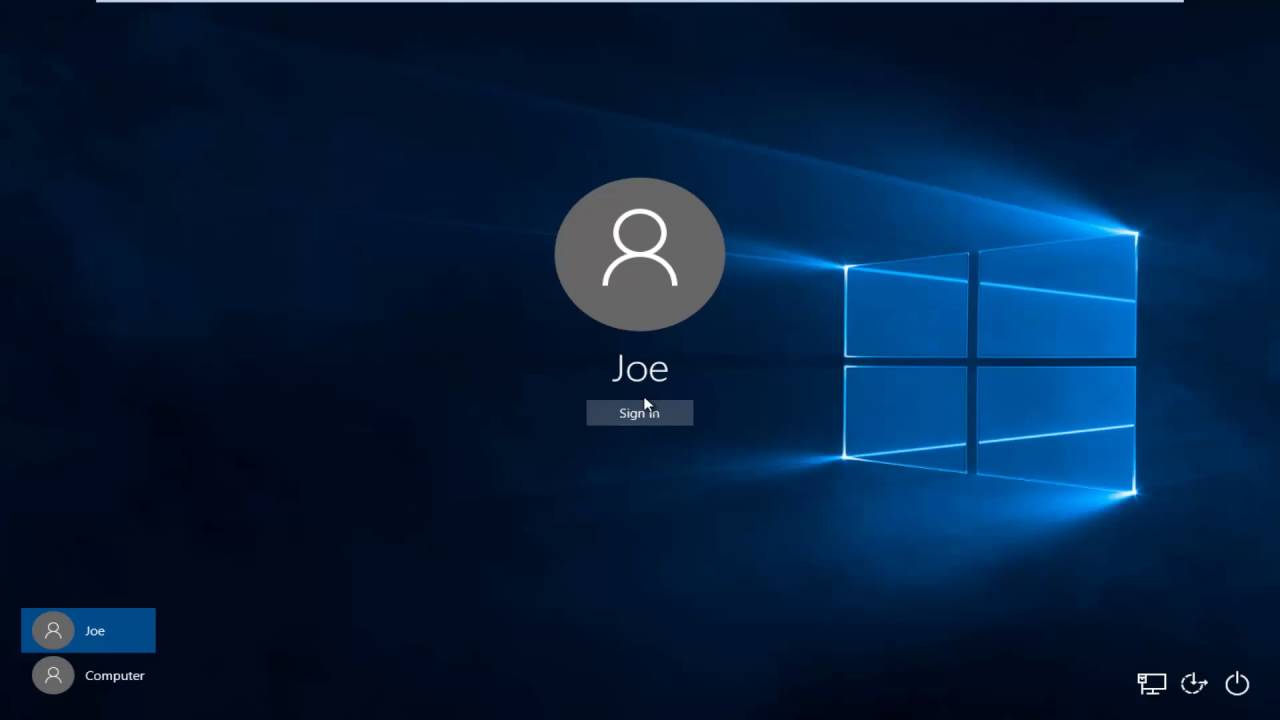
Windows 10 — замечательная операционная система, и многие из нас могут с этим согласиться. Тем не менее, может наступить время, когда для решения некоторых проблем нам придется удалить профиль пользователя, чтобы снова все исправить. Теперь многие могут задаться вопросом, как это можно сделать? Ну, мы вернемся к этому.
Во-первых, мы должны объяснить, что такое профиль пользователя, прежде чем двигаться вперед. Видите ли, профиль пользователя — это набор файлов и папок, в которых хранятся все личные данные администратора операционной системы или любого другого пользователя. Основной причиной для профиля пользователя является создание персонализированной среды с кучей индивидуальных опций для конечного пользователя. В случае повреждения профиля некоторые аспекты Windows 10 перестанут работать должным образом.
Здесь нам нужно будет удалить профиль без необходимости удаления основной учетной записи. Во многих случаях он работает довольно хорошо, и, таким образом, это один из первых шагов, которые нужно предпринять, когда вы хотите исправить проблемы с Windows 10. Следует отметить, что прежде чем предпринимать какие-либо попытки удалить профиль пользователя, необходимо убедиться, что он имеет права учетной записи, или он не будет работать.
Как указано выше, очень важно знать, как избавиться от профиля пользователя. Таким образом, вы должны внимательно прочитать следующие методы:
- Удалить профиль пользователя с помощью расширенных системных свойств
- Удалить профиль пользователя через редактор реестра
Позвольте нам увидеть это более подробно.
1] Удалить профиль пользователя с помощью расширенного управления системой
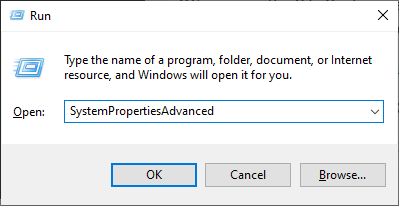
Первый шаг — открыть диалоговое окно «Выполнить», нажав клавишу Windows + R на клавиатуре. Оттуда введите следующее в поле, затем нажмите клавишу Enter:
SystemPropertiesAdvanced
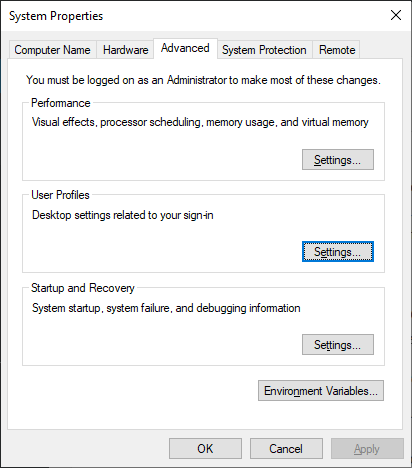
Сразу же откроется окно «Свойства системы» со всеми доступными опциями.
Вы захотите нажать на кнопку с надписью «Настройки» в разделе «Профиль пользователя».
После этого выберите правильный профиль, затем нажмите «Удалить».
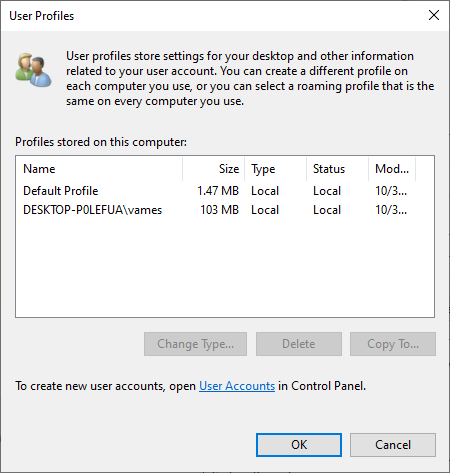
Подтвердите удаление, и это будет так.
2] Удалить профиль пользователя через редактор реестра
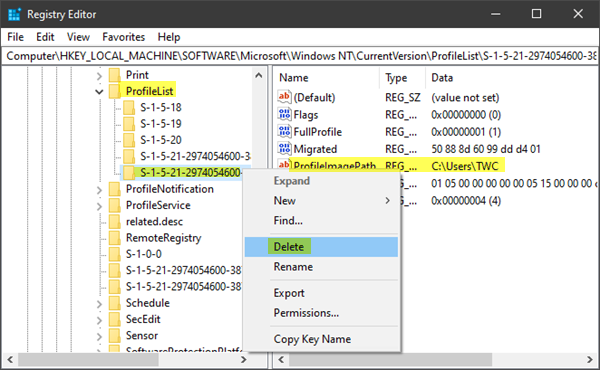
Откройте проводник, перейдите к C:\Users и оттуда найдите папку с именем пользователя, которую вы хотите удалить, и удалите ее.
Теперь вам нужно использовать редактор реестра, чтобы удалить соответствующие ключи имени пользователя из следующего раздела реестра.
Перейдите по следующему пути:
KEY_LOCAL_MACHINE\SOFTWARE\Microsoft\Windows NT\CurrentVersion\ProfileList
Развернуть ProfileList. Нажмите на каждую из подпапок , пока не найдете ту, у которой ProfileImagePath направлен на имя профиля, который вы хотите удалить.
Таким образом, последний шаг — удалить эту подпапку, и на этом все должно завершиться.
Удалить ВСЕ профили пользователей
Если вы хотите удалить все профили пользователей, вы можете просто удалить папку Windows\Profiles из проводника, а затем удалить всю папку ProfileList из реестра.
Я надеюсь, это поможет вам.
Насколько публикация полезна?
Нажмите на звезду, чтобы оценить!
Средняя оценка / 5. Количество оценок:
Оценок пока нет. Поставьте оценку первым.
Реестр Windows
Реестр Windows (англ. Windows Registry), или системный реестр — иерархически построенная база данных параметров и настроек в большинстве операционных систем семейства Microsoft Windows [2].
В реестре хранятся данные, которые необходимы для правильного функционирования Windows. К ним относятся профили всех пользователей, сведения об установленном программном обеспечении и типах документов, которые могут быть созданы каждой программой, информация о свойствах папок и значках приложений, а также установленном оборудовании и используемых портах [1].
Открытие реестра
Поскольку файлов в реестре несколько, его нельзя открыть, например, в текстовом редакторе и внести какие-либо коррективы. Для работы с ним требуется специальная программа – редактор реестра, который является встроенным компонентом операционной системы Windows и вызывается путем ввода команды Regedit [4].
Существует несколько способов открыть редактор реестра.
Способ №1 – Открытие через утилиту «Выполнить»:

- Выбрать Пуск → Выполнить, либо нажать сочетание клавиш Win+R ( Win — клавиша, между Ctrl и Alt в нижнем ряду клавиатуры, обычно на ней изображен значок Microsoft Windows ;
- В открывшимся окне ввести команду regedit ;
- Нажать клавишу ОК .
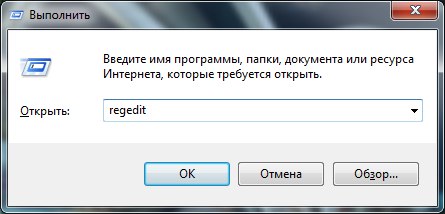
Рис. 1 – Открытие через утилиту «Выполнить»
Способ №2 – Открытие через поиск по меню «Пуск»:
- Открыть меню Пуск;
- Ввести в строке поиска regedit и запустить найденный файл, который отобразится в верхней части Пуска.
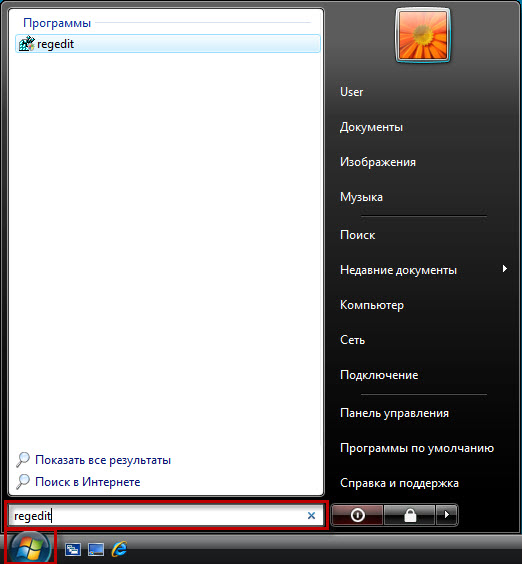
Рис. 2 – Открытие через поиск по меню «Пуск»
С другими способами можно ознакомиться в статье Три способа открыть редактор реестра Windows.
Структура реестра
Реестр имеет иерархическую структуру, которая напоминает файловую систему жесткого диска – с его каталогами, подкаталогами и файлами. Но называются элементы реестра по-другому: верхний уровень иерархии составляют разделы, каждый из которых может содержать вложенные подразделы, а также параметры. Именно в параметрах хранится основное содержимое реестра, разделы служат лишь для группировки схожих по назначению параметров [4].
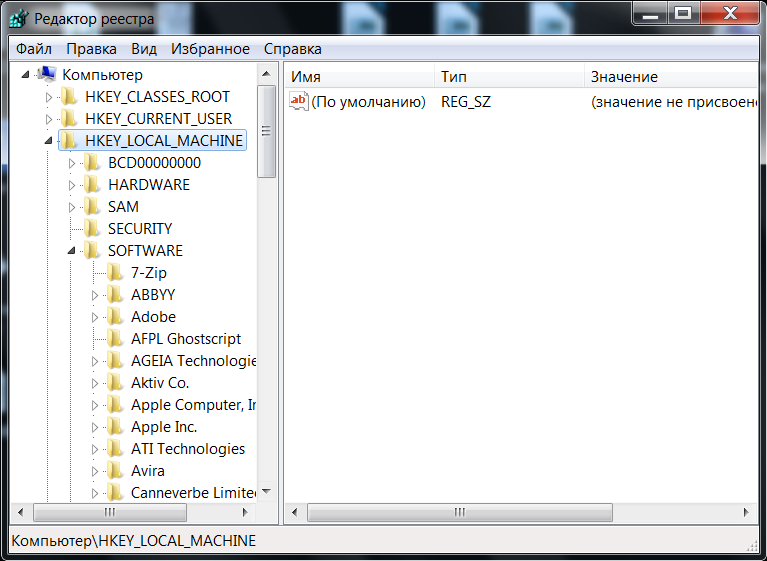
Рис. 3 – Редактор реестра
Далее приведен краткий перечень и краткое описание стандартных разделов реестра. Максимальная длина имени раздела составляет 255 символов.
HKEY_CURRENT_USER
Данный раздел является корневым для данных конфигурации пользователя, вошедшего в систему в настоящий момент. Здесь хранятся папки пользователя, цвета экрана и параметры панели управления. Эти сведения сопоставлены с профилем пользователя. Вместо полного имени раздела иногда используется аббревиатура HKCU .
HKEY_USERS
Данный раздел содержит все активные загруженные профили пользователей компьютера. Раздел HKEY_CURRENT_USER является подразделом раздела HKEY_USERS . Вместо полного имени раздела иногда используется аббревиатура HKU .
HKEY_LOCAL_MACHINE
Раздел содержит параметры конфигурации, относящиеся к данному компьютеру (для всех пользователей). Наиболее интересным является подраздел Software , который включает в себя настройки всех установленных в системе приложений. Вместо полного имени раздела иногда используется аббревиатура HKLM .
HKEY_CLASSES_ROOT
Является подразделом HKEY_LOCAL_MACHINE\Software . Хранящиеся здесь сведения обеспечивают выполнение необходимой программы при открытии файла с использованием проводника. Вместо полного имени раздела иногда используется аббревиатура HKCR . Начиная с Windows 2000, эти сведения хранятся как в HKEY_LOCAL_MACHINE , так и в HKEY_CURRENT_USER .
Раздел HKEY_LOCAL_MACHINE\Software\Classes содержит параметры по умолчанию, которые относятся ко всем пользователям локального компьютера. Параметры, содержащиеся в разделе HKEY_CURRENT_USER\Software\Classes , переопределяют принятые по умолчанию и относятся только к текущему пользователю.
Раздел HKEY_CLASSES_ROOT включает в себя данные из обоих источников. Кроме того, раздел HKEY_CLASSES_ROOT предоставляет эти объединенные данные программам, разработанным для более ранних версий Windows. Изменения настроек текущего пользователя выполняются в разделе HKEY_CURRENT_USER\Software\Classes . Модификация параметров по умолчанию должна производиться в разделе HKEY_LOCAL_MACHINE\Software\Classes . Данные из разделов, добавленных в HKEY_CLASSES_ROOT , будут сохранены системой в разделе HKEY_LOCAL_MACHINE\Software\Classes . Если изменяется параметр в одном из подразделов раздела HKEY_CLASSES_ROOT и такой подраздел уже существует в HKEY_CURRENT_USER\Software\Classes , то для хранения информации будет использован раздел HKEY_CURRENT_USER\Software\Classes , а не HKEY_LOCAL_MACHINE\Software\Classes .
HKEY_CURRENT_CONFIG
Данный раздел содержит сведения о профиле оборудования, используемом локальным компьютером при запуске системы.
Реестр 64-разрядных версий Windows подразделяется на 32- и 64-разрядные разделы. Большинство 32-разрядных разделов имеют те же имена, что и их аналоги в 64-разрядном разделе, и наоборот. По умолчанию редактор реестра 64-разрядных версий Windows отображает 32-разрядные разделы в следующем узле: HKEY_LOCAL_MACHINE\Software\WOW6432Node
Файлы реестра на жестком диске
Основные файлы, отвечающие за формирование реестра хранятся в папке %SystemRoot%\System32\Config\ . Обычно это C:\Windows\System32\Config\ и в зависимости от версии ОС их состав может несколько различаться.
Файл, хранящий личные настройки пользователя, «скрыт» в папке соответствующей учетной записи, например, в C:\Documents and Settings\Dmitry . Также файлы, отвечающие за пользовательские настройки, могут храниться в:
- C:\Documents and Settings\%Username%\(Ntuser.dat) ;
- C:\Documents and Settings\%Username%\Local Settings\Application Data\Microsoft\Windows\ (UsrClass.dat) .
Еще есть резервные копии файлов реестра, созданные системой, хранятся они в
- C:\Windows\System32\config\RegBack – для Windows 7 и Server 2008;
- C:\Windows\repair – для XP и Server 2003.
По умолчанию операционная система делает резервные копии этих файлов раз в 10 дней с помощью планировщика задач.
Вспомогательные файлы для всех кустов за исключением HKEY_CURRENT_USER хранятся в системах Windows NT 4.0, Windows 2000, Windows XP, Windows Server 2003 и Windows Vista в папке %SystemRoot%\System32\Config .
Вспомогательные файлы для куста HKEY_CURRENT_USER хранятся в папке %SystemRoot%\Profiles\Имя_пользователя . Расширения имен файлов в этих папках указывают на тип содержащихся в них данных. Отсутствие расширения также иногда может указывать на тип содержащихся в файле данных.
Куст (дерево) реестра (англ. hive) — это группа разделов, подразделов и параметров реестра с набором вспомогательных файлов, содержащих резервные копии этих данных.
Таблица 1 — Соответствие кустов реестра и вспомогательных файлов 
Куст реестра Вспомогательные файлы HKEY_LOCAL_MACHINE\SAM Sam , Sam.log , Sam.sav HKEY_LOCAL_MACHINE\Security Security , Security.log , Security.sav HKEY_LOCAL_MACHINE\Software Software , Software.log , Software.sav HKEY_LOCAL_MACHINE\System System , System.alt , System.log , System.sav HKEY_CURRENT_CONFIG System , System.alt , System.log , System.sav , Ntuser.dat , Ntuser.dat.log HKEY_USERS\DEFAULT Default , Default.log , Default.sav Например, кусту HKEY_LOCAL_MACHINE\Software соответствует на жестком диске файл C:\Windows\System32\config\SOFTWARE .
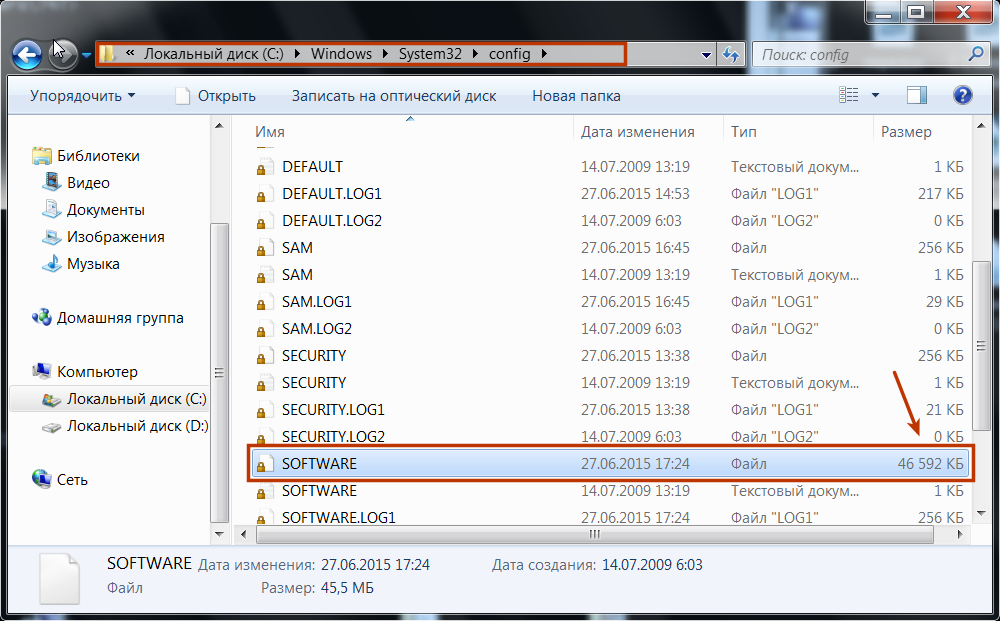
Рис. 4 – Файлы реестра на жестком диске