
Как быстро перенести файлы с Google Диска на Яндекс.Диск
После того как Visa и Mastercard приостановили работу с зарубежными онлайн-магазинами, многие пользователи начали задумываться о переносе всех данных с Google Диска. Да, о его полной блокировке заявлений не было, но вот оплатить дополнительное пространство без карт зарубежных платежных систем будет весьма трудной задачей. На помощь приходит отечественный Яндекс.Диск. Сервис от Яндекса ничуть не хуже Гугл диска, а во многом даже лучше. В статье предлагаю поговорить о том, как перенести данные с Гугл Диска на Яндекс.Диск и обсудить все нюансы этой процедуры.
Разбираемся в вопросах экспорта данных из Google Диска в Яндекс.Диск.
Когда мы подробно говорили про остановку работы Visa и Mastercard в России, уже упоминали про невозможность оплаты покупок в Google Play. По факту, начиная с 11 марта купить дополнительное пространство в Гугл диске просто невозможно. Карты МИР Google не принимает, а Visa и Mastercard не работают.
Как скачать данные с Гугл Диска
Google предлагает отличный способ экспорта данных всех своих сервисов. При желании вы без проблем можете сохранить на своем компьютере все данные с Гугл Аккаунта, включая сервисы Google Play, Google Карты, контакты, данные подписок в YouTube и многое другое.
- Перейти на официальный сайт Google.
- Далее кликнуть на иконку квадрата в правом верхнем углу.
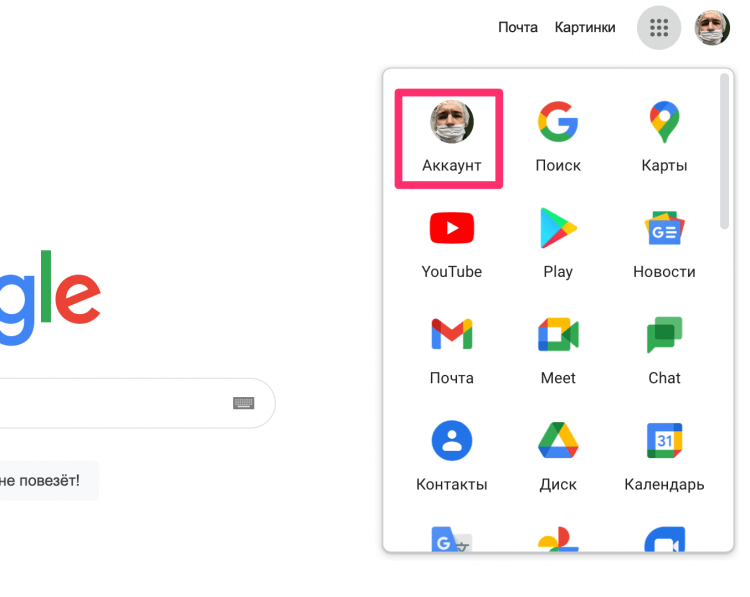
Перейдите в настройки своего аккаунта.
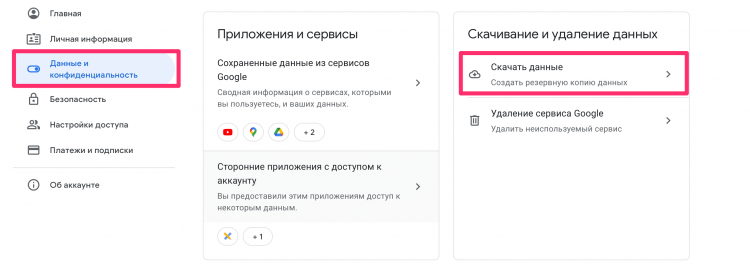
Вот так можно создать экспорт в Гугл диске.
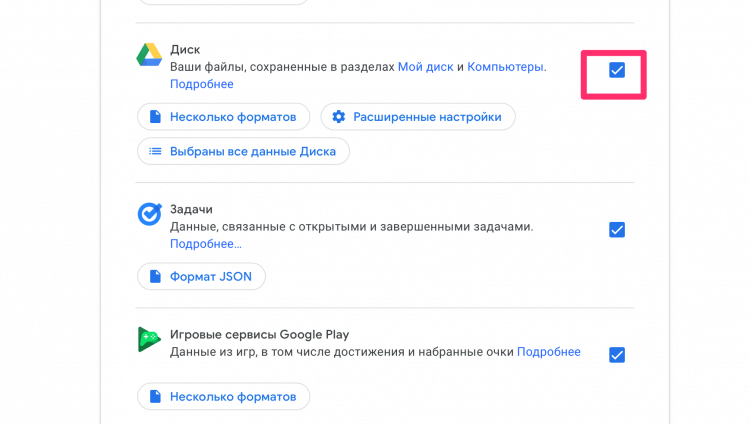
Обязательно отметьте галочку напротив Гугл диска.
Процесс подготовки может занять несколько суток. Это актуально для тех пользователей, которые хранят в Диске большие объемы информации. Мои 10 ГБ были готовы буквально через несколько минут.
Как только подготовка ваших файлов будет окончена, перейдите в раздел Скачивание и удаление данных согласно инструкции выше и нажмите кнопку Скачать экспорт.
Подписывайтесь на нас в Яндекс.Дзен! Там вы найдете много актуальных новостей из мира Android и не только.
Как загрузить данные на Яндекс.Диск
Загрузить файлы на Яндекс.Диск не составит никакого труда. Следуйте простой инструкции:
- Перейдите на сайт Яндекс.Диска.
- Далее авторизуйтесь в аккаунте Яндекс.
- Нажмите на кнопку Загрузить в левом верхнем углу страницы.
- Выберите папку с данными Google Диска (она называется Takeout).
- Дождитесь завершения загрузки.
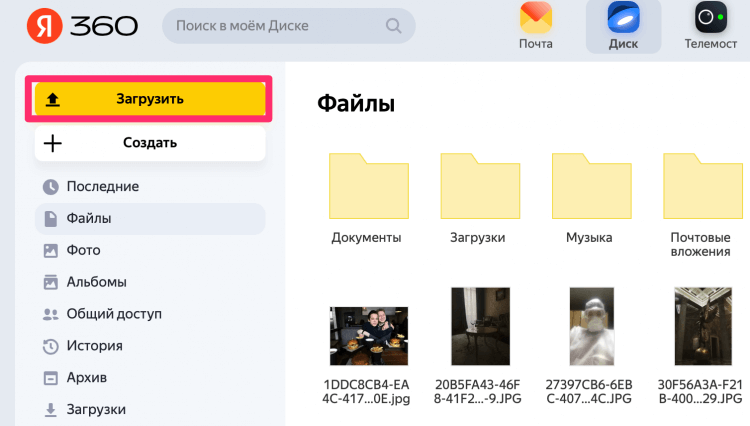
Нажмите кнопку Загрузить и дождитесь окончания процедуры.
На момент написания статьи, Яндекс предлагает 20 ГБ бесплатного хранилища. С учетом, что у Гугла бесплатных всего 15 ГБ, пользователь в конечном счете окажется только в плюсе. Конечно, можно сказать, что сервисы Google отлично синхронизированы между собой, но думаю, что закинуть в два облака все файлы не помешает точно. Сами понимаете, мало ли что.
Настоятельно рекомендую проверять все важные файлы после загрузки. Многие пользователи в нашем Телеграм-чате уже не раз отмечали, что в процессе переноса некоторые файлы могут теряться. Будьте аккуратны.
Плюс, я продублировал все данные с Google Диска на внешние носители. Не то чтобы я параноик, но так они точно не потеряются. Мне кажется, что если выбирать между облаком и SD-диском в 2022 году, второй точно побеждает.
Конечно, кроме Яндекс.Диска существуют и другие отечественные сервисы, но за годы использования Яндекса, доверия к нему только добавилось. Не забудьте про постоянные скидки. На момент написания статьи Яндекс предлагает безлимитное хранилище фото и подписку на 3 ТБ всего за 1,5к в год. Удобно? По-моему, очень.
При возникновении каких-то трудностей с процедурой переноса данных смело обращайтесь в наш Телеграм-чат или в комментарии ниже. А чтобы не потеряться в бесконечном потоке новостей, рекомендую подписаться на наш новостной канал. Там вы найдете много интересной и полезной информации.

Теги
- Компания Google
- Новичкам в Android
- Приложения для Андроид
Наши соцсети
Новости, статьи и анонсы публикаций
Свободное общение и обсуждение материалов
Лонгриды для вас

К играм для смартфона мы привыкли давно и основательно. Но вот игры для часов пока еще остаются довольно необычным явлением. Они сильно ограничены в возможностях при сравнении со своими собратьями для смартфонов, но тоже имеют право на существование. Более того, они иногда даже становятся более интересными. По общему признанию, в них немного сложно играть, поэтому большинство игр включают в себя простое управление и простые идеи. Тем не менее, игры на умных часах могут быть интересными. Поэтому наша сегодняшняя подборка будет посвящена именно им. Вот лучшие игры для Wear OS на сегодняшний день.

Со смартфоном Xiaomi можно взаимодействовать не только через кнопки (физические и наэкранные). Также пользователям доступно жестовое управление, которое не отнимает полезную площадь матрицы и при должной сноровке является более удобным. Причем жесты на Xiaomi очень функциональные. Помимо стандартных действий вроде возвращения на главный экран или получения доступа к списку запущенных приложений на смартфонах китайского производителя есть другие полезные комбинации, которые вам точно пригодятся.

Через Telegram нам приходится общаться с самыми разными людьми от коллег, друзей и родных до проходимцев, которые то и делают, что отправляют спам в чат. Конечно, переписываться с последними нет никакого желания. Но как заблокировать человека в Телеграмме, чтобы забыть о нем раз и навсегда? Специально для этого в мессенджере предусмотрена функция черного списка. Так давайте же посмотрим на способы и другие особенности блокировки.
Как перенести все данные с Google Drive на «Яндекс.Диск»
Сейчас однозначно имеет смысл подстраховаться и перенести все файлы и вообще всю информацию с Google Drive на облачный сервис «Яндекс.Диск». О том, как это сделать быстро, рассказывает автор статьи на iXBT.com.
Пока что, замечает автор, удалять все данные с Google Drive не стоит. Но в качестве подстраховки лучше скопировать всё и поместить на другой сервис — например, «Яндекс.Диск». В целом это вполне неплохой вариант, в том числе и в плане стоимости тарифов.
Сначала нужно подготовить данные к копированию. Для того чтобы выполнить все эти действия, необходимо перейти на главный сайт Google и войти в параметры своего аккаунта. Далее нужно нажать на «Данные и конфиденциальность», а затем на «Скачать данные».
Далее вам станет доступен список, где будут различные сервисы, приложения, данные из которых можно будет перенести или сохранить. Нужно выбрать нужные и подождать. Скорость копирования будет зависеть от скорости интернета.
После этого можно будет загружать всё на «Яндекс.Диск». Чтобы переместить туда все файлы, нужно либо нажать на «Загрузить» и выбрать нужные данные, либо просто переместить при помощи мышки необходимые папки и файлы. Скорость загрузки также зависит от скорости вашего интернета.
Комментировать
Новости партнеров
Новости партнеров
ferra.ru, 2023 г. 18+
Нашли опечатку? Выделите текст и нажмите Ctrl+Enter
Все права защищены. Полное или частичное копирование материалов Сайта в коммерческих целях разрешено только с письменного разрешения владельца Сайта. В случае обнаружения нарушений, виновные лица могут быть привлечены к ответственности в соответствии с действующим законодательством Российской Федерации.
Перенос рекламы с одного аккаунта Яндекс Директ на другой
Для этого вы можете воспользоваться веб-интерфейсом, либо я рекомендую скачать программу Директ Коммандер для компьютера. С её помощью намного удобнее управление компаниями и перенос для вас так же покажется более комфортным.
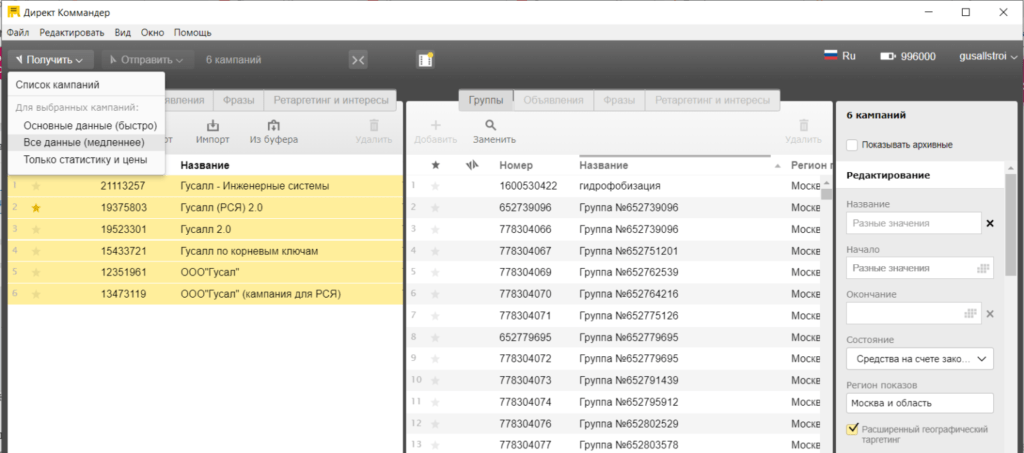
- Открываем программу Direct commander
- Жмём «Добавить логин»
- Вводим логин\пароль
- Далее жмем кнопку «получить список компаний»
- После этого у нас подгружаются те компании, которые есть. Выделяем их все и жмём ещё раз «получить все данные медленней»
- После этого у нас все компании оказываются загруженными в Коммандер
- Кликаем отдельно на каждую из компаний, то есть выделяем первую в самом первом окошке и жмём «экспорт»
- В экспорте я рекомендую выбирать формат yandex direct \ xlsx, потому что там вы можете выбрать визитку, которая уже установлена
- Выбираете её, жмете «экспортировать»
- Вам предложит сохранить файл Эксель, сохраняете его условно на рабочем столе
- Также отдельно и с другим компаниями. Выгрузили
- После этого заходим во вновь созданный аккаунт, либо просто другой аккаунт
- Точно так же жмем «получить список компаний»
- «Получить все данные медленней», у нас все подгрузилось
- После этого жмём импорт, выбираем файл с компанией, там будет всплывающее окошко с предупреждением – не все подсказки или какие-то ещё моменты существуют и предложит пропустить, либо добавить
- Жмем «добавить»
- После этого компания загружается
- Останется только переименовать её, выбрать эту компанию, выбрать все группы объявлений, перейти в ключевые фразы и проставить ставки. Потому что на поиски ставки сбиваются, а в РСЯ ставки сохраняются. Очень часто при импорте компании слетают ставки
- Поэтому лучше, чтобы у вас на десктопной версии в браузере была открыта предыдущая компания со ставками
Отправляем новые компании на модерацию, после переноса на другой аккаунт
После этого у нас компания загружена. Также загружаем и вторую компанию, и все, которые у вас есть, и жмем также «отправить все данные».
Программа Direct commander спросит у вас «отправлять только черновики, либо на модерацию». Жмёте «отправить на модерацию».
Если вы после этого будете добавлять ещё какие-то компании, то также обращайте внимание, что часто эти новые компании уходят уже в формате черновика и Direct commander не спрашивает отправить ли их на модерацию. Поэтому статус также проверяйте. В окошке командера статус и будет написано «черновик», вручную измените его на статус «отправить на модерацию», нажмите «сохранить» и также отправляйте.
Проверка параметров в интерфейсе
Все, после этого компании ушли на модерацию. Теперь вам необходимо зайти через браузер и проверить корректность, потому что очень часто слетают также настройки с корректировками ставок, с регионом.
Чаще всего замечаю, что слетает именно тип компании – поисковая, либо РСЯ. Ну и в принципе проверьте основные моменты визуально – уточнения, быстрые ссылки, текста, картинки. Они должны подгрузиться и никаких проблем с этим у вас не будет.
Как перенести данные со второго профиля Google в Яндекс: пошаговая инструкция
Иногда возникает необходимость ведения двух отдельных профилей Google для разных целей. Но в какой-то момент может появиться желание объединить все данные в одном месте. При этом не останется вопросом, как перенести все эти данные в другую платформу. В данной статье рассказывается о том, как перенести данные со второго профиля Google в Яндекс.
Пользуйтесь преимуществами Яндекса
Перенос данных из Google в Яндекс дает вам возможность полноценно использовать все преимущества Яндекса. Вы сможете вести почту, работать с документами и таблицами, пользоваться облаком, сохранять закладки и многое другое. Более того, Яндекс предлагает широкий набор инструментов для комфортной работы в интернете.
Пошаговая инструкция
1. Зайдите на сайт Яндекса, и в правом верхнем углу нажмите на кнопку «Войти».
2. Введите данные своего аккаунта и нажмите на кнопку «Войти».
3. После входа в аккаунт Яндекса в правом верхнем углу нажмите на свой профиль и выберите «Настройки».
4. На странице настроек выберите вкладку «Импорт почты и контактов».
5. В разделе «Импорт из Google» нажмите на кнопку «Добавить аккаунт Google».
6. В появившемся окне введите свои данные от второго профиля Google и нажмите на кнопку «Войти».
7. Подтвердите импорт данных, нажав на кнопку «Разрешить» при необходимости.
Теперь вы можете перенести все данные с второго профиля Google в ваш аккаунт Яндекс. Благодаря этой инструкции вы сможете оценить все преимущества Яндекса и легко использовать его функции для выполнения своих задач.
Перенос данных с профиля Google в Яндекс
Перенос данных между профилями разных поисковых систем может быть необходим, если вы решили полностью перейти с одного поисковика на другой. В данной статье мы рассмотрим пошаговую инструкцию по переносу данных со второго профиля Google в Яндекс.
Для начала, убедитесь, что у вас есть аккаунт Google с необходимыми данными и аккаунт Яндекс. Если у вас нет аккаунта Яндекс, создайте его перед началом переноса данных.
Чтобы перенести данные, выполните следующие шаги:
| Шаг 1 | Зайдите во второй профиль Google, с которого вы хотите перенести данные. |
| Шаг 2 | Выберите необходимые данные, которые вы хотите перенести в Яндекс. Это может быть список избранных сайтов, история поиска или другие данные. |
| Шаг 3 | Создайте файл, в котором будут храниться данные для переноса. Для этого вы можете воспользоваться текстовым редактором или электронной таблицей. |
| Шаг 4 | Скопируйте выбранные данные из второго профиля Google и вставьте их в созданный файл. |
| Шаг 5 | Зайдите в свой аккаунт Яндекс. |
| Шаг 6 | Перейдите в раздел, где можно импортировать данные из других поисковых систем. |
| Шаг 7 | Выберите файл с данными, который вы создали на шаге 3, и импортируйте его в Яндекс. |
| Шаг 8 | Дождитесь завершения процесса импорта данных. Время завершения может зависеть от объема данных, которые вы переносите. |
| Шаг 9 | Проверьте, что все данные были успешно импортированы в Яндекс. При необходимости, откорректируйте их. |
Теперь вы можете пользоваться данными из профиля Google в Яндекс, не теряя сохраненных сайтов и истории поиска. Удачного использования Яндекса!
Выбор необходимых данных
Перед переносом данных со второго профиля Google в Яндекс, необходимо определить, какие данные вы хотите перенести. Это поможет избежать излишнего переноса ненужных данных и сэкономить время.
Вот несколько типов данных, которые можно перенести:
1. Контакты: включает в себя список контактов с их именами, телефонными номерами и электронными адресами.
2. Календарь: включает в себя события, встречи и напоминания, связанные с календарными данными.
3. Заметки: переносит список заметок, созданных в вашем втором профиле Google.
4. Закладки: включает в себя сохраненные закладки из браузера Google Chrome или других браузеров.
5. Почта: позволяет перенести электронную почту и письма из вашего второго профиля Google.
Изучите эти типы данных и решите, какие из них нужно перенести в свой Яндекс-профиль. Также имейте в виду, что не все данные могут быть перенесены в точности, и некоторая информация может быть недоступна после переноса.
Создание нового профиля в Яндексе
Для того чтобы перенести данные со второго профиля Google в Яндекс, вам необходимо создать новый профиль в Яндексе. Ниже приведена пошаговая инструкция о том, как это сделать:
Шаг 1: Откройте браузер и перейдите на сайт Яндекса.
Шаг 2: В правом верхнем углу страницы найдите и нажмите на кнопку «Войти в почту».
Шаг 3: В появившемся окне нажмите на ссылку «Зарегистрироваться в Яндексе».
Шаг 4: Заполните все необходимые поля в форме регистрации, включая ваше имя, фамилию, дату рождения, мобильный телефон и придумайте пароль.
Шаг 5: После заполнения всех полей нажмите на кнопку «Зарегистрироваться».
Шаг 6: Яндекс отправит вам SMS-сообщение с кодом подтверждения на указанный вами номер телефона. Введите полученный код в соответствующее поле.
Шаг 7: После ввода кода подтверждения вы будете перенаправлены на страницу настроек нового профиля в Яндексе.
Шаг 8: В настройках профиля укажите дополнительную информацию (например, фотографию профиля).
Шаг 9: Теперь ваш новый профиль в Яндексе готов к использованию.
Обратите внимание: после создания нового профиля у вас будет доступ к таким сервисам Яндекса, как почта, поиск, карты, новости и др.
Авторизация в профиле Google
Для начала процесса переноса данных со второго профиля Google в Яндекс необходимо быть авторизованным в своем профиле Google. Вот как это сделать:
Шаг 1:
Откройте браузер и перейдите на сайт www.google.com.
Шаг 2:
Нажмите на кнопку «Войти» в правом верхнем углу страницы. Если вы уже авторизованы, эта кнопка может отображаться как инициалы вашего имени или фотография профиля.
Шаг 3:
Введите свой адрес электронной почты или номер телефона, связанный с аккаунтом Google, и нажмите кнопку «Далее».
Шаг 4:
Введите пароль для вашего аккаунта Google и нажмите кнопку «Далее».
Примечание: Если вы забыли свой пароль, нажмите на ссылку «Забыли пароль?» и следуйте инструкциям для восстановления доступа к вашему аккаунту.
Шаг 5:
После успешной авторизации вы будете перенаправлены на главную страницу своего профиля Google.
Теперь вы готовы начать процесс переноса данных со второго профиля Google в Яндекс.
Экспорт данных со страницы профиля Google
Перед тем, как перенести данные со второго профиля Google в Яндекс, нужно экспортировать их с текущей страницы профиля Google. Вот пошаговая инструкция, как это сделать:
- Откройте браузер и войдите в ваш профиль Google.
- На главной странице профиля Google найдите и нажмите на кнопку меню, обозначенную значком с тремя горизонтальными линиями.
- В раскрывшемся меню выберите «Настройки» или «Settings».
- Пролистайте страницу вниз, пока не найдете раздел «Экспорт данных» или «Export Data».
- Нажмите на кнопку «Загрузить данные» или «Download Data».
- Выберите тип данных, которые вы хотите экспортировать.
- Укажите формат и частоту экспорта данных.
- Нажмите на кнопку «Создать экспорт» или «Create Export».
- Подождите, пока данные будут подготовлены для экспорта.
- Когда данные будут готовы, вы получите уведомление с ссылкой на их загрузку.
Теперь у вас есть экспортированные данные со страницы вашего профиля Google, готовые к переносу в Яндекс. Продолжайте чтение, чтобы узнать, как перенести эти данные в Яндекс.
Импорт данных в новый профиль Яндекса
Когда вы создали новый профиль Яндекса и хотите перенести в него данные со своего второго профиля Google, следуйте этим шагам:
1. Откройте свой второй профиль Google и перейдите в раздел «Мои данные» или «Настройки».
2. Воспользуйтесь функцией экспорта данных из Google. Обычно она предлагает скачать архив файлов в формате ZIP.
3. Зайдите на сайт Яндекса и войдите в свой новый профиль.
4. В настройках профиля найдите раздел «Импорт данных» или «Восстановление данных».
5. Загрузите архив ZIP с данными, полученный ранее из Google, на сайт Яндекса.
6. Дождитесь окончания процесса импорта данных. Это может занять некоторое время, в зависимости от объема информации.
7. После завершения импорта вы сможете использовать данные из своего второго профиля Google в новом профиле Яндекса.
Обратите внимание, что не все данные могут быть импортированы, и некоторые функции могут отличаться от тех, которые вы использовали в Google.
Проверка успешности переноса данных
После завершения процесса переноса данных со второго профиля Google в Яндекс, вам необходимо проверить, был ли перенос данных успешным.
Для этого зайдите в свой аккаунт Яндекс и откройте приложение, в которое вы переносили данные. Убедитесь, что все ваши контакты, календари, письма и другие данные находятся в соответствующих разделах приложения.
Также рекомендуется проверить, что данные сохранились в правильном формате и не были повреждены в процессе переноса. Откройте несколько контактов или писем и просмотрите их содержимое. Убедитесь, что все данные отображаются корректно.
Если вы обнаружите какие-либо проблемы или потерю данных в процессе переноса, рекомендуется повторить процесс или обратиться в службу поддержки Яндекс для получения дополнительной помощи.
Настройка и завершение процесса переноса данных
После того, как вы успешно перенесли данные с вашего второго профиля Google в Яндекс, вам необходимо выполнить несколько шагов для завершения процесса и настройки вашего нового профиля.
1. Проверьте результаты переноса данных: убедитесь, что все ваши контакты, сообщения и другие важные данные были успешно перенесены. Просмотрите каждую категорию и убедитесь, что информация сохранена корректно.
2. Установите настройки конфиденциальности: перейдите в настройки своего нового профиля на Яндексе и убедитесь, что ваша информация защищена. Установите соответствующие недоступность строннему лицу параметры приватности и безопасности.
3. Активируйте уведомления: настройте свою почту на Яндексе так, чтобы вы получали уведомления о новых сообщениях, событиях и других важных событиях. Это поможет вам быть в курсе всех происходящих изменений.
4. Перенесите оставшуюся информацию: если есть еще какие-то данные, которые не были перенесены в ходе процесса, вы можете сделать это вручную. Загрузите ваши фотографии, документы и другие файлы на Яндекс Диск, а также импортируйте важные события в календарь.
5. Измените настройки для вашего профиля: настройте внешний вид и предпочтения вашего нового профиля на Яндексе. Измените шаблон оформления, загрузите свое фото и выберите настройки отображенияemail, чтобы сделать ваш профиль по-настоящему вашим.
После завершения всех этих шагов вы сможете полноценно пользоваться вашим новым профилем на Яндексе. Успешного использования!