
Чем открыть p7e
Зашифрованная квитанция Фонда Социального Страхования (ФСС) РФ.
Квитанция представляет собой подписанный уполномоченным лицом ФСС и зашифрованный открытым ключом страхователя ZIP-архив.
Внутри архива находится два файла: оригинальный отчет страхователя с его подписью (с расширением .P7M) и сама квитанция в формате HTML.
Открыть такой файл можно утилитой «Подписание и шифрование электронных документов» (arm.exe), либо самой программой СБиС++ (команда Расшифровать квитанцию).
В программе arm.exe на вкладке Подписать и зашифровать необходимо выбрать «Криптопровайдер«, указать сертификаты «Сертификат для ЭЦП» и «Сертификат получателя«. На вкладке Проверить подпись выбрать ваш файл .P7E, нажать Проверить.
(голосов пока нет)
Не нашли описания?
Напишите. Оно обязательно появится на сайте.
Популярные расширения
- doc doc Распространенный формат для документов старых версий Microsoft Word
- mov mov Видео, записанное в формате QuickTime (Apple)
- ape ape Аудио, кодированное без потери качества. Есть поддержка тегов.
- iso iso Образ CD или DVD диска, служит для создания копий дисков.
- cdr cdr Расширение векторного изображения CorelDRAW.
Популярные программы
- Zoom Player Простой и многофункциональный видеопроигрыватель
- Media Player Classic Пожалуй, лучший бесплатный медиа-проигрыватель
- ACDSee Очень удобная программа-просмотрщик графики с огромным набором функций
- Corel DRAW Наиболее популярный векторный графический пакет
- Opera Самый быстрый и один из лучших иинтернет-браузеров
Похожие расширения
- p7m P7M Цифровое зашифрованное сообщение
- p3d P3D Графическая 3D-модель Peak3D
- p65 P65 Документ PageMaker 6.5
- p7s P7S Подписанный файл PKCS-7
- p5d P5D Файл проекта Planner 5D
- pac PAC Изображение STAD
Расширения по категориям
- Документы, текст
- Векторные изображения
- Файлы шрифтов
- Интернет, web файлы
- CAD-CAM-CAE файлы
- Размеченные документы
- Растровые изображения
- Файлы игр
- Аудио файлы
- Архивные и сжатые
- Зашифрованные файлы
- 3D-модели, изображения
- Образы дисков
- Видео файлы
- Резервные копии (Backup)
- Настройки, опции и темы
- Системные, исполняемые
- Файлы данных
- Мобильные устройства
- Все остальные файлы
- Статьи
- Подключаемые модули
- Скрипты, исходный код
- Файлы баз данных
- Навигация и карты
Copyright © 2011-2020 «Чем открыть»
- Вопросы и ответы
- Каталог программ
- Контактная информация
- Полезная информация
P7e чем открыть квитанцию
Подготовить отчет к отправке (через портал ФСС)
Подготовить отчет к отправке (через портал ФСС)
В данном разделе описан приём отправки расчетов ФСС через Федеральный портал Фонда социального страхования.
Подготовка отчетов к отправке на Портал ФСС
Для подготовки отчетов к отправке через портал необходимо воспользоваться одним из способов:
• Зайти меню «ФСС» — «Подготовить отчет к отправке (через Портал ФСС)»

Главное окно программы. Меню «ФСС»
• Зайти «Новый документ» — «Подготовить отчет к отправке (через Портал ФСС)»
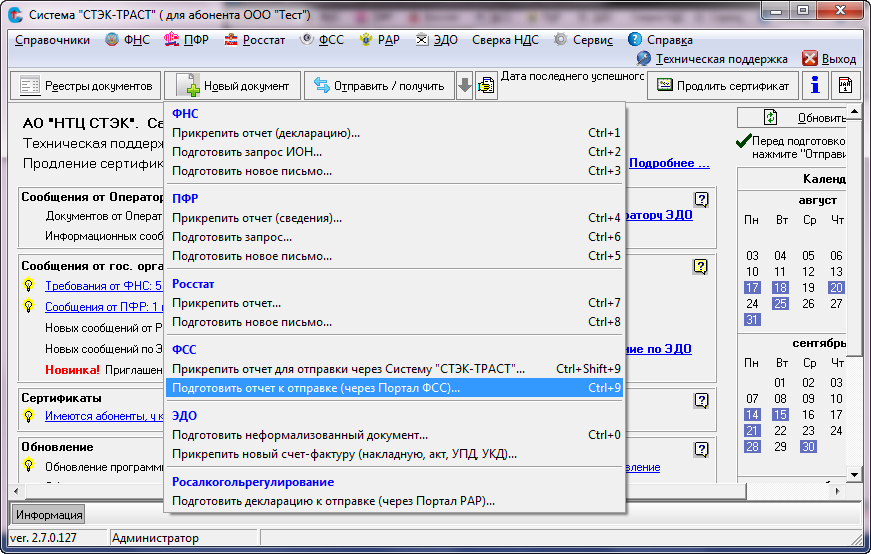
Главное окно программы. Кнопка «Новый документ» — «Подготовить отчет к отправке (через портал ФСС)»
При выборе этих пунктов открывается окно «Подготовка файла в ФСС / Расшифровка квитанции», в котором необходимо указать, где находится раннее заполненный и выгруженный файл с расчетом.
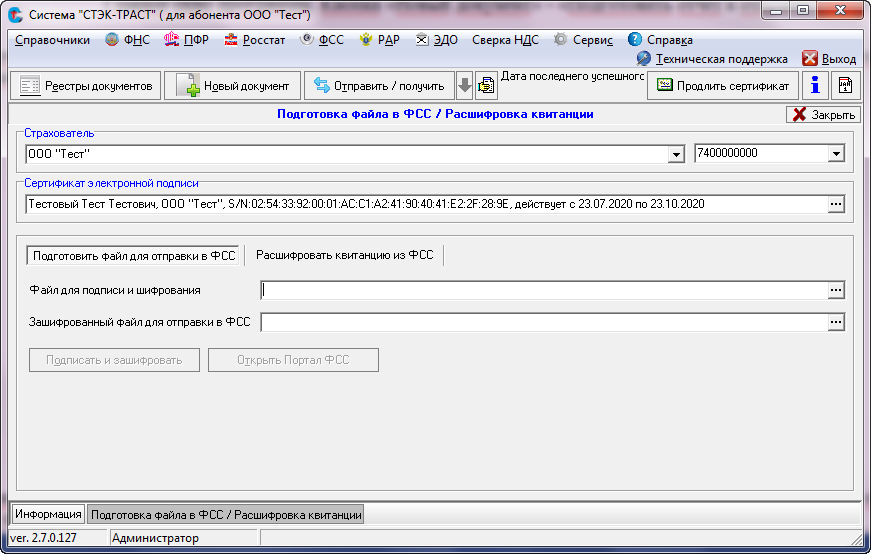
Окно «Подготовка файла в ФСС / Расшифровка квитанции»

Для выбора файла необходимо нажать на кнопку в конце строки «Файл для подписи и шифрования». После чего откроется окно «Укажите файл для подписи и шифрования» для выбора файла расчета в утвержденном формате.
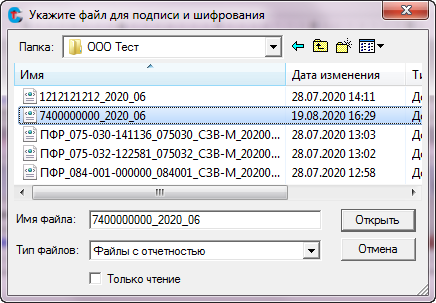
Окно выбора файла с расчетом для подписи и шифрования
После поиска и выбора файла с расчетом и заполнения всех полей пользователю следует нажать на кнопку «Подписать и зашифровать» для установки ЭП на документе и его шифрования. Программа запросит закрытый ключ для инициализации соответствующего сертификату страхователя.
Для исключения перебора ключей предусмотрена функция добавления ключей в хранилище, подробно см. пункт Добавить ключ в хранилище на HDD настоящего Руководства.
После проведения процедуры подписи и шифрования документа программа выведет на экран соответствующее сообщение об успешном завершении операции подписи и шифрования и предложит перейти на портал Фонда Социального Страхования для отправки расчёта.
Отправка отчетов на Портал Фонда Социального Страхования
Для перехода на страницу портала Фонда Социального страхования предусмотрена кнопка « Открыть Портал ФСС » .
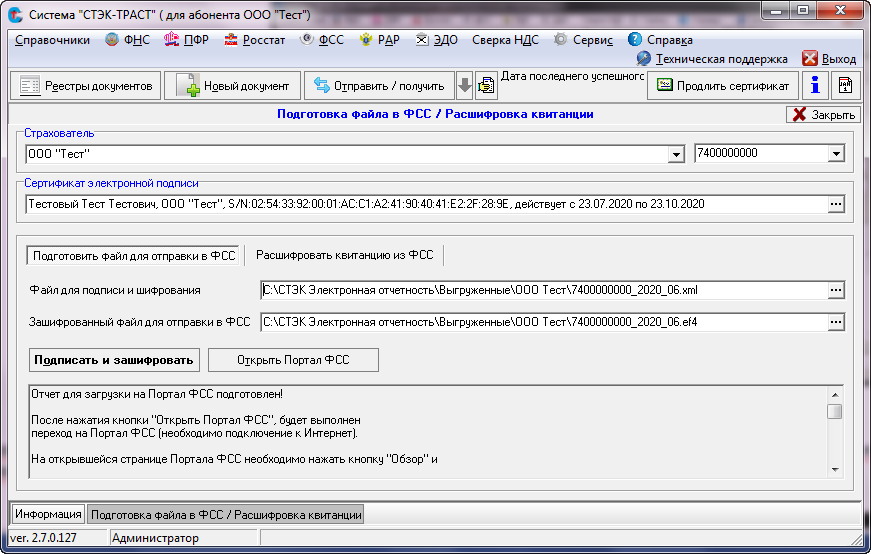
Окно подготовки расчета для отправки на Портал ФСС
После нажатия кнопки запускается программа Интернет обозревателя назначенная по умолчанию и выполняется переход на страницу загрузки файлов расчётов на портале по адресу http://f4.fss.ru/fss/upload
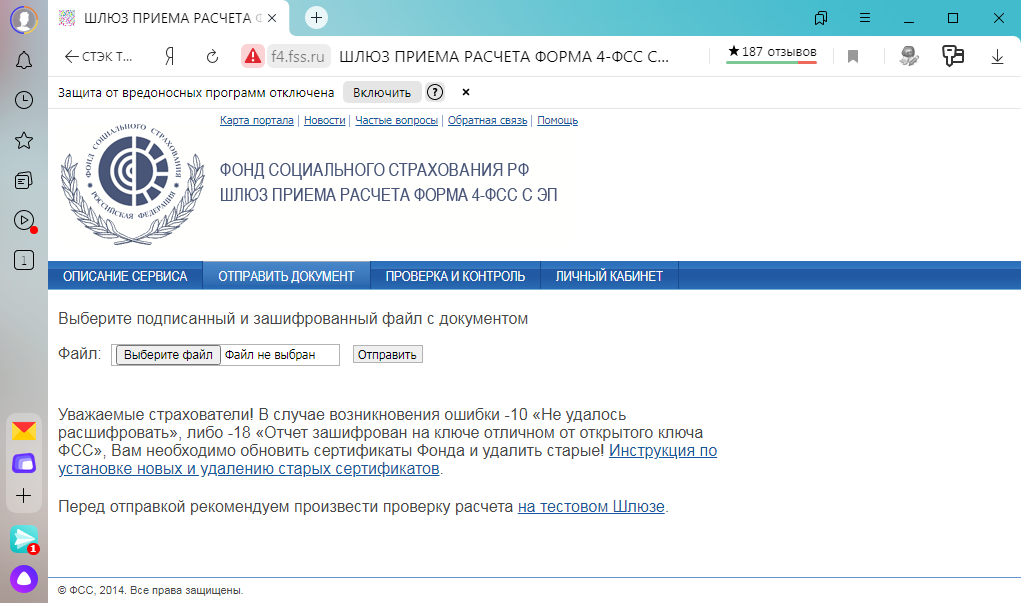
Окно Портала ФСС для отправки расчетов
На портале ФСС при нажатии кнопки « Выберите файл » откроется окно выбора файла с расчетом из каталога.
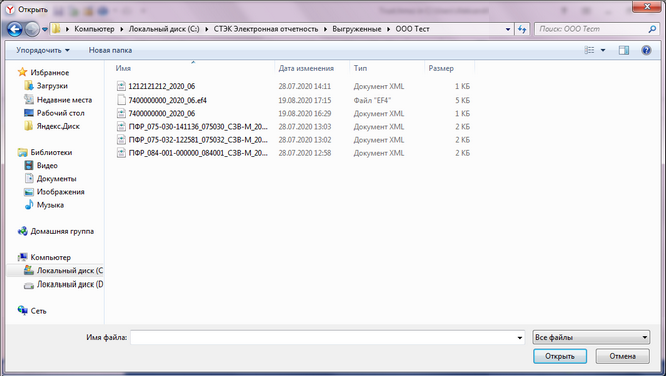
Окно выбора подписанного и зашифрованного файла на портал
После выбора файла необходимо нажать кнопку « Отправить » и ожидать квитанции о результатах проверки файла с расчетом.
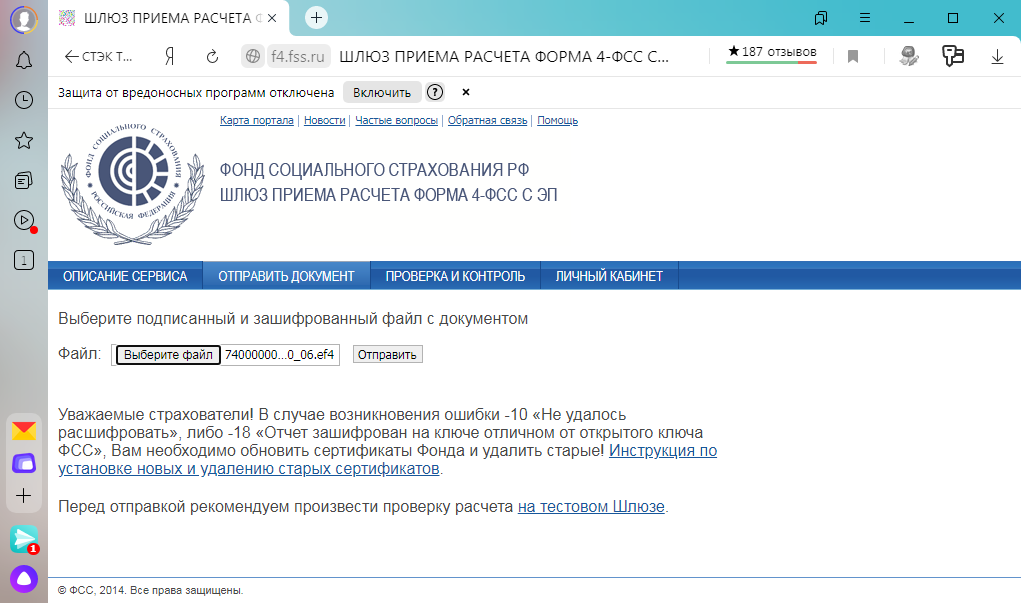
Окно отправки документов на портал
При нажатии кнопки « Отправить » на портале ФСС будет выполнена отправка расчета и переход на страницу проверки его структуры на соответствие требований Фонда социального страхования.
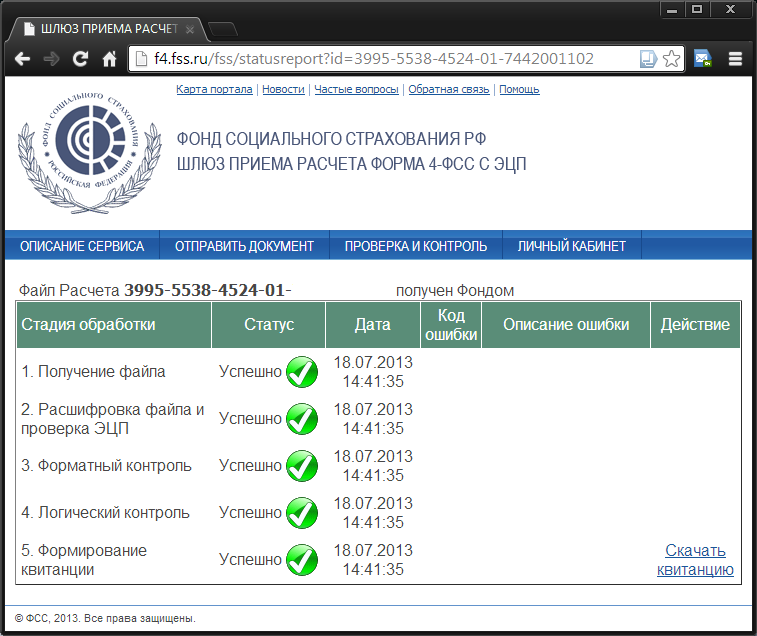
Окно обозревателя, положительная квитанция о приёме файла расчета
Файл с квитанцией возможно загрузить на компьютер по ссылке « Скачать квитанцию » . В данном случае на жесткий диск будет сохранён зашифрованный файл с квитанцией о приёме расчета с расширением *.p7e, который, в свою очередь, необходимо расшифровать для печати.
Расшифровать квитанцию, полученную с Портала Фонда Социального Страхования можно в Системе « СТЭК — ТРАСТ » . Для этого необходимо выполнить одно из ниже указанных действий:
• Зайти меню «ФСС» — «Подготовить отчет к отправке (через Портал ФСС)»
Главное окно программы. Меню «ФСС»
• Зайти «Новый документ» — «Подготовить отчет к отправке (через Портал ФСС)»
Главное окно программы. Кнопка «Новый документ» — «Подготовить отчет к отправке (через Портал ФСС)»
В открывшемся окне «Подготовка файла в ФСС / Расшифровка квитанции» нажать кнопку «Расшифровать квитанцию из ФСС»
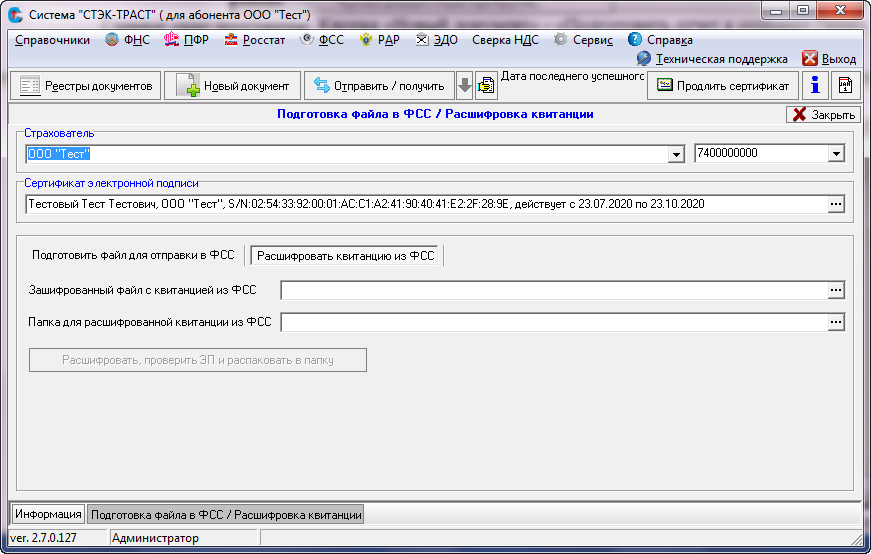
Окно «Подготовка файла в ФСС / Расшифровка квитанции», кнопка «Расшифровать квитанцию из ФСС».

В поле «Зашифрованный файл с квитанцией из ФСС» по кнопке необходимо выбрать файл с зашифрованной квитанцией.
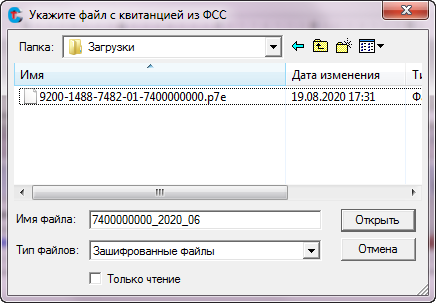
Окно «Укажите файл с квитанцией из ФСС», выбор файла
После выбора файла с квитанцией и заполнении всех необходимых полей в форме расшифровки квитанции кнопка «Расшифровать, проверить ЭП и распаковать в папку» становится активной.
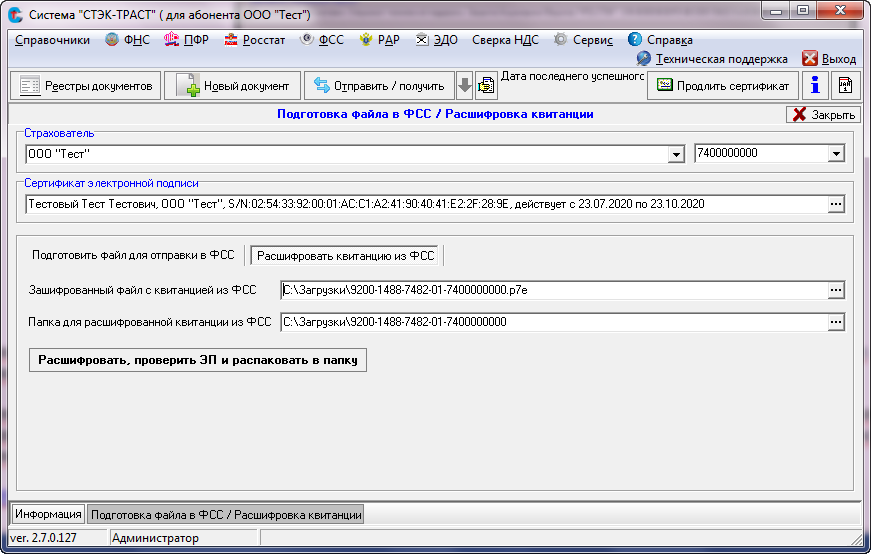
Окно расшифровки файла с квитанцией из ФСС
После её нажатия в указанном каталоге будет создан подкаталог с файлами квитанции и электронной подписи к нему. Программа, в этом случае выведет на экран окно с вопросом «Открыть указанный каталог в проводнике?».
При нажатии кнопки «Да» — будет открыт каталог, в который распакованы квитанция и ЭП к ней, при нажатии кнопки «Нет» окно «Подготовка файла в ФСС / Расшифровка квитанции» закроется. Для открытия файла с квитанцией пользователю необходимо будет самостоятельно проследовать в указанный ранее каталог для печати квитанции.
Как сохранить электронные документы сданных отчетов и представить их контроллерам?
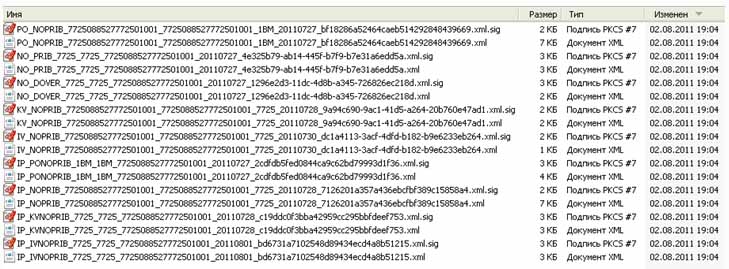
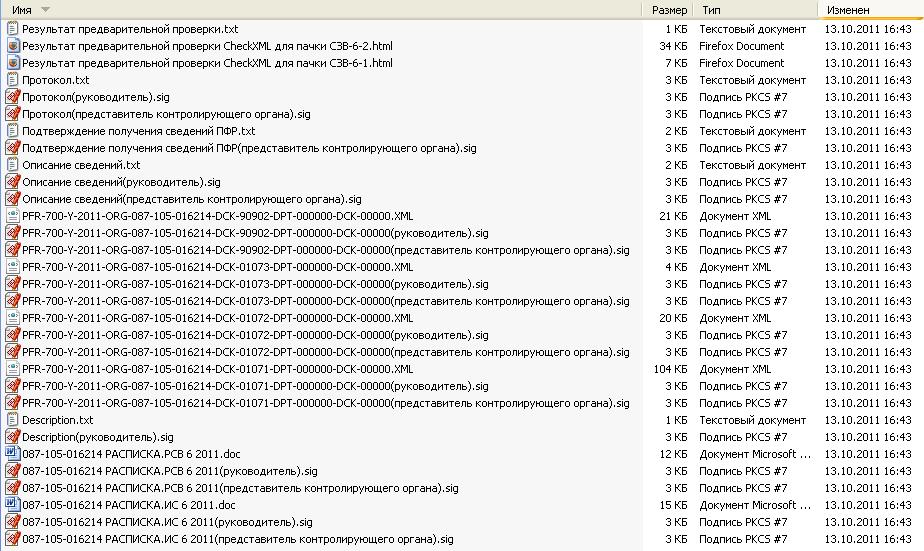
Как видно из Рис. 1, документооборот включает файлы двух типов:
- .xml-файл – это электронный вариант документа отчетности или подтверждающего его отправку документа, составленный по установленному ФНС формату;
- sig-файл – это электронно-цифровая подпись (квалифицированная ЭЦП) уполномоченного лица, подписавшего документ, а именно: налогоплательщика, спецоператора или контролирующего органа. Для удобства связывания файла документа и его ЭЦП, имя последнего обычно образуется путем добавления к имени файла документа расширения «. sig». Таким образом, образуется файл ЭЦП, имя которого оканчивается на «.xml.sig». Почему «обычно», потому что программы некоторых спецоператоров так не поступают, чем затрудняют понимание пользователями и другими программами назначения и связи образуемых файлов.
1.2 Характеристики электронного документооборота между налогоплательщиком и ФСС
Порядок обмена документами в электронном виде с ЭЦП между страхователями и Фондом социального страхования, утвержденный Приказом ФСС от 12.02.2010 №19 (в ред. от 14.06.2011), предполагает, что документом, подтверждающим сдачу формы 4-ФСС, является:
- квитанция о получении Расчета или
- квитанция о получении Расчета с ошибками
Дата представления отчета, от которой зависит, своевременно ли страхователь представил отчетность, фиксируется в самой в квитанции (а не в подтверждении даты отправки, поскольку такой документ при сдаче отчетности в ФСС не предусмотрен).
При получении квитанции с ошибками Фонд рекомендует внести исправления в форму 4-ФСС (в соответствии с протоколом ошибок) и повторно направить отчет на Шлюз ФСС. В этом случае датой представления отчета будет считаться дата, указанная в первой сформированной квитанции за текущий отчетный период.
К документам, сопровождающим отправку формы 4-ФСС в электронном виде, относятся отчеты об ошибках форматного и/или логического контроля (при наличии таковых ошибок), а также квитанция (см. Табл. 2).
Табл. 2 . Типы сопровождающих документов, используемых в электронном документообороте с ФСС
Тип документа
Пример имени файла
Отчет об ошибках форматного контроля
3003-7597-7033-01-0000000000.txt, где последние 10 знаков – регистрационный номер в ФСС
Отчет об ошибках логического контроля
Квитанция о получении Фондом отчета (с ошибками или без них) представляет собой зашифрованный и подписанный уполномоченным лицом ФСС файл с расширением «.р7е». После расшифровки файла квитанции можно увидеть, что он содержит html-файл протокола обработки файла отчета 4-ФСС и оригинальный xml-отчет страхователя. Наличие таких двух файлов в квитанции подтверждает, что квитанция соответствует именно вложенному в нее отчету 4-ФСС.
1.3 Характеристики электронного документооборота между налогоплательщиком и ПФР
Согласно Распоряжению Правления ПФР от 11.10.2007г. №190р, которым регламентируется электронный документооборот со страхователями, документом, подтверждающим факт представления отчетности в ПФР, является протокол контроля отчетности. Последний может иметь как статус «положительный», означающий, что отчетность считается успешно принятой и «отрицательный», в случае, если в отчетности в ПФР были выявлены ошибки, которые следует исправить и отправить отчетность заново.
Аналогично отчетности в ФНС, сформированные в электронном виде сведения персонифицированного учета и РСВ-1 обычно представляют собой файлы двух типов: «.xml» и «.xml.sig».
Рис. 2 . Состав электронных документов, сопровождающих сдачу пакета сведений в ПФР
2. Особенности хранения подтверждающих сдачу документов
Определившись с теми документами, которыми подтверждается факт сдачи отчетности в контролирующие органы, разберемся с местами их хранения/размещения.
Итак, по порядку. Отчетность в ФНС в электронном виде можно представить через:
- спецоператора связи,
- непосредственно в налоговый орган по безспецоператорной схеме, например, через систему ГНИВЦ-Прием Регион (схема ГПР) или через сайт ФНС России.
В первом случае отправленная отчетность, а также комплект подтверждающих документов передаются через сервер спецоператора связи. А у некоторых спецоператоров такие документы могут храниться в зашифрованном виде на сервере спецоператора, например, на сервере системы «Контур-Экстерн». Если же требуется, представить электронные документы отчетности, заверенные налоговым органом, в кредитную организацию, аудиторам, в конкурсную комиссию или проверяющим контролирующих органов, то их необходимо сохранить на диск. Это можно сделать, используя функцию сохранения документооборота. Такие функции в большинстве программ отправки электронной отчетности реализованы. Именно так «сохранение документооборота» они называются в программе «Баланс-2 W» и системе «Контур-Экстерн».
Если отчетность отправлена через сайт ФНС, то документ сданной отчетности и его ЭЦП, а также подтверждающие ее представление документы должны хранятся на сайте ФНС (см. Рис. 3).
Рис. 3 . Отчетность и сопровождающие ее документы, отправленные через Портал ФНС
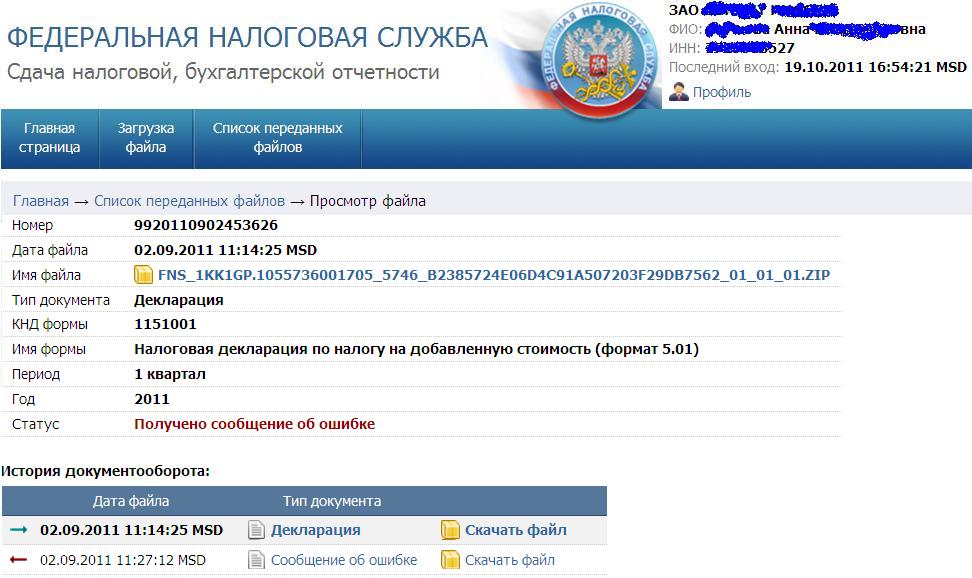
Все электронные документы, которыми обменивается налогоплательщик, спецоператор (если он участвует в электронном документообороте) и налоговый орган, обычно сохраняются в виде файлов двух форматов: «. xml», и «. xml. sig». Первый документ – это сформированный по установленному формату электронный файл документа. Второй – электронная подпись под документом уполномоченного лица.
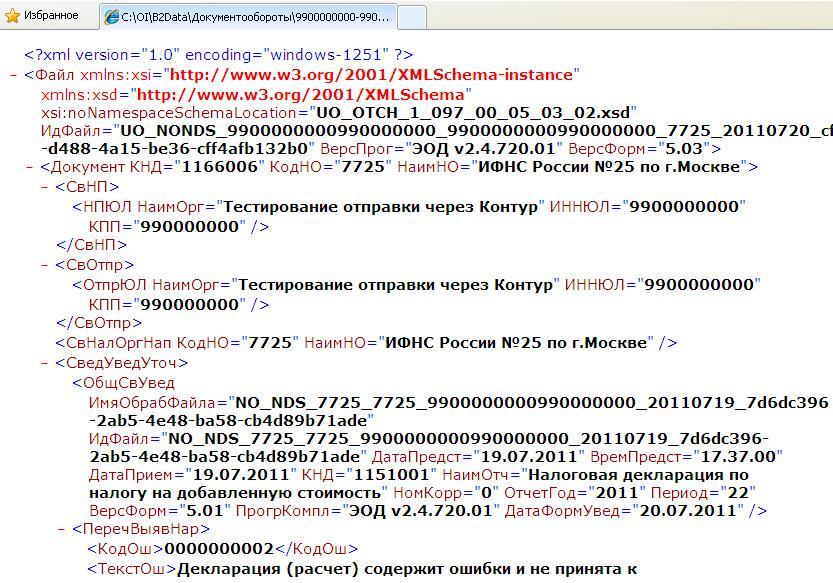
Xml-файл можно открыть с помощью браузера, а вот «прочитать» его может только специалист, разбирающийся в форматах документов (см. пример файла на Рис. 4).
Рис. 4 . Файл сообщения об ошибке в декларации, поступивший из ФНС
Просмотреть в удобном виде файлы с расширением «. xml. sig», содержащие ЭЦП, можно с помощью специализированного программного обеспечения, позволяющего проверять подписи под электронными документами. Одной и таких известных программ является КриптоАРМ – программа, предоставляющая диалоговый интерфейс для выполнения криптографических операций, таких как шифрование и расшифрование, формирование и проверка электронной подписи и других.
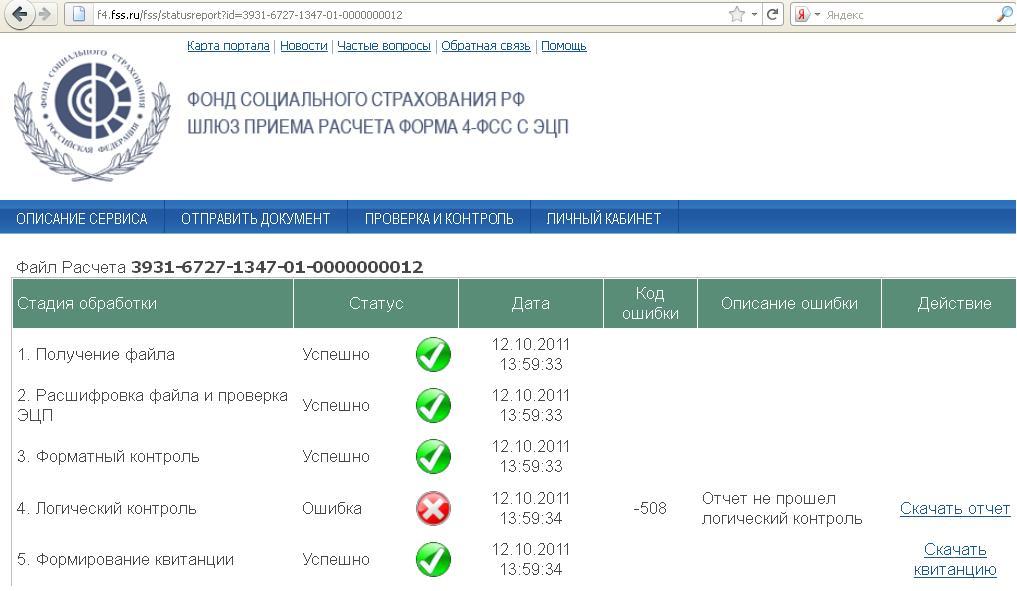
С хранением отчетности в ФСС ситуация несколько иная. Формы 4-ФСС, отправленные в электронном виде, поступают на единый для всей страны Шлюз приема, где и хранятся квитанция об их приеме, являющиеся электронными юридически значимыми подтверждающими документами. При наличии ошибок на Шлюзе ФСС также можно найти протокол ошибок форматного и (или) логического контроля.
Рис. 5 . Отображение состояния электронного документооборота с ФСС на Шлюзе приема
Для чтения квитанции ФСС предлагает страхователям воспользоваться программой ARM. exe, которая расшифровывает файл квитанции, имеющей расширение «. p7 e», подписанный уполномоченным лицом ФСС.
С документами, подтверждающими представление отчетности в ПФР в электронном виде, ситуация тоже имеет свои особенности. Так, завершенный документооборот по персонифицированному учету, по требованиям ПФР, не подлежит хранению на серверах спецоператоров связи. Поэтому страхователи, использующие web-сервисы спецоператоров для отправки и хранения документов и желающие в любой момент просмотреть и при необходимости предоставить проверяющим их деятельность лицам не только саму отчетность в ПФР, но и документы, подтверждающие ее представление, должны своевременно сохранять документы у себя на рабочем месте. Для этого у таких спецоператоров предусмотрена специальная функция «Сохранить все документы и подписи».
Сохраненная на рабочую станцию страхователя отчетность и подтверждающие ее сдачу документы, как уже говорилось ранее, тоже обычно состоит из файлов двух типов: «.xml» и «.xml.sig» (см. Рис. 2). Просмотреть их можно также как и налоговую отчетность с помощью программного обеспечения, позволяющего расшифровывать и проверять подписи под электронными документами, например, программы КриптоАРМ.
Таким образом, для просмотра и надежного хранения документов, подтверждающих сдачу отчетности в контролирующие органы, компаниям рекомендуем:
- регулярно сохранять в электронном архиве на своем диске комплекты электронных документов, подтверждающих сдачу отчетности в контролирующие органы,
- иметь возможность просматривать эти электронные документы с помощью специализированных программ. Но для этого такие программы, как вышеупомянутые КриптоАрм и ARM. exe не очень удобны. КриптоАрм, являяся универсальной, не позволяет просматривать xml-отчеты в удобочитаемом бухгалтером виде, а ARM. exe предназначена только для работы с расчетом 4-ФСС.
3. Программное обеспечение для хранения и просмотра подтверждающих сдачу отчетности документов
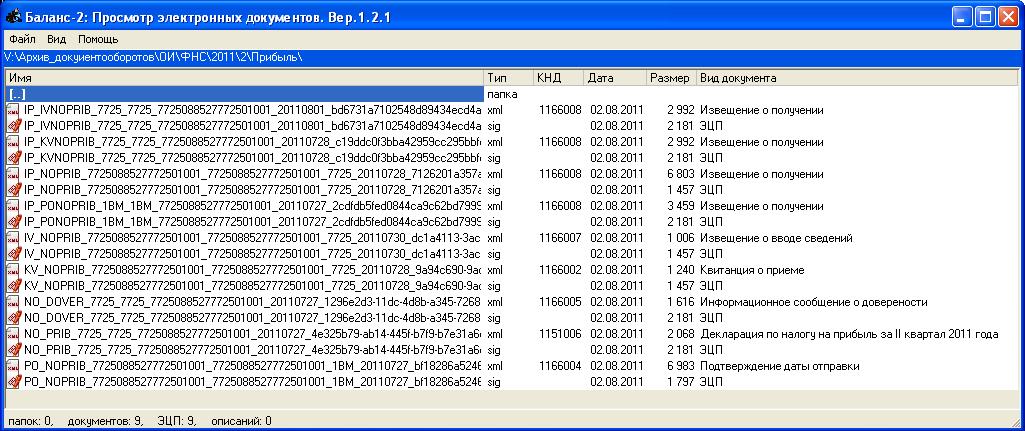
Для работы с архивом электронных документов компанией «ОВИОНТ ИНФОРМ», разработана программа «Баланс-2: Просмотр электронных документов», позволяющая просматривать электронные документы, подготовленные в соответствии с требованиями ФНС, ПФР и ФСС России и форматами файлов документов для передачи их в электронном виде.
Программа позволяет в удобном для бухгалтера и проверяющего виде просматривать:
- список документов, подтверждающих факт сдачи отчетности в контролирующий орган (Рис. 6),
Рис. 6 . Главное окно программы «Баланс-2: Просмотр электронных документов»
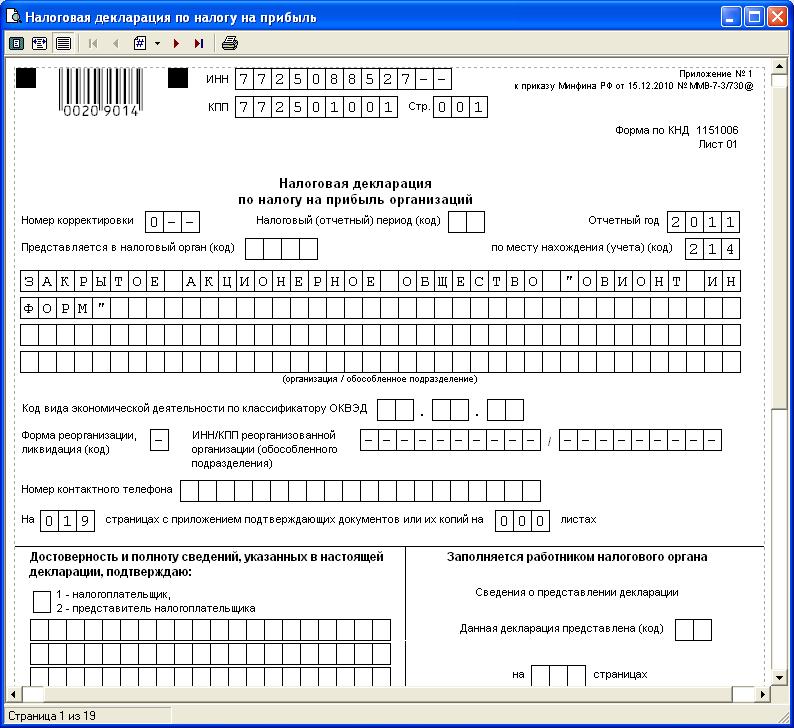
- электронный документ отчетности, представленный в контролирующий орган, включая ФНС, ФСС и ПФР (Рис. 7),
Рис. 7 . Электронный документ отчетности
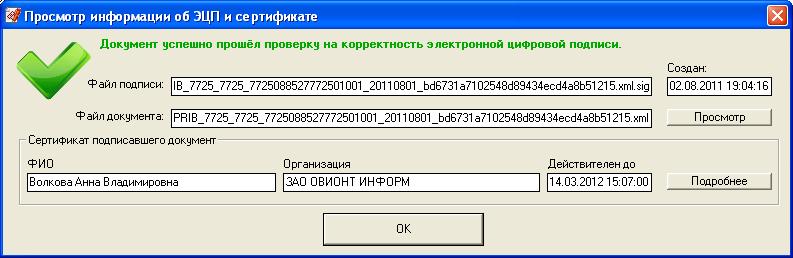
- сведения о лице, его подписавшем и сертификате его электронной цифровой подписи (Рис. 8),
Рис. 8 . Просмотр информации об ЭЦП и сертификате
- данные об отправке документа в контролирующий орган,
- данные о лице, получившем документ и сертификате его электронной цифровой подписи,
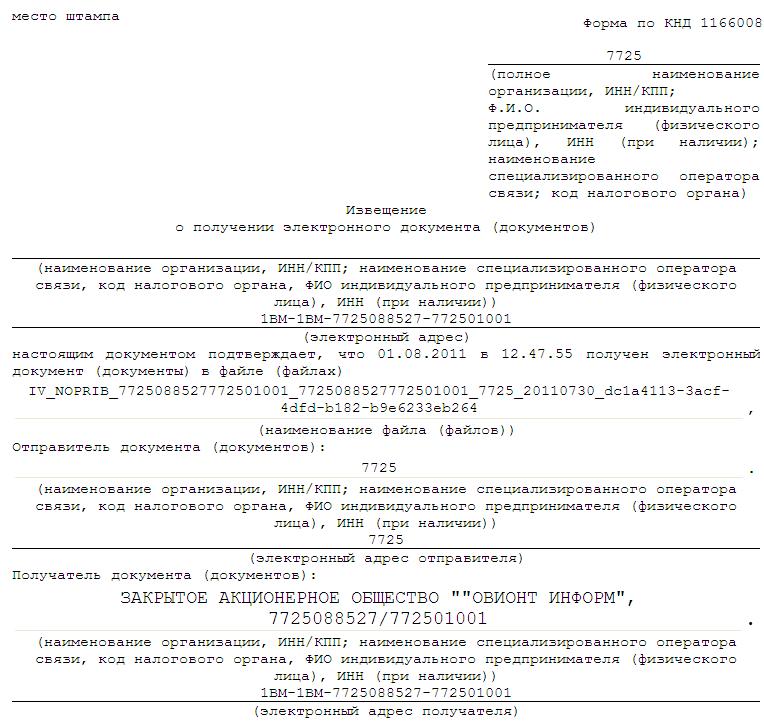
- подтверждающие отправку и их доставку документы между отправителем и получателем, включая квитанции о получении, протоколы контроля, извещения о вводе в базу данных электронных документов, а также ЭЦП уполномоченных лиц контролирующих органов (Рис. 9).
Рис. 9 . Просмотр извещения о получении декларации в налоговом органе
Программа будет полезной не только лицам, подготавливающим и принимающим отчетность в соответствии с требованиями закона, то есть налогоплательщикам и контролирующим органам – ФНС, ПФР, ФСС, но и лицам, желающим обмениваться электронными документами по своему желанию, например, кредитным организациям, принимающим отчетность заемщиков в электронном виде, их клиентам, аудиторам, руководителям финансовых подразделений.
Программа «Баланс-2: Просмотр электронных документов» может применяться пользователями не только программы «Баланс-2 W», но других программ подготовки электронной отчетности и абонентами любых специализированных операторов связи.
Представление отчетности в ФСС РФ в электронном виде из программ «1С:Предприятие 8»
Новая статья методистов фирмы «1С» посвящена вопросу представления формы 4-ФСС РФ в электронном виде. В ближайших релизах экономических программ системы «1С:Предприятие 8» будет доступен механизм, который является, по сути, «посредником» между пользователем программы и шлюзом ФСС РФ. Этот механизм позволяет непосредственно из программы выполнить все действия по представлению отчета по форме 4 ФСС РФ в электронном виде с ЭЦП. В данной публикации пошагово разъясняется механизм подготовки отчета с использованием программ системы «1С:Предприятие 8», приводятся правила выгрузки отчетности, а также контроля за результатом ее отправки.
Содержание
- Нормативное обоснование
- Технология представления отчетности в электронном виде в ФСС РФ
- Представление отчетности из программ «1С:Предприятие 8»
С 2010 года вступили в действие Федеральные законы от 24.07.2009 № 212-ФЗ и № 213-ФЗ, в соответствии с которыми ЕСН был заменен страховыми взносами в Пенсионный фонд РФ на обязательное пенсионное страхование, ФСС РФ на обязательное социальное страхование на случай временной нетрудоспособности и в связи с материнством, Федеральный фонд обязательного медицинского страхования и территориальные фонды обязательного медицинского страхования (подробнее читайте здесь).
Указанными Федеральными законами установлена обязанность плательщиков страховых взносов (а таковыми являются практически все организации и индивидуальные предприниматели) ежеквартально представлять в орган контроля за уплатой страховых взносов по месту своего учета отчетность по начисленным и уплаченным страховым взносам. Приказами Минздравсоцразвития России утверждены отчетные формы, которые представляются в ПФР и ФСС РФ.
В соответствии с положениями Федеральных законов плательщики страховых взносов, у которых среднесписочная численность физических лиц, в пользу которых производятся выплаты и иные вознаграждения, превышает 100 человек, обязаны представлять отчетность в электронном виде, подписанную электронной цифровой подписью (ЭЦП).
Уже довольно продолжительное время многие страхователи представляют отчетность в ПФР в электронном виде. Указанная технология отработана и не является чем-то экзотическим.
Принципиально новым в требованиях по представлению отчетности является то, что в электронном виде с ЭЦП отчетность необходимо представлять также и в ФСС РФ. Отчетность в ФСС РФ в электронном виде с ЭЦП представляется по форме 4 ФСС РФ, утвержденной приказом Минздравсоцразвития России от 06.11.2009 № 871н.
Нормативное обоснование
С 2010 года вступили в действие Федеральные законы от 24.07.2009 № 212-ФЗ и № 213-ФЗ, в соответствии с которыми ЕСН был заменен страховыми взносами в Пенсионный фонд РФ на обязательное пенсионное страхование, ФСС РФ на обязательное социальное страхование на случай временной нетрудоспособности и в связи с материнством, Федеральный фонд обязательного медицинского страхования и территориальные фонды обязательного медицинского страхования (подробнее читайте здесь).
Указанными Федеральными законами установлена обязанность плательщиков страховых взносов (а таковыми являются практически все организации и индивидуальные предприниматели) ежеквартально представлять в орган контроля за уплатой страховых взносов по месту своего учета отчетность по начисленным и уплаченным страховым взносам. Приказами Минздравсоцразвития России утверждены отчетные формы, которые представляются в ПФР и ФСС РФ.
В соответствии с положениями Федеральных законов плательщики страховых взносов, у которых среднесписочная численность физических лиц, в пользу которых производятся выплаты и иные вознаграждения, превышает 100 человек, обязаны представлять отчетность в электронном виде, подписанную электронной цифровой подписью (ЭЦП).
Уже довольно продолжительное время многие страхователи представляют отчетность в ПФР в электронном виде. Указанная технология отработана и не является чем-то экзотическим.
Принципиально новым в требованиях по представлению отчетности является то, что в электронном виде с ЭЦП отчетность необходимо представлять также и в ФСС РФ. Отчетность в ФСС РФ в электронном виде с ЭЦП представляется по форме 4 ФСС РФ, утвержденной приказом Минздравсоцразвития России от 06.11.2009 № 871н.
Технология представления отчетности в электронном виде в ФСС РФ
В целях обеспечения исполнения страхователями указанного требования Фондом социального страхования РФ разработана технология представления отчетности, а также созданы необходимые специализированные программные средства. Полную информацию о порядке представления отчетности в ФСС РФ в электронном виде можно получить на специально созданном портале http://fz122.fss.ru.
Например, по адресу http://www.fss.ru/files/25634/Recomend3.pdf размещена брошюра «Рекомендации по сдаче расчетных ведомостей по Форме 4 ФСС РФ вэлектронном виде с использованием электронно-цифровой подписи», подготовленная специалистами ФСС РФ. Брошюра содержит подробное пошаговое описание процесса подготовки отчета на портале Фонда, его подписания и шифрования страхователем и загрузки на шлюз Фонда для приема отчетности. Тем страхователям, которые собираются представлять отчетность в ФСС РФ в электронном виде, рекомендуем ознакомиться с этой брошюрой.
В данной статье мы кратко расскажем об этом порядке в контексте формирования и представления отчетности в «1С:Предприятии 8».
Для приема отчетов в электронном виде Фондом создана специальная единая точка приемки (шлюз) в Интернете, расположенная по адресу http://f4.fss.ru/. Для пользования этим шлюзом не нужно заключать какого-либо договора или соглашения с ФСС РФ. Также необходимо отметить, что вопреки информации, распространяемой некоторыми разработчиками, отчетность в ФСС РФ в электронном виде с ЭЦП могут сдавать любые страхователи, а не только те, у которых среднесписочная численность превышает 100 человек.
Сам процесс представления отчета в электронном виде заключается в загрузке на портал файла выгрузки в электронном виде формы 4 ФСС РФ, подписанного ЭЦП страхователя и зашифрованного на открытом ключе ФСС РФ.
1. Подготовка отчета
Для подготовки формы 4 ФСС РФ и выгрузки ее в электронном виде в файл в формате, утвержденном приказом ФСС РФ от 12.02.2010 № 19, можно использовать:
- программы системы «1С:Предприятие 8», содержащие подсистему регламентированной отчетности*;
- регламентированный отчет Расчетная ведомость по средствам ФСС РФ (Форма-4 ФСС) из комплекта форм регламентированной отчетности для программ системы «1С:Предприятие 7.7»;
- сервис для подготовки формы 4 ФСС РФ на портале ФСС РФ http://fz122.fss.ru.
Примечание:
* Если ваша организация является абонентом какого-либо специализированного оператора связи, то все необходимые программные средства и сертификаты вы может получить или приобрести у него.
Результатом выгрузки должен быть файл в формате XML (расширение *.xml).
2. Подписание и шифрование отчета
Подготовленный файл отчета необходимо подписать ЭЦП страхователя и зашифровать. Чтобы это обеспечить, необходимо следующее.
На компьютере страхователя должно быть установлено средство криптографической защиты информации (СКЗИ), удовлетворяющее требованиям приказа ФСС РФ от 12.02.2010 № 19.
Страхователь должен иметь сертификаты ключей подписи (СКП), выданные Удостоверяющим центром ФСС РФ или любым другим Удостоверяющим центром, имеющим доверенные отношения с УЦ ФСС РФ. Список таких удостоверяющих центров приведен здесь — http://www.fss.ru/uc.
Страхователь должен установить на компьютер корневой сертификат УЦ ФСС РФ http://www.fss.ru/uc/CA_FSS_RF_2010.crt (папка «Доверенные корневые сертификаты») и сертификат открытого ключа подписи уполномоченного лица ФСС РФ http://www.fss.ru/uc/F4_FSS_RF_2010.cer (папка «Другие пользователи»).
Для подписания и шифрования отчета можно воспользоваться, например, бесплатной утилитой для вызова СКЗИ, предоставляемой ФСС, или аналогичными программными средствами, предлагаемыми сторонними разработчиками или специализированными операторами связи.
В брошюре «Рекомендации по сдаче расчетных ведомостей по Форме 4 ФСС РФ в электронном виде с использованием электронно-цифровой подписи» (http://www.fss.ru/files/25634/Recomend3.pdf) содержится подробное описание порядка использования этой утилиты).Зашифрованный файл расчета, предназначенный для передачи в Фонд социального страхования Российской Федерации, должен иметь название вида
__.ef4
Подписанный и зашифрованный файл отчета необходимо загрузить на странице отправки портала ФСС РФ http://f4.fss.ru/index.php?service=2.
После успешной загрузки страхователю будет выдан идентификатор файла отчета, который следует обязательно записать и сохранить — по этому идентификатору в последующем можно отслеживать статус загруженного отчета и получить результат его приема.
Датой и временем приема отчета считаются, соответственно, дата и время (по серверу приема отчетности) поступления зашифрованного файла на шлюз Фонда. Квитанция о приеме отчета формируется в случае успешной проверки ЭЦП и форматно-логического контроля. Дата и время формирования квитанции фиксируется в протоколе обработки поступившего файла и помещается в квитанцию.
3. Отслеживание статуса отчета
Для отслеживания состояния отчета, загруженного на портал Фонда, и получения протокола его обработки, следует указать идентификатор отчета на странице проверки статуса портала ФСС РФ http://f4.fss.ru/index.php?service=3.
Если отчет содержит ошибки, в протоколе приема будет об этом сказано:
В этом случае следует внести исправления в форму и повторить отправку отчета.
Фондом социального страхования РФ установлен регламентный период проверки переданного отчета — 24 часа. Поскольку в соответствии с Законом № 212-ФЗ Форма-4 ФСС РФ должна быть представлена до 15-го числа месяца, следующего за отчетным кварталом (например, за II квартал 2010 — до 15 июля), рекомендуем представлять форму минимум за 2 дня до окончания срока (в нашем примере — не позднее 12 июля), чтобы в случае получения отрицательного протокола иметь время на внесение исправлений и повторное представление отчета и при этом уложиться в срок.
При повторной отправке отчета одного и того же страхователя за один и тот же отчетный период предыдущий отчет страхователя считается недействительным.
Представление отчетности из программ «1С:Предприятие 8»
В экономических программах системы «1С:Предприятие 8», содержащих подсистему регламентированной отчетности, реализован механизм, который является, по сути, «посредником» между пользователем программы и шлюзом ФСС РФ. Этот механизм позволяет непосредственно из программы, без использования утилит сторонних разработчиков выполнить все действия по представлению отчета по форме 4 ФСС РФ в электронном виде с ЭЦП.
Возможности такого представления будут реализованы во всех программах «1С:Предприятие», в которых присутствует подсистема подготовки регламентированной отчетности:
- «Бухгалтерия предприятия», редакция 1.6 — начиная с релиза 1.6.26;
- «Бухгалтерия предприятия», редакция 2.0 — начиная с релиза 2.0.14;
- «Бухгалтерия предприятия КОРП» — начиная с релиза 2.0.14;
- «Бухгалтерия автономного учреждения КОРП» — начиная с релиза 2.0.14;
- «Бухгалтерия автономного учреждения» — начиная с релиза 2.0.14;
- «Управление производственным предприятием», редакция 1.2 — начиная с релиза 1.2.31 (выпущен 05.07.2010);
- «Управление производственным предприятием», редакция 1.3 — начиная с релиза 1.3.5;
- «Комплексная автоматизация», редакция 1.0 — начиная с релиза 1.0.9;
- «Комплексная автоматизация, редакция 1.1 — начиная с релиза 1.1.2;
- «Зарплата и управление персоналом» — начиная с релиза 2.5.26;
- «Налогоплательщик» — начиная с релиза 3.0.18 (выпущен 05.07.2010);
- «Бухгалтерия бюджетного учреждения» — начиная с релиза 1.0.17;
- «Зарплата и кадры бюджетного учреждения» — начиная с релиза 1.0.14.
В этом разделе статьи мы расскажем, как воспользоваться данным механизмом.
1. Средство криптографической защиты информации
Прежде всего, на компьютере должно быть установлено средство криптографической защиты информации (СКЗИ), например: «КриптоПРО». Приобрести СКЗИ можно у специализированного оператора связи или в Удостоверяющем центре, в котором вы будете приобретать сертификаты ключей электронной цифровой подписи (СКП) для представления отчетности в ФСС РФ. Там же можно получить консультации по порядку установки и использования СКЗИ и СКП.
2. Сертификаты ЭЦП страхователя, «понимаемые» шлюзом ФСС РФ
Пользователь программы «1С:Предприятие» должен иметь сертификаты ключей подписи (СКП), выданные Удостоверяющим центром ФСС РФ или любым другим Удостоверяющим центром , имеющим доверенные отношения с УЦ ФСС РФ. Открытый сертификат должен быть установлен на компьютере. Закрытый сертификат предоставляется либо на дискете или флеш-диске, либо на защищенном носителе информации (типа eToken, ruToken и др.) и должен быть привязан к открытому сертификату. Консультации по порядку установки открытого сертификата и привязке к нему закрытого сертификата и можно получить в Удостоверяющем центре.
3. Сертификаты электронной цифровой подписи ФСС РФ
Страхователь должен установить на компьютер корневой сертификат УЦ ФСС РФ http://www.fss.ru/uc/CA_FSS_RF_2010.crt и сертификат открытого ключа подписи уполномоченного лица ФСС РФ http://www.fss.ru/uc/F4_FSS_RF_2010.cer.
Для установки сертификатов следует скачать указанные файлы на жесткий диск компьютера, на каждом файле по очереди следует щелкнуть правой кнопкой мыши и из выпадающего меню выбрать пункт «Установить сертификат» и далее следовать указаниям Помощника установки сертификатов.
Корневой сертификат УЦ ФСС РФ — файл CA_FSS_RF_2010.crt — должен быть установлен в хранилище «Доверенные корневые сертификаты».
Сертификат открытого ключа подписи уполномоченного лица ФСС РФ — файл F4_FSS_RF_2010.cer должен быть установлен в хранилище «Другие пользователи».
4. Настройка обмена с ФСС РФ в справочнике Организации
Возможность обмена с ФСС РФ для конкретной организации должна быть включена в справочнике Организации. Для этого следует открыть форму настройки сведений об организации, перейти на закладку Документооборот и нажать кнопку Настроить параметры отправки отчетности в ФСС.
После нажатия этой кнопки будет открыта форма настройки параметров:
В этой форме необходимо:
- установить флажок Использовать электронный документооборот с органами ФСС и таким образом включить возможность использования обмена с ФСС РФ;
- в поле Сертификат страхователя указать сертификат открытого ключа подписи ответственного лица организации, имеющего право подписи отчетности в ФСС РФ;
- в поле Сертификат ФСС указать сертификат открытого ключа подписи уполномоченного лица ФСС РФ (он находится в файле F4_FSS_RF_2010.cer и должен быть установлен на компьютере).
После установки параметров следует нажатием кнопок ОК закрыть форму настойки параметров обмена с ФСС РФ и форму сведений об организации.
5. Подготовка отчета «Форма-4 ФСС РФ»
Подготовка отчета Форма-4 ФСС РФ выполняется обычным для регламентированной отчетности в «1С:Предприятии 8» образом. Порядок работы с регламентированной отчетностью приведен в описании конфигурации, входящем в комплект поставки программы системы «1С:Предприятие 8».
6. Отправка отчета «Форма-4 ФСС РФ» в ФСС РФ
После того, как отчет подготовлен и готов к представлению ФСС, следует установить статус Подготовлен в нижней части формы отчета.
Когда для организации, от имени которой составляется отчет по форме 4 ФСС РФ, включена возможность обмена с ФСС РФ по каналам связи, в верхней командной панели формы, наряду с ранее присутствовавшими командами, добавляется подменю Отправка, а в верней части формы появляется панель, на который будет выводится текущее состояние отправленного отчета:
Для отправки отчета необходимо в подменю Отправка верхней командной панели формы отчета выбрать пункт Отправить в ФСС.
После этого будет выполнятся выгрузка отчета в файл установленного формата, его подписание ЭЦП ответственного лица и шифрование. При отправке отчета в дисковод или USB-порт компьютера должен быть помещен носитель ключевой информации (дискета, eToken и т. д.).
Если в процессе выгрузки будут обнаружены ошибки заполнения отчета, препятствующие корректной выгрузке, выгрузка будет прекращена, будет выдано предупреждающее сообщение, а список ошибок будет выдан в служебном окне в нижней части экрана. В этом случае ошибки выгрузки следует устранить и повторить процесс отправки.
В случае успешной выгрузки, подписании и шифровании отчета, подготовленный файл будет отправлен на портал ФСС РФ. В случае успешной отправки в служебное окно сообщений в нижней части экрана будет выведено сообщение Транспортный пакет сформирован и отправлен, а в верхней части формы отчета появится сообщение о дате и времени отправки отчета.
7. Получение результатов отправки
После успешной отправки отчета программа системы «1С:Предпритие 8» будет пытаться в автоматическом режиме получить от портала ФСС РФ результат обработки отчета. Это сопровождается появлением на экране формы, иллюстрирующей процесс обмена с порталом ФСС:
Механизм обмена будет с периодичностью в 60 секунд связываться с порталом для получения результата. Обычно результат обработки отправленного отчета приходит достаточно быстро — в течение 2-3 минут, но в отчетный период, особенного ближе к сроку представления, процесс может затягиваться. Поэтому после 3 попыток автоматическое получение результатов будет прекращено а форма Автообмен с сервером ФСС закрыта. В этом случае результат обработки отчета порталом ФСС РФ необходимо получить вручную, для этого в подменю Отправка верхней командной панели формы отчета выберите пункт Получить результат отправки.
Результат обработки отчета порталом ФСС РФ будет выдан в виде текста с описанием результатов:
Последовательность цифр, разделенных дефисами, в строке Информация по отчету — это идентификатор отчета, присваиваемый порталом ФСС РФ при приеме отчета. По этому идентификатору результат отправки можно получить самостоятельно на странице проверки статуса портала ФСС РФ http://f4.fss.ru/index.php?service=3.
8. Просмотр результатов отправки
Если результат обработки отчета порталом ФСС РФ был получен автоматически, , то в этом случае на форме Автообмен с сервером ФСС будет выдана строка с описанием результата обработки. Это будет либо строка Отчет сдан, получена квитанция, либо Отчет не принят, получен протокол ошибок, например:
Такая же надпись появится на панели в верхней части формы отчета.
В случае успешной сдачи отчета от портала ФСС РФ приходит квитанция — файл с именем, например, 7710-1040-8740.p7e. Квитанция является юридически значимым документом, подтверждающим факт приема ФСС РФ расчета страхователя по форме 4 ФСС РФ. Полученный файл квитанции сохраняется информационной базе программы системы «1С:Предприятие 8».
При щелчке по надписи Отчет сдан, получена квитанция показывается текст квитанции:
Файл квитанции можно сохранить да жесткий диск компьютера. Как это сделать — рассказывается ниже.
При щелчке по надписи Отчет не принят, получен протокол ошибок
можно вызвать на экран протокол обработки отчета порталом ФСС РФ:
В последующем результаты отправки отчета можно просмотреть, если в подменю Отправка верхней командной панели формы отчета выбрать пункт Показать результат отправки:
В зависимости от результата отправки будет показан либо протокол с описанием ошибок в отчете, либо квитанция.
9. Просмотр истории отправок
При представлении отчета в ФСС РФ через портал фонда теоретически допускается отправлять отчет несколько раз. Так как в самой форме 4 ФСС РФ и в формате выгрузки отсутствует понятия первичного и исправительного отчета, последний по времени отправленный отчет заменяет собой предыдущие и считается «правильным» отчетом. Если отправка отчета была выполнена с соблюдением сроков представления и отчет принят, то этот последний отчет и будет считаться сданным отчетом.
Соответственно, после получения отрицательного протокола можно, не создавая нового экземпляра регламентированного отчета «4-ФСС», внести изменения в уже созданный экземпляр отчета и повторно отправить откорректированный отчет. Таких отправок может быть выполнено несколько до тех пор, пока отчет не будет принят.
Посмотреть историю отправок отчета можно, если в подменю Отправка верхней командной панели формы отчета выбрать пункт История отправок. Вызванное на экран окно будет содержать список выполненных отправок с обозначением результатов каждой отправки.
Щелчок мышью по строке открывает окно с описанием выбранной отправки.
При щелчке по надписи Зашифрованный пакет отправлен будет открыт диалог выбора каталога, указав который можно сохранить на диске подписанный и зашифрованный файл отчета, отправленный на портал ФСС РФ.
При щелчке по надписи Квитанция об успешной сдаче отчета получена открывается окно с текстом квитанции. При необходимости текст квитанции можно распечатать или сохранить, для этого следует использовать соответствующие команды меню Файл.
При помощи команд подменю Выгрузить верхней командной панели формы можно сохранить на жестком диске компьютера, соответственно, отправленный пакет или файл квитанции. Файлы отправленного пакета и квитанции могут быть полезны, например, при разрешении конфликтных ситуаций.