
Как удалить фото с Яндекса
Интернет является огромным источником информации и фотографий. В некоторых случаях вы можете захотеть удалить фотографии с Яндекс-поиска или Яндекс-фоток, чтобы защитить свою конфиденциальность или по другим причинам. Здесь мы расскажем, как удалить фото с Яндекса, в том числе:
- Как удалить картинку из поиска
- Как удалить все фото с Яндекс фото
- Как удалить свои данные из Яндекса
- Как удалить остатки Яндекса
- Как удалить картинку из поиска
- Как удалить все фото с Яндекс фото
- Можно ли удалить фото с яндекс диска
- Как удалить свои данные из Яндекса
- Как удалить остатки Яндекса
- Полезные советы и выводы
Как удалить картинку из поиска
Если вы хотите удалить фото из поиска Яндекса, то сначала нужно перейти на сайт, где она была опубликована. После этого обратитесь к администрации сайта с просьбой удалить изображение или установить запрет на его индексирование. Если это не сработает, вы можете обратиться к службе поддержки Яндекса и запросить удаление изображения.
Как удалить все фото с Яндекс фото
Если вы хотите удалить все фото с Яндекс фото, то сделать это легко. На панели слева нужно нажать кнопку Архив → Яндекс. Фотки, затем выделить все фотографии, которые вы хотите удалить, и нажать на кнопку Удалить на верхней панели. Вместе с файлами удалится вся информация о фотографиях, и перестанут работать прямые ссылки на них.
Можно ли удалить фото с яндекс диска
С удалением фото с Яндекс-диска проще обращаться, чем с Яндекс-фото. Для этого нужно нажать на свой портрет на сайте Яндекс, выбрать пункт «Освободить место», и Яндекс-диск автоматически проверит, какие фотографии загружены и доступны для удаления. Кроме того, этот процесс позволит освободить место на диске.
Как удалить свои данные из Яндекса
Если вы хотите удалить свои данные из поиска Яндекса, то достаточно заполнить специальную форму и дождаться ответа от службы поддержки в течение 10 дней. При необходимости потребуется представить доказательства, такие как справку о погашенной судимости или постановление суда.
Как удалить остатки Яндекса
Если у вас на компьютере установлен Яндекс-браузер, то удалить его можно с помощью стандартного процесса удаления программ. Для этого нужно зайти в список установленных программ, выбрать Яндекс и нажать «Удалить». Подтвердите удаление браузера, а если нужно удалить и все данные, которые он сохранил на вашем компьютере, на следующем экране поставьте отметку «Удалить настройки браузера, историю просмотров и другие данные».
Полезные советы и выводы
Удаление фото с Яндекса может быть проще или сложнее в зависимости от того, где они размещены, но в любом случае, вы можете принять необходимые меры, чтобы защитить свою конфиденциальность и удалить нежелательные данные с интернета. Независимо от того, как вы решите удалить свои данные, помните, что это может занять время, поэтому терпение — ваш лучший друг в этом вопросе.
Где находится корзина в айфоне
Корзина в айфоне находится в разделе «Файлы». Для того чтобы ее найти, нужно перейти на вкладку «Обзор» и перейти на экран «Места». Затем нужно выбрать пункт «Недавно удаленные», чтобы открыть корзину и просмотреть файлы, которые были недавно удалены с устройства. В корзине можно восстановить файлы, если они были удалены случайно или по ошибке, а также посмотреть информацию о том, сколько места на устройстве они занимали. Это очень удобная функция, которая помогает не потерять важную информацию и не занимать лишнее пространство на устройстве. Найдите корзину в своем айфоне и используйте ее по необходимости!
Как поменять лого на Вайлдберриз
Если вы хотите изменить лого на сайте Вайлдберриз, то это делается очень просто. Вам потребуется перейти в раздел «Загрузки» и выбрать в списке «Загрузка логотипов». На открывшейся странице вы увидите список всех своих брендов и рядом с каждым из них кнопку «Загрузить логотип».
Перед загрузкой важно убедиться, что формат вашей картинки соответствует требованиям, которые указаны в подразделе. Если вы не уверены, какой именно формат нужен, обратитесь за помощью к специалисту.
После загрузки логотипа на сайте Вайлдберриз он будет отображаться вместо старого на всех страницах, связанных с выбранным вами брендом. Таким образом, вы сможете обновить имидж своего бренда и сделать его более узнаваемым для посетителей сайта.
Можно ли удалить профиль Авито и создать новый
Если вы задумали удалить свой профиль на сайте Авито и создать новый, стоит учесть некоторые нюансы. Во-первых, после удаления аккаунта некоторое время (около 30 дней) вы не сможете использовать тот же номер телефона, который был прикреплен к старому профилю. Во-вторых, после удаления всех данных и объявлений будет невозможно восстановить профиль. Если вы все же решили удалить профиль и создать новый, обязательно сохраните все необходимые данные и контакты, чтобы не потерять их. Кроме того, при создании нового профиля используйте новый и уникальный номер телефона, который не был ранее привязан к профилю на Авито. Следуя этим советам, вы сможете успешно удалить свой профиль на Авито и создать новый.
Как удалить фото с телефона другого человека
Если нужно удалить фотографии с телефона другого человека, то необходимо получить доступ к устройству и открыть приложение Google Фото. Необходимо войти в аккаунт Google, чтобы получить доступ к фотографиям и выбрать те из них, которые необходимо удалить. Затем нужно нажать на значок «Ещё» в правом верхнем углу экрана и выбрать вариант «Удалить с устройства». Это позволит удалить выбранные фото с устройства Android. Однако, следует помнить, что удаление чужих фото без разрешения может нарушить личные данные и права другого человека, поэтому необходимо быть осторожным и действовать только в согласии с владельцем устройства.
Если фото или изображение, которое вы хотите удалить, находится на Яндексе, то следует зайти на сайт Яндекса и найти нужное изображение через раздел «Картинки». Навести на изображение курсор мыши и кликнуть по иконке «Веб-сайт» в правом нижнем углу. Это приведет к открытию страницы, где размещено данное фото и его описание. Далее следует найти на сайте способ удаления данной картинки: это может быть кнопка «удалить» или «скрыть», либо же необходимо написать письмо в поддержку сайта с просьбой удалить фото. Если же вы не нашли на сайте информацию о удалении картинки, обратитесь к Технической поддержке Яндекса с запросом на помощь.
Все права защищены © 2023.
Удаление приложений — это процесс, при котором с компьютера удаляются ненужные или неработающие программы или приложения. Удаление приложений может освободить место на диске, повысить производительность системы и избавить от ошибок. В Windows 11 есть несколько способов удалить приложения: через панель управления, через параметры или через меню Пуск. Для удаления приложения нужно выбрать его в списке и нажать кнопку Удалить, а затем подтвердить действие. Некоторые приложения могут запускать свой собственный деинсталлятор, который может потребовать дополнительных шагов.
Как удалить свои фотографии из Яндекса
Яндекс.Фото является одним из популярных сервисов для хранения и обмена фотографиями. Однако, возникают ситуации, когда пользователю необходимо удалить свои фотографии из этого сервиса. Например, если фотографии стали устаревшими или для поддержания конфиденциальности. В этой статье мы расскажем, как удалить свои фотографии из Яндекс.Фото.
Перед удалением фотографий стоит учесть, что удаление фотографий из Яндекс.Фото также приведет к удалению их из других сервисов Яндекса, таких как Яндекс.Диск и Яндекс.Облако. Если вы хотите сохранить копию фотографий в других сервисах, то перед удалением рекомендуется их переместить или скопировать в другое место хранения.
Чтобы удалить фотографии из Яндекс.Фото, необходимо выполнить следующие шаги:
- Войдите в свою учетную запись Яндекса и откройте сервис Яндекс.Фото.
- Выберите фотографии, которые вы хотите удалить. Для этого можно использовать чекбоксы, которые расположены возле каждой фотографии.
- После выбора фотографий, нажмите на кнопку «Удалить» или «Корзина».
- В появившемся окне подтвердите удаление фотографий.
После выполнения этих шагов выбранные фотографии будут удалены из Яндекс.Фото и, соответственно, из других сервисов Яндекса. Пожалуйста, учтите, что удаленные фотографии невозможно будет восстановить, поэтому перед удалением рекомендуется создать резервную копию фотографий, если они являются для вас ценными.
Инструкция по удалению фотографий из Яндекса
1. Войдите в свою учетную запись Яндекса
Читать еще: Что означает аббревиатура 65115 в цифровом обозначении моделей КамАЗ
Для удаления фотографий из Яндекса, первым делом вам нужно войти в свою учетную запись. Вы можете сделать это, перейдя на главную страницу Яндекса и нажав на кнопку «Войти» в правом верхнем углу. Введите свой логин и пароль, чтобы войти в свою учетную запись.
2. Откройте раздел «Фото» в меню
После входа в свою учетную запись, найдите и откройте раздел «Фото» в верхнем меню Яндекса. Вы можете найти его, прокрутив страницу вниз или воспользовавшись выпадающим меню, которое появляется при нажатии на иконку с тремя точками возле вашего имени.
3. Выберите нужный альбом или фотографию
В разделе «Фото» вы увидите список альбомов и фотографий, которые вы загрузили на Яндекс. Выберите нужный альбом или фотографию, которую вы хотите удалить.
4. Нажмите на иконку корзины
Когда вы открыли нужный альбом или фотографию, найдите иконку корзины вверху страницы. Она обозначает удаление. Нажмите на эту иконку, чтобы удалить выбранный альбом или фотографию.
5. Подтвердите удаление
После нажатия на иконку корзины, Яндекс попросит вас подтвердить удаление. Убедитесь, что вы выбрали правильный альбом или фотографию для удаления, а затем подтвердите удаление, нажав на соответствующую кнопку.
6. Проверьте результат
После подтверждения удаления, проверьте результат, чтобы убедиться, что выбранный альбом или фотография были успешно удалены. Обновите страницу или перейдите в другой раздел, чтобы увидеть, что выбранное содержимое больше не отображается в вашей учетной записи Яндекса.
Следуя этой инструкции, вы сможете удалить свои фотографии из учетной записи Яндекса. Обратите внимание, что удаленные фотографии невозможно будет восстановить, поэтому будьте внимательны и тщательно проверьте, что вы выбираете для удаления.
Вход в аккаунт Яндекса
Для входа в аккаунт Яндекса и управления своими данными, в том числе фотографиями, необходимо выполнить несколько простых шагов.
1. Перейдите на официальный сайт Яндекса
Для начала откройте любой веб-браузер и введите адрес www.yandex.ru в адресной строке. Нажмите клавишу Enter или перейдите по ссылке.
2. Нажмите на кнопку «Войти»
На главной странице Яндекса вы увидите кнопку «Войти» в правом верхнем углу. Нажмите на нее, чтобы перейти на страницу авторизации.
3. Введите свой логин и пароль
На странице авторизации введите свой логин и пароль, которые вы указывали при регистрации аккаунта. После ввода данных нажмите на кнопку «Войти».
4. Перейдите в раздел «Фотографии»
После успешной авторизации вам откроется ваш личный кабинет Яндекса. В верхнем меню выберите раздел «Фотографии», чтобы перейти к управлению своими фотографиями.
5. Выберите фотографии для удаления
В разделе «Фотографии» вы увидите все свои загруженные изображения. Чтобы удалить фотографии, выберите нужные изображения, отметив их галочками.
6. Нажмите на кнопку «Удалить»
После выбора фотографий для удаления, найдите кнопку «Удалить» в верхнем меню или снизу на странице. Нажмите на нее, чтобы подтвердить удаление выбранных фотографий.
Помните, что удаленные фотографии невозможно будет восстановить, поэтому перед удалением обязательно убедитесь в своем выборе. Используйте указанные шаги для удаления ненужных фотографий из вашего аккаунта Яндекса.
Переход на страницу «Фотки»
Для удаления своих фотографий из Яндекса необходимо перейти на страницу «Фотки». Это можно сделать, зайдя на официальный сайт Яндекса или воспользовавшись мобильным приложением.
После открытия страницы «Фотки» необходимо авторизоваться в своей учетной записи Яндекса. Для этого можно использовать логин и пароль, указанные при регистрации. Если у вас нет аккаунта на Яндексе, необходимо сначала зарегистрироваться.
После успешной авторизации на странице «Фотки» откроется ваш профиль, где вы сможете увидеть все свои фотографии и альбомы. Для удаления фотографии необходимо найти нужное изображение и кликнуть на него.
После открытия фотографии на экране появится набор инструментов. Для удаления фотографии нужно найти иконку со значком корзины или надписью «Удалить» и нажать на нее. После подтверждения удаления фотография будет удалена из вашего профиля на Яндексе.
Выбор альбома с фотографиями
Когда вы хотите удалить свои фотографии из Яндекса, первым шагом является выбор альбома, в котором находятся эти фотографии. Поиск нужного альбома может быть удобным, если они организованы по категориям или тематикам.
Чтобы выбрать альбом, вам нужно перейти на страницу своего профиля и найти раздел с альбомами. Обычно он расположен в меню навигации или на главной странице профиля.
Если у вас есть много альбомов, вы можете воспользоваться функцией поиска или прокрутить список альбомов, чтобы найти нужный вручную.
Когда вы нашли нужный альбом, щелкните по его названию или обложке, чтобы открыть его. Внутри альбома вы увидите все фотографии, которые находятся в нем.
Теперь вы готовы к удалению фотографий из выбранного альбома. Продолжайте чтение, чтобы узнать, как это сделать.
Выбор фотографии для удаления
Удаление фотографий из Яндекса может быть необходимо по разным причинам, будь то нежелание хранить свои изображения в облаке или просто необходимость освободить место на аккаунте. Однако перед тем, как приступить к удалению, стоит внимательно выбрать фотографии, которые следует удалить.
Прежде всего, рекомендуется отсортировать фотографии по дате загрузки или использовать функцию поиска, чтобы быстро найти нужные изображения. Также стоит обратить внимание на размер и качество фотографий – если они не соответствуют вашим требованиям, то их можно без сожаления удалить.
Если на вашем аккаунте есть фотографии с низким разрешением, размытыми или неправильно кадрированными снимками, то рекомендуется отметить их для удаления. Также стоит проанализировать содержимое фотографий и удалить изображения, которые больше не имеют для вас ценности или вызывают негативные эмоции.
При выборе фотографий для удаления рекомендуется быть внимательными и взвешенными в своих решениях. Помните, что удаленные фотографии нельзя будет восстановить, поэтому перед удалением лучше сделать резервную копию важных изображений.
Открытие опций фотографии
Когда вы открываете свою фотографию на Яндексе, у вас есть возможность воспользоваться различными опциями.
1. Просмотр подробной информации: Если вам интересно узнать о фотографии больше, нажмите на соответствующую опцию, чтобы получить доступ к подробной информации о ней. Здесь вы можете увидеть дату съемки, камеру, использованную при съемке, а также другую полезную информацию.
2. Редактирование фотографии: Если вы хотите внести изменения в свою фотографию, вы можете воспользоваться опцией редактирования. Здесь вы можете обрезать, повернуть, настроить яркость и контрастность, а также применить другие эффекты к фотографии.
3. Удаление фотографии: Если вы решите удалить свою фотографию с Яндекса, вам необходимо выбрать эту опцию. Подтвердите свое решение и фотография будет удалена без возможности восстановления.
4. Комментирование и оценивание фотографии: Если вы хотите поделиться своим мнением о фотографии или поставить ей оценку, вы можете воспользоваться опцией комментирования и оценивания. Под фотографией вы можете оставить свой комментарий и поставить оценку от одной до пяти звезд.
5. Поделиться фотографией: Если вы хотите поделиться своей фотографией с друзьями или в социальных сетях, вы можете воспользоваться опцией «Поделиться». Здесь вы найдете ссылки для публикации в социальных сетях, а также код для вставки фотографии на свой сайт или блог.
Удаление выбранных фотографий
Для удаления выбранных фотографий из Яндекса следуйте следующим инструкциям:
- Войдите в свой аккаунт Яндекса и перейдите на страницу фотографий.
- Выберите фотографии, которые вы хотите удалить. Для этого можно использовать флажки или другие доступные варианты выделения.
- После выделения фотографий найдите кнопку «Удалить» или символ корзины. Обычно она находится в верхней части страницы или внутри меню действий.
- Нажмите на кнопку «Удалить» или символ корзины, чтобы удалить выбранные фотографии.
- Подтвердите удаление, если появится соответствующий запрос. Внимательно проверьте, что вы действительно хотите удалить выбранные фотографии.
После выполнения этих шагов выбранные фотографии будут удалены из вашего аккаунта Яндекса. Обратите внимание, что удаленные фотографии могут быть невозможно восстановить, поэтому перед удалением рекомендуется создать резервные копии важных изображений.
Подтверждение удаления фотографий
При удалении фотографий из Яндекса необходимо подтверждение действия, чтобы избежать случайного удаления и сохранить данные пользователя в безопасности.
Для подтверждения удаления фотографий пользователь должен выполнить следующие шаги:
- Выбрать фотографии для удаления: пользователь должен определить, какие фотографии он хочет удалить из своего аккаунта в Яндексе.
- Перейти в раздел «Удаление фотографий»: после выбора фотографий для удаления пользователь должен перейти в соответствующий раздел в своем аккаунте Яндекса.
- Подтвердить удаление фотографий: в разделе «Удаление фотографий» пользователь должен подтвердить свое намерение удалить выбранные фотографии, нажав на соответствующую кнопку или выполнить другое действие, предусмотренное интерфейсом Яндекса.
Важно отметить, что после подтверждения удаления фотографий они будут безвозвратно удалены из аккаунта пользователя в Яндексе и не будут больше доступны для просмотра или восстановления.
Для избежания случайного удаления фотографий рекомендуется внимательно проверить выбранные фотографии перед подтверждением удаления и быть уверенным в своем решении об их удалении.
Как посмотреть фото, видео в iCloud и как его почистить?

Это облачный сервис от Apple, где хранится ваш контент. Например, резервные копии, фото, видео, заметки, календари и многое другое. Данные синхронизированы между всеми вашими устройствами, которые подключены к одному Apple ID:
- iPhone;
- iPad;
- iPod touch;
- Mac;
- Компьютеры на Windows и Android-смартфоны.
При регистрации в iCloud бесплатно предоставляется 5 ГБ пространства для хранения данных. Этот объем можно увеличить до 2 ТБ с помощью платной подписки на iCloud+.
Как выгрузить фото в iCloud?
Чтобы посмотреть фото в iCloud, их нужно сначала туда выгрузить. Для этого на устройствах iOS:
- в настройках откройте раздел «Фото»;
- активируйте параметр «Фото iCloud».
После этого фото и видео с iPhone и iPad будут автоматически выгружаться в iCloud.
На MacBook или iMac:
- Откройте «Системные настройки», кликните на идентификатор Apple ID. Затем нажмите iCloud на боковой панели и выберите «Фото».
Как посмотреть фото в iCloud?
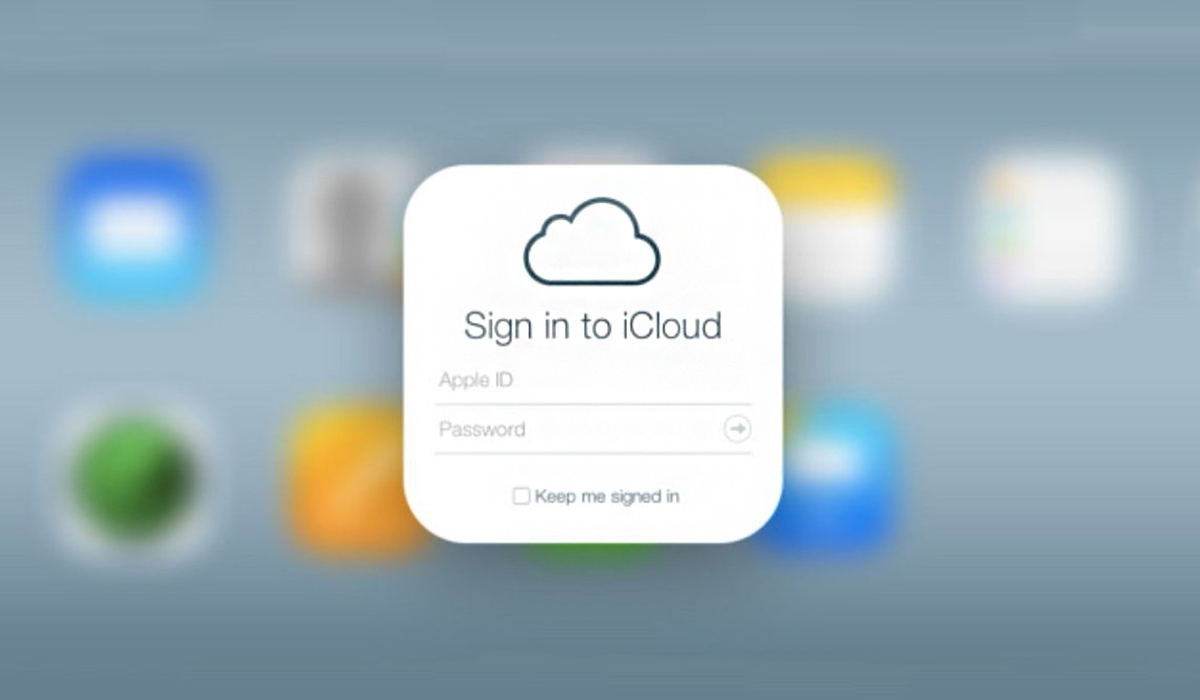
Шаг 1: в браузере устройства перейдите на сайт icloud.com и авторизуйтесь под своим Apple ID.
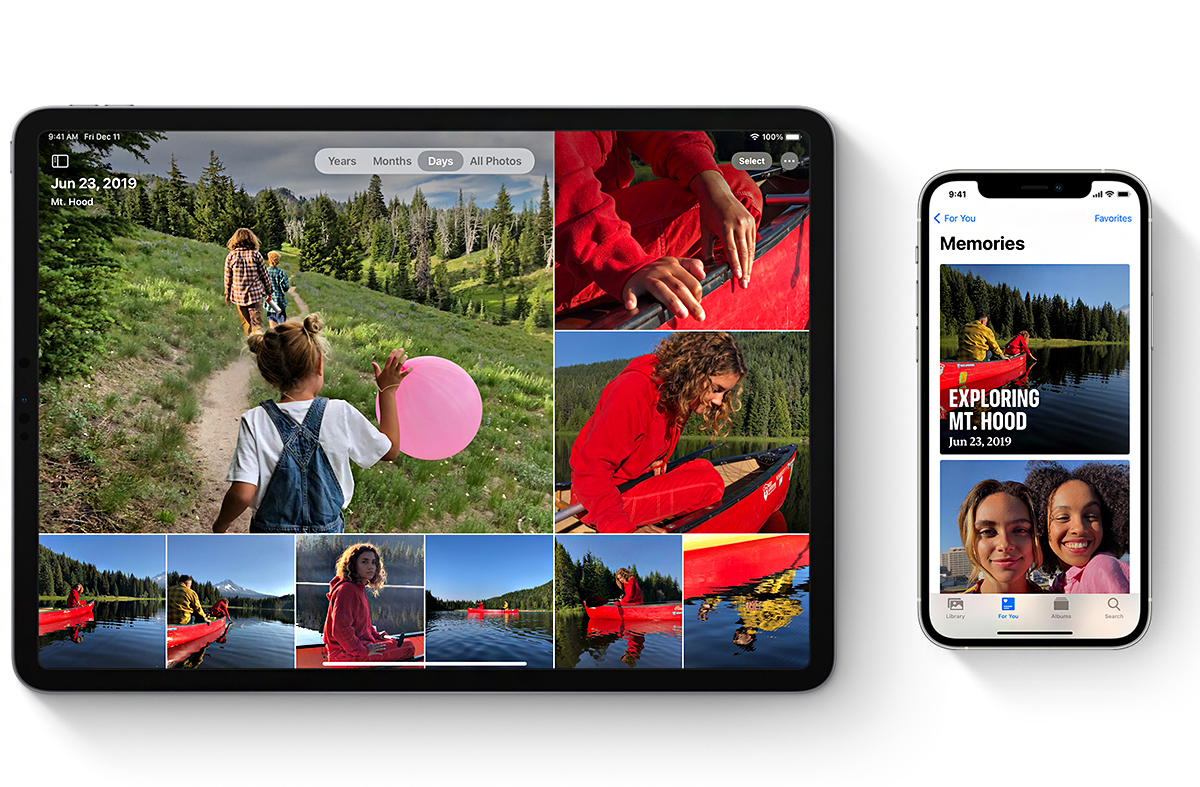
Шаг 2: нажмите на иконку «Фото».
Ваши снимки и видеоролики упорядочены по категориям «Годы», «Месяцы», «Дни», «Все фото». Коллекции «Воспоминания» и «Люди» также синхронизированы на всех устройствах – вы в любой момент можете найти нужное фото родственника или друга.
Как чистить iCloud?
Освободить место в iCloud от ненужных медиафайлов можно двумя способами: удалить уже имеющиеся фото и отключить выгрузку новых снимков.
1. Если у вас включена синхронизация iPhone (iPad, Mac) с iCloud, то те фото и видео, которые вы удаляете в галерее устройства, стираются и из «облака». Также можно почистить iCloud с любого устройства (в том числе на Windows и Android). Для этого:
- Авторизуйтесь под своим Apple ID на сайте icloud.com.
- В разделе «Фото» выберите несколько или все фотографии, видео и нажмите на значок корзины.
- Данные переместятся в папку «Недавно удаленные» -– все как на iPhone или Mac. Эта папка тоже «съедает» место, поэтому очистите и ее. Но учтите: фото удалятся без возможности восстановления.
Чтобы удалить фото в iCloud, не стирая их с девайса, заранее отключите синхронизацию с «облаком».
2. Чтобы отключить выгрузку новых фото в iCloud, зайдите в «Настройки» – ваше имя – iCloud. А затем нажмите «Выкл» рядом с пунктом «Фото iCloud». Это не приведет к удалению имеющихся снимков на сервере, и они по-прежнему будут доступны.
Важно: если у вас включена функция «Оптимизация хранилища», то ваши снимки в хорошем качестве хранятся именно в iCloud. На телефоне они доступны в виде уменьшенных копий. Если вы отключите синхронизацию с «облаком», но оставите активированной оптимизацию, получить доступ к полноценным снимкам будет проблематично.

Как вернуть фото из iCloud на iPhone?
C помощью icloud.com. Этот метод подходит для любых устройств, не только iPhone. Для этого:
- На сайте зайдите в раздел «Фото».
- Когда загрузится галерея медиафайлов, откройте нужный файл и нажмите на «Дополнительно (кружок с тремя точками в правом нижнем углу).
- Выберите «Загрузить» и откройте скачанный файл (он будет находиться в загрузках).
- Кликните на значок «Поделиться» и нажмите «Сохранить изображение». После этого фото появится в галерее iPhone.
Возникли вопросы? Вы можете обратиться в i-Store: наши специалисты помогут вам разобраться с iCloud. А также проконсультируют по любому вопросу, связанному с использованием техники Apple.
Если удалить фото с телефона останется ли оно в Яндекс Диске
Можно ли удалить фото с телефона если они на Яндекс Диске? Вы можете удалить с устройства фото и видео, которые уже загружены на Диск: Нажмите на свой портрет и выберите пункт Освободить место. Яндекс Диск автоматически проверит, какие фотографии загружены и их можно удалить, и посчитает, сколько места при этом освободится.
- Можно удалить с телефона фото и видео, которые уже загружены на Яндекс Диск
- Файлы останутся в облаке Google Фото, если воспользоваться функцией «Освободить место»
- Автозагрузку медиафайлов на Яндекс Диск можно отключить в настройках приложения
- Корзина на Яндекс Диске автоматически очищается через месяц
- Файлы хранятся на сервере Яндекс Диска до тех пор, пока их не удалите вы сами
- Мобильные приложения Яндекс Диска позволяют загружать файлы с телефона или делать фотографии, сохраняя их на Диск
- Удаленные фото и видео в облаке хранятся в корзине в течение 60 дней
- Чтобы удалить фото с iPhone и оставить их в облаке, необходимо выбрать опцию «Отключить и удалить из iCloud»
- Облачное хранилище позволяет сохранять и работать с файлами на любом устройстве, защищая их от вредоносных программ и случайной потери.
- Можно ли удалить фото с телефона если они в облаке
- Как отключить сохранение фото с телефона на Яндекс Диск
- Почему пропадают фото с Яндекс Диска
- Сколько хранятся фотографии в Яндекс диске
- Можно ли хранить фото в Яндекс диске
- Сколько хранятся удаленные фото в облаке
- Как удалить фото с айфона чтобы они остались в облаке
- Что хранится в облаке телефона
- Как удалить фото с Яндекс Диска не удаляя с телефона
- Чем Яндекс Диск отличается от облака
- Куда сохраняются фото с Яндекс Диска
- Как скинуть фото с телефона на Яндекс Диск
- Как синхронизировать Яндекс Диск с телефоном
- Что будет если не заплатить за Яндекс Диск
- Куда делись Яндекс фото
- Что будет если удалить Яндекс с телефона
- Что будет если очистить данные в Яндексе
- В каком облаке можно хранить фото
- Что хранится в облаке
- Где хранить фото в облаке
- Как синхронизировать фото с телефона на Яндекс Диск
Можно ли удалить фото с телефона если они в облаке
Зайдите в облако Google Фото. Воспользуйтесь функцией «Освободить место». В таком случаи ваши файлы останутся в облаке, но будут удалены из памяти устройства.
Как отключить сохранение фото с телефона на Яндекс Диск
Настройте автозагрузку медиафайлов на Яндекс Диск, если вы снимаете много фото и видео на телефон или планшет.Отключить автозагрузку:
- Откройте настройки приложения.
- Нажмите Автозагрузка фото и видео.
- Отключите опции Автозагрузка фото и Автозагрузка видео.
Почему пропадают фото с Яндекс Диска
Почему файлы могут удалиться с Диска, если я не удалял
И когда с момента перемещения проходит месяц, Корзина автоматически очищается — файлы удаляются навсегда. Если вы хотите, чтобы файлы были доступны только через браузер и не занимали место на компьютере, настройте выборочную синхронизацию (см.
Сколько хранятся фотографии в Яндекс диске
Сколько времени хранятся файлы? Файлы хранятся на сервере до тех пор, пока вы сами их не удалите. Примечание. Яндекс удаляет все ваши данные, когда вы удаляете свой Яндекс ID.
Можно ли хранить фото в Яндекс диске
Мобильные приложения Яндекс Диска позволяют загружать как уже имеющиеся на телефоне файлы, так и делать фотографии, сразу сохраняя их на Диск. Чтобы загружать файлы с телефона или планшета, установите мобильное приложение Диска.
Сколько хранятся удаленные фото в облаке
Если на устройстве включена автозагрузка и синхронизация, удаленные вами фотографии и видео хранятся в корзине в течение 60 дней, после чего удаляются без возможности восстановления. Подробнее о том, как включить автозагрузку и синхронизацию… Совет.
Как удалить фото с айфона чтобы они остались в облаке
На iPhone или iPad с iOS 16 или более поздней версии выберите «Настройки» > [Ваше имя] > «iCloud» > «Управлять хранилищем учетной записи» > «Фото», затем нажмите «Отключить и удалить из iCloud».
Что хранится в облаке телефона
Облачное хранилище позволяет сохранять фотографии и файлы в Интернете, а затем работать с ними либо предоставлять к ним общий доступ со своего телефона, планшета или компьютера. В дополнение к удобному доступу с любого устройства и в любое время ваши файлы будут защищены от вредоносных программ и случайной потери.
Как удалить фото с Яндекс Диска не удаляя с телефона
Как удалить все перемещенные фотографии?:
- Нажмите на панели слева кнопку Архив → Яндекс Фотки.
- Выделите все фотографии и нажмите Удалить на верхней панели. Вместе с файлами удалится вся информация о фото и перестанут работать прямые ссылки на фотографии.
Чем Яндекс Диск отличается от облака
Сервис Яндекс. Диск предлагает пользователям 10 Гб изначального объёма памяти, когда облако mail.ru всего лишь 8. Стоит отметить, что облако Яндекс. Диск входит в пакет услуг компании Яндекс Плюс, при подписке на данный пакет пользователи получают дополнительные 10 Гб памяти и скидку в 30 % на покупку места.
Куда сохраняются фото с Яндекс Диска
В программе Яндекс Диск вы можете делать снимки экрана, оформлять их в редакторе, а также делиться ими. Готовые изображения сохраняются в папку Скриншоты на вашем Диске.
Как скинуть фото с телефона на Яндекс Диск
Откройте в приложении папку, в которую хотите загрузить фото или видео:
- Откройте системное приложение Файлы.
- Выберите файлы, которые хотите загрузить на Диск.
- Нажмите значок в левом нижнем углу.
- В списке приложений выберите Яндекс Диск.
Как синхронизировать Яндекс Диск с телефоном
Синхронизировать файлы на телефоне не получится. Скачивать и загружать файлы можно только вручную.
Что будет если не заплатить за Яндекс Диск
Пополните карту и дождитесь следующей даты списания. Если платеж не пройдет в течение девяти дней, Яндекс 360 Премиум заморозится и его возможности станут временно недоступны. Возможно, из-за этого Диск окажется переполнен. У вас будет еще 17 дней, чтобы оплатить тариф и разморозить Яндекс 360 Премиум.
Куда делись Яндекс фото
7 марта 2018 года «Яндекс» объявил о закрытии фотохостинга «Яндекс. Фотки» в связи с его низкой популярностью. Все фотографии перенесут на «Яндекс. Диск», но ссылки на фотографии будут работать по-прежнему.
Что будет если удалить Яндекс с телефона
При удалении приложения стираются его настройки и данные. Если вы удалите платное приложение, то его можно будет установить заново без дополнительной оплаты — повторно деньги списаны не будут. Предустановленные приложения Яндекса и системные приложения Google удалить нельзя, но их можно отключить.
Что будет если очистить данные в Яндексе
Яндекс перестает обрабатывать ваши данные после того, как вы их удалили. Они исчезают из вашего аккаунта, становятся недоступными для всех, включая Яндекс, и большинство из них физически удаляется с серверов.
В каком облаке можно хранить фото
Есть несколько распространенных сервисов, которые можно использовать для хранения фотографий. Google drive, Yandex disk, iCloud, Microsoft OneDrive и другие. Большинство из них удобнее всего использовать вместе с экосистемой.
Что хранится в облаке
Сейчас облачное хранилище данных — это удобный способ хранить любую информацию: как личные файлы, так и петабайты данных компании. Места на дисках у провайдера много, клиентов — тоже. Это позволяет распределять спрос и предложение на услугу между всеми клиентами.
Где хранить фото в облаке
7 лучших сервисов для хранения ваших фото в облаке:
- Google Фото Google LLC.
- Google Фото Google LLC.
- Dropbox: Облачное хранилище Dropbox, Inc.
- Dropbox: Облачное хранилище Dropbox, Inc.
- Microsoft OneDrive. Microsoft Corporation.
- Microsoft OneDrive.
- Adobe Lightroom — Фоторедактор
- Adobe Lightroom Фото редактор
Как синхронизировать фото с телефона на Яндекс Диск
Синхронизировать файлы на телефоне не получится. Загружать и скачивать файлы можно только вручную. Но вы можете включить безлимитную автозагрузку фото и видео.
- Как удалить фото с айфона чтобы они остались в облаке
- Можно ли удалить фото с телефона если они на Яндекс Диске
- Сколько хранятся удаленные фото в облаке
09.04.2023 Если удалить фото с телефона останется ли оно в Яндекс Диске
Многие люди используют облачные сервисы для хранения своих файлов. Один из таких сервисов — Яндекс Диск. Он предоставляет возможность хранения фотографий и других файлов в облаке, что позволяет освободить место на устройстве. Но что происходит с фото, если их удалить с телефона, но они остались на Диске? Можно ли удалить фото с телефона, если они на Яндекс Диске? Мы рассмотрим эти и другие вопросы.
Во-первых, ответ на первый вопрос — да, фото останутся на Яндекс Диске, даже если вы их удалите с телефона. Это происходит из-за того, что фотографии, которые загружены на Диск, хранятся на сервере Яндекса. Поэтому, если вы удалите фото с телефона, они останутся на Диске.
Во-вторых, можно ли удалить фото с телефона, если они в облаке? Да, это возможно. Например, если ваши фотографии хранятся в Google Фото, вы можете воспользоваться функцией «Освободить место». Файлы будут удалены из памяти устройства, но останутся в облаке.
В-третьих, как отключить сохранение фото с телефона на Яндекс Диск? Для этого нужно настроить автозагрузку медиафайлов на Диск. Если вы не хотите, чтобы фото автоматически загружались на Диск, отключите опции «Автозагрузка фото» и «Автозагрузка видео» в настройках приложения.
В-четвертых, почему могут пропадать фото с Яндекс Диска? Если вы не удаляли файлы, они могут быть удалены автоматически, когда проходит месяц после перемещения файлов в корзину. В этом случае файлы удаляются навсегда. Если вы хотите, чтобы файлы были доступны только через браузер и не занимали место на компьютере, настройте выборочную синхронизацию.
В-пятых, сколько времени хранятся фотографии в Яндекс Диске? Файлы хранятся на сервере до тех пор, пока вы сами их не удалите. Однако, если вы удалите свой Яндекс ID, все ваши данные будут удалены.
В-шестых, можно ли хранить фото в Яндекс Диске? Да, можно. Мобильные приложения Яндекс Диска позволяют загружать как уже имеющиеся на телефоне файлы, так и делать фотографии, сразу сохраняя их на Диск.
В-седьмых, сколько хранятся удаленные фото в облаке? Если у вас включена автозагрузка и синхронизация, удаленные вами фотографии и видео хранятся в корзине в течение 60 дней, после чего удаляются без возможности восстановления.
В-восьмых, как удалить фото с айфона, чтобы они остались в облаке? На iPhone или iPad с iOS 16 или более поздней версии нужно выбрать «Настройки» > «iCloud» > «Управлять хранилищем учетной записи» > «Фото», затем нажать «Отключить и удалить из iCloud».
Наконец, облачное хранилище позволяет сохранять фотографии и другие файлы в Интернете, что обеспечивает удобный доступ к ним с любого устройства. Однако, необходимо следить за тем, сколько места занимают ваши файлы и регулярно удалять те, которые больше не нужны. Также, необходимо быть осторожным при удалении файлов, чтобы не потерять их навсегда.