
Советы по проведению вебинаров на платформе Zoom
Трансляции в режиме реального времени никогда не были столь популярны, как сейчас. Из-за пандемии мероприятия переместились на экраны компьютеров и сотовых телефонов. Мы теперь видим только лица наших коллег со всех концов мира, появляющихся на фоне своих гостиных и спален.
В рамках организованного ICFJ и доступного на четырех языках Глобального форума по освещению новостей, связанных с кризисом в области здравоохранения, мы проводим вебинары на платформе Zoom. Чтобы больше человек могли просмотреть вебинары, мы также транслируем их в Facebook.
В этой статье мы объясним, как использовать Zoom и Facebook для живой трансляции.
Нет аккаунта, нет трансляции
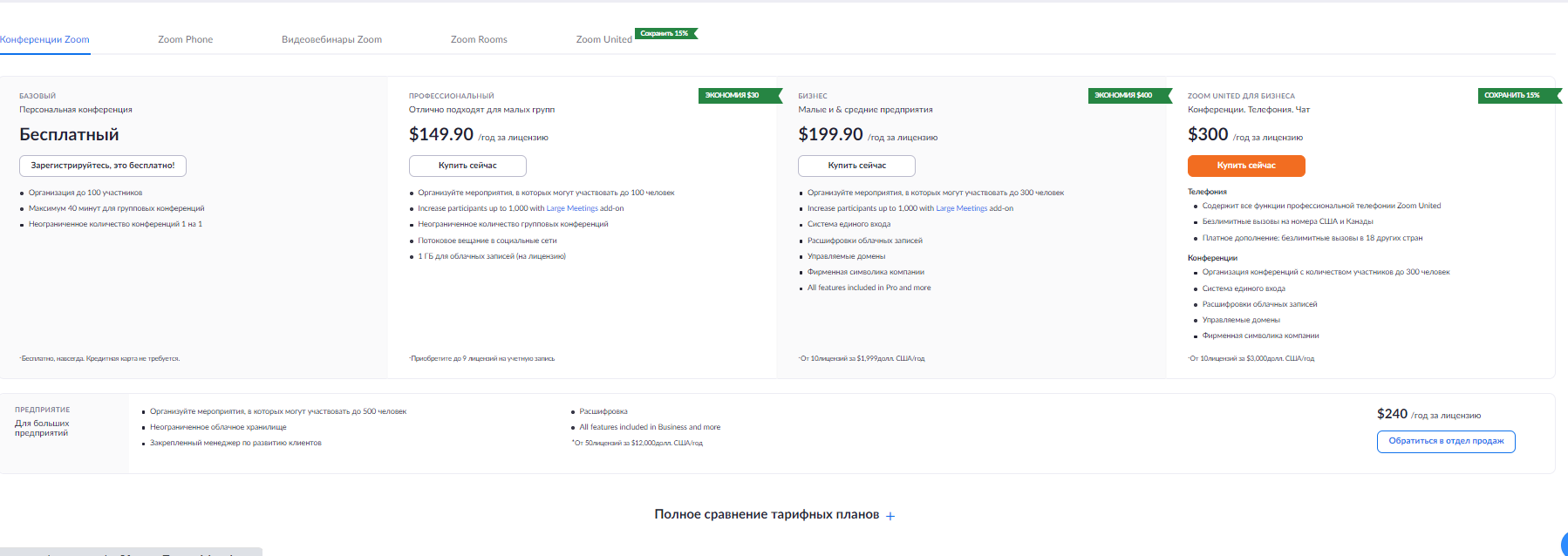
Первое, что вам нужно сделать, – завести аккаунт в Zoom. Вы можете сделать это через свои аккаунты в Google или Facebook – или через адрес электронной почты. Zoom предлагает бесплатный (или базовый) план, а также платные версии. Бесплатный план позволяет приглашать на встречу до 100 человек, но время встречи ограничено 40 минутами.
[Читайте также: Что такое Clubhouse и как журналисты могут его использовать]
Плюсы платной версии
Zoom предлагает несколько платных планов для разных целей и видов работы. Наиболее доступный из них – «профессиональный» план, нам самим он нравится больше всего. Он ориентирован на небольшие команды и стоит 149,90 доллара в год. Плюсы этого плана включают отсутствие ограничений на количество людей, присутствующих на встрече, возможность записи и трансляции мероприятия в социальных медиа, например, в Facebook.
Встреча или вебинар?
Zoom предлагает два формата: встречи и вебинары. Для нашего Форума мы выбрали формат вебинара. Во время встречи все участники могут включать камеры и аудио и видеть всех присутствующих. Во время вебинара только ведущий и выступающие могут использовать видео и аудио. Ведущий может дать кому-то в аудитории разрешение включить видео и аудио, но все присутствующие могут общаться с помощью функции Q&A (вопросы и ответы), а также в чате.
Разные виды конференций служат различным целям. Сейчас мы более подробно поговорим о проведении вебинаров.
Занесите мероприятие в календарь
Чтобы создать вебинар, зайдите в «Мой аккаунт» и в меню слева выберите функцию «Веб-семинары». Введите название и краткое описание мероприятия. Потом прокрутите экран вниз и изучите настройки, там вы найдете важные параметры, включая запрос регистрации и пароля для тех, кто хочет участвовать в конференции, или выбор места, где вы хотите сохранять запись вебинара, – в облачном хранилище или в компьютере. Мы также рекомендуем выбрать функцию «Включить предварительную сессию», чтобы вы могли встретиться с докладчиком за несколько минут до начала встречи.
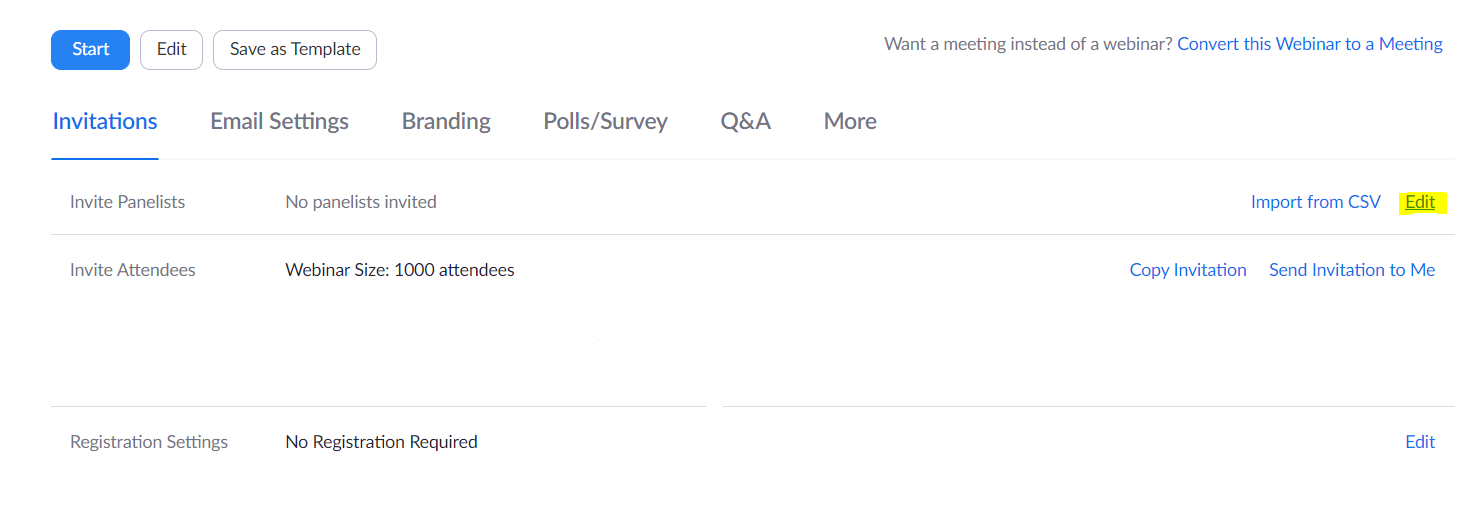
Кроме того, не забудьте включить имена и адреса электронной почты выступающих (используйте функцию «пригласить выступающих»). Сообщите выступающим, что они могут делиться экраном, что улучшает взаимодействие со слушателями во время вебинара.
Проведите тестирование
Это, возможно, самый важный совет: протестируйте программу. Проверьте настройки, по необходимости внесите исправления и постарайтесь понять, с какими трудностями можете столкнуться во время вебинара. Проверьте положение камеры, свет, качество аудио. Вы можете также проверить качество трансляции события в Facebook.
Прямая трансляция и настройки
Минут за десять до начала трансляции зайдите на сайт или в приложение Zoom и нажмите на старт. Если вы установили соответствующую функцию в настройках, это откроет комнату для выступающих. У вас будет немного времени до начала вебинара, чтобы внести необходимые исправления: например, добавить необходимую информацию в маленький прямоугольник с именами выступающих. Воспользуйтесь возможностью поговорить со спикерами, выясните, есть ли у кого-нибудь из них вопросы о предстоящем вебинаре.
[Читайте также: Советы по записи подкастов во время пандемии]
Свет, камера, запись
Чтобы начать трансляцию в Facebook, нажмите на три точки, расположенные на нижней панели, и выберите функцию «Трансляция в Facebook». Вам придется пройти через несколько окон, чтобы выбрать правильную страницу и группу. Этот процесс занимает пару минут, поэтому не забудьте оставить немного времени в запасе.
Убедитесь, что свет выставлен хорошо: источник света не должен находиться за спиной выступающего человека, иначе лицо будет затемнено. Проверьте качество звука: мы рекомендуем использовать наушники со встроенным микрофоном. Это уменьшит вероятность того, что проехавший мимо шумный мотоцикл помешает разговору.
Участие аудитории
Во время трансляции следите за вопросами, которые могут задавать участники. В Zoom такие вопросы появляются либо в чате, либо через функцию вопросов и ответов. Также можно разрешить участникам, которые хотят задать вопрос, включать камеру и звук.
Зрители, наблюдающие за вебинаром в Facebook, могут также задавать вопросы. Время от времени в течение трансляции проверяйте комментарии к видео.
После вебинара
Запись вебинара можно сохранить либо в облаке, либо в компьютере, а также в Facebook, если вы будете транслировать мероприятие там.
Видеофайл можно отредактировать. Наиболее популярные программы для редактирования – Adobe Premiere и FinalCut. Они предлагают массу возможностей, но также недешевы. Если вам нужны только основные функции редактирования, включая обрезку видео и добавление субтитров, достаточно бесплатных редакторов. Наиболее популярные из них Kinemaster, Shotcut, OpenShot, DaVinci и ObsStudio.
Даниэль Диб – журналист, специализирующийся на освещении тем науки, здоровья и технологий. Он сотрудничал с организованным ICFJ Глобальным форумом по освещению новостей, связанных с кризисом в области здравоохранения, и с Folha de S.Paulo. Он член Бразильской сети журналистов и научных коммуникаторов (RedeComCiência).
В качестве иллюстраций использованы скриншоты программы Zoom.
Как организовать вебинар в zoom

Ознакомьтесь с нашим продуктом
Мы можем ознакомить Вас с системой и провести удаленную презентацию продукта с понедельника по пятницу с 10:00 до 16:00 по московскому времени. Ответим на все Ваши вопросы – порекомендуем, как лучше сделать, и более того, предоставим Вам возможность использовать систему далее самостоятельно.
Чтобы встреча была продуктивной – желательно заполнить все поля формы.

Узнайте как использовать Zoom для Ваших задач
Заполните форму и наши специалисты подберут для Вас индивидуальное решение.
Испытайте возможности Zoom Room
Укажите удобные для Вас дату и время, чтобы испытать Zoom Room на собственном опыте
У Вас остались вопросы? Свяжитесь с нами, мы с радостью поможем Вам!
Вебинары Zoom.
Как зарегистрировать участников на вебинар.
Зарегистрировать участников на вебинаре Zoom можно тремя различными способами.
Способ №1.
Не регистрировать участников, а сразу разослать участникам ссылку на вебинар Zoom.
Способ №2.
Зарегистрировать участников на вебинар Zoom через свой домашний сайт.
Способ №3.
Зарегистрировать участников на вебинар, используя платформу Zoom.
Если вы хотите получить больше сведений о ваших участниках, установите вход на вебинар по регистрации. Для этого настраиваем форму регистрации на выбор (имя участника, организация, город, т.е. вся информация, которая интересна организатору вебинара Zoom).
После этого есть два варианта. Отправлять приглашение автоматически, не проверяя заполнение формы. Или выбрать регистрацию с ручным подтверждением. В этом случае организатору вебинара приходят все заполненные формы. Организатор может выбрать, кому он будет высылать приглашение на вебинар Zoom.
Способ №4.
Создание вебинара Zoom с допуском только авторизированных пользователей на SSO сервере. В этом случае по одному приглашению сможет присоединиться только один участник, что особенно важно в случае проведения платного вебинара. Подробнее об этом здесь.
Увеличение охвата и налаживание связей с помощью Zoom Webinars
Развивайте бизнес и вовлекайте аудиторию с помощью веб-трансляции с высоким качеством видео.
× Your browser does not support HTML video.
Почему стоит выбрать Zoom Webinars?
Решение Zoom Webinars предоставляется на базе надежной и безопасной платформы видеосвязи Zoom и позволяет легко выполнять трансляцию на сторонние платформы, встраивать видео в веб-страницы и отправлять присутствующим одну ссылку. Настройка простая и интуитивно понятная, что позволяет сразу начать транслировать мероприятие.
Простота
Теперь вы можете быть спокойны: присутствующие на вебинаре смогут без труда присоединиться и участвовать в сеансе благодаря интуитивно понятному интерфейсу, уже полюбившемуся и знакомому всем.
Безопасность
В проведении виртуальных сеансов вы можете положиться на надежную и безопасную технологию видеосвязи Zoom.
Надежность
Организуйте вебинары в неограниченном количестве и увеличивайте охват с помощью содержимого.
Ознакомление с Zoom Webinars
Получите еще больше информации об использовании Zoom Webinars для укрепления связей с присутствующими в онлайн-формате, повышения вовлеченности в работу на сеансе и продвижения вашего бренда с помощью инновационных функций.
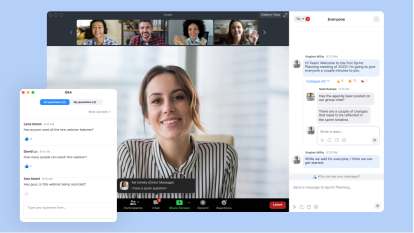
Чат вебинара и вопросы и ответы
Вовлекайте аудиторию, используя простые в эксплуатации панели чата вебинара и вопросов и ответов. После вебинара отслеживайте ответы и загрузите полную расшифровку для просмотра в удобное время.

Фирменная символика вебинаров
Выведите свой бренд на новый уровень благодаря функции оформления сеансов вебинаров с применением фирменной символики, позволяющей организаторам индивидуально настраивать каждый сеанс с использованием фирменных логотипов, цветов, фоновых изображений, виртуальных фонов и многого другого.
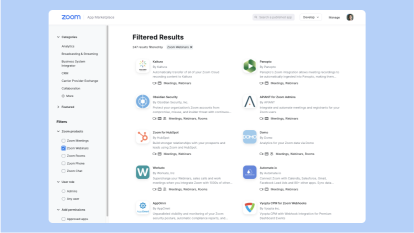
Беспрепятственные интеграции вебинаров
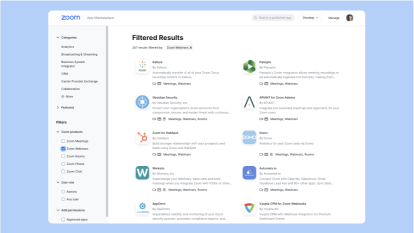
Пользуйтесь беспрепятственными интеграциями вебинаров со сторонними приложениями: системами управления взаимоотношениями с клиентами, образовательными ресурсами, играми и обучающими материалами. Доступно в Zoom Marketplace.
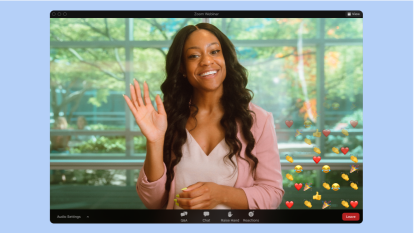
Вовлекающие реакции
Во время вебинаров присутствующие могут отправлять обратную связь в реальном времени, используя интерактивные реакции, которые помогают выступающим оценить уровень вовлеченности аудитории.
Записи вебинаров высокой четкости
Наслаждайтесь исключительным качеством звука в записях вебинаров высокой четкости.
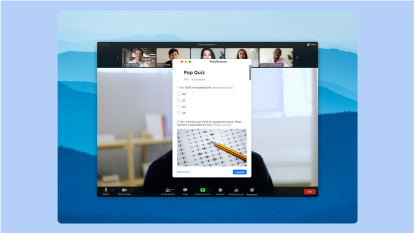
Опросы и тесты на вебинарах
Запускайте опросы или тесты для аудитории прямо во время мероприятий в виде вебинаров, чтобы мгновенно получить обратную связь.
Гибкое решение для любого сценария использования
- Обучение персонала
- Увеличение аудитории
- Демонстрация продуктов
- Налаживание отношений с клиентами

Обучение персонала в необходимом масштабе
- Профессиональное развитие.
- Непрерывное образование и сертификация.
- Адаптация сотрудников
- Корпоративное обучение.
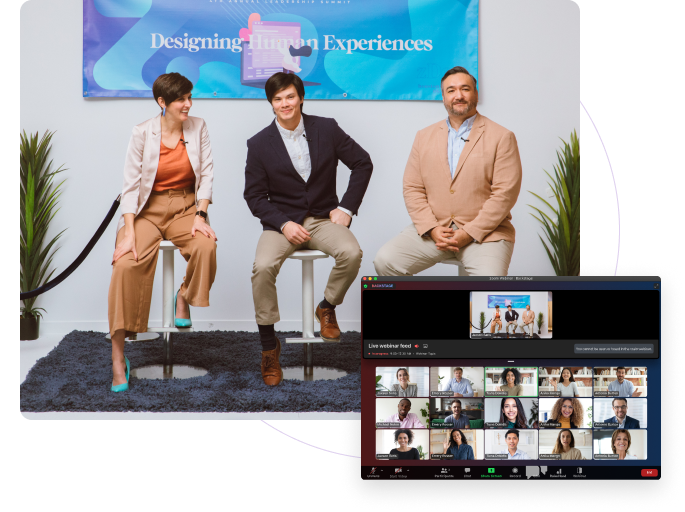
Стимулирование потенциальных клиентов и расширение воронки продаж
- Вызовы по вопросам финансовой деятельности компании.
- Круглые столы руководителей высшего звена.
- Демонстрации новых функций.
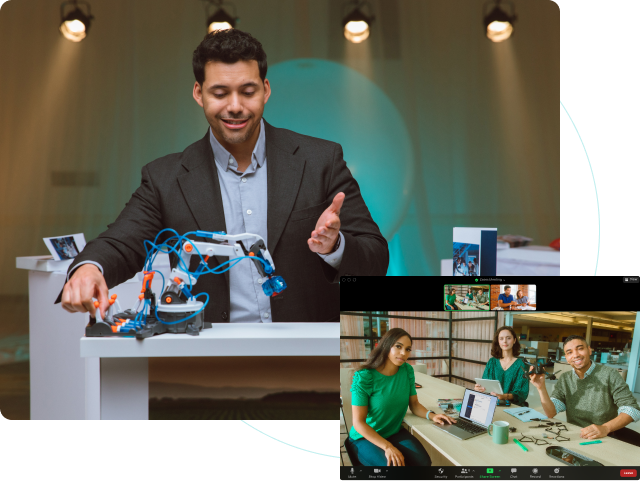
Привлекайте внимание к своим продуктам с помощью вовлекающих презентаций и демонстраций
- Демонстрации продуктов.
- Семинары.
- Запуски продуктов.

Создавайте для клиентов запоминающиеся моменты, которые они не смогут забыть
- Сеансы на основе концепции идейного лидерства.
- Брифинги со СМИ.
- Собрания трудового коллектива.
Профессиональная организация и проведение вебинаров в Zoom под ключ от ARENA CS
Всемирная пандемия и карантинные ограничения внесли серьёзные изменения в жизнь коммерческих компаний и частных лиц. В первую очередь это коснулось ивентов, требующих встречи лицом к лицу. Семинары, тренинги, лекции и уроки почти полностью перешли в онлайн-формат. Собирательное название таких мероприятий — вебинар. Основной платформой для их проведения считается Zoom, специализированный сервис для видеоконференций. Он предоставляет много возможностей для проведения встреч в интернете, хотя и требует опыта организации трансляций.

Платформа Zoom обладает своими плюсами и минусами
Почему устраивают вебинары в Zoom
У площадки zoom для вебинаров имеется несколько важных преимуществ перед другими платформами:
- Доступность. Платформа работает на всех девайсах — от мощного персонального компьютера до старенького смартфона. Благодаря этому можно собрать большую аудиторию.
- Функциональность. У платформы много различных инструментов, чтобы вовлечь слушателей в процесс и мотивировать их взаимодействовать с лектором.
- Шифрование. Трансляции защищены от присутствия нежелательной аудитории. Можно создать даже закрытый вебинар, в котором участие принимают только те люди, кому организатор предоставил доступ.
- Разнообразие форматов и тем. Zoom вебинар может быть любой тематики. Поэтому платформу используют и для корпоративных встреч, и для школьных уроков, и для занятий с коучем.
- Взаимодействие с аудиторией. Платформа позволяет не только вещать, а и в реальном времени общаться с участниками, давая задания и отвечая на вопросы.
Нужно отметить, что Zoom — сложная платформа со множеством дополнительных возможностей. Настроить и качественно провести трансляцию здесь довольно сложно. В частности, из-за обширного ассортимента платных опций, в которых новичку разобраться сложно, хотя с их помощью вебинар можно сделать максимально качественным.
Какие вебинары можно организовать в Zoom
Zoom предназначен для подачи теоретического материала с использованием интерактивных элементов. Это аналог живых лекций, на 100 % заменяющий реальные встречи в аудиториях. Поэтому устроить можно:
- обучающий урок на любую тему, от математики до астрологии;
- информационную лекцию с минимальным взаимодействием с аудиторией;
- спортивное занятие, например, фитнес или йогу;
- психологический тренинг, как групповой, так и индивидуальный;
- корпоративные занятия по повышению квалификации;
- доклады и совещания в рабочем коллективе.
Можно просто изложить своё мнение по любому вопросу. При этом не придётся тратиться на организацию места проведения, обеспечение участников местами, аренду помещений, кейтеринг и т. д.
Как организовать ZOOM вебинар
Чтобы просто запустить трансляцию, достаточно нажать пару кнопок. Сделать из потокового видео качественный и интересный контент — задача совсем другого плана. Дело в том, что нужно позаботиться о:
- сценарии, по которому лектор будет вести трансляцию;
- оборудовании и правильной его расстановке;
- поведении спикера в кадре и при взаимодействии с аудиторией;
- стабильности потока видео и звука;
- настройке отображения экрана или его части;
- дополнительных элементах, типа графиков и таблиц;
- оперативном решении технических проблем.
Это не говоря уже о маркетинговой части, ведь аудиторию нужно привлечь на вебинар в zoom . Например, рекламой в социальных сетях или с помощью e-mail рассылки. А после начала занятия зрителей нужно ещё и удержать, вовлекая в активности. Это делается с помощью мультимедийных элементов платформы, таких как интерактивная доска, пины, стикеры и подобное. Часть этих виджетов платная, другие доступны и без приобретения дополнительных лицензий. В любом случае, всё это требует знаний алгоритмов работы платформы и опыта использования. Поэтому для организации действительно качественного и запоминающегося вебинара рекомендуем обратиться к профессиональной команде.

Важно не только привлечь внимание аудитории, но и удержать её
Вебинары Zoom от ARENA CS
Наша компания работает в области организации онлайн-ивентов с 2019 года, и только за прошлый год мы провели более 500 разноплановых мероприятий, закрывая цели клиентов. Вебинары Zoom — одна из сфер нашей деятельности, для которого работает целая команда. Мы предоставляем:
- консультации по организации трансляции и подбору спикеров;
- тренинги для лекторов по поведению в кадре и подаче материала интернет-сообществу;
- маркетинговые услуги для привлечения аудитории и контроля количества участников;
- техническое сопровождение, вплоть до камер и микрофонов;
- доступ к платным лицензиям Zoom с разнообразным функционалом.
Мы организуем вебинар zoom любой сложности и тематики — гарантированно высокого качества и для любого количества зрителей. При этом все технические и организационные моменты берём на себя, а заказчику нужно просто наслаждаться хорошими отзывами участников!
Derevianko Ruslana 18.11.2021
Есть вопросы о содержании статьи? Обратись к автору

Marketing and sales director