
Как изменить цвет сообщений в Ватсапе: возможно ли это?
Не знаете, как изменить цвет сообщений в Ватсапе и отчаянно изучаете противоречивую информацию в сети? Мы вас разочаруем, оттенок шрифта сменить невозможно. Разрешено форматировать стили написания – курсив, жирный, зачеркнутый, широкий, а вот изменить традиционный черный на другой – нет.
Как поменять фон?
Также пользователи могут заменить фоновую картинку в чатах:
- Откройте Ватсап;
- Тапните по трем точкам в правом углу;
- Вам нужен пункт «Настройки»;
- Перейдите в раздел «Чаты»;


Точно также можно установить конкретный фон в каждой беседе, не обязательно групповой – заходите внутрь, щелкайте по трем точкам, выбирайте раздел «Обои» и т.д. Если не доходят сообщения — то мы подскажем как исправить по ссылке.


Как отредактировать окраску индикатора?
Далее мы расскажем, как в WhatsApp поменять цвет индикатора сообщений – это световой сигнал, который моргает на дисплее при каждом новом входящем в Ватсапе:
- Снова зайдите в Настройки мессенджера;
- Выберите «Уведомления»;
- Найдите строку «Свет»;
- Выберите нужный.


Кстати, читайте как можно скрыть сообщения от ненужных глаз. Для групповых бесед можно устанавливать отдельные цветные маячки.
Итак, подытожим вышесказанное. Изменить цвет шрифта в сообщениях в WhatsApp – невозможно. Если вы желаете разнообразить наскучивший интерфейс, поставьте другую фоновую картинку или замените световой сигнал.
Как поменять цвет сообщений в Ватсапе: это возможно?
Раздумываете, как поменять цвет сообщений в Ватсапе и не можете найти нужные настройки? Поможем разобраться с оформлением и вместе настроим мессенджер наилучшим образом.
Можно ли
Вынуждены вас разочаровать, изменить цвет сообщений в Ватсап нельзя! Такой опции в мессенджере нет, все исходящие – зеленые, все входящие – белые, без исключений. Системные оповещения отображаются в бледно-желтом, а даты – в нежно-голубом.
Некоторые опции мессенджера настроить и отредактировать не получится. Пусть мы не знаем, как изменить цвет сообщений в WhatsApp – предлагаем воспользоваться другими доступными возможностями!
Поменять фон
Можно поменять фоновое изображение. Редактирование не ограничено, ставьте новые картинки ежедневно или меняйте раз в неделю. На ваше усмотрение!
- Нажмите на иконку настроек (на Айфоне снизу справа, на Андроиде – три точки наверху);
- Перейдите к разделу «Чаты» ;

- Кликните по значку «Обои» ;

- Щелкните по кнопке «Изменить» .

Есть системные варианты – в папках «Яркие», «Темные» и «Разноцветрные» лежат разные картинки на любой вкус. Если хотите загрузить собственное изображение, нажмите на кнопку «Фото» и выберите картинку из галереи смартфона.

Также можно сменить тему на тёмную или светлую:


Изменить шрифт сообщения
Поменять цвет сообщений в WhatsApp не получится, но можно изменить шрифт. Интересная задумка? Позволяет выделить главное, подчеркнуть важную информацию, просто добавить веселую нотку в беседу.
- Чтобы выделить текст курсивом, поместите его в _нижнее подчеркивание_ ;
- Если хотите писать полужирным, воспользуйтесь *звездочками* ;
- Нужно зачеркнуть слово или фразу? Помогут символы ~символы~ , поставленные с двух сторон текста;
- Чтобы применить моноширинный шрифт, нужно поставить «`обратные одинарные кавычки«` с каждой стороны.


Не узнали, как изменить цвет сообщений в Вотсапе, зато получили массу других полезных советов. Теперь общение станет интереснее, а оформление – гораздо симпатичнее.
Почему в Ватсап галочки не становятся синими, если сообщение прочитано

WhatsApp представляет собой один из наиболее популярных и востребованных мессенджеров, который отличается простым и понятным интерфейсом. При этом есть люди, которые не понимают значение даже самых простых символов. В частности, у многих людей возникает вопрос, почему в Ватсап галочки не становятся синими, если сообщение прочитано. Причины кроются в параметрах конфиденциальности.
Что значат галочки в WhatsApp
- одна серая галочка значит, что послание было отправлено;
- два серых значка свидетельствуют о доставке уведомления;
- две синие галочки говорят о том, что получатель увидел отправленную информацию.
Для отображения указанных символов требуется включить опцию «Отчеты о прочтении». Ее можно найти в меню настроек.
Почему они не окрашиваются
Ложный статус может быть связан с несколькими факторами:
- Каждый пользователь мессенджера имеет возможность настраивать конфиденциальность и делать так, чтобы подтверждение прочтения не было видно другим пользователям. В результате человек будет читать все уведомления, которые ему присылаются, но отправитель об этом не узнает, поскольку обозначения не станут синими. Это наиболее распространенная причина ложного статуса. Однако существуют и другие.

- Обозначение может не окрашиваться из-за проблем с интернетом. Если получатель ознакомился с информацией, но затем у него исчез доступ в сеть, отчет о прочтении отправлен не будет. Это произойдет только в тот момент, когда доступ снова появится.
- Отчет отсутствует, если получатель просмотрел сообщение, опустив верхнюю шторку. Для быстрого чтения информации не требуется открывать приложение на смартфоне. Если получатель использует мессенджер на ПК, то и в этом случае он сможет ознакомиться с уведомлением во всплывающем окне. В этом случае открывать приложение тоже не потребуется.
- Иногда послание действительно не было прочитано. Судить о его статусе можно по тому, когда человек в последний раз был онлайн. Если пользователь заходил, то многие думают, что он точно просмотрел уведомление. Однако иногда просто запустил мессенджер, но информацию не увидел. В этом случае значки не могут поменять свой цвет.

Как изменить настройки
В групповом чате мессенджера отключить опцию не удастся. Такой вариант доступен только в личных диалогах.
Чтобы другие люди не могли судить, прочитано ли послание, достаточно выключить одну функцию. Для этого рекомендуется выполнить следующие действия:
- Зайти в «Настройки» мессенджера.
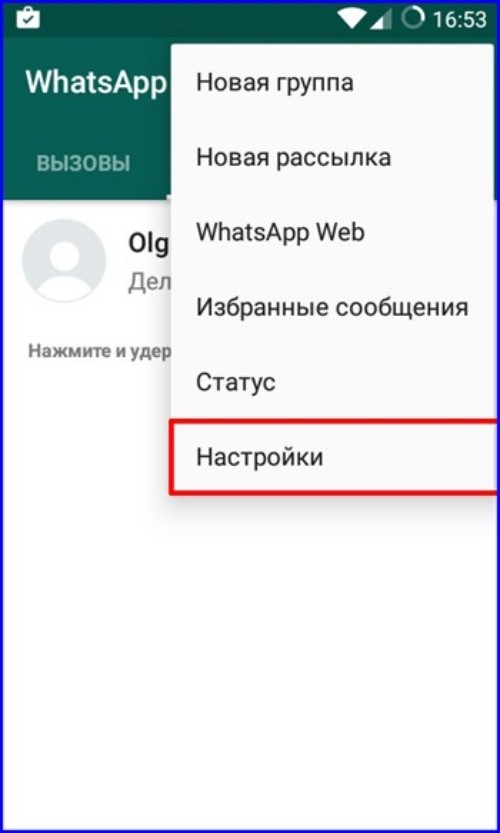
- Войти в меню «Аккаунт».
- Выбрать пункт «Приватность». Он также может называться «Конфиденциальность».

- Найти пункт «Отчеты о прочтении» и выключить эту опцию.

После выполнения указанных действий значки не будут становиться синими даже в том случае, если человек ознакомится с информацией. Однако при этом нужно понимать, что человек и сам не сможет получать сведения о том, прочитаны ли его послания. В некоторых случаях функции отчетов о прочтении могут нарушаться. Это происходит при неудачной настройке смартфона. Если подтверждение о получении не приходит, стоит ознакомиться с настройками мессенджера.
WhatsApp представляет собой популярный мессенджер, который используют многие люди. Он имеет много функций – в частности, тут используются специальные знаки для обозначения статуса сообщений. Прочитанные уведомления помечаются синими обозначениями. Однако эту функцию можно отключить, изменив параметры конфиденциальности.
10 фишек WhatsApp, о которых не догадывается большинство пользователей
10 полезных функций этого приложения, которые сделают вашу жизнь чуточку проще.
1. Как стать невидимкой в WhatsApp
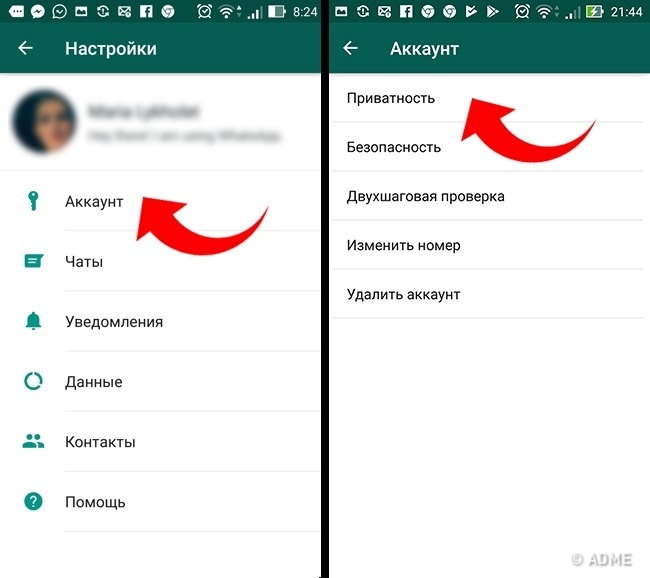
Если вы считаете, что далеко не всем обязательно знать, когда вы бываете в сети, просматривать ваши статусы, фото профиля и сведения, воспользуйтесь этой хитростью:
- Для Android: Откройте меню > Настройки > Аккаунт > Приватность и поменяйте настройки видимости персональных данных.
- Для iOS: Зайдите в Настройки, нажав на шестеренку в нижнем правом углу экрана, откройте раздел Конфиденциальность и поменяйте настройки.
2. Как сделать сообщения выразительнее
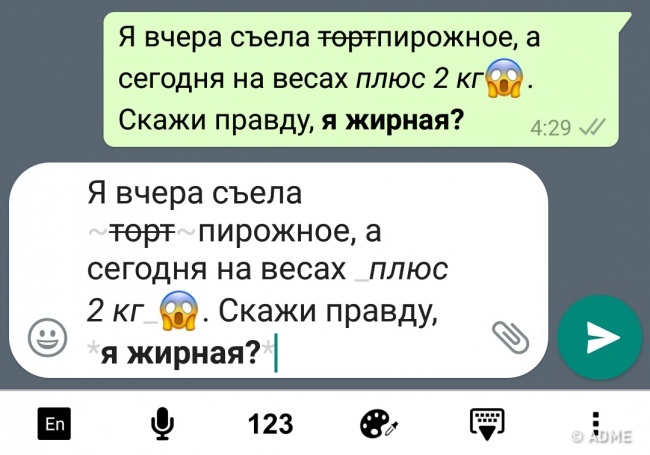
Кроме картинок и смайликов вы можете расставлять акценты в сообщениях, используя курсив, жирный шрифт или зачеркивание.
- Чтобы написать текст курсивом, используйте _подчеркивания_ с обеих сторон текста.
- Хотите выделить текст жирным шрифтом? Поставьте *звездочки* по обе стороны текста.
- Когда нужно применить зачеркивание к тексту, используйте ~тильду~ до и после текста.
3. Как отправлять сообщения группе контактов, не создавая группу
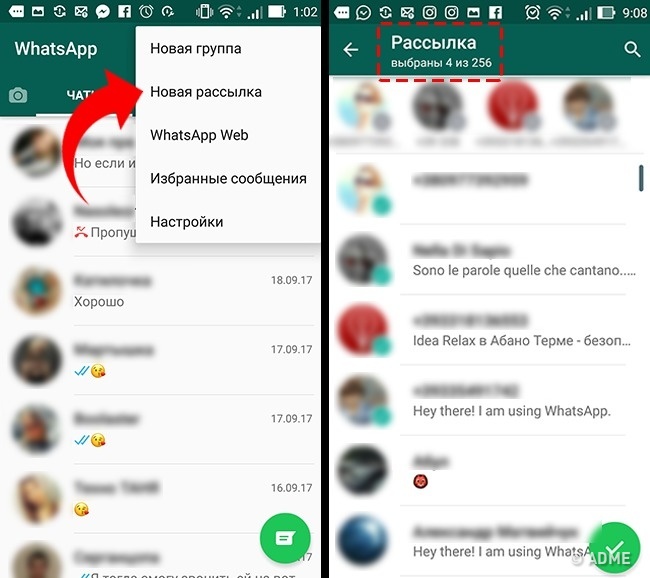
Чтобы создать рассылку, запустите WhatsApp. Перейдите на экран Чаты > Меню > Новая рассылка. Нажмите на «+» или введите имена друзей, чтобы выбрать получателей из своего списка контактов.
Сообщение будет отправлено всем, кого вы отметили в списке рассылки. При этом адресаты рассылки получат данное сообщение как стандартное. Их ответы не будут отправлены другим участникам списка рассылки, они придут только вам.
4. Как понять, что вас заблокировали
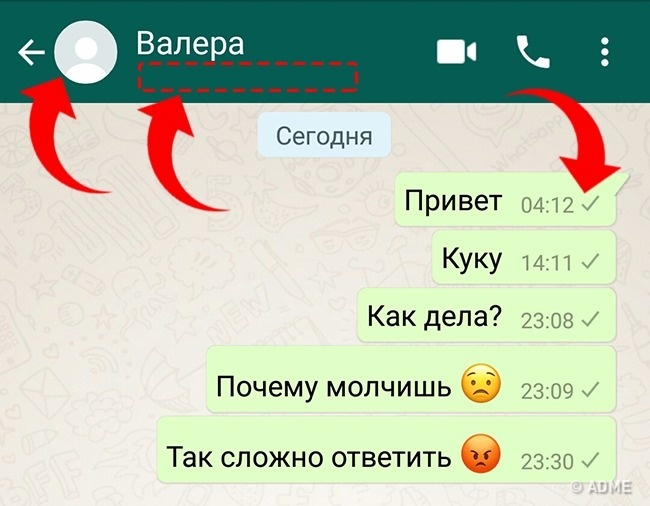
Есть несколько «симптомов», которые указывают на то, что возможно, вас заблокировали:
- Вы не видите времени последнего посещения контакта или статуса «онлайн» в окне чата.
- Вы не видите обновлений фото профиля контакта.
- Все ваши сообщения отмечаются одной галочкой (сообщение отправлено), но никогда двумя галочками (сообщение доставлено).
- Вы создаете группу и не можете добавить в нее контакт человека, который, как вам кажется, вас заблокировал.
Тем не менее перечисленные признаки не дают 100 % уверенности, что вы в бан- листе. Ваш знакомый мог просто изменить настройки видимости.
5. Как спасти память смартфона от автозагрузки медиафайлов
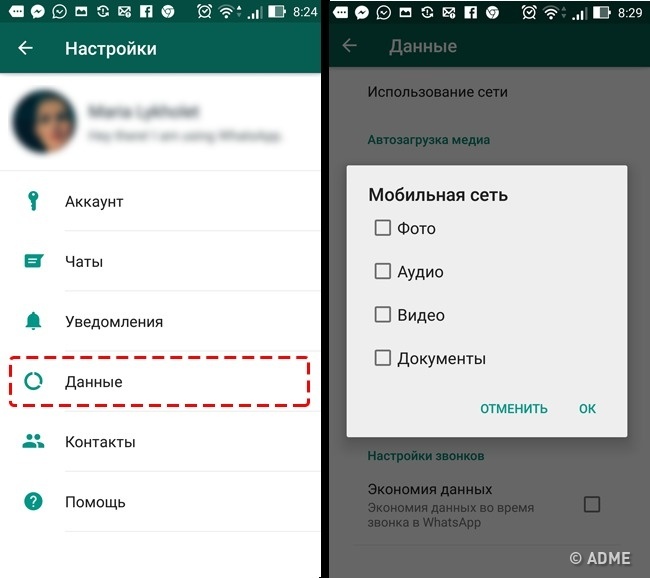
Заботливый WhatsApp по умолчанию сохраняет все фотографии, которые приходят во время переписки. Только вот зачастую это сильно забивает память, а отказывать себе в установке новых приложений совсем не хочется.
Решение: просто отключите автосохранение фотографий в настройках приложения. Для Android: oткройте Настройки > Данные и выберите параметры загрузки медиа.
Для iOS: Настройки > Данные > Медиа.
6. Как понять, что собеседник не тот, за кого себя выдает
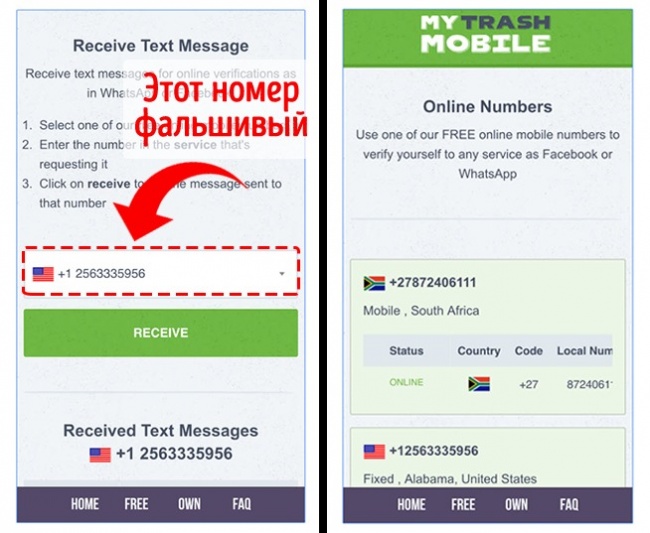
Практически каждый может воспользоваться «временным номером» или специальным приложением для получения кода sms-активации. Чтобы проверить, настоящий ли номер у вашего знакомого, достаточно просто позвонить ему. Временные виртуальные номера почти всегда неактивны.
7. Как заставить громкую связь «замолчать» при прослушивании голосовых сообщений

Все достаточно просто: приложите телефон к уху — WhatsApp сам отключит громкую связь и прошепчет аудио через динамики телефона. Откуда он знает, что вы приложили телефон к уху? Это приложение знает намного больше, чем вы думаете.
8. Как быстро найти важные сообщения
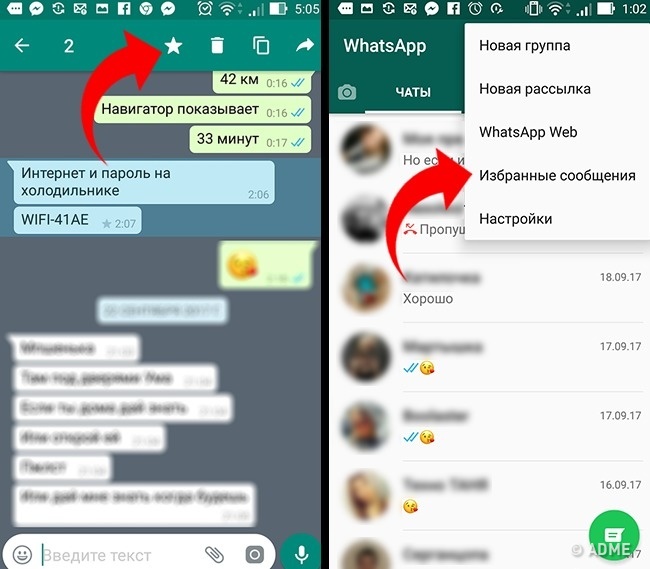
Бывает, полчаса копаешься в переписке, чтобы найти важное сообщение. Не теряйте времени зря: выделите нужное сообщение и нажмите звездочку в верхней части экрана. Теперь оно быстро найдется при выборе строки Избранные сообщения в главном меню.
9. Как узнать, кто читает ваши личные переписки
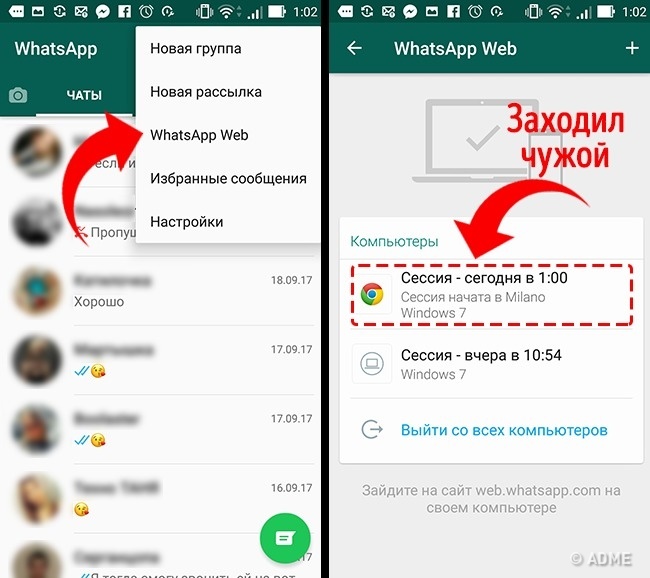
Откройте меню и нажмите на строку WhatsApp Web. Если приложение предложит вам перейти на сайт web.whatsapp, отсканировать QR-код и просматривать WhatsApp с вашего компьютера — все отлично. Это значит, что никто другой не читает ваш WhatsApp со своего компьютера, используя WhatsApp Web.
Если же вы увидите на экране вкладку Компьютеры и список сессий (подключений), которые вы сами не создавали (не путать с вашими собственными подключениями к WhatsApp Web), — это повод заподозрить, что кто-то другой воспользовался вашим смартфоном и читает ваш WhatsApp со своего ноутбука.
10. Как получать доступ к новым «суперспособностям» раньше, чем остальные
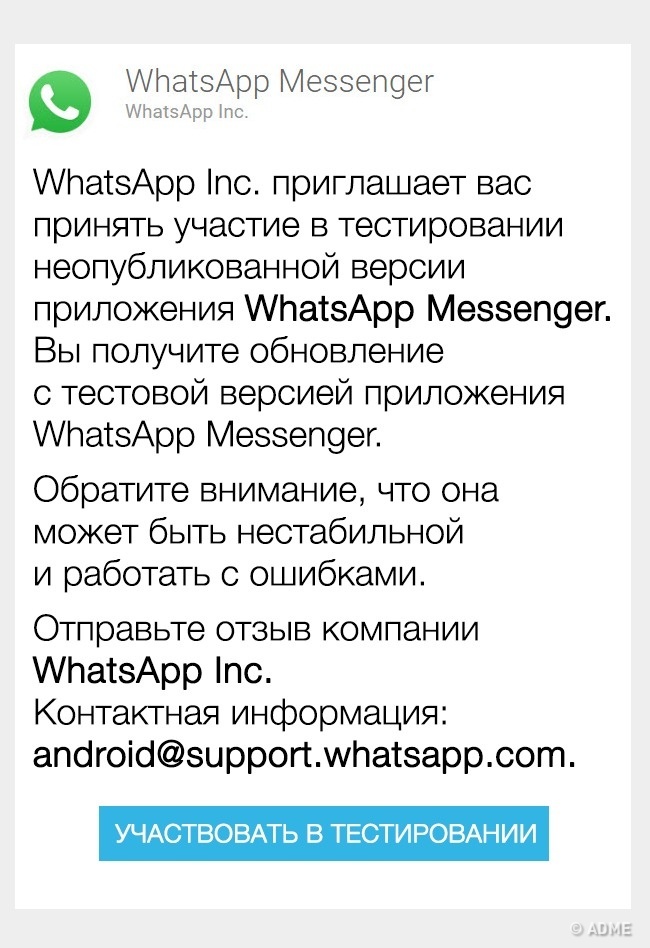
Для активистов, пионеров и спортсменов WhatsApp запустил бета-версию приложения. С помощью нее вы можете опробовать новые возможности, прежде чем они станут доступны всем. Учтите, что бета-версия может содержать ошибки и тестировать их вам придется на себе. Чтобы получить доступ, перейдите на страницу WhatsApp Beta, нажмите на кнопку «Стать тестером» и загрузите или обновите приложение из Play Store
За увлекательную статью, спасибо ADME
Ссылки по теме:
- Как построить идеальный SEO оптимизированный сайт?
- Как увеличить скорость интернета на компьютере или мобильном устройстве
- Как настроить роутер без помощи специалиста