
5 полезных советов по устранению проблемы, когда у вас нет разрешения на удаление этого файла на iPhone
Вы часто можете увидеть У вас нет разрешения на удаление этого файла всплывающее окно при удалении файлов на компьютере. Вы можете иметь разрешение администратора или выполнять другие операции, чтобы легко решить проблему. Все будет совсем иначе, когда вы увидите сообщение о том, что у вас нет разрешения на удаление этого файла, элемента или изображения на iPhone. Как получить разрешение на удаление на iPhone?
- Часть 1. Распространенные способы исправить ситуацию, когда у вас нет разрешения на удаление этого файла на iPhone
- Часть 2. Отключите фотоальбом iCloud, чтобы исправить отсутствие разрешения на удаление файла
- Часть 3. Более простой способ исправить ситуацию, когда у вас нет разрешения на удаление этого файла на iPhone
- Часть 4. Часто задаваемые вопросы о том, что у вас нет разрешения на удаление файла на iPhone
Часть 1. Распространенные способы исправить ситуацию, когда у вас нет разрешения на удаление этого файла iPhone
Когда вы сталкиваетесь с проблемой, заключающейся в том, что у вас нет разрешения на удаление этого файла, элемента или изображения на вашем iPhone, вы должны сначала попробовать три метода ниже, чтобы решить проблему.
Принудительно выйдите из приложения, чтобы исправить, что у вас нет разрешения на удаление этого файла.
Во-первых, вы должны принудительно закрыть приложение и снова удалить файл. Если вы используете iPhone с Face ID, например iPhone X, XR, XS, 11, 12 и 13 серий, вы можете провести вверх от нижней части экрана iPhone и удерживать, чтобы проверить все приложения, работающие в фоновом режиме. Перетащите карточку предварительного просмотра приложения в верхнюю часть, чтобы закрыть ее.
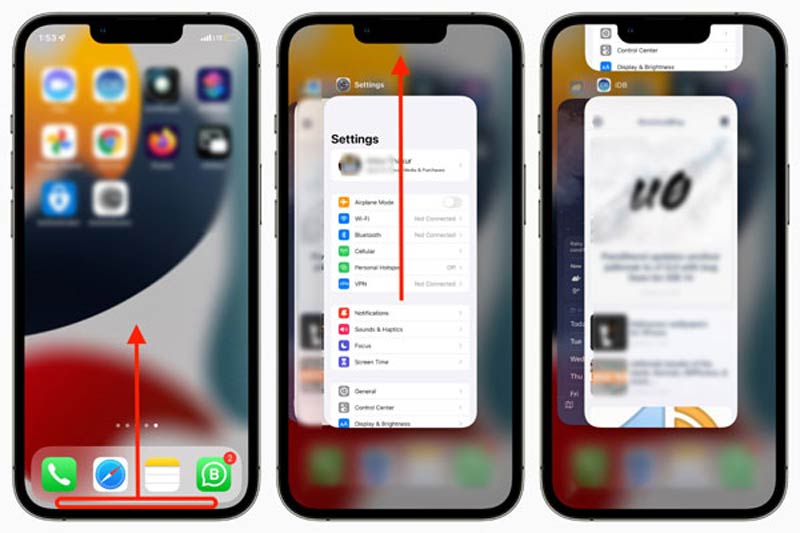
Если вы используете iPhone SE, 8, 7, SE, 6S, 6, 5S, 5 или другую старую модель iPhone с кнопкой «Домой», вы можете просто дважды щелкнуть кнопку «Домой», чтобы проверить все открытые приложения. Затем вы можете перетащить карточку приложения вверх, чтобы принудительно закрыть его.
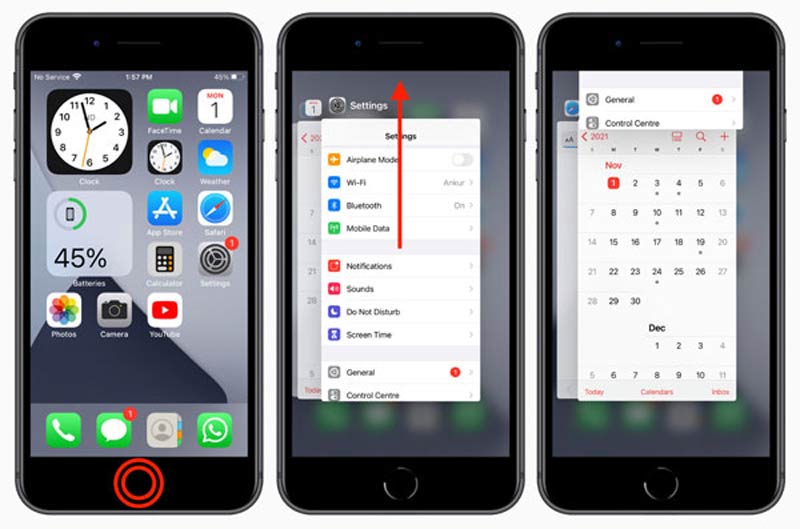
После принудительного выхода из приложения, которое не позволяет удалять файлы, вы можете открыть приложение и попробовать удалить тот же файл еще раз, чтобы проверить, решена ли проблема. Узнайте, как принудительно закрыть приложение на Mac.
Перезагрузите устройство iOS, чтобы исправить ситуацию, когда у вас нет разрешения на удаление этого файла на iPhone.
Вы можете выключить iPhone обычным способом. Продолжайте нажимать Питания кнопку, пока вы не увидите отключить питание появляется. Затем перетащите ползунок выключения, чтобы выключить iPhone. Также вы можете открыть Настройки приложение, коснитесь Общие вариант, а затем выберите Завершение работы выключить iPhone.
Подождите несколько минут, нажмите кнопку питания, чтобы включить iPhone. После этого вы можете перейти к определенному приложению и снова удалить файл.
Обновите iOS, чтобы исправить, что у вас нет разрешения на удаление этого файла на iPhone.
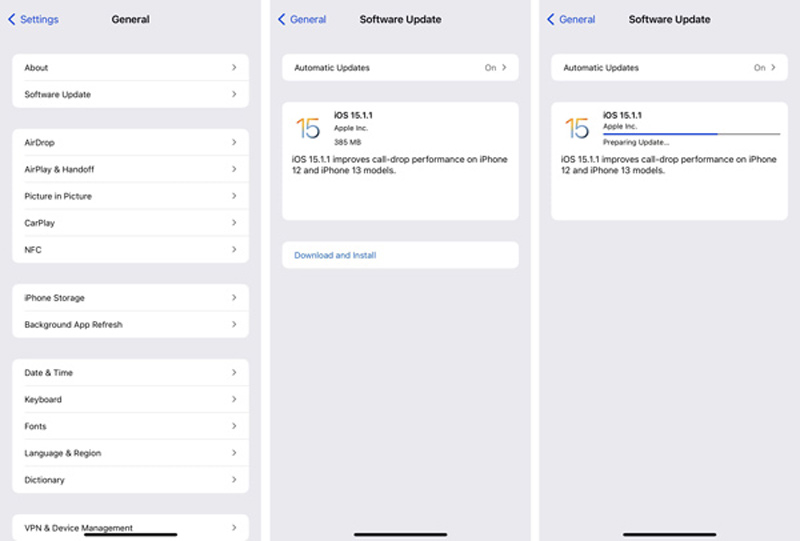
Обновление iOS до последней версии — эффективный способ решения различных проблем. Когда вы получите сообщение У вас нет разрешения на удаление этого файла на iPhone, вы можете перейти к Настройки приложение, нажмите Общие , а затем Обновление ПО чтобы узнать, доступно ли обновление iOS. Кран Загрузить и установить и следуйте инструкциям по обновлению iOS.
Часть 2. Отключите фотоальбом iCloud, чтобы исправить отсутствие разрешения на удаление файла
Если вы видите сообщение о том, что у вас нет разрешения на удаление этого файла на компьютере, при попытке удалить изображения iPhone в папке DCIM. Вы можете попробовать отключить фотоальбом iCloud, чтобы исправить это.
На вашем iPhone откройте Настройки приложение, прокрутите вниз, чтобы найти Фото и камера or Фото вариант. Нажмите на него и выберите ICloud Photo Library or Фото iCloud особенность. Теперь вам нужно отключить его.
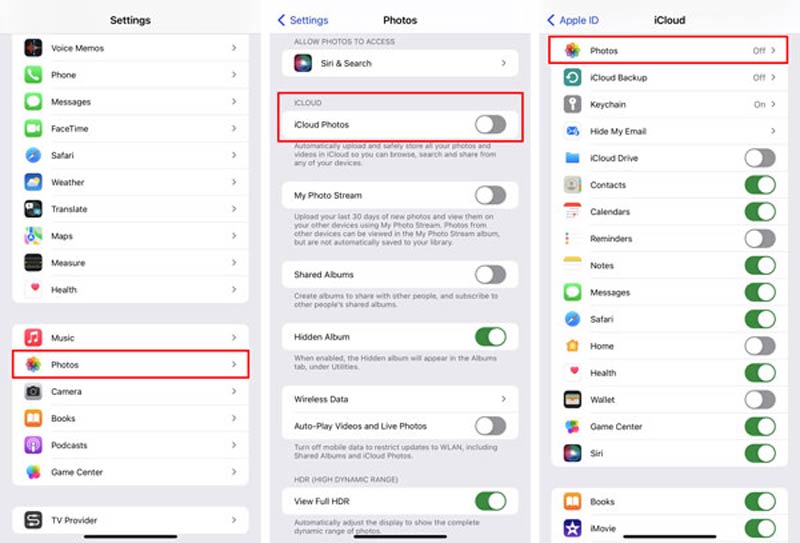
После отключения этой функции фотографий iCloud вы можете попробовать удалить фотографии iPhone еще раз и проверить, есть ли у вас разрешение на удаление.
Часть 3. Более простой способ исправить у вас нет разрешения на удаление этого файла iPhone
По разным причинам у вас нет разрешения на удаление файла на вашем iPhone. Вы можете использовать мощный Очиститель iPhone для управления данными iOS на iPhone и устранения проблемы.

- Получите разрешение на полное удаление файлов iOS на iPhone.
- Удаляйте ненужные файлы, удаляйте приложения, стирайте большие, старые и повторяющиеся файлы.
- Удалите все данные и настройки iOS на iPhone, чтобы исправить различные проблемы и ошибки.
- Выборочное стирание личных данных и приложений для лучшей защиты конфиденциальности.
Дважды щелкните кнопку загрузки, чтобы бесплатно установить и запустить iPhone Cleaner на вашем компьютере. Он позволяет управлять данными iOS, удалять ненужные файлы iPhone и исправлять проблемы iOS на Mac и ПК с Windows.

Теперь вам нужно подключить iPhone к компьютеру с помощью USB-кабеля с молнией. Кран Доверие на экране iPhone. Поддерживаются все устройства iOS под управлением iOS 17/16/15/14/13. Нажмите кнопку «Быстрое сканирование», чтобы сканировать все типы файлов на этом iPhone.

Нажмите Свободное пространство слева, чтобы получить четыре функции стирания: «Стереть ненужные файлы», «Удалить приложения», «Удалить большие файлы» и «Очистить фотографии». Вы можете использовать их для удаления любых нежелательных данных с вашего iPhone.

Нажмите Стереть ненужные файлы на левой панели, и вы можете выбрать очистку кеша изображений, кеша iTunes, недействительных файлов, временных файлов или файлов журнала сбоев в соответствии с вашими потребностями.

Для приложения, содержащего файл, на удаление которого у вас нет разрешения, вы можете использовать Удаление приложений функция, позволяющая легко удалить приложение и его данные с iPhone.

Этот рекомендованный iPhone Cleaner может помочь напрямую удалить файлы, которые вы можете удалить на своем iPhone. Более того, он может очищать ненужные файлы, кеши и другие бесполезные данные на вашем iPhone, чтобы оптимизировать его производительность и решить проблемы.
Часть 4. Часто задаваемые вопросы о том, что у вас нет разрешения на удаление этого файла iPhone
Вопрос 1. Почему мой iPhone сообщает, что у вас нет разрешения на удаление этого файла?
Проблема отсутствия разрешения на удаление может быть вызвана многими причинами. Проблема с iTunes или iCloud, ошибки приложения, старая версия iOS, поврежденный файл и другие факторы приведут к тому, что у вас не будет разрешения на удаление.
Вопрос 2. Что делать, если iTunes не может подключиться к этому iPhone, потому что у вас нет разрешения?
Во-первых, вы должны проверить, доверяете ли вы своему компьютеру. Подключите устройство к хорошей сети и попробуйте еще раз. Убедитесь, что вы используете последнюю версию iTunes. Перезагрузите компьютер или замените кабель на новый для подключения.
Вопрос 3. Как удалить приложение и его файлы на iPhone?
Вы можете найти приложение на своем iPhone и продолжать нажимать на его значок, пока не получите опцию «Удалить приложение». Выберите его, чтобы удалить приложение и удалить все связанные данные.
Вы можете использовать пять советов, чтобы исправить у вас нет разрешения на удаление этого файла проблема. Если у вас возникнут дополнительные вопросы, вы можете оставить нам сообщение.
Что вы думаете об этом посте.
Рейтинг: 4.9 / 5 (на основе голосов 123) Подпишитесь на нас в
Более Чтение

Оставьте свой комментарий и присоединяйтесь к нашему обсуждению

Blu-Ray плеер
Blu-ray Player — это мощный проигрыватель, который может воспроизводить диски Blu-ray, папку Blu-ray, DVD-диск / папку / файл ISO, выступая в качестве общего медиаплеера для любых видеофайлов HD / SD.
Удаление файлов или восстановление удаленных в приложении «Файлы» на iPhone и iPad
Вы можете удалить файлы или восстановить недавно удаленные в приложении «Файлы». Хотите освободить место? Вы также можете удалить загруженные файлы iCloud с устройства и надежно сохранить их в iCloud Drive.
Удаление файлов на iPhone и iPad
Когда вы удаляете файлы из iCloud Drive или в разделе «На [название устройства]» приложения «Файлы», они переносятся в папку «Недавно удаленные». Через 30 дней они удаляются безвозвратно. Файлы, удаленные из папки «Недавно удаленные», удаляются немедленно и не подлежат восстановлению. Если вы удалите файл из iCloud Drive на одном устройстве, он удалится на всех устройствах, на которых выполнен вход с помощью того же идентификатора Apple ID. Узнайте больше о том, как удалять папки или файлы в iCloud Drive.
На iPhone
- Откройте приложение «Файлы» и перейдите на вкладку «Обзор».
- В разделе «Места» выберите расположение файлов, которые нужно удалить.
- Нажмите кнопку «Еще» , затем — «Выбрать».
- Выберите файлы, которые нужно удалить, и нажмите кнопку «Удалить» . Чтобы удалить один файл, вы также можете коснуться и удерживать его, а затем нажать «Удалить».
На устройстве iPad
- Откройте приложение «Файлы».
- В разделе «Места» на боковой панели выберите расположение файлов, которые нужно удалить. Если боковая панель не отображается, нажмите кнопку «Показать боковую панель» .
- Нажмите «Выбрать».
- Выберите файлы, которые нужно удалить, и нажмите «Удалить». Чтобы удалить один файл, вы также можете коснуться и удерживать его, а затем нажать «Удалить».
Восстановление удаленных файлов на iPhone и iPad
Если вы удалили файл случайно или передумали, то его можно восстановить в папке «Недавно удаленные» в течение 30 дней. Файлы, восстановленные из папки «Недавно удаленные», возвращаются в исходное местоположение.
На iPhone
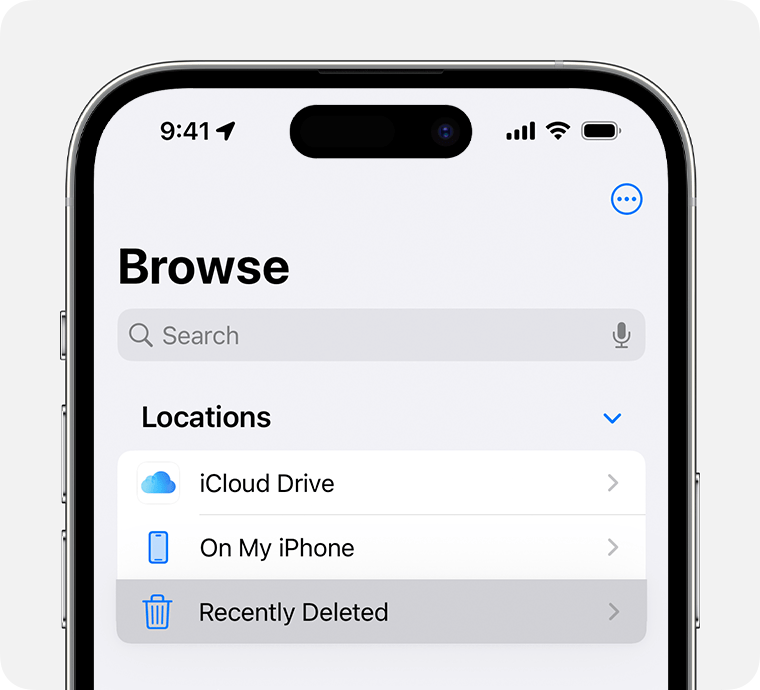
- Откройте приложение «Файлы» и перейдите на вкладку «Обзор».
- В разделе «Места» нажмите «Недавно удаленные».
- Нажмите кнопку «Еще» , затем — «Выбрать».
- Выберите файлы, которые хотите сохранить, и нажмите «Восстановить». Чтобы восстановить один файл, вы также можете коснуться и удерживать его, а затем нажать «Восстановить».
На устройстве iPad
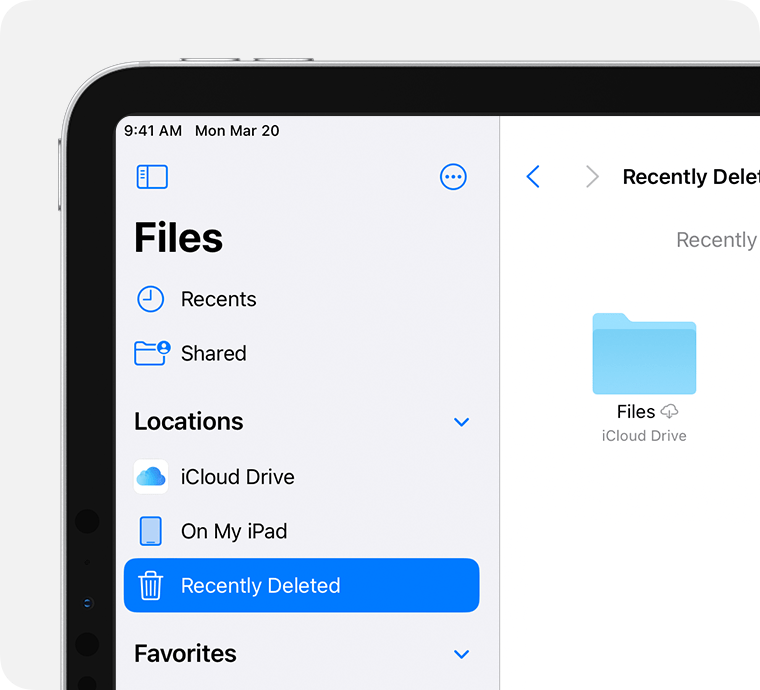
- Откройте приложение «Файлы».
- В разделе «Места» на боковой панели нажмите «Недавно удаленные». Если боковая панель не отображается, нажмите кнопку «Показать боковую панель» .
- Нажмите «Выбрать».
- Выберите файлы, которые хотите сохранить, и нажмите «Восстановить». Чтобы восстановить один файл, вы также можете коснуться и удерживать его, а затем нажать «Восстановить».
Удаление загруженных файлов iCloud Drive с iPhone и iPad
Вы можете освободить место на iPhone или iPad, удалив файлы, загруженные из iCloud Drive. Эти файлы останутся в iCloud Drive, поэтому вы сможете загрузить их снова. Если у вас есть файлы, загруженные из других источников, узнайте больше о сторонних облачных сервисах в приложении «Файлы».
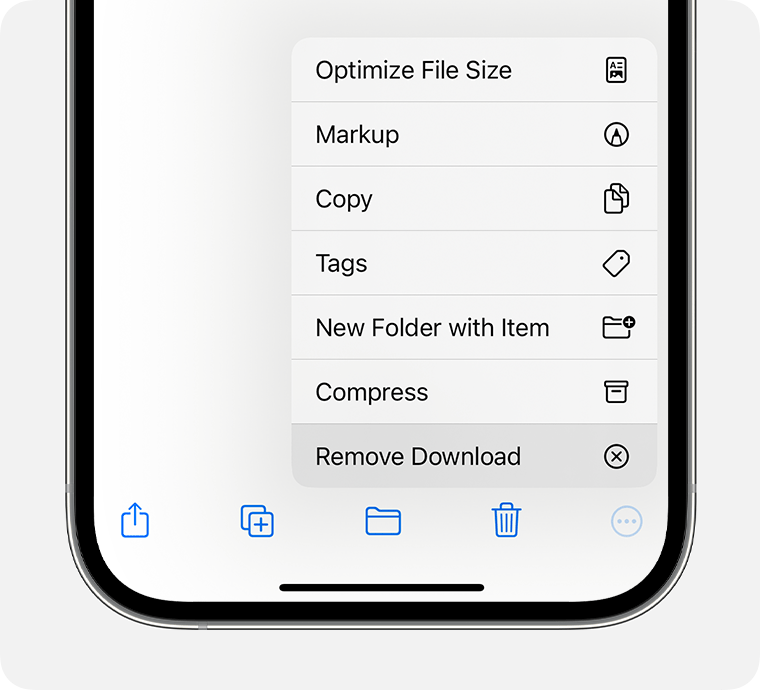
- Откройте приложение «Файлы» и перейдите на вкладку «Обзор» или нажмите кнопку «Показать боковую панель» .
- Выберите iCloud Drive.
- Нажмите «Загрузки».
- Выберите загруженные файлы, которые вы хотите удалить с устройства.
- Нажмите кнопку «Еще» , затем — «Удалить загрузку». Чтобы удалить один загруженный файл, нажмите и удерживайте его, а затем нажмите «Удалить загрузку».
Если параметр «Удалить загрузку» не отображается, файл не будет загружен на устройство.
Как удалить «Документы и данные» с iPhone и iPad
Если вы в один момент обнаружили, что на iPhone, iPad или в iCloud не хватает свободного места, вовсе не обязательно удалять приложения большого объема без возможности восстановления или бежать в магазин за более вместительным устройством. Зачастую немало памяти занимают так называемые «Документы и данные», удалив которые, вы освободите до нескольких гигабайт на своем гаджете.
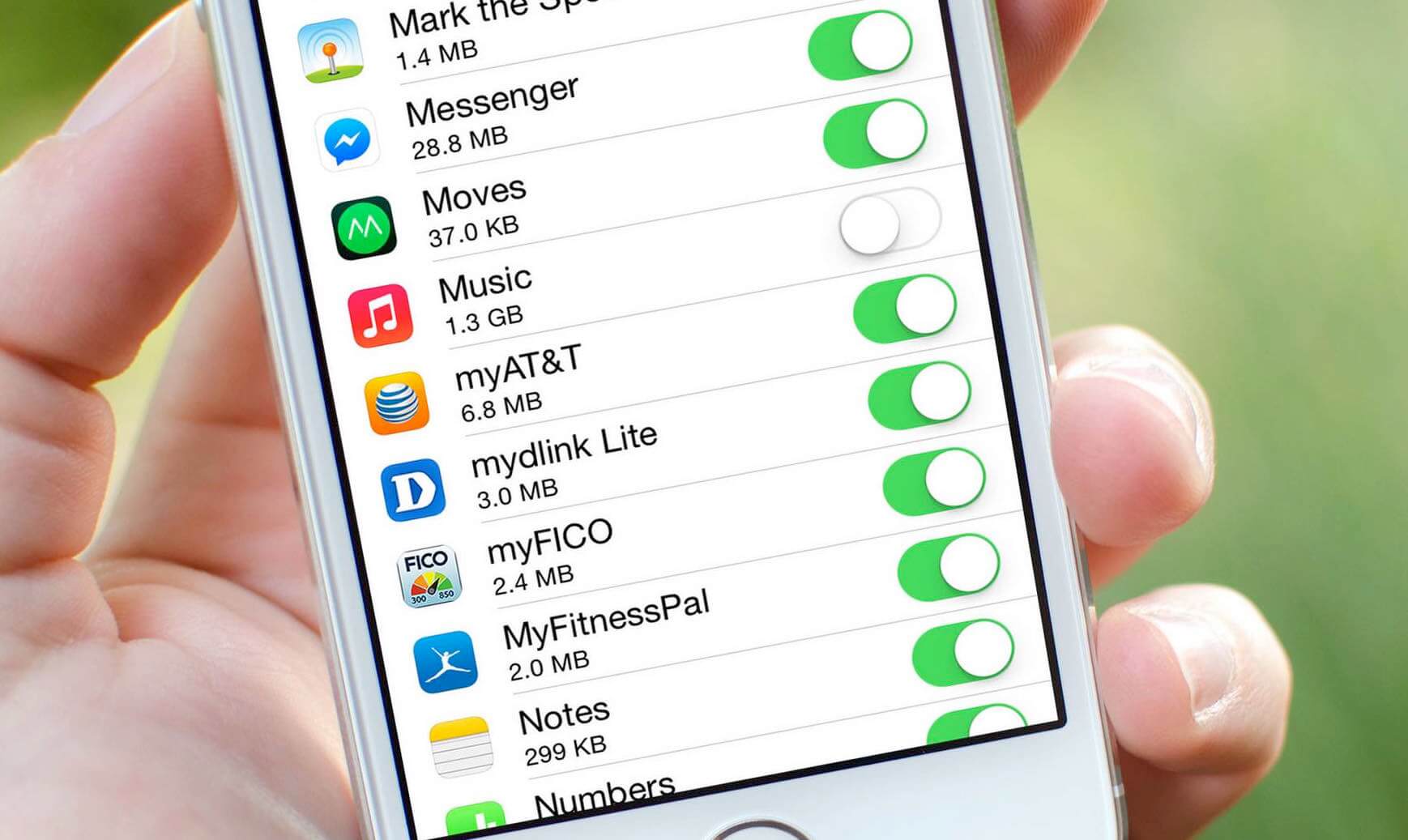
Что такое «Документы и данные»?
На iOS-устройствах хранятся два вида «Документов и данных»: первый находится непосредственно на устройстве и занимает внутреннюю память (кэш и другая информация приложения), а второй занимает место в iCloud, где также хранятся данные установленных программ.
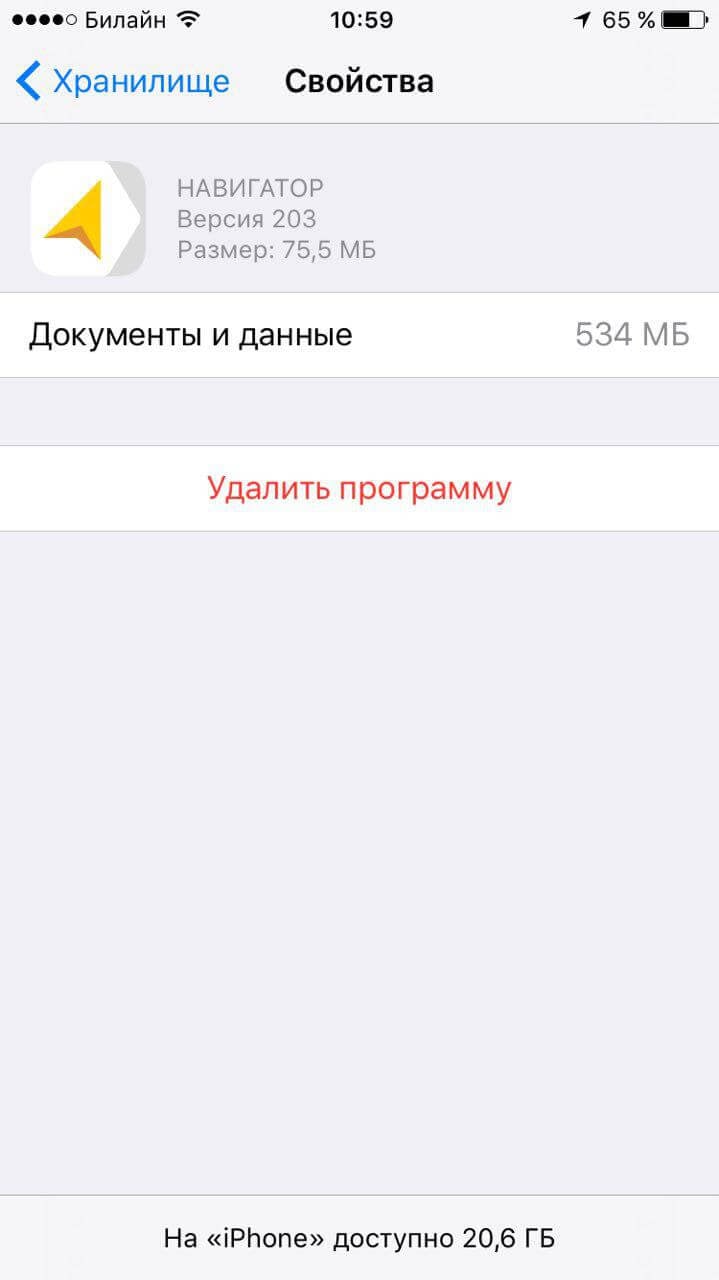
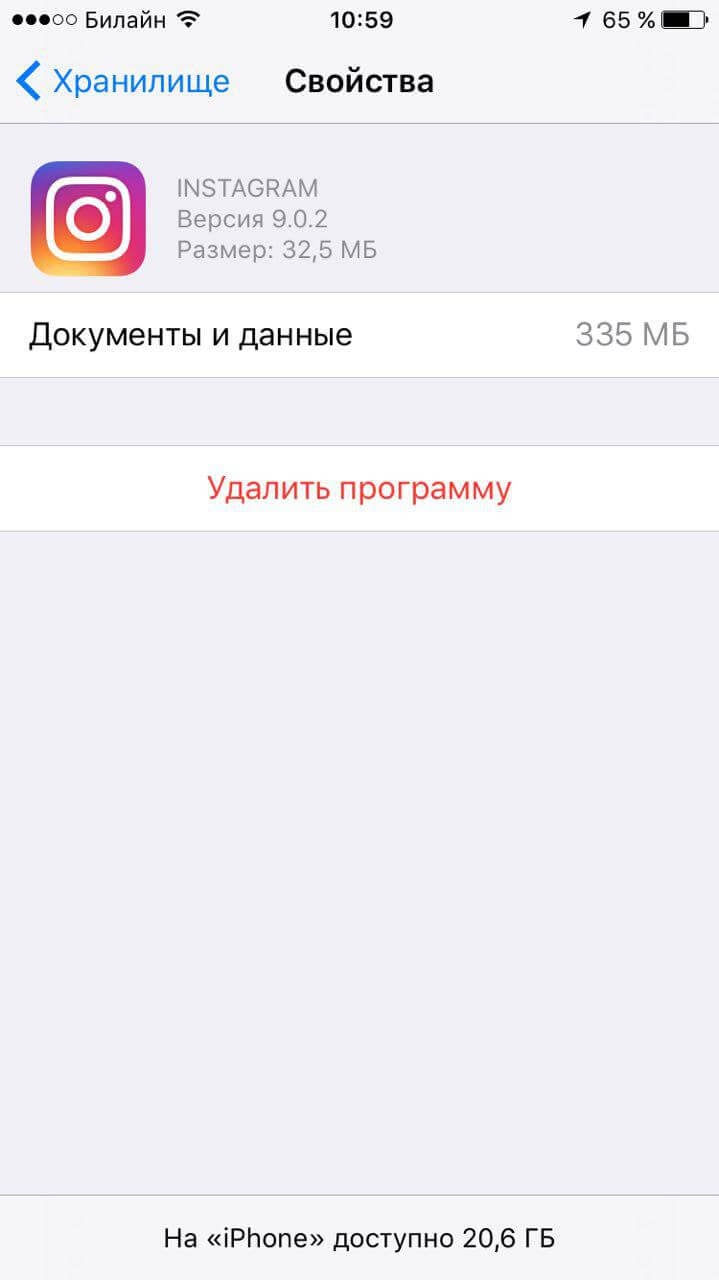
Порой «Документы и данные» того или иного приложения трогать не стоит — например, в случае со Spotify в качестве них будут выступать доступные для офлайн-прослушивания треки, а в «Навигаторе» это загруженные карты местности. Если вы их удалите, не сможете полноценно пользоваться приложением. Но есть и такие программы, которым «Документы и данные» вовсе не нужны: тот же Instagram, который при «весе» 32 мегабайта может занимать до одного гигабайта свободного места.
Как их удалить?
Самый простой способ избавиться от «Документов и данных» на устройстве — переустановить приложение. Тот же Instagram можно удалить и заново установить за пару минут, никакие данные не потеряются. Аналогичным образом это работает с онлайн-играми (именно онлайн, для офлайновых может потеряться игровой процесс), которые без проблем занимают от сотен мегабайт до пары гигабайт.
Удалять приложения лучше всего через «Настройки» — «Основные» — «Хранилище и iCloud» — «Хранилище».
Как освободить место в iCloud?
Удивительно, но с помощью «Документов и данных» можно запросто освободить до одного гигабайта свободного места в iCloud. Опять же заходим в «Хранилище и iCloud» — далее «Управлять». Здесь вы, возможно, узнаете для себя много нового и поймете, почему в «облаке» не хватает места для нового резервного копирования. Так, например, у меня файлы iBooks, которые я давно не использую, занимали почти пол гигабайта.
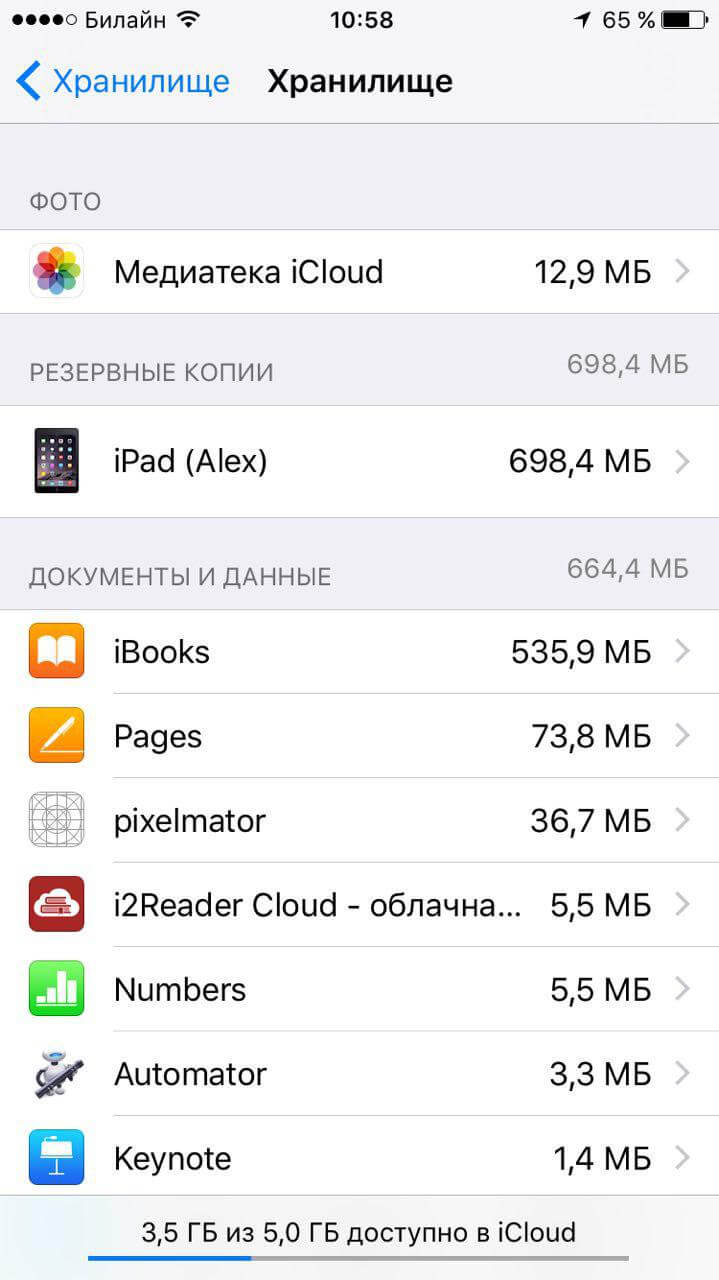
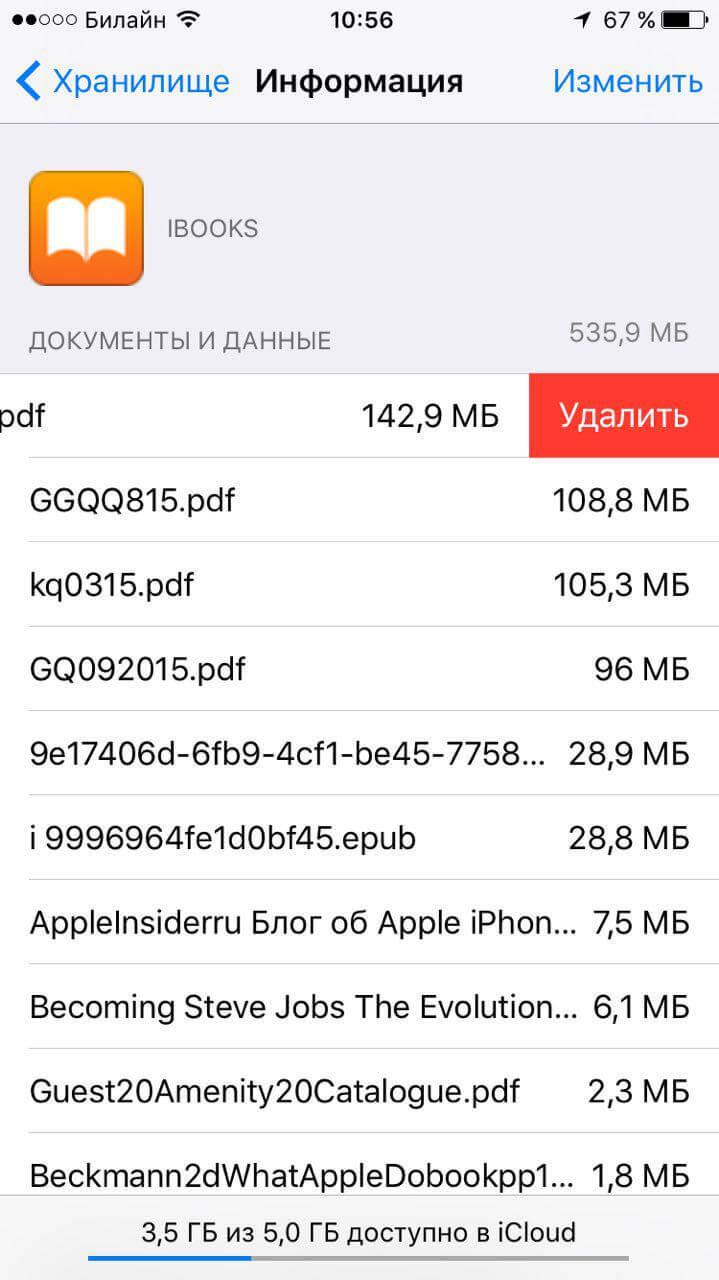
При доступных 5 ГБ в iCloud дополнительные 0,5 ГБ это настоящий глоток свежего воздуха. Да и если у вас iPhone на 16 ГБ, попробовать подчистить «Документы и данные» явно стоит.
Как удалить файлы и данные из iCloud, чтобы освободить место
Вчера мы объяснили, как удалить место в приложении Mail, чтобы хранилище нашего iDevice было более обширным.Это был очень простой процесс: мы удалили учетную запись (и, следовательно, кеш), а затем снова добавили учетную запись, чтобы иметь возможность получать электронное письмо. Сегодня мы меняем тему и переходим к iCloud, облаку Apple, свободное пространство для хранения которого ограничено 5 гигабайтами. Чтобы освободить место в iCloud, мы можем удалить файлы и данные, которые мы не используем для размещения других файлов в облаке Big Apple. После прыжка объясняем путь.
Удаление файлов и данных из iCloud для освобождения места
Как я вам говорил, Целью этого руководства было освободить место в iCloud. Для этого мы удалим файлы и данные, которые не используем, следующим образом:
- Войдите в настройки iOS
- Нажмите на «iCloud», где у нас будут все настройки Apple Cloud.
- В этом меню мы нажимаем на «Хранение и копии»
- Нажмите «Управление хранилищем».
- Оказавшись внутри этого меню, нажмите «Документы и данные» и выберите приложение, с помощью которого мы хотим удалить файлы и данные.
- Вверху нажмите «Изменить», а затем сдвиньте вправо, чтобы удалить файл, который мы не хотим использовать.
- Если мы спустимся вниз, то увидим кнопку: «Удалить все», если мы нажмем на эту кнопку, Мы можем стереть все файлы и данные, которые имеют отношение к приложению и занимают место в облаке Apple, iCloud.
При этом мы удаляем файлы, которые мы не используем в каждом приложении, которые раньше занимали место в iCloud. Чем больше файлов / данных мы удаляем из приложений, тем больше места у нас будет в iCloud, если они загрузят файлы в облако Apple.
Содержание статьи соответствует нашим принципам редакционная этика. Чтобы сообщить об ошибке, нажмите здесь.
Полный путь к статье: Новости iPhone » Продукты Apple » ICloud » Как удалить файлы и данные из iCloud, чтобы освободить место
7 комментариев, оставьте свой
Оставьте свой комментарий Отменить ответ

Гектор Кабрера сказал
тому назад 9 лет
Мне не удалось стереть данные приложения, которого у меня даже нет на моем iphone, несмотря на то, что я делал то, что описано. На ios 8.1
Франсиско Соса сказал
тому назад 9 лет
Я пытался удалить что-то из icloud в течение 2 часов, что присылает мне это раздражающее сообщение о почти полном пространстве, и я только заставляю их всегда присылать меня, чтобы купить больше места, это чистое дерьмо, верно? Он не позволяет вам ничего делать, кроме как покупать, синхронизировать и всякую ерунду, которая им нравится, но давай, удали видео или скопируй его на мой компьютер, что должно быть невозможно.
Ксавье сказал
тому назад 8 лет
Я собираюсь посмотреть, что со мной случится
Хосе Габриэль Роман Мадригал сказал
тому назад 8 лет
Проблема у меня проста: во внутренней памяти хранится более 500 файлов с фотографиями, которые меня не интересуют и которые у меня нет возможности стереть или удалить, кроме того, это очень усложняет обработку фотографий. Я ищу то, что я всегда делал в предыдущих версиях, чтобы иметь возможность загружать фотографии и во внутреннем хранилище только те фотографии, которые я сделал недавно. Как мне удалить эти файлы и особенно как предотвратить их повторное формирование?
Сандра Феррейра сказал
тому назад 7 лет
Я не вижу вариантов документов и данных, не говоря уже о редактировании
Хорхе Леон сказал
тому назад 6 лет
это для старого ios, новый позволяет покупать только место, это чистый яблочный бизнес
Лурдес Альварес сказал