
Самый быстрый и простой способ удалить файл на Mac сразу и навсегда [архивъ]
Как обычный юзер удаляет файл в своем Mac-е? Либо просто перетаскивает его (файл то бишь) в корзину, либо кликает по нему правой кнопкой мыши и затем в меню выбирает «Переместить в корзину». А потом, открыв вдруг эту самую Корзину, удивляется, сколько всего там скопилось и начинает ее чистить.
В новой OS X 10.11 El Capitan разработчики этим давно ставшим традиционными способам удаления ненужных файлов предложили неожиданную альтернативу.
Опция называется «удалить немедленно«, т.е. пользователю предоставляется возможность удалить любой файл сразу и без предварительной его отправки в корзину.
Однако получается ли так удалять файлы быстрее, чем обычным путем?
На самом деле, немедленное удаление файла в OS X 10.11 осуществляется тоже как минимум двумя способами. Первый — это когда файл (или файлы) сначала выделяются, и потом удаляются комбинацией клавиш Option + Command + Delete.
Второй чуть менее быстрый: выбрать файл, в меню папки открыть Файл и, удерживая кнопку Option (Alt), кликнуть в выскочившем окошке «Удалить немедленно» (опция появится вместо стандартного «Переместить в корзину«).
Но далее в любом случае появляется еще одно окно, в котором надо подвердить удаление файла. Так что, как видим, процесс удаления как бы и не совсем быстрый получается.
Для сравнения: обычно чтобы «выбросить» файл в Корзину, мы его туда просто перетаскиваем, или жмем ПКМ и «Переместить в корзину«, или еще проще — Command + Delete.
Затем или кликаем тоже ПКМ и «Очистить корзину«, или снова используем комбинацию клавиш Command + Shift + Delete. Но, опять же, потом потребуется еще один клик, чтобы подтвердить очистку корзины. То же самое, согласитесь.
Потому Apple-гуру пользуются другими, очень не новыми, но по-настоящему быстрыми способами удаления файлов на Mac-а, с которыми не надо подтверждать никакую очистку.
- комбинация клавиш Command + Option + Shift + Delete опустошает корзину без предварительного подтверждения (диалоговое окно просто не появляется);
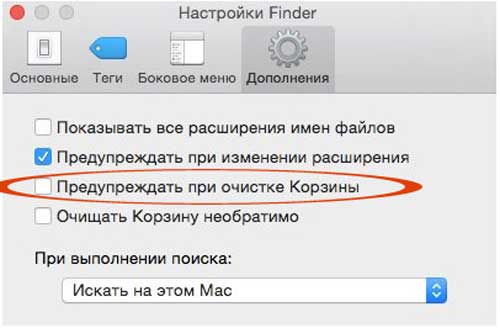
- если сразу по четырем кнопкам попасть трудно, то можно просто в настройках Finder-а отменить запрос на подтверждение очистки корзины, для этого в меню Finder-а, выбираем «Настройки«, потом — «Дополнительные» снимаем галочку возле «Предупреждать при очистке корзины«, после чего чистить корзину можно той же стандартной комбинацией из трех клавиш Command + Shift + Delete, но уже без подтверждения; т.е. в итоге если надо удалить файл или папку совсем быстро, то после его/ее выделения просто жмем Command+Delete (удаление в Корзину) и Command + Shift + Delete (очистка Корзины).
Как быстро удалять ненужные файлы на Mac

В закладки

Все владельцы яблочных компьютеров давно привыкли к тому, что в панели Док расположена корзина для удаленных файлов.
Достаточно перетянуть ненужные данные на иконку и они удаляются, а для безвозвратного удаления следует очистить корзину.
Далеко не все знают, что удалять файлы в macOS можно при помощи горячих клавиш.
Быстрое удаление
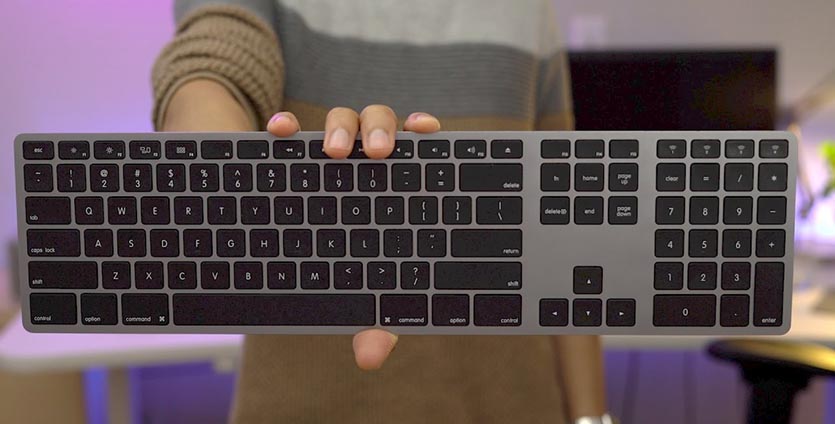
Чтобы не тратить время на перетаскивание файлов, достаточно запомнить шорткат Command (⌘) + Delete.
Просто выделяем один или несколько файлов и нажимаем сочетание клавиш.
Полное удаление
Чтобы файл был удален миную корзину, следует нажать Command (⌘) + Option + Delete. Появится диалоговое окно, в котором потребуется подтвердить безвозвратное удаление файла.
Обратите вниматнине, удаленный таким образом файл можно будет восстановить лишь через Time Machine.
Очистка корзины
Когда нужно очистить все содержимое корзины, используйте сочетание Command (⌘) + Shift + Delete. Это быстрее и удобнее, чем вызывать контекстное меню корзины и очищать её через соответствующий пункт меню.
Очистка корзины без подтверждения
Предыдущий способ хорош, но при таком удалении система выводит дополнительное диалоговое окно с необходимостью подтверждения. Кроме того, если в корзине есть заблокированные системой или другими приложениями объекты, удаление будет отменено.
Запоминаем самый радикальный шорткат: Command (⌘) + Shift + Option + Delete.
После его нажатия произойдет очистка корзины без диалоговых окон и с удалением заблокированных объектов.
⭐ Спасибо re:Store за полезную информацию.
Поиск и удаление файлов на Mac

На Mac можно отсортировать объекты по категории, посмотреть количество использованного места и быстро найти документы, приложения, книги, фильмы, резервные копии и другие файлы. Затем ненужные объекты можно удалить.
Примечание. Отображаемые категории зависят от имеющихся на Mac приложений и файлов.

- На Mac выберите меню Apple
> «Системные настройки», затем нажмите «Основные» в боковом меню. (Возможно, потребуется прокрутить вниз.)
 в этой категории, чтобы открыть ее.
 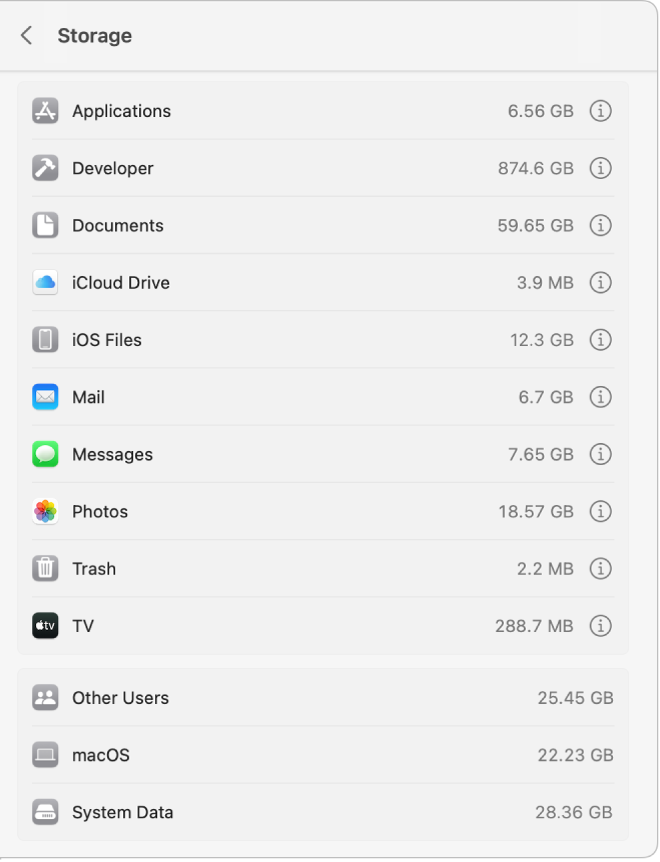 Можно открывать категории с кнопкой «Информация» для выбора и удаления файлов. (В некоторых случаях из категории можно открыть приложение, чтобы удалить файлы, находясь в этом приложении.)
- Приложения. Содержит все приложения, установленные на Mac (кроме системных приложений).
Примечание. Если жесткий диск разбит на разделы, в этой категории отображается объем пространства, которое занято приложениями, установленными в разделе macOS (загрузочный диск).
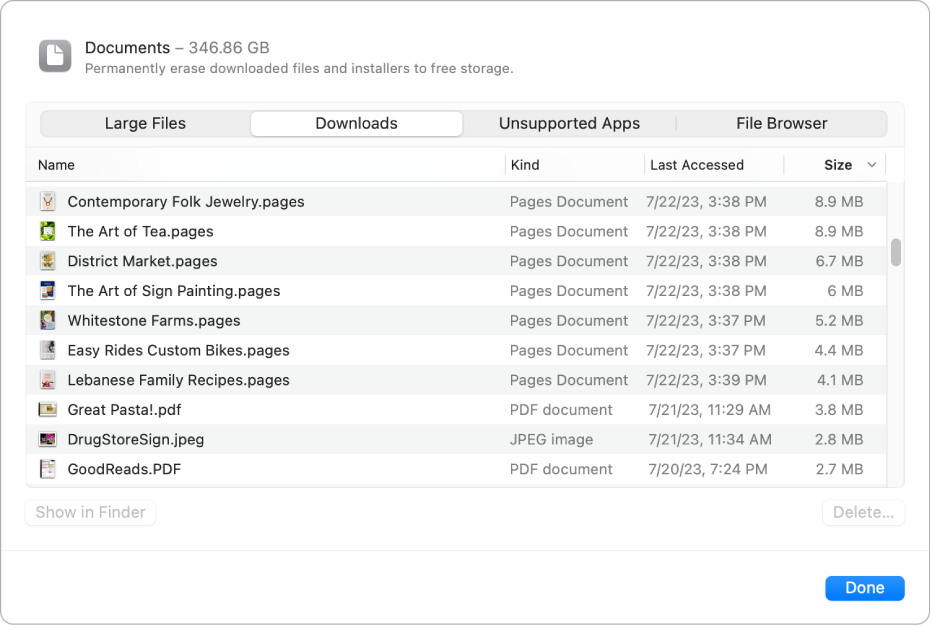
Документы. Эта категория содержит все документы на Mac. Можно быстро просмотреть большие файлы или загрузки, нажав соответствующую кнопку, затем отсортировать файлы, нажав «Имя», «Тип», «Последний доступ» или «Размер» вверху диалогового окна. Можно также нажать «Браузер файлов» для просмотра содержимого и количества места, используемого различными папками в файловой системе.
Примечание. Некоторые папки и файлы, которые уже представлены категориями в боковом меню (кроме категории «Документы»), недоступны.
Примечание. Если жесткий диск разбит на разделы, в этой категории отображается размер Корзины, которая находится в том же разделе, что и macOS (загрузочный том).
Оставшееся место — это свободное дисковое пространство. Свободное дисковое пространство — это пространство, физически свободное на диске. Доступное пространство включает свободное пространство на диске и очищаемые дисковые кэши (пространство на диске может одновременно быть занятым и свободным).
Для экономии дополнительного дискового пространства следуйте индивидуальным рекомендациям по оптимизации хранения данных на Вашем Mac. Оптимизация хранилища на Mac.
[OS X] Удаляем файлы без «Корзины»
Удаление файлов — простая операция, с которой мы сталкиваемся каждый день. По умолчанию объекты перемещаются в «Корзину», специальную папку, из которой их можно легко восстановить, но при большом количестве информации это способ может оказаться не самым удобным. Благо, решить проблему очень легко, ведь файлы можно удалять напрямую.
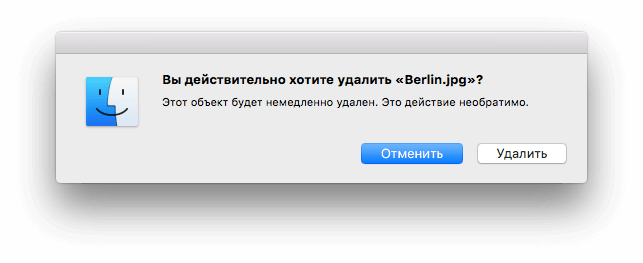
Надоела «Корзина»? Нет проблем! Текущая OS X позволяет обойтись без неё, отправляя объекты прямиком на свалку истории, и служит этой цели замечательная клавиша [option]. Итак, привычная комбинация для удаления выделенного файла на Mac — это [command] + [delete]. Но если к [command] добавить [option], то вместо перемещения в «Корзину» появится вот такое диалоговое окно. Разумеется, потребуется подтвердить удаление, потому как отменить действие, к сожалению, невозможно.
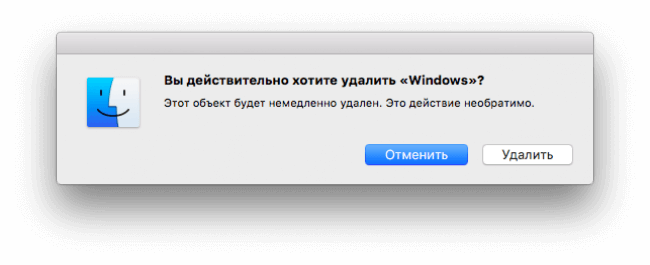
Если вы не в восторге от клавиатурных сокращений, можно воспользоваться альтернативным способом. Для этого выделяем объект и открываем раздел «Файл» в строке меню OS X с зажатой клавишей [option]. Нужный пункт называется «Удалить немедленно». Не стоит забывать, что вышеописанное удаление не является аналогом безопасной очистки «Корзины».
Конечно, можно порассуждать на тему давнего наличия такой возможности в решениях конкурентов — например Microsoft, однако едва ли подобные факты станут для большинства пользователей причиной установки Windows в качестве второй системы. Полезность функции для пользователей OS X от этого никак не меняется, а работать с ней, как и с самой «яблочной» системой, никто не заставляет. Благо, если что-то пришлось не по нраву, то установить конкурирующую ОС проще простого.
Наши соцсети
Новости, статьи и анонсы публикаций