
Не удалось обновить Chrome на Android. В чём дело
Android всегда нравился мне своей внутренней независимостью. Google специально разделила составные компоненты своей операционной системы, придав им самостоятельности, чтобы облегчить обновление. В результате компания может независимо рассылать апдейты не только на штатные приложения, для чего Apple, например, сделать просто не под силу, но и отдельные системные компоненты. Благодаря этому любой баг может быть устранён небольшим патчем без необходимости разрабатывать большое системное обновление как в случае с iOS. Но у такого подхода есть и минусы.
Не получается обновить Google Chrome? Вы такой точно не один
Обновлено: 8 июня пользователи Android вновь столкнулись с проблемой обновления Chrome через Google Play. Блокирует ли обновление Google, неизвестно, но метод обхода этого ограничения остаётся тем же.
Объективным минусом разделения Android на независимые компоненты и приложения, которые можно обновлять отдельно от самой ОС, является право Google остановить их поддержку. Компания запросто может отключить обновление любых системных элементов, а также фирменных утилит, которые получают апдейты через Google Play. Говорят, что именно этой возможностью и воспользовалась Google.
По словам подписчиков нашего телеграм-чата, они столкнулись с тем, что им не удаётся обновить Google Chrome на Андроид. При попытке установить последнюю версию браузера Google Play выдаёт ошибку о том, что обновление невозможно. При этом Chrome — не единственное приложение, которое не позволяет накатить апдейт. То же самое происходит и с рядом системных компонентов вроде Android Web View.
Не обновляется Chrome на Android
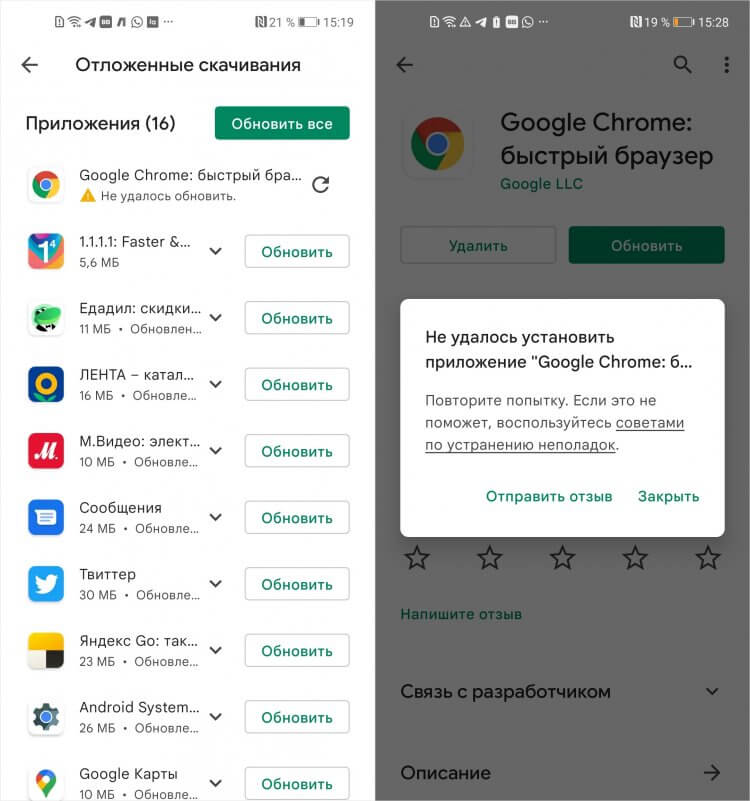
Google просто не даёт обновить Chrome и Android Web View
Я решил проверить и запросил в Google Play новые версии всех своих приложений и системных компонентов, которые не обновлялись на тот момент уже около пары недель. В большинстве случаев каталог прислал апдейты, однако Google Chrome и Android Web View (компонент, отвечающий за отображение веб-контента в приложениях) обновлений не получили. Они просто выдали ошибку с текстом: «Не удалось скачать».
Ситуация, прямо скажем, довольно странная по нескольким причинам:
- Во-первых, потому что Google не объявляла о каких-либо ограничениях на обновление бесплатного и тем более системного софта для России.
- Во-вторых, Google было бы проще не присылать обновление для приложений и системных компонентов для России, если бы она хотела как-то нас ограничить.
- В-третьих, остальные системные компоненты Android вроде ARCore Services, Carrier Services, а также приложения «Телефон», «Сообщения» и др. обновились без проблем.
❗️ПОДПИСЫВАЙСЯ НА ТЕЛЕГРАМ-КАНАЛ СУНДУК АЛИБАБЫ, ЧТОБЫ ПОКУПАТЬ ТОЛЬКО ЛУЧШИЕ ТОВАРЫ С АЛИЭКСПРЕСС ПО ВЫГОДНЫМ ЦЕНАМ
Что всё это значит? А то, что причина, по которой приложения и системные сервисы не могут обновиться, высоко вероятно заключается в банальном сбое. Потому что бессмысленно блокировать только два компонента и продолжать поддерживать все остальные. Тем более, выбор и правда выглядит довольно странно: Chrome и Android Web View. Ведь, по сути, это компоненты одной природы, и, то, что они не могут установиться на Android, скорее всего взаимосвязано.
Как обновить Google Chrome
Выйти из ситуации, если вам позарез нужно обновить Chrome на Android, можно путём установки актуальной APK-версии браузера. Это будет то же обновление, которое вам придётся скачать, а затем накатить себе на устройство вручную. Не бойтесь: ничего страшного или сложного в этом нет — просто скачаете установочный файл, нажмёте на него и подтвердите установку.
Вот как это работает в жизни:
- Перейдите по этой ссылке и скачайте APK-файл Chrome;
- Дождитесь окончания загрузки и перейдите в раздел «Скачанное»;
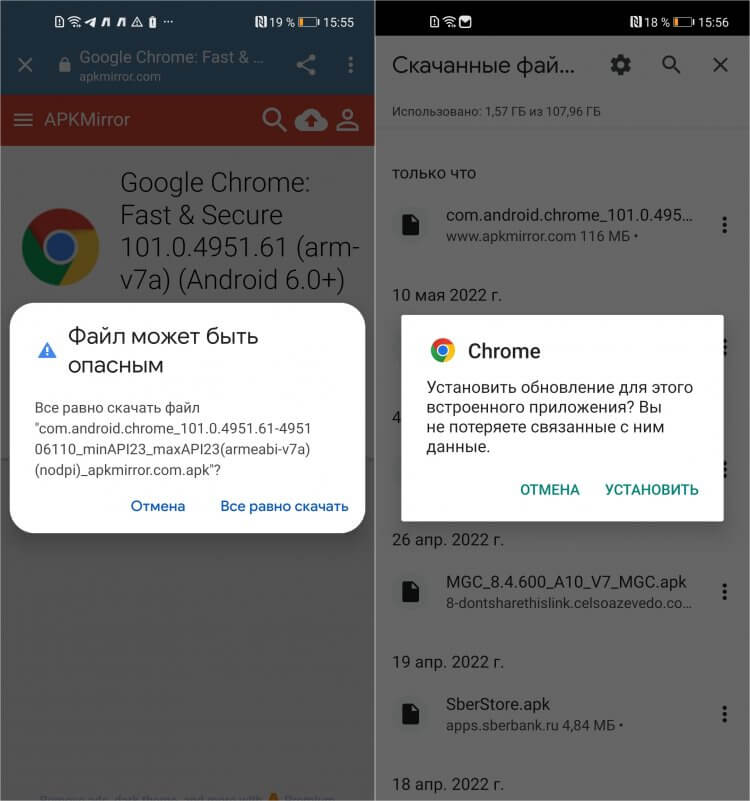
Обновить Chrome можно, установив последнюю версию APK браузера
- Нажмите на APK-файл приложения и подтвердите установку;
- Подтвердите взаимозамену обновлённого приложения и старого.
❗️ПОДПИШИСЬ НА НАШ ЧАТИК В ТЕЛЕГРАМЕ И ЗАДАВАЙ ВОПРОСЫ НАШИМ АВТОРАМ
Для вашего же удобства Android не создаёт дубликат приложения, несмотря на то что они имеют условно разную природу, а просто заменяет старую версию Chrome более новой. Ведь фактически это тот же самый браузер, пусть и установленный несколько иначе, чем привык сам Android. То же самое будет и с Android Web View — скачайте обновлённую версию компонента и установите её вручную.

Теги
- Новичкам в Android
- Приложения для Андроид
Наши соцсети
Новости, статьи и анонсы публикаций
Почему вам нужно срочно обновить Google Chrome для Android
Независимость системных служб Android друг от друга — это одновременно и преимущество, и недостаток. С одной стороны, вам приходится постоянно поддерживать их все в актуальном состоянии, регулярно устанавливая свежие патчи и обновления. Но, с другой, если вдруг выясняется, что какой-то из этих компонентов перестал работать как нужно или имеет проблемы с защитой от взлома, то очень удобно не ждать системного апдейта, который выйдет неизвестно когда, а взять и обновить его индивидуально. Время от времени это реально спасает от крайне негативных последствий. Например, как в случае с Google Chrome.
Google Chrome уязвим для взлома, поэтому его нужно срочно обновить
❗️ПОДПИШИСЬ НА НАШ ЯНДЕКС.ДЗЕН, ЧТОБЫ ЧИТАТЬ ИНТЕРЕСНЕЙШИЕ СТАТЬИ, КОТОРЫЕ НЕ ВЫХОДЯТ НА САЙТЕ
По данным экспертов антивирусной компании Avast, в Google Chrome для Android обнаружилась критическая уязвимость. Она завязана на компоненте Chrome Web Real-Time Communication (Web RTC), принудительное переполнение которого позволяет злоумышленникам заполучить удалённый контроль над устройством жертвы.
Безопасность Google Chrome
Если не обновить Chrome, вы будете подвергнуты ненужной опасности
Если говорить простым языком, то работает эта уязвимость следующим образом:
- Пользователь заходит на сайт с вредоносным файлом;
- Этот файл обращается к компоненту Web RTC и как бы переполняет его данными;
- Из-за этого происходит сбой в системе безопасности, и она «ломается»;
- А поскольку Chrome больше не может защищать устройство от внешних посягательств, злоумышленники получают над ним удалённый контроль и могут выполнять различные действия от имени пользователя.
Google — надо отдать ей должное — сориентировалась довольно быстро и всего через несколько дней выпустила обновление Chrome с программной заплаткой, которая не позволяет эксплуатировать эту уязвимость. Это уже четвёртая брешь подобного типа, что косвенно указывает на небезопасность браузера. Но поскольку разработчики вовремя всё исправляют, получается, что бояться нечего.
❗️В ТЕЛЕГРАМ-КАНАЛЕ СУНДУК АЛИБАБЫ КАЖДЫЙ ДЕНЬ ВЫХОДЯТ ПОДБОРКИ ТОПОВЫХ ТОВАРОВ С АЛИЭКСПРЕСС ПО ВЫГОДНЫМ ЦЕНАМ. ОБЯЗАТЕЛЬНО ПОДПИСЫВАЙТЕСЬ
Уязвимость, о которой идёт речь, скрывается в Google Chrome версии 103.0.5060.70 и ниже. А вот в сборке 103.0.5060.71 она уже была исправлена. То есть опасности подвержен довольно широкий круг пользователей. Чтобы понять, входите ли вы в группу риска, нужно убедиться, до какой именно версии обновлён Google Chrome на вашем смартфоне. Вот как это сделать:
- Перейдите в «Настройки» и откройте «Приложения»;
- Выберите вкладку «Все приложения» и найдите Chrome;
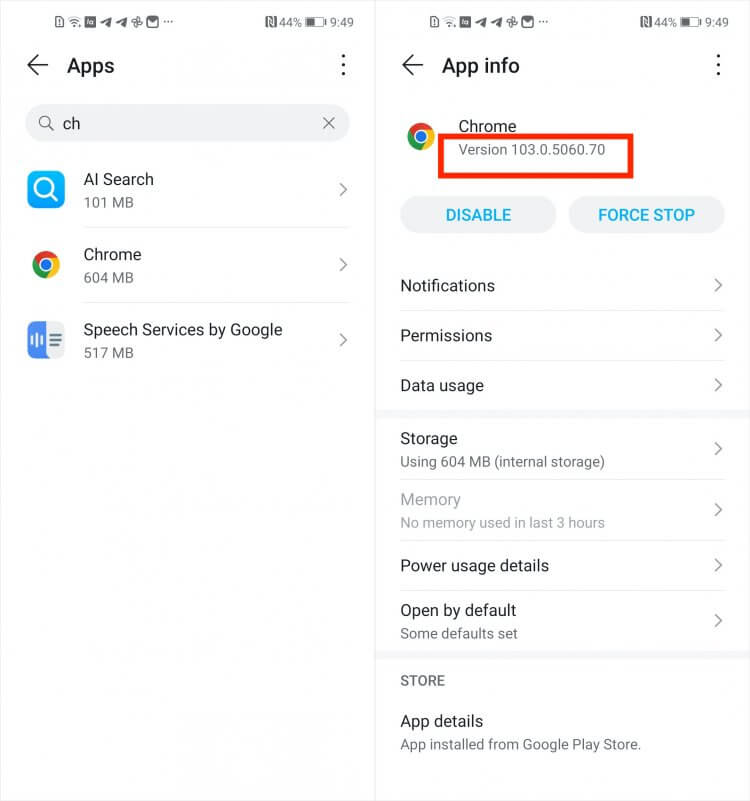
Эта версия уязвима для взлома
- Откройте вкладку браузера и посмотрите на версию;
- Если это 103.0.5060.70 и ниже, значит, вы уязвимы.
Как обновить Google Chrome
Единственный выход — установить обновление Гугл хром, скачав его из Google Play. Но вот проблема: доступно оно может быть далеко не всем. Обычно Google распространяет новые версии своих приложений постепенно, чтобы, если что-то пойдёт не так, успеть отозвать их и не навредить большому числу пользователей. Поэтому предлагаем вам сразу два метода обновления:
- Перейдите в Google Play и обновите Chrome через каталог;
- Если обновление есть, в карточке приложения будет кнопка обновления;
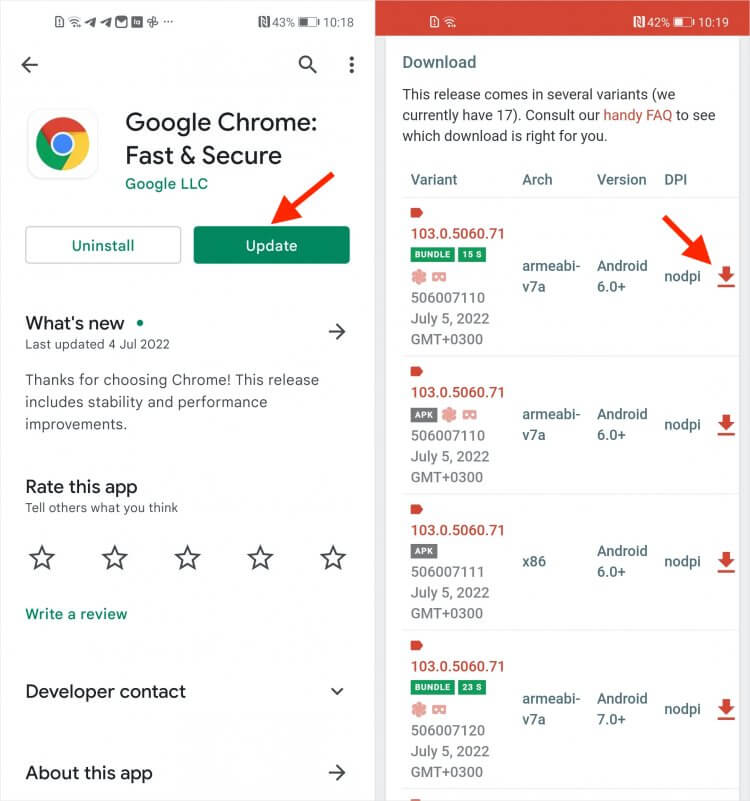
Если новая версия ещё недоступна в Google Play, скачайте APK с APKMirror
- Если такой кнопки нет, перейдите в APKMirror и скачайте APK-файл последней сборки Google Chrome;
- После загрузки нажмите на установочный файл и завершите установку.
❗️ПОДПИШИСЬ НА НАШ ТЕЛЕГРАМ-ЧАТ. ТАМ ТЕБЕ ОТВЕТЯТ НА ЛЮБЫЕ ВОПРОСЫ ОБ АНДРОИД И НЕ ТОЛЬКО
Важный момент: если вы обновляете Google Chrome через Google Play, нет никаких гарантий, что каталог позволит вам скачать версию, свободную от уязвимостей. Значит, после обновления необходимо перепроверить номер сборки браузера, которая установилась на ваше устройство. Если она отличается от 103.0.5060.71, необходимо скачать APK-файл актуальной версии из APKMirror и установить её поверх ранее установленной.
Поскольку уязвимость наличествует не только в мобильной версии Google Chrome, лучше всего обновить ещё и десктопную. Правда, распространяется брешь только на Windows-версию. Дело в том, что iOS и macOS ей оказались не подвержены из-за того, что Apple требует писать все браузеры для её платформ для движке WebKit. Поэтому с ними проблем нет, а вот с Android и ПК — есть.

Теги
- Безопасность Android
- Приложения для Андроид
Как обновить Google Chrome для Android
Разработчики с завидным постоянством выкатывают обновления для своих проектов, так как нужно поддерживать стабильный интерес аудитории, привлекать новых и расширять сферу влияния. К тому же, любой программный продукт не защищен от лагов и багов, поиском и устранением которых и занимается команда. Поэтому сегодня мы поговорим о том, как обновить Гугл Хром на Андроиде, также в процессе повествования мы рассмотрим самый простой способ достижения желаемого.
Сразу к делу
Не будет отвлекаться и сразу начнем говорить по теме. Есть несколько способов обновить тело Google Chrome для Android OS. Первый заключается в:
- Поиске информации о текущей версии используемого продукта.
- Серфинге в Интернете для поиска более нового дистрибутива, его скачивания с пиратских сайтов.
- Установке на свой смартфон.
Это кажется довольно муторным делом, не правда ли? Давайте посмотрим, как можно в разы упростить вышеназванную процедуру, сэкономив миллиарды секунд вашего времени. Также можно воспользоваться официальным сайтом команды разработчиков, однако это тоже не есть показатель эффективности.
Для претворения задуманного в жизнь понадобиться:
- Разблокировать телефон, тапнуть на ярлык Play Маркета.
- Подождать загрузки системы, использовать палец для активации шторки в левой части пользовательского окна (посредством кнопки в виде трех горизонтальных полос).
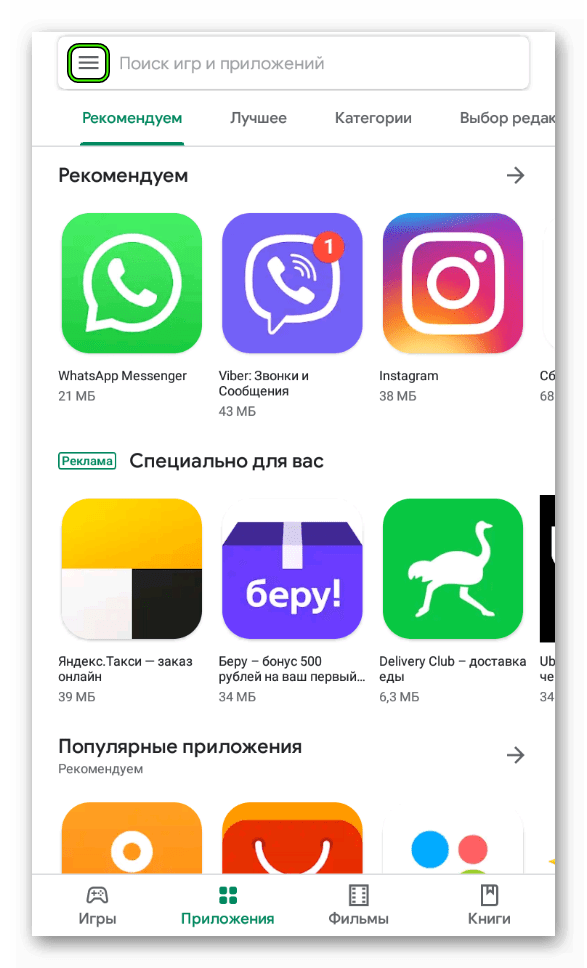
- Выбрать пункт «Мои приложения и игры».
- Перейти во вкладку «Обновления».
- Пролистать страничку до нахождения приложения Chrome.
- Тапнуть на кнопку «Обновить» напротив объекта.
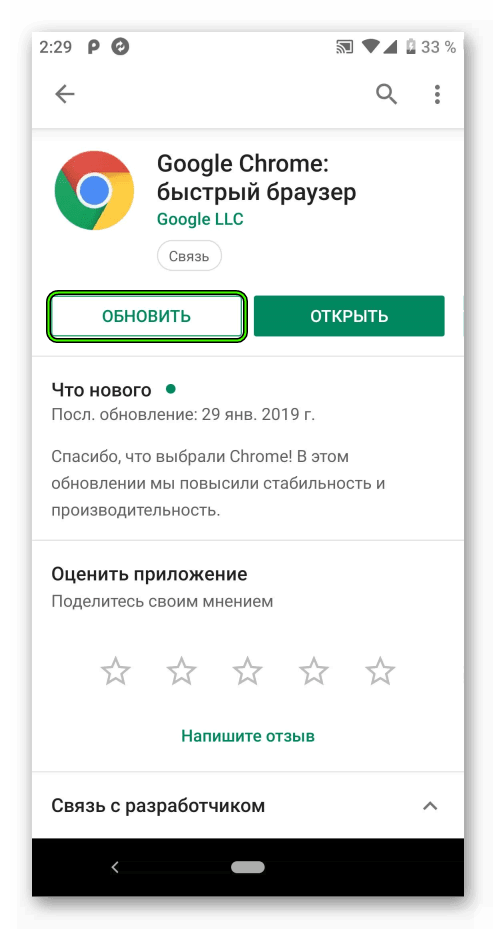
Для удобства можно настроить систему уведомлений из Плей Маркета, чтобы вы всегда знали, когда и какие пакеты обновлений выкатили разработчики того или иного продукта.
Подведем итоги
Есть несколько способов обновить Гугл Хром и каждый пользователь выбирает для себя приемлемый. Однако зачем тратить свое время на изобретение велосипеда, если все уже придумано, автоматизировано и стабильно работает?
Как обновить Chrome на Android
Chrome — один из наиболее широко используемых браузеров на всех платформах, который постоянно пополняется нововведениями и новыми функциями. Мы расскажем вам, что делать, чтобы не пропустить ни одного
Sergio Agudo, 31 Март года 2020 (Обновление 24 Август года 2022)
Существует два способа обновления Chrome для Android: через наш веб-сайт или через Google Play мы объясним оба варианта.
Как обновить Chrome с Malavida
Прежде всего, убедитесь, что установленная версия нуждается в обновлении. Для этого вы должны проверить, какую вы имеете, и чтобы узнать это, сначала нужно перейти в меню Settings. Найдите значок шестеренки среди ваших приложений, а затем нажмите на него:
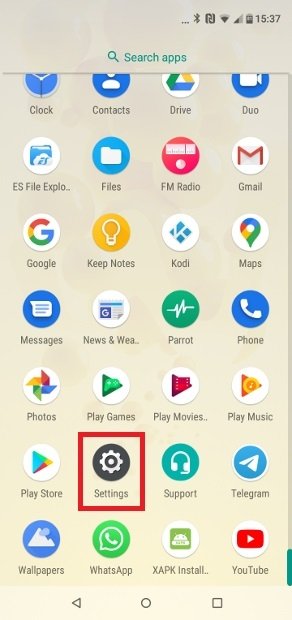
Найдите доступ к настройкам Android
Как только вы откроете настройки Android, вы увидите различные меню. В этом случае вы должны нажать на Apps & notifications:
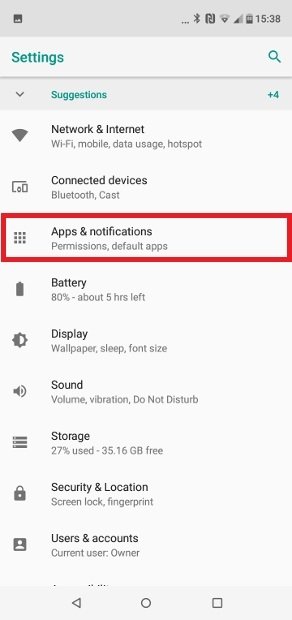
Нажмите на Apps & notifications
В зависимости от вашей версии Android и производителя вашего терминала, должен быть раздел под названием See all apps, App info, Installed Apps или что-то подобное. Нажмите на него, чтобы получить доступ к полному списку всех установленных приложений на вашем устройстве:
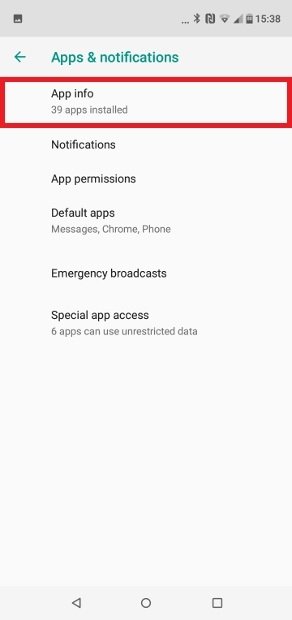
Раскрывайте полный список приложений
Теперь вы можете видеть все приложения, которые вы установили на свой телефон. Далее найдите Chrome в списке и нажмите на него:
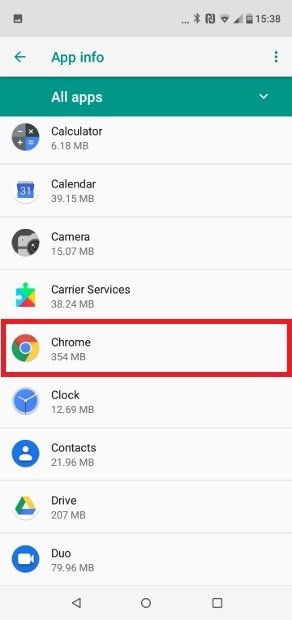
Найдите Chrome среди установленных приложений
Вы попадете на экран с информацией о приложении, с его основными особенностями, интересующими пользователя. Если присмотреться, то увидите, что в конце есть раздел Advanced. Нажмите на него. Одно замечание: в зависимости от производителя вашего телефона, модели, версии операционной системы и слоя настройки Android, вы сможете увидеть номер версии, просто прокрутив до конца. Там вы найдете версию Chrome, установленную на вашем смартфоне:
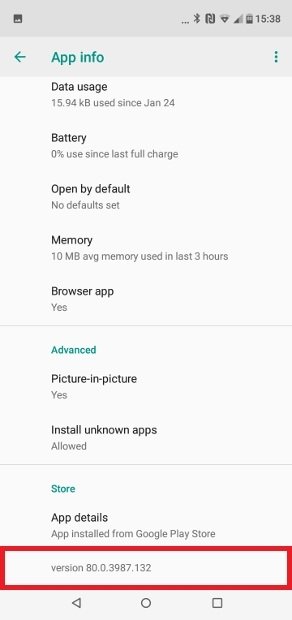
Прокрутите, чтобы увидеть установленную версию
Запоминайте номер, и сможете проверить наши репозитории, если номер вашей версии соответствует тому, который мы размещали. Рядом с названием приложения появится номер версии. Он выше вашего? Если ответ да, нажмите на него, чтобы перейти на страницу загрузки. Когда вы это сделаете, нажмите на кнопку Download:
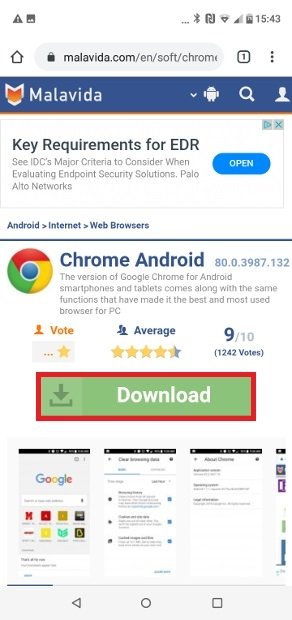
Скачайте APK Chrome с сайта Malavida
Вы попадете на вторую страницу загрузки, где вам придется снова нажать на ту же кнопку, чтобы получить APK-файл. После завершения скачивания, в нижней части экрана увидите опцию, позволяющую вам открыть APK-файл. Нажмите Open, чтобы установить его:
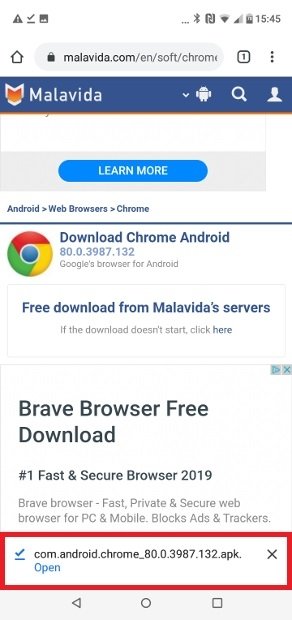
Откройте скачанный APK-файл Chrome
Будьте осторожны, потому что разные версии Android могут не отображать одно и то же уведомление, хотя вы можете найти файл в папке загрузок. С другой стороны, если вы не предоставили Chrome разрешение на установку приложений из самого браузера, на экране появится сообщение, информирующее вас об этом и, следовательно, попросит вас сделать это. В любом случае, в предыдущих версиях Android необходимо включить установку приложений из неизвестных источников.
Вы перейдете к установщику пакетов Android, который спросит вас, хотите ли вы установить обновление приложения. Если это так, нажмите Install:
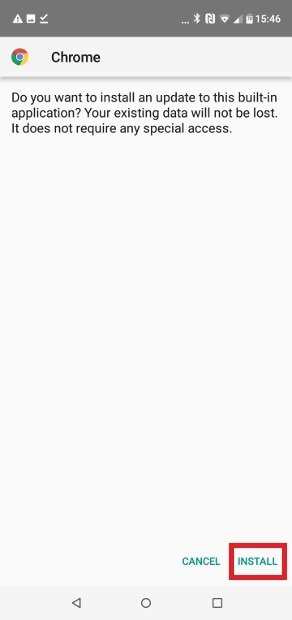
Нажмите на Install, чтобы запустить обновление
После установки на экране появится следующее сообщение:
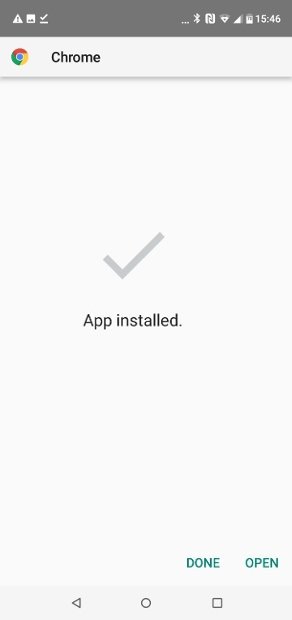
Установлено обновление Chrome
И приложение будет отлично установлено и обновлено.
Как обновить Chrome из Google Play
Как мы уже говорили, есть два способа обновления приложения. Первое, мы только что увидели, второе, мы далее объясним вам. Чтобы обновить Chrome из Google Play, в первую очередь откройте магазин, используя прямой доступ с экрана вашего устройства:
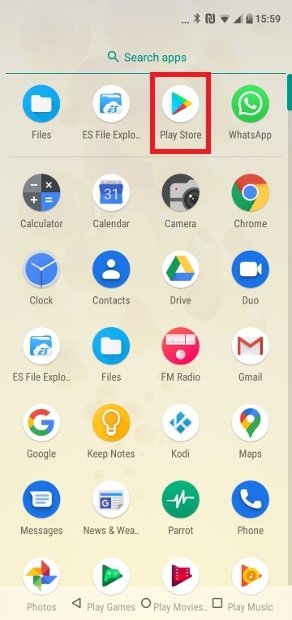
Зайдите в Play Store
На главном экране нажмите на строку поиска:
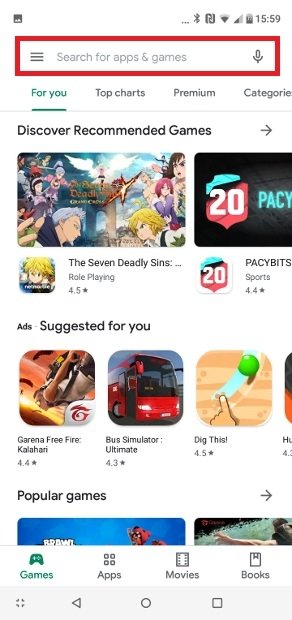
Нажмите на верхнюю строку поиска
Введите «Chrome» и нажмите на значок увеличительного стекла на клавиатуре:
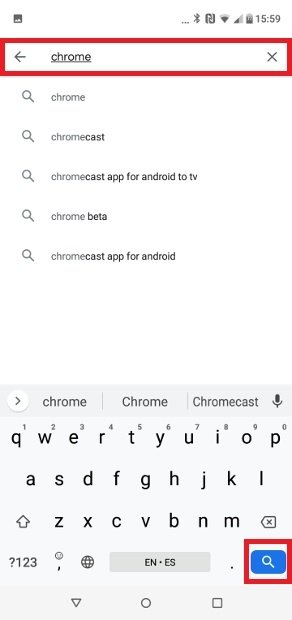
Введите Chrome и нажмите на увеличительное стекло на клавиатуре
Вы попадете на экран с результатами. Как и в предыдущем случае, мы нажимаем на первый, потому что это стабильная версия браузера. Заходим на страницу приложения, где нам придется нажать на кнопку Update, если магазин Google обнаружит, что у нас установлена более старая версия (в данном случае это так):
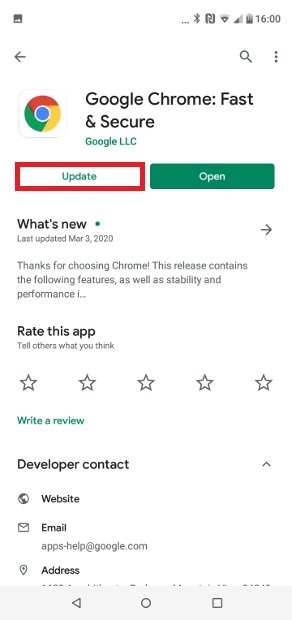
Нажмите на Update
После этого, начнется процесс скачивания и установки. После его завершения мы увидим, что кнопка для обновления была заменена на кнопку для удаления:
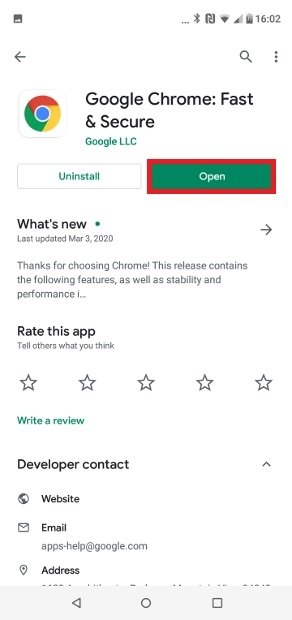
Откройте браузер здесь
Больше не нужно ничего делать. Теперь, Chrome был обновлен. Стоит отметить, что этот процесс может выполняться операционной системой автоматически, если в настройках вашего устройства включены автоматические обновления, вам не придется проверять это вручную. Позвольте мне сказать, что версии Google Play не всегда являются самыми последними доступными, поскольку иногда требуется больше времени. Если вы хотите быть в курсе последних событий, лучше использовать первый способ.