
Как обновить Google Chrome до последней версии?
Компания Google выпустила свой браузер в широкий доступ только в 2008 году. Это, впрочем, не помешало ему стать успешным — сегодня это самый популярный браузер в мире. В компании, что интересно, не предусмотрели кнопку отключения обновлений браузера. Это значит, что обновляется он автоматически в фоновом режиме и вам нет никакого смысла пытаться его обновить — все произойдет автоматически, вы даже этого не заметите.
Но бывают исключения. Так, если вы долгое время не закрывали Google Chrome, возможно, текущая версия устарела. Что бы обновить ее, нужно сделать вот что.
В браузере нажмите на кнопку в виде трех точек, что находится в правом верхнем углу.
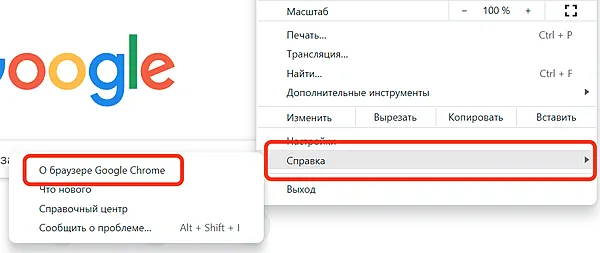
Появится меню. В этом меню выберите пункт «Справка», затем — «О браузере Google Chrome».
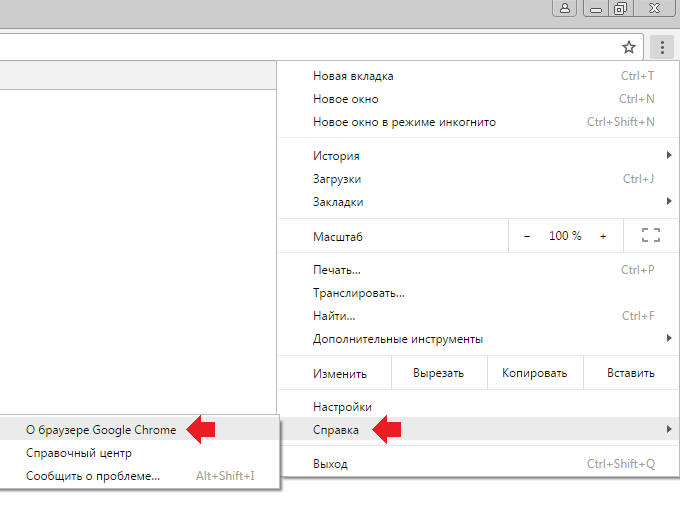
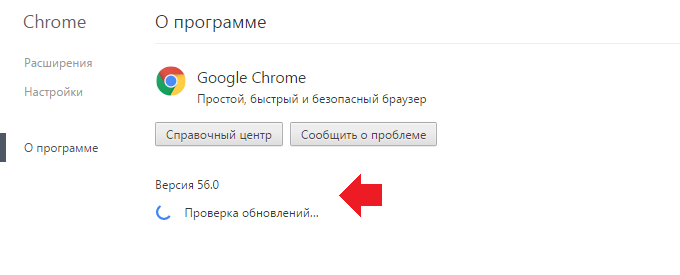
Откроется страница «О программе». Начнется проверка обновлений.
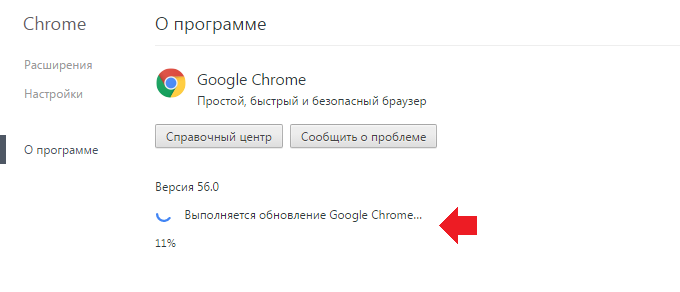
Обновление для браузера имеется. Начинается загрузка файлов.
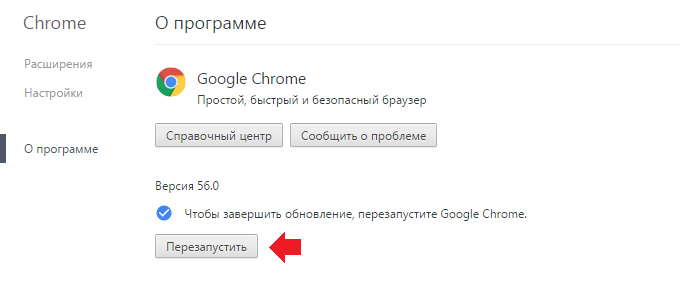
Теперь необходимо перезапустить браузер Google Chrome, чтобы завершить обновление.
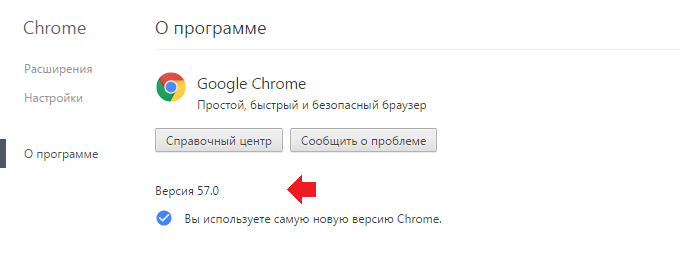
Обновление завершено. Смотрим версию браузера и видим последнюю версию.
Кстати, последнюю версию Google Chrome можно скачать с официального сайта и установить поверх текущей.
Это тоже своего рода обновление, просто другим способом.
Уважаемые пользователи! Если наш сайт вам помог или что-то в нем не понравилось, будем рады, если вы оставите комментарий. Заранее большое спасибо.
Вам будет интересно:
- Что такое браузер и зачем он нужен?
- Как обновить Mozilla Firefox до последней версии?
- Как сделать скриншот экрана на компьютере или ноутбуке?
- Как сделать Гугл Хром браузером по умолчанию?
- Как обновить Adobe Flash Player: инструкция
- Что такое режим Инкогнито в Google Chrome и как его включить?
- Что такое аккаунт и для чего он нужен?
Google Chrome: Обновление браузера и удаление временных файлов
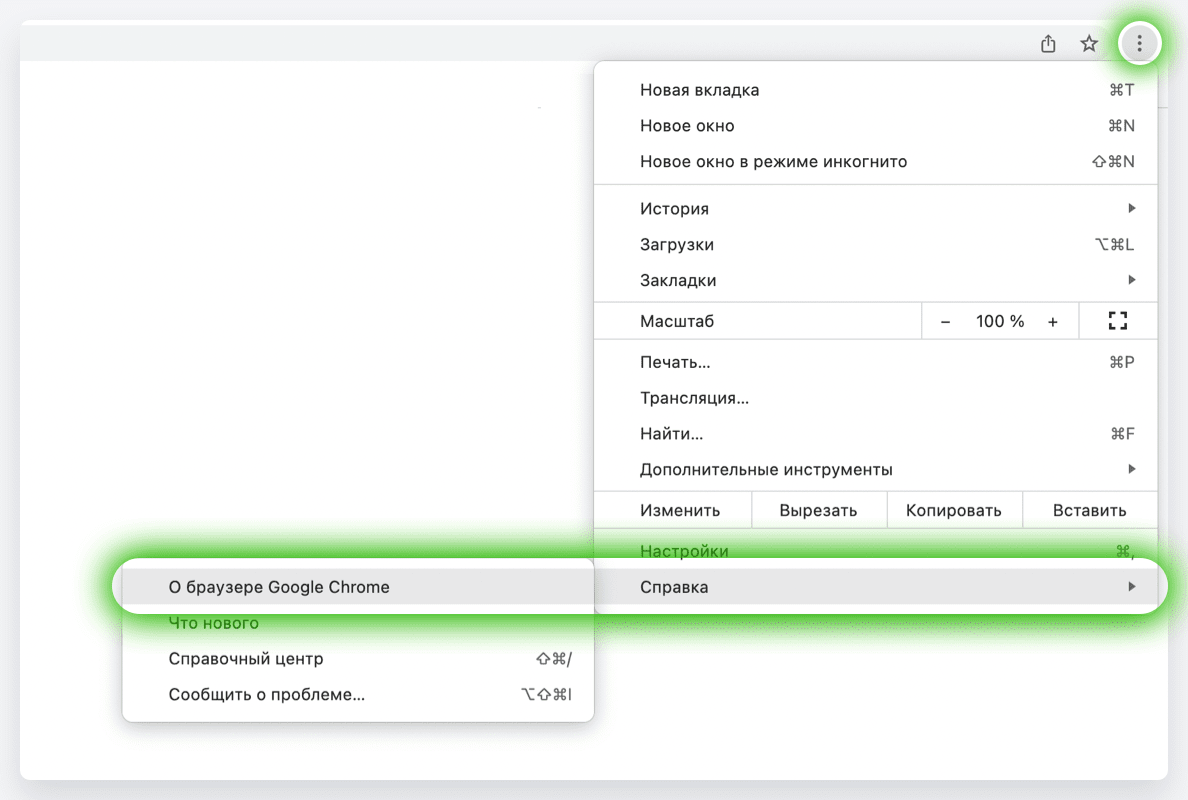
Чтобы проверить обновления браузера на Windows, нажмите кнопку меню ( ⋮ ) в правом верхнем углу окна. Затем выберите раздел Справка и нажмите О браузере Google Chrome.
Для проверки обновлений на macOS в левом верхнем углу браузера нажмите Chrome, затем O Google Chrome.
После недолгой проверки браузер сообщит о наличии обновлений. Дождитесь их установки и нажмите появившуюся кнопку Перезапустить.
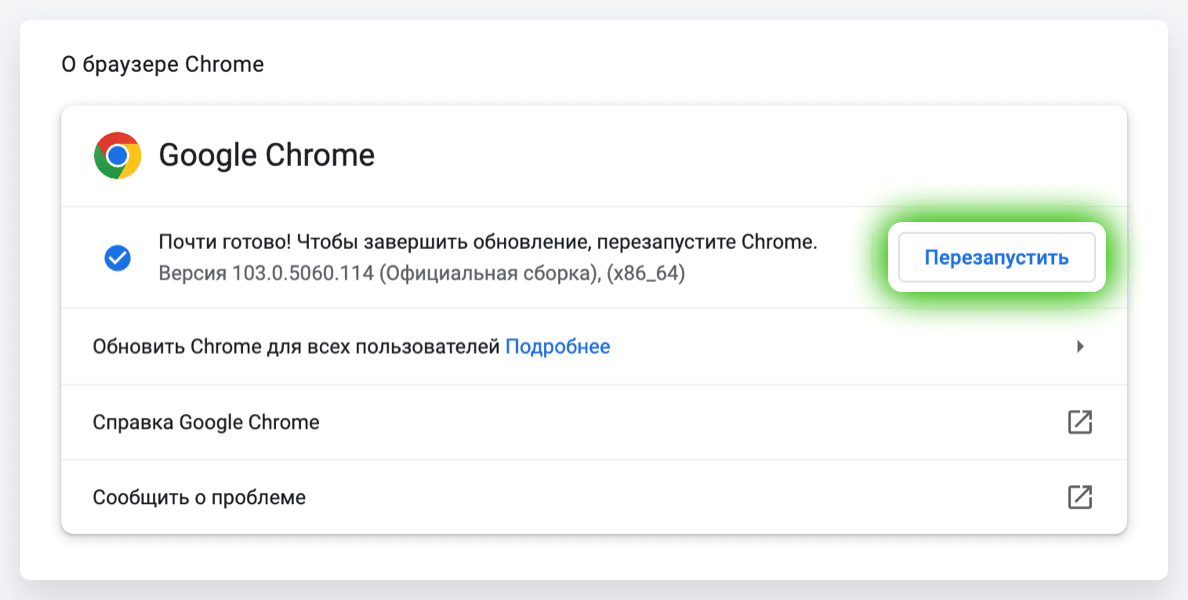
Теперь ваш браузер обновлен до последней версии. Если обновление не требуется, появится надпись «У вас установлена последняя версия Chrome».
Удаление временных файлов в браузере Google Chrome
Чтобы быстро перейти к удалению временных файлов, нажмите на клавиатуре сочетание клавиш Ctrl + Shift + Delete (на компьютерах с macOS это Command + ,). Либо нажмите кнопку меню ( ⋮ ) в правом верхнем углу окна и выберите Настройки.
В списке слева перейдите в раздел Безопасность и конфиденциальность (в более новых версиях он может называться Конфиденциальность и безопасность), затем нажмите Очистить историю.
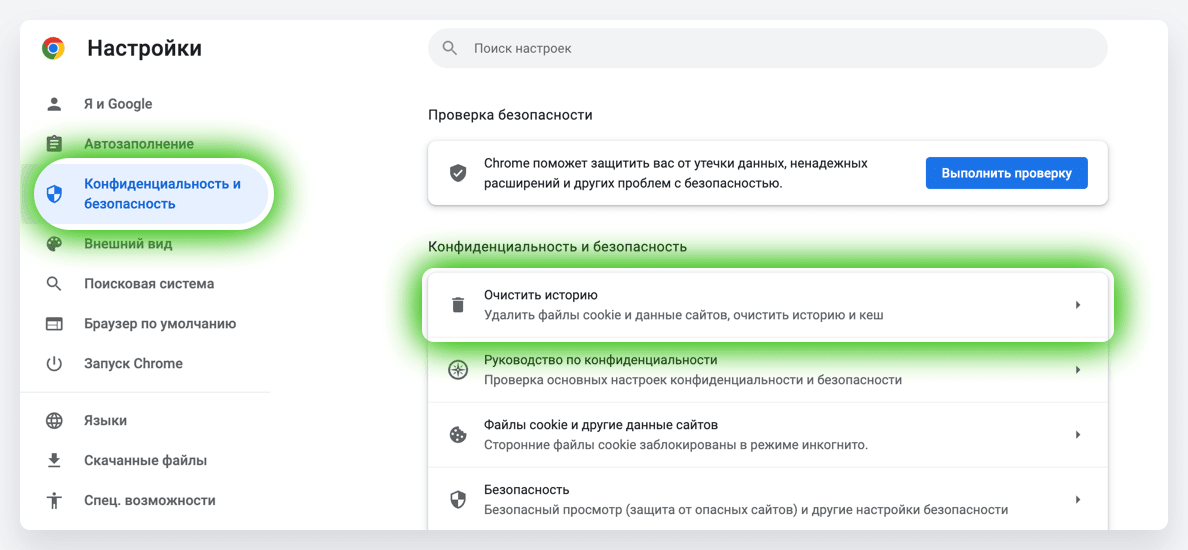
В открывшемся окне Очистить историю установите временной диапазон Все время, в списке ниже отметьте первые четыре пункта и нажмите Удалить данные.
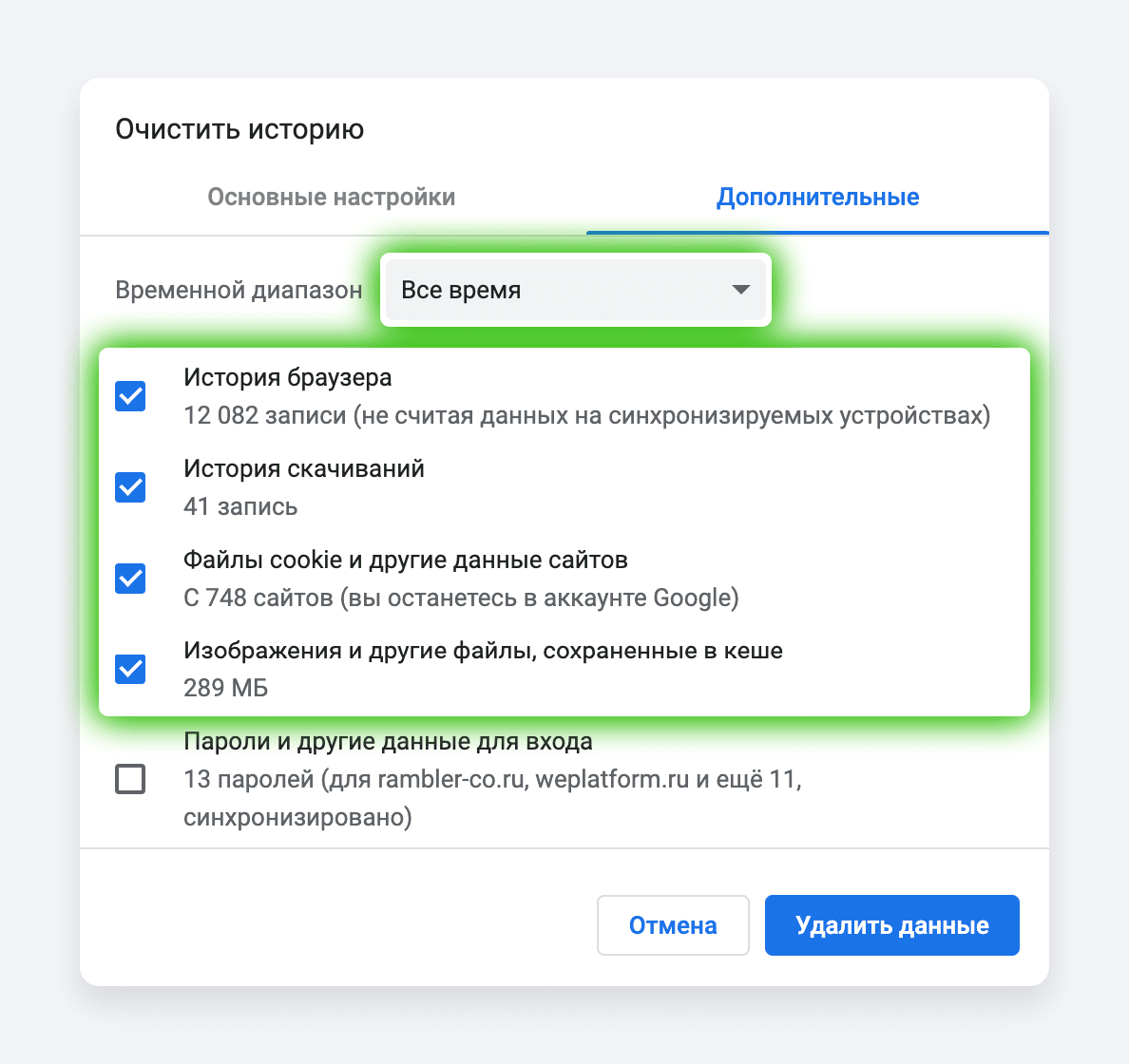
* Удаление данных может занять до нескольких минут.
* После удаления временных файлов перезапустите браузер.
* При первом посещении некоторые сайты могут открываться чуть медленнее, чем раньше. Но все последующие посещения будут такими же быстрыми, как и прежде.
Как обновить Google Chrome до последней версии?
Гугл Хром мог появиться значительно раньше, нежели в 2008 году. Как следует из официальных данных, исполнительный директор «Гугла» Эрик Шмидт имел возможность запустить интернет-обозреватель еще в начале 2000 годов предыдущего столетия, однако не хотел ввязываться в «войны браузеров». Тем не менее, основатели компании Сергей Брин и Ларри пейдж уговорили его пойти на попятную, в результате чего на свет появился самый быстрый браузер на планете.
Одной из главных особенностей данной программы является то, что по умолчанию она обновляется автоматически в фоновом режиме, незаметном для пользователя. Причем обновление просто так отменить нельзя — это можно сделать разве что через раздел «Службы» в операционной системе. На такой шаг разработчики пошли не просто так, ведь «Хром» считается одним из самых безопасных браузеров, а для решения вопросов, связанных в том числе с «латанием дыр», поэтому он должен постоянно обновляться, о чем в реальной жизни пользователь может забыть.
Тем не менее, вы в любой момент можете самостоятельно попробовать обновить программу. Для этого откройте браузер, найдите в правом верхнем углу кнопку в виде трех полосочек («Настройка»), нажмите на нее и выберите пункт «Справка/О браузере».
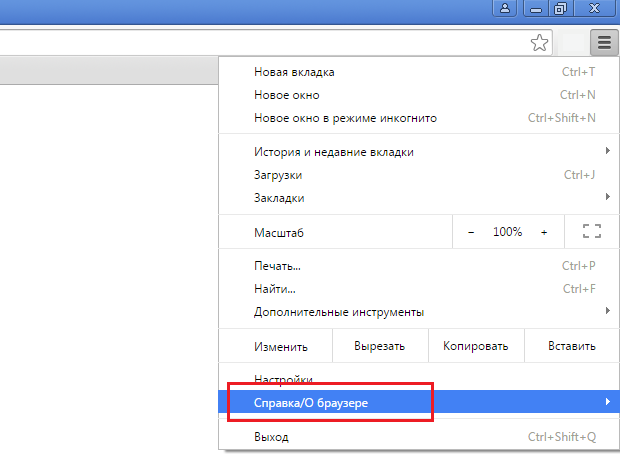
В этот самый момент программа начнет проверять обновления и если таковые имеются, они будут сразу же установлены. Для того, что бы изменения вступили в силу, необходимо перезапустить Chrome.
Проверка обновления выглядит таким образом:
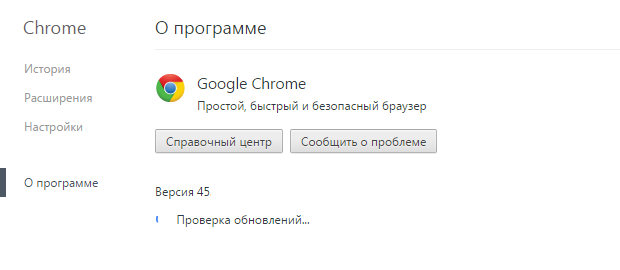
А здесь вы можете увидеть, что последняя версия программы уже установлена:
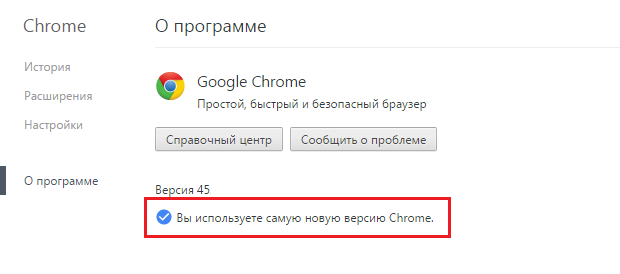
Напоследок хотелось бы сказать о том, что бы вы никогда и ни при каких условиях не отключали автоматическое обновление данного браузера. Это связано не столько с тем, что можно пропустить новые «заплатки», столько с тем, что обновление затрагивает Flash Player, который встроен в браузер и работает независимо от того, установлен ли он на компьютере или нет. А с устаревшим флеш-плеером некоторые сайты отказываются работать вовсе. Кстати, отключить обновление Google Chrome сегодня не так-то просто — если раньше это можно было сделать прямо из окна браузера, то сегодня необходимо редактировать реестр.
Комментарии к записи “ Как обновить Google Chrome до последней версии? ”
- филарет23 декабря 2013 в 15:51 меня как раз это обновление уже достало. отключить бы его… да только как?
- режиков23 декабря 2013 в 15:51 Это можно сделать, но надо в конфиг лезть и редактировать
- икс17 февраля 2014 в 14:40 можно поподробнее?
Поиск обновлений и просмотр версии браузера Google Chrome
Чтобы обеспечить защиту новейшими обновлениями системы безопасности, Google Chrome автоматически обновляется, когда появляется новая доступная версия браузера. Процесс обновления происходит в фоновом режиме.
Вам не нужно выполнять никакие действия. Иногда обновления могут немного изменить внешний вид браузера.
Проверка обновлений Chrome
Как правило, обновление выполняется в фоновом режиме при перезапуске браузера. Однако, если вы не закрывали его какое-то время, значок меню Chrome может изменить свой цвет:
- зеленый – обновление доступно уже два дня;
- оранжевый – обновление доступно уже четыре дня;
- красный – обновление доступно уже семь дней.
Чтобы применить обновление, выполните следующие действия:
- Нажмите меню Chrome на панели инструментов браузера .
- Выберите Обновить Google Chrome .
- В диалоговом окне подтверждения, что появится, нажмите Перезагрузка . В браузере сохраняются открытые вкладки и окна. Они автоматически откроются после перезапуска браузера. Если вам неудобно перезапускать браузер именно сейчас, нажмите кнопку Не сейчас . После следующего перезапуска браузера обновления автоматически будет применено.
Для пользователей Windows 8: убедитесь, что все окна и вкладки Chrome на компьютере в программе Windows 8 закрыты. Перезапустите Chrome, чтобы применить обновления.
Проверка обновления Google Chrome вручную
Нажмите меню Chrome на панели инструментов браузера и выберите О Google Chrome в разделе .
Номер текущей версии – это ряд чисел под заголовком «Google Chrome». Chrome проверит наличие обновлений, когда вы находитесь на этой странице.
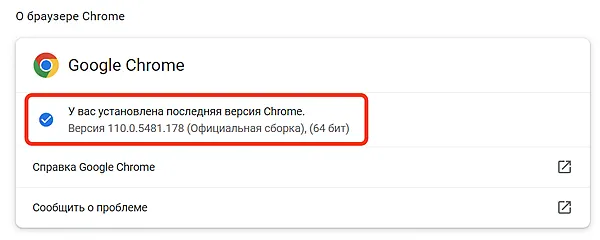
Нажмите Перезапустить , чтобы применить все доступные обновления.
Проверка обновления Google Chrome на Android
Браузер Google Chrome обновляется автоматически в соответствии с вашими настройками Play Market.
Вот как можно проверить наличие обновлений:
- Откройте Play Market .
- В левом верхнем углу коснитесь значка меню → Мои приложения и игры. Перейдите в раздел «Есть обновления».
- Найдите приложение Chrome .
- Если этот браузер есть в списке, установите обновления.
Проверка обновления Google Chrome на iOS
Браузер Google Chrome обновляется автоматически в соответствии с вашими настройками App Store.
Вот как проверить наличие обновлений:
- Откройте App Store.
- Нажмите Обновления в нижней части экрана.
- Найдите Chrome в списке доступных обновлений.
- Нажмите Обновить.
- Возможно, сначала вам понадобится указать пароль для Apple ID. После этого будет скачана и установлена новая версия приложения.
Если у вас ещё нет приложения Chrome, скачайте его из iTunes.
Функции, не доступные на iPhone и IPad
Некоторые функции и настройки Chrome в настоящее время недоступны из-за ограничений в iOS. Загруженные файлы, требующие проверки подлинности могут не работать.
Разработчики Google Chrome также вынуждены были удалить эти функции и настройки:
- Экономия трафика
- Настройки файлов cookie
- Автоматическое определение кодировки
- Установка Без отслеживания
- Поддержка Google Enterprise и множественные профили
Если компания Apple введет поддержку этих функций в WKWebView, эти функции вернут обратно.