
Изменить кодировку файла в Visual Studio Code
Есть ли способ изменить кодировку файла? Например, от UTF-8 до ISO 8859-1?
Установка примера возвышенного текста:
"default_encoding": "UTF-8"Итак, вот как это сделать:
В нижней панели VSCode вы увидите метку UTF-8 . Щелкните по нему. Откроется всплывающее окно. Щелкните Save with encoding . Теперь вы можете выбрать новую кодировку для этого файла.
Кроме того, вы можете изменить настройку глобально в Рабочей области / Пользовательских настройках с помощью настройки «files.encoding»: «utf8» . Если вы используете страницу графических настроек в VSCode, просто выполните поиск encoding . Однако обратите внимание, что это относится только к вновь созданным файлам.
«files.encoding»: «utf8» создаст файлы без спецификации (что в большинстве случаев является лучшим решением). Если вы хотите UTF8 файлы с BOM, настройка «files.encoding»: «utf8bom»
@Gerfried «Если вам нужны файлы UTF8 с спецификацией, установка «files.encoding»: «utf8bom» » — это не работает. См. Github.com/Microsoft/vscode/issues/47089
пожалуйста, избегайте использования utf8bom, он вам не нужен
Помимо настроек, описанных в ответе @DarkNeuron:
"files.encoding": "any encoding"вы также можете указать настройки для определенного языка, например:
"[language id]": "files.encoding": "any encoding" >Например, я использую это, когда мне нужно отредактировать файлы PowerShell, ранее созданные с помощью ISE (которые созданы в формате ANSI):
"[powershell]": "files.encoding": "windows1252" >Параметры стиля кода
Область применения:Visual Studio Visual Studio для Mac  Visual Studio Code
Код стиля параметров каждого проекта можно определить с помощью EDITORCONFIG-файла; для всего кода в Visual Studio можно задать настройки на странице Параметры в текстовом редакторе. Для кода на C# можно также настроить Visual Studio, чтобы применять эти параметры стиля кода с помощью команд Очистка кода (Visual Studio 2019, Visual Studio 2022) и Форматировать документ (Visual Studio 2017).
Этот раздел относится к Visual Studio в Windows. Информацию о Visual Studio для Mac см. в статье Поведение редактора в Visual Studio для Mac.
Стили кода в EDITORCONFIG-файлах
Параметры стиля кода для .NET можно указать, добавив EDITORCONFIG-файл к проекту. EDITORCONFIG-файлы связаны с базой кода, а не с учетной записью персонализации Visual Studio. Параметры в EDITORCONFIG-файле имеют приоритет над параметрами, выбранными в диалоговом окне Параметры. Используйте файл EditorConfig, если вы хотите применить стили кода для всех участников к репозиторию или проекту.
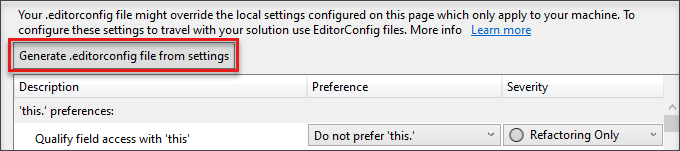
Вы можете вручную отредактировать файл EditorConfig или автоматически создать его в зависимости от установленных в Visual Studio параметров стиля кода в диалоговом окне Параметры. Эта страница параметров доступна в текстовом редакторе> «Параметры> инструментов>» (C# или Basic)> «Стандартный» стиль>кода. Нажмите кнопку Создать EDITORCONFIG-файл из параметров, чтобы автоматически создать EDITORCONFIG-файл стиля кода на основе параметров, которые вы задали на этой странице Параметры.
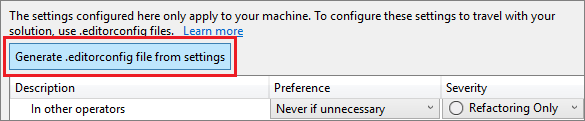
Вы можете вручную отредактировать файл EditorConfig или автоматически создать его в зависимости от установленных в Visual Studio параметров стиля кода в диалоговом окне Параметры. Эта страница параметров доступна в текстовом редакторе> «Параметры>инструментов>» (C# или Visual Basic)> «Общий стиль>кода». Нажмите кнопку Создать EDITORCONFIG-файл из параметров, чтобы автоматически создать EDITORCONFIG-файл стиля кода на основе параметров, которые вы задали на этой странице Параметры.
Стили кода в диалоговом окне «Параметры»
Параметры стиля кода для проектов C# и Visual Basic можно задать, открыв диалоговое окно Параметры из меню Сервис. В диалоговом окне «Параметры» выберите текстовый редактор> [C# или Visual Basic] >«Общий стиль>кода».
Параметры стиля кода для проектов C# и Visual Basic можно задать, открыв диалоговое окно Параметры из меню Сервис. В диалоговом окне «Параметры» выберите текстовый редактор> [C# или Базовый]> Стиль>кода «Общие».
При выборе для каждого из элементов в списке выводится окно предварительного просмотра:
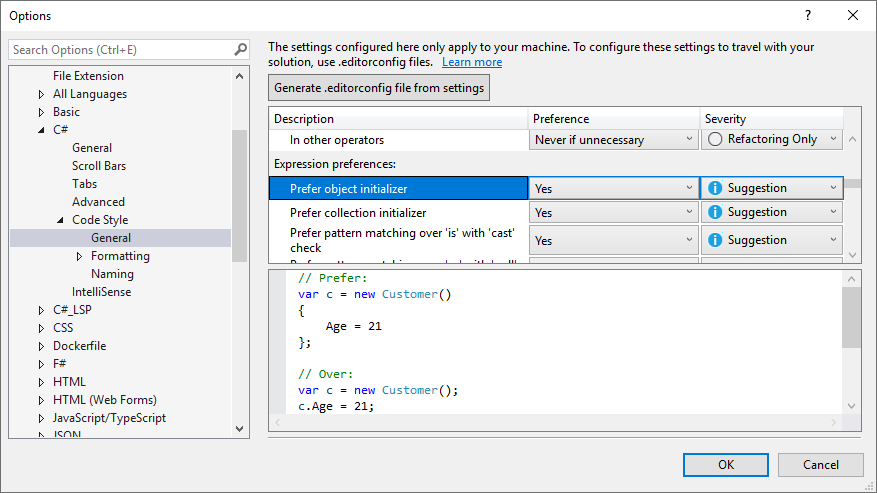
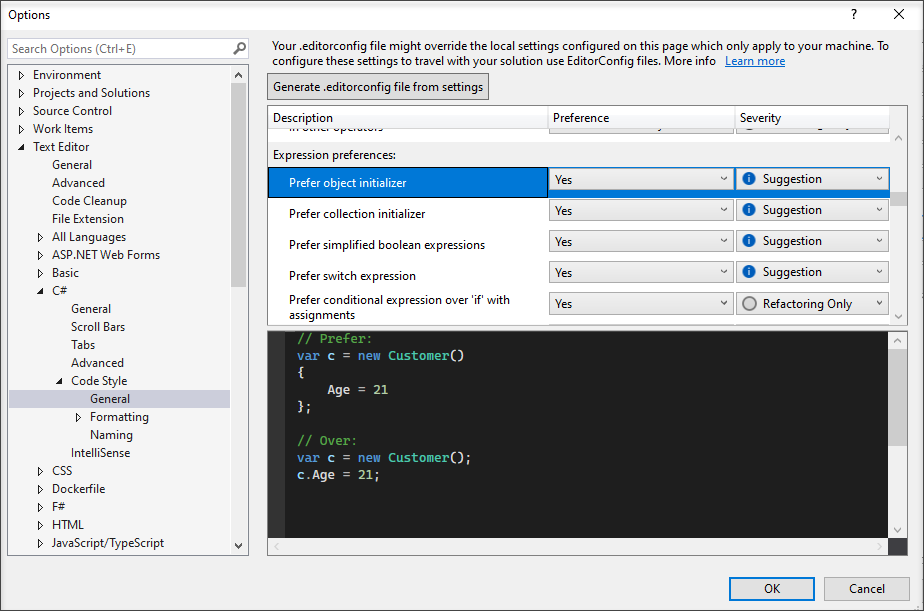
Параметры, заданные в этом окне, применяются к вашей учетной записи персонализации Visual Studio и не связаны с конкретным проектом или базой кода. Кроме того, они не применяются во время сборки, в том числе в сборках с непрерывной интеграцией (CI). Если вы хотите связать предпочтения к стилю кода со своим проектом и применяете стили во время сборки, укажите такие предпочтения в EDITORCONFIG-файле, связанном с проектом.
Предпочтения и степень серьезности
Для каждого параметра стиля кода на этой странице с помощью раскрывающихся списков в каждой строке можно задать значения для параметров Предпочтение и Серьезность. Для серьезности можно задать значения Только рефакторинг, Предложение, Предупреждение или Ошибка. Если вы хотите включить быстрые действия для стиля кода, убедитесь, что для параметра Серьезность задано значение, отличное от Только рефакторинг. Значок лампочки быстрого действия, лампочки ошибки или отвертки 
 появляется при использовании непредпочтительным стилем, и вы можете выбрать параметр в списке быстрых действий, чтобы автоматически переписать код в предпочитаемый стиль.
Принудительное применение стиля кода в сборке
Начиная с Visual Studio 2019 версии 16.8, куда входит пакет SDK для .NET 5.0 RC2, можно применять соглашения о написании кода .NET в сборке для всех проектов .NET. Во время сборки нарушения стиля кода .NET будут отображаться в виде предупреждений или ошибок с префиксом IDE. Это позволяет строго применять единообразные стили кода в базе кода.
Применение стилей кода
Для файлов кода на C# в Visual Studio есть кнопка Очистка кода в нижней части редактора (сочетание клавиш: CTRL+K, CTRL+E) для применения стилей кода из EDITORCONFIG-файла или со страницы параметров стиля кода. Если EDITORCONFIG-файл существует в проекте, его параметры имеют приоритет.
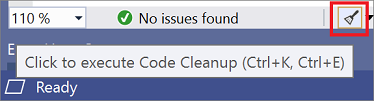
Правила, настроенные с серьезностью Нет, не используются в ходе очистки кода, но могут применяться по отдельности через меню Быстрые действия и рефакторинг.
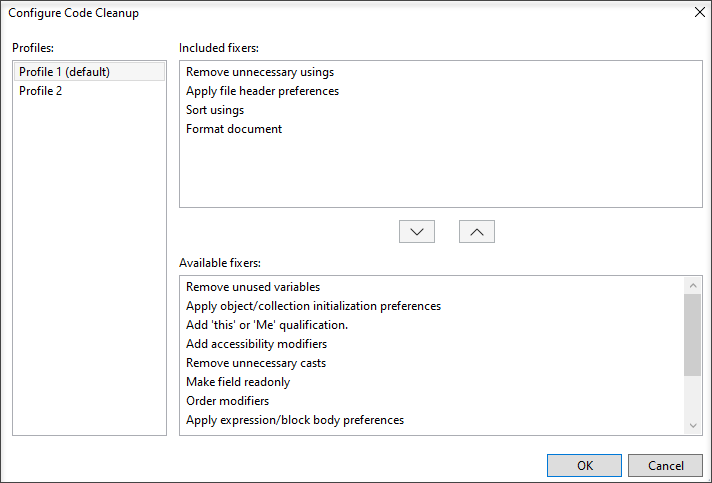
Во-первых, настройте стили кода, которые необходимо применять (в одном из двух профилей), используя диалоговое окно Настройка очистки кода. Чтобы открыть это диалоговое окно, щелкните стрелку рядом со значком метлы (очистка кода) и выберите команду Настроить очистку кода.
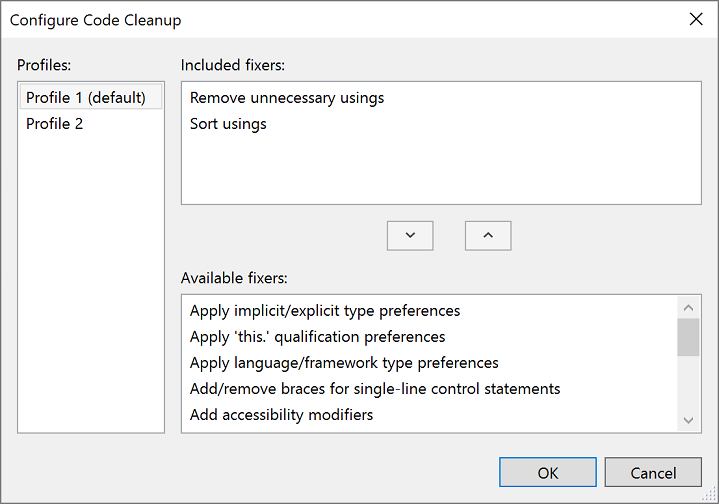
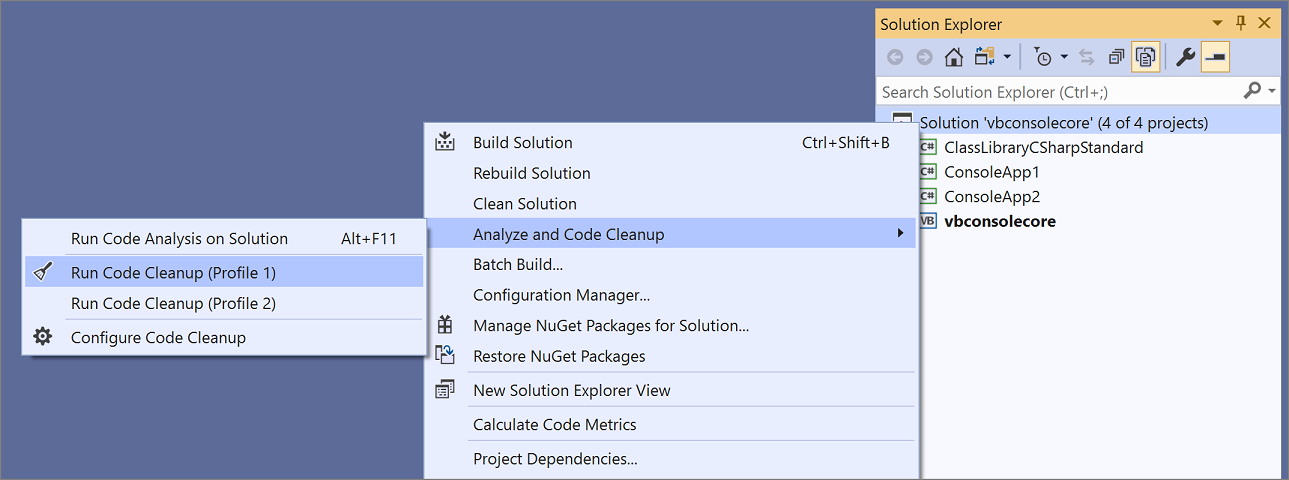
После настройки очистки кода вы можете щелкнуть значок метлы или нажать клавиши Ctrl+K, Ctrl+E, чтобы запустить очистку кода. Вы также можете выполнить очистку кода для всего проекта или решения сразу. Щелкните правой кнопкой мыши имя проекта или решения в обозревателе решений, выберите команду Анализ и очистка кода, а затем — Запустить очистку кода.
Для файлов кода на C# в Visual Studio есть кнопка Очистка кода в нижней части редактора (сочетание клавиш: CTRL+K, CTRL+E) для применения стилей кода из EDITORCONFIG-файла или со страницы параметров стиля кода. Если EDITORCONFIG-файл существует в проекте, его параметры имеют приоритет.

Правила, настроенные с серьезностью Нет, не используются в ходе очистки кода, но могут применяться по отдельности через меню Быстрые действия и рефакторинг.
Во-первых, настройте стили кода, которые необходимо применять (в одном из двух профилей), используя диалоговое окно Настройка очистки кода. Чтобы открыть это диалоговое окно, щелкните стрелку рядом со значком метлы (очистка кода) и выберите команду Настроить очистку кода.
После настройки очистки кода вы можете щелкнуть значок метлы или нажать клавиши Ctrl+K, Ctrl+E, чтобы запустить очистку кода. Вы также можете выполнить очистку кода для всего проекта или решения сразу. Щелкните правой кнопкой мыши имя проекта или решения в обозревателе решений, выберите команду Анализ и очистка кода, а затем — Запустить очистку кода.
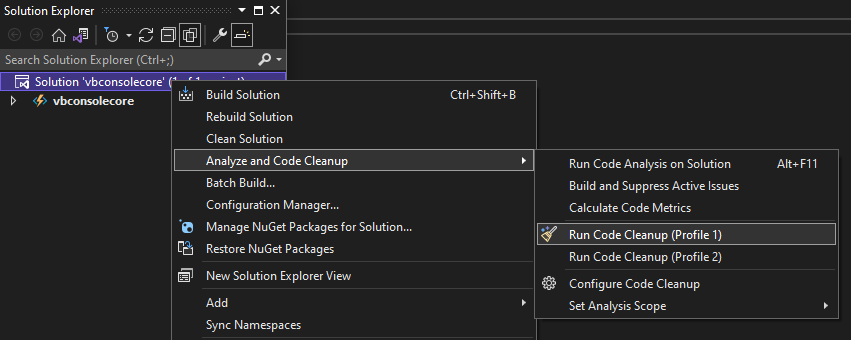
Параметры очистки кода
Большинство параметров очистки кода сопоставляется с одним или несколькими стилями кода .NET, поддерживаемыми в editorconfig. Примеры, показывающие эффекты параметров, используйте ссылки в следующей таблице.
| Параметр | Параметр «Идентификатор правила» или «Стиль» |
|---|---|
| Удаление ненужных импортов или использования | IDE0005 |
| Применение параметров заголовка файла | file_header_template |
| Удалить неиспользуемые переменные | IDE0051 |
| Применение параметров создания объектов | visual_basic_style_prefer_simplified_object_creation |
| Применение настроек IsNot | visual_basic_style_prefer_isnot_expression |
| Добавление квалификации «это» или «Я» | IDE0003-IDE0009 |
| Добавить модификаторы доступа | dotnet_style_require_accessibility_modifiers |
| Модификаторы Order | IDE0036 |
| Чтение поля | dotnet_style_readonly_field |
| Удалить лишние операции приведения | IDE0004 |
| Применение параметров инициализации объекта или коллекции) | dotnet_style_object_initializer |
| Применение параметров размещения директив | csharp_using_directive_placement |
| Применение настроек круглых скобок | IDE0047-IDE0048 |
| Применение неиспользуемых настроек значений | IDE0058 |
| Применить настройки типа языка или платформы | IDE0049 |
| Удаление неиспользуемых подавлений | dotnet_remove_unnecessary_suppression_exclusions |
| Применение логического выражения | dotnet_style_prefer_simplified_boolean_expressions |
| Применение параметров интерполяции строк | dotnet_style_prefer_simplified_interpolation |
| Удаление неиспользуемых параметров | dotnet_code_quality_unused_parameters |
| Применение параметров автоматического свойства | dotnet_style_prefer_auto_properties |
| Применение параметров составного назначения | dotnet_style_prefer_compound_assignment |
| Применение параметров выражения объединения | dotnet_style_coalesce_expression |
| Применение параметров условного выражения | dotnet_style_prefer_conditional_expression_over_assignment dotnet_style_prefer_conditional_expression_over_return |
| Применение параметров имени кортежа | dotnet_style_explicit_tuple_names dotnet_style_prefer_inferred_tuple_names |
| Применение параметров имен участников анонимного типа | dotnet_style_prefer_inferred_anonymous_type_member_names |
| Применение параметров проверка null | dotnet_style_prefer_is_null_проверка_over_reference_equality_method |
| Применение параметров распространения NULL | dotnet_style_null_propagation |
| Применение настроек var | IDE0007-IDE0008 |
| Добавление обязательных фигурных скобок для операторов управления с одной строкой | csharp_prefer_braces |
| Применить настройки тела выражения или блока | Элементы, воплощающие выражение |
| Применить настройки встроенных выходных переменных | csharp_style_inlined_variable_declaration |
| Применение параметров сопоставления шаблонов | Параметры сопоставления шаблонов |
| Применение параметров вызова условного делегата | csharp_style_conditional_delegate_call |
| Применение настроек статической локальной функции | csharp_prefer_static_local_function |
| Применение параметров деконструкция | csharp_style_deconstructed_variable_declaration |
| Применение параметров по умолчанию (T) | csharp_prefer_simple_default_expression |
| Применение параметров new() | csharp_style_implicit_object_creation_when_type_is_apparent |
| Применение параметров диапазона | csharp_style_prefer_range_operator |
| Применение локальных параметров анонимной функции | csharp_style_pattern_local_over_anonymous_function |
| Применение параметров NULL | Параметры проверки NULL |
| Применение параметров инструкции using | csharp_prefer_simple_using_statement |
| Применение параметров выражения throw | csharp_style_throw_expression |
Если вы хотите, чтобы параметры стиля кода применялись каждый раз при сохранении файла, перейдите в раздел> «Параметры очистки кода»>и выберите «Выполнить профиль очистки кода» при сохранении.
Если вы хотите применять параметры стиля кода при каждом сохранении файла, вам может подойти расширение для очистки кода при сохранении.
См. также
- Быстрые действия
- Параметры соглашений о написании кода .NET в EditorConfig
- Поведение редактора (Visual Studio для Mac)
Возможности редактора кода
Область применения: Visual Studio Visual Studio для Mac Visual Studio Code
Редактор Visual Studio предоставляет множество возможностей, облегчающих написание кода и текста, а также управление им. Используя структуру, вы можете разворачивать и сворачивать различные блоки кода. Получить дополнительные сведения о коде можно с помощью технологии IntelliSense, окна Обозреватель объектов и иерархии вызовов. Для поиска в коде можно использовать такие функции, как Перейти, Перейти к определению и Найти все ссылки. Вставлять блоки кода можно с помощью фрагментов кода. Код также можно создавать с помощью функций, таких как Создание в результате использования. Если вы ранее не работали в редакторе Visual Studio, см. статью со сведениями об использовании редактора кода.
Этот раздел относится к Visual Studio в Windows. Информацию о Visual Studio для Mac см. в статье Редактор исходного кода (Visual Studio для Mac).
Код можно просматривать различными способами. По умолчанию в обозревателе решений код упорядочен по файлам. Вы можете выбрать вкладку «Представление классов» в нижней части окна, чтобы просмотреть код, организованный по классам.
Можно выполнять поиск и замену текста в одном или нескольких файлах. Дополнительные сведения см. в статье Поиск и замена текста. Регулярные выражения платформы используются для поиска и замены текста. Дополнительные сведения см. в статье Использование регулярных выражений в Visual Studio.
Разные языки Visual Studio предоставляют разные наборы функций, а в некоторых случаях одни и те же функции ведут себя по-разному в разных языках. Многие из этих различий указаны в описаниях функций, но дополнительные сведения см. в разделах по определенным языкам Visual Studio.
Возможности редактора
| Функция | Description |
|---|---|
| Цветовая раскраска синтаксических конструкций | Некоторые элементы синтаксиса кода и файлов разметки для наглядности выделяются разными цветами. Например, ключевые слова (такие как using в C# и Imports в Visual Basic) выделены одним цветом, а типы (такие как Console и Uri ) — другим. Другие элементы синтаксиса (например, строковые литералы и комментарии) также выделены цветом. Язык C++ использует цвета для различения типов, перечислений и макросов среди других токенов. |
Дополнительные возможности редактирования
На панели инструментов можно найти множество дополнительных функций в меню «Изменить >дополнительно». Не все они доступны для каждого типа файлов кода.
| Функция | Description |
|---|---|
| Форматировать документ | Установка правильного отступа строк кода и перемещение фигурных скобок для разделения строк в документе. |
| Форматирование выделенного фрагмента | Установка правильного отступа строк кода и перемещение фигурных скобок для разделения строк в выделенном фрагменте. |
| Преобразовать пробелы в знаки табуляции в выделенных строках | Замена начальных пробелов на знаки табуляции там, где это уместно. |
| Преобразовать знаки табуляции в пробелы в выделенных строках | Замена начальных знаков табуляции на пробелы. Если требуется преобразовать все пробелы в знаки табуляции в файле (или все знаки табуляции в пробелы), можно использовать команды Edit.ConvertSpacesToTabs и Edit.ConvertTabsToSpaces . Эти команды не отображаются в меню Visual Studio, но их можно вызвать из окна быстрого доступа или командного окна. |
| Все прописные | Изменяет все символы в выделенном фрагменте в верхний регистр или если нет выделения, измените символ в точке вставки на верхний регистр. Сочетание клавиш: CTRL+SHIFT+U. |
| Все строчные | Изменяет все символы в выделенном фрагменте в нижний регистр или если нет выделения, измените символ в точке вставки на нижний регистр. Сочетание клавиш: CTRL +U. |
| Переместить выбранные строки вверх | Перемещение выбранной строки вверх на одну строку. Сочетание клавиш: ALT+СТРЕЛКА ВВЕРХ. |
| Переместить выбранные строки вниз | Перемещение выбранной строки вниз на одну строку. Сочетание клавиш: ALT+СТРЕЛКА ВНИЗ. |
| Удалить пустое пространство по горизонтали | Удаление символов табуляции и пробелов в конце текущей строки. Сочетание клавиш: CTRL+K, CTRL +\ |
| Показать пустое пространство | Отображение пробелов в виде приподнятых точек, а символов табуляции — в виде стрелок. Конец файла отображается как прямоугольный глиф. Если с помощью меню выбран вариант Сервис>Параметры>Текстовый редактор>Все языки>Перенос по словам>Показывать графические метки в местах переноса слов, этот глиф также будет отображаться. |
| Перенос по словам | В этом режиме все строки документа отображаются полностью в окне кода. Перенос по словам можно включить или отключить в разделе Все языки для текстового редактора (Сервис>Параметры>Текстовый редактор>Все языки). |
| Преобразовать выделенный фрагмент в комментарий | Добавление символов комментария к выбранному фрагменту или текущей строке. Сочетание клавиш: CTRL+K, CTRL C+ |
| Отменить преобразование в комментарий | Удаление символов комментария из выбранного фрагмента или текущей строки. Сочетание клавиш: CTRL+K, CTRL U+ |
| Увеличить отступ строки | Добавление символа табуляции (или эквивалентных пробелов) к выбранным строкам или текущей строке. |
| Уменьшить отступ строки | Удаление символа табуляции (или эквивалентных пробелов) из выбранных строк или текущей строки. |
| Выбрать тег | Выбор тега в документе, содержащем теги (например, XML или HTML). |
| Выделить содержимое тега | Выбор содержимого в документе, содержащем теги (например, XML или HTML). |
Перемещение по коду и поиск
Перемещаться по редактору кода можно несколькими способами, включая переход назад и вперед к точкам вставки, просмотр определения типа или члена и переход к определенному методу с помощью панели навигации. Дополнительные сведения см. в разделе «Код навигации».
Вы также можете задать закладки, чтобы пометить строки в коде, чтобы можно было быстро вернуться в определенное расположение или перейти в другое место. Дополнительные сведения см. в разделе «Код закладки».
Поиск ссылок в базе коде
Чтобы найти, где именно в базе кода используются ссылки на элементы кода, можно использовать команду Найти все ссылки или нажать SHIFT+F12. Кроме того, при выборе типа или члена функция выделения ссылок автоматически выделяет все ссылки на этот тип или член. Дополнительные сведения см. в разделе Поиск ссылок в коде.
Создание, исправление или рефакторинг кода
Visual Studio помогает создавать, исправлять код и выполнять его рефакторинг самыми разными способами.
- Вы можете использовать фрагменты кода для вставки шаблона, такого как блок switch или объявление enum.
- Вы можете использовать быстрые действия для создания кода, например классов и свойств, или для введения локальной переменной. Кроме того, быстрые действия можно использовать для улучшения кода, например для удаления ненужных приведений и переменных либо для добавления проверок значений NULL перед обращением к переменным.
- Можно рефакторинг кода переименовать переменную, изменить порядок параметров метода или синхронизировать тип с именем файла, чтобы назвать несколько.
Копирование и вставка кода
Visual Studio предлагает несколько экономий времени, когда речь идет о копировании и вставки кода, как показано ниже.
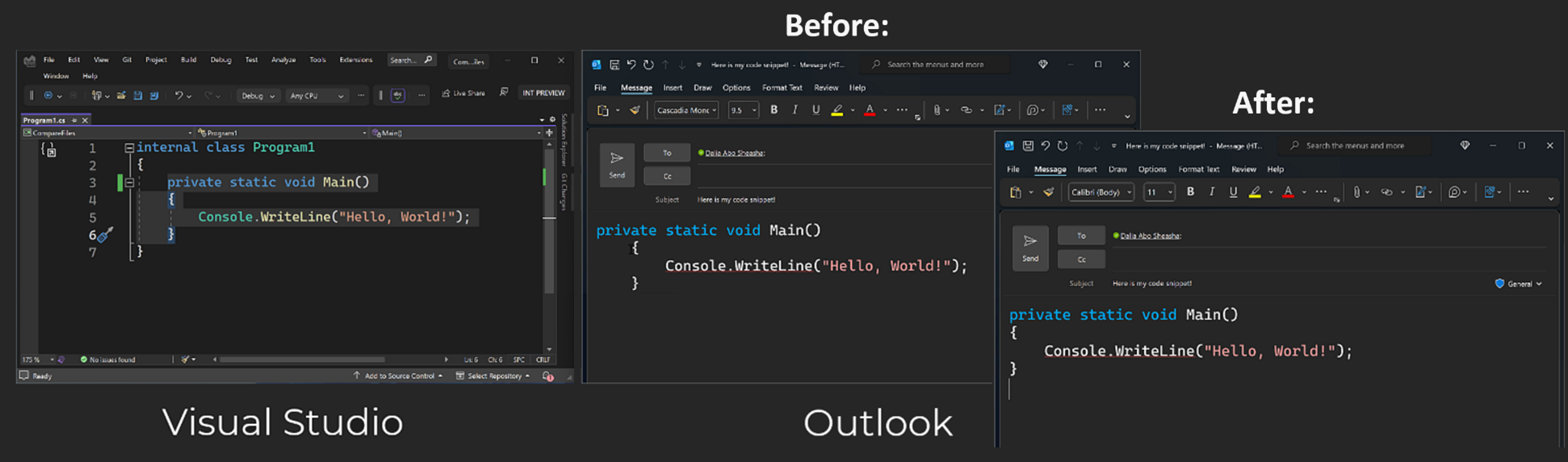
- Копирование и обрезка отступа. Начиная с версии 17.7 Visual Studio автоматически исправляет отступ кода при копировании кода из Visual Studio и вставке его в другое приложение.
- Вставьте JSON или XML в качестве классов. Скопируйте любой фрагмент текста JSON или XML в буфер обмена, а затем вставьте его как строго типизированные классы .NET в любой файл кода C# или Visual Basic. Для этого используйте команду Edit>Paste Special>Paste JSON As Classes (или Вставить XML-классы в качестве классов).
Настройка редактора
Вы можете использовать свои параметры Visual Studio совместно с другим разработчиком, привести параметры в соответствие со стандартом или вернуться к настройкам, заданным по умолчанию в Visual Studio, с помощью команды Мастер импорта и экспорта параметров в меню Сервис. В мастере импорта и экспорта параметров можно изменить выбранные общие параметры, а также зависящие от языка и проекта параметры.
Чтобы определить новые или переопределить существующие сочетания клавиш, выберите Сервис>Параметры>Среда>Клавиатура. Дополнительные сведения о сочетаниях клавиш см. в статье Сочетания клавиш по умолчанию в Visual Studio.
Параметры редактора для JavaScript см. в статье о параметрах редактора JavaScript.
См. также
- Редактор исходного кода (Visual Studio для Mac)
- Интегрированная среда разработки Visual Studio
- Начало работы с C++ в Visual Studio
- Начало работы с C# и ASP.NET в Visual Studio
- Начало работы с Python в Visual Studio
Кодировка в Visual Studio, как включить utf-8?
Есть ли способ изменить кодировку файлов в Visual Studio на utf-8? Так, чтобы это было на постоянной основе. Нашел только один способ, но он меняет кодировку только одного файла из (к примеру) сотни уже имеющихся. Это File -> Advanced Save Options и в списке Encoding выбрать UTF-8
Отслеживать
задан 18 ноя 2015 в 14:15
1,000 2 2 золотых знака 8 8 серебряных знаков 26 26 бронзовых знаков
Увы, насколько я понял, это невозможно. Только если в отдельности обрабатывать каждый файл. Сейчас буду целенаправленно искать информацию по этому вопросу и позже обязательно выложу отчет.
18 ноя 2015 в 14:44
у всех новых файлов кодировка UTF-8, если файлы пришлые, то только перекодировать оптом. Кто мешает написать конвертер самому? дело трех строк
18 ноя 2015 в 14:53
@Dmitry конвертер одно дело — другое, когда это уже встроено в студию и изощряться нет необходимости) И кажется нет, не у всех новых файлов кодировка UTF-8
18 ноя 2015 в 15:49
Студийным инструментарием вы можете перекодировать только текущий файл. Для перекодировки всех файлов вам уже написали ответ с простым конвертером как раз на 3 строки. Если не лезли в настройки студии, то у всех новых файлов кодировка UTF-8