
Как построить график в mathcad prime
Всем привет, постройте пожалуйста график в mathcad prime 3.0.
и можно исходник?) что бы дальнейшем пользоваться с ней.
i21(wt):=0.184*sqrt(2)*sin(5*wt+35.068deg)
i25(wt):=0.009*sqrt(2)*sin(1*wt -139,4deg)
i2=i21+i25
Все эти три в одном графике
Построить график функции mathcad prime 2.0
Дано трансцендентное уравнение. Найти его решение и осуществить проверку методом подстановки. .
Как построить график функций в Mathcad Prime?
Я думал тут такая же технология как и в обычном маткаде, но нет.
Mathcad Prime 3 — график функции
хочу нарисовать контурный график функции похожий на.

Сообщение было отмечено VSI как решение
Решение
Сообщение от a16a
Вложения
| a16a.rar (19.2 Кб, 32 просмотров) |
Mathcad Prime график функция программирование
Всем привет. у меня возникла проблема. Раньше я работал на старых маткадах 13 в win 7.
Построить график в MathCad
Нужно построить вот такой вот график. Его все точки уже посчитаны, теперь осталось только.
Основы работы с MathCAD prime 3.1
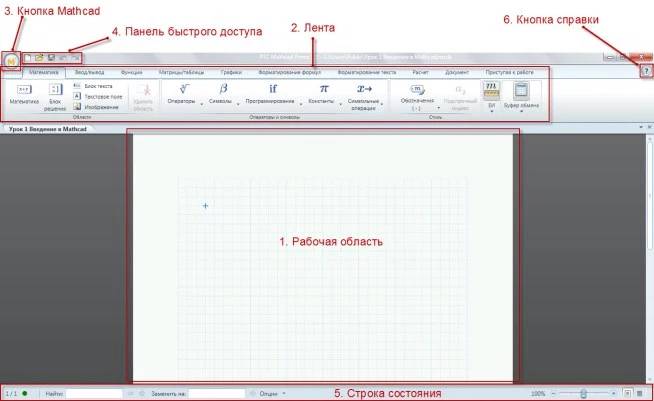
Рабочая область в свою очередь может содержать следующие основные виды областей:


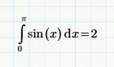

а) Пустая область б) Текст в) Математическое выражение г) Изображение
Текст вводится после нажатия комбинации клавиш CTRL-T, математические выражения, как правило, распознаются автоматически.
Вкладки ленты
6. Форматирование формул
7. Форматирование текста
10. Приступая к работе
Вкладки содержат все необходимые инструменты для работы с документом.
Создание формул
Формулы — основные объекты MathCad. Новый объект по умолчанию является формулой. Для того, чтобы начать ввод формулы необходимо установить крестообразный курсор в нужное место и начать ввод букв, цифр, знаков операций. При этом создается область формулы.
Элементы формул можно вводить с клавиатуры или с помощью вкладок.
В программе MathCad можно использовать буквенные определения, которым сопоставляются числовые значения, и которые рассматриваются как переменные. Значения задаются с помощью оператора локального присваивания (он выглядит «:=» и вводится нажатием «:»). Для выделения элементов формулы, которые в рамках операции должны рассматриваться как одно целое, используется клавиша Space (пробел).
Если все значения переменных известны, то для вычисления числового значения выражения (скалярного, векторного или матричного) необходимо подставить все числовые значения и выполнить заданные действия. Для вывода в программе MathCad применяется оператор вывода «=».
Функция пользователя
Функция пользователя вначале должна быть определена, а затем к ней может быть произведено обращение. Функция пользователя определяется следующим образом:
Имя_функции(Переменная1, Переменная2, …) := Выражение
В скобках указывается список формальных аргументов функции — перечень используемых в выражении переменных, разделяемых запятыми. Затем записывается оператор присваивания, справа от которого записывается выражение. Примеры задания функций одной и двух переменных:
Обращение к функции осуществляется по ее имени с подстановкой на место формальных аргументов фактических параметров (констант, переменных, определенных до обращения к функции, и выражений). Например:
Комментарии, описания и иллюстрации располагаются в текстовых блоках, которые игнорируются при проведении расчетов.
Графики
Все основные типы графиков и инструменты работы с ними расположены на вкладке Графики:
– график кривой в двухмерной декартовой системе координат (XY).
– график кривой в полярной системе координат.
–трехмерный (3D) график.
| Переменная | Назначение | Значение по умолчанию |
| p | Число p | 3.14159 |
| e | Основание натурального логарифма | 2.718 |
| ¥ | Системная бесконечность | 10 307 |
| i или j | Мнимая единица | |
| % | Процент | 0.01 |
| TOL | Погрешность численных методов | 0.001 |
| ORIGIN | Нижняя граница индексации массивов |
Ранжированная переменная – переменная, которая принимает ряд значений при каждом ее использовании.
Для определения ранжированной переменной общего вида используется выражение:
Имя_переменной := начальное_значение, начальное_значение + шаг .. конечное_значение.

Например . Вводится данное выражение слежующим образом. Вводим t, нажимаем :, далее 0 и запятая. После ввода запятой автоматически добавится знакоместо для следующего значения t и две точки. Вводим и после двух точек .
Переменная t будет принимать значения 0, π/4, 2π/4 вплоть до 2π.
Если шаг равен 1, тогда ранжированную переменную можно задавать следующим образом:
Имя_переменной := начальное_значение.. конечное_значение.
1.6. Функции для работы с комплексными числами
| Re(z) | Вещественная часть z. |
| Im(z) | Мнимая часть z. |
| Arg(z) | Угол в комплексной плоскости между вещественной осью и z. |
| Модуль z. Чтобы записать модуль от выражения, заключите его в выделяющую рамку и нажмите клавишу с вертикальной полосой | . | |
| Число, комплексно сопряженное к z. Чтобы применить к выражению оператор сопряжения, выделите выражение, затем нажмите CTRL-Shift-_. |
Функции доступа к файлам
· READPRN, WRITEPRN — считывают матрицу из файла со строками и столбцами данных или записывают в виде такого файла матрицу из MathCAD, т.е. выполняют действия со структурированными данными.
Функции READPRN и WRITEPRN считывают и записывают в файл прямоугольную матрицу (число — частный случай матрицы размерностью 1×1).
Формат функций доступа к файлам:
· А := READPRN(«file») — читает структурированный файл данных. Возвращает матрицу. Каждая строка в файле данных становится строкой в матрице A. Число элементов в каждой строке должно быть одинаковым.
· A:=WRITEPRN(«file»,A)— записывает матрицу в файл данных. Каждая строка матрицы становится строкой в файле.
Создаваемый в MathCAD файл данных можно просмотреть и отредактировать в любом текстовом редакторе, отображающем ASCII-данные. Примерами таких редакторов может служить программа Блокнот, входящая в состав Windows.
При вводе имени файла его необходимо заключать в кавычки. Если не указывать расширение, по умолчанию подразумевается расширение .prn
Упражнения
Вычисление арифметического выражения
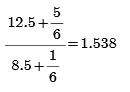
Задаем функцию пользователя
Выводим значения аргумента и функции
Задаем значения аргумента с помощью вставки матрицы (набираем x: далее на вкладке «Матрицы/Таблицы» выбираем «Вставить матрицу» и на шаблоне указателем выбираем «Вставить матрицу 6х1 ).
В пустые знакоместа шаблона введем свои значения аргумента
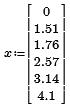
Выведем значения функции с четырьмя знаками (для этого достаточно на вкладке «форматирование формул» выбрать нужное количество знаков после запятой)
Для построения графика на вкладке «Графики» выберем «Вставить график», далее вид графика «График XY». Заполним пустые знакоместа для независимой переменной “x” (внизу шаблона графика) и функции f(x) (в правой части шаблона).
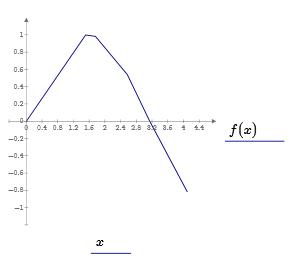
Вычисление значений функции с постоянным шагом (использование ранжированных переменных)
График выглядит не очень качественно
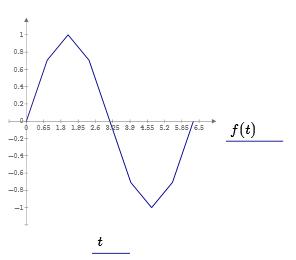
Повторим вычисления с уменьшенным в 10 раз шагом
График стал качественнее за счет большего количества точек
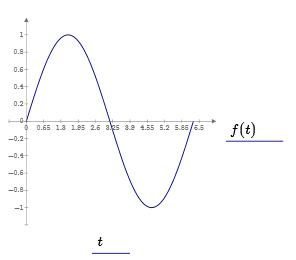
Вычисление производных в символьном виде
(для символьного вывода после Df(z) нажмем (CTRL-.)
Вычисление интеграла в символьном виде
Строим графики функции и производной. Для построения нескольких кривых на одном графике поступаем так. Вначале в знакоместо для первой функции вставляем f(t), далее на вкладке «Графики» выбираем «Добавить кривую». Курсор смещается вниз, появляется пустое знакоместо для следующей функции. В него вводим Df(t)
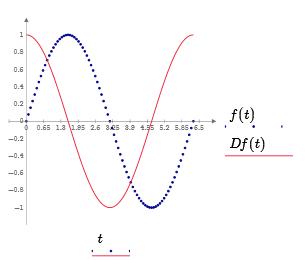
Форматирование кривых (стили, отображение различных символов и т.д.) производится с помощью вкладок «График»
Операции с файлами
С помощью функции augmentобъединим вектора со значениями Xи f(x) в матрицу
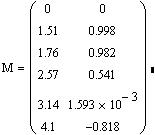
Запишем результаты в виде матрицы в файл
Убедимся, что на диске создан файл write.txt
Считаем данные из файла
Работа с комплексными числами на примере вычисления входного сопротивления данной цепи.
Задаем полные сопротивления (знак мнимой единицы вводим сразу после числа). В качестве знака мнимой единицы допустимо использовать i или j.
Для дальнейших вычислений придется явно задать мнимую единицу.
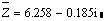
Комплексно-сопряженное сопротивление
Создание процедуры
Технология создания процедуры-функциив рабочем документе MathCAD состоит из следующих шагов:
1. Ввести имя процедуры.
2. Указать список формальных параметров.
3. Ввести знак либо локального, либо глобального присвоения.
4. Выполнить команду| – добавление новой строки в программу. Появившейся на экране шаблон с вертикальной чертой и полями для ввода операторов будут составлять заготовку для тела процедуры. Вставка дополнительных строк осуществляется нажатием Enter.
5. Вписать операторы в шаблон-заготовку. Тело процедуры-функции может включать любое число операторов: локальных операторов присваивания, условных операторов и операторов цикла, а также вызовы других процедур.
6. Самоенижнее поле всегда предназначено для определения возвращаемого процедурой значения.
Линейные алгоритмы
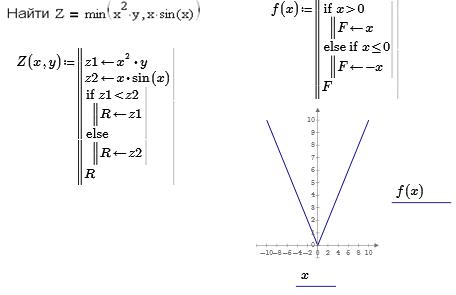
Пример Требуется вычислить функцию
Разветвляющиеся алгоритмы

Для проверки условий в программах MathCAD служит оператор if . В поле ввода справа от if нужно ввести условие. Для ввода условий служит вкладка «Операторы» пункта «Математика»
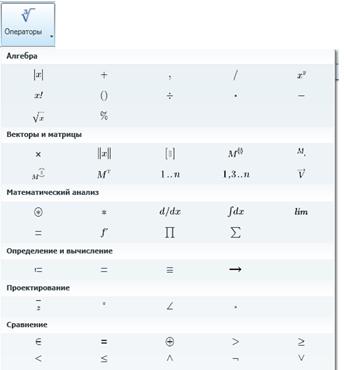
В нижней части вкладки есть кнопки, предназначенные для проверки условий , а также кнопки, предназначенные для вставки логических операций (логическое отрицание, операция «и», операция «или», операция «исключающее или»). Вторые позволяют создавать сложные условия.
В поле ввода ниже ifнужно ввести строку программы, которая должна выполняться, если введенное условие истинно.
Если для условия «истинно» необходимо выполнение нескольких строк, надо установить курсор в последнее знакоместо ветви ifи нажать Enter. .
Для проверки выполнения нескольких условий используются ветви, начинающиеся с else if  и else
  .После else ifзаписывается следующее условие, число ветвей else ifпрактически неограниченно. Операторы после elseвыполняются, если не выполнено ни одно из предыдущих условий.
Циклические алгоритмы
Для создания циклов в MathCAD предусмотрено два оператора for и while.
Цикл for – цикл со счетчиком.
В таких циклах создается некоторая переменная-счетчик, значение которой изменяется после каждого выполнения тела цикла. Выход из цикла происходит при достижении этой переменной заданного значения.. В поле ввода после слова for следует указать имя переменной – счетчика. Это может быть любое имя, которое не использовалось ранее в программе. Внутри цикла можно использовать эту переменную в любых выражениях, нельзя только присваивать ей никакого значения. В поле ввода после знака следует указать диапазон значений переменной-счетчика. Вводить диапазон в данном случае следует так же, как и при создании ранжированной переменной. В поле ввода под словом for следует ввести тело цикла.
Пример: Заполнить вектор числами от xнач до xкон с шагом h. Затем определить сумму элементов этого вектора и найти их среднее арифметическое значение.
Цикл while – цикл, который выполняется до тех пор, пока выполняется определенное условие.
В поле ввода справа от слова while следует ввести условие. Это условие строится по тем же правилам, что и в операторе if. Оно будет проверяться после каждого выполнения тела цикла и в тот момент, когда условие перестанет выполняться, повторение тела цикла прекратится. В поле ввода ниже слова while следует ввести тело цикла.
Пример. Найти первый элемент, превышающий определенный порог
Использование оператора break.
Иногда возникает необходимость повлиять на выполнение цикла некоторым образом, например, прервать его выполнение по какому-либо условию или выполнять некоторые итерации не так, как другие. Для этого и служат операторы break и continue.
Оператор break, если он расположен внутри цикла, означает немедленное прекращение выполнения текущей итерации и выход из цикла.
Пример: Выделить из массива все элементы от начала и до первого вхождения в него заданного числа.
Урок 8. 2D-графики функций в Mathcad
В этом уроке мы рассмотрим варианты графиков, доступных в PTC Mathcad Prime 3.0.
Типы графиков
Чтобы изменить тип графика, нажмите на него, затем выберите на вкладке Графики –> Кривые –> Изменить тип. Ниже представлены рисунки четырех типов графиков для функции:


В списке есть еще некоторые типы осей – некоторые из них мы будем использовать позднее.
Несколько графиков на одних осях
Чтобы добавить кривую на оси, поместите курсор после обозначения легенды оси Y графика и нажмите Графики –> Кривые –> Добавить кривую. Появится еще один местозаполнитель для оси Y:

Вы можете добавить больше графиков с помощью этой же команды.
С помощью вывода нескольких графиков на одни оси мы посмотрим различные настройки из меню Графики –> Стили. Для этой цели мы создадим оси с пятью различными прямыми линиями. Каждая линия содержит 11 точек:

Ниже этих выражений вставьте график XY, затем добавьте четыре легенды для оси Y. В местозаполнителе для оси Xвведите x[iи нажмите [Enter] – для всех пяти графиков будет использоваться одна легенда по оси X. В последний местозаполнитель для оси Y введите y[0,i и [Enter]:
Выше следует ввести y[1,i, еще выше — y[2,i и т.д. После завершения Вы увидите пять прямых линий. Свойства каждой из них можно изменить, выбрав легенды оси Y соответствующего графика и выбрав необходимые настройки на меню Графики –> Стили.
Ниже представлены получившиеся графики. Использовались различные настройки для толщины, цвета, стиля линий и символов:


Метки и их значения мы убрали с помощью меню Графики –> Оси.
Масштабирование
На графике с двумя кривыми диапазон для одной из них может быть не очень удачным для другой, например, для графиков квадрата и куба x.

Чтобы исправить это, разделите функцию куба на 5. Это называется масштабированием:

Маркеры
Чтобы узнать точные значения по графику, можно использовать маркеры из меню Графики –> Маркеры. Стиль линий маркеров можно изменять таким же способом, как и для обычных графиков:

Кривая «Столбцы»
Рассмотрим тип кривой «Столбцы». Для этого используем таблицу с данными – вкладка Матрицы/таблицы –> Вставить таблицу и в появившейся сетке выберите таблицу с 2 столбцами и 10 строками:

В местозаполнителях заголовка введите x и y. Числа заполните, как на рисунке:

Вставьте график XY. Улучшите вид графика, переместив легенды по осям и отформатировав значения меток. Чтобы поменять тип графика, выберите Графики –> Кривые –> Изменить тип –> Кривая «столбцы»:

Таблица данных в Mathcadцелесообразно использовать, если данных немного. Для большого числа данных лучше совместно использовать Mathcad и Excel – об этом мы поговорим в уроке 17.
Полярный график
Построим график спирали в полярных координатах:

Вставьте полярный график с помощью Графики –> Кривые –> Вставить график –> Полярный график. В местозаполнители введите данные, как на рисунке, и нажмите [Enter]:


Параметрический график
Этот график окружности построен с использованием параметра t:

Графики в логарифмическом масштабе
Логарифмический масштаб часто используется в различных областях науки и техники. Построение графиков в логарифмическом масштабе доступно в Mathcad.
Построим график функции y=x 2 , но с использованием параметра:

Чтобы сделать ось X логарифмической, выберите легенду оси X и нажмите Графики –> Оси –> Логарифмический масштаб. Проделайте то же самое для оси Y. В логарифмическом масштабе эта функция представляет собой прямую линию:
Электронная Библиотека
Абхазского Государственного Университета
Основы вычислений и программирования в пакете MathCAD PRIME

Ю.Е. Воскобойников, А.Ф. Задорожный

Архитектура компьютера
Э. Таненбаум, Т. Остин

Системное программное обеспечение
А.Ю. Молчанов
Похожие публикации:
- Почему windows movie maker не поддерживает mp4
- Сколько панелей инструментов в mathcad две или три
- Что включает в себя интерфейс windows movie maker
- Что нельзя делать с помощью telegram
Как в mathcad prime построить график по точкам
Построение графиков mathcad: Построение графиков в MathCad | Cl-Box
При решении задач в MathCad часто возникает необходимость построить график, будь то график функции или график по каким либо расчетным данным. В этой статье мы разберем как строятся графики в MathCad. В этой статье мы не будем рассматривать само решение задач, его Вы можете найти в других статьях, ссылка в конце статьи.
1.1. Рассмотрим построение на примере функции sin, для этого введем в Маткад следующее (думаю как пользоваться инструментами ввода информации подробно рассматривать не надо, а если вдруг возникнут какие-либо трудности с вводом советую почитать статью Расчаты в MathCad ):
Не забываем что необходимо ставить не знак «равно» а именно знак «определения».
1.2. Теперь нам нужно создать сам график, для этого нажимаем на пункт меню Добавить, выбираем строку Графики, и в появившемся списке выбираем X— Y график

1. 3. Теперь, в появившемся поле графика заполняем наименование осей (в нашем варианте названиями будут f(x) и х)
После ввоза названий полей кликаем в любой области вне поля графика
В итоге мы получаем готовый график функции синуса:
2.1. Для начала введем данные графика, для этого вводим определитель (у меня это w и r) и добавляем матрицу нужным размером (в моем случае 6х1, это 6 строк, 1 столбик) и вводим в нее свои данные для графика. Вот что получилось у меня:
2.2. Теперь повторяем действия указанные в пункте 1.2. этой статьи (т.е. добавляем график)
2.3. Как и в пункте 1.3. этой статьи заполняем название осей, только на этот раз у нас будут определители наших данных

2.4. При необходимости совместить два графика на одном делаем следующее: добавляем еще один блок данных, ставим курсор после определителя w в графике и нажимаем поставить запятую (напоминаю, что запятая на русской раскладке и на английской раскладке это разные клавиши, и так как мы работаем в Маткаде используя английскую раскладку нам нужна запятая именно английской раскладки), после этого вводим определитель во вторую (появившеюся) строку на нашем графике.
Теперь у нас получилось два пересекающихся графика (конечно же то как он будет выглядеть зависит от данных)
Созданный график по умолчанию очень бледный и Вам наверное захочется сделать его немого поярче.
3.1. На графике нажимаем ПКМ (правой клавишей мыши) и в контекстном меню выбираем пункт Формат…
В открывшемся диалоговом окне переходим на вкладку Графики
Тут мы видим табличку строка трассировка 1 соответствует первой кривой нашего графика, трассировка 2 соответственно второй. Столбик Линия соответствует типу линии на нашем графике (сплошная, прерывистая, точка-тире и т.п.). Столбик Линия Вес соответствует толщине нашей линии. И Цвет соответственно цвету. Я в своем примере изменю только толщину линии, и по второму графику тип линии с точек на пунктир для этого в двух верхних строках столбика Линия Вес поставлю цифру 2 и в столбике Линия поменяю тип линии, после чего нажму Применить
Вот что получилось:

Я думаю не надо объяснять как изменять размер графика, если это необходимо.
автор: Admin
Урок 8. 2D-графики функций в Mathcad
В этом уроке мы рассмотрим варианты графиков, доступных в PTC Mathcad Prime 3.0.
Типы графиков
Чтобы изменить тип графика, нажмите на него, затем выберите на вкладке Графики –> Кривые –> Изменить тип. Ниже представлены рисунки четырех типов графиков для функции:
В списке есть еще некоторые типы осей – некоторые из них мы будем использовать позднее.
Несколько графиков на одних осях
Чтобы добавить кривую на оси, поместите курсор после обозначения легенды оси Y графика и нажмите Графики –> Кривые –> Добавить кривую. Появится еще один местозаполнитель для оси Y:
Вы можете добавить больше графиков с помощью этой же команды.

С помощью вывода нескольких графиков на одни оси мы посмотрим различные настройки из меню Графики –> Стили. Для этой цели мы создадим оси с пятью различными прямыми линиями. Каждая линия содержит 11 точек:
Ниже этих выражений вставьте график XY, затем добавьте четыре легенды для оси Y. В местозаполнителе для оси Xвведите x[iи нажмите [Enter] – для всех пяти графиков будет использоваться одна легенда по оси X. В последний местозаполнитель для оси Y введите y[0,i и [Enter]:
Выше следует ввести y[1,i, еще выше — y[2,i и т.д. После завершения Вы увидите пять прямых линий. Свойства каждой из них можно изменить, выбрав легенды оси Y соответствующего графика и выбрав необходимые настройки на меню Графики –> Стили.
Ниже представлены получившиеся графики. Использовались различные настройки для толщины, цвета, стиля линий и символов:
Метки и их значения мы убрали с помощью меню Графики –> Оси.
Масштабирование
На графике с двумя кривыми диапазон для одной из них может быть не очень удачным для другой, например, для графиков квадрата и куба

Чтобы исправить это, разделите функцию куба на 5. Это называется масштабированием:
Маркеры
Чтобы узнать точные значения по графику, можно использовать маркеры из меню Графики –> Маркеры. Стиль линий маркеров можно изменять таким же способом, как и для обычных графиков:
Кривая «Столбцы»
Рассмотрим тип кривой «Столбцы». Для этого используем таблицу с данными – вкладка Матрицы/таблицы –> Вставить таблицу и в появившейся сетке выберите таблицу с 2 столбцами и 10 строками:
В местозаполнителях заголовка введите x и y. Числа заполните, как на рисунке:
Вставьте график XY. Улучшите вид графика, переместив легенды по осям и отформатировав значения меток. Чтобы поменять тип графика, выберите Графики –> Кривые –> Изменить тип –> Кривая «столбцы»:
Таблица данных в Mathcadцелесообразно использовать, если данных немного. Для большого числа данных лучше совместно использовать Mathcad и Excel – об этом мы поговорим в уроке 17.
Полярный график
Построим график спирали в полярных координатах:

Вставьте полярный график с помощью Графики –> Кривые –> Вставить график –> Полярный график. В местозаполнители введите данные, как на рисунке, и нажмите [Enter]:
Параметрический график
Этот график окружности построен с использованием параметра t:
Графики в логарифмическом масштабе
Логарифмический масштаб часто используется в различных областях науки и техники. Построение графиков в логарифмическом масштабе доступно в Mathcad.
Построим график функции y=x 2 , но с использованием параметра:
Чтобы сделать ось X логарифмической, выберите легенду оси X и нажмите Графики –> Оси –> Логарифмический масштаб. Проделайте то же самое для оси Y. В логарифмическом масштабе эта функция представляет собой прямую линию:
Резюме
В этом уроке мы показали, как можно модифицировать двумерные графики.

- Чтобы изменить тип кривой, нажмите на его легенду по оси Y и выберите Графики –> Кривые –> Изменить тип.
- Чтобы добавить кривую:
- поместите курсор на легенду оси Y;
- нажмите Графики –> Кривые –> Добавить кривую.
- Чтобы изменить символы, цвет, стиль или толщину кривой, нажмите по легенде оси Y соответствующего графика и настройте график с помощью меню Графики –> Стиль.
- Чтобы промасштабировать график, разделите легенду соответствующей оси на коэффициент масштабирования.
- Линии маркеров (горизонтальные и вертикальные) доступны в меню Графики –> Маркеры. Можно добавить любое число линий маркеров или даже сформировать из них сетку. Маркеры можно изменять так же, как и обычные графики.
- Полярный график (зависимость радиуса от угла) можно вставить так же, как и график XY – через меню Графики –> Кривые –> Вставить график –> Полярный график.
- Изменить масштаб оси на логарифмический можно с помощью команды нажмите Графики –> Оси –> Логарифмический масштаб. Выполнить ее нужно для каждой оси в отдельности (если сделать это только для одной оси, получится полулогарифмический масштаб).
Другие интересные материалы
Особенности построения графических образов в MathCAD Текст научной статьи по специальности «Компьютерные и информационные науки»

Раздел I. Алгебра и геометрия
УДК 514.75/.77 ББК 22.151
ОСОБЕННОСТИ ПОСТРОЕНИЯ ГРАФИЧЕСКИХ ОБРАЗОВ В MATHCAD
Аннотация. В статье рассмотрены особенности построения графических образов в среде MathCAD. Отмечен ряд проблем, с которыми может столкнуться пользователь и пути их разрешения.
Ключевые слова: MathCAD, графики, неявные функции, метод Драгилева, точки разрыва.
PECULIARITIES OF CONSTRUCTION OF GRAPHIC IMAGES IN MATHCAD

Abstract. The article considers peculiarities of graphic images construction in the MathCAD program. There is description of problems a user can face, and ways of their salvation.
Key words: MathCAD, graphics, implicit functions, Dragilev method, breaking point.
В настоящее время широкое распространение получили пакеты математических программ (или математические системы), которые можно использовать для различных вычислений и построения графиков (Mathematica, Maple, Statistica, MathCAD, MathLAB и др.). В этих системах процесс вычислений автоматизирован, что позволяет экономить время и больше внимания уделять физическому смыслу получаемого результата. Выбор системы зависит от характера решаемых задач, от вкуса и практики. В данной статье речь пойдет о системе MathCAD — разработке фирмы MathSoft.

MathCAD — является достаточно мощным математическим пакетом, который позволяет пользователю решать огромное число самых разнообразных задач, с которыми тот может столкнуться. Одной из таких задач является графическое представление различных объектов, таких как кривые, поверхности, массивы данных и т. д. Эта задача имеет ряд особенностей на которые и хотелось бы обратить внимание.
Первой особенностью является то, что в среде MathCAD нет графиков в математическом понимании этого термина. Визуальное представление графических образов происходит как отображение данных по точкам с интерполяцией. В этой связи механизм визуализации MathCAD значительно уступает таковому у Maple, где достаточно иметь только вид функции, чтобы построить график или поверхность любого уровня сложности. Данная особенность порождает ряд проблем, одной из которых является построение кривых и поверхностей, содержащих точки разрыва. В данном случае MathCAD может либо вообще не построить график (рис. 1), либо, если точка разрыва попадает между опорными точками, пропустить точку разрыва, сгладив ее (рис 2).
sin(x) sin(y) » cos(x) cos(y)
При построении графика функция представляется в виде набора точек и для построения графика перебирается определенное количество значений аргумента, для каждого из них вычисляется значение функции. При упрощенном способе построения, когда диапазон аргумента задается автоматически, по осям выбирается диапазон [-5, 5], а количество линий равно 20. Для того чтобы иметь возможность при построении графика управлять количеством точек, аргумент надо задавать
как ранжированную переменную [2]. Зачастую приходится находить точки разрыва и строить график отдельно для каждых областей, что достаточно трудоемко для периодичных функций в знаменателе. Однако общего и простого решения данной проблемы не существует (рис 3).
а := 1 к := .0 п := 0 иО := л-к—ul := л-к н—vO := л-п—vl := л-n н—
C2:= CreateMesh (H,uO, и l,vO,vl)
C3 := CreateMesh(H,uO,иl,vO,vl) к := -1 n := -1
C4:= CreateMesh (H,uO, и l,vO,vl) к :=-ln := 1
Второй особенностью системы является то, что в MathCAD невозможно встроенными средствами построить графики кривых и поверхностей заданных неявно. Это препятствие для кривых F (x, y)=0 можно обойти. Для этого строится поверхность с уравнением z=F (x, y), и форматируется с целью увеличения максимальной «разрешимости» графика (# of Grigs: 200) по обеим осям (QuickPlotData) и диапазона значений оси (Axes/Z-Axis). Измение типа графика с поверхности (Surface Plot) на контурный график (Contour Plot) дает возможность получить график искомой кривой в виде контурной линии [1] (рис. 4).

С графиками поверхностей F (x, y, z)=0 дело обстоит несколько сложнее. На сегодняшний день известны результаты по успешному построению в MathCAD неявных поверхностей методом Драгилева, который основан на возможности замены исходного уравнения дифференциальным уравнением и какой-нибудь точкой, удовлетворяющей исходному неявному уравнению. Этот приём позволяет принципиально сократить время расчёта поверхностей и расширить возможности построения. Еще одной возможностью построения неявных поверхностей послужила программная реализация метода «марширующих кубов», названная implicitplot3d [4].
Один из многочисленных примеров поверхностей построенных при помощи этой функции приведен на рис. 5 [4].
24 (х ,У := х Н- у + z — 1
xrnin := —4 ymin := —4 zmm. := —3 (nx ny nz) := (31 31 31 )
xmax := 4 ymax :— 1 zmax := 3
grids := (nx ny nz)
( ( 1 ^ num2str ceil — colsi’ i =

1. Гурский, Д. MаthCAD для студентов и школьников. Популярный самоучитель / Д. Гурский, Е. Турбина. — СПб.: Питер, 2005. — 400 с.
2. Дьяконов, В. П. Mathcad 2001. Учебный курс / В. П. Дьяконов. — СПб.: Питер. — 2001. — 624 с.
3. Компьютерная геометрия: учеб. пособие / Н. Н. Голованов и др. — М.: Академия, 2006. — 512 с.
4. Режим доступа: http//:www.exponenta.m.
УДК 512.5 ББК 22
ОБ ОДНОМ ВНУТРЕННЕМ АССОЦИАТИВНОМ ПРОДОЛЖЕНИИ
ЧАСТИЧНОГО МУЛЬТИПЛИКАТИВНОГО МАТРИЧНОГО ГРУППОИДА
Аннотация. В работах известного отечественного математика Е. С. Ляпина одним из центральных является вопрос о существовании ассоциативных продолжений частичных матричных группоидов. В настоящей работе установлена возможность внутреннего ассоциативного продолжения частичного мультипликативного матричного группоида.
Ключевые слова: умножение матриц, полугруппа, продолжение.
ABOUT ONE INTERNAL ASSOCIATIVE EXTENSIONS OF PARTIAL MULTIPLICATE MATRICES GROUPOID
Absrtact. In works of known domestic mathematician E. S. Ljapina on the theory partial of groupoids one of central is the question on existence of associative extensions partial of groupoids. In the present work the possibility of internal associative extension of partial matrices groupoid is established.
Key words: multiplication of matrices, semigroup, extension.

1°. Пусть (S;) — произвольный частичный группоид [1]. В соответствии с [1] полугруппа (5;*) называется внутренним полугрупповым продолжением частичного группоида (S;), если
(Vx, у е S) (если х. у # 0, то х.у = х * v).
ИССЛЕДОВАНИЕ ФУНКЦИЙ И ПОСТРОЕНИЕ ГРАФИКОВ В СРЕДЕ MATHCAD
1 РЯЗАНСКИЙ ГОСУДАРСТВЕННЫЙ РАДИОТЕХНИЧЕСКИЙ УНИВЕРСИТЕТ СВ Богатова, КВ Бухенский, ИП Карасев, ГС Лукьянова ИССЛЕДОВАНИЕ ФУНКЦИЙ И ПОСТРОЕНИЕ ГРАФИКОВ В СРЕДЕ MATHCAD Практикум Рязань
2 Предисловие Общий курс математики высших учебных заведений включает в себя раздел дифференциального исчисления функций одной и нескольких переменных Настоящая методическая разработка содержит краткий теоретический материал по данным темам, теоретические примеры с решениями, задания, выполненные в среде Mahca, и варианты типовых расчетов для самостоятельного решения Практикум предназначен для студентов первого курса, изучающих основы дифференциального исчисления Структура пособия позволяет использовать его как на практических занятиях, так и для самостоятельного изучения темы Разобранные примеры задач включают в себя пояснения ссылки на теоретические основы решения и последовательности операторов в среде Mahca, благодаря чему преподавателю и студентам легко контролировать вычислительные навыки студентов, анализировать появляющиеся ошибки и максимально быстро исправлять их Задания для самостоятельной работы запланированы в качестве домашних контрольных работ
3 Функции одной переменной Исследование функций с помощью первой производной Производная находит многочисленные применения к исследованию функций и построению графиков функций Рассмотрим возможные приложения производной к решению вопроса о монотонности функции на некотором промежутке Теорема (необходимые и достаточные условия монотонности функции) Если функция = f () определена и непрерывна в промежутке X и внутри него имеет конечную производную, то необходимым и достаточным условием неубывания (невозрастания) функции = f () в X является f ( ) ( f ( ) ) Определение Точка называется точкой строгого локального максимума (минимума) функции f (), если такая δ окрестность, что U (, δ ) f ( ) < ( f ( ) >) Точки локального максимума и локального минимума функции f () называются точками локального экстремума Теорема (необходимое условие локального экстремума) Если функция f () дифференцируема в точке и в ней имеет локальный экстремум, то f ( ) = В точках локального экстремума касательная параллельна оси O Определение Точки,, K, в которых f ( ) =, называются стационарными точками, или точками возможного экстремума П р и м е р Пусть задана функция f ( ) = f ( ) =, =, = стационарная точка, но не является точкой локального экстремума Теорема (-е достаточное условие локального экстремума) Пусть функция f () дифференцируема в некоторой δ окрестности стационарной точки Тогда, если f ( ) >, ( f ( ) < ) при ( δ, ), а f ( ) < ( f ( ) >) при (, +δ ), то в точке функция имеет локальный максимум (локальный минимум) Если f () во всей δ -окрестности точки имеет один и тот же знак, то в точке локального экстремума нет П р и м е р Найти точки экстремума функции f ( ) = ( ) 5 f ( ) =, Решение ( ) 5 f ‘( ) = 5( ) = = стационарная точка, не являющаяся точкой экстремума, так как f ‘( ) f Точек экстремума нет З а м е ч а н и е В точке экстремума производная может не существовать или обращаться в бесконечность (критическая точка!), но обязательно меняет знак в δ окрестности этой точки В этом случае
4 экстремум называют острым (в противоположность гладкому экстремуму, который имеет функция с непрерывной производной) Примером может служить функция =, у которой в точке = производная не существует, но f ( ) Теорема (-е достаточное условие экстремума) Пусть функция f () в стационарной точке дважды непрерывно дифференцируема Тогда функция f () имеет в точке максимум, если f »( ) < и минимум, если f »( ) >З а д а н и е Построить график функции f ( ) = * ( + ) 8 с помощью производной первого порядка Решение Для функции f () ( + ) 8 найдем производную первого порядка: p () f () + ( ) Отыскиваем критические точки решения системы уравнений Given p () + 8 p () Fin() f( ) = f( ) = Определяем: есть ли экстремумы среди точек — и — с помощью графика производной функции 5 p ( ) При переходе через точку = производная у меняет знак с на «+», значит, = точка минимума функции При переходе через точку = производная у меняет знак с «+» на «-», значит, = точка максимума функции Функция убывает на промежутках (, ) и [, + ), возрастает на промежутке (, ]
5 5 Строим график функции f( ) Выпуклость и вогнутость функций Пусть функция f () дифференцируема на интервале ( a, b) Тогда существует касательная к графику функции f () в любой точке этого интервала Определение График дифференцируемой функции f () называется выпуклым (вогнутым) на интервале ( a, b), если он расположен на ( a, b) ниже (выше) касательной, проведенной в любой его точке из ( a, b) (рис ) ( ) f( ) 5 6 Рис Теорема 5 (достаточный признак выпуклости, вогнутости) Если функция = f () имеет на интервале ( a, b) вторую производную и f ( ) < ( f ( ) >) во всех точках интервала ( a, b), то график функции f () выпуклый (вогнутый) Определение Точка M (, f ( )) называется точкой перегиба графика непрерывной функции = f (), если точка M разделяет промежутки, в которых график выпуклый и вогнутый
6 6 Теорема 6 (необходимое условие точки перегиба) Пусть график функции = f () имеет перегиб в точке M (, f ( )) и пусть функция = f ( ) имеет в окрестности точки непрерывную вторую производную Тогда f ( ) = Теорема 7 (достаточное условие точки перегиба) Пусть функция = f () имеет вторую производную в окрестности точки Если при переходе через точку f ( ) меняет свой знак, то — точка перегиба П р и м е р Найти точки перегиба для функции f ( ) = Решение f ‘( ) = 6, f »( ) = 6 6 = 6( ), f ( ) = при = f ( ) = 6 Следовательно, точка = точка перегиба графика функции f ( ) = Асимптоты графика функции Определение 5 Прямая называется асимптотой графика функции = f (), если расстояние от точки, принадлежащей графику до этой прямой, стремится к нулю при неограниченном удалении точки по графику функции от начала координат (рис ) ( ) f() Рис Существует три типа асимптот: вертикальная, горизонтальная и наклонная Определение 6 Прямая = a называется вертикальной асимптотой графика функции = f (), если хотя бы один из односторонних пределов функции f ( ) или f ( ) равен + или (рис ) lim a lim a +
7 7 6 ( ) 6 Рис Определение 7 Прямая = k + b называется наклонной асимптотой графика функции = f () при + (или ), если lim ( f ( ) ( k + b)) = ( + ) Заметим, что при k = наклонная асимптота часто называется горизонтальной Теорема 8 Прямая = k + b является наклонной асимптотой к графику f ( ) функции = f (), если существуют пределы k = lim, b = lim + [ f ( ) k] + Если хотя бы один из этих двух пределов не существует или k + ( ), то кривая наклонных асимптот не имеет З а д а н и е Найти асимптоты и построить график функции 9 f ( ) = Решение Данная функция является четной, так как f () 9 f( ) 9 f () f( ) Найдем точки, «подозрительные» на вертикальные асимптоты Given Fin() Область определения функции — (, ) (, + ) lim + 9
8 8 Следовательно, прямые асимптотами Так как = и = являются вертикальными f () k lim 5 b lim ( f () + 5) то = 5 является наклонной асимптотой на +, а = 5 — наклонная асимптота на Найдем точки пересечения с осью O Given Fin() f () Далее строим график функции, f () Схема исследования функции Найти область определения функции, ее точки разрыва Найти точки пересечения с осями Выяснить является ли функция четной, нечетной или общего вида Найти интервалы монотонности и точки экстремума функции 5 Найти интервалы выпуклости и вогнутости графика функции и точки перегиба 6 Найти асимптоты графика функции 7 На основании полученных результатов построить график функции
9 9 З а д а н и е Провести полное исследование функции f ( ) = ( + ) ( + ) и построить ее график Решение Исследование выполним по предложенной схеме f () ( + ) ( + ) Область определения функции: õ (, + ) Найдем точки пересечения графика функции с осями координат Given Fin() f () f ( ) = 587 Проверим, является ли функция четной, нечетной или общего вида f( ) ( ) ( ) f () f( ) Функция общего вида Асимптоты графика функции (вертикальные, наклонные, горизонтальные) Вертикальных асимптот нет, так как нет точек разрыва k lim f () b lim Прямая = является горизонтальной асимптотой на + и 5 Найдем промежутки монотонности (возрастания и убывания) функции и точки экстремума Находим производную первого порядка f () p () f () p () + ( + ) + ( + ) Given p () Fin () Производная не обращается в нуль, но не существует в точках = = и
10 5 6 p( ) 5 5 При переходе через точку = производная у меняет знак с на «+», значит, = точка минимума функции При переходе через точку = производная у меняет знак с «+» на «-», значит, = точка максимума функции f( ) = f( ) = Итак, функция возрастает на промежутках (, ) и (, + ), убывает на промежутке (, ) 6 Найдем промежутки выпуклости и вогнутости графика функции и точки перегиба Для этого вычислим производную второго порядка и найдем критические точки g() f () g () ( + ) ( + ) ( + ) 5 9 ( + ) + ( + ) 5 9 ( + ) g () g( 5) = Получили, что = f( 5) =, = и = 5 7 Строим график данной функции — точки перегиба функции
Графики в маткад прайм
Категории
- 3ds Max (10)
- AutoCAD (9)
- Mathcad (7)
- Microsoft Excel (10)
- Microsoft Word (18)
- Mudbox (3)
- PHP (4)
- Windows (24)
- Главная (1)
- Железо (13)
- Компас 3D (3)
- Программы (19)
- Прочее (17)
Построение графиков в MathCad
При решении задач в MathCad часто возникает необходимость построить график, будь то график функции или график по каким либо расчетным данным. />В этой статье мы разберем как строятся графики в MathCad. В этой статье мы не будем рассматривать само решение задач, его Вы можете найти в других статьях, ссылка в конце статьи.
1.1. Рассмотрим построение на примере функции sin, для этого введем в Маткад следующее (думаю как пользоваться инструментами ввода информации подробно рассматривать не надо, а если вдруг возникнут какие-либо трудности с вводом советую почитать статью Расчаты в MathCad ):
Не забываем что необходимо ставить не знак «равно» а именно знак «определения».
1.2. Теперь нам нужно создать сам график, для этого нажимаем на пункт меню Добавить, выбираем строку Графики, и в появившемся списке выбираем X—Y график
1.3. Теперь, в появившемся поле графика заполняем наименование осей (в нашем варианте названиями будут f(x) и х)
После ввоза названий полей кликаем в любой области вне поля графика
В итоге мы получаем готовый график функции синуса:

2. 1. Для начала введем данные графика, для этого вводим определитель (у меня это w и r) и добавляем матрицу нужным размером (в моем случае 6х1, это 6 строк, 1 столбик) и вводим в нее свои данные для графика. Вот что получилось у меня:
2.2. Теперь повторяем действия указанные в пункте 1.2. этой статьи (т.е. добавляем график)
2.3. Как и в пункте 1.3. этой статьи заполняем название осей, только на этот раз у нас будут определители наших данных
2.4. При необходимости совместить два графика на одном делаем следующее: добавляем еще один блок данных, ставим курсор после определителя w в графике и нажимаем поставить запятую (напоминаю, что запятая на русской раскладке и на английской раскладке это разные клавиши, и так как мы работаем в Маткаде используя английскую раскладку нам нужна запятая именно английской раскладки), после этого вводим определитель во вторую (появившеюся) строку на нашем графике.
Теперь у нас получилось два пересекающихся графика (конечно же то как он будет выглядеть зависит от данных)

Созданный график по умолчанию очень бледный и Вам наверное захочется сделать его немого поярче.
3.1. На графике нажимаем ПКМ (правой клавишей мыши) и в контекстном меню выбираем пункт Формат…
В открывшемся диалоговом окне переходим на вкладку Графики
Тут мы видим табличку строка трассировка 1 соответствует первой кривой нашего графика, трассировка 2 соответственно второй. Столбик Линия соответствует типу линии на нашем графике (сплошная, прерывистая, точка-тире и т.п.). Столбик Линия Вес соответствует толщине нашей линии. И Цвет соответственно цвету. Я в своем примере изменю только толщину линии, и по второму графику тип линии с точек на пунктир для этого в двух верхних строках столбика Линия Вес поставлю цифру 2 и в столбике Линия поменяю тип линии, после чего нажму Применить
Вот что получилось:

Я думаю не надо объяснять как изменять размер графика, если это необходимо.
Познакомьтесь с новыми возможностями последней версии PTC Mathcad
Новые возможности PTC Mathcad Prime 6.0
Визуализация ваших инженерных расчетов стала удобнее, чем когда-либо. Версия PTC Mathcad Prime 6.0 позволяет пользователям выполнять проверку орфографии в заметках на разных языках, включать гиперссылки, настраивать поля и нижние колонтитулы, в ней представлен новый символьный механизм и многое другое.
Новые возможности
- Настройка полей, включая верхние и нижние колонтитулы
- Проверка орфографии — поддержка различных языков
- Добавление гиперссылок непосредственно в документы
- Расширение функциональности, включение расширенные настройки печати и обновления функций поиска и замены
- Опции построения 2D-диаграмм, например экспорт графика в файл растрового изображения.
- Новая подсистема символьных вычислений.
Новый символьный механизм — что это означает для вас

В версии PTC Mathcad Prime 6. 0.0.0 появился новый символьный механизм, который будет использоваться по умолчанию для выполнения символьных вычислений в вашем документе. Этот новый символьный механизм расширяет возможности управления символьными вычислениями, а также повышает гибкость в плане усовершенствований и оптимизации. Вскоре вы увидите различия в отображении символьных результатов новым символьным механизмом. Не беспокойтесь — в паре следующих версий можно переключиться обратно на старый символьный механизм, если различия будут создавать для вас проблемы, и сообщить нам о своих выводах. Мы планируем продолжить совершенствовать новый символьный механизм, чтобы обеспечить вам необходимую функциональность.
Почему стоит выбрать PTC Mathcad?

- Защищенная передача конструкторского замысла и проектных знаний.
- Интуитивно понятное построение расчетов с использованием стандартного математического представления.
- Создание документов профессионального уровня с использованием активных математических формул, графиков, текста и изображений.
- Адаптация стандартных расчетов.
- Повышение производительности за счет полной поддержки единиц измерения на всех этапах расчетов.
- Ускорение обучения и внедрения за счет мгновенного доступа к электронным обучающим материалам.
Узнайте о других новейших усовершенствованиях PTC Mathcad по сравнению с предыдущими версиями
Усовершенствуйте создание 2D-графиков
В версии PTC Mathcad Prime 6.0 предложены расширенные функции создания 2D-графиков, теперь обеспечивающие полную индивидуальную настройку вида и работы двухмерных диаграмм. Ниже указаны некоторые расширенные функции форматирования.
- Полное форматирование осей
- Заголовки и условные обозначения
- Вторая ось Y
- Сетки
- Индивидуально настраиваемый вид и работа графиков
В этом уроке мы рассмотрим варианты графиков, доступных в PTC Mathcad Prime 3.0.
Типы графиков

Чтобы изменить тип графика, нажмите на него, затем выберите на вкладке Графики –> Кривые –> Изменить тип. Ниже представлены рисунки четырех типов графиков для функции:
В списке есть еще некоторые типы осей – некоторые из них мы будем использовать позднее.
Несколько графиков на одних осях
Чтобы добавить кривую на оси, поместите курсор после обозначения легенды оси Y графика и нажмите Графики –> Кривые –> Добавить кривую. Появится еще один местозаполнитель для оси Y:
Вы можете добавить больше графиков с помощью этой же команды.
С помощью вывода нескольких графиков на одни оси мы посмотрим различные настройки из меню Графики –> Стили. Для этой цели мы создадим оси с пятью различными прямыми линиями. Каждая линия содержит 11 точек:
Ниже этих выражений вставьте график XY, затем добавьте четыре легенды для оси Y. В местозаполнителе для оси Xвведите x[iи нажмите [Enter] – для всех пяти графиков будет использоваться одна легенда по оси X. В последний местозаполнитель для оси Y введите y[0,i и [Enter]:

Выше следует ввести y[1,i, еще выше — y[2,i и т. д. После завершения Вы увидите пять прямых линий. Свойства каждой из них можно изменить, выбрав легенды оси Y соответствующего графика и выбрав необходимые настройки на меню Графики –> Стили.
Ниже представлены получившиеся графики. Использовались различные настройки для толщины, цвета, стиля линий и символов:
Метки и их значения мы убрали с помощью меню Графики –> Оси.
Масштабирование
На графике с двумя кривыми диапазон для одной из них может быть не очень удачным для другой, например, для графиков квадрата и куба x.
Чтобы исправить это, разделите функцию куба на 5. Это называется масштабированием:
Маркеры
Чтобы узнать точные значения по графику, можно использовать маркеры из меню Графики –> Маркеры. Стиль линий маркеров можно изменять таким же способом, как и для обычных графиков:
Кривая «Столбцы»
Рассмотрим тип кривой «Столбцы». Для этого используем таблицу с данными – вкладка Матрицы/таблицы –> Вставить таблицу и в появившейся сетке выберите таблицу с 2 столбцами и 10 строками:

В местозаполнителях заголовка введите x и y. Числа заполните, как на рисунке:
Вставьте график XY. Улучшите вид графика, переместив легенды по осям и отформатировав значения меток. Чтобы поменять тип графика, выберите Графики –> Кривые –> Изменить тип –> Кривая «столбцы»:
Таблица данных в Mathcadцелесообразно использовать, если данных немного. Для большого числа данных лучше совместно использовать Mathcad и Excel – об этом мы поговорим в уроке 17.
Полярный график
Построим график спирали в полярных координатах:
Вставьте полярный график с помощью Графики –> Кривые –> Вставить график –> Полярный график. В местозаполнители введите данные, как на рисунке, и нажмите [Enter]:
Параметрический график
Этот график окружности построен с использованием параметра t:
Графики в логарифмическом масштабе

Логарифмический масштаб часто используется в различных областях науки и техники. Построение графиков в логарифмическом масштабе доступно в Mathcad.
Построим график функции y=x 2 , но с использованием параметра:
Чтобы сделать ось X логарифмической, выберите легенду оси X и нажмите Графики –> Оси –> Логарифмический масштаб. Проделайте то же самое для оси Y. В логарифмическом масштабе эта функция представляет собой прямую линию:
Резюме
В этом уроке мы показали, как можно модифицировать двумерные графики.

- Чтобы изменить тип кривой, нажмите на его легенду по оси Y и выберите Графики –> Кривые –> Изменить тип.
- Чтобы добавить кривую:
- поместите курсор на легенду оси Y;
- нажмите Графики –> Кривые –> Добавить кривую.
- Чтобы изменить символы, цвет, стиль или толщину кривой, нажмите по легенде оси Y соответствующего графика и настройте график с помощью меню Графики –> Стиль.
- Чтобы промасштабировать график, разделите легенду соответствующей оси на коэффициент масштабирования.
- Линии маркеров (горизонтальные и вертикальные) доступны в меню Графики –> Маркеры. Можно добавить любое число линий маркеров или даже сформировать из них сетку. Маркеры можно изменять так же, как и обычные графики.
- Полярный график (зависимость радиуса от угла) можно вставить так же, как и график XY – через меню Графики –> Кривые –> Вставить график –> Полярный график.
- Изменить масштаб оси на логарифмический можно с помощью команды нажмите Графики –> Оси –> Логарифмический масштаб. Выполнить ее нужно для каждой оси в отдельности (если сделать это только для одной оси, получится полулогарифмический масштаб).
НОУ ИНТУИТ | Лекция | Многомерные вычисления в Mathcad
Аннотация: Цель работы: знакомство с правилами организации вложенных циклов, многомерных вычислений в программе Mathcad. Построение трехмерных графиков в Mathcad.
Подготовка к работе
По указанной литературе изучить приёмы работы с вывод многомерных данных в табличной форме, построение объемной графики, контурной графики в программе Mathcad.
Контрольные вопросы
- Организация вложенных циклов.
- Правила задания многомерных функций.
- Вывод многомерных результатов в форме таблицы.
- Трехмерная графика с функциональной окраской раскраской.
- Назначение команды Surface Plot.
- Для чего используется функция CreateMesh?
- Как построить фигуру с помощью вращения во круг оси?
Задание к работе
- Построить график поверхности в системе Matcard.
Исходные данные в Таблице 8.1.
На рисунке 8.2 показано, как отформатировать график, применение алгоритма функциональной окраски поверхности и удаление невидимых линий.
В программе Mathcad есть возможность построения трехмерных графиков – без задания матриц аппликат поверхностей. Единственным недостатком такого упрощенного метода построения поверхностей является неопределенность в масштабировании, поэтому графики требуют форматирования.
Варианты задания в Таблице 8.2, как построить данный график показано на рисунке 8.4.
Еще один пример применения функции CreateMesh – построение объемной фигуры, которая получается вращением кривой, заданной функцией f(x), вокруг оси X или Y.
Исходные данные в таблице 8.3.
- f(x)=cos(x 2 )
- G(u,v)=f(u)*sin(v)
- H(u,v)=f(u)*cos(v)
- f(x)=3cos(x 2 )
- G(u,v)=f(u)*4sin(v)
- H(u,v)=f(u)*6cos(v)
- f(x)=3(x 2 )
- G(u,v)=f(u)*v
- H(u,v)=f(u)*3cos(v)
- f(x)=3x*cos(x 2 )
- G(u,v)=f(u)*(v 2 )
- H(u,v)=f(u)*3(v)
- f(x)=tg(x 2 )
- G(u,v)=f(u)*(v 2 )
- H(u,v)=f(u)*3(v)
Презентация «Графика в системе MathCAD»
Скачать эту презентацию
Скачать эту презентацию
№ слайда 1 Описание слайда:

Графика в системе MathCAD Лекция 5. Контрольные вопросы Перечислите хотя бы семь типов задач, которые позволяет решать пакет программ MathCAD. Различает ли MathCAD строчные и прописные буквы в именах переменных? Можно ли использовать в среде MathCAD в именах переменных русские символы? Перечислите основные возможности системы MathCAD Какие встроенные функции MathCAD Вы знаете? Каким образом «заставить» MathCAD выполнять нумерацию строк и столбцов матриц с единицы? Перечислите известные Вам матричные операторы в Mathcad? Почему система MathCAD считается универсальной массовой математической системой? Что входит в интерфейс пользователя MathCAD. Можно ли сначала набрать формулу, а затем ниже или правее этой формулы присвоить значения входящим в нее переменным?
№ слайда 2 Описание слайда:
Контрольные вопросы Перечислите хотя бы семь типов задач, которые позволяет решать пакет программ MathCAD. Различает ли MathCAD строчные и прописные буквы в именах переменных? Можно ли использовать в среде MathCAD в именах переменных русские символы? Перечислите основные возможности системы MathCAD Какие встроенные функции MathCAD Вы знаете? Каким образом «заставить» MathCAD выполнять нумерацию строк и столбцов матриц с единицы? Перечислите известные Вам матричные операторы в Mathcad? Почему система MathCAD считается универсальной массовой математической системой? Что входит в интерфейс пользователя MathCAD. Можно ли сначала набрать формулу, а затем ниже или правее этой формулы присвоить значения входящим в нее переменным?
№ слайда 3 Описание слайда:

MathCAD позволяет легко строить двух- и трехмерные гистограммы, двухмерные графики в декартовых и полярных координатах, трехмерные графики поверхностей, линии уровня поверхностей, изображения векторных полей, пространственные кривые.
№ слайда 4 Описание слайда:
Существует три способа построения графиков в системе MathCAD: позиция Главного меню Вставка (Insert), выбрать команду График (Graph) и в раскрывающемся списке — тип графика; выбрать тип графика на наборной панели График (Graph), которая включается кнопкой на панели Math; воспользоваться быстрыми клавишами ( они предусмотрены не для всех типов графиков).
№ слайда 5 Описание слайда:

X-Y Plot (X-Y Зависимость) клавиша [@] Служит доля построения графика функции y=f(x) в виде связанных друг с другом пар координат (xi,yi) при заданном промежутке изменения для i. Polar Plot (Полярные координаты)клавиши [Ctrl+7] Служит для построения графика функции r(q), заданной в полярных координатах, где полярный радиус r зависит от полярного угла q. Surface Plot (Поверхности) клавиши [Ctrl+2] Служит для представления функции z=f(x,y) в виде поверхности в трехмерном пространстве. При этом должны быть заданы векторы значений xi и yj), а также определена матрица вида Ai,j=f(xi,yj). Имя матрицы A указывается при заполнении рамки-шаблона. С помощью этой команды можно строить параметрические графики. Contour Plot (Контурный график) Строит диаграмму линий уровня функции вида z=f(x,y), т.е. отображает точки, в которых данная функция принимает фиксированное значение z=const.
№ слайда 6 Описание слайда:
3D Scatter Plot (3D Точечный ) Служит для точечного представления матрицы значений Ai,j или отображения значений функции z=f(x,y) в заданных точках. Эта команда может также использоваться для построения пространственных кривых. 3D Bar Plot (3D Диаграммы) Служит для представления матрицы значений Ai,j или отображения значений функции z=f(x,y) в виде трехмерной столбчатой диаграммы. Vector Field Plot (Поле векторов) Служит для представления двухмерных векторных полей V=(Vx, Vy). При этом компоненты векторного поля Vx и Vy должны быть представлены в виде матриц. При помощи этой команды можно построить поле градиента финкции f(x,y). 3D Plot Wizard (вызов мастера для быстрого построения 3-хмерного графика) При выборе этой команды возникает ряд всплывающих окон, в которых требуется выбрать параметры построения трехмерного графика (задаются тип трехмерного графика, стиль его изображения, цветовая гамма). График по умолчанию строится на промежутке от -5 до +5 (по обеим переменным).
№ слайда 7 Описание слайда:
Двумерные графики в декартовой системе кординат.
№ слайда 8 Описание слайда:

График функции y=f(x). В ячейке рядом с осью ординат необходимо задать функцию f(x), график которой мы хотим построить. Если эта функция была определена заранее, то в ячейку достаточно ввести f(x), в противном случае следует ввести изображаемую функцию в явном виде (например, cos(x)). После ввода x и f(x) в графической области появятся еще четыре ячейки, которые не обязательно заполнять. MathCAD автоматически находит подходящие значения для xmin, xmax, ymin, ymax. Если же предлагаемые MathCAD значения вас не устраивают, вы можете задать свои. В MathCAD существует возможность строить график функции, не задавая предварительно промежуток изменения независимой переменной. По умолчанию этот промежуток принимается равным [-10, 10]. Для представления на одной диаграмме графиков нескольких функций необходимо выделить ячейку рядом с осью ординат и через запятую ввести вторую функцию. По умолчанию график этой функции будет представлен пунктирной линией другого цвета.
№ слайда 9 Описание слайда:

Кривые на плоскости, заданные параметрически В случае построения параметрически заданной кривой, вместо независимой переменной x под осью абсцисс необходимо задать индексированую переменную Xi. А рядом с осью ординат необходимо соответственно указать Yi. Для нанесения на график функции отдельных точек, их координаты указываются через запятую под осью абсцисс и слева от оси ординат. Если требуется вывести множество точек, то можно сформировать два вектора, один из которых содержит абсциссы точек, а другой — их ординаты. В этом случае на графике в соответствующих ячейках указываются только имена векторов.
№ слайда 10 Описание слайда:

Редактирование графиков в декартовой системе координат Если вас не устраивает внешний вид построенных графиков, вы можете его изменить, выделив график (выполнив на нем щелчок, так, чтобы вокруг него появилась рамка) и воспользовавшись командой Format -> Graph -> X-Y Plot, или, выполнив на графике щелчок правой кнопкой мыши и выбрав команду Format из выпадающего контекстного меню. В результате на экране появится диалоговое окно, позволяющее изменить вид графика. Данное диалоговое окно содержит несколько вкладок: X-Y Axes (форматирование осей), Traces (тип линий графиков), Labels (подписи), Defaults (по умолчанию). Форматирование оси графика можно произвести, выполнив на ней двойной щелчок. Для изменения типа линий графиков необходимо активизировать вкладку Traces (След) • Line (Линия ) — тип линий dash (штриховая), solid (сплошная), dot (точечная) или dadot (штрихпунктирная). •Type (Тип) — Позволяет выбрать один из семи видов графика: в виде кривых (), в виде столбцов () и т. п. •Weight (Вес) — Позволяет задавать толщину линий графика.
№ слайда 11 Описание слайда:
Двухмерные графики в полярной системе координат.
№ слайда 12 Описание слайда:

Построение полярных графиков Для построения полярного графика необходимо выполнить команду Inset -> Graph -> Polar Plot. При этом в документ помещается графическая область с двумя незаполненными ячейками для построения графика. (Клавиши [Ctrl +7]). В нижнюю ячейку вводится полярный угол q. Его следует определить заранее как переменную, принимающую значения из промежутка (ранжированная переменая). В левую ячейку вводится полярный радиус r(q) или Re(r(q)) и Im(r(q)). Функция r(q) либо задается заранее, либо ее определение вводится непосредственно в ячейку. График в полярных координатах можно построить и посредством команды X-Y Plot/ Только в этом случае необходимо дополнительно задать следующие функции: x(q)=r(q)cos(q) и y(q)=r(q)sin(q), а в ячейках для абсцисс и ординат указать соответственно x(q) и y(q) Если для некоторых углов q функция не определена (не существует радиуса с действительным значением, он принимает чисто мнимые значения), то MathCAD отображает на графике только действительные значения радиуса. Но при помощи функций Re и Im можно представить на одной круговой диаграмме графики как действительной, так и мнимой части функции r(q).
№ слайда 13 Описание слайда:

Форматирование полярных графиков Если вы хотите отредактировать график в полярных координатах, необходимо выделить график (щелчком левой кнопки мыши) и выполнить команду Format -> Graph -> Polar Plot или выполнить двойной щелчок на выделенном графике. При этом откроется окно Formatting Currently Selected Polar Plot (форматирование полярного графика). Это окно содержит те же вкладки, что и для графиков в декартовой системе координат.
№ слайда 14 Описание слайда:
Графики в трехмерном пространстве
№ слайда 15 Описание слайда:

Построение графика функции z=f(x,y) в виде поверхности в декартовой системе координат. Для построения графика поверхности можно воспользоваться двумя способами: явным и неявным. Если вам надо только посмотреть общий вид поверхности, то MathCAD предоставляет возможность быстрого построения подобных графиков. Для этого достаточно определить функцию f(x,y) и выполнить команду Вставка> График> Поверхность или нажать соответствующую кнопку наборной панели График (сочетание клавиш [Ctrl+7]). В появившейся графической области под осями на месте шаблона для ввода надо указать имя (без аргументов) функции. MathCAD автоматически построит график поверхности. Независимые переменные x и y принимают значения из промежутка [-5,5].
№ слайда 16 Описание слайда:
Для построения графика поверхности в определенной области изменения независимых переменных или с конкретным шагом их изменения необходимо сначала задать узловые точки xi и yj, в которых будут определяться значения функции. После (а можно и до) этого надо определить функцию f(x,y), график которой хотите построить. После этого необходимо сформировать матрицу значений функции в виде: Ai,j=f(xi,yj). Теперь после выполнения команды Insert -> Graph -> Surface Plot в появившейся графической области достаточно ввести имя матрицы (без индексов).
№ слайда 17 Описание слайда:

Для построения графика линий уровня данной функции необходимо поступать также как это было описано выше, только вместо команд Поверхности следует выбрать команду Контурный. Аналогично, при помощи команды 3D Диаграммы можно построить трехмерный столбчатый график данной функции, при помощи команды 3D Точечный — трехмерный точечный график, а при помощи команды 3D Лоскутный — трехмерный график поверхности в виде несвязанных квадратных площадок — плоскостей уровня для каждой точки данных, параллельных плоскости X-Y
№ слайда 18 Описание слайда:
Построение графика поверхности, заданной параметрически Если поверхность задана параметрически, это означает, что все три координаты — x и y и z — заданы как функции от двух параметров u и v. Сначала необходимо задать векторы значений параметров ui и vj. Затем необходимо определить матрицы значений функций координат x(u,v), y(u,v) и y(u,v). После выбора команды Surface Plot в MathCAD документе появится графическая область. В свободной ячейке внизу области надо указать В СКОБКАХ имена (без аргументов и индексов) трех матриц — x,y,z.
№ слайда 19 Описание слайда:

Форматирование трехмерных графиков. Если вас не устраивает внешний вид созданного трехмерного графика, вы можете изменитьего, выполнив команду Format -> Graph -> 3D Plot или выполнив двойной щелчок мышкой на графической области. В результате на экране появится диалоговое окно 3-D Plot Format, позволяющее изменять параметры отображения графика. Разобраться во всех тонкостях управлением видом графика вы можете самостоятельно, построив график и поэкспериментировав, выбирая те или иные опции.
в Mathcad Prime | Корневые решения
Что такое компонент Mathcad Chart?
Эта функция была добавлена в Mathcad Prime 5.0 и улучшена в Mathcad Prime 6.0. График диаграммы — это усовершенствованная функция построения графика, доступная ранее. Одним из основных преимуществ этого дополнения является повышение удобства использования процесса создания диаграмм.
PTC резюмирует ключевые аспекты этого как:
- Полное форматирование осей
- Названия и легенды
- Вторая ось Y
- Сетка
- Настраиваемый внешний вид сюжета
Итак, давайте разберем некоторые из этих функций…
Компоненты диаграммы можно открыть в отдельном окне для удобного редактирования. Это также дает вам дополнительную возможность увеличивать отдельные области графика в этом окне.
Шаблонов:
Шаблоны по умолчанию для макета диаграммы, осей и трассировок помогут вам начать работу. Посмотрите на изображение ниже, которое дает вам представление о шаблонах диаграмм, доступных в Prime 6.0
Шаблоны осей также включают шаблоны для линий сетки, чтобы вы могли быстро настроить линейные или логарифмические линии сетки для ваших диаграмм.Затем вы можете редактировать стили линий, толщину и цвет этих линий сетки и настраивать частоту ваших второстепенных линий сетки.
Настройка:
Включайте и выключайте метки, заголовки и управление цветом фона с помощью простых флажков. Сделать ошибку? Быстро восстановите настройки по умолчанию для конкретной функции, над которой вы работали. Можно провести параллели между этим и функциональностью, присутствующей в Mathcad 15.

изображений, извлеченных из Mathcad Prime 6. 0
Вы можете добавить границу и заполнить многие аспекты диаграммы, такие как область построения или метки заголовков оси и графика. У вас есть 80 цветов по умолчанию на выбор с возможностью использования цветовой палитры при необходимости. Вы можете применить цвет к областям диаграммы в виде заливки или градиента с возможностью изменения непрозрачности. Сделайте свои диаграммы настолько психоделическими, насколько захотите!
График из Mathcad Prime 6.0
Быстрый пример для выделения элемента управления, который вы получаете в Mathcad Prime для форматирования ваших графиков.Вы, вероятно, не стали бы создавать такой экстравагантный график, но было бы неплохо иметь такую возможность!
Экспорт:
Mathcad Prime 6.0 дает вам возможность экспортировать диаграммы в виде изображений для использования в сторонних приложениях. Поддерживаемые форматы:
Мы рекомендуем выполнить обновление до Mathcad Prime 6. 0, чтобы воспользоваться этой полезной функцией в дополнение ко многим другим функциям, таким как доступные теперь расширенные параметры шаблонов.
Что делать дальше?
Если вам интересно узнать больше о Mathcad Prime 6.0 , пожалуйста, свяжитесь с нашим отделом продаж — [email protected]
Можно обсудить технические демонстрации или дополнительную информацию о более широких функциональных возможностях программного обеспечения.
Поделитесь этой страницей в социальных сетях
Новый выпуск PTC: Mathcad Prime 5.0
Mathcad Prime — это стандартная отраслевая платформа для решения, анализа и обмена наиболее важными инженерными расчетами. Он действует как единый инструмент для инженерных групп, позволяющий создавать живую математическую запись, интеллектуальные единицы измерения и мощные вычислительные возможности, и все это в простом в использовании интерфейсе.

Mathcad Prime — ведущая программа для инженерных расчетов.
В последней версии Mathcad Prime 5.0 добавлены некоторые новые функции, в том числе улучшенное приложение для построения двухмерных диаграмм, инструменты настройки двухмерных графиков и новые справочные ресурсы в Интернете. Вот все, что вам нужно знать.
Что нового в Mathcad Prime 5.0?
Выполнение сложных инженерных расчетов — это лишь один из аспектов процесса проектирования. Команды инженеров должны иметь возможность эффективно общаться и делиться своими результатами таким образом, чтобы способствовать развитию дизайна продукта.Mathcad Prime делает это возможным с новым и улучшенным:
Улучшенный 2D-график
Пользователи теперь могут полностью настраивать внешний вид 2D-диаграмм, чтобы улучшить визуализацию и коммуникацию. Расширенные функции форматирования включают:
- Полное форматирование осей, , включая возможность выбора цветов и стилей, которые наилучшим образом представляют ваши данные
- Названия и условные обозначения для предоставления контекста данных и придания графикам более профессионального вида
- Вторая ось Y, , включая возможность иметь несколько трасс и включать дополнительное форматирование для второй оси
- Линии сетки вариантов, включая добавление основных или второстепенных линий сетки с настраиваемыми параметрами цвета, стиля и толщины

Эффективно передавайте результаты инженерных расчетов с помощью полностью настраиваемых 2D-графиков.
Интерактивная справка и поддержка
PTC теперь предоставляет мгновенную онлайн-справку по всему, что вам нужно, и тогда, когда это необходимо. В новом справочном центре есть информация обо всех возможностях и функциях Mathcad Prime 5.0, включая последние обновления, примеры, учебные пособия и справочные материалы.
Расширенные функции из предыдущих выпусков
Если вы используете старую версию Mathcad Prime, вы можете упустить некоторые расширенные функции из новых выпусков, например:

- Защита содержимого: Mathcad Prime 5.0 поддерживает такую же расширенную защиту и блокировку области, поэтому пользователи могут контролировать, какой доступ и видимость есть у других пользователей при расчетах.
- Полная совместимость: Вместо того, чтобы переключаться между приложениями и координировать другую работу, Mathcad Prime может встраивать контент из других приложений в рабочие листы, а пользователи имеют возможность копировать и вставлять несколько областей рабочего листа непосредственно в MS Word.
- Повышенное удобство использования: Расширенный перенос формул означает, что вычисления не исчезают с края страницы.Пользователи могут добавить перенос формул после завершения вычислений или включить настройку переноса по мере ввода.
- Другие улучшения производительности: Предыдущие выпуски Mathcad Prime включают обновления до инженерных ноутбуков на базе PTC, средство решения триггерных уравнений, расширенные инструменты инженерной математики, преобразователь технических единиц, расширенные числовые и пользовательские функции, комплексные функции документации, программирование, символы, шаблоны , Графики XY, трехмерные графики и интеграция с Excel.
Mathcad 5.0 Цена

Так же, как PTC Creo перешел на модель ценообразования по подписке, Mathcad Prime теперь также предлагается по той же модели. Цена Mathcad Prime 5.0 составляет 600 долларов США за годовую лицензию на подписку с автоматическим продлением. Для полной функциональности доступны различные библиотеки рабочих листов для единовременной покупки на сумму от 200 до 520 долларов. Доступные библиотеки рабочих листов включают:
- Библиотека рабочих листов Рорка — 6-е издание для PTC Mathcad Prime 4.0
- Библиотека таблиц PTC Mathcad — тома 1 и 2
- Библиотека таблиц PTC Mathcad — прикладная математика
- Библиотека рабочих листов PTC Mathcad — Гражданское и структурное строительство
- Библиотека таблиц PTC Mathcad — Электрооборудование
- Библиотека таблиц PTC Mathcad — Машиностроение
- Библиотека рабочих листов PTC Mathcad — Образование
Расширьте функциональные возможности Mathcad Prime с помощью разнообразных рабочих листов.
Приобретите Mathcad Prime 5.0

Mathcad Prime 5.0 — это ведущее программное обеспечение для инженерных расчетов, которое может помочь вашей организации оптимизировать процесс проектирования и расчетов. Mathcad Prime поможет вам:
- Надлежащим и безопасным образом передавать проектные замыслы и инженерные знания
- Интуитивное построение вычислений с использованием стандартных математических обозначений
- Создание качественной и профессиональной документации инженерных расчетов
- Переназначить стандартные расчеты
- Повышение производительности
- Ускорение обучения и внедрения программного обеспечения с доступом к материалам электронного обучения
Готовы к покупке? Мы предлагаем специальную сделку: купи один, получи половину скидки на Mathcad 5.0 лицензий до 30 сентября 2018 г.!
Или, если вы хотите узнать больше или у вас есть вопросы о программном обеспечении, свяжитесь с нами.
(PDF) Анализ диаграмм, улучшенный с помощью Mathcad
52 · ПРИКЛАДНАЯ МИКРОВОЛНА И БЕСПРОВОДНАЯ СВЯЗЬ
y = c + ir sin (q) (2)
, где i — мнимое комплексное число, q — текущая переменная
от 0 до 2p радиан, r — радиус или величина
круга G или коэффициент отражения, а c — центральное положение
, если требуется контур круга (это будет
, необходимое для приложений, таких как графики усиления , устойчивость
плоских местоположений и контуров шума).Когда диаграмма
построена в Mathcad и границы не заданы, создаются все четыре квадрата
круговых контуров. Эта расширенная таблица
полезна для изучения конструкций с G больше
единицы. Расширенная диаграмма расширяется за пределы диаграммы Смита
единичного круга и включает отрицательное реальное сопротивление.
Случай, который обычно встречается при использовании диаграммы Smith
для пассивных сетей и не генерирующих схем, случаев
содержит только единичный круг, и все контуры реактивного сопротивления
заканчиваются на этом круге.Добавление операторов control
trol в Mathcad может ограничить контуры реактивного сопротивления
так, чтобы они заканчивались на единичной окружности. Для
в этой статье мы обрезали диаграмму, чтобы указать
для любого региона, который может представлять интерес.
В Mathcad диаграмма просто ограничена и
«обрезается» до единицы, как показано в Приложении B на странице
58. Если области отрицательного сопротивления или анализ стабильности
требует расширения диаграммы, тогда «Зажим» расширяется или снимается.На рисунке 3 граница расширена до
, удвоенного радиуса единичной окружности.
Дополнительные контуры отрицательного сопротивления добавляются посредством
, расширяющего таблицу R-массива, как показано на Рисунке 4, и
, расширяющего «область зажима». Таблица массива X также увеличена для большей детализации
, а популярным набором последовательностей является
в формате 1-2-5. Или таблица может быть настроена так, чтобы она соответствовала любому дисплею
, связанному с анализатором цепей, например серии
HP8753.На рисунке 4 Γ увеличен до 10, и показаны дополнительные контуры отрицательного сопротивления
та же диаграмма закрепляется на Γ = 1, то единичный круг будет
Движение по кругу
Для построения окружности требуется только ввод центра —
и радиуса. Например, для расположения постоянных контуров КСВН
требуется значение Γ, которое изменяется с радиусом
, пропорциональным импедансу, и центром в исходной точке
диаграммы.Уравнения и ввод в
Mathcad показаны ниже. Эта же концепция расширена для вычисления и построения контуров шума, устойчивости
плоскостей, обратной связи и отображения n-портов, а также оценки производительности компонентов
, например Q. Это показано на примере в Приложение C, которое оценивает устройство
из раздела измеренных данных.
КСВ назначается таблице массива, состоящей из
четырех фиксированных значений.Вычисляется Γ, связанный с каждым значением КСВ
, скоординированные с разверткой круга и координаты x, y, вводятся в диаграмму. Эта конструкция могла иметь
контур любого типа. В конкретном случае шума [7], расположение кругов будет геоцентрическим
устройства и в определенное время.
специфический угол, заданный параметрами шума, связанными с
Оценка устройства на основе данных измерений
Набор Q-контуров добавляется к диаграмме путем соединения
всех равных контуров RX, как показано в Приложении C
на стр. 60. Это будет включать емкостные и индукционные контуры.
различных кругов, поскольку они пересекают соответствующие значения R.
Две окружности расположены с радиусом 1,414 и центрами
градусов при нормированном R = 1 и нормированном jX = +1 и
–1 [8]. С дугами окружности, нарисованными на диаграмме, эта структура con-
используется для оценки загруженного компонента Q.
Таблица данных рассеяния считывается из VNA
, импортируется в программу построения диаграмм, а затем строится вместе с диаграммой
в качестве наложения. Составляющая Q конфигурируемой шунтирующей катушкой индуктивности
с параллельной параллельной паразитной емкостью
определяется из уравнения ширины полосы 3 дБ.
«Квадратные» точки данных пересекают контуры Q в
, точке мощности –3 дБ, а f
располагается, когда Γ пересекает действительную ось
(ромбовидная отметка).Развертка контура по часовой стрелке:
CADWOLF — альтернатива MathCAD
Вступительное видео
Чем занимается CADWOLF
Документы — анализ и документация
Документы — это основа CADWOLF.Они создаются и редактируются с помощью графического интерфейса пользователя и могут рассматриваться как документы Google, обладающие всеми возможностями языка программирования.
Рабочие области — создание, хранение и систематизация файлов
Рабочие области действуют как папки в CADWOLF и предоставляют место, где пользователи могут создавать и находить файлы, определять разрешения и загружать изображения.
Деревья деталей — что-то построить
Деревья деталей позволяют пользователям устанавливать схему нумерации деталей, а затем строить большие конструкции по частям.Это обеспечивает мгновенную обратную связь с моделями САПР и проектными документами, а также единое место для доступа ко всем файлам.
Образцы документов и других предметов
Функция регрессии — обзор
6.2.1 Повышенная точность
В сверхвысоком разрешении за счет закрепленной регрессии цель контролируемой задачи обучения, ведущей к функциям линейной регрессии , состоит в том, чтобы получить локально точную функцию сопоставления из участков с низким разрешением (или функции) на участки с высоким разрешением (или исправления до их грубого приближения). Для удобства чтения остальная часть текста будет относиться к заплатам с высоким разрешением, а не к их исправлению.
С более общей точки зрения предполагается, что векторы признаков с низким разрешением образуют входной коллектор M размером м , а с высоким разрешением — эквивалентный целевой коллектор N размером n . Формально для обучающих пар ( y Fi , x i ) с y F ∈ M и x 48 , мы хотим вывести отображение Ψ: M⊆Rm → N⊆Rn.
Как мы уже видели, на использование функций линейной регрессии в закрепленной регрессии влияет тот факт, что их можно легко вычислить в закрытой форме и применить как умножение матриц на этапе вывода или тестирования. Однако общее отображение Ψ очень сложное и нелинейное (Peyré, 2009). Для моделирования нелинейности отображения обучается ансамбль регрессоров , представляющий локально линейное приближение, в предположении, что оба многообразия M и N имеют одинаковые местная геометрия.Мы можем проанализировать влияние на распределение этих регрессоров по коллектору (то есть точки привязки) и важность правильного выбора N l в уравнении. (6.5), что должно интуитивно привести к усовершенствованию подхода к обучению.
Избыточное разреженное представление может быть получено из начальных обучающих патчей с низким разрешением (или векторов признаков) с использованием, например, K-SVD (Aharon et al., 2006). Этот компактный словарь D l используется в методе регрессии с привязкой к базовой линии, описанном выше, как в качестве точек привязки к коллектору, так и в качестве точек данных для контролируемого обучения (после объединения их с их высоким разрешением D h экземпляров).В экстремальной настройке с одной точкой привязки (Timofte et al., 2013) уникальный регрессор R G обучается со всеми элементами словаря, таким образом принимая более высокие ошибки восстановления из-за единственной линеаризации словаря. многообразие.
Естественно, для более точной реконструкции необходимо более плотно отобрать нижележащий коллектор. Таким образом, в более общем случае, привязанная регрессия может напрямую использовать точки словаря D1,…, Dds в качестве точек привязки A1,…, Ads и затем построить для каждого из этих атомов окрестность k -NN в том же разреженном словаре D l , следуя принципам, аналогичным принципам разреженного кодирования.
Как мы видели в предыдущей главе, выполнение разреженной декомпозиции большого количества обучающих патчей эффективно сжимает эти данные в гораздо меньший словарь, давая атомы, которые идеально представляют весь обучающий набор данных, то есть все многообразие . Это обоснование их использования в качестве опорных точек, но их природа делает их также неоптимальными для встраивания в окрестности. Причина — необходимое локальное условие для предположения линейности, которое, вероятно, будет нарушено окрестностями, разбросанными по большой площади лежащего в основе многообразия.Действительно, из-за минимального ограничения на реконструкцию — L 1 — нормы, наложенного в разреженных словарях, атомы в словаре не близки в евклидовом пространстве, как показано на рис. 6.1A.
Рис. 6.1. (A) Среднее евклидово расстояние между атомами и их окрестностями для разных размеров соседства. (B) PSNR (дБ) для реконструкции с использованием закрепленной регрессии. Для создания обеих диаграмм использовалось 1024 точки привязки. Улучшенная тренировка (темная кривая) явно превосходит базовый подход.
Это наблюдение, естественно, приводит к более подходящему подходу для обучения линейных регрессоров для SR, который был посещен C.-Y. Ян и Ян (2013), Перес-Пеллитеро и др. (2014) и Timofte et al. (2014) и др. Мы можем продолжать использовать разреженные представления в качестве точек привязки к многообразию, но мы можем улучшить локальность окрестностей с помощью необработанных обучающих выборок (то есть векторов признаков или патчей). На рис. 6.1A показано, как таким образом можно найти ближайших соседей, которые, в свою очередь, лучше соответствуют локальному условию.
Кроме того, доступно большее количество локальных независимых измерений (например, среднее расстояние для 1000 соседей в подходе raw-patch сравнимо с 40-атомным соседством в базовом или разреженном подходе), и мы можем контролировать количество k -NN выбран, то есть он не ограничен сверху размером словаря. Небольшой игрушечный пример преимуществ этой альтернативной схемы обучения показан на рис. 6.2. Обратите внимание, что доступность большего количества обучающих выборок для каждой привязки напрямую улучшает состояние контролируемого этапа обучения, что приводит к локально линейным функциям регрессии.
Рис. 6.2. Нормализованное игрушечное многообразие, иллюстрирующее эффективность выборки из плотных окрестностей по сравнению с разреженной выборкой. (A) Образцы двумерного многообразия. (B) Многообразие (линия) и разреженное представление, полученные с помощью алгоритма K-SVD (точки) всего для 8 атомов. (C) Локальные линейные регрессоры (линии, пересекающие точки), обученные с небольшими окрестностями ( k = 1 сосед для каждого якоря), полученными в разреженном словаре (базовый подход, вытекающий из разреженного кодирования).(D) Линейные регрессоры (почти идеально касательные линии), полученные с использованием улучшенного обучения с окрестностями, полученными во всех образцах многообразия ( k = 10).
На рис. 6.1B показано сравнение базовой регрессии с привязкой (Timofte et al., 2013) и улучшенной схемы обучения с точки зрения PSNR восстановленного изображения. Оба эксперимента используют один и тот же обучающий набор данных, а для плотного встраивания соседей также используются те же l 2 -нормализованные исходные функции, используемые в качестве входных данных для оптимизации разреженного словаря через K-SVD.Применение улучшенной схемы обучения позволяет заякоренной регрессии достичь существенных количественных улучшений качества, что также приводит к визуальным улучшениям.
Mathcad | GPSL | Глобальный партнер PTC — GPSL
Товар
Более 250 000 инженеров по всему миру выбирают программное обеспечение PTC Mathcad, потому что оно отличается простотой использования и знакомством с их ноутбуком для инженеров — в сочетании с живыми математическими обозначениями, интеллектом единиц и мощными вычислительными возможностями
Основная информация
PTC Mathcad — это программное обеспечение для инженерной математики, которое позволяет выполнять, анализировать и публиковать наиболее важные вычисления.
Расчеты — это сердце вашей инженерной информации. Вы и ваша команда должны иметь возможность находить, повторно использовать и делиться этой важной интеллектуальной собственностью.
PTC Mathcad — это стандартное программное обеспечение для решения, анализа и обмена наиболее важными инженерными расчетами.
PTC Mathcad делает то, чего просто не могут сделать электронные таблицы, текстовый редактор, программное обеспечение для презентаций и программные приложения — он предоставляет мощные вычислительные возможности в удобочитаемой форме.
- Безопасная передача проектных замыслов и инженерных знаний
- Интуитивно понятное построение расчетов с использованием стандартной математической нотации
- Создавайте документы профессионального качества, поддерживаемые живыми математическими вычислениями, графиками, текстом и изображениями
- Повторно используйте стандартизированные вычисления для оптимизации разработки продуктов следующего поколения и избегайте повторного создания вычислений
- Повышайте продуктивность быстрее, получая мгновенный доступ к всеобъемлющим учебным материалам и руководствам из PTC Mathcad
Характеристики
- Интуитивно создавайте вычисления с использованием стандартных математических обозначений
- Создавайте документы профессионального качества с помощью математических вычислений, графиков, текста и изображений профессионального качества
- Переназначьте стандартизованные вычисления
- Повысьте продуктивность с помощью полной поддержки единиц измерения на протяжении вычислений
- Ускорьте обучение и внедрение с мгновенным доступом к электронному обучению
А теперь PTC Mathcad Prime 5.0 предлагает расширенные возможности построения 2D-графиков, позволяя вам полностью настраивать внешний вид ваших 2D-графиков.
© 2021 Global Publishing Solutions Ltd. Все права защищены.
ptc mathcad — Venturo Technologies
Программное обеспечение ptc mathcad
ptc mathcad Prime 5
Решение сложных инженерных расчетов — это одно. Другое дело — передать их визуально. В ptc mathcad Prime 5.0 представлены новые простые в использовании возможности построения двухмерных графиков, которые помогут улучшить визуализацию ваших данных.
Получите необходимую помощь быстрее. Помощь теперь у вас под рукой и в режиме онлайн, что дает вам мгновенный доступ к тому, что вам нужно, когда вам это нужно.
Что нового в ptc mathcad Prime 5.0?
Визуализировать данные инженерных расчетов проще, чем когда-либо прежде. ptc mathcad Prime 5.0 предоставляет новое комплексное приложение для построения 2D-графиков, которое улучшит ваши способы комментирования и предоставления ваших инженерных данных.
Улучшение 2D-графика
ptc mathcad Prime 5.0 предлагает расширенные возможности построения 2D-графиков, позволяя вам полностью настраивать внешний вид ваших 2D-графиков. Вот некоторые из ожидаемых расширенных возможностей форматирования:
- Полное форматирование осей
- Названия и легенды
- Вторая ось Y
- Сетка
- Настраиваемый внешний вид сюжета
Почему выбирают ptc mathcad?
Безопасная передача проектных замыслов и инженерных знаний
Интуитивно понятное построение расчетов с использованием стандартных математических обозначений
Создание документов профессионального качества с использованием математических вычислений, графиков, текста и изображений профессионального качества
Многофункциональные стандартизованные вычисления
Повышение производительности за счет полной поддержки единиц измерения на протяжении вычислений
Ускорение обучения и внедрение с мгновенным доступом к электронному обучению
Защита контента
Наши инженерные расчеты — это ценные корпоративные активы.ptc mathcad Prime 5.0 предлагает защиту и блокировку области, так что вы можете контролировать степень доступа и видимость, которые должны иметь другие. ptc mathcad Prime 5.0 позволяет без проблем защищать вашу работу и делиться ею.
Полная совместимость
Тратьте меньше времени на переключение между приложениями или попытки координировать работу. Теперь вы можете встраивать содержимое из других приложений в рабочие листы ptc mathcad Prime 5.0, а также копировать и вставлять несколько областей рабочего листа в MS Word.
Повышенное удобство использования
Обтекание формулами означает, что ваши вычисления не исчезнут с края страницы. Вы даже можете обернуть его по мере ввода.
Улучшения производительности
У вас есть рабочий лист на 100 страниц или больше? В этом новом выпуске стало проще создавать, систематизировать и работать с большими и сложными таблицами.
ptc mathcad Express
Бесплатное программное обеспечение для инженерной математики
Как построить графики в маткаде по таблице. Как построить график в Маткаде (Mathcad)? Быстрый график в Mathcad
Для построения графиков в Mathcad можно воспользоваться функцией Вставка > График > Тип графика или панелью инструментов График (Рис.1. 18). Поддерживаются следующие типы графиков:
При выборе режима построения двумерного графика в координатных осях Х-У на рабочем листе создается шаблон (Рис.1. 19) с полями-заполнителями для задания отображаемых данных по осям абсцисс и ординат (имена аргументов и функций или выражения для них, а также диапазоны изменения значений). Заполнитель у середины оси координат предназначен для переменной или выражения, отображаемого по этой оси.

Рис.1. 19 Пустой шаблон двумерного графика.
Заполнители для граничных значений появляются после ввода аргумента и/или функции. Граничные значения по осям выбираются автоматически в соответствии с диапазоном изменения величин, но их можно задать, щелкнув в области соответствующих полей-заполнителей и изменив значения в них.
На Рис.1. 20 показан заполненный параметрами шаблон, причем диапазоны значений по осям определены вручную. Отметим, что эти значения видны только в режиме редактирования графика (наличие углового курсора на рисунках свидетельствует, что блок с графиком в данный момент выделен).

Рис.1. 20 Двумерный график.
По оси абсцисс откладывается переменная, задав для нее граничные значения (как на Рис.1. 20). В заполнителях у оси ординат обычно помещают функции, выражения или векторы.
В одной графической области можно построить несколько графиков. Для этого надо у соответствующей оси перечислить несколько выражений через запятую (Рис.1. 21).

Рис.1. 21. Построение двух графиков в одной координатной системе.
Разные кривые изображаются разным цветом, а для задания формата элементов графика надо дважды щелкнуть на области графика. Для управления отображением построенных линий служит вкладка Следы (Traces) в открывшемся диалоговом окне (Рис.1. 22). Текущий формат каждой линии приведен в списке, а под списком расположены элементы управления, позволяющие изменять формат. Поле Метка легенды (Legend Label) задает описание линии, которое отображается только при сбросе флажка «Скрыть описание» (Hide Legend). Список Символ (Symbol) позволяет выбрать маркеры для отдельных точек, список Линия (Line) задает тип линии, список Цвет (Color) — цвет. Список Тип (Туре) определяет способ связи отдельных точек, а список Размер (Width) — толщину линии.

Рис.1. 22. Задание типов линий графиков.
Аналогичным образом строится и форматируется график в полярных координатах, а для графиков других типов предварительно следует создать матрицы значений координат точек.
Чем точнее выбрано начальное приближение корня, тем быстрее будет root сходиться.
Для изменения точности, с которой функция root ищет корень, нужно изменить значение системной переменной TOL. Если значение TOL увеличивается, функция root будет сходиться быстрее, но ответ будет менее точен. Если значение TOL уменьшается, то функция root будет сходиться медленнее, но ответ будет более точен. Чтобы изменить значение TOL в определенной точке рабочего документа, используйте определение вида TOL=0.01. Чтобы изменить значение TOL для всего рабочего документа, выберите команду Инструменты Опции рабочего листа… Встроенные переменные Допуск сходимости (TOL) .

Рис.1. 23. Задание точности вычислений.
Если два корня расположены близко друг от друга, следует уменьшить TOL, чтобы различить их.
Если функция f (x ) имеет малый наклон около искомого корня, функция root (f (x ), x ) может сходиться к значению r , отстоящему от корня достаточно далеко. В таких случаях для нахождения более точного значения корня необходимо уменьшить значение TOL.
Для выражения f (x ) с известным корнем а нахождение дополнительных корней f (x) эквивалентно поиску корней уравнения h (x ) = f (x )/(x — a ). Подобный прием полезен для нахождения корней, расположенных близко друг к другу. Проще искать корень выражения h (x ), чем пробовать искать другой корень уравнения f (x ) = 0, выбирая различные начальные приближения.
F(x,y) в Mathcad, функция предварительно представляется матрицей М ординат F(x,y) . При этом выводится шаблон графика, левый верхний угол которого помещается в место расположения курсора. Шаблон содержит единственное поле — темный прямоугольник у левого нижнего угла основного шаблона. В него надо занести имя матрицы М или имя функции F при автоматическом построении матрицы. Наглядность представления трехмерных поверхностей в Mathcad зависит от множества факторов: масштаба построений, углов поворота фигуры относительно осей, применения алгоритма удаления невидимых линий или отказа от него, использования функциональной закраски и т.д. Для изменения этих параметров в Mathcad следует использовать операцию установки формата графика. При построении трехмерных поверхностей и объемных фигур можно использовать параметрическое задание описывающих их функций. Фигуры задаются значениями координат х, у и z всех точек фигуры. При этом в шаблоне 3D-графики Mathcad указываются три матрицы, хранящие массивы этих координат, — X, Y и Z . На листинге приведены примеры построения графиков поверхностей.

В Mathcad можно изменять заданные по умолчанию параметры графиков. Для этого необходимо вызвать окно диалога форматирования трехмерных графиков (3-D) двойным щелчком мыши по полю графика. Диалоговое окно 3-D Plot Format содержит множество флажков для выбора режима построения графика и девять закладок:
- Backplanes (Основание);
- Special (Специальный);
- Advanced (Дополнительно);
- QuickPlotData (Графические данные);
- General (Общее);
- Axes (Ось);
- Appearance (Внешний Вид);
- Lighting (Освещение);
- Title (Название).
Ограничимся рассмотрением одной вкладки, представленной на рис., — General (Общее). Первый комплект чисел в разделе View (Вид) показывает Rolation (Вращение) , Tilt (Наклон) , Twist (Искривление) , Zoom (Масштаб) , под которыми наблюдается построенный график поверхности. Далее в разделе Axes Style (Стиль оси) имеется ряд переключателей и флажок для выбора стиля изображения размеров графика:
- Perimetr (периметр) – выводит график с размерами по периметру;
- Corner (угол) – выводит график с размерами по осям;
- None (нет) – выводит график без размеров по периметру и по осям;
- Equal scales (равные шкалы) – установка по осям равных масштабов. В пункте Frames (Границы графика) определяется обрамление графика:
- Border (границы) – показывает границы графика;
- Show Box (каркас) – показывает график в виде параллелепипеда. На панели переключателей Plot 1 (График 1) можно выбрать одну из форм представления трехмерного графика. При работе с панелями настройки параметров изображения можно посмотреть результат, полученный при изменении параметра изображения, не закрывая панели. Для этого после изменения параметра щелкните по кнопке Применить. Для возвращения в документ щелкните мышью по кнопке ОК.
Графические возможности в математическом пакете Mathсad позволяют создавать:
- контурный график — поверхностей одинакового уровня (изолинии);
- график в виде точек в трехмерном пространстве ;
- столбиковую гистограмму;
- графика векторного поля на плоскости .
Данные графические зависимости носят специализированный характер, и это предопределяет их более узкое использование на практике. Контурный график в Mathcad представляет собой совокупность линий, каждая из которых соответствует одинаковому значению функции, зависящей от двух переменных (изолинии). Такие функции получили широкое распространение в картографии, геодезии, океанологии, экологии и т. д. Последовательность построения контурного графика следующая. Сначала вводится функция двух переменных f(x,y) . Далее определяются значения хi , yj , задающие дискретные точки по осям х, у . Заполняется матрица М значениями f(хi,yj) . Отображается матрица М в виде карты изолиний. На листинге приведен пример построения контурного графика.

Форматирование изображения (количество линий уровня их значения, заливка) в Mathcad производится посредством диалогового окна 3-D Plot Format (Форматирование) , которое представлено на рис. Переключатели диалогового окна позволяют сформировать дизайн графика. Например, переключатели группы Contour Options (Контурные опции) устанавливают следующие опции графика:
- Fill (Залить) – обеспечивают закраску графика согласно цветовой палитры.
- Draw Lines (Рисовать линии) – позволяет отображать на графике лини уровня.
- Auto Contour (Автоконтур) – количество линий контура выбирается автоматически.
- Numbered (Пронумерованные) – на линии уровня выносятся их числовые значения.

На листинге представлены графики функций, демонстрирующие графические возможности в Mathсad при построении столбиковых гистограмм, точечных диаграмм, векторного поля. Один вид 3-D диаграмм функции 2-х переменных может быть трансформирован в другой вид посредством вкладки General (Общее) диалогового окна 3-D Plot Format . Для преобразования диаграммы в другой вид необходимо выделить график и установить соответствующий переключатель группы Display As . При этом диаграмма принимает вид, соответствующий установленному переключателю:
- Surfase Plot – график поверхности.
- Contour Plot – контурный график.
- Data Points – точечный график.
- Vector Fields Plot – векторное поле.
- Bar Plot – столбиковая гистограмма.
- Patch Plot – “Кусочный” график (совмещенный график поверхности и точечный график).

График в декартовой системе координат в Mathcad представляет собой незаполненный шаблон в виде большого прямоугольника с темными маленькими прямоугольниками, расположенными около осей абсцисс и ординат будущего графика.


В средние прямоугольники надо поместить имя аргумента x оси абсцисс и имя функции у оси ординат. Если в Mathcad строятся графики нескольких функций в одном шаблоне, то для их разделения следует использовать запятые. Крайние темные маленькие прямоугольники служат для указания предельных значений абсцисс и ординат, т.е. они задают масштабы графика. Если оставить эти шаблоны незаполненными, то в Mathcad масштабы по осям графика будут устанавливаться автоматически. Но автоматические масштабы могут оказаться не вполне удобными. Поэтому рекомендуется вначале использовать автоматическое масштабирование, а затем изменять их на более подходящие. На листинге показаны пример построения графиков.

Чтобы произошло построение графика в автоматическом режиме вычислений в Mathcad, достаточно вывести курсор за пределы графического объекта. Параметры изображения (цвет и толщина линий, координатная сетка, разметка осей, надписи на графиках и др.) проще всего изменить, щелкнув дважды по полю графика. В результате активизируется диалоговое окно “Форматирование ”, на котором в Mathcad выбирается соответствующая вкладка и устанавливаются параметры настройки графика. Возможно отображение на одном шаблоне графиков функций от различных переменных. В этом случае, количество переменных и функций, их имена и порядок следования должны быть синхронизированы.

Графики в полярной системе координат в Mathcad
Графики в полярной системе координат в Mathcad строятся аналогично графикам в декартовой системе координат. Но при этом необходимо учитывать специфику самих функций. В полярной системе координат при активизации шаблона графика, рабочее поле представлено окружностью. В нижней части шаблона задается имя угловой переменной, в левой части — имя функции, определяющей радиус как функцию угла. В правой верхней части расположены два поля для задания нижнего и верхнего значения радиуса. В Mathcad возможно отображение нескольких функций в рабочем поле графика. Для этого имена функций так же вводятся через запятую. На листинге представлены примеры отображения функций в полярной системе координат. Предусмотрена возможность форматирования графиков функций путем вывода шкал радиальных, круговых, вспомогательных линий и т.д. Форматирование в Mathcad обеспечивается с помощью инструментов диалогового окна Форматирование, которое активизируется двойным щелчком мыши по полю графика.
Построение графиков в полярной системе координат
Для построения в Mathcad трехмерной поверхности F(x,y) функция в начале представляется матрицей М координат F(x,y) .
Построение поверхностей
Для построения трехмерной поверхности F(x,y) .
Дополнительные графические возможности
В данном разделе показаны графические возможности Mathсad по созданию контурного графика..
Если у Вас на ноутбуке не выводятся графики поверхности или 3D графики в Mathcad, то как это устранить?
Одна из причин не отображения графиков поверхности или 3D графиков это «Качество цветопередачи «.
В этом уроке мы рассмотрим варианты графиков, доступных в PTC Mathcad Prime 3.0.
Типы графиков
Чтобы изменить тип графика, нажмите на него, затем выберите на вкладке Графики –> Кривые –> Изменить тип. Ниже представлены рисунки четырех типов графиков для функции:


В списке есть еще некоторые типы осей – некоторые из них мы будем использовать позднее.
Несколько графиков на одних осях
Чтобы добавить кривую на оси, поместите курсор после обозначения легенды оси Y графика и нажмите Графики –> Кривые –> Добавить кривую. Появится еще один местозаполнитель для оси Y:

Вы можете добавить больше графиков с помощью этой же команды.
С помощью вывода нескольких графиков на одни оси мы посмотрим различные настройки из меню Графики –> Стили. Для этой цели мы создадим оси с пятью различными прямыми линиями. Каждая линия содержит 11 точек:
Ниже этих выражений вставьте график XY, затем добавьте четыре легенды для оси Y. В местозаполнителе для оси Xвведите x – для всех пяти графиков будет использоваться одна легенда по оси X. В последний местозаполнитель для оси Y введите y:
Выше следует ввести y:


Параметрический график
Этот график окружности построен с использованием параметра t :

Графики в логарифмическом масштабе
Логарифмический масштаб часто используется в различных областях науки и техники. Построение графиков в логарифмическом масштабе доступно в Mathcad.
Построим график функции y= x 2 , но с использованием параметра:

Чтобы сделать ось X логарифмической, выберите легенду оси X и нажмите Графики –> Оси –> Логарифмический масштаб. Проделайте то же самое для оси Y. В логарифмическом масштабе эта функция представляет собой прямую линию:

Резюме
В этом уроке мы показали, как можно модифицировать двумерные графики.
- Чтобы изменить тип кривой, нажмите на его легенду по оси Y и выберите Графики –> Кривые –> Изменить тип.
- Чтобы добавить кривую:
- поместите курсор на легенду оси Y;
- нажмите Графики –> Кривые –> Добавить кривую.
- Чтобы изменить символы, цвет, стиль или толщину кривой, нажмите по легенде оси Y соответствующего графика и настройте график с помощью меню Графики –> Стиль.
- Чтобы промасштабировать график, разделите легенду соответствующей оси на коэффициент масштабирования.
Для вывода окна форматирования двумерного графика достаточно поместить указатель мыши в область графика и дважды щелкнуть левой кнопкой мыши. В окне документа появится окно форматирования. Оно имеет ряд вкладок. Вкладка становится активной, если установить на ее имя указатель мыши и щелкнуть левой кнопкой.
Как видно на рисунке окно форматирования имеет четыре вкладки:
- оси Х-У- задание параметров форматирования осей;
- линии графика – задание параметров форматирования линий графика;
- надписи – задание параметров форматирования меток осей;
- по умолчанию – назначение установленных параметров форматирования параметрами по умолчанию.
1. Форматирование осей графика.
На вкладке Х-У оси содержатся следующие основные параметры, относящиеся к осям Х и У (Axis Х и Axis У):
- Логарифмический масштаб– установление логарифмического масштаба;
- Линии сетки – установка линий масштабной сетки;
- Пронумеровать – установка цифровых данных по осям;
- Автомасштаб – автоматическое масштабирование графика;
- Нанести риски – установка делений по осям;
- Автосетка – автоматическая установка масштабных линий;
- Число интервалов – установка заданного числа масштабных линий.
Группа Стиль осей позволяет задать стиль отображения координатных осей:
- Рамка – оси в виде прямоугольника;
- Визир – оси в виде креста;
- Ничего – отсутствие осей;
- Равные деления – установка одинакового масштаба по осям графика.
2. Форматирование линий графиков.
Эта вкладка служит для управления отображением линий, из которых строится график. На этой вкладке представлены следующие параметры:
- Метка легенды – выбор типа линии в легенде;
- Символ – выбор символа, который помещается на линию, для отметки базовых точек графика;
- Линия – установка типа линии;
- Цвет – установка цвета линии и базовых точек;
- Тип – установка типа графика;
- Толщина – установка толщины линии.
Узловые точки (точки, для которых вычисляются координаты) графиков часто требуется выделить какой-нибудь фигурой. Список столбца Symbol позволяет выбрать следующие отметки для базовых точек графика каждой из функций:
- ничего– без отметки;
- x’s – наклонный крестик;
- +’x – прямой крестик;
- квадрат– квадрат;
- ромб – ромб;
- o’s – окружность.
Список в столбце Линия позволяет выбрать типы линий: непрерывная, пунктирная, штрих-пунктирная.
Раскрывающейся список столбца Type позволяет выбрать следующие типы линий графика:
- линия – построение линиями;
- точки – построение точками;
- интервалы – построение вертикальными черточками с оценкой интервала погрешностей;
- столбец – построение в виде столбцов гистограммы;
- ступенька – построение ступенчатой линией;
- протяжка – построение протяжкой от точки до точки.
3. Задание надписей на графиках.
Эта вкладка позволяет вводить в график дополнительные надписи. Для установки надписей служат поля ввода:
- Заголовок – установка титульной надписи к рисунку;
- Ось X – установка надписи по оси Х;
- Ось Y – установка надписи по оси У.
В группе Заголовок имеются переключатели сверху и снизу для установки титульной надписи либо над графиком, либо под ним.
4. Параметры графиков по умолчанию.
Вкладка «По умолчанию» позволяет назначить установленные на других вкладках параметры форматирования параметрами по умолчанию. Для этого служит флажок установки «использовать по умолчанию». Щелкнув на кнопке «вернуть значения по умолчанию» можно вернуть стандартные параметры графика.
Постройте график функции p(x)=5*x^6-3, задав свой цвет и стиль кривой.
А теперь рассмотрим, как на одном рисунке отобразить несколько графиков , например у=2*cos(x), y=sin(x)^2 и y=x.
Алгоритм выглядит так:
Постройте на одном рисунке графики функций у=х^2+2*х, у=tg(x), y=x-5.
После того, как мы освоили построение двумерных графиков одной или нескольких функций, рассмотрим построение графиков поверхностей (трехмерные или 3D-графики). С помощью системы MathCad такие графики строятся даже проще, чем двумерные.
Построим график функции z(x,y)=x^2 + y^2, для этого:
Постройте график функции z=cos(x)+sin(y).
| Карта сайта | На первую страницу | Поиск | О проекте | Сотрудничество | e-mail |
Как в маткаде построить график функции
Для того чтобы, построить простой график функции в системе «Маткад», нужно выполнить нижеприведённую последовательность действий:
- Прежде всего, нужно открыть программу и в активное окно ввести выражение функции, пользуясь соответствующими инструментами.
- После ввода выражения следует пройти в панель с математическими знаками и выбрать отображение графиков. В программе должно появиться соответствующее окно, в котором можно выбрать интересующую модель графика функции.
- Так как для наглядного отображения простой функции потребуется двухмерный график, нужно найти его на панели с графиками и выбрать. После этого действия в окне программы должен отобразиться образец выбранного графика.
- В шаблоне необходимо ввести переменные функции. В поле для ввода шаблона по оси «Х» нужно записать значение независимой переменной функции, а в соответствующем поле для оси «Y» – значение зависимой переменной функции, которую необходимо построить.
- Для окончания построения графика функции нужно просто щёлкнуть мышкой вне пределов шаблона графика, и он будет закреплён в окне программы. С этого момента график функции построен. Его можно поворачивать или изменять размеры, пользуясь соответствующими инструментами.
- Также необходимо принимать во внимание, что значения координат по оси «Х» программа автоматически устанавливает в промежутке от -10 до +10. В соответствии с этим масштабом автоматически рассчитываются значения координат каждой точки по оси «Y». Однако данный масштаб устанавливается по умолчанию, а если возникает необходимость в его изменении, то это можно сделать, самостоятельно указав диапазон изменения координат по оси «Х».
Как построить график по точкам
Построение графика в «Маткад» по заданным точкам имеет некоторые особенности. В этом случае нет доступа к выражению функции, однако имеется заданное количество точек, которые в программе могут быть представлены разными способами. Наиболее простым методом построения такого графика является следующий алгоритм:
- Вначале необходимо открыть программу «Маткад» и перейти во вкладку «Insert». После этого в меню нужно выбрать пункт «Data», а затем «Table».
- В результате в программе должна появиться таблица из двух столбцов, в которые необходимо внести соответствующие значения переменных. Бывает так, что в конкретных заданиях не дают парные значения, а предлагают вычислить значение функции по одной переменной. В этом случае нужно произвести предварительные вычисления, а уже после них начинать вводить данные в созданную таблицу.
- Когда в таблицу занесены все данные, создайте простой двухмерный график, указав в соответствующих полях для каждой оси координат значение, которое находится в первой строке каждого столбика таблицы (заголовок столбика). В результате созданная таблица должна полностью отразиться в графике.
Другим аналогичным способом построения графиков в «Маткад» по заданным точкам является матрица. В этом случае значения задаются в двух столбцах с одинаковым количеством знаков. Необходимо также перейти на вкладку «Insert» в программе, но выбрать пункт «Matrix». В результате должно появиться два столбца, в которые вписываем парные значения координат для каждой известной точки графика.
Mathcad как построить график функции. Как построить график функции в «Маткаде»? Советы и рекомендации. Построение графика функции
Для вывода окна форматирования двумерного графика достаточно поместить указатель мыши в область графика и дважды щелкнуть левой кнопкой мыши. В окне документа появится окно форматирования. Оно имеет ряд вкладок. Вкладка становится активной, если установить на ее имя указатель мыши и щелкнуть левой кнопкой.
Как видно на рисунке окно форматирования имеет четыре вкладки:
- оси Х-У- задание параметров форматирования осей;
- линии графика – задание параметров форматирования линий графика;
- надписи – задание параметров форматирования меток осей;
- по умолчанию – назначение установленных параметров форматирования параметрами по умолчанию.
1. Форматирование осей графика.
На вкладке Х-У оси содержатся следующие основные параметры, относящиеся к осям Х и У (Axis Х и Axis У):
- Логарифмический масштаб– установление логарифмического масштаба;
- Линии сетки – установка линий масштабной сетки;
- Пронумеровать – установка цифровых данных по осям;
- Автомасштаб – автоматическое масштабирование графика;
- Нанести риски – установка делений по осям;
- Автосетка – автоматическая установка масштабных линий;
- Число интервалов – установка заданного числа масштабных линий.
Группа Стиль осей позволяет задать стиль отображения координатных осей:
- Рамка – оси в виде прямоугольника;
- Визир – оси в виде креста;
- Ничего – отсутствие осей;
- Равные деления – установка одинакового масштаба по осям графика.
2. Форматирование линий графиков.
Эта вкладка служит для управления отображением линий, из которых строится график. На этой вкладке представлены следующие параметры:
- Метка легенды – выбор типа линии в легенде;
- Символ – выбор символа, который помещается на линию, для отметки базовых точек графика;
- Линия – установка типа линии;
- Цвет – установка цвета линии и базовых точек;
- Тип – установка типа графика;
- Толщина – установка толщины линии.
Узловые точки (точки, для которых вычисляются координаты) графиков часто требуется выделить какой-нибудь фигурой. Список столбца Symbol позволяет выбрать следующие отметки для базовых точек графика каждой из функций:
- ничего– без отметки;
- x’s – наклонный крестик;
- +’x – прямой крестик;
- квадрат– квадрат;
- ромб – ромб;
- o’s – окружность.
Список в столбце Линия позволяет выбрать типы линий: непрерывная, пунктирная, штрих-пунктирная.
Раскрывающейся список столбца Type позволяет выбрать следующие типы линий графика:
- линия – построение линиями;
- точки – построение точками;
- интервалы – построение вертикальными черточками с оценкой интервала погрешностей;
- столбец – построение в виде столбцов гистограммы;
- ступенька – построение ступенчатой линией;
- протяжка – построение протяжкой от точки до точки.
3. Задание надписей на графиках.
Эта вкладка позволяет вводить в график дополнительные надписи. Для установки надписей служат поля ввода:
- Заголовок – установка титульной надписи к рисунку;
- Ось X – установка надписи по оси Х;
- Ось Y – установка надписи по оси У.
В группе Заголовок имеются переключатели сверху и снизу для установки титульной надписи либо над графиком, либо под ним.
4. Параметры графиков по умолчанию.
Вкладка «По умолчанию» позволяет назначить установленные на других вкладках параметры форматирования параметрами по умолчанию. Для этого служит флажок установки «использовать по умолчанию». Щелкнув на кнопке «вернуть значения по умолчанию» можно вернуть стандартные параметры графика.
Постройте график функции p(x)=5*x^6-3, задав свой цвет и стиль кривой.
А теперь рассмотрим, как на одном рисунке отобразить несколько графиков , например у=2*cos(x), y=sin(x)^2 и y=x.
Алгоритм выглядит так:
Постройте на одном рисунке графики функций у=х^2+2*х, у=tg(x), y=x-5.
После того, как мы освоили построение двумерных графиков одной или нескольких функций, рассмотрим построение графиков поверхностей (трехмерные или 3D-графики). С помощью системы MathCad такие графики строятся даже проще, чем двумерные.
Построим график функции z(x,y)=x^2 + y^2, для этого:
Постройте график функции z=cos(x)+sin(y).
| Карта сайта | На первую страницу | Поиск | О проекте | Сотрудничество | e-mail |
Постановка задачи:
1. Построить график функции f(x) согласно варианту из таблицы №1. Найти и записать приближенные корни уравнения f(x)=0 с помощью трассировки.
2. Построить два совмещенных графика f1(x) и f2(x), где f1(x)-f2(x)=f(x) на одной координатной плоскости. Найти и записать приближенные корни уравнения f(x)=0 с помощью трассировки.
3. Скопировать график функции f(x), на нем изменить стиль осей с ограничения на пересечение.
4. Найти точные корни уравнения f(x)=0, используя функцию root.
Типовой пример:
Задание 1. Построить график функции . Найти и записать приближенные корни уравнения f(x)=0 с помощью трассировки.
1. Выбираем на Панели инструментов графики (Graph) кнопку Координаты X-Y (X-Y-Plot) – появится пустой шаблон графика.

2. Вводим в метку оси y – функцию , а в метку оси x – неизвестную переменную x, нажимаем Enter – появится график функции.
3. Там, где функция пересекается с осью ox, там находятся корни уравнения. Отформатируем график для нахождения приближенных значений корней. Для этого:
3.1. щелкаем по графику левой кнопкой мыши, изменяем минимальные и максимальные пределы изменения по x (-5;5), по y (-3;3) и нажимаем Enter;
3.2. два раза щелкаем мышью по графику – появится диалоговое окно Formatting Currently Selected X-Y Axes. Окно содержит 4 корешка: Оси X-Y (X-Y Axes), Следы (Traces), Ярлыки (Labels), По умолчанию (Defaults).
3.3. в корешке Оси X-Y (X-Y Axes) расположены пункты для выбора форматирования осей графика:
Мерн. линейка (Log Scale) – нумерует оси в логарифмической последовательности;
Линии сетки (Grid Lines) – выводит вспомогательные линии сетки;
Пронумеровать (Numbered) – выводит нумерацию осей;
Автомасштаб (Autoscale) – устанавливает автоматический масштаб;
Показать маркеры (Show Markers) – устанавливает режим показа меток;
Число клеток решетки (Number Of Grid) – установка числа вспомогательных линий сетки.
Стиль осей (Axes Style) – позволяет выбрать стиль изображения осей графика:
Блочный (Boxed) – выводит график в рамке без осей;
Скрещив. (Crossed) – выводит график с осями;
Нет (None) – выводит график без осей и рамки.
Равные веса (Equal Scale) – устанавливает одинаковый масштаб по оси x и y.
Для нашего графика ставим галочки по каждой оси: Линии сетки (Grid Lines), Пронумеровать (Numbered), устанавливаем Число клеток решетки (Number of Grids) по оси x – 10, по оси y – 6, выбираем стиль осей — Блочный (Boxed).
3.4. в корешке Traces (Следы) находятся пункты для форматирования линий графика.
Подпись (Legend Label) – условный номер линии графика;
Символ (Symbol), Линия (Line), Цвет (Color), Тип (Type), Ширина (Weight) – устанавливают характеристики линии на графике.
Скрыть аргументы (Hide Arguments) – убирает с экрана подписи осей x и y;
Скрыть легенду (Hide Legend) – убирает с экрана подпись линии графика.
Для нашего графика меняем Цвет (Color) на голубой (blue) и ширину (Weight) делаем =2.
4. С помощью трассировки находим приближенные корни уравнения. Для этого щелкаем правой кнопкой по графику, выбираем команду Трассировка (Trace). С появлением окна X-Y-Trace щелкаем по кривой левой кнопкой мыши в точке пересечения кривой графика и оси x – в окне появляются значения x,y, где x – приближенный корень уравнения.
5. Оформить задание 1 как показано на рис. 1.
Рис. 1. График функции f(x)
Задание 2. Построить два совмещенных графика f1(x) и f2(x), где f1(x)-f2(x)=f(x) на одной координатной плоскости. Найти и записать приближенные корни уравнения f(x)=0 с помощью трассировки.
1. Разобьем функцию на две, перенеся в правую часть, получим . Построим на одном графике две функции y= и y= . Для этого выбираем кнопку X-Y-Plot – появится пустой шаблон графика.
2. Вводим в метку оси y — , затем, затем , а в метку оси x – неизвестную переменную x, нажимаем Enter – появится совмещенный график двух функций.
3. Там, где функции и пересекаются, там находятся корни уравнения. Отформатируем график аналогично, как в прошлом задании. С помощью трассировки найдем приближенные корни уравнения.
4. Оформить задание 2 как показано на рис. 2.
Рис. 2. Совмещенный график функций
Задание 3. Скопировать график функции f(x), на нем изменить стиль осей с ограничения на пересечение.
1. Выделяем график функции , обведя вокруг него рамку. В меню Правка (Edit) выбираем команду Копировать (Copy). Устанавливаем курсор там, где будет располагаться копируемый график. Выбираем в меню Правка (Edit) команду Вставить (Paste).
2. Два раза щелкаем мышью по графику – появится диалоговое окно Formatting Currently Selected X-Y Axes. В корешке Оси X-Y (X-Y Axes) галочку сменим с Блочный (Boxed) на Скрещив. (Crossed)
3. Оформить задание 3 как показано на рис. 3.
Рис. 3. График функции с осями
Задание 4. Найти точные корни уравнения f(x)=0, используя функцию root.
Варианты заданий:
| № | Вид функции f(x) | № | Вид функции f(x) |
| 1. | sin(x) + 4x – 1 | 19. | x 1/2 – 2sin(x) |
| 2. | x 3 + 5x – 3 | 20. | 1/(2x) – cos(x) |
| 3. | e x + x 2 – 3 | 21. | 3sin(x) – x 2 + 1 |
| 4. | e x + 2x – 2 | 22. | cos(x) – 2x 2 |
| 5. | x 3 + 5x 2 – 1 – x | 23. | x 1/3 – cos(3x) |
| 6. | x 2 — 20sin(x) | 24. | tg(x) – 2x |
| 7. | ctg(x) – x/10 | 25. | lg(x) – 2cos(x) |
| 8. | x 3 – 3x 2 – 9x + 2 | 26. | 2ln(x) – x 3 + 6 |
| 9. | x 3 – 6x – 8 | 27. | 3ln(x) – x/4 – 1 |
| 10. | tg(0,5x) – x 2 | 28. | 2ln(x) – 1/x |
| 11. | 5 x – 1 – 2cos(x) | 29. | e x + x 2 – 2 |
| 12. | ctg(x) – x/2 | 30. | x 3 + 4x 2 – 8 |
| 13. | e -x – (x – 1) 2 | 31. | ln(x) + 7/(2x + 6) |
| 14. | x×ln(x) – 1 | 32. | e -x — x 2 |
| 15. | 2 x – 2x 2 + 1 | 33. | ln(x) – x -2 |
| 16. | x — 0,5sin(x) – 2 | 34. | x — sin(x) – 0,25 |
| 17. | 2cos(x) – (x 2)/2 | 35. | x — 3cos 2 (x) |
| 18. | x 2 – (x) –2 + 10x |
Контрольные вопросы:
Вычислительная среда MathCAD является универсальным инструментом у тех людей, которые плотно связали свою жизнь с вычислениями. «Маткад» способен производить сложные математические расчеты и мгновенно выдавать ответ на экране. У студентов, или тех, кто в первый раз столкнулся с этой программой, возникает множество вопросов, на которые они не могут дать ответ самостоятельно. И первое, что затрудняет дальнейшее обучение, — это вопрос, как построить график функции в «Маткаде». На самом деле это не так сложно, как может показаться. Постараемся разобраться также в том, как в «Маткаде» (MathCAD 15) построить график функции, как изобразить несколько функций и с помощью каких элементов отобразить графика на экране.
Быстрый график в Mathcad
Вам будет интересно:
Возьмем одну функцию и будем проводить все ниже перечисленные операции с ней. Допустим, имеем следующее техническое задание: построить график функции f(x) = (e^x/(2x-1)^2)-10 на интервале [-10;10], исследовать поведение функции.
Итак, перед тем, как построить график функции в «Маткаде», необходимо переписать нашу функцию в математическую среду. После этого просто прикинем возможный график без масштабирования и всего прочего.

Вот как построить график функции в «Маткаде».
Построение дополнительных графиков
Чтобы понять, как построить несколько графиков функции в «Маткаде», добавим к нашему техническому заданию небольшое дополнение: построить график производной от заданной функции. Единственное, что нужно, — это в поле графика добавить производную по переменной (x).

График, построенный по набору значений
Перед тем как построить график функции в «Маткад 15» по точкам, необходимо создать диапазон значений. Сразу отметим, что график, построенный по точкам, иногда бывает не точным, так как может найтись такая точка, которая не попадет в диапазон значений, но в оригинальном графике в ней происходит разрыв. В этом примере специально будет показан этот случай.
Нам необходимо задать диапазон значений. Для этого присвоим значения переменной (x:=-10,-8.5.. 10). Когда пользователь будет задавать диапазон, ему следует знать, что двоеточие ставится через символ (;). Теперь для визуального восприятия отобразим все значения (х) и f(x) в программе. Для этого необходимо ввести (х=) и, соответственно, (f(x)=). Теперь заново построим график функции, только в этот раз по точкам.

Мы видим, что на графике, построенного по точкам, не отображается та точка, которая осуществляет разрыв на исходном графике. То есть, можно сделать вывод о том, что построение по точкам может не учитывать значение функции, которые создают разрыв.
Настройка отображения графика
В этой статье мы уже затрагивали настройки графика. Окно с настройками вызывается по двойному нажатию левой кнопкой мыши по графику.

В окне форматирования графика есть пять разделов. «Оси X, Y» содержит информацию о координатных осях, а также отображения вспомогательных элементов. Второй раздел «Трассировка» связан с кривыми линиями построения графика, здесь можно корректировать их толщину, цвет и другое. «Формат числа» отвечает за отображение и расчет единиц. В четвертом разделе можно добавлять подписи. Пятый раздел — «По умолчанию» выводит все настройки в стандартную форму.
В этом уроке мы рассмотрим варианты графиков, доступных в PTC Mathcad Prime 3.0.
Типы графиков
Чтобы изменить тип графика, нажмите на него, затем выберите на вкладке Графики –> Кривые –> Изменить тип. Ниже представлены рисунки четырех типов графиков для функции:


В списке есть еще некоторые типы осей – некоторые из них мы будем использовать позднее.
Несколько графиков на одних осях
Чтобы добавить кривую на оси, поместите курсор после обозначения легенды оси Y графика и нажмите Графики –> Кривые –> Добавить кривую. Появится еще один местозаполнитель для оси Y:

Вы можете добавить больше графиков с помощью этой же команды.
С помощью вывода нескольких графиков на одни оси мы посмотрим различные настройки из меню Графики –> Стили. Для этой цели мы создадим оси с пятью различными прямыми линиями. Каждая линия содержит 11 точек:
Ниже этих выражений вставьте график XY, затем добавьте четыре легенды для оси Y. В местозаполнителе для оси Xвведите x – для всех пяти графиков будет использоваться одна легенда по оси X. В последний местозаполнитель для оси Y введите y:
Выше следует ввести y:

Параметрический график
Этот график окружности построен с использованием параметра t :

Графики в логарифмическом масштабе
Логарифмический масштаб часто используется в различных областях науки и техники. Построение графиков в логарифмическом масштабе доступно в Mathcad.
Построим график функции y= x 2 , но с использованием параметра:

Чтобы сделать ось X логарифмической, выберите легенду оси X и нажмите Графики –> Оси –> Логарифмический масштаб. Проделайте то же самое для оси Y. В логарифмическом масштабе эта функция представляет собой прямую линию:

Резюме
В этом уроке мы показали, как можно модифицировать двумерные графики.
- Чтобы изменить тип кривой, нажмите на его легенду по оси Y и выберите Графики –> Кривые –> Изменить тип.
- Чтобы добавить кривую:
- поместите курсор на легенду оси Y;
- нажмите Графики –> Кривые –> Добавить кривую.
- Чтобы изменить символы, цвет, стиль или толщину кривой, нажмите по легенде оси Y соответствующего графика и настройте график с помощью меню Графики –> Стиль.
- Чтобы промасштабировать график, разделите легенду соответствующей оси на коэффициент масштабирования.
Mathcad представляет собой специальную программу, которая позволяет выполнять различные технические и математические расчеты на компьютере. Данная программа снабжена очень простым графическим интерфейсом и позволяет делать расчеты, а также строить графики на их основе. Узнайте, как построить график в Mathcad.
Алгоритм построения графика
Вначале необходимо запустить приложение. Оно будет поддерживать разнообразные виды функций. Здесь нужно будет выполнить ввод выражения, для которого и требуется произвести графическое отображение. В специальной панели математических знаков нужно нажать на кнопку с изображением графика. После чего, на экране отобразиться палитра с различными примерами графических элементов.
Затем следует выбрать кнопку с изображением двумерного графика и нажать на нее. Далее появится его шаблон. В нем необходимо ввести имя независимой переменной по оси Х, а также имя независимой переменной по оси У. Теперь следует щелкнуть левой кнопкой мыши в любое место вне пределов рисунка, так завершится необходимое построение в Маткад.
Изменение масштаба построения
Недостаточно просто знать, как строить графики в Маткаде, необходимо также уметь производить в них различные корректировки. Так, если вам нужно изменить масштаб построения, то следует выделить его и внести изменения в появившихся цифрах, обозначающих масштаб графика по осям Х и У. После задания функции понадобится указать диапазон изменения аргумента Х. Сделать это можно в строке с формулой.
Изменение внешнего вида графика
Вы также должны знать, как построить в программе Маткад график по точкам. Чтобы сделать это, необходимо нажать правой кнопкой мыши на рисунок и выбрать опцию «Формат». Затем в закладке «Оси» нужно включить сетку и задать количество нужных ячеек. Также в закладке «Следы» имеется возможность установить форматирование линий. Их можно сделать пунктирными, сплошными или точками. После выполнения данных действий следует перейти в закладку «Метки». Теперь вы знаете, как построить график в Маткаде. Остался последний этап — ввод подписи осей и названия самого графика. После того, как все настройки будут выбраны, можно сохранить их для дальнейшего использования. Чтобы сделать это, следует перейти в закладку «Умолчания» и установить флажок «Использовать как умолчания». Для того чтобы разместить два графика на одних осях, нужно щелкнуть по кнопке с буквой «Б», вписать формулу и задать диапазон построения графика.
Перенос графиков из Mathcad на чертеж
Назначение аналогов угловых и линейных скоростей определено, а значит, учитывая их важность, их необходимо разместить в графической части курсового проекта.
Наверняка расчет был проведен в Mathcad, но:
Вставлять скриншоты графика на чертеж — не допускается правилами ЕСКД!
Если по какой-то причине, вы не используете Mathcad, следует начать его изучение и активно применять в своей учебной и рабочей деятельности. Все равно придется научиться работать в подобных математических пакетах, и лучше это делать на данном этапе. В дальнейшем процесс обучения рискует стать срочным и болезненным.
Итак, как же перенести график на чертеж правильно и красиво ? Сейчас расскажем и покажем. А пока посмотрите на работу, сделанную не по ГОСТУ
Пример того, как сделать курсовой проект плохо: .pdf
Перенос графиков из Mathcad на лист
Для удобства понимания, опишем наиболее полный алгоритм переноса графика, постепенно вы самостоятельно придете к модернизации и ускорению этого процесса. Для работы у вас должен быть установлен MS Excel, подойдет online версия или аналог от Open Office.
-
Задача состоит в том, чтобы перенести график заданной функции \(F(x)=x^2\cdot\sin(x)\), определенной на интервале \(x\in[0;15]\).

- 0 — начало отсчета переменной х;
- 1 — шаг, с которым будет изменяться переменная х;
- 15 — конечное значение переменной х.


- Длина \(l=233\; мм\);
- Высота \(h=139 \;мм\).
Те, кто ознакомился с правилами выбора масштабного коэффициента заподозрили неладное и не зря. Применение таких размеров приведет к абсурдным масштабам:
Такие размеры и масштабные коэффициенты приемлемы.


Таким простым способом оформляем все графики на чертеже. Первый раз получится долгим, но через пару попыток будет получаться довольно быстро. Оформляйте графики правильно! Подробнее о том, как это делается.
Похожие публикации:
- Откуда telegram берет контакты
- Почему не открывается windows movie maker
- Чем matlab отличается от mathcad
- Что значит в icq было давно
Как в mathcad prime построить график функции
В MathCAD встроено несколько различных типов графиков, которые можно разбить на две большие группы.
• X-Y (декартов) график (X-Y Plot);
• полярный график (Polar Plot).
• график трехмерной поверхности (Surface Plot);
• график линий уровня (Contour Plot);
• трехмерная гистограмма (3D Bar Plot);
• трехмерное множество точек (3D Scatter Plot);
• векторное поле (Vector Field Plot).
Создание графической области
В MathCAD имеется специальная панель Graph (График) для создания и отображения всего многообразия типов графиков. Для того, чтобы отобразить эту панель на экране монитора, нужно нажать кнопку на панели Math (Математика). Рассмотрим более подробно назначение кнопок на панели Graph (График) слева направо (рис. 25).
– создание декартового графика;
– изменение масштаба выделенной области графика;
– определение координат выделенной точки на графике;
– создание полярного графика;
– создание графика трехмерной поверхности;
– создание контурного графика;
– создание трехмерной гистограммы;
– создание 3D разброса;
– создание векторного поля.
Для создания графической области в MathCAD имеется три способа. Первый способ создания с использованием панели инструментов Graph (График), второй – с помощью главного меню, третий – с помощью клавиатуры. Для создания графика любым из этих способов необходимо:
1) Поместить курсор ввода в то место документа, куда требуется вставить график.
2) Создать координатную сетку для графика функции. Для этого выполнить одно из следующих действий:
· Нажать на панели Graph (График) кнопку с желаемым типом графика;
· На главной панели нажать следующую последовательность команд Insert (Вставить) /Graph (График) /Выбрать желаемый тип графика;
· Нажать на клавиатуре комбинацию клавиш в соответствии с табл. 4.
Таблица 4 Сочетание клавиш для создания графической зоны
В результате в обозначенном месте документа появится пустая область графика с одним или несколькими местозаполнителями, которые нужно заполнить.
В случае двумерного графика необходимо ввести в помеченной позиции возле оси абсцисс имя аргумента, а в позиции возле оси ординат – имя функции. Если нужно одновременно построить графики нескольких функций, необходимо ввести их имена в позиции возле оси ординат, разделяя запятой (рис. 26). Вместо имени функции можно ввести выражение для ее вычисления.
Рис. 6.3. Построение
При построении трехмерного графика необходимо заполнить единственный
местозаполнитель в нижнем левом углу. В этот местозаполнитель следует ввести либо имя z функции z(x,y) двух переменных для быстрого построения трехмерного графика (рис. 27), либо имя матричной переменной z, которая задаст распределение данных zx, y на плоскости XY.
1) Нажать клавишу F9 или щелкните мышью за пределами рамки графической области для построения графика.
Масштабирование и считывание координат графика
1) Определение координат точек на графике
При необходимости, пользователь может узнать координаты (в пикселях) любой точки на графике. Для этого нужно выделить график и нажать клавишу на панели инструментов Graph (График). Появляется диалоговое окно X-Y Trace или Polar Trace (X–Y кривая или полярная кривая) (рис. 28). Затем следует установить указатель мыши на точки графика и прочесть координаты точек. При отметке поля Track data Points (Точки данных кривой) указатель мыши будет идти точно по кривой и отображать значения пробегающих точек. При нажатии кнопок Copy X (Копия Х) или Copy Y (Копия Y) в буфер будут сохранены значения координат x и y, появляющиеся в окошке X-Value (Величина X) и Y-Value (Величина Y) соответственно.
2) Масштабирование выделенной области
Для увеличения размеров (масштабирования) некоторой интересующей области графика необходимо использовать команду Zoom (Увеличение) на панели инструментов
Graph (График). После выполнения команды появляется диалоговое окно X-Y Zoom или Polar Zoom (X-Y увеличение или полярное увеличение) (рис. 29), на графике выделяется область, которую нужно увеличить и нажимается кнопка Zoom (Увеличить).
Рис. 6.5 Увеличение
В результате выделенная область будет отображаться на все окно графика. При необходимости команду можно повторить.
Кнопка Unzoom (Отменить увеличение) позволяет отменить увеличение выделенной области. Кнопка Full View (Полный вид) дает возможность вернуть эту область в первоначальный вид.
3) Изменение исходных размеров графиков
Изменять размер окна, в котором изображен график функции, можно в вертикальном, горизонтальном и диагональном направлениях (рис. 30).
Рис. 6.6 Изменение размера
Для изменения размеров рисунка нужно точно подвести графический курсор к специальным меткам на рамке, выделяющей рисунок. Эти метки имеют вид маленьких черных прямоугольников. Изображение курсора при этом заменяется на двухстороннюю стрелку, указывающую, в каких направлениях возможно изменять размер графика. Нажав левую клавишу мыши, можно захватить соответствующую сторону или угол шаблона рисунка и, не отпуская клавишу, начать растягивать или сжимать рамку шаблона. После того как клавиша будет отпущена, рисунок перестроится в новых размерах.
4) Перемещение и удаление графика
Для перемещения графика необходимо:
1) Заключить график в пунктирный выделяющий прямоугольник. Для этого нужно щелкнуть левой клавишей мыши вне зоны графика и, удерживая ее нажатой, переместить мышь таким образом, чтобы появляющийся пунктирный прямоугольник охватил весь график, после чего отпустить клавишу мыши.
2) Переместить его мышью на новое место. Для этого необходимо подвести курсор к рамке графика и как только курсор изменит внешний вид «со стрелочки на ладошку», нажать левую клавишу мыши и переместить рисунок на желаемое место, после чего отпустить клавишу мыши.
Для удаления графика нужно:
1) Щёлкнуть на графике, чтобы выделить его;
2) Выполните команду Cut (Удалить) из меню Edit (Правка).
После удаления графика MathCAD оставляет пустое поле.
1) Форматирование декартового графика
Для форматирования графика нужно дважды щелкнуть мышью по полю графика. MathCAD откроет диалоговое окно для форматирования графиков, которое имеет четыре вкладки:
1) С помощью закладки X-Y Axes (X-Y оси) (рис. 31) формируется форма и вид ее осей.
Log Scale (Лог. масштаб) – установка логарифмического масштаба;
Grid Lines (Линии сетки) – установка линий масштабной сетки;
Numbered (Пронумеровать) – установка цифровых данных но осям;
Аutoscale (Автомасштаб) – автоматическое масштабирование графика;
Show Markers (Нанести риски) – установка делений по осям для добавления к графику фоновых линий (асимптот, граничных значений и т.д.); На каждой из осей
допускается установить по два маркера.
Если определен лишь один из них, то второй виден не будет.
Auto Grid (Автосетка) – автоматическая установка масштабных линий. Если флажок Auto Grid (Автосетка) стоит, то число интервалов на оси выбирается автоматически, если нет, то это число устанавливается пользователем в поле Number of Grids (Число интервалов) от 2 до 99;
Рис. 6.7. Установка масштабных линий
Number of Grids (Число интервалов) – установка заданного числа масштабных линий.
Установка стиля осей выполняется кнопками:
Boxed (Рамка) – оси в виде прямоугольника;
Crossed (Репер) – оси в виде креста;
None (Ничего) – отсутствие осей;
Equal Scales (Равные деления) – установка равенства масштабов по осям графика.
2) С помощью закладки Traces (Графики) (рис. 32) форматируют изображаемые на графике кривые.
На графике может располагаться до 16 кривых. Свойства выделенной кривой помещаются в строку редактирования (внизу), которая имеет следующие поля:
Legend Label (Имя кривой) – указание названия кривой для легенды;
Symbol (Маркер) – он указывает каким символом отмечать узловые точки на графике (он может принимать одно из следующих значений: none (без отметки), x’s
(наклонный крестик), +’s (прямой крестик), box (квадрат), dmnd (ромбик) и o’s (окружность));
Line (Линия) – устанавливает тип линии на графике: solid (сплошная), dot (точки), dash (штриховая) и dadot (штрих пунктирная);
Color (Цвет) – устанавливает цвет кривой: red (красный), blu (голубой), grn (зеленый), mag (сиреневый), cya (небесно-голубой), brn (коричневый), blk (черный) и wht (белый);
Туре (Тип) — устанавливает тип графиков: lines (кривая), points (точечный), error (интервал ошибок двух функций: построение вертикальными черточками с оценкой интервала погрешностей), bar (прямоугольный – построение в виде столбцов гистограмм), step (ступенчатый), draw (прямолинейный) и stem (стержневой);
Weight (Толщина) – управляет толщиной графика (от 1 до 9);
Еще две опции связаны с возможностью удаления с графика вспомогательных надписей:
Hide Argument (Скрыть переменные) – прячет обозначения математических выражений по осям графика;
Hide Legend (Скрыть имена) – прячет обозначения имен кривых графика.
3) Закладка Label (Надписи) (рис. 33) позволяет вводить в рисунок дополнительные надписи. Эта панель появляется, если уже создан текущий график.
Для установки надписей служат небольшие окошки:
Title (Заголовок) – установка титульной надписи к рисунку;
Х-Axis (Х-ось) – установка надписи но оси Х;
Y-Axis (Y-ось) – установка надписи no оси Y.
Рис. 6.9. Установка надписей
В разделе Title (Заголовок) содержатся опции Above (Сверху) и Below (Снизу) для установки титульной надписи либо над рисунком, либо под ним. Активизация этих опций задается установкой жирной точки в кружке. Кроме того, опция Show Title (Показать заголовок) позволяет включать или выключать отображение титульной надписи. Для ее активизации служит квадратное окошко (пустое – при отказе от вывода надписи и с крестом – при выводе надписи).
4) С помощью закладки Defaults (Умолчание) (рис. 34) можно изменять значения по умолчанию (это один из способов создать новый набор значений по умолчанию).
Используются две установки:
Кнопка Change to Defaults (Вернуть значения по умолчанию), позволяющая отменить все изменения, сделанные в процессе форматирования графика;
Поле выбора Use for Defaults (Использовать для значений по умолчанию), с помощью которого создается набор значений умолчания.
Таким образом, форматирование графика дает возможность модифицировать шаблон под требования пользователя.
Рис. 6.10. Установки
2) Форматирование трехмерных графиков
При двойном щелчке по шаблону графика появляется диалоговое окно 3D Plot Format (Формат 3D–графика) (рис. 35). Оно содержит следующие закладки:
· General (Общие) – общие параметры изображения;
· Axes (Оси) – установка опций представления осей;
· Appearance (Вид) – параметры отображения графика (цвет линий и тип точек, используемых при построении фигур и поверхностей);
· Lighting (Освещение) – параметры условий и схемы освещения;
· Title (Заголовок) – титульные надписи и их параметры;
· Backplanes (Грани) – параметры граней;
· Special (Специальные) – контурные линии, столбцы, интерполяция по свету и др.);
· Advanced (Дополнительно) – перспектива, световые эффекты, качество печати и др.);
· QuickPlot Data (Быстрое построение графика по данным) – параметры быстрого построения графиков.
Закладка General (Общие) содержит следующие группы (рис. 35).
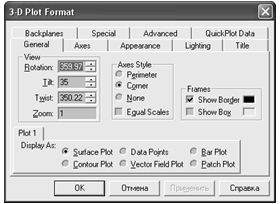
Рис. 6.11 Формирование
Ø Rotation (Вращение) – задание угла поворота (от 0 до 360 градусов);
Ø Tilt (Наклон) – задание угла наклона (от 0 до 180 градусов);
Ø Twist (Вращение) – задание угла вращения (от 0 до 360 градусов);
Ø Zoom (Масштаб) – относительный размер (по умолчанию 1).
Axes Style (Стиль осей):
Ø флажок Equal Scales (Равные масштабы) задает равные масштабы по всем осям.
Ø Show Border (Показать границы) – рамка вокруг графика;
Ø Show Box (Показать параллелепипед) – параллелепипед, обрамляющий график.
Рис. 6.12. Формирование 2
Plot 1 – переключатели для выбора типа трехмерного графика:
Ø Surface Plot (График поверхности);
Ø Contour Plot (Контурный график);
Ø Data Points (Точки данных);
Ø Vector Field Plot (Векторное поле);
Ø Bar Plot (Гистограмма);
Ø Patch Plot («Лоскутный» график).
Закладка Axis (Оси) содержит группы (рис. 36).
Grids (Сетка) – позволяет установить формат координатной сетки:
Ø флажок Draw Lines (Линии сетки) – вывод линий сетки;
Ø флажок Draw Тics (Построение делений) – вывод делений на осях;
Ø флажок Аutо Grid (Автосетка) – автоматический выбор числа линий;
Ø поле Line Color (Цвет линий) – задание цвета линий;
Ø поле Number (Число) – задание количества делений;
Ø поле Line Weight (Толщина линий) – задание толщины линий сетки.
Axis Format (Формат осей) – позволяет установить формат координатных осей:
Ø Show Numbегs (Показать числа) – оцифровка осей;
Ø Axis Color (Цвет осей) – задание цвета осей;
Ø Axis Weight (Толщина линий) – установка толщины линий осей.
Axis Limits (Предельные значения по осям) – позволяет задать пределы изменения координат:
Ø флажок Auto Scale (Автоматическое масштабирование) – автоматическая установка масштаба;
Ø поле Minimum Value (Минимальное значение) – минимальное значение координаты;
Ø поле Maximum Value (Максимальное значение) – максимальное значение координаты.
Закладка Appearance (Вид) содержит группы (рис. 37):
Ø Fill Options (Параметры закрашивания) – установка параметров окраски поверхностей и контурных линий;
Ø Line Options (Параметры линий) – установка параметров отображения линий и их окраски;
Ø Point Options (Параметры точек) – установка параметров представления точек разными символами и их окраски.
Рис. 6.13. Формирование 3
В каждой группе имеются переключатели для выбора схемы окраски Colormap (Цветовая карта) или Solid Color (Основной цвет).
Здесь можно задать эффект освещения трехмерной поверхности. Нередко это придает таким объектам более реалистичный вид. Можно включить освещение (флажок Еnаble Lighting) и выбрать схему освещения. Имеется возможность установить параметры осветителя (в том числе удаленного в бесконечность), учесть диф
фузию света, а также выбрать некоторые другие параметры.
Здесь представлены три вкладки с параметрами форматирования граней трехмерного рисунка: XY–Васkрlаnе, YZ–Васkрlаnе и XZ–Васkрlаnеs. На этих вкладках имеется два основных флажка:
Ø Fill Backplane (Закрашивание грани) – закраска соответствующей грани;
Ø Backplane Border (Обрамление грани) – задание обрамления грани.
Кроме того, имеются группы параметров для задания сетки на гранях: Grid (Сетка) и Subgrid (Подсетка). При установке цветов появляется диалоговое окно выбора цвета.
Эта закладка служит для задания различных специальных эффектов. Параметры этой вкладки являются контекстно зависимыми, поэтому их изменение возможно только для определенных видов графики. Например, доступ к параметрам группы Ваr Plot Layout возможен только для гистограмм, то есть (см. выше закладка General (Общие)) только при установке переключателя Ваr Plot (Гистограмма) на вкладке General (Общие).
Наиболее важные параметры собраны в группе Advanced View Options (Дополнительные параметры отображения):
Ø Еnable Fog (Включение дымки) – включение эффекта дымки (тумана);
Ø Perspective (Перспектива) – отображение поверхности в перспективе;
Ø Vertical Scale (Вертикальный размер) – установка масштаба по вертикали;
Ø Viewing Distance (Расстояние до глаза) – установка расстояния, с которого рассматривается фигура.
Закладка QuickPlot Data
Она позволяет настроить основные параметры для быстрого построения трехмерных графиков без задания матриц аппликат поверхностей. Здесь размещается три группы параметров: Range 1 (Пределы 1) – задание пределов по одному параметру; Range 2 (Пределы 2) – задание пределов по другому параметру; Coordinate System (Система координат) – выбор одной из трех систем координат. .
Срочно?
Закажи у профессионала, через форму заявки
8 (800) 100-77-13 с 7.00 до 22.00
Как в mathcad prime построить график функции
БлогNot. MathCAD: матрица для 3D-графика
MathCAD: матрица для 3D-графика
В ряде версий MathCAD единственный объект, который можно отобразить на трёхмерном графике — матрица, строки и столбцы которой должны содержать значения f(x,y) . Типовой вопрос начинающих — есть ли какой-то общий алгоритм формирования такой матрицы для построения 3D-графика функции f(x,y) в заданных пределах и с заданным шагом?
Такой алгоритм очень прост. Рассмотрим случай, когда шаг и пределы по осям 0x и 0y одинаковы, разные границы для значений x и y легко сделать по аналогии.
Сначала проделаем всю работу «вручную».
В любом случае, сначала следует определить границы изменения аргументов a , b и саму функцию, обозначим её z(x,y) :
Теперь можно действовать по одному из 2 алгоритмов.
Во-первых, мы можем определить желаемое число узлов сетки N по каждой из осей, а исходя из него вычислить шаг по аргументам h и заполнить матрицу значений функции:
Во-вторых, можно исходить из шага и по нему вычислить число узлов. Проблема этого способа в том, что выбранный нами шаг по аргументу может не составить целое количество интервалов сетки (например, шаг h=0.1 для интервала [0,π] ). Поэтому будем округлять вычисленное значение N вверх с помощью стандартной функции ceil . Возможно, мы рискуем при этом «прихватить» лишнюю область определения функции:
Обратите также внимание, что для построения 3D-графика в любой относительно новой версии MathCAD можно и не формировать матрицу, просто впишите в поле ввода графической области название функции без аргументов. Правда, пределы изменения аргументов и шаг в этом случае будет выбирать сам MathCAD:
Если нужен график не функции двух переменных, а просто неких табличных данных, сформируйте матрицу «вручную», например, введите с клавиатуры A:= (знак := вводится нажатием двоеточия на клавиатуре), нажмите комбинацию клавиш Ctrl+M (вставка матрицы), задайте количество строк и столбцов матрицы, заполните пустые элементы матрицы данными.
Если быстрее прочитать матрицу из файла, поможет код вида
READPRN пишется именно так, большими буквами!
Документ должен быть сохранён, и в той же папке создан текстовый файл с именем data.txt (для этого примера, можно и любое другое имя файла), содержащий разбитые по строкам элементы матрицы, скажем, такие:
Ну и напоследок приятный сюрприз. Нашу работу можно автоматизировать с помощью готовой функции Mathcad (только версия 15 или линейка версий Prime):
Здесь f — заданная в документе функция 2 переменных, а матрица A создаётся по сетке значений x от -1 до 1 включительно с 30 узлами, значения y меняются от -2 до 2 включительно и создаётся 40 узлов сетки (количество интервалов будет на единицу меньше). Кроме того, в этом случае Mathcad может подписать оси графика не индексами узловых точек а нормальными значениями x и y:

Трехмерный график с помощью CreateMesh в Mathcad
ОСОБЕННОСТИ ПОСТРОЕНИЯ ГРАФИКОВ В СИСТЕМЕ MATHCAD
Система MathCAD — пакет, предназначенный, для проведения математических расчетов, который содержит текстовый редактор, вычислитель, графический процессор.
Mathcad был задуман и первоначально написан Алленом Раздовом из Массачусетского технологического института (MIT), соучредителем компании Mathsoft, которая с 2006 года является частью корпорации PTC (ParametricTechnologyCorporation).
Mathcad имеет простой и интуитивный для использования интерфейс пользователя. Для ввода формул и данных можно использовать как клавиатуру, так и специальные панели инструментов.
Mathcad также используется в сложных проектах, чтобы визуализировать результаты математического моделирования, путем использования распределённых вычислений и традиционных языков программирования. Mathcad часто используется в крупных инженерных проектах
Существует три способа построения графиков в системе MathCAD:
- — позиция Главного меню Вставка (Insert), выбрать команду График (Graph) и в раскрывающемся списке — тип графика;
- — выбрать тип графика на наборной панели График (Graph), которая включается кнопкой на панели Math;
- — воспользоваться быстрыми клавишами ( они предусмотрены не для всех типов графиков).
X-Y Plot (X-Y Зависимость) клавиша [@]
Служит доля построения графика функции y=f(x) в виде связанных друг с другом пар координат (xi,yi) при заданном промежутке изменения для i.

Polar Plot (Полярные координаты)клавиши [Ctrl+7]
Служит для построения графика функции r(q), заданной в полярных координатах, где полярный радиус r зависит от полярного угла q.

Surface Plot (Поверхности) клавиши [Ctrl+2]
Служит для представления функции z=f(x,y) в виде поверхности в трехмерном пространстве. При этом должны быть заданы векторы значений xi и yj), а также определена матрица вида Ai,j=f(xi,yj). Имя матрицы A указывается при заполнении рамки-шаблона. С помощью этой команды можно строить параметрические графики.

Contour Plot (Контурный график)
Строит диаграмму линий уровня функции вида z=f(x,y), т.е. отображает точки, в которых данная функция принимает фиксированное значение z=const.

3D Scatter Plot (3D Точечный)
Служит для точечного представления матрицы значений Ai,j или отображения значений функции z=f(x,y) в заданных точках. Эта команда может также использоваться для построения пространственных кривых.

3D Bar Plot (3D Диаграммы)
Служит для представления матрицы значений Ai,j или отображения значений функции z=f(x,y) в виде трехмерной столбчатой диаграммы.

Vector Field Plot (Поле векторов)
Служит для представления двухмерных векторных полей V=(Vx, Vy). При этом компоненты векторного поля Vx и Vy должны быть представлены в виде матриц. При помощи этой команды можно построить поле градиента функции f(x,y).

Mathad предоставляет нам несколько вариантов построения графиков, что очень удобно. Варианты их использования зависят от цели и сложности поставленных задач.
Построение графиков функций в системе Mathad
Построим график функции y=x^2

Рисунок 15- график функции у(х)=х^2
Построим график полярных координат с=2б

Рисунок 16 — график полярных координат с=2б

Рисунок 17 — 3D-график
Построение точечного 3D-графика

Рисунок 18 — Точечный 3D-график

Рисунок 19- 3D-фигура вращения
Рассмотрев несколько графиков функций в Mathсad, можно сделать вывод о том, что для студентов вузов, Mathcad,как способ изображение графиков является самой универсальной и простой в использовании системой компьютерной математики.
ГРАФИКА В ПАКЕТЕ MathCAD
В этой теме рассматривается представление данных в виде двумерных графиков в декартовых и полярных координатах, трехмерных графиков поверхностей, линий уровня поверхностей, гистограмм, изображения векторных полей, пространственных кривых.
Основные инструменты для построения графиков
По количеству аргументов у отображаемой функции графики можно разбить на две группы: графики функций одной переменной (или двумерные графики 2D) и графики функций двух переменных (или трехмерные графики 3D).
Задание типа графика осуществляется в разделе Вставить график вкладки График (рис. 4.1).

^0 Полярный график
а Контурный график
Рис. 4.1. Типы графиков
В MathCAD Prime 2.0 применяются следующие виды графиков:
График XY. Служит для построения графика функции у = f(x) или для отображения точек на плоскости (x,-,yz).
Полярный график. Служит для построения графика функции р(^), заданной в полярных координатах, где полярный радиус р зависит от полярного угла (р .
Контурный график. Строит диаграмму линий уровня функции вида z = т.е. отображает точки, в которых данная функция принимает фиксированное значение z = const.
ЗП-график. Служит для точечного представления элементов матрицы или отображения значений функции z = f(x,y) в заданных точках (хг-,уу). Эта кнопка может также использоваться для построения пространственных кривых.
Построение графиков функции одной переменной в декартовой системе координат
Построение графика одной переменной включает следующие этапы:
- 1. Задайте функцию или выражение, значения которых будут представлены графиком (например, /(x):=sin(x) 3 ). Используя дискретную переменную, задайте значения аргумента в нужном диапазоне (например, х:=0,0.1 .. 10). Чем меньше шаг дискретной переменной, тем более плавной будет кривая графика.
- 2. Введите шаблон графика, щелкнув по кнопке
в разделе Вставить график вкладки График. На экране появится шаблон (рис. 4.2).
3. В местозаполнителе оси Y (позиция 4) введите функцию /(х) или ее формулу sin(x) 3 . Если функция имеет размерность (метры, килограммы и т.д.), то в поле ввода единицы измерения оси Y (позиция 3) вставьте из раздела Единицы измерения вкладки Математика соответствующую единицу измерения.

Рис. 4.2. Поля шаблона графика функции одной переменной:
- 1 — область построения графика;
- 2 — легенда;
- 3 — поле ввода единицы измерения оси Y;
- 4 — местозаполнитель оси Y;
- 5 — местозаполнитель оси X
- 4. Перетащите легенду оси Y в левую сторону:
5. В местозаполнителе оси X (позиция 5) введите переменную функции и, если необходимо, вставьте соответствующую единицу измерения:

6. Нажмите клавишу [Enter] или щелкните мышкой в стороне от шаблона. Появится график с линейной кривой, который будет иметь вид, показанный на рис. 4.3.

Рис. 4.3. Построение графика функции одной переменной
Изменение диапазонов по оси X и Y позволяет изменять масштаб, чтобы представить график в удобном для пользователя виде.
На оси графика, где требуется внести изменения, выделите значение редактируемого деления (первого, второго или последнего). Рядом со ставшим черным значением деления по умолчанию появится курсор. Удалите значение деления оси и введите новое значение.
При изменении первого или последнего деления изменится видимый диапазон графика. При изменении первого или второго деления изменится интервал между делениями.
Нажмите клавишу [Enter] или щелкните мышкой в стороне от графика. Все деления оси соответственно изменятся.
Пример 4.2.1. Изменить диапазоны осей так, чтобы увеличить часть графика, выделенного окружностью (рис. 4.4 а).
Решение. Установите диапазон оси X с 2.5 до 4.0. Для этого замените на оси X крайние значения 0 и 10 на 2.5 и 4.0 соответственно. Установите диапазон оси Y с -0.25 до 0.25. Для этого замените на оси Y крайние значения -1 и 1 на -0.25 и 0.25 соответственно. Нажмите клавишу [Enter] или щелкните мышкой в стороне от графика. Появится график с линейной кривой, который будет иметь вид, показанный на рис. 4.4 б.

Рис. 4.4. Масштабирование графика

Форматирование графиков. Свойства графика могут быть установлены в разделе Стили вкладки График. Окно Стили показано на рис. 4.5.

Узловые точки (точки, для которых вычисляются координаты) графиков часто требуется выделить какой-нибудь фигурой. Список Символ позволяет выбрать отметки для базовых точек графика каждой из функций, такие как: нет — без отметки; х — наклонный крестик; + — прямой крестик; — квадрат и другие.
Список Стиль линий позволяет выбрать типы линий: непрерывная, пунктирная, штрихпунктирная и др.
Список Цвет кривой позволяет выбрать цвет линии или символа на графике.
Список Толщина кривой позволяет выбрать толщину линии или символа графика.
Список Цветовая схема позволяет установить изображение контурного графика в виде цветных контуров.
Построение нескольких графиков на одном рисунке. В MathCAD на одном рисунке можно отобразить несколько функций. Для этого необходимо выполнить следующие действия:
— поместить курсор рядом с именем функции оси Y; щелкнуть Добавить кривую на вкладке График’, появится новый местозаполнитель оси Y под текущим местозаполнителем;
- — в новый местозаполнитель оси Y ввести имя или тело функций;
- — поместить курсор справа от имени переменной оси X; щелкнуть Добавить кривую на вкладке График’, появится новый местозаполнитель оси X под текущим местозаполнителем; в поле местозаполнителя оси X ввести имя переменной добавляемой функции.
Примечание. Если у всех функций одинаковая переменная, то достаточно ввести ее один раз.
Когда курсор будет помещен в крайнюю левую точку ввода выражения оси и будет добавлено выражение оси, появится местозаполнитель оси над текущим местозаполнителем.
Пример 4.2.2. Построим на одном рисунке графики двух функций sin(x) и cos(.x)-e“ 0 — 2 * для хе [0,10].
Решение. Построение содержит следующие шаги:
- 1. Задание дискретной переменной х и определение функции пользователя g(x) = cos(x) • е -0 ‘ 2л (рис. 4.6).
- 2. Вызов шаблона графика, ввод в местозаполнитель оси Y тела первой функции sin(x). Установка курсора справа от имени введенной функции и выполнение действия Добавить кривую. Ввод в появившийся местозаполнитель имени второй функции.
- 3. Перенос легенды оси Y в левую сторону от шаблона.
- 4. Ввод в местозаполнитель оси X переменной х.
- 5. Щелчок указателем мыши за пределами графика.
- 6. С использованием раздела Стили вкладки График изменение типа, цвета и толщины кривых так, как это показано на рис. 4.6.
Рис. 4.6. Построение на одном рисунке двух кривых
Графическое представление элементов одномерных массивов (проекций вектора). Для этого в местозаполнитель оси X вводится переменная, являющаяся индексом у элемента одномерного массива, а в местозаполнителе оси Y стоит обращение к элементу соответствующего массива.
Пример 4.2.3. Отобразить на одном рисунке элементы двух векторов с проекциями:
х,=-4лч—/, у,- = X:-sin(x), i = 0,1. 80.
I j g •’I I v I ‘ III
Решение. Выполнив те же шаги, что и в примере 4.2.2, получаем графики, приведенные на рис. 4.7. Здесь в местозаполнитель оси X вводится переменная i — индексная переменная, а в местозаполнитель оси Y — обращение к элементам массивов х, у .

Рис. 4.7. Отображение элементов одномерных массивов
Построение графиков параметрических функций. Функция у(х) называется параметрической, если х,у являются функциями некоторого параметра, например, параметра t, т.е. х = x(t), у = y(t). В этом случае значения параметра задаются дискретной переменной, по оси X вводится зависимость x(t), по оси Y — зависимость у(Г).
Пример 4.2.4. Построить график параметрической функции, заданной следующими уравнениями:
x(t) = 2sin(r), у(0 = cos(r) • е -005 ‘, t& [0,15.0].
Решение. Построение графика показано на рис. 4.8. Здесь шаг изменения дискретной переменной равен 0.02, что обеспечивает «гладкость» кривой графика.
Похожие публикации:
- Где windows movie maker скачать
- Где находится movie maker в windows 7
- Для чего используется программа windows movie maker
- Что такое wechat id
Ошибка — эта переменная не определена. Как исправить
Добрый день.
в Mathcad 14 пытаюсь построить график для функции, но вылезает ошибка «Эта переменная не определена»(архив со скрином прилагаю). Просьба помочь.
Вложения
| не определена переменная.rar (17.8 Кб, 215 просмотров) |
Лучшие ответы ( 1 )
94731 / 64177 / 26122
Регистрация: 12.04.2006
Сообщений: 116,782
Ответы с готовыми решениями:
Ошибка — эта переменная не определена. Как исправить
Не могу найти ошибку, делал тоже самое на компе в универе, когда начал вбивать дома выдает вот это
Ошибка — эта переменная не определена
Народ, помогите! Делаю все "по инструкции", только вот вычисление не работает. Говорит, что.
Ошибка — эта переменная не определена
Друзья, всем привет, подскажите пожалуйста в чем проблема (см.Скрин или задачу), в Given пишу X1.
Ошибка — эта переменная не определена
Помогите пожалуйста решить задачу или помогите найти ошибку. Уже неделю сижу и ничего не могу найти.

5184 / 3975 / 1379
Регистрация: 30.07.2012
Сообщений: 11,991
Nikon19, везде вместо = (символа эквивалентности) поставьте := (символ присваивания). И будет Вам счастье.