
Как удалить всю музыку из iTunes, чтобы быть в курсе
Обновлено Лиза Оу / 09 фев, 2022 09:40
Как удалить все песни в iTunes? Вы можете задаться вопросом, так ли просто удалить песни, как добавить песни в iTunes. Что ж, не беспокойтесь, потому что удалить песни из iTunes теперь стало проще.
Слушать музыку — это лучший и один из лучших способов уйти от реальности. Мы можем расслабиться, обрести покой, развлечься и отвлечься от проблем с помощью музыки. Однако ваша библиотека не безгранична, и наши устройства могут хранить столько песен, сколько они могут хранить. Кроме того, возможно, на вашем устройстве сохранены песни, которые вы почти не слушаете, и они только занимают место в вашей памяти.

С FoneTrans для iOS вы сможете свободно передавать свои данные с iPhone на компьютер. Вы можете не только передавать текстовые сообщения iPhone на компьютер, но также легко переносить фотографии, видео и контакты на ПК.
- Передача фотографий, видео, контактов, WhatsApp и других данных с легкостью.
- Предварительный просмотр данных перед передачей.
- Доступны iPhone, iPad и iPod touch.
Было бы целесообразно и выгодно удалить некоторые песни из вашего iTunes, учитывая объем памяти вашего устройства и изменение ваших предпочтений в музыке. Как упоминалось ранее, теперь стало проще удалять песни из iTunes. Этот пост покажет вам наиболее известные способы удаления песен iTunes настолько эффективно, насколько это возможно.

- Часть 1. Как удалить все песни из iTunes
- Часть 2. Как удалить всю музыку из приложения Apple Music на Mac
- Часть 3. Как удалить все песни из iTunes с помощью FoneTrans для iOS
- Часть 4. Часто задаваемые вопросы о том, как удалить все песни из iTunes
Часть 1. Как удалить все песни из iTunes
Предположим, вы используете Windows, macOS Catalina или более раннюю версию macOS. В этом случае удаление песен в iTunes не станет для вас проблемой. Песни, сохраненные и приобретенные в iTunes, можно удалить прямо из программы на вашем компьютере. Хотя Apple уже обновила свою медиатеку, вы по-прежнему можете использовать iTunes для управления и синхронизации ваших песен и медиафайлов. Имея это в виду, вы, несомненно, можете использовать iTunes для удаления сохраненных из него песен.
Шаги о том, как удалить все песни из iTunes:
Шаг 1 Для начала откройте iTunes на вашем компьютере и щелкните песни вариант под Библиотека.
Шаг 2 Чтобы удалить песни по отдельности, щелкните песню, которую хотите удалить, и нажмите кнопку Удалить клавишу на клавиатуре. В качестве альтернативы, если вы хотите удалить несколько песен одновременно, нажмите Ctrl при выборе песен, затем нажмите Удалить .
Шаг 3 Наконец, нажмите Удалить песни во всплывающем окне для подтверждения удаления.
Однако предположим, что вы являетесь пользователем Mac с последними версиями macOS, iTunes больше не будет доступен для вашего устройства. Кроме того, если песни, которые вы хотите удалить, в настоящее время сохранены или из Apple Music, не беспокойтесь, потому что этот пост все еще охватывает вас.
Часть 2. Как удалить всю музыку из приложения Apple Music на Mac
iTunes был заменен Apple Music, приложением на более поздних версиях устройств macOS и iOS, в котором сохраняется вся ваша музыка. Песни, сохраненные в Apple Music, включают все те, которые были импортированы или приобретены в iTunes. Таким образом, вы можете удалять песни из iTunes через Apple Music. Не беспокойтесь, потому что вы можете получить доступ и управлять всей своей медиатекой iTunes с помощью Apple Music на своих устройствах, если вы являетесь подписчиком Apple Music.
Шаги о том, как удалить всю музыку из приложения Apple Music на Mac:
Шаг 1 Сначала откройте Apple Music приложение на вашем Mac и перейдите к песням, которые вы хотите удалить.
Шаг 2 После этого нажмите Больше и выберите Удалить.
Шаг 3 Наконец, выберите между Удалить, Удалить Скачать или Удалить от Библиотека чтобы окончательно удалить песни.
В качестве альтернативы вы можете использовать сторонний инструмент, который позволяет эффективно, выборочно и эффективно удалять песни из iTunes. Более того, лучше использовать доступную программу независимо от того, какую операционную систему компьютера вы используете.
Часть 3. Как удалить все песни из iTunes с помощью FoneTrans для iOS
FoneTrans для iOS это программа, которая позволяет вам управлять вашими iOS-устройствами вместе со всеми хранящимися на них данными. Помимо основной функции передачи данных iOS между другими устройствами iOS, iTunes и компьютерами, FoneTrans для iOS также поддерживает добавление и удаление данных iOS. Кроме того, этот инструмент позволяет вам удалять песни из iTunes с исключительной эффективностью, поскольку он упорядочивает ваши данные, например песни, по категориям. Таким образом, все ваши песни iTunes организованы в одну папку. Все песни из iTunes хранятся в одном месте. И у вас есть полный контроль над тем, что с ними делать. Следовательно, вы можете удалить выборочно или все песни сразу.
С FoneTrans для iOS вы сможете свободно передавать свои данные с iPhone на компьютер. Вы можете не только передавать текстовые сообщения iPhone на компьютер, но также легко переносить фотографии, видео и контакты на ПК.
- Передача фотографий, видео, контактов, WhatsApp и других данных с легкостью.
- Предварительный просмотр данных перед передачей.
- Доступны iPhone, iPad и iPod touch.
Шаги о том, как удалить все песни из iTunes с помощью FoneTrans для iOS:
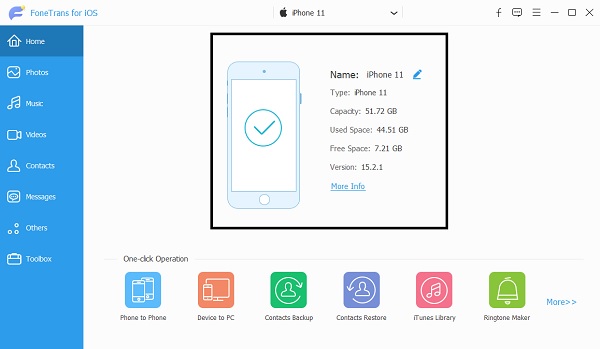
Шаг 1 Во-первых, загрузите и установите FoneTrans для iOS на свой компьютер, а затем запустите его.
Шаг 2 Во-вторых, подключите iPhone к компьютеру с помощью USB-кабеля.
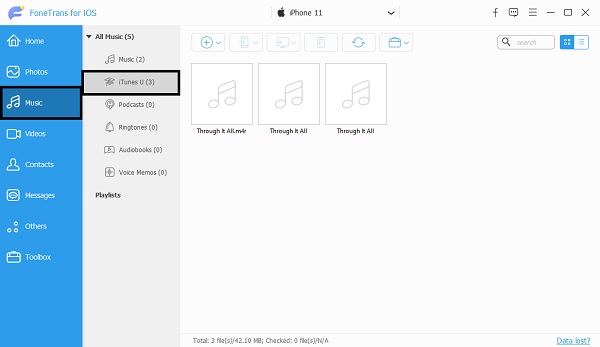
Шаг 3 В-третьих, открыть Музыка на левой боковой панели и нажмите iTunes.
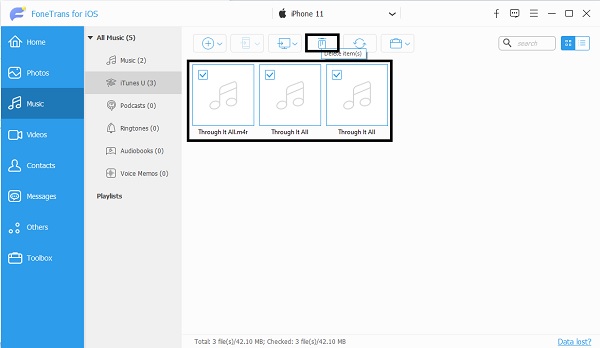
Шаг 4 Наконец, выберите песни, которые вы хотите удалить, затем нажмите кнопку Корзину значок, чтобы окончательно удалить песни из iTunes.
Кроме того, вы также можете использовать FoneTrans для iOS для добавления песен на ваше устройство iOS независимо от исходного местоположения.
С FoneTrans для iOS вы сможете свободно передавать свои данные с iPhone на компьютер. Вы можете не только передавать текстовые сообщения iPhone на компьютер, но также легко переносить фотографии, видео и контакты на ПК.
- Передача фотографий, видео, контактов, WhatsApp и других данных с легкостью.
- Предварительный просмотр данных перед передачей.
- Доступны iPhone, iPad и iPod touch.
Часть 4. Часто задаваемые вопросы о том, как удалить все песни из iTunes
Удаление музыки с iPhone также удаляет их из iTunes?
Удаление песен с iPhone не приводит к их удалению из вашей медиатеки iTunes, и они по-прежнему будут доступны при покупках в iTunes. Однако удаление песен с вашего iPhone удаляет удаленные песни с других устройств, которые вы используете для включения функции синхронизации iCloud.
Что происходит, когда вы удаляете песню из медиатеки iTunes?
Удаление песен из вашей медиатеки iTunes приведет к их удалению со всех устройств, на которых вы будете синхронизировать iTunes. Более того, удаление песен непосредственно с устройства iOS навсегда удалит все ваши песни, за исключением купленных, потому что они все еще будут в вашем iTunes.
Сохраняется ли Apple Music в iCloud?
Предположим, вы являетесь подписчиком Apple Music или iTunes Match. В этом случае ваши песни будут автоматически сохранены в музыкальной библиотеке iCloud. Таким образом, вы можете транслировать или слушать свои песни в любое время, если у вас есть подключение к Интернету.
Заключение
Подводя итог, можно сказать, что удаление песен из iTunes уже не то, что было в старые времена. Теперь это стало проще и быстрее благодаря непрерывному развитию технологий. Приведенные выше решения включают удаление песен из iTunes напрямую, в Apple Music или с помощью стороннего приложения под названием FoneTrans для iOS. Прежде всего, FoneTrans для iOS является наиболее рекомендуемым решением, поскольку предлагает наиболее эффективные и простые способы удаления песен из iTunes. Возможность удалять песни iTunes выборочно или все сразу, не просматривая все песни на вашем устройстве, является значительным преимуществом. Более того, независимо от того, сколько или насколько велик размер песен, которые вы удаляете, FoneTrans для iOS будет самым быстрым из-за его технологии быстрой загрузки.
С FoneTrans для iOS вы сможете свободно передавать свои данные с iPhone на компьютер. Вы можете не только передавать текстовые сообщения iPhone на компьютер, но также легко переносить фотографии, видео и контакты на ПК.
- Передача фотографий, видео, контактов, WhatsApp и других данных с легкостью.
- Предварительный просмотр данных перед передачей.
- Доступны iPhone, iPad и iPod touch.
Статьи по теме
- Как освободить место на iPhone
- Как очистить куки в Safari на iPhone
- Как сохранить фотографии, видео, сообщения Kik на iPhone
Как быстро удалить всю музыку на iPhone/iPad

Если в памяти вашего устройства записано большое количество музыки и появилась необходимость удалить всё и сразу (например, для того, чтобы быстро очистить свободное место для установки новой игры), то сделать это можно буквально в два клика.
Как известно, удалять музыку и аудиокниги в iOS можно, проводя пальцем справа налево по названию композиции (или части, если речь идёт об аудиокниге), после чего нажимая появившуюся кнопку «Удалить». Но такой метод хорош для единичных удалений.

А использование iTunes подразумевает наличие под рукой компьютера и использование неуклюжей процедуры синхронизации.
Для действительно быстрого удаления всей музыки сразу нужно зайти в «Настройки» — «Основные» — «Статистика». В открывшемся списке выбираем «Музыка». Открывается окно, в котором представлен список имеющихся аудиокниг, а под ним раздел «Вся музыка».

Для того чтобы удалить что-либо из списка, проводим по нужному пункту слева направо, после чего появляется кнопка «Удалить». То же самое можно сделать и в случае с разделом «Вся музыка». Также можно воспользоваться кнопкой «Изменить» в правом верхнем углу, после чего напротив наименований слева появится кнопки удаления.
Полезные ссылки:
Теги: iOS, iPad, iPhone, uipservice
Добавить комментарий Отменить ответ
Этот сайт использует Akismet для борьбы со спамом. Узнайте, как обрабатываются ваши данные комментариев.
Как удалить песни с вашего iPhone 15/14/13/12/11/X/8/7/6/5
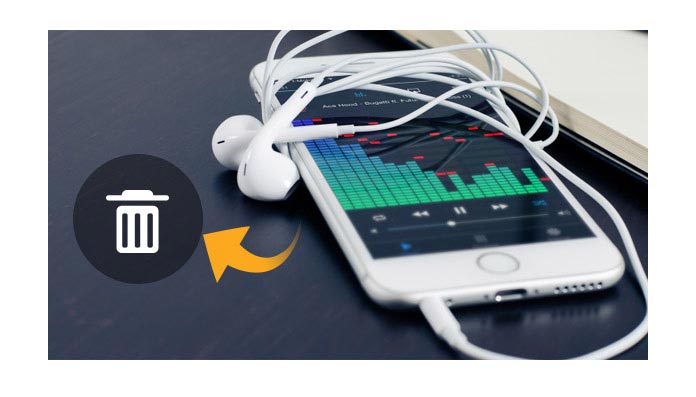
Хотя для вас определенно здорово иметь различные песни в своем кармане, ваш iPhone будет переполнен несколькими песнями, что приведет к проблемам хранения. Тогда как управлять данными iOS и заставить iPhone работать быстрее? Иногда вам нужно удалить песни с iPhone, чтобы освободить больше места для видео или больших файлов. Теперь мы поняли, как удалить музыку с iPhone? В этом посте предлагаются четыре эффективных способа показать вам как удалить песни с айфона.
- Часть 1. Как удалить песни с iPhone (Best Way)
- Часть 2. Обычный способ удаления музыки с iPhone
- Часть 3. Как удалить песни с iPhone с помощью iTunes
- Часть 4. Как удалить песни с iPhone с FoneEraser
Часть 1. Как удалить музыку с iPhone с помощью iOS Data Manager
Не знаете, как увеличить память iPhone? На самом деле, вы можете выбрать один уважаемый сторонний инструмент, который поможет вам легко удалить песни с iPhone. И здесь мы хотели бы рекомендовать вам FoneTransгибкая программа iOS Data Manager. Вы можете удалить нужные песни iPhone в несколько кликов. Сначала бесплатно скачайте и установите его на свой ПК / Mac.
Шаг 1 Запустить FoneTrans
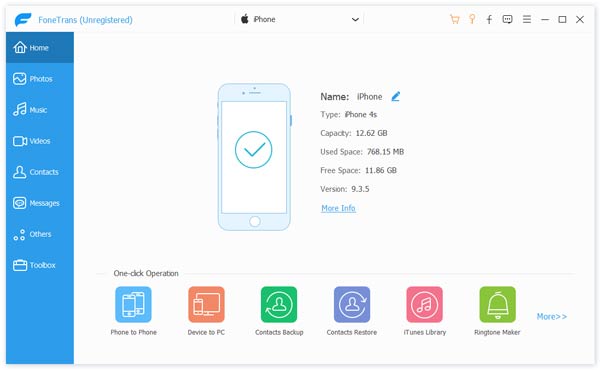
Подключите ваш iPhone к компьютеру через USB-кабель, и вскоре программа отобразит основную информацию о вашем устройстве, такую как имя iPhone, серийный номер, емкость и версия.
Шаг 2 Проверьте музыку iPhone
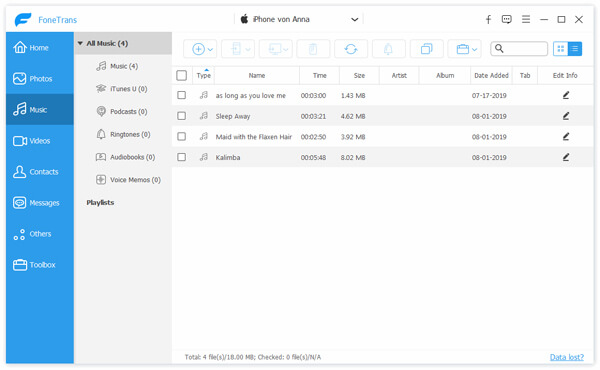
Нажмите «Media» на левом элементе управления, а затем нажмите «Music» в верхнем меню, и вы увидите, что все песни из приложения iPhone Music будут перечислены в главном интерфейсе.
Шаг 3 Удалить песни с iPhone
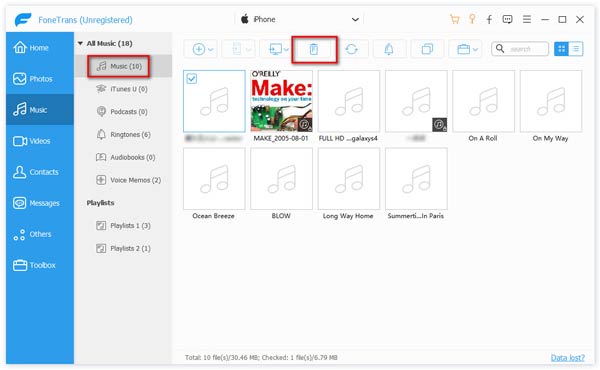
Выделите и отметьте флажок целевых песен iPhone, которые вы хотите удалить. Или вы можете выбрать все песни и массово удалить их с iPhone раз и навсегда. Затем нажмите кнопку «Удалить», чтобы удалить песни с iPhone.
Внимание : Вы можете использовать окно поиска в правом верхнем углу, чтобы быстро найти целевую песню iPhone.
Часть 2. Обычный способ удаления музыки на iPhone
На самом деле, когда вам нужно удалить некоторые альбомы или песни с вашего iPhone, iPad или iPod touch, вы можете сделать это непосредственно на устройстве iOS. Эта часть покажет вам общие шаги для удаления песен с iPhone.
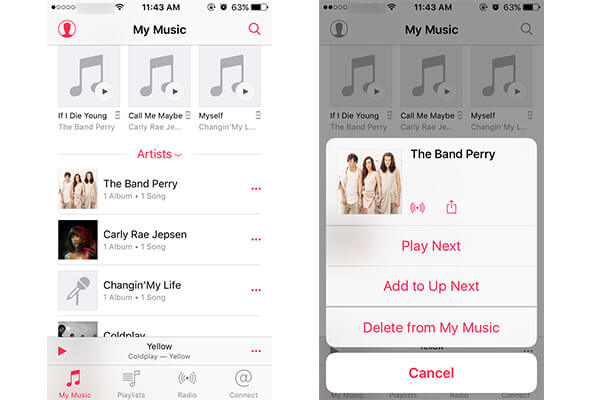
Шаг 1 Включите свой iPhone и откройте Музыка приложение
Шаг 2 Найдите музыку, которую вы хотите удалить, и нажмите на три точки Настройки значку.
Шаг 3 Вы можете увидеть новое всплывающее окно Winodw, выберите Удалить из моей музыки опцию.
Вы также можете нажать «Настройки»> «Общие»> «Использование хранилища и iCloud»> «Управление хранилищем»> «Музыка», чтобы получить ненужные песни с вашего iPhone.
Часть 3. Как удалить песни с iPhone с помощью iTunes
Кажется, что вы можете иметь дело с различными данными iOS с iTunes, Но многие пользователи считают, что iTunes не является хорошим инструментом для передачи файлов между iPhone и ПК / Mac, потому что исходные данные iOS будут удалены из новых файлов. Таким образом, вы можете удалять песни с iPhone с помощью этой функции. Вы устали от ненужных песен и хотите удалить их с вашего iPhone? Теперь вы можете положиться на iTunes, чтобы удалить музыку, альбомы и исполнителей на iPhone.
Шаг 1 Запустите последнюю версию iTunes на своем компьютере и подключите iPhone к нему через USB-кабель. ITunes быстро распознает ваше устройство.
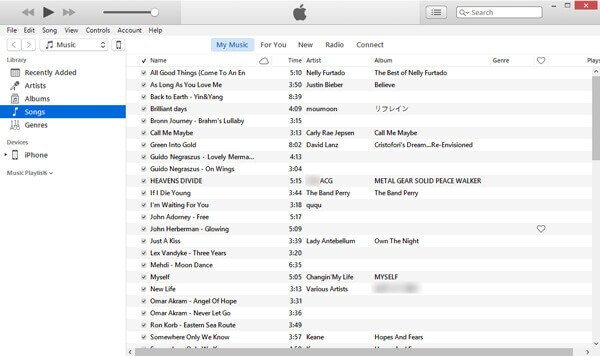
Шаг 2 Хит устройство iPhone значок и нажмите на Музыка из левого меню. Тогда вы можете синхронизировать Вся музыкальная библиотека or Избранные плейлисты, исполнители, альбомы и жанры.
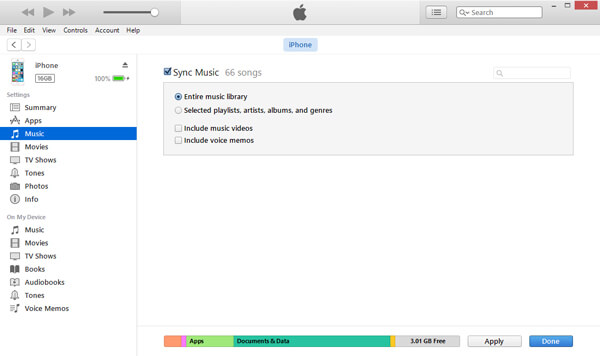
Шаг 3 Когда вы закончите выбирать песни, просто нажмите кнопку Синхронизация скопировать песни iTunes на ваш iPhone.
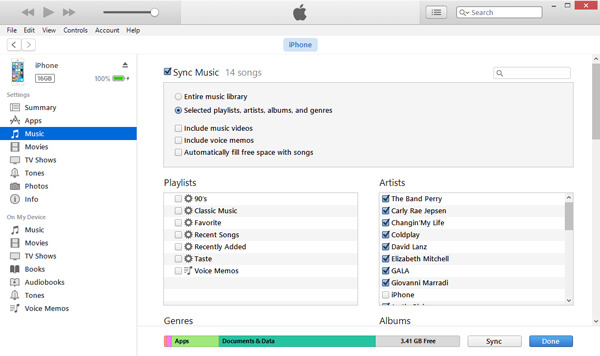
После синхронизации оригинальные песни iPhone будут заменены новыми. Если вы хотите удалить музыку с iPhone, вы также можете воспользоваться этим методом.
Часть 4. Как удалить песни с iPhone с FoneEraser
Не в последнюю очередь, вы также можете использовать Рисование данных iPhone удалить все типы данных на iPhone, в том числе песни iPhone. Это плохой выбор, если вы хотите удалить только музыку с iPhone. Тем не менее, это лучший вариант для очистки устройства iOS и приведения вашего iPhone в наилучшее рабочее состояние. Вы можете бесплатно скачать его и попробовать.
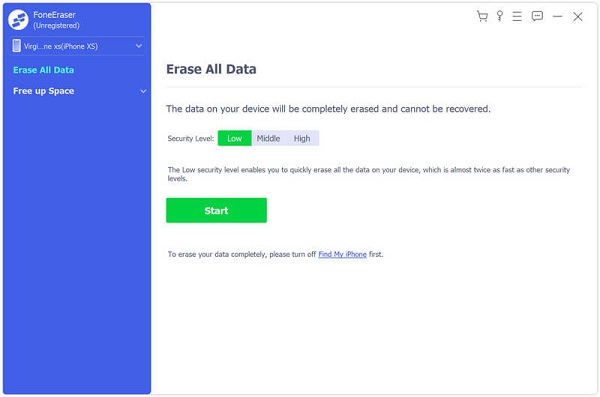
Шаг 1 Бесплатно загрузите эту программу для удаления музыки iPhone на свой компьютер и запустите ее. Подключите ваш iPhone к нему с помощью USB-кабеля. Он автоматически обнаружит ваш iPhone.
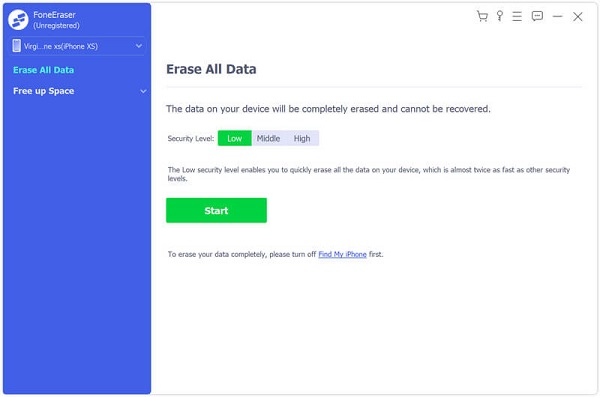
Шаг 2 Затем выберите уровень стирания (Низкий, средний и высокий). «Высокий уровень» рекомендуется здесь.
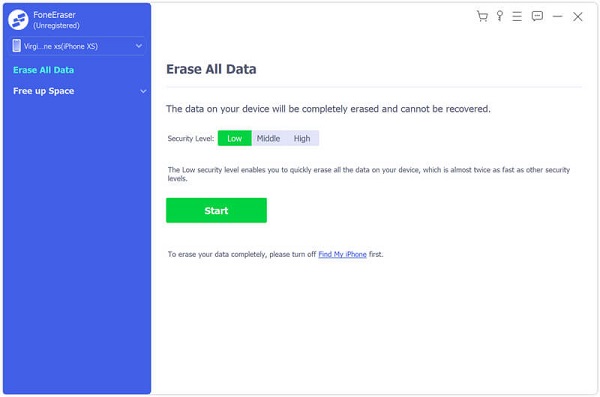
Шаг 3 Нажмите кнопку «Пуск» и сотрите все данные iPhone, включая песни iPhone.
Чтобы навсегда удалить данные с iPhone, вы также можете воспользоваться следующим руководством.

Мы говорим о том, как удалить песни с iPhone в этом посте. Если вы хотите напрямую удалить музыку с iPhone или удалить альбомы и плейлисты с помощью профессиональных инструментов, вы можете найти подходящие решения на этой странице. Надеюсь, что вы можете найти предпочитаемый способ удаления песен iPhone и лучше управлять файлами iOS. Если у вас есть другие способы удалить музыку с iPhone 15/14/13/12/11/X/8/7/6/5, оставьте нам сообщение.
Что вы думаете об этом посте.
Рейтинг: 4.7 / 5 (на основе рейтингов 94)
11 декабря 2020 г. 14:06 / Обновлено Дженни Райан в Удалить данные iOS
Более Чтение

Оставьте свой комментарий и присоединяйтесь к нашему обсуждению
Главная Удалить данные iOS Удалить песни с вашего iPhone

Авторские права © 2023 Aiseesoft Studio. Все права защищены.
4 возможных способа удалить музыку с iPhone с помощью iTunes/Настройки/Музыкальное приложение
Наличие музыкальных файлов на вашем телефоне так же важно, как и любые другие файлы. Но вам нужно будет научиться как удалить песни с айфона так как место для хранения может легко заполниться. Например, хранение большого количества аудиофайлов из служб потоковой передачи может повлиять на ваше устройство, и на вашем устройстве не будет места для ваших видео, фотографий, электронных писем, игр и т. д. Чтобы этого не произошло, вот предлагаемые решения по избавлению от музыкальных файлов на вашем телефоне.
- Часть 1. Быстрый способ удалить музыку с iPhone
- Часть 2. Как удалить музыку с iPhone в настройках
- Часть 3. Как удалить музыку с iPhone с помощью iTunes
- Часть 4. Как удалить музыку с iPhone в приложении «Музыка»
- Часть 5. Часто задаваемые вопросы об удалении музыки с iPhone
Часть 1. Быстрый способ удалить музыку с iPhone
Вы можете перенести музыкальные файлы с iPhone на компьютер. Aiseesoft MobieSync это решение, которое оптимизирует ваш iPhone при передаче данных. Подключение вашего смартфона позволит программному обеспечению классифицировать все файлы, такие как фотографии, музыку, видео, контакты и многое другое. Он показывает все размеры файлов, поэтому вы можете выбрать, какие из них удалить или экспортировать. Более того, у него есть функция выбора всех для массового управления файлами. Вы можете бесплатно попробовать Aiseesoft MobieSync на Windows и Mac.

- Переносит и удаляет песни с iPhone на Android, ПК, Mac и другие устройства.
- Поддержка подключения устройств через кабель Lightning и беспроводное соединение.
- Встроенные функции для преобразования фотографий HEIC, создания индивидуальных мелодий звонка и многого другого.
- Поддержка резервного копирования и восстановления данных на телефоне одновременно.
Бесплатно загрузите Aiseesoft MobieSync на свой ПК и iPhone. Кроме того, вы можете подключить устройство позже с помощью совместимого USB-кабеля. А пока настройте программное обеспечение на своем компьютере, пока не закончите. Если вы устанавливаете приложение на свой телефон, используйте его для сканирования QR-кода.
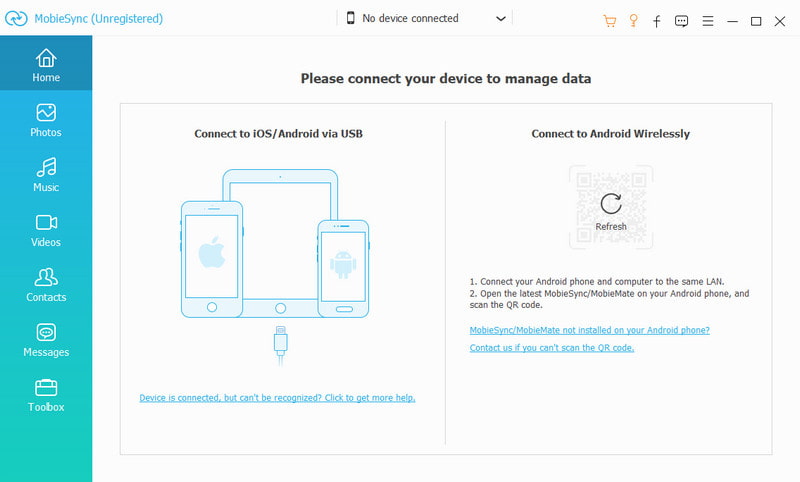
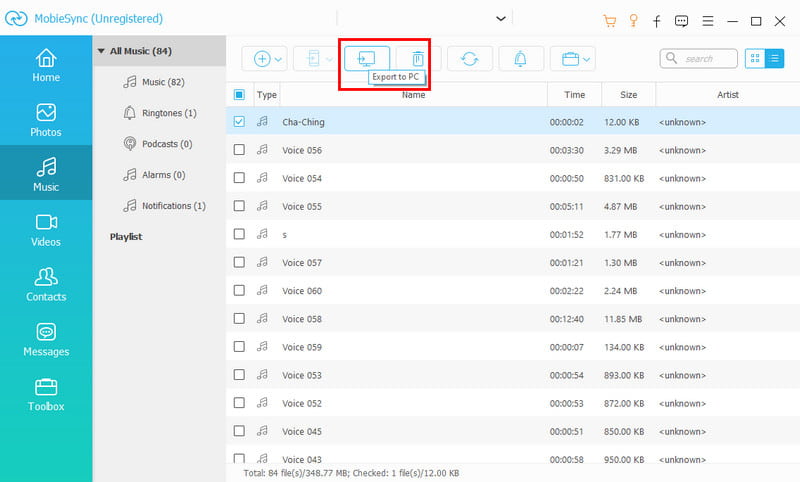
Как только данные вашего iPhone появятся в интерфейсе, перейдите в Музыка меню в левой части. Проверьте песни, исполнителей или альбомы, которые хотите перенести. После завершения нажмите кнопку Экспорт на устройство or Экспорт на ПК кнопка для передачи данных.
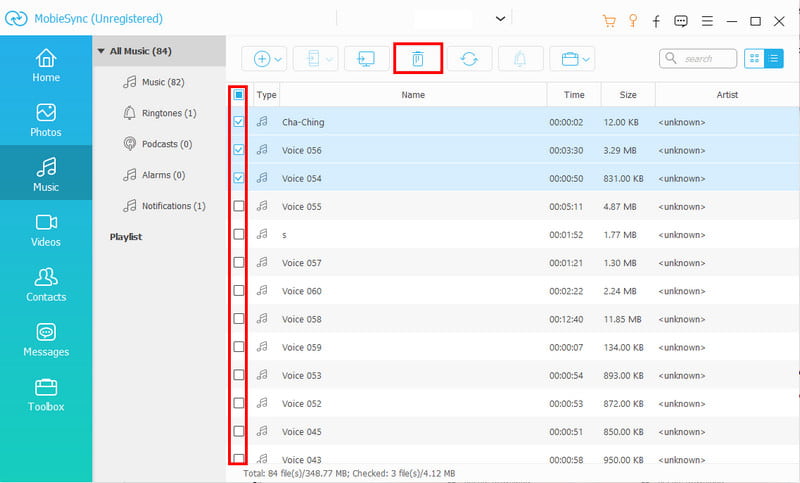
Чтобы удалить музыку с iPhone, выберите песни, подкасты или любой аудиофайл, который хотите удалить. Затем нажмите кнопку Удалить файлы Кнопка, чтобы полностью удалить файлы с вашего устройства. Проделайте ту же процедуру для фотографий, видео и контактов, чтобы освободить больше места для хранения.
Часть 2. Как удалить музыку с iPhone в настройках
Один из стандартных способов удаления файлов на iPhone — через приложение «Настройки». По крайней мере, с помощью этого метода вы не будете индивидуально выбирать песни или исполнителей для удаления, но он позволяет вам выбрать несколько альбомов для удаления. Но, конечно, вы можете выбирать файлы, просто следуйте инструкциям ниже:
Откройте настройки вашего iPhone и перейдите к Общие меню. Нажмите Хранилище iPhone , и вы увидите все текущие приложения.
Прокрутите вниз, пока не найдете Музыка приложение. Когда вы открываете его, все музыкальные файлы отображаются с указанием размеров. Выберите один файл и проведите по нему влево.
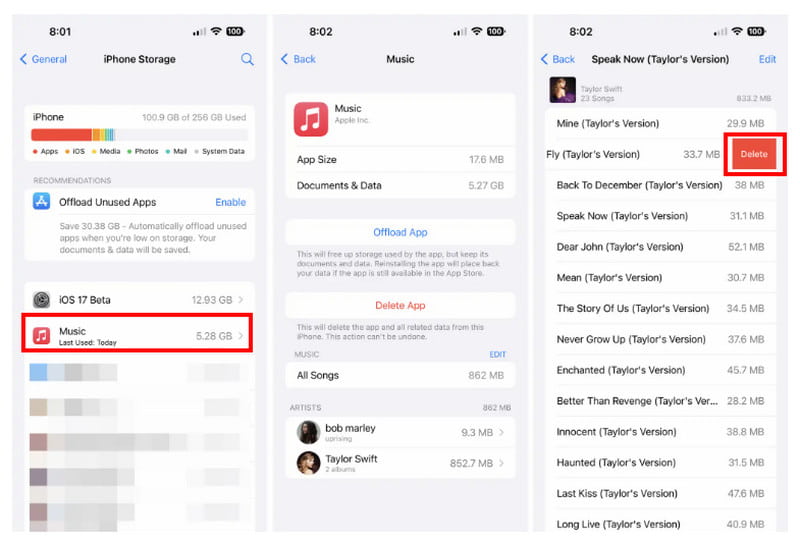
A Удалить появится кнопка, которую вы можете нажать, чтобы удалить файл с телефона. Сделайте это несколько раз, чтобы освободить место в хранилище iPhone.
Часть 3. Как удалить музыку с iPhone с помощью iTunes
Если вы используете Apple Music чтобы слушать песни, iTunes — лучшее место для управления вашими аудиофайлами. Этот метод потребует от вас использования компьютера и последней версии приложения iTunes. Если вы соответствуете требованиям, начните следовать приведенным ниже демонстрациям:
Запустите программу iTunes на своем компьютере, затем подключите iPhone с помощью USB-кабеля. Подождите, пока iTunes распознает устройство.
Найдите Музыка меню из На моем устройстве раздел в левом углу. Выберите аудиодорожки, которые хотите удалить.
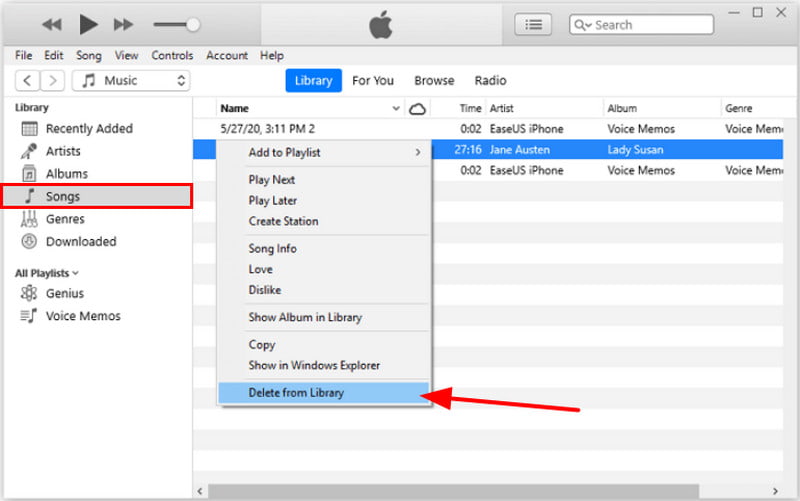
Как только звук будет выделен, вы можете просто нажать кнопку Удалить кнопку на клавиатуре. Либо нажмите правую кнопку мыши и выберите значок Удалить библиотеку кнопка. Подтвердите выбор при появлении запроса.
Часть 4. Как удалить музыку с iPhone в приложении «Музыка»
Если вы решите удалить только некоторые песни, вы можете сделать это вручную в приложении «Музыка». Этот метод позволяет вам легко искать исполнителей или песни, но является хорошим выбором только для индивидуального удаления. Если вас это устраивает, вот следующие шаги:
Запустите приложение «Музыка» на устройстве и найдите Скачанный меню. Прокрутите вниз, пока не увидите аудиодорожку или целый альбом, который нужно удалить.
Нажмите и удерживайте песню, чтобы открыть дополнительное меню. Выбрать Удалить Скачать вариант, и загруженная песня будет полностью удалена из приложения.
Если вы хотите удалить весь плейлист или альбом, вернитесь в меню «Загруженные» и нажмите и удерживайте кнопку. Альбомы or песни меню. Затем коснитесь значка Удалить из библиотеки кнопку.
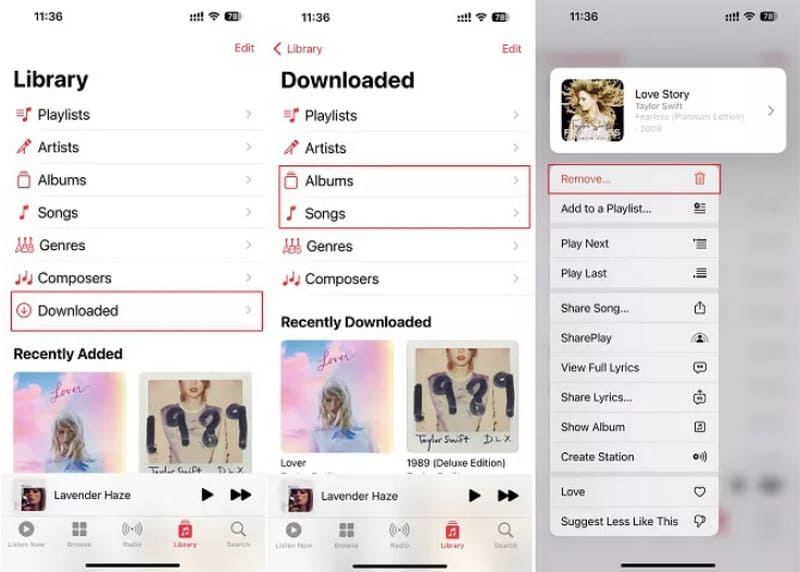
Вот еще несколько советов для пользователей iPhone, которые полагаются на Apple Music для ежедневного прослушивания музыки.
- Как найти и удалить дубликаты Apple Music на Mac 2023
- Топ 10 музыкальных плееров iPhone для бесплатного воспроизведения музыки на iPhone
Часть 5. Часто задаваемые вопросы об удалении музыки с iPhone
Как удалить песни с iPhone, но не с Apple Music?
Вы можете удалить песни из приложения «Настройки». В меню «Хранилище iPhone» найдите другие приложения для потоковой передачи музыки. Затем откройте их, чтобы выбрать песни для удаления. Нажмите Удалить кнопка для удаления ненужных аудиофайлов.
Как полностью удалить Apple Music?
Зайдите в настройки и выберите Общие вариант. Нажмите Хранилище iPhone и найдите приложение «Музыка» в списке. Нажмите на него и выберите Удалить приложение Кнопка, чтобы удалить Apple Music с телефона.
Как удалить библиотеку iTunes?
Вам нужно будет запустить Finder на компьютере. Убедитесь, что приложение iTunes закрыто. Затем нажмите кнопку Go и выберите Главная , Перейдите к Музыка папку и выберите опцию iTunes. Выберите iTunes Music Library.xml и ITunes Library.itl параметры и удалите их.
Приведет ли удаление приложения «Музыка» на iPhone к удалению всех загруженных песен?
Да. Выбор опции «Удалить приложение» из хранилища iPhone приведет к удалению как приложения, так и данных. Однако выбор функции «Выгрузить приложение» позволяет сохранить загруженные песни. Вы можете переустановить приложение, и предыдущие данные загрузятся автоматически.
Как удалить голосовые записи на iPhone?
Быстро удаляйте записи голосовых заметок, открыв приложение «Диктофонные заметки» на своем телефоне. Просмотрите список целевого аудиофайла. нажмите Редактировать кнопку в правом верхнем углу, затем выберите запись. нажмите Корзину значок в правом нижнем углу экрана.
Все возможные способы удалить музыку на айфоне обсуждаются здесь. Используйте любой из способов, чтобы освободить место и оптимизировать устройство. Тем временем используйте Aiseesoft MobieSync для быстрой передачи или удаления файлов. Загрузите бесплатно лучшее приложение для управления файлами на Windows или Mac, чтобы увидеть еще больше потрясающих функций.
Что вы думаете об этом посте.
Рейтинг: 4.9 / 5 (на основе голосов 377) Подпишитесь на нас в
Более Чтение
Оставьте свой комментарий и присоединяйтесь к нашему обсуждению
MobieSync
Профессиональный менеджер данных iPhone / Android и передача для передачи различных файлов между телефоном iOS / Android и компьютером и между двумя мобильными телефонами в один клик.