
Функция НАКЛОН
Excel для Microsoft 365 Excel для Microsoft 365 для Mac Excel для Интернета Excel 2021 Excel 2021 для Mac Excel 2019 Excel 2019 для Mac Excel 2016 Excel 2016 для Mac Excel 2013 Excel 2010 Excel 2007 Excel для Mac 2011 Excel Starter 2010 Еще. Меньше
В этой статье описаны синтаксис формулы и использование функции НАКЛОН в Microsoft Excel.
Описание
Возвращает наклон линии линейной регрессии для точек данных в аргументах известные_значения_y и известные_значения_x. Наклон определяется как частное от деления расстояния по вертикали на расстояние по горизонтали между двумя любыми точками прямой; иными словами, наклон — это скорость изменения значений вдоль прямой.
Синтаксис
Аргументы функции НАКЛОН описаны ниже.
- Известные_значения_y Обязательный. Массив или диапазон ячеек, содержащих зависимые числовые точки данных.
- Известные_значения_x Обязательный. Множество независимых точек данных.
Замечания
- Аргументы могут быть либо числами, либо содержащими числа именами, массивами или ссылками.
- Если аргумент, который является массивом или ссылкой, содержит текст, логические значения или пустые ячейки, эти значения игнорируются; ячейки, содержащие нулевые значения, учитываются.
- Если аргументы известные_значения_y и известные_значения_x пусты или количество содержащихся в них точек не совпадает, функция НАКЛОН возвращает значение ошибки #Н/Д.
- Уравнение наклона линии регрессии имеет следующий вид: где x и y — выборочные средние значения СРЗНАЧ(массив1) и СРЗНАЧ(массив2).
- Основной алгоритм, используемый в функциях НАКЛОН и ОТРЕЗОК, отличается от основного алгоритма функции ЛИНЕЙН. Разница между алгоритмами может привести к различным результатам при неопределенных и коллинеарных данных. Например, если точки данных аргумента известные_значения_y равны 0, а точки данных аргумента известные_значения_x равны 1, то справедливо указанное ниже.
- Наклон и ОТОКП возвращают #DIV/0! ошибку «#ВЫЧИС!». Алгоритм НАКЛОН и ОТОКП предназначен для поиска одного и только одного ответа, и в этом случае может быть несколько ответов.
- Функция ЛИНЕЙН возвращает значение, равное 0. Алгоритм, используемый в функции ЛИНЕЙН, предназначен для возврата правдоподобных результатов для коллинеарных данных, а в этом случае может быть найдено по меньшей мере одно решение.
Пример
Скопируйте образец данных из следующей таблицы и вставьте их в ячейку A1 нового листа Excel. Чтобы отобразить результаты формул, выделите их и нажмите клавишу F2, а затем — клавишу ВВОД. При необходимости измените ширину столбцов, чтобы видеть все данные.
Известные значения y
Известные значения x
Функция НАКЛОН для определения наклона линейной регрессии в Excel
Функция НАКЛОН в Excel предназначена для определения угла наклона прямой, используемой для аппроксимации данных методом линейной регрессии, и возвращает значение коэффициента a из уравнения y=ax+b. Для определения наклона используются две любые точки на прямой. При этом вычисляется частное от деления длины отрезка, полученного при проецировании этих двух точек на ось Ординат (OY), на длину отрезка, образованного проекциями этих же двух точек на ось Абсцисс (OX).
Фактически, функция НАКЛОН вычисляет значение, которое характеризует скорость изменения данных вдоль линии регрессии. Зная наклон (коэффициент a) и значение коэффициента b можно рассчитать приближенные будущие значения какого-либо свойства y, которое меняется при изменении характеристики x.
Примеры использования функции НАКЛОН в Excel
Для расчета наклона линии регрессии используется уравнение:
- x_ср – среднее значение для диапазона известных значений независимой переменной;
- y_ср – среднее значение для диапазона известных значений зависимой переменной.
Функция НАКЛОН не может быть использована для анализа коллинеарных данных и будет возвращать код ошибки #ДЕЛ/0! в отличие от функции ЛИНЕЙН, которая использует иной алгоритм расчета и возвращает как минимум одно полученное значение.
Пример 1. Определить наклон аппроксимирующей прямой для показателей средней пенсии на протяжении нескольких лет.
Вид исходной таблицы данных:
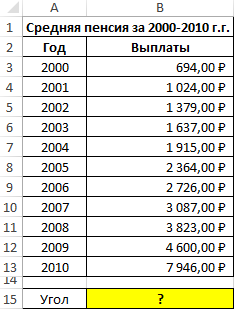
Для нахождения наклона используем следующую формулу:
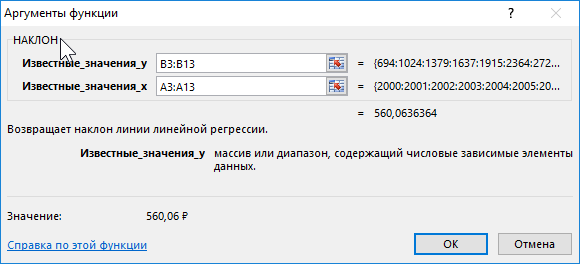
- B3:B13 – ссылка на диапазон ячеек, содержащих данные о средней пенсии, характеризующие зависимую переменную y;
- A3:A13 – диапазон ячеек с данными об отчетных периодах (годах), характеризующие независимую переменную x.
В результате вычислений получим:
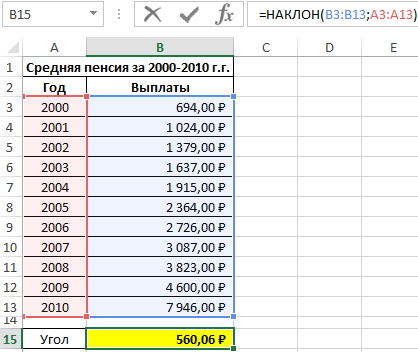
Полученное значение свидетельствует о том, что на протяжении обозначенного периода размер пенсионных выплат в среднем увеличивался примерно на 560 рублей.
Прогноз объема продаж по линейно регрессии в Excel
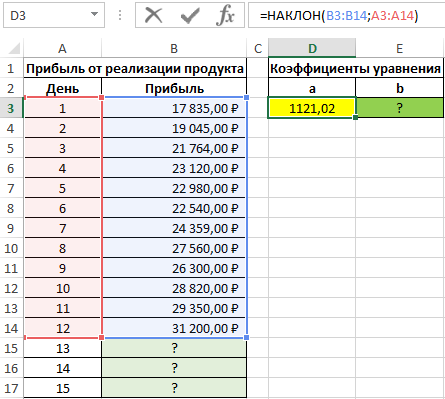
Пример 2. В таблице Excel содержатся данные о прибыли за продажи некоторого продукта компании на протяжении последних нескольких дней. Рассчитать коэффициенты a и b уравнения прямой y=ax+b, аппроксимирующей данные. На основе полученного уравнения спрогнозировать данные о продажах для трех последующих дней.
Вид таблицы с данными:
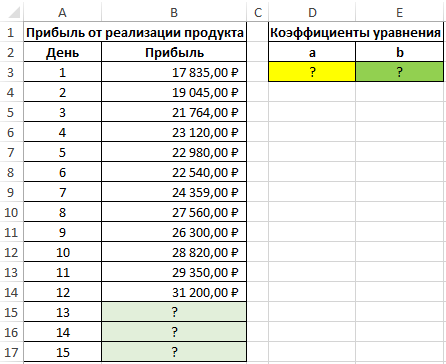
Для нахождения коэффициента a используем следующую формулу:
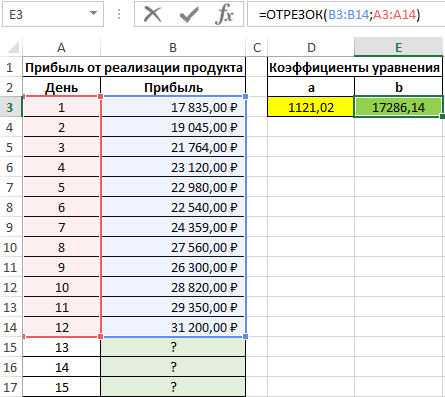
Коэффициент b рассчитывается с помощью следующей функции:
Искомое уравнение имеет вид:
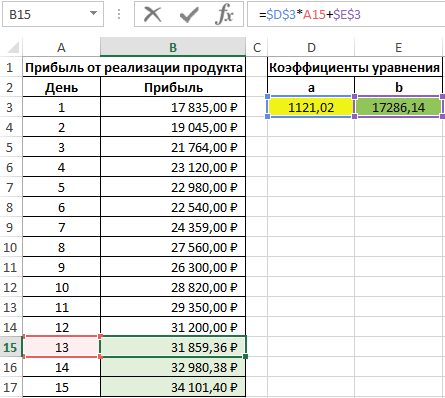
Для определения последующих значений y достаточно лишь подставить требуемое значение x. Выполним расчет предполагаемой прибыли для 13-го дня:
- D3 – полученное значение коэффициента a;
- A15 – новое значение x;
- E3 – значение коэффициента b.
Используем функцию автозаполнения чтобы получить значения для остальных дней:
Анализ корреляции спроса и объема производства в Excel
Пример 3. В таблице содержатся данные о количестве произведенной продукции за месяц, а также о числе приобретенных товаров данной марки покупателями. Отобразить взаимосвязь между данными графически, определить, целесообразно ли использовать уравнение линейно регрессии для описания корреляции между спросом и числом произведенных товаров.
Вид таблицы данных:

Для определения зависимости между двумя рядами числовых данных рассчитаем коэффициент корреляции по формуле:
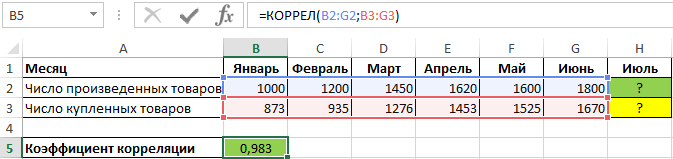
Полученное значение (0,983) свидетельствует о том, что между двумя числовыми диапазонами существует сильная прямая взаимосвязь. Поэтому целесообразно использовать аппроксимирующую прямую, для нахождения коэффициентов уравнения которой используем формулы:
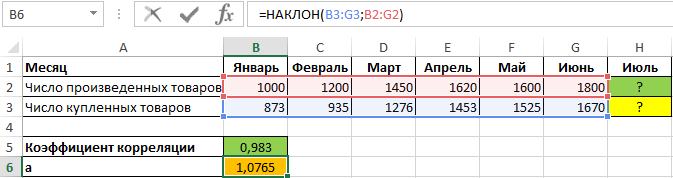
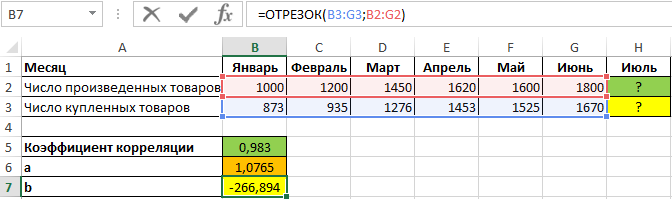
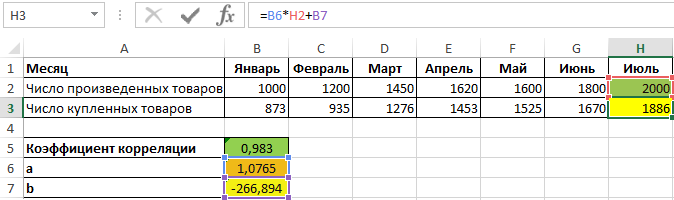
Для нахождения спроса на товары за июль при условии, что будет произведено, например, 2000 единиц продукции, используем полученное уравнение:
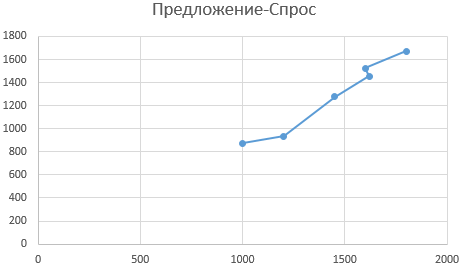
Альтернативным использованию функции НАКЛОН вариантом нахождения наклона в Excel является графический метод. Построим график на основе имеющихся данных, при этом для значений X выберем диапазон ячеек со значениями числа произведенных товаров, а для Y – с числом купленных товаров:
Отобразим на графике линию тренда:
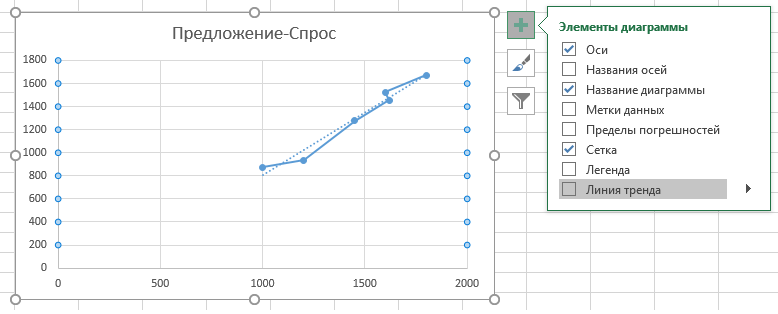
В меню «Формат линии тренда» установим флажок напротив пункта «показывать уравнение на диаграмме»:
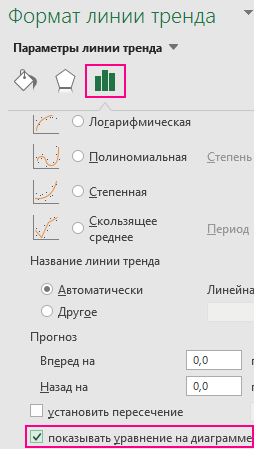
График примет следующий вид:
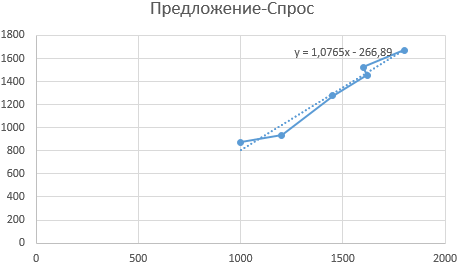
Как видно, найденные коэффициенты a и b соответствуют отображаемым на графике.
Особенности использования функции НАКЛОН в Excel
Функция имеет следующий синтаксис:
Описание аргументов (все являются обязательными для заполнения):
- известные_значения_y – аргумент, принимающий массив числовых значений или ссылку на диапазон ячеек, которые содержат числа, характеризующие значения зависимой переменной y, которые определены для известных значений x;
- известные_значения_x – аргумент, который может быть указан в виде массива чисел или ссылки на диапазон ячеек, содержащих числовые значения, которые характеризуют известные значения независимой переменной x.
- В качестве аргументов должны быть переданы массивы чисел либо ссылки на диапазоны ячеек с числовыми значениями или текстовыми строками, которые могут быть преобразованы к числам. Строки, не являющиеся текстовыми представлениями числовых данных, а также логические ИСТИНА и ЛОЖЬ в расчете не учитываются.
- Если в качестве аргументов были переданы массивы, содержащие разное количество элементов, или ссылки на диапазоны с разным количеством ячеек, функция НАКЛОН вернет код ошибки #Н/Д. Аналогичный код ошибки будет возвращен в случае, если оба аргумента принимают пустые массивы или ссылки на диапазоны пустых ячеек.
- Если оба аргумента ссылаются на нечисловые данные, функция НАКЛОН вернет код ошибки #ДЕЛ/0!.
- Если в диапазоне, переданном в качестве любого из аргументов, содержатся пустые ячейки, они игнорируются в расчете. Однако ячейки, содержащие значение 0 (нуль) будут учтены.
- Excel Formula Examples
- Создать таблицу
- Форматирование
- Функции Excel
- Формулы и диапазоны
- Фильтр и сортировка
- Диаграммы и графики
- Сводные таблицы
- Печать документов
- Базы данных и XML
- Возможности Excel
- Настройки параметры
- Уроки Excel
- Макросы VBA
- Скачать примеры
Угол наклона в эксель что означает

Угол наклона подписей в диаграммах Excel
Здравствуйте! Есть гистограмма с подписями наверху каждого столбца. Необходимо сделать макрос.Как изменить угол наклона прямой используя SpinButton в Excel/Power Point VBA?
Мне нужно изменить угол наклона прямой (увеличить/ уменьшить) используя SpinButton в Excel или.Угол наклона прямой
Доброго времени суток. Знающие и разбирающиеся люди, подскажите пожалуйста: Строю график в.Угол наклона прямой
Здравствуйте! У меня такой вопрос: при построении прямой получается угол наклона b=-1,19 а, по.Угол наклона в эксель что означает
В этой статье описаны синтаксис формулы и использование функции НАКЛОН в Microsoft Excel.
Описание
Возвращает наклон линии линейной регрессии для точек данных в аргументах известные_значения_y и известные_значения_x. Наклон определяется как частное от деления расстояния по вертикали на расстояние по горизонтали между двумя любыми точками прямой; иными словами, наклон — это скорость изменения значений вдоль прямой.
Синтаксис
Аргументы функции НАКЛОН описаны ниже.
Известные_значения_y Обязательный. Массив или диапазон ячеек, содержащих зависимые числовые точки данных.
Известные_значения_x Обязательный. Множество независимых точек данных.
Замечания
Аргументы могут быть либо числами, либо содержащими числа именами, массивами или ссылками.
Если аргумент, который является массивом или ссылкой, содержит текст, логические значения или пустые ячейки, эти значения игнорируются; ячейки, содержащие нулевые значения, учитываются.
Если аргументы известные_значения_y и известные_значения_x пусты или количество содержащихся в них точек не совпадает, функция НАКЛОН возвращает значение ошибки #Н/Д.
Уравнение наклона линии регрессии имеет следующий вид:
где x и y — выборочные средние значения СРЗНАЧ(массив1) и СРЗНАЧ(массив2).
Основной алгоритм, используемый в функциях НАКЛОН и ОТРЕЗОК, отличается от основного алгоритма функции ЛИНЕЙН. Разница между алгоритмами может привести к различным результатам при неопределенных и коллинеарных данных. Например, если точки данных аргумента известные_значения_y равны 0, а точки данных аргумента известные_значения_x равны 1, то справедливо указанное ниже.
Наклон и ОТОКП возвращают #DIV/0! ошибку «#ВЫЧИС!». Алгоритм НАКЛОН и ОТОКП предназначен для поиска одного и только одного ответа, и в этом случае может быть несколько ответов.
Функция ЛИНЕЙН возвращает значение, равное 0. Алгоритм, используемый в функции ЛИНЕЙН, предназначен для возврата правдоподобных результатов для коллинеарных данных, а в этом случае может быть найдено по меньшей мере одно решение.
Пример
Скопируйте образец данных из следующей таблицы и вставьте их в ячейку A1 нового листа Excel. Чтобы отобразить результаты формул, выделите их и нажмите клавишу F2, а затем — клавишу ВВОД. При необходимости измените ширину столбцов, чтобы видеть все данные.
Функция НАКЛОН для определения наклона линейной регрессии в Excel
Функция НАКЛОН в Excel предназначена для определения угла наклона прямой, используемой для аппроксимации данных методом линейной регрессии, и возвращает значение коэффициента a из уравнения y=ax+b. Для определения наклона используются две любые точки на прямой. При этом вычисляется частное от деления длины отрезка, полученного при проецировании этих двух точек на ось Ординат (OY), на длину отрезка, образованного проекциями этих же двух точек на ось Абсцисс (OX).
Фактически, функция НАКЛОН вычисляет значение, которое характеризует скорость изменения данных вдоль линии регрессии. Зная наклон (коэффициент a) и значение коэффициента b можно рассчитать приближенные будущие значения какого-либо свойства y, которое меняется при изменении характеристики x.
Примеры использования функции НАКЛОН в Excel
Для расчета наклона линии регрессии используется уравнение:
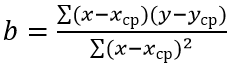
- x_ср – среднее значение для диапазона известных значений независимой переменной;
- y_ср – среднее значение для диапазона известных значений зависимой переменной.
Функция НАКЛОН не может быть использована для анализа коллинеарных данных и будет возвращать код ошибки #ДЕЛ/0! в отличие от функции ЛИНЕЙН, которая использует иной алгоритм расчета и возвращает как минимум одно полученное значение.
Пример 1. Определить наклон аппроксимирующей прямой для показателей средней пенсии на протяжении нескольких лет.
Вид исходной таблицы данных:
Для нахождения наклона используем следующую формулу:
- B3:B13 – ссылка на диапазон ячеек, содержащих данные о средней пенсии, характеризующие зависимую переменную y;
- A3:A13 – диапазон ячеек с данными об отчетных периодах (годах), характеризующие независимую переменную x.
В результате вычислений получим:
Полученное значение свидетельствует о том, что на протяжении обозначенного периода размер пенсионных выплат в среднем увеличивался примерно на 560 рублей.
Прогноз объема продаж по линейно регрессии в Excel
Пример 2. В таблице Excel содержатся данные о прибыли за продажи некоторого продукта компании на протяжении последних нескольких дней. Рассчитать коэффициенты a и b уравнения прямой y=ax+b, аппроксимирующей данные. На основе полученного уравнения спрогнозировать данные о продажах для трех последующих дней.
Вид таблицы с данными:
Для нахождения коэффициента a используем следующую формулу:
Коэффициент b рассчитывается с помощью следующей функции:
Искомое уравнение имеет вид:
Для определения последующих значений y достаточно лишь подставить требуемое значение x. Выполним расчет предполагаемой прибыли для 13-го дня:
- D3 – полученное значение коэффициента a;
- A15 – новое значение x;
- E3 – значение коэффициента b.
Используем функцию автозаполнения чтобы получить значения для остальных дней:
Анализ корреляции спроса и объема производства в Excel
Пример 3. В таблице содержатся данные о количестве произведенной продукции за месяц, а также о числе приобретенных товаров данной марки покупателями. Отобразить взаимосвязь между данными графически, определить, целесообразно ли использовать уравнение линейно регрессии для описания корреляции между спросом и числом произведенных товаров.
Вид таблицы данных:
Для определения зависимости между двумя рядами числовых данных рассчитаем коэффициент корреляции по формуле:
Полученное значение (0,983) свидетельствует о том, что между двумя числовыми диапазонами существует сильная прямая взаимосвязь. Поэтому целесообразно использовать аппроксимирующую прямую, для нахождения коэффициентов уравнения которой используем формулы:
Для нахождения спроса на товары за июль при условии, что будет произведено, например, 2000 единиц продукции, используем полученное уравнение:
Альтернативным использованию функции НАКЛОН вариантом нахождения наклона в Excel является графический метод. Построим график на основе имеющихся данных, при этом для значений X выберем диапазон ячеек со значениями числа произведенных товаров, а для Y – с числом купленных товаров:
Отобразим на графике линию тренда:
В меню «Формат линии тренда» установим флажок напротив пункта «показывать уравнение на диаграмме»:
График примет следующий вид:
Как видно, найденные коэффициенты a и b соответствуют отображаемым на графике.
Похожие публикации:
- 1с где находится отчет комиссионера
- Java как читается
- Архив ватсап как посмотреть
- Где посмотреть драйвера которые скачаны
Как найти угол наклона прямой в Excel
В программе Microsoft Excel есть возможность анализировать и визуализировать данные. Одним из инструментов для этого является построение графиков. График может помочь вам найти закономерности и тенденции в данных. Но как найти угол наклона прямой в Excel?
Угол наклона прямой является важным показателем, который может использоваться для анализа данных, прогнозирования будущих значений и принятия решений. В этой статье мы рассмотрим подробный гайд о том, как использовать Excel для поиска угла наклона прямой.
Существует несколько способов найти угол наклона прямой в Excel. Один из самых простых способов — использование функции «Уклон» (SLOPE). Эта функция позволяет найти угол наклона прямой по двум массивам данных, представляющим значения точек на графике. Другой способ — использование регрессионного анализа в Excel. Регрессионный анализ помогает определить связь между двумя переменными и построить линию наилучшего соответствия (линию тренда).
Важно помнить, что угол наклона прямой может быть положительным или отрицательным, в зависимости от направления (восходящее или нисходящее) тренда данных.
Также необходимо отметить, что угол наклона прямой является всего лишь одним из инструментов анализа данных. Для получения полной картины рекомендуется использовать и другие методы и инструменты в Excel, такие как коэффициент корреляции, уровень значимости и другие.
Что такое угол наклона прямой?
Угол наклона прямой может быть положительным или отрицательным. Положительный угол наклона означает, что прямая идет вверх справа налево, а отрицательный угол наклона означает, что прямая идет вверх слева направо.
Угол наклона прямой можно измерить с помощью тангенса или иногда с помощью синуса. Тангенс угла наклона прямой равен отношению уровня изменения по оси у к уровню изменения по оси х.
В Excel угол наклона прямой можно найти с помощью функции TREND. Эта функция вычисляет линейную регрессию (наименьшие квадраты) для набора данных и возвращает значения для новых точек данных на основе введенных значений x.
Для использования функции TREND в Excel вам понадобятся значения x и y, представляющие координаты точек данных на прямой. Затем вы можете использовать функцию TREND, чтобы найти уравнение прямой и угол наклона.
Надеюсь, этот гайд поможет вам понять, что такое угол наклона прямой и как его найти в Excel с помощью функции TREND.
Как найти угол наклона прямой с помощью формулы
Для начала нужно создать таблицу в Excel, в которой будут указаны координаты точек прямой. В первом столбце следует записать значения x, а во втором – значения y. Например, в первой ячейке таблицы можно указать значение x1, а во второй ячейке – значение y1, и так далее.
Для расчета угла наклона прямой можно воспользоваться функцией =ATAN2((Последнее значение y – Первое значение y);(Последнее значение x – Первое значение x)).
Применяя эту формулу, получим значение угла в радианах. Для преобразования радиан в градусы можно использовать функцию =ГРАДУСЫ(Значение угла в радианах).
После расчета угла наклона его можно отобразить на графике в Excel. Для этого нужно выбрать график, в котором была построена прямая, и включить отображение надписей данных. Затем следует указать на графике явно значение угла наклона прямой.
Таким образом, используя формулы в Excel, можно легко найти угол наклона прямой и визуализировать его на графике. Это может быть полезно при анализе данных или при работе с линейными зависимостями.
Пример расчета угла наклона прямой в Excel
Если вам нужно найти угол наклона прямой в программе Excel, вы можете использовать следующие шаги:
1. В первом столбце создайте список значений x, а во втором — соответствующие значения y.
2. В третьем столбце вычислите произведение x и y для каждой пары значений. Для этого введите формулу =A2\*B2 в ячейке C2 и скопируйте ее вниз до конца списка.
3. В четвертом столбце вычислите квадрат x для каждого значения. Введите формулу =A2\*A2 в ячейке D2 и скопируйте ее вниз до конца списка.
4. В пятом столбце вычислите сумму произведений x и y. Введите формулу =SUM(C2:C?) (где ? — это номер последней строки списка) в ячейке E2.
5. В шестом столбце вычислите сумму квадратов x. Введите формулу =SUM(D2:D?) в ячейке F2.
6. В седьмом столбце вычислите среднее значение x. Введите формулу =AVERAGE(A2:A?) в ячейке G2.
7. В восьмом столбце вычислите среднее значение y. Введите формулу =AVERAGE(B2:B?) в ячейке H2.
8. В девятом столбце вычислите разность каждого значения x от среднего значения x. Введите формулу =A2-G2 в ячейке I2 и скопируйте ее вниз до конца списка.
9. В десятом столбце вычислите разность каждого значения y от среднего значения y. Введите формулу =B2-H2 в ячейке J2 и скопируйте ее вниз до конца списка.
10. В одной из свободных ячеек введите следующую формулу: =SUMPRODUCT(I2:I?,J2:J?)/SUMPRODUCT(I2:I?,I2:I?) (где ? — это номер последней строки списка).
Эта формула вычислит косинус угла наклона прямой. Чтобы найти сам угол, примените функцию =DEGREES(ACOS( )) , где — это результат предыдущей формулы.
В результате получите угол наклона прямой, выраженный в градусах.
Выводы
В данной статье мы подробно рассмотрели процесс нахождения угла наклона прямой в программе Excel. Мы ознакомились с формулой, необходимой для расчета угла, и узнали, как применить ее к набору данных. Этот метод позволяет нам получить численное значение угла, что очень удобно при анализе данных и построении графиков.
Кроме того, мы изучили возможности программы Excel по работе с трендовыми линиями, которые позволяют нам визуально оценить наклон прямой. Использование трендовых линий может быть полезным при анализе временных рядов или визуализации данных.
Итак, мы узнали, как найти угол наклона прямой в Excel и как использовать эту информацию для анализа данных. Этот метод может быть полезен во многих ситуациях, и я надеюсь, что данная статья помогла вам лучше разобраться в этой теме.