
Как транслировать изображение с экрана устройства Samsung на компьютер и управлять им
Знали ли вы, что можете транслировать изображение с экрана вашего смартфон или планшета компании Samsung на свой компьютер и управлять им помощью мыши и клавиатуры? Нет? Ну, теперь вы знаете. Более того, это довольно легко сделать.
Обо всем позаботилась компания Samsung, представив приложение SideSync. Оно позволяет беспроводным путем делиться файлами между вашими мобильными устройствами и ПК, транслировать экран смартфона, проверять свои уведомления и управлять функционалом гаджета на компьютере. Мы упомянули, что вы можете делать все это, не используя проводное соединение. Вам нужен лишь подключить компьютер и мобильные устройства к одной Wi-Fi-сети. Но также стоит отметить, что подключение по USB имеет свои преимущества.
Есть несколько обязательных требований для использования SideSync. Вам нужен совместимый смартфон, работающий на стоковой прошивке на базе Android 4.4 или новее. Вам также нужен ПК с возможностями беспроводного соединения по Wi-Fi или обычный USB-кабель. Все готово? Хорошо, давайте продолжим.
Как транслировать изображение с экрана устройства Samsung на компьютер:
1. Сперва нам необходимо установить приложение как на компьютер, так и на мобильный аппарат, который вы хотите подключить. Естественно, для этого вам нужно открыть Google Play на смартфоне или планшете, найти SideSync и установить.
Вам также нужно установить SideSync на компьютер. Перейдите по этой ссылке, если у вас Windows, или по этой, если вы используете Mac. После установки всего требуемого ПО переходите ко второму шагу.

2. Подключите ваш гаджет к компьютеру по USB-кабелю или убедитесь, что оба устройства подключены к одной Wi-Fi-сети. После этого запустите приложение SideSync на ПК.

3. После завершения соединения между устройствами, на компьютере должно выскочить небольшое окно как на скриншоте ниже. Это главный интерфейс программы SideSync, который позволяет получить доступ к ее функциям.

4. Главным достоинством SideSync является управление телефоном из компьютера. Вот так все и выглядит:

5. Вы можете удобно управлять своим устройством дистанционно с помощью мыши и клавиатуры на ПК. Кроме того, когда вы получите, для примера, СМС на телефон, то программа уведомит вас о нем.
От себя добавлю, что компания Samsung неплохо постаралась. Все работает без сбоев, соединение происходит почти мгновенно. Если вы хотите максимум отдачи от функции трансляции изображения с экран телефона, тогда рекомендую USB-соединение.
Как сделать трансляцию экрана Android-смартфона на телевизор или ноутбук

Мощность процессора современного смартфона вполне позволяет смотреть фильмы в HD качестве и играть в видеоигры. Вот только размер экрана подкачал. Видео высокого разрешения намного эффектнее смотрится на большом экране. Нельзя ли транслировать изображение экрана смартфона на телевизор или ноутбук?

Трансляция на телевизор
Miracast — протокол передачи медиаданных, входящий в стандарт Wi-Fi. Если на вашем телевизоре есть Wi-Fi, и он выпущен после 2014 года, скорее всего, он имеет поддержку Miracast, и на него можно передать «картинку» со смартфона.

Особенность Miracast в том, что он основан на Wi-Fi Direct и не требует наличия роутера и Интернет-соединения. Фактически, это беспроводной аналог HDMI-кабеля.

Тем не менее, иногда при подключении появляются проблемы. Дело в том, как телевизор обрабатывает данные, полученные через Miracast. Однообразия в этом вопросе у производителей телевизоров нет. На некоторых моделях нужно включить Miracast в настройках и выбрать в появившемся в списке ваш смартфон.

На других моделях нужно найти в меню отдельный пункт, переводящий телевизор в режим ожидания соединения по Miracast.
Существуют и модели, в которых Miracast не работает вообще, несмотря на наличие Wi-Fi в телевизоре.
Чтобы подготовить к приему сигнала Miracast телевизор, обратитесь к руководству на него и действуйте в соответствии с инструкциями. Возможно, потребуется в настройках включить поддержку Miracast. На многих моделях следует перейти в режим ожидания соединения через меню «Сеть» или меню «Входы».

После этого можно попробовать подключиться к телевизору со смартфона. Функция трансляции экрана доступна на Android, начиная с версии 4.2, так что на вашем смартфоне она наверняка есть, надо только найти. В разных версиях Android пункт меню «Трансляция» или «Беспроводной дисплей» расположен в различных местах. Он может находиться в разделах «Сеть», «Подключения», «Другие настройки», «Другие беспроводные соединения» настроек телефона. В некоторых версиях трансляцию можно запустить с панели, вызываемой слайдом сверху экрана.

Если экран «Трансляция» пуст или на нем написано «Устройства не найдены», проверьте, включена ли возможность трансляции в настройках на этой же странице.
Если возможность трансляции включена, в списке появится название вашего телевизора. Следует выбрать его и подтвердить начало трансляции на самом телевизоре.
Miracast adapter. Трансляцией через Miracast можно воспользоваться даже если на телевизоре нет Wi-Fi. Правда, вам потребуется приобрести отдельную приставку SmartTV с поддержкой Miracast. Приставка подключается к порту HDMI. На телевизоре потребуется выбрать получение сигнала с того порта HDMI, к которому подключена приставка.
Дальнейшие действия такие же, как и при подключении телевизора с Miracast. Разница одна — в списке устройств для трансляции вам нужно будет найти название приставки.
Недостатки Miracast:
- Трансляция экрана на телевизор создает большую нагрузку на процессор смартфона. Если производительность процессора невысока, передача сигнала будет идти неравномерно, с «зависаниями». Просматривать фотографии или отобразить экран обычного приложения это не помешает. Но вот смотреть фильмы или играть в видеоигры будет некомфортно.
- Максимальное разрешение изображения, транслируемого через Miracast — 1920×1200. Скорее всего это связано с тем, что стандарт Miracast был создан в 2012 году и с тех пор не обновлялся. А тогда 4К видео еще не существовало и 1920х1200 считалось вполне себе приличным разрешением.
Трансляция на экран ПК
WiDi — аналог технологии Miracast от компании Intel, позволяющий подключить к смартфону дисплей ноутбука. В Windows 10 и выше это можно сделать средствами системы. Нужно выбрать в параметрах пункт «Проецирование на этот компьютер».

По умолчанию поддержка беспроводных дисплеев может не быть установлена, поэтому потребуется добавить дополнительный компонент. Система сама предложит перейти вам на вкладку «Приложения» для его добавления. Нужно нажать кнопку «Посмотреть функции» пункта «Добавление компонентов» и выбрать «Беспроводной дисплей».

После установки компонента станет возможным проецирование изображения на экран компьютера с помощью WiDi. Нужно только настроить доступность экрана для других устройств — сменить вариант «Всегда отключено» (который стоит по умолчанию) на «Доступно везде» или «Доступно везде в защищенных сетях».

После этого в списке устройств для трансляции на телефоне появится имя компьютера, экран которого можно использовать для показа изображения с телефона. С помощью WiDi можно транслировать на экран ноутбука видео с разрешением до 4К.
AirDroid — приложение, предназначенное для удаленного управления ресурсами на телефоне. При наличии рут-доступа возможно полное удаленное управление телефоном с экрана компьютера. Подробнее об этом можно прочитать в этой или этой статье, нам же сейчас важна только способность приложения отображать экран смартфона на дисплее ПК. И что еще важнее — вы можете делать это с любого ПК под управлением любой системы. Главное, чтобы на этом компьютере был браузер и выход в Интернет.
В первую очередь потребуется зарегистрироваться в системе AirDroid и подтвердить свой e-mail.

Затем установить на телефон приложение AirDroid и выполнить вход в свежесозданный аккаунт как на телефоне, так и в онлайн-сервисе.

Для трансляции экрана смартфона в окно браузера надо в приложении AirDroid на телефоне зайти в настройки безопасности и активировать флажок напротив пункта «Зеркалирование экрана».

Теперь остается только нажать кнопку «Mirroring» в окне веб-сервиса и в центре экрана появится копия изображения с вашего смартфона.

Правда, изображение в окне браузера меняется с некоторой задержкой, поэтому для просмотра видео или игр этот режим не годится.
MyPhoneExplorer — еще одно приложение для удаленного управления ресурсами смартфона, которое также позволяет отобразить экран смартфона на дисплее ПК. На смартфон нужно установить клиентское приложение MyPhoneExplorer Client из магазина Google Play, а на компьютер — десктопную часть.
Подключить смартфон к компьютеру можно несколькими способами — по Bluetooth, по Wi-Fi и с помощью USB-кабеля в режиме отладки.

Правда, трансляция изображения экрана возможна только в последнем варианте. Как включить режим отладки по USB, можно прочитать в этой статье. В остальном, ни установка программы, ни подключение телефона никаких сложностей не вызывают.
Чтобы вывести на экран компьютера «картинку» со смартфона, нужно выбрать пункт меню «Разное — Клавиатура телефона/Загрузить снимок».

Программа корректно отрабатывает изменение вертикальной ориентации на горизонтальную, и позволяет развернуть изображение со смартфона на весь экран. Видео смотреть можно, но оно все же «подтормаживает».
Вывод
Транслировать экран Android на телевизор или ноутбук несложно. Но добиться передачи динамичного изображения с высоким разрешением можно только при использовании WiDi. В остальных случаях изображение может «подвисать», и его разрешение может быть ниже исходного. Посмотреть на большом экране фотографии с телефона еще получится, а вот с комфортом поиграть или посмотреть видео — не всегда.
обновлено пользователем xantorx
8 лучших приложений для трансляции скринкастов для зеркалирования Android-устройства на ПК [2023]
Если вы хотите играть в игры для Android или легко справляться с работой на ПК с большим экраном, вам нужно отразить ваш Android на ПК. Это не очень сложно для вас с помощью приложений для скринкастов. Поскольку существует множество приложений для зеркалирования Android на ПК, в этой статье были выбраны 8 лучших программ для зеркалирования Android на ПК. Ознакомиться с их особенностями и выбрать лучший можно ниже.
- Часть 1: Самый простой способ отразить Android на ПК без рута
- Часть 2: Введение в 7 лучших программ для зеркалирования Android на ПК
- Часть 3: Часто задаваемые вопросы о том, как зеркалировать Android на ПК
Часть 1: Самый простой способ отразить Android на ПК без рута
Благодаря лучшему и простому способу зеркального отображения вашего устройства Android на ПК вы сможете выполнить задачу в кратчайшие сроки. Зеркало телефона Aiseesoft это лучший выбор для вас, потому что он предлагает гибкие способы дублирования экрана, чтобы вам было удобнее. Просто подключите свои устройства к одному и тому же Wi-Fi, и вы сможете зеркалировать свой Android на ПК.

154,940 Скачать
- Зеркальное отображение экрана Android-устройства на ПК плавно с исходным качеством.
- Предлагайте запись экрана, скриншоты и доску во время скринкастинга.
- Поддержка нескольких смартфонов, включая последнюю версию Android 12.
- Обеспечьте параметры настройки для зеркалирования телефона, такие как полный и половинный экран.
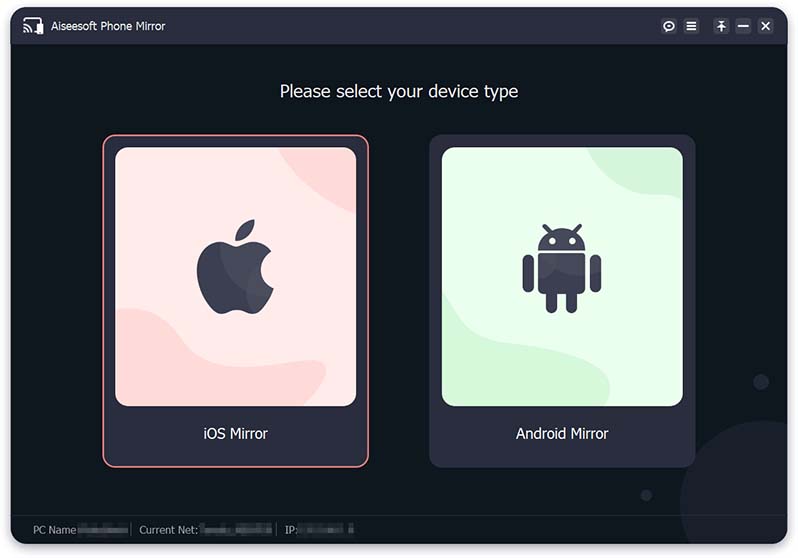
Скачайте и установите Зеркало телефона Aiseesoft на вашем ПК. В ожидании установки программного обеспечения загрузите приложение FoneLab Mirror на свое мобильное устройство. Нажмите на Android Зеркало возможность отразить ваше Android-устройство на ПК.
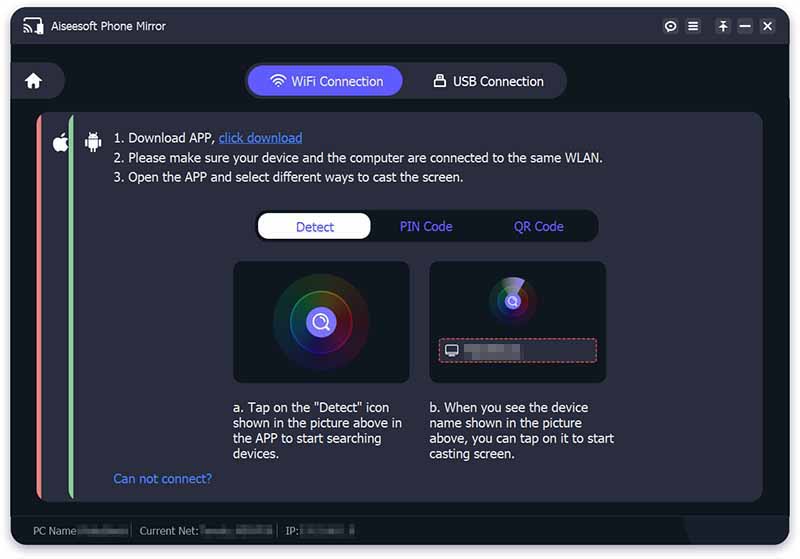
Следуйте инструкциям, чтобы убедиться, что два устройства подключены через USB-кабель или один и тот же Wi-Fi. Затем вы можете выбрать Дублирование экрана или дублирование звука возможность начать зеркалирование вашего Android на ПК. Во втором поле вы увидите имя устройства.
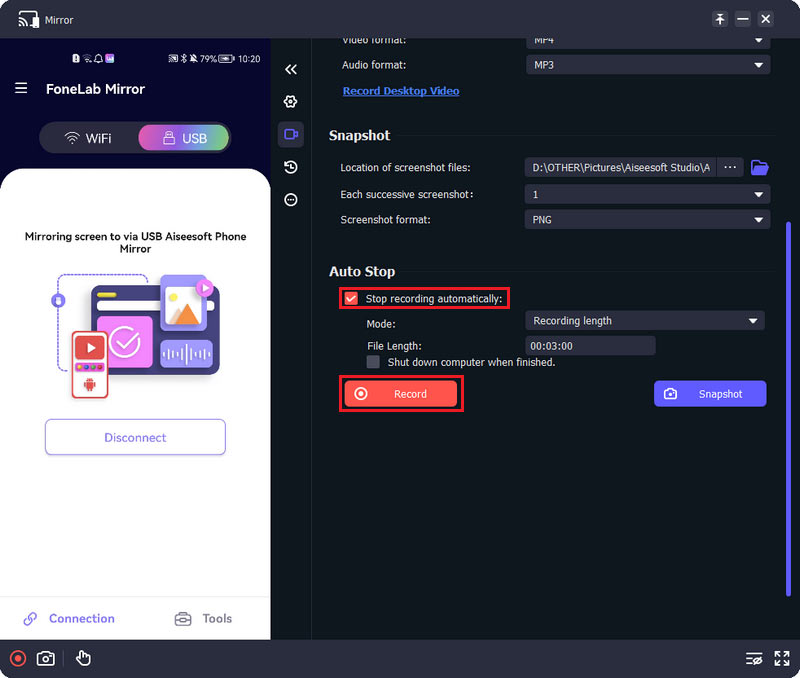
После этого вы можете выбрать выходное разрешение, включая внутренний звук, включив параметр «Динамик» и другие параметры записи экрана. Кроме того, вы можете записывать и делать снимки экрана Android.
Часть 2: Введение в 7 лучших программ для зеркалирования Android на ПК
Вы также можете использовать следующие 9 лучших программ для создания скринкастов, чтобы отразить ваш телефон Android на ПК. Вот введение в их особенности, плюсы и минусы.
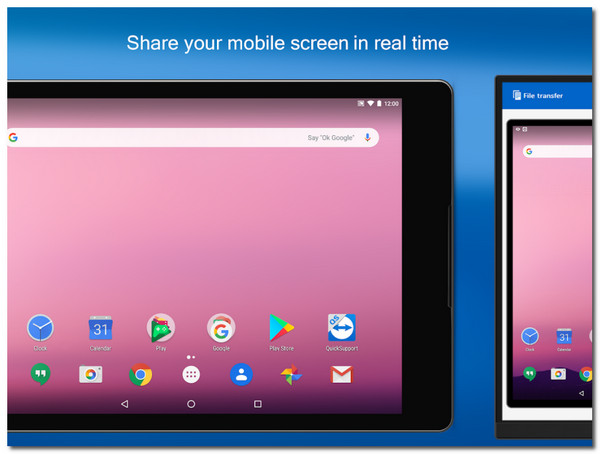
1. Быстрая поддержка Teamviewer
Приложение с самым высоким рейтингом, которое отображает ваш телефон Android на ПК. Быстрая поддержка Teamviewer хорошо работает как с корневыми, так и с обычными устройствами. Он также предлагает другие функции, такие как отправка файлов или извлечение настроек WiFi между устройствами.
- Включите зеркалирование платформ обмена сообщениями Android.
- Хранить конфиденциально в защищенном буфере обмена.
- Нефиксированные параметры управления, такие как синий курсор и поворот экрана.
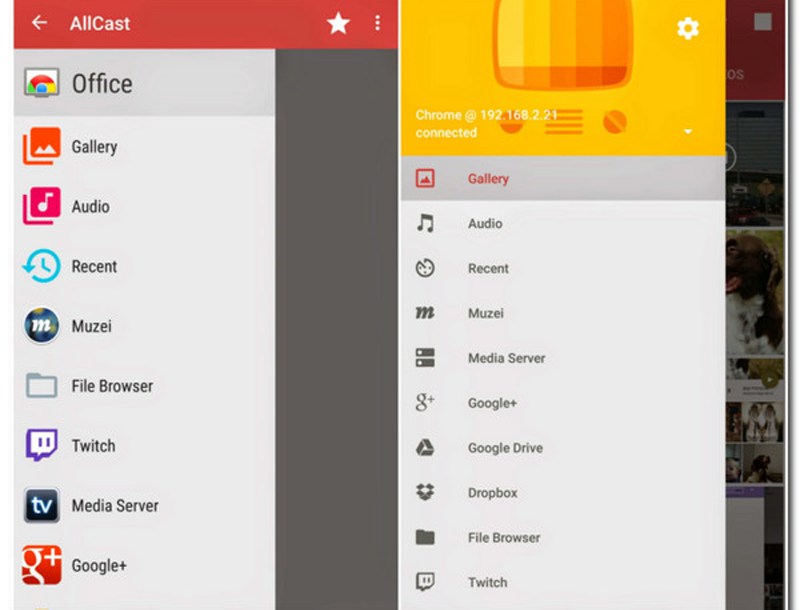
2.Все передачи
Это бесплатное приложение для зеркалирования предлагает вам окончательное решение для зеркалирования устройств Android на ПК. Он позволяет транслировать экран смартфона на другой телефон и игровую приставку.
- Простая платформа для зеркалирования экрана.
- Поддержка подключения нескольких устройств.
- Это программное обеспечение имеет частые сбои.
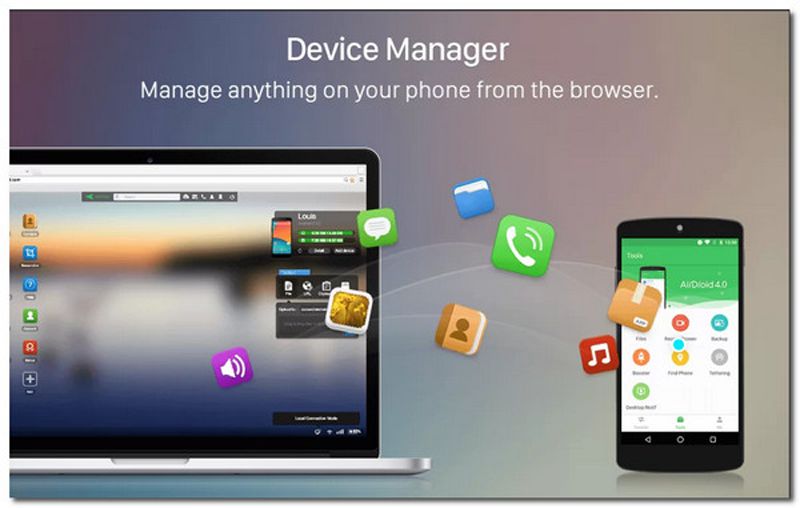
3. Эйдроид
AirDroid — это фантастическая платформа, предоставляющая высококачественные функции для зеркалирования Android на ПК. Он эффективно подключает ваше мобильное устройство к ПК, обеспечивая полный контроль над скринкастом.
- Управляйте устройствами Android с помощью мыши и клавиатуры.
- Обеспечьте синхронизацию буфера обмена и функции отправки текста.
- Не поддерживает приложения для обмена сообщениями, такие как WhatsApp и Messenger.
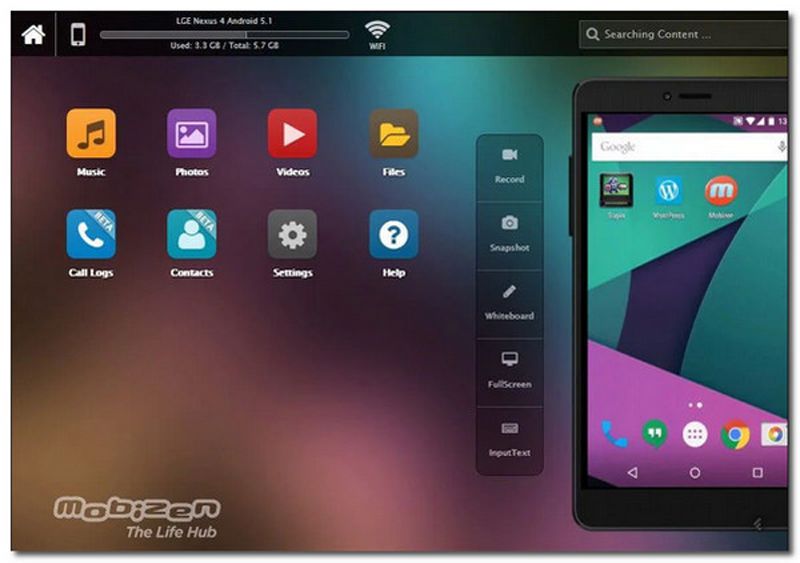
4. Mobizen
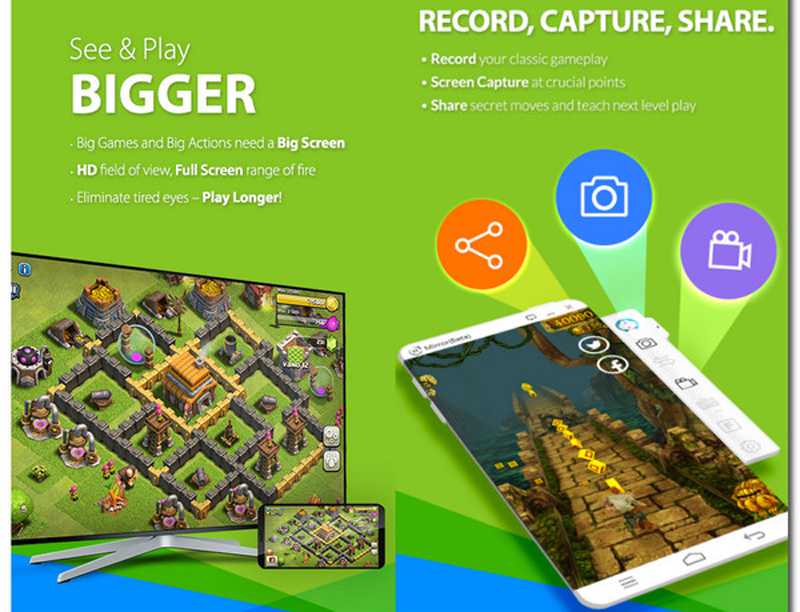
Если вы хотите записать свой игровой процесс на экране, загрузите приложение Mobizen, чтобы отразить ваш Android на ПК. Это приложение предоставляет вам наилучшие игровые возможности, поскольку оно выполняет высококачественные выходные данные для записанного игрового процесса на экране.
- Предлагайте экран управления с помощью мыши или клавиатуры.
- Разрешить вход и выход из приложений.
- Совместимо только с более высокой версией Android.
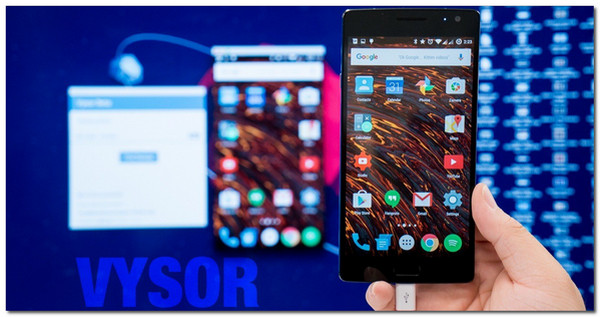
5. Высор
Если вы хотите использовать надежное приложение для зеркалирования вашего Android-устройства на ПК, Vysor для вас. Это приложение представляет собой особое расширение, которое нельзя использовать без Google Chrome. В этом случае он может работать только в безопасном и конкретном браузере.
- Легко использовать и ориентироваться.
- Обеспечьте чистый интерфейс и простую настройку.
- Может отставать на короткие промежутки времени.
6. Скрпи
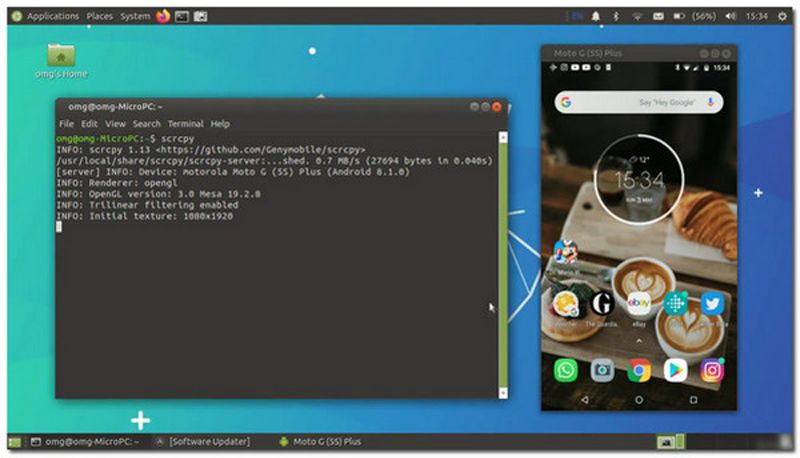
Это приложение для зеркалирования — самый безупречный инструмент для зеркалирования ваших устройств на ПК. Это платформа с открытым исходным кодом, которую можно изменить по своему вкусу. Он также предлагает запись экрана и сохраняет записанное видео в высоком качестве.
- Он имеет функцию повышения качества видео.
- Полностью бесплатно без дополнительных затрат.
- Его конфигурация сложна.
7. Зеркальное движение
MirrorGo — еще одно лучшее приложение для зеркального отображения вашего игрового процесса с мобильного устройства Android на ПК. Это фантастическое приложение не ограничивает вас трансляцией экрана вашего устройства на большой экран, такой как смарт-телевизор, ноутбук и многое другое.
- Хорошо работает с основными приложениями, такими как WhatsApp.
- Разрешить синхронизацию файлов между ПК и устройствами Android.
- Требуется высокое аппаратное ускорение, чтобы поддерживать плавность.
- Переключение с Android на iPhone — перенос данных Android на iPhone
- Зеркальное отображение экрана iPhone — Зеркальное отображение iPhone на Apple TV / Mac / PC
Часть 3. Часто задаваемые вопросы о том, как зеркалировать Android на ПК
1. Требуется ли соединение Wi-Fi для зеркалирования моего Android на ПК?
Нет. Вы также можете использовать совместимое USB-соединение для зеркалирования своих устройств. Однако помните, что ваши альтернативы ограничены без подключения к Интернету.
2. Как отразить Android на Windows 10?
Перейдите в меню Windows и выберите параметр «Настройки». Затем щелкните Система кнопку и выберите Проецирование на этот ПК вариант. Затем вы можете без проводов отображать свой Android на Windows 10.
3. Как узнать, поддерживает ли мое устройство Android дублирование экрана?
Перед зеркалированием Android на ПК вы можете проверить функцию зеркалирования в Настройки вашего мобильного устройства. Функция в основном называется, например, Screen Cast, Mirroring или совместное использование экрана. Однако, если на вашем устройстве нет этой функции, вы можете скачать рекомендованное выше приложение.
Зеркалирование Android на ПК может дать вам больший экран и лучший опыт в вашей работе. Среди вышеперечисленных 8 программ для скринкастов расширенное приложение, такое как Зеркало телефона Aiseesoft может дать вам полное удовольствие от игрового процесса, записи экрана презентации и многого другого. Если у вас есть дополнительные вопросы, пожалуйста, оставьте свои комментарии ниже.
Что вы думаете об этом посте.
Рейтинг: 4.5 / 5 (на основе голосов 180) Подпишитесь на нас в
Полное руководство о том, как отразить экран Android на ПК, Mac и телевизоре
С устройством Android вы можете делать практически все то же, что и iPhone, например, играть, обмениваться сообщениями, смотреть видео и создавать зеркала. Поэтому неудивительно, почему люди хотят подключить свой Android к большому экрану, такому как ноутбук или Smart TV. Для захватывающего просмотра с другими важно дублировать экран вашего Android. Читая эту статью, вы сможете понять, что вы можете сделать это через USB, включая соответствующее программное обеспечение и инструменты, которые вам когда-либо понадобятся. Прежде чем начать просмотр, вы можете выполнить указанный процесс, чтобы отразить экран Android на ПК через USB или даже больший экран бесплатно.
- Часть 1. Как отразить экран Android на ПК через USB [стороннее приложение]
- Часть 2. Как отразить Android на Mac с помощью USB
- Часть 3. Как зеркалировать Android на телевизор через USB
- Часть 4. Могу ли я зеркалировать Android на другой Android с помощью USB
- Часть 5. Часто задаваемые вопросы о том, как отразить экран Android через USB
Часть 1. Как отразить экран Android на ПК через USB [стороннее приложение]
Зеркало телефона Aiseesoft — это типичное, но многофункциональное приложение Android для зеркалирования USB, которое вы можете загрузить на свой компьютер. Приложение демонстрирует множество взаимодействий, которыми вы можете управлять, даже если вы взаимодействуете на компьютерном устройстве. Как видите, приложение предоставляет вам лучшее зеркалирование, которое вам когда-либо понадобится, и оно невероятно простое в использовании по сравнению с другими приложениями, требующими сложной настройки. Если вы не знаете, как это работает, то этот учебник даст вам информацию о том, как настроить приложение и начать зеркалирование.
«Помните: прежде чем использовать это, вы должны ввести свой телефон в режим отладки USB, и вы можете найти это в настройках разработчиков. Кроме того, вы должны загрузить FoneLab Mirror на свой Android, прежде чем сможете зеркалировать на компьютере».
Загрузите приложение на свой компьютер, нажав соответствующую кнопку загрузки ниже. После этого вам нужно будет следить за процессом, запустить и подключить ваше устройство, которое находится в режиме отладки по USB на вашем компьютере.
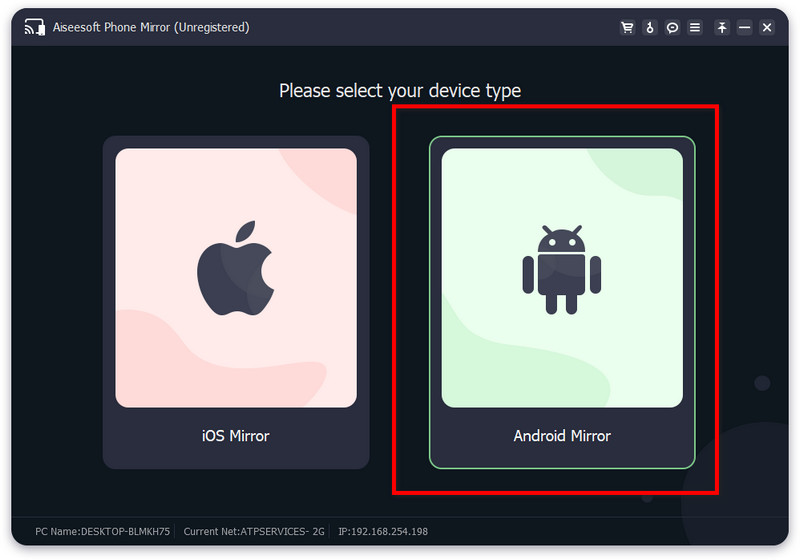
Теперь, когда приложение успешно запущено, нажмите Android Зеркало .
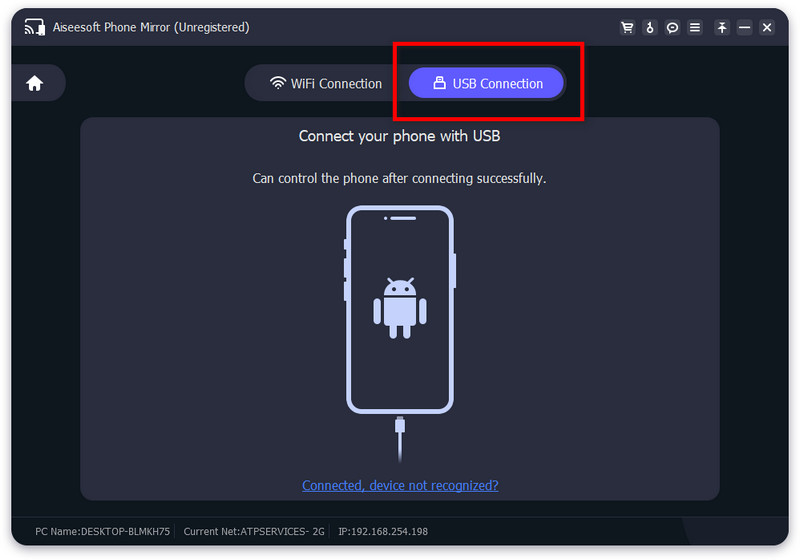
На экране телефона выберите USB-подключение так как вы хотите зеркалировать через USB-кабель. Вы увидите уведомление с запросом разрешения. Если вы хотите разрешить кастинг, нажмите контакт чтобы транслировать его на свой компьютер.
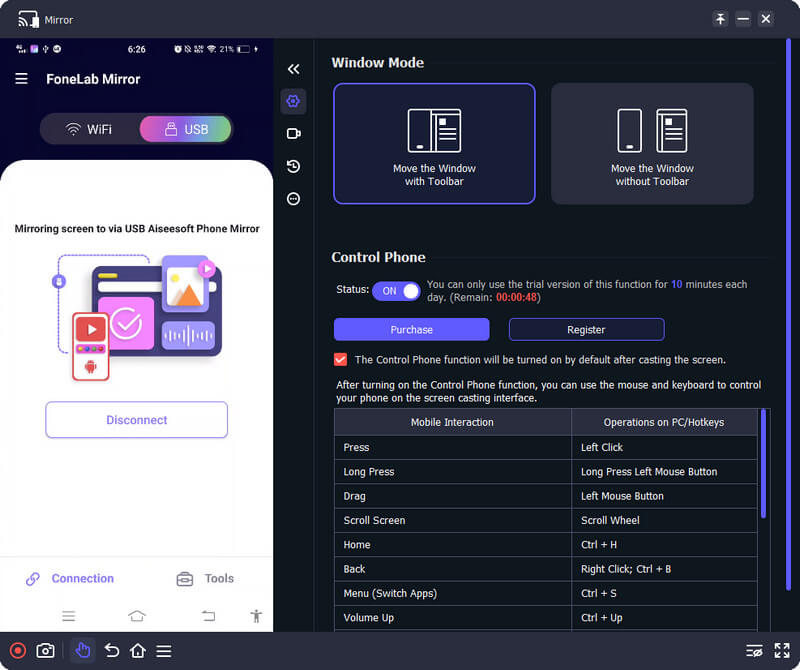
Вернувшись к экрану вашего ПК, вы теперь можете легко управлять телефоном, щелкнув значок руки и используя другие взаимодействия, представленные в этом приложении. Кроме того, вы можете сделать быстрый снимок и записать видео с экрана, пока он находится в Chrome Cast. Легко, верно? Вот как хорошо это Зеркалирование экрана Android приложение есть.
Часть 2. Как отразить Android на Mac с помощью USB
Если вы хотите зеркалировать Android на Mac USB, следуйте руководству, которое мы добавили здесь с помощью SCRCPY. Это надежное приложение, которое вы можете загрузить на Mac и Windows. Если вы готовы следовать инструкциям, продолжайте читать.
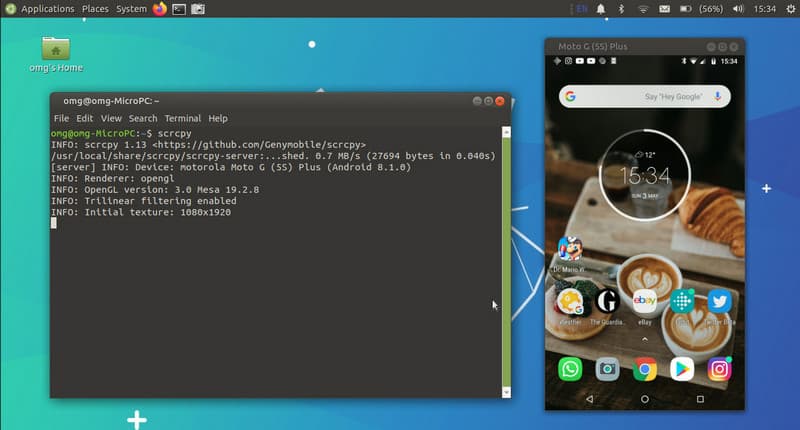
Откройте новую вкладку, выполните поиск на официальной веб-странице приложения, загрузите соответствующий установочный пакет для Mac и настройте его.
Включите USB Debugging на вашем Android и подключите телефон к Mac через USB.
Запустите исполняемый файл SCRCPY и дождитесь его загрузки. Это так просто, и теперь вы можете отражать каждое действие на экране вашего Android, даже если вы используете Mac.
Часть 3. Как зеркалировать Android на телевизор через USB
Если вы хотите узнать, как отразить свой телефон Android на телевизоре с USB, мы также добавили простое руководство, даже если вы не загружаете приложение. Большинство устройств имеют мультимедийное устройство, которое позволяет отображать Android на полноэкранном телевизоре. Вы можете попробовать сделать это, следуя инструкциям ниже.
Найдите порт на телевизоре, затем подключите телефон через USB.
После успешного подключения устройства нажмите кнопку USB-соединение с ПК .
После этого нажмите Медиа-устройства or MTP чтобы активировать дублирование экрана на телевизоре. Он будет загружаться в течение нескольких минут, поэтому вам нужно подождать, пока это не произойдет, чтобы загрузить экран.
Часть 4. Могу ли я зеркалировать Android на другой Android с помощью USB
В сегодняшнюю эпоху вы можете зеркалировать телефон Android на другой по беспроводной сети, то есть порт USB не требуется. Но если вы ищете зеркалирование экрана с USB на Android на Android, это невозможно, потому что нет кабелей с обоими типами B или C встык, а если они и есть, то в этом рабочем зеркалировании экрана нет встроенных функций, таких как что.
Но лучший способ отразить экран с Android на Android — это поделиться экраном с помощью приложений. Однако существуют ограничения на общий экран, поскольку другой конечный пользователь не может взаимодействовать с ним, а это означает, что он не сможет ничего перемещать на другом устройстве, которое использует общий экран. Большинство приложений для видеоконференций имеют эту функцию, поэтому вы можете проверить их на рынке и выбрать, какое из них использовать.
Часть 5. Часто задаваемые вопросы о том, как отразить экран Android через USB
Как подключить телефон к Xbox 360 через USB?
Вы можете использовать собственный способ подключения телефона к Xbox 360 через кабель OTG или шнур с разъемом USB. Таким образом, этот процесс занимает больше времени, чтобы настроить его. Итак, если вы хотите по-другому, вы можете использовать USB Tether, который использует личные точки доступа и режимы обмена. Однако, если соединение прервется, произойдет сбой, а задержка при совместном использовании экрана в этом режиме довольно велика.
Могу ли я использовать другой кабель для зеркалирования Android на ПК?
Пока у него есть USB-конец, это подойдет. Но помните, что не используйте кабель с проблемой зарядки, потому что другой конец будет иметь проблемы с обнаружением телефона Android.
Можно ли отразить Android на Mac без USB?
Зеркалирование экрана Android на Mac без кабеля USB возможно, потому что большинство последних Android-устройств имеют функцию скринкаста, которую можно легко подключить к Mac.
Является ли зеркалирование на Android на большом экране вашей проблемой? Волнуйся, знай больше! Информация, которую мы добавили сюда, научит вас, как подключить его через USB-кабель. Если вы будете следовать инструкциям, которые мы добавили здесь, вам не потребуется сложная настройка. О чем вы думаете как отразить экран Android на ПК с помощью USB мы добавили сюда? Это помогло вам? Пожалуйста, дайте нам пять звезд и отличный отзыв в разделе комментариев к этой статье.
Что вы думаете об этом посте.
Рейтинг: 4.9 / 5 (на основе голосов 267) Подпишитесь на нас в
Более Чтение

Оставьте свой комментарий и присоединяйтесь к нашему обсуждению

Зеркало телефона
Зеркало телефона может помочь вам транслировать экран телефона на компьютер для лучшего просмотра. Вы также можете записывать экран своего iPhone/Android или делать снимки по своему усмотрению во время зеркалирования.