
Как строить графики в маткаде 15
Mathcad является универсальным инструментом у тех людей, которые плотно связали свою жизнь с вычислениями. «Маткад» способен производить сложные математические расчеты и мгновенно выдавать ответ на экране. Студенты или те, кто в первый раз столкнулся с этой программой, задают множество вопросов, на которые не могут дать ответ самостоятельно. Один из них, затрудняющий дальнейшее обучение: как построить график в «Маткаде»? На самом деле, это не так сложно, как может показаться. Постараемся разобраться также в том, как в «Маткаде» построить график функции, как строить несколько функций, узнаем о некоторых элементах отображение графика на экране.
Быстрый график в Mathcad
Вам будет интересно: Пуристы — это. Значение слова
Возьмем одну функцию и будем проводить все ниже перечисленные операции с ней. Допустим, имеем следующее техническое задание: построить график функции f(x) = (e^x/(2x-1)^2)-10 на интервале [-10;10], исследовать поведение функции.
Итак, перед тем как построить график в «Маткаде», нужно переписать нашу функцию в математическую среду. После этого просто прикинем возможный график без масштабирования и всего прочего.
Построение дополнительных графиков
Чтобы понять, как построить несколько графиков в «Маткаде», добавим к нашему техническому заданию небольшое дополнение: построить график производной от заданной функции. Единственное, что нам нужно — в поле графика добавить производную по переменной «x».
График, построенный по набору значений
Перед тем как построить график в «Маткаде» по точкам, необходимо создать диапазон значений. Сразу отметим, что график, построенный по точкам, иногда бывает неточным, так как может найтись такая точка, которая не попадет в диапазон значений, но в оригинальном графике в ней происходит разрыв. В этом примере специально будет показан этот случай.
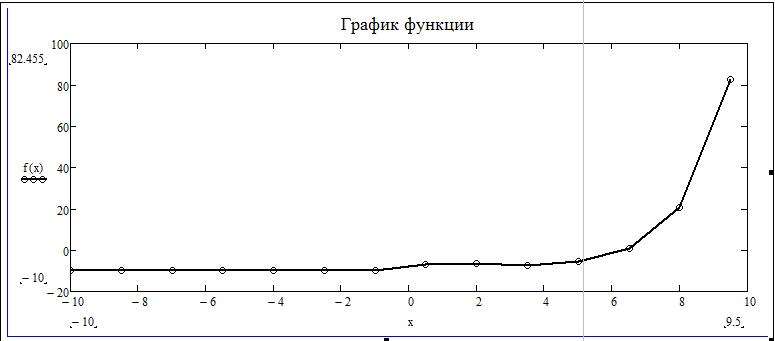
Мы видим, что на графике, построенном по точкам, не отображается та точка, которая осуществляет разрыв на исходном графике. То есть можно сделать вывод о том, что построение по точкам может не учитывать значения функции, которые создают разрыв.
Настройка отображения графика
В этой статье мы уже затрагивали настройки графика. Окно с настройками вызывается двойным нажатием левой кнопкой мыши по графику. В окне форматирования графика есть пять разделов. «Оси X, Y» — содержит информацию про координатные оси, а также отображения вспомогательных элементов. Второй раздел «Трассировка» связан с кривыми линиями построения графика, здесь можно корректировать их толщину, цвет и другое. «Формат числа» отвечает за отображение и расчет единиц. В четвертом разделе можно добавлять подписи. Пятый раздел » По умолчанию» выводит все настройки в стандартную форму.
Графики в «Маткаде» — построение и исследование

Программа MathCAD обеспечивает стабильное поддержание своих функций уже долгие годы. В этой вычислительной среде работают экономисты, ученые, студенты и другие специалисты, владеющие прикладной и аналитической математикой. Так как математический язык понятен не всем, и не каждый способен за быстрое время его изучить, программа становится сложной для восприятия начинающих пользователей. Нагруженный интерфейс и большое количество нюансов отталкивают людей от использования этого продукта, но на самом деле разобраться в любой рабочей среде возможно — достаточно иметь желание. В этой статье разберем такую важную тему, как построение графиков функций в «Маткаде». Это несложная процедура, которая очень часто помогает при расчетах.
Типы графиков
Помимо того что в MathCAD определены быстрые графики, которые вызываются с помощью горячих клавиш, существуют и другие графические приложения. Например, пользователь может в шапке программы найти раздел «Вставка», а в ней — подраздел «График», в котором можно просмотреть все доступные графики в «Маткаде»:
- График X-Y — показывает зависимость одной величины от другой. Самый распространенный тип, который позволяет быстро оценить и исследовать зависимости.
- Полярный график — использует полярные координаты. Суть графика — показать зависимость одной переменной от другой только в полярной координатной плоскости.
- График поверхности — создает поверхность в пространстве.
- Векторное поле, 3-D график разброса, столбчатая 3-D диаграмма используются для других специальных целей.
Построение графика функции
Невозможно научиться работать с вычислительной средой без примеров, поэтому будем разбираться в MatchCAD на шаблоне.
Допустим, задана функция f(x) = (e^x/(2x-1)^2)-10 в интервале [-10;10], которую необходимо построить и провести исследование. Прежде чем приступить к построению графика функции, необходимо данную функцию перевести в математический вид в самой программе.
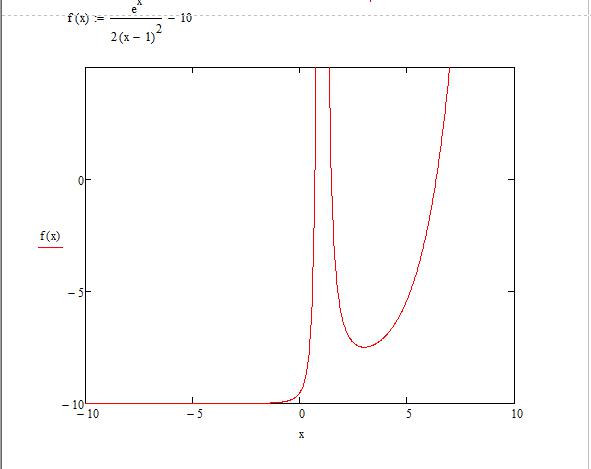
- После того как функция была задана, следует вызвать окно быстрого графика клавишей Shift + 2. Появляется окошечко, в котором расположены 3 черных квадратика по вертикали и горизонтали.
- По вертикали: самый верхний и нижний отвечают за интервалы значений, которые можно регулировать, средний задает функцию, по которой пользователь может построить график в «Маткаде». Крайние черные квадратики оставляем без изменения (значения автоматически присвоятся после построения), а в средний пишем нашу функцию.
- По горизонтали: крайние отвечают за интервалы аргумента, а в средний нужно вписать «х».
- После проделанных шагов нарисуется график функции.
Построение графика по точкам в «Маткаде»
Иногда тяжело задать функцию или посчитать ее значение, поэтому для ее построения используют метод диапазонов. В техническом задании может быть дан только диапазон значений, по которому необходимо воспроизвести изображение.
- Зададим диапазон значений для аргумента, в рассматриваемом случае x:=-10,-8.5.. 10 (символ «..» ставится при нажатии на клавишу «;»).
- Для удобства можем отобразить получившиеся значения «х» и «у». Для первого случая используем математическую формулировку «х=», а для второго — «f(x)». Наблюдаем два столбика с соответствующими значениями.
- Построим график, используя сочетание клавиш Shift + 2.
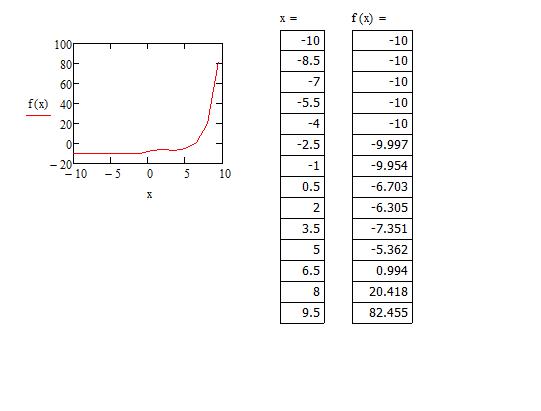
Заметим, что та часть графика, которая устремлялась вверх, исчезла, а на месте нее образовалась непрерывная функция. Все дело в том, что в первом построении функция претерпевала разрыв в некой точке. Второй график был построен по точкам, но, очевидно, что точка, которая не принадлежала графику, не отображена здесь — это одно из особенностей построения графиков по принципу точек.
Табуляция графика
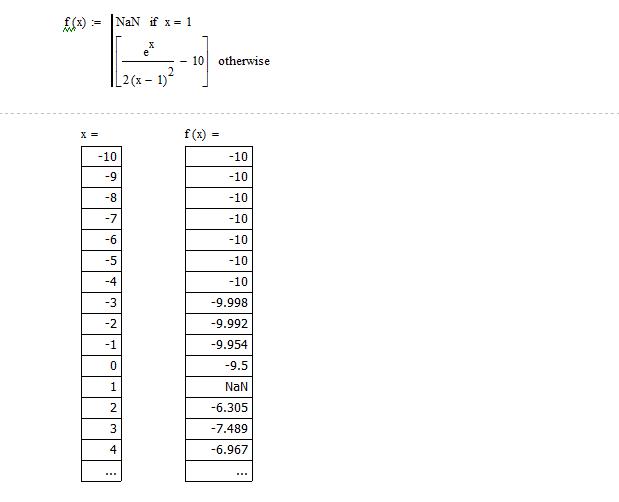
Чтобы избавится от ситуации, где функция претерпевает разрыв, необходимо протабулировать график в «Маткаде» и его значения.
- Возьмем известный нам интервал от -10 до 10.
- Теперь запишем команду для переменного диапазона — x:=a,a + 1 .. b (не стоит забывать, что двоеточие — результат нажатия клавиши «;»).
- Смотря на заданную функцию, можно сделать вывод о том, что при значении «х=1» будет происходить деление на ноль. Чтобы без проблем протабулировать функцию, стоит исключить эту операцию так, как показано на картинке.
- Теперь можно наглядно отобразить значения в столбиках, как мы это делали с построением по точкам. Табуляция выполнена, теперь все значения с шагом в одну единицу соответствуют своим аргументам. Обратите внимание, что на «х=1» значение аргумента не определенно.
Минимум и максимум функции
Чтобы найти минимум и максимум функции на выбранном участке графика в «Маткаде», следует использовать вспомогательный блок Given. Применяя этот блок, необходимо задать интервал поиска и начальные значения.
Как построить в маткаде графики уравнения
3.1 Двухмерные графики в декартовой системе координат
3.2. Двухмерные графики в полярной системе координат.
3.3 Графики в трехмерном пространстве.
3.4 Анимация.
3.5. Задание
MathCAD позволяет легко строить двух- и трехмерные гистограммы, двухмерные графики в декартовых и полярных координатах, трехмерные графики поверхностей, линии уровня поверхностей, изображения векторных полей, пространственные кривые.
Существует три способа построения графиков в системе MathCAD:
- можно воспользоваться позицией Главного меню Insert, выбрав команду Graph и в раскрывающемся списке — тип графика;
- выбрать тип графика на наборной панели Graph, которая включается кнопкой на панели Math;
- воспользоваться быстрыми клавишами ( они предусмотрены не для всех типов графиков).
Рассмотрим более подробно команды меню Insert->Graph (слева изображены соответствующие кнопки наборной панели Math):
X-Y Plot (X-Y Зависимость) клавиша [@]
Служит доля построения графика функции y=f(x) в виде связанных друг с другом пар координат (xi,yi) при заданном промежутке изменения для i.
Polar Plot (Полярные координаты)клавиши [Ctrl+7]
Служит для построения графика функции r( q ), заданной в полярных координатах, где полярный радиус r зависит от полярного угла q .
Surface Plot (Поверхности) клавиши [Ctrl+2]
Служит для представления функции z=f(x,y) в виде поверхности в трехмерном пространстве. При этом должны быть заданы векторы значений xi и yj), а также определена матрица вида Ai,j=f(xi,yj). Имя матрицы A указывается при заполнении рамки-шаблона. С помощью этой команды можно строить параметрические графики.
Contour Plot (Контурный график)
Строит диаграмму линий уровня функции вида z=f(x,y), т.е. отображает точки, в которых данная функция принимает фиксированное значение z=const.
3D Scatter Plot (3D Точечный )
Служит для точечного представления матрицы значений Ai,j или отображения значений функции z=f(x,y) в заданных точках. Эта команда может также использоваться для построения пространственных кривых.
3D Bar Plot (3D Диаграммы)
Служит для представления матрицы значений Ai,j или отображения значений функции z=f(x,y) в виде трехмерной столбчатой диаграммы.
Vector Field Plot (Поле векторов)
Служит для представления двухмерных векторных полей V=(Vx, Vy). При этом компоненты векторного поля Vx и Vy должны быть представлены в виде матриц. При помощи этой команды можно построить поле градиента финкции f(x,y).
3D Plot Wizard (вызов мастера для быстрого построения 3-хмерного графика)
При выборе этой команды возникает ряд всплывающих окон, в которых требуется выбрать параметры построения трехмерного графика (задаются тип трехмерного графика, стиль его изображения, цветовая гамма). График по умолчанию строится на промежутке от -5 до +5 (по обеим переменным).
3.1 Двумерные графики в декартовой системе кординат.
График функции y=f(x).
При выполнении команды Inset -> Graph -> Plot в документ помещается рамка-шаблон с двумя незаполненными ячейками для построения графика. (Клавиша [@]).
В ячейке, расположенной под осью абсцисс, указывается независимая переменная x. Ее следует определить заранее как переменную, принимающую значения из промежутка (ранжированная переменая).
В ячейке рядом с осью ординат необходимо задать функцию f(x), график которой мы хотим построить. Если эта функция была определена заранее, то в ячейку достаточно ввести f(x), в противном случае следует ввести изображаемую функцию в явном виде (например, cos(x)).
После ввода x и f(x) в графической области появятся еще четыре ячейки, которые не обязательно заполнять. MathCAD автоматически находит подходящие значения для xmin, xmax, ymin, ymax. Если же предлагаемые MathCAD значения вас не устраивают, вы можете задать свои.
В MathCAD существует возможность строить график функции, не задавая предварительно промежуток изменения независимой переменной. По умолчанию этот промежуток принимается равным [-10, 10].
Для представления на одной диаграмме графиков нескольких функций необходимо выделить ячейку рядом с осью ординат и через запятую ввести вторую функцию. По умолчанию график этой функции будет представлен пунктирной линией другого цвета.
Кривые на плоскости, заданные параметрически.
Уравнения x= f (t), y= y (t) , где f (t) и y (t) непрерывны при t из ( a , b ), устанавливающие зависимость декартовых координат (x,y) точки плоскости от значения параметра t , определяют на плоскости кривую, заданную в параметрической форме.
В случае построения параметрически заданной кривой, вместо независимой переменной x под осью абсцисс необходимо задать индексированую переменную xi. А рядом с осью ординат необходимо соответственно указать yi.
Для нанесения на график функции отдельных точек, их координаты указываются через запятую под осью абсцисс и слева от оси ординат. Если требуется вывести множество точек, то можно сформировать два вектора, один из которых содержит абсциссы точек, а другой — их ординаты. В этом случае на графике в соответствующих ячейках указываются только имена векторов.
Редактирование графиков в декартовой системе координат.
Если вас не устраивает внешний вид построенных графиков, вы можете его изменить, выделив график (выполнив на нем щелчок, так, чтобы вокруг него появилась рамка) и воспользовавшись командой Format -> Graph -> X-Y Plot, или, выполнив на графике щелчок правой кнопкой мыши и выбрав команду Format из выпадающего контекстного меню (можно выполнить также двойной щелчок левой кнопкой мыши). В результате на экране появится диалоговое окно Formatting Currently Selected X-Y Plot, позволяющее изменить вид графика.
Данное диалоговое окно содержит несколько вкладок: X-Y Axes (форматирование осей), Traces (тип линий графиков), Labels (подписи), Defaults (по умолчанию).
Первая из вкладок позволяет форматировать оси координат:
- Log Scale (Логарифмическая шкала) — задает логарифмические оси, в этом случае границы графика должны задаваться положительными числами.
- Grid Lines (Вспомогательные линии) — Задает отображение сетки из параллельных осям линий.
- Numbered (Нумерация) — Задает отображение подписи к маркировкам на осях.
- Autoscale (Автомасштаб) — Задает автоматическое нахождение подходящих границ для осей. Но если вы сами зададите в соответствующих ячейках минимальные и максимальные значения xmin, xmax, ymin, ymax, именно эти значения будут использоваться для определения границ графика.
- Show Markers (Показать метки) — Если установить эту опцию, то в графической области появятся четыре дополнительные ячейки для создания красных линий маркировки, соответствующих двум специальным значениям x и двум специальным значениям y.
- Auto Grid (Автосетка) — При установке этой опции число линий сетки определяет MathCAD.
- Axes Style (Вид осей) — Группа кнопок этой области позволяет выбрать следующие варианты представления осей: Boxed (ограниченная область) , Crossed (пересечение) — оси пересекаются в точке с координатами (0.0), None (без границ). Флажок Equal Scales (равный масштаб) позволяет задать одинаковый масштаб для обеих осей.
Форматирование оси графика можно произвести, выполнив на ней двойной щелчок.
Для изменения типа линий графиков необходимо активизировать вкладку Traces (След)
- Legend Lable (Имя в легенде) — Каждой кривой модно поставить в соответствие некоторый текст, называемый легендой. Легенда отображается в нижней части графической области, а рядом с каждой легендой отображается тип линии соответствующей кривой.
- Symbol (Символ) — Позволяет выбрать символ для каждой точки кривой (плюс, крестик, кружок и др.)
- Line (Линия ) — Можно выбрать один из следующих типов линий: solid (сплошная), dash (штриховая), dot (точечная) или dadot (штрихпунктирная). Это поле списка доступно в случае, если в поле Type (Тип) выбран элемент lines/
- Color (Цвет) — Задается цвет представления кривой на экране.
- Type (Тип) — Позволяет выбрать один из семи видов графика: в виде кривых (), в виде столбцов () и т. п. Специальным видом графика является тип (погрешность, расхождение), представляющий собой разность двух заданных функций. Величина шага независимой переменной определяет расстояние между отдельными столбцами, ступенями или линиями погрешностей на диаграмме.
- Weight (Вес) — Позволяет задавать толщину линий графика.
В нижней части вкладки Traces расположены опции:
- Hide Arguments (Скрыть аргументы) — Эта опция по умолчанию отключена. В этом случае под именем функции рядом с осью ординат указывается текущий тип линий. Если установить данную опцию, указание типа линий исчезнет.
- Hide Legend (Скрыть легенду) — По умолчанию легенда не отобрадается. Есло вы хототе отобразить под графиком текст легенды, его необходимо перед этим ввести в поле Legend Lable (Имя в легенде) и подтвердить ввод, выполнив щелчок на кнопке Применить.
Вкладка Labels (Метки) позволяет ввести заголовок графика и подписи для осей.
В подменю Graph (Графика) меню Format (Формат) содержатся кроме прочих следующие команды:
Trace (След) — При перемещении в области графика указателя мыши при нажатой левой кнопке в полях X-Value (значение X) Y-Value (значение Y) диалогового окна X-Y Trace отображаются координаты точки, на которую указывает курсор. Если установлена опция Track Data Points (След точек данных), то курсор-крестик будет перемещаться вдоль графика функции и вы сможете считывать текущее значение аргумента x и соответствующее значение функции y=f(x). Координаты текущей точки можно скопировать в буфер при помощи кнопок Copy X (Копировать Х) Copy Y (Копировать Y).
Zoom (Изменение масштаба) — При помощи этой команды можно увеличить фрагмент графика, предварительно выделив его протаскиванием мышки с нажатой левой клавишей. После отпускания клавиши координаты углов выделенной области будут отображены в полях окна X-Y Zoom. При помощи кнопки Zoom (Масштаб +) фрагмент можно увеличить, при помощи кнопки Unzoom (Масштаб -) отменить выделение фрагмента, а при помощи кнопки Full View (Обзор) — восстановить первоначальный вид графика. Если вы увеличили фрагмент графика, то при щечке на кнопке OK в документе будет отображаться только этот фрагмент.
Как строить графики в маткаде 15
Построение графиков в Mathcad
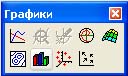
Для построения графиков в Mathcad можно воспользоваться функцией Вставка > График > Тип графика или панелью инструментов График (рис. 1.11). Поддерживаются следующие типы графиков:
- двумерный («X-Y график»);
- в полярных координатах («Полярный график»);
- линии уровня («Контурный график»);
- столбчатая диаграмма («3D панели»);
- поверхность («Поверхностный график»);
- векторный («Векторное поле»).
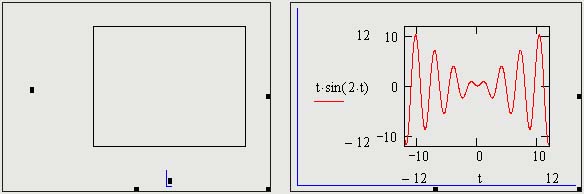
При выборе режима построения двумерного графика в координатных осях Х-У на рабоче листе создается шаблон (на рис. 1.12 слева) с полями-заполнителями для задания отображаемых данных по осям абсцисс и ординат (имена аргументов и функций или выражения для них, а также диапазоны изменения значений). Заполнитель у середины оси координат предназначен для переменной или выражения, отображаемого по этой оси. Заполнители для граничных значений появляются после ввода аргумента и/или функции. Граничные значения по осям выбираются автоматически в соответствии с диапазоном изменения величин, но их можно задать, щелкнув в области соответствующих полей-заполнителей и изменив значения в них.
В правом фрагменте рис. 1.12 показан заполненный параметрами шаблон, причем диапазоны значений по осям определены вручную. Отметим, что эти значения видны только в режиме редактирования графика (наличие углового курсора на рисунках свидетельствует, что блок с графиком в данный момент выделен).
https://amdy.su/wp-admin/options-general.php?page=ad-inserter.php#tab-8
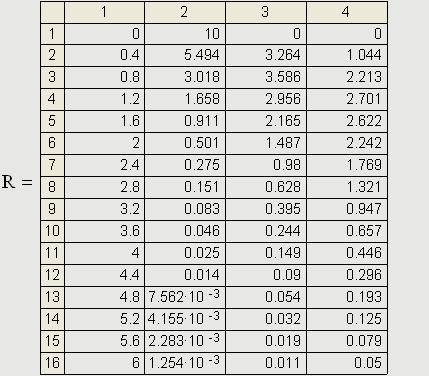
По оси абсцисс можно отложить простую переменную, задав для нее граничные значения (как на рис. 1.12), диапазон (о формировании диапазонов см. раздел «Работа с матрицами»), вектор значений. В заполнителях у оси ординат обычно помещают функции, выражения или векторы. На рис. 1.13 значения аргументов и трех функций размещены в столбцах двумерной ьатрицы. На графике отображены значения элементов из соответствующих столбцов.
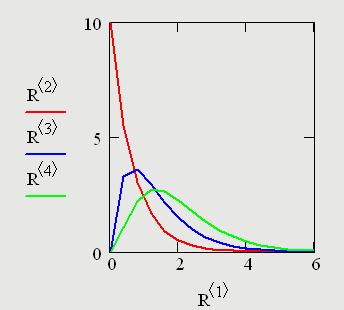
В одной графической области можно построить несколько графиков. Для этого надо у соответствующей оси перечислить несколько выражений через запятую (см. рис. 1.13).
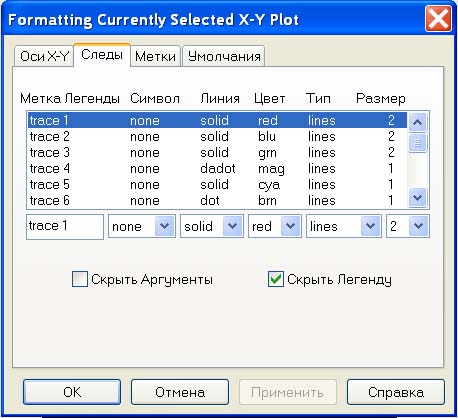
Разные кривые изображаются разным цветом, а для форматирования графика надо дважды щелкнуть на области графика. Для управления отображением построенных линий служит вкладка Следы (Traces) в открывшемся диалоговом окне (рис. 1.14). Текущий формат каждой линии приведен в списке, а под списком расположены элементы управления, позволяющие изменять формат. Поле Метка легенды (Legend Label) задает описание линии, которое отображается только при сбросе флажка «Скрыть описание» (Hide Legend). Список Символ (Symbol) позволяет выбрать маркеры для отдельных точек, список Линия (Line) задает тип линии, список Цвет (Color) — цвет. Список Тип (Туре) определяет способ связи отдельных точек, а список Размер (Width) — толщину линии. Приведенные на рис. 1.14 параметры соответствуют графику, отображенному на предыдущем рисунке.
Аналогичным образом строится и форматируется график в полярных координатах, а для графиков других типов предварительно следует создать матрицы значений координат точек.
Для построения простейшего трехмерного графика, необходимо задать матрицу значений. Отобразить эту матрицу можно в виде поверхности, столбчатой диаграммы или линий уровня. Для отображения векторного поля значения матрицы должны быть комплексными. В этом случае в каждой точке графика отображается вектор с координатами, равными действительной и мнимой частям элемента матрицы. Во всех этих случаях после создания области графика необходимо указать вместо заполнителя имя матрицы, содержащей необходимые значения.
Для построения параметрического точечного графика командой требуется задать три вектора с одинаковым числом элементов, которые соответствуют х-, у- и z-координатам точек, отображаемых на графике. В области графика эти три вектора указываются внутри скобок через запятую. Аналогичным образом можно построить поверхность, заданную параметрически. Для этого надо задать три матрицы, содержащие, соответственно, х-, у- и z-координаты точек поверхности. В шаблоне в области графика эти три матрицы указываются в скобках через запятую.
Таким образом, можно построить практически любую криволинейную поверхность, в том числе с самопересечениями.
XII Международная студенческая научная конференция Студенческий научный форум — 2020

Программа Mathcad дает возможность создать вычислительную среду для разных математических расчётов и выведения результатов работы в рамках принятых стандартов.
Что нужно знать о программной среде Mathcad? Родоначальником компании, которая создала PTC Mathcad, стал Mathsoft, во главе с Алленом Раздоу, который стартовал своё дело Mathsoft еще в 1984 году [1, 2, 3, 4].
В состав масштабной корпорации 2006 году PTC компания Mathsoft вошла только в 2006 году.
Mathcad Prime — программный продукт, который стал новым поколением приложения для инженеров с модернизированным интерфейсом.
Mathcad Prime 3.1 – новейший выпуск PTC Mathcad, который увидел мир в 2015 году.
Все знают, что основным назначением данного приложения являются математические вычисления, но это только начало, ведь технические возможности программного компонента действительно обширны и постоянно пополняются новыми элементами. Среди ключевых возможностей Mathcad следует выделить [5, 6].
Построение проектных формул: программа Mathcad представляет собой не просто отдельный элемент вычислительной системы. По факту, пользователь, работая в данной программной сфере, формирует целые предложения из символов математики и алгебры. Для начала конструктор определяется с переменными, записывает их в виде текста, а потом отправляет всю эту сложную математику в программную среду Mathcad. Можно сказать, что с её помощью уравнения приобретают свой естественный вид.
Работа с графическими объектами: пользователь всегда может построить график или схему на основе результатов произведенных вычислений в Mathcad. Более того, график приобретает динамические свойства. Если хотя бы один из формульных параметров будет изменен, обновление сразу же отобразится на графике [7, 8, 9, 10].
Объединение с САПР: программа Mathcad сконструирована таким образом, что её без труда можно подключить к любому другому программному средству. Это позволяет существенно увеличить набор применяемых параметров и используемых функций.
Редактор формул дает возможность набор формул в привычной математической нотации. Средства построения графиков и диаграмм сочетают простоту использования и эффектные способы визуализации данных и подготовки отчетов.
На данный момент программу применяют больше 250 000 инженеров по всему миру. С помощью простого и понятного интерфейса инженеры могут комбинировать текст, «живые» вычисления и графики на одном рабочем листе.
Mathcad включает более 400 встроенных функций и автоматизированное управление единицами измерения.
Текущие версии Mathcad: Mathcad Prime 3.0 ; новая редакция программы; Mathcad 15 – традиционная редакция.
Программы имеют примерно схожий функционал, но существенно различаются строением интерфейса (в частности, Mathcad Prime содержит ленту и располагает расширенными средствами представления расчетов).
Одним из многих достоинств Маткад является легкость построения графиков. Панель графиков вызывается нажатием кнопки с изображением графиков на математической панели.
В MathCAD встроено несколько различных типов графиков, которые можно разбить на две большие группы.
Двумерные графики: X-Y (декартов) график (X-Y Plot); график в полярных координатах (Polar Plot).
Трехмерные графики: график трехмерной поверхности (Surface Plot); график линий уровня (Contour Plot); трехмерная гистограмма (3D Bar Plot); трехмерное множество точек (3D Scatter Plot); векторное поле ( Vector Field Plot ).
Для создания графической области в MathCAD имеется три способа. Первый способ создания с использованием панели инструментов Graph (График), второй – с помощью главного меню, третий – с помощью клавиатуры.
Для создания графика любым из этих способов необходимо:
1) поместить курсор ввода в то место документа, куда требуетсявставить график.
2) создать координатную сетку для графика функции. Для этого выполнить одно из следующих действий: нажать на панели Graph(График) кнопку с желаемым типом графика; на главной панели нажать следующую последовательность команд Insert(Вставить) /Graph(График) /Выбрать желаемый тип графика; нажать на клавиатуре комбинацию клавиш в соответствии с табл.1.
Как построить два графика в маткаде
Для вывода окна форматирования двумерного графика достаточно поместить указатель мыши в область графика и дважды щелкнуть левой кнопкой мыши. В окне документа появится окно форматирования. Оно имеет ряд вкладок. Вкладка становится активной, если установить на ее имя указатель мыши и щелкнуть левой кнопкой.
Как видно на рисунке окно форматирования имеет четыре вкладки:
- оси Х-У- задание параметров форматирования осей;
- линии графика – задание параметров форматирования линий графика;
- надписи – задание параметров форматирования меток осей;
- по умолчанию – назначение установленных параметров форматирования параметрами по умолчанию.
1. Форматирование осей графика.
На вкладке Х-У оси содержатся следующие основные параметры, относящиеся к осям Х и У (Axis Х и Axis У):
- Логарифмический масштаб – установление логарифмического масштаба;
- Линии сетки – установка линий масштабной сетки;
- Пронумеровать – установка цифровых данных по осям;
- Автомасштаб – автоматическое масштабирование графика;
- Нанести риски – установка делений по осям;
- Автосетка – автоматическая установка масштабных линий;
- Число интервалов – установка заданного числа масштабных линий.
Группа Стиль осей позволяет задать стиль отображения координатных осей:
- Рамка – оси в виде прямоугольника;
- Визир – оси в виде креста;
- Ничего – отсутствие осей;
- Равные деления – установка одинакового масштаба по осям графика.
2. Форматирование линий графиков.
Эта вкладка служит для управления отображением линий, из которых строится график. На этой вкладке представлены следующие параметры:
- Метка легенды – выбор типа линии в легенде;
- Символ – выбор символа, который помещается на линию, для отметки базовых точек графика;
- Линия – установка типа линии;
- Цвет – установка цвета линии и базовых точек;
- Тип – установка типа графика;
- Толщина – установка толщины линии.
Узловые точки (точки, для которых вычисляются координаты) графиков часто требуется выделить какой-нибудь фигурой. Список столбца Symbol позволяет выбрать следующие отметки для базовых точек графика каждой из функций:
- ничего – без отметки;
- x’s – наклонный крестик;
- +’x – прямой крестик;
- квадрат – квадрат;
- ромб – ромб;
- o’s – окружность.
Список в столбце Линия позволяет выбрать типы линий: непрерывная, пунктирная, штрих-пунктирная.
Раскрывающейся список столбца Type позволяет выбрать следующие типы линий графика:
- линия – построение линиями;
- точки – построение точками;
- интервалы – построение вертикальными черточками с оценкой интервала погрешностей;
- столбец – построение в виде столбцов гистограммы;
- ступенька – построение ступенчатой линией;
- протяжка – построение протяжкой от точки до точки.
3. Задание надписей на графиках.
Эта вкладка позволяет вводить в график дополнительные надписи. Для установки надписей служат поля ввода:
- Заголовок – установка титульной надписи к рисунку;
- Ось X – установка надписи по оси Х;
- Ось Y – установка надписи по оси У.
В группе Заголовок имеются переключатели сверху и снизу для установки титульной надписи либо над графиком, либо под ним.
4. Параметры графиков по умолчанию.
Вкладка «По умолчанию» позволяет назначить установленные на других вкладках параметры форматирования параметрами по умолчанию. Для этого служит флажок установки «использовать по умолчанию». Щелкнув на кнопке «вернуть значения по умолчанию» можно вернуть стандартные параметры графика.
Постройте график функции p(x)=5*x^6-3, задав свой цвет и стиль кривой.
А теперь рассмотрим, как на одном рисунке отобразить несколько графиков , например у=2*cos(x), y=sin(x)^2 и y=x.
Алгоритм выглядит так:
- Задайте данные функции (обозначьте их, например f(x), g(x), q(x):
- Вызвав шаблон графика, введите по оси Х имя независимой переменной (или переменных, если их несколько), по оси Y введите f(x), поставьте запятую (при этом первое выражение уходит вверх, а под ним появляется место ввода), введите g(x), знак запятой и следующее выражение q(x).
- Отведя указатель мыши за пределы графика, щелкните левой кнопкой мыши – появится график с тремя кривыми.
Постройте на одном рисунке графики функций у=х^2+2*х, у=tg(x), y=x-5.
После того, как мы освоили построение двумерных графиков одной или нескольких функций, рассмотрим построение графиков поверхностей (трехмерные или 3D-графики). С помощью системы MathCad такие графики строятся даже проще, чем двумерные.
Построим график функции z(x,y)=x^2 + y^2 , для этого:
- Зада йте функцию двух переменных: .
- Используя палитру графики, введите шаблон трехмерного графика.
- На единственное место ввода под шаблоном введите z.
- Выведите курсор мыши за пределы графика и щелкните левой клавишей мыши – будет построен график в виде «проволочного каркаса».
Постройте график функции z=cos(x)+sin(y).
Исправляем ошибки: Нашли опечатку? Выделите ее мышкой и нажмите Ctrl+Enter

Нередко нам при работе в системе компьютерной математики Mathcad для наглядности приходится совмещать графики нескольких функций – двух, трёх, а то и больше. Например, Вы построили график функции y1(x) = sin(x), и хотите тут же построить графики функций y2(x) = cos(x), y3(x) = sin(2x). Сделать это очень легко!
Инструкция
Что вам понадобится:
- Компьютер
- Программный комплекс Mathcad
1 шаг

Набираем все функции, графики которых нужно построить.
Например,
y1(x):=sin(x)
y2(x):=cos(x)
y3(x):=sin(2x)
2 шаг

Действуем так же, как и при построении графика одной функции: вызываем шаблон.
3 шаг

Указываем имя аргумента. В нашем примере – это «х».
4 шаг

Щелкаем левой кнопкой мышки по второму маленькому черному прямоугольнику. Набираем (или копируем и вставляем) имя первой функции. Например, y1(x).
5 шаг

Клавишей «пробел» и, при необходимости, управляющими стрелками выводим синий уголок в положение «__|». Причем синий уголок обязательно должен охватить всё имя функции: вертикальная черта уголка не должна разрывать надпись на части.
6 шаг

Вводим запятую: нажимаем на клавишу с изображением « 7 шаг

Черный прямоугольник с синим уголком сейчас активен (или активизируем его щелчком левой кнопки мышки). Вводим там (или копируем и вставляем) имя второй функции. При необходимости построения ещё и третьего графика снова вводим запятую и т.д.
8 шаг

Щелкаем левой кнопкой мышки за внешней границей графика. Картинка готова! Все графики изображены тонкими линиями (с весом 1). Первый график – сплошной красной, второй – пунктирной синей, третий – сплошной зелёной. Образец линии, использованной для изображения графика функции, приведен слева, под именем функции. При необходимости, цвет и тип линий можно будет изменить.
Для построения графиков в Mathcad можно воспользоваться функцией Вставка > График > Тип графика или панелью инструментов График (Рис.1. 18). Поддерживаются следующие типы графиков:
в полярных координатах («Полярный график»);
линии уровня («Контурный график»);
столбчатая диаграмма («3D панели»);
поверхность («Поверхностный график»);
векторный («Векторное поле»).
При выборе режима построения двумерного графика в координатных осях Х-У на рабочем листе создается шаблон (Рис.1. 19) с полями-заполнителями для задания отображаемых данных по осям абсцисс и ординат (имена аргументов и функций или выражения для них, а также диапазоны изменения значений). Заполнитель у середины оси координат предназначен для переменной или выражения, отображаемого по этой оси.
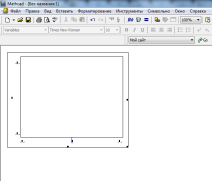
Рис.1. 19 Пустой шаблон двумерного графика.
Заполнители для граничных значений появляются после ввода аргумента и/или функции. Граничные значения по осям выбираются автоматически в соответствии с диапазоном изменения величин, но их можно задать, щелкнув в области соответствующих полей-заполнителей и изменив значения в них.
На Рис.1. 20 показан заполненный параметрами шаблон, причем диапазоны значений по осям определены вручную. Отметим, что эти значения видны только в режиме редактирования графика (наличие углового курсора на рисунках свидетельствует, что блок с графиком в данный момент выделен).
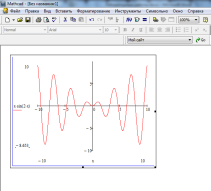
Рис.1. 20 Двумерный график.
По оси абсцисс откладывается переменная, задав для нее граничные значения (как на Рис.1. 20). В заполнителях у оси ординат обычно помещают функции, выражения или векторы.
В одной графической области можно построить несколько графиков. Для этого надо у соответствующей оси перечислить несколько выражений через запятую (Рис.1. 21).

Рис.1. 21. Построение двух графиков в одной координатной системе.
Разные кривые изображаются разным цветом, а для задания формата элементов графика надо дважды щелкнуть на области графика. Для управления отображением построенных линий служит вкладка Следы(Traces) в открывшемся диалоговом окне (Рис.1. 22). Текущий формат каждой линии приведен в списке, а под списком расположены элементы управления, позволяющие изменять формат. Поле Метка легенды (Legend Label) задает описание линии, которое отображается только при сбросе флажка «Скрыть описание» (Hide Legend). Список Символ (Symbol) позволяет выбрать маркеры для отдельных точек, список Линия (Line) задает тип линии, список Цвет (Color) — цвет. Список Тип (Туре) определяет способ связи отдельных точек, а список Размер (Width) — толщину линии.

Рис.1. 22. Задание типов линий графиков.
Аналогичным образом строится и форматируется график в полярных координатах, а для графиков других типов предварительно следует создать матрицы значений координат точек.
Рекомендации по использованию функции root.
Чем точнее выбрано начальное приближение корня, тем быстрее будет root сходиться.
Для изменения точности, с которой функция root ищет корень, нужно изменить значение системной переменной TOL. Если значение TOL увеличивается, функция root будет сходиться быстрее, но ответ будет менее точен. Если значение TOL уменьшается, то функция root будет сходиться медленнее, но ответ будет более точен. Чтобы изменить значение TOL в определенной точке рабочего документа, используйте определение вида TOL=0.01. Чтобы изменить значение TOL для всего рабочего документа, выберите команду Инструменты Опции рабочего листа… Встроенные переменные Допуск сходимости (TOL).
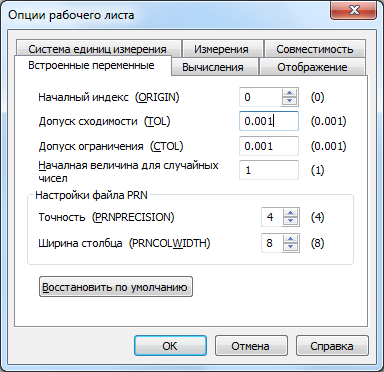
Рис.1. 23. Задание точности вычислений.
Если два корня расположены близко друг от друга, следует уменьшить TOL, чтобы различить их.
Если функция f(x) имеет малый наклон около искомого корня, функция root(f(x), x) может сходиться к значению r, отстоящему от корня достаточно далеко. В таких случаях для нахождения более точного значения корня необходимо уменьшить значение TOL.
Для выражения f(x) с известным корнем а нахождение дополнительных корней f(x) эквивалентно поиску корней уравнения h(x) = f(x)/(x — a). Подобный прием полезен для нахождения корней, расположенных близко друг к другу. Проще искать корень выражения h(x), чем пробовать искать другой корень уравнения f(x) = 0, выбирая различные начальные приближения.
Похожие публикации:
- Как определить размер таблицы информатика
- Как отвязать карту от qiwi кошелька
- Как скамить на авито обучение
- Как скачать гугл хром на телевизор lg
Как построить график по заданному уравнению mathcad
Как построить график в «Маткаде»? Советы и рекомендации
Mathcad является универсальным инструментом у тех людей, которые плотно связали свою жизнь с вычислениями. «Маткад» способен производить сложные математические расчеты и мгновенно выдавать ответ на экране. Студенты или те, кто в первый раз столкнулся с этой программой, задают множество вопросов, на которые не могут дать ответ самостоятельно. Один из них, затрудняющий дальнейшее обучение: как построить график в «Маткаде»? На самом деле, это не так сложно, как может показаться. Постараемся разобраться также в том, как в «Маткаде» построить график функции, как строить несколько функций, узнаем о некоторых элементах отображение графика на экране.
Быстрый график в Mathcad
Вам будет интересно: Пуристы — это. Значение слова
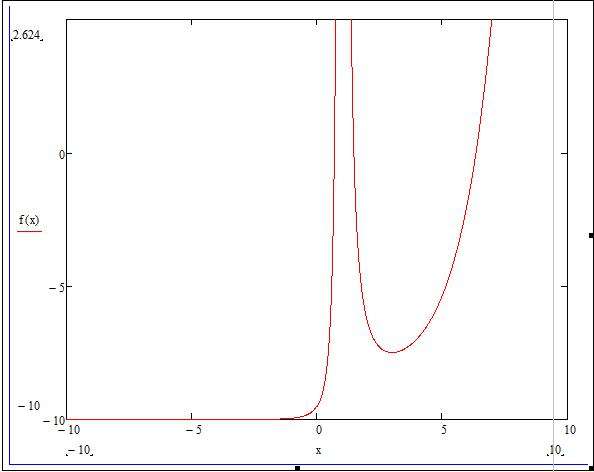
Возьмем одну функцию и будем проводить все ниже перечисленные операции с ней. Допустим, имеем следующее техническое задание: построить график функции f(x) = (e^x/(2x-1)^2)-10 на интервале [-10;10], исследовать поведение функции.
Итак, перед тем как построить график в «Маткаде», нужно переписать нашу функцию в математическую среду. После этого просто прикинем возможный график без масштабирования и всего прочего.
Построение дополнительных графиков
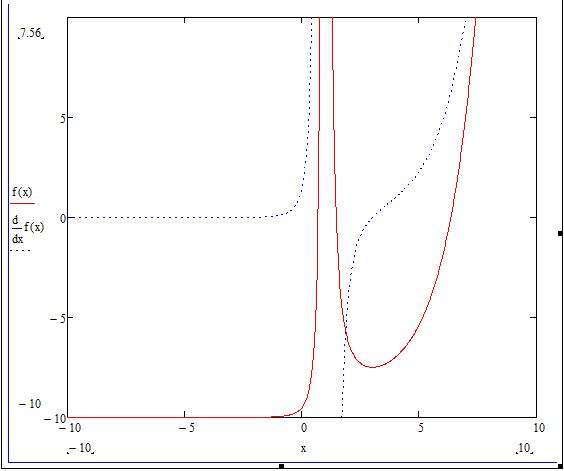
Чтобы понять, как построить несколько графиков в «Маткаде», добавим к нашему техническому заданию небольшое дополнение: построить график производной от заданной функции. Единственное, что нам нужно — в поле графика добавить производную по переменной «x».
График, построенный по набору значений
Перед тем как построить график в «Маткаде» по точкам, необходимо создать диапазон значений. Сразу отметим, что график, построенный по точкам, иногда бывает неточным, так как может найтись такая точка, которая не попадет в диапазон значений, но в оригинальном графике в ней происходит разрыв. В этом примере специально будет показан этот случай. 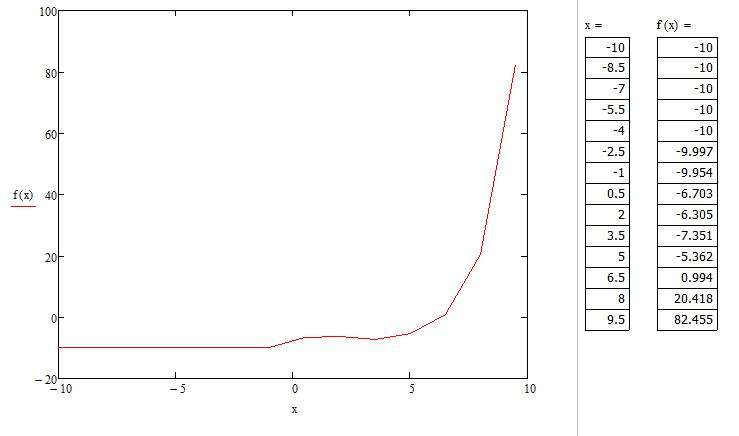 Нам необходимо задать диапазон значений. Для этого присвоим значения переменной (x:=-10,-8.5.. 10). Когда пользователь будет задавать диапазон, ему следует знать, что двоеточие ставится через символ «;». Теперь для визуального восприятия отобразим все значения «х» и «f(x)» в программе. Для этого необходимо ввести «х=» и, соответственно, «f(x) х».
Происходит автоматическое построение графика, который отличается в некоторых частях от графика функции, построенного аналитически. Мы видим, что на графике, построенном по точкам, не отображается та точка, которая осуществляет разрыв на исходном графике. То есть можно сделать вывод о том, что построение по точкам может не учитывать значения функции, которые создают разрыв.
Настройка отображения графика
В этой статье мы уже затрагивали настройки графика. Окно с настройками вызывается двойным нажатием левой кнопкой мыши по графику. В окне форматирования графика есть пять разделов. «Оси X, Y» — содержит информацию про координатные оси, а также отображения вспомогательных элементов. Второй раздел «Трассировка» связан с кривыми линиями построения графика, здесь можно корректировать их толщину, цвет и другое. «Формат числа» отвечает за отображение и расчет единиц. В четвертом разделе можно добавлять подписи. Пятый раздел » По умолчанию» выводит все настройки в стандартную форму.
Как построить график в mathcad 15
Построение графиков в MathCad
1. Построить график функции f(x) согласно варианту из таблицы №1. Найти и записать приближенные корни уравнения f(x)=0 с помощью трассировки. 2. Построить два совмещенных графика f1(x) и f2(x), где f1(x)-f2(x)=f(x) на одной координатной плоскости. Найти и записать приближенные корни уравнения f(x)=0 с помощью трассировки. 3. Скопировать график функции f(x), на нем изменить стиль осей с ограничения на пересечение. 4. Найти точные корни уравнения f(x)=0, используя функцию root. Задание 1. Построить график функции . Найти и записать приближенные корни уравнения f(x)=0 с помощью трассировки. 1. Выбираем на Панели инструментов графики (Graph)  кнопку Координаты X-Y (X-Y-Plot) – появится пустой шаблон графика.
  2. Вводим в метку оси y – функцию , а в метку оси x – неизвестную переменную x, нажимаем Enter – появится график функции. 3. Там, где функция пересекается с осью ox, там находятся корни уравнения. Отформатируем график для нахождения приближенных значений корней. Для этого: 3.1. щелкаем по графику левой кнопкой мыши, изменяем минимальные и максимальные пределы изменения по x (-5;5), по y (-3;3) и нажимаем Enter; 3.2. два раза щелкаем мышью по графику – появится диалоговое окно Formatting Currently Selected X-Y Axes. Окно содержит 4 корешка: Оси X-Y (X-Y Axes), Следы (Traces), Ярлыки (Labels), По умолчанию (Defaults). 3.3. в корешке Оси X-Y (X-Y Axes) расположены пункты для выбора форматирования осей графика: Мерн. линейка (Log Scale) – нумерует оси в логарифмической последовательности; Линии сетки (Grid Lines) – выводит вспомогательные линии сетки; Пронумеровать (Numbered) – выводит нумерацию осей; Автомасштаб (Autoscale) – устанавливает автоматический масштаб; Показать маркеры (Show Markers) – устанавливает режим показа меток; Авторешетка (Auto Grid) – устанавливает число вспомогательных линий сетки =2. Число клеток решетки (Number Of Grid) – установка числа вспомогательных линий сетки. Стиль осей (Axes Style) – позволяет выбрать стиль изображения осей графика: Блочный (Boxed) – выводит график в рамке без осей; Скрещив. (Crossed) – выводит график с осями; Нет (None) – выводит график без осей и рамки. Равные веса (Equal Scale) – устанавливает одинаковый масштаб по оси x и y. Для нашего графика ставим галочки по каждой оси: Линии сетки (Grid Lines), Пронумеровать (Numbered), устанавливаем Число клеток решетки (Number of Grids) по оси x – 10, по оси y – 6, выбираем стиль осей — Блочный (Boxed). 3.4. в корешке Traces (Следы) находятся пункты для форматирования линий графика. Подпись (Legend Label) – условный номер линии графика; Символ (Symbol), Линия (Line), Цвет (Color), Тип (Type), Ширина (Weight) – устанавливают характеристики линии на графике. Скрыть аргументы (Hide Arguments) – убирает с экрана подписи осей x и y; Скрыть легенду (Hide Legend) – убирает с экрана подпись линии графика. Для нашего графика меняем Цвет (Color) на голубой (blue) и ширину (Weight) делаем =2. 4. С помощью трассировки находим приближенные корни уравнения. Для этого щелкаем правой кнопкой по графику, выбираем команду Трассировка (Trace). С появлением окна X-Y-Trace щелкаем по кривой левой кнопкой мыши в точке пересечения кривой графика и оси x – в окне появляются значения x,y, где x – приближенный корень уравнения. 5. Оформить задание 1 как показано на рис. 1. Рис. 1. График функции f(x) Задание 2. Построить два совмещенных графика f1(x) и f2(x), где f1(x)-f2(x)=f(x) на одной координатной плоскости. Найти и записать приближенные корни уравнения f(x)=0 с помощью трассировки. 1. Разобьем функцию на две, перенеся в правую часть, получим . Построим на одном графике две функции y= и y= . Для этого выбираем кнопку X-Y-Plot – появится пустой шаблон графика. 2. Вводим в метку оси y — , затем ,, затем , а в метку оси x – неизвестную переменную x, нажимаем Enter – появится совмещенный график двух функций. 3. Там, где функции и пересекаются, там находятся корни уравнения. Отформатируем график аналогично, как в прошлом задании. С помощью трассировки найдем приближенные корни уравнения. 4. Оформить задание 2 как показано на рис. 2. Рис. 2. Совмещенный график функций Задание 3. Скопировать график функции f(x), на нем изменить стиль осей с ограничения на пересечение. 1. Выделяем график функции , обведя вокруг него рамку. В меню Правка (Edit) выбираем команду Копировать (Copy). Устанавливаем курсор там, где будет располагаться копируемый график. Выбираем в меню Правка (Edit) команду Вставить (Paste). 2. Два раза щелкаем мышью по графику – появится диалоговое окно Formatting Currently Selected X-Y Axes. В корешке Оси X-Y (X-Y Axes) галочку сменим с Блочный (Boxed) на Скрещив. (Crossed) 3. Оформить задание 3 как показано на рис. 3. Рис. 3. График функции с осями Задание 4. Найти точные корни уравнения f(x)=0, используя функцию root.
Как в MathCad построить несколько графиков на одном рисунке (в одной координатной плоскости)
В предыдущей статье мы рассказывали как легко строить графики в MathCad-е. Это действительно несложно, однако иногда при решении задач по ТОЭ или ОТЦ возникает необходимость построить сразу два или больше графика на одной координатной плоскости — так визуально удобно наблюдать взаимодействие нескольких величин. Для этого можно использовать два основных способа
Несколько графиков в одном масштабе
Допустим, известны зависимости тока и напряжения на каком-либо элементе цепи i(t)=sin(t), u(t)=5cos(t). Как и в предыдущем случае, запускаем MathCad и в любом месте записываем формулы: В верхнем меню выбираем пункт Insert(Вставить) > Graph > X-Y Plot На место красного маркера вписываем левую часть каждого уравнения. После того, как введено первое выражение «i(t)», нужно нажать клавишу «
Почему маткад не строит график функции

Не строит 3D график
Может кто с таким сталкивался? Поставила Mathcad 15. Не строит графики поверхности, ну вообщем 3D.
Не строит график
Задание построить график h(t) если t принадлежит отрезку от 0 до 0.01 ввел данные а график не.
Не строит график в MathCAD
Ребят, помогите пожалуйста, не строит график в маткаде, подскажите ошибку?
Не строит элементарный график
Не строит полярные графики и другие
Почему Маткад не строит график S(x,n)?

Это очень-очень важно. Впервые работаю в маткаде. Объясните, пожалуйста, что не так?

Попробовала так, все равно не выходит
Попробуй построить график отдельно, может он по масштабу не влезает, еще сумма в последней формуле выглядит подозрительно, думаю нужно поменять на k=1 и n
Exponenta.ru
Установил русский маткад, версия 2001 Pro. Операционка у меня Виндус-2000.
Так вот не могу никак разобраться как построить трехмерное изображение поверхности ? как только не вставлял параметры и функции в 3D оси, ни разу не получилось построить никакого графика, даже точки.
точку делал так:
x:=(1)
y:=(1)
z:=(1)
И внизу осей вставлял (x,y,z). Так вот даже точка не нарисовалась. В чем может быть проблема ? Или я что-то не так делаю или сам маткад «не хочет строить» ?
Жду ваших советов, они мне очень нужны, заранее благодарен.
PS: пользовался поиском по данной проблеме, нашел пару тем у вас на форуме похожих, но вроде как это не совсем то что надо.
Сообщение volmike » Сб дек 24, 2005 4:53 pm
Сообщение Oleg718 » Сб дек 24, 2005 6:41 pm
да даже не в этом дело. Я просто учусь и пробую, и не могу построить никакой 3D график, ещё раз повторюсь, даже точку в пространстве. Либо я что-то неправильно задаю либо программа «неправильно» работает ?
Да, и ещё, объясню на примере той же точки: когда задаю под осями координат выражение (x,y,z) — буква z отображается красным цветом и рядом появляется желтое окошко с надписью «This variable or function is not defined above». Это значит что я что то неправильно задал ? Объясните плиз никак не разберусь.
Сообщение uni » Сб дек 24, 2005 7:21 pm
Сообщение IVVA » Сб дек 24, 2005 9:13 pm
Сообщение Oleg718 » Чт дек 29, 2005 1:08 am
Спасибо огромное за советы ! 3D графики теперь получается строить. Я рад !
Мои ошибки были: 1) не знал, что располагать график сбоку от задаваемых координат нельзя, не строит в этом случае (строит если график ниже координат, например. Странно зачем так сделали.)
2) Неверно задавал координаты точки, не в виде массивов. Кстати так и не понял почему не могу построить точку в пространстве: x:=(1), y:=(1), z:=(1). Не строится и всё тут, хотя в инете видел такой пример, и было написано что (1) — это массив, содержащий один член.
Теперь разбираюсь с функцией CreateMesh. Есть пару непоняток, помогите разобраться.
» * CreateMesh(F(или g, или f1,f2,f3),s0,s1,t0,t1,sgrid,tgrid, fmap) — создание вложенного массива, представляющего х-, у- и z-координаты параметрической поверхности, заданной функцией F:
* F(s,t) — векторная функция из трех элементов, заданная параметрически относительно двух аргументов s и t;
* g (s, t) — скалярная функция;
* f1(s,t) ,f2 (s,t) ,f3(s,t) — скалярные функции;
* s0, t0 — нижние пределы аргументов s, t (по умолчанию -5);
* s1,t1 — верхние пределы аргументов s,t (по умолчанию 5);
* sgrid, tgrid — число точек сетки по переменным s и t (по умолчанию 20);
* fmap — векторная функция из трех элементов от трех аргументов, задающая преобразование координат. «
1) Что за такая функция fmap ? зачем она нужна, вроде и без неё получается строить.
2)Чем отличается векторная функция от скалярной ?
3) Самое главное (!), почему не строятся поверхности функций, в которых содержится корень, натуральный логарифм и может ещё что-то(ещё не пробывал) ? Как быть в таком случае если надо построить поверхность заданную функцией содержащей корни, логорифмы, интегралы и т.д. ?
Заранее спасибо за подсказки
PS: а например с точек построенной поверхности как нить реально опускать перпендикулярные линии на основание X-Y ?
Маткад построение графиков функций. Построение графиков в Маткаде? Дополнительные графические возможности
MathCad обладает прекрасными графическими возможностями. Для работы с графикой необходимо отрыть панель Graph (Графические), на которой изображены различные типы графиков. В первую очередь, нас будет интересовать декартов график (самый первый на панели График ).
Задача 10. Построить график функции y=сos(x) на отрезке c шагом 20 0 .
Прежде всего, подготовим данные для построения графика. Для этого запишем х как дискретную переменную, учитывая, что аргументом тригонометрической функции могут быть только радианы, а тригонометрическую функцию запишем как функцию пользователя.
Программа в MathCad:
Пользователю необходимо заполнить только нижнее центральное поле и центральное поле с левой стороны графика, а затем щелкнуть курсором в любом месте за пределами графика (остальные поля заполняются автоматически). Тогда, график будет иметь вид:
Полученная картинка − машинный график функции косинуса, который можно отформатировать. Для этого необходимо один раз щелкнуть по графику левой клавишей мышки (сделать его активным) и воспользоваться меню: Формат=>График=>График Х-Y (есть и второй более простой вариант − два раза быстро щелкнуть левой клавишей мышки по графику). В результате появиться окно, которое называется Formatting Correntu Selected X-Y (Форматирование выбранного графика) . Окно имеет несколько вкладок:
Первая вкладка: X-Y-Axes (оси Х-Y) позволяет работать c осями. Рассмотрим по порядку имеющиеся поля:
Log Scale (Логарифмический масштаб) – позволяет включить логарифмическую шкалу по оси Х или Y. Полезно использовать, если данные меняются на несколько порядков.
Grind Lines (Линии сетки) – позволяет включить сетку (точнее автосетку) по оси Х и Y. Число линий сетки задается автоматически. Цвет сетки (первоначально зеленый) можно изменить, используя поле, расположенное слева от надписи.
Numbered (Нумерация) − позволяет вывести значения Х или У по сторонам прямоугольной области.
Autoscale (Автомасштабирование) – позволяет автоматически выбрать диапазон осей.
Show Markers (Показывать метки) – выделение значений на осях. На осях появляются маркеры, в которые вводят координаты выделяемых на графике точек.
Auto Grid (Автосетка) – отключение автосетки, что позволяет в нижнем окошке указать нужное количество линий сетки по оси X и Y.
В поле Ases Stule (Вид оси) можно установить следующие переключатели:
— Boxed (Отобразить по краям ) – оси устанавливаются по краям прямоугольника в наименьших точках диапазона;
— Grosed (Пересеченные) – оси устанавливаются по центру координат в точке (0,0);
— None (Не отображать) – оси не отображаются ;
— Egual Scales (равные шкалы) – разбиение осей в равном масштабе, например это важно при построении окружности.
Форматируя график, устанавливая флажки (галочки), не забывайте нажимать на кнопку применить, чтобы изучить эффект действия того или иного переключателя.
Следующая вкладка – Traces (Трассировка) предназначена для форматирования (изменения) самой линии. Она содержит следующие поля:
— Legend Label (Обозначение легенды) – поле в котором записано имя кривой (по умолчанию − Traсe1(кривая 1). В это поле можно ввести также другое название кривой, например, сos;
— Частота символов – определяет число символов на кривой;
— Symbol (Символ) – графическое обозначение точки. MathCad предлагает 10 вариантов обозначения точки;
— Ширина символа – размер графической точки. С увеличением задаваемого числа размер символа увеличивается;
— Line (Линия) − тип линии, которая может быть сплошной пунктирной и т.д. Можно вообще отказаться от линии. Следует учитывать, что MathCad по умолчанию соединяет символы отрезками прямых;
— Толщина линии – задается толщина линии (отрезков, которые соединяют символы). C увеличением задаваемого числа толщина линии увеличивается;
— Соlor (Цвет) – задается цвет линии;
— Туpe (Тип) – задается тип графика, который может быть столбиковой диаграммой, ступенчатой кривой и т.д.
После форматирования график функции синуса может выглядеть так:
MathCad способен также строить графики в автоматическом режиме, но только на отрезке [-10; 10].
Задача 11. Построить графики двух функций: y=5*sin(x) и y=5*cos(x).
Программа в MathCad:
Для построения графиков вызывают шаблон графика и в левой центральной части графика сначала записывают первую функцию, затем вводят запятую и в образовавшее нижнее поле (маркер) вводят вторую функцию. Внизу графика в центральное поле вводят аргумент, от которого зависят оба графика. В результате имеем:
При работе с графиком иногда приходится пользоваться командой трассировка (для вызова этой команды необходимо активировать график и нажать на правую клавишу мышки). Если теперь щелкнуть по кривой графика, то в соответствующих полях Х и Y окна Трассировка графика X-Y появляются координаты той точки линии, на которую указывает курсор. Такой способ позволяет быстро исследовать функцию и получить значения аргумента и функции любой точки кривой.
Другая команда, вызываемая правой клавишей мышки, − масштаб позволяет увеличивать или уменьшать участки графика. Для этого, щелкнув по графику, нажимают на правую кнопку мышки (активируют график), выбирают команду масштаб. Теперь выделяют мышкой на графике прямоугольный участок, который необходимо увеличить (уменьшить), и в появившемся окне Mасштаб графика X-Y нажимают на плюс (+), если надо увеличить рисунок, или на минус (-) , если его надо уменьшить. Эту операцию можно повторять многократно до тех пор, пока изображение не достигнет нужного масштаба.
Mathcad представляет собой специальную программу, которая позволяет выполнять различные технические и математические расчеты на компьютере. Данная программа снабжена очень простым графическим интерфейсом и позволяет делать расчеты, а также строить графики на их основе. Узнайте, как построить график в Mathcad.
Алгоритм построения графика
Вначале необходимо запустить приложение. Оно будет поддерживать разнообразные виды функций. Здесь нужно будет выполнить ввод выражения, для которого и требуется произвести графическое отображение. В специальной панели математических знаков нужно нажать на кнопку с изображением графика. После чего, на экране отобразиться палитра с различными примерами графических элементов.
Затем следует выбрать кнопку с изображением двумерного графика и нажать на нее. Далее появится его шаблон. В нем необходимо ввести имя независимой переменной по оси Х, а также имя независимой переменной по оси У. Теперь следует щелкнуть левой кнопкой мыши в любое место вне пределов рисунка, так завершится необходимое построение в Маткад.
Изменение масштаба построения
Недостаточно просто знать, как строить графики в Маткаде, необходимо также уметь производить в них различные корректировки. Так, если вам нужно изменить масштаб построения, то следует выделить его и внести изменения в появившихся цифрах, обозначающих масштаб графика по осям Х и У. После задания функции понадобится указать диапазон изменения аргумента Х. Сделать это можно в строке с формулой.
Изменение внешнего вида графика
Вы также должны знать, как построить в программе Маткад график по точкам. Чтобы сделать это, необходимо нажать правой кнопкой мыши на рисунок и выбрать опцию «Формат». Затем в закладке «Оси» нужно включить сетку и задать количество нужных ячеек. Также в закладке «Следы» имеется возможность установить форматирование линий. Их можно сделать пунктирными, сплошными или точками. После выполнения данных действий следует перейти в закладку «Метки». Теперь вы знаете, как построить график в Маткаде. Остался последний этап — ввод подписи осей и названия самого графика. После того, как все настройки будут выбраны, можно сохранить их для дальнейшего использования. Чтобы сделать это, следует перейти в закладку «Умолчания» и установить флажок «Использовать как умолчания». Для того чтобы разместить два графика на одних осях, нужно щелкнуть по кнопке с буквой «Б», вписать формулу и задать диапазон построения графика.
Mathcad является универсальным инструментом у тех людей, которые плотно связали свою жизнь с вычислениями. «Маткад» способен производить сложные математические расчеты и мгновенно выдавать ответ на экране. Студенты или те, кто в первый раз столкнулся с этой программой, задают множество вопросов, на которые не могут дать ответ самостоятельно. Один из них, затрудняющий дальнейшее обучение: как построить график в «Маткаде»? На самом деле, это не так сложно, как может показаться. Постараемся разобраться также в том, как в «Маткаде» построить график функции, как строить несколько функций, узнаем о некоторых элементах отображение графика на экране.
Быстрый график в Mathcad
Возьмем одну функцию и будем проводить все ниже перечисленные операции с ней. Допустим, имеем следующее техническое задание: построить график функции f(x) = (e^x/(2x-1)^2)-10 на интервале [-10;10], исследовать поведение функции.
Итак, перед тем как построить график в «Маткаде», нужно переписать нашу функцию в математическую среду. После этого просто прикинем возможный график без масштабирования и всего прочего.

- Для этого необходимо нажать сочетание клавиш Shift+2. Появится окно, в котором будет построен график нашей функции, но предварительно следует ввести все необходимые данные.
- Напротив вертикальной линии находятся 3 черных квадратика: верхний и нижний определяют интервал построения, а средний задает функцию, по которой будет построен график. Зададим функцию f(x) в среднем квадрате, а верхний и нижний оставим без изменения (они отрегулируются автоматически).
- Под горизонтальной чертой также три черных квадратика: крайние отвечают за интервал аргумента, а средний — за переменную. Введем в крайние поля наше значение интеграла от -10 до 10, а в средний — значение «x».
Построение дополнительных графиков
Чтобы понять, как построить несколько графиков в «Маткаде», добавим к нашему техническому заданию небольшое дополнение: построить график производной от заданной функции. Единственное, что нам нужно — в поле графика добавить производную по переменной «x».

- Открываем наш график и там, где писали функцию, необходимо поставить «,» (запятую). Следом отобразится новая строка снизу, где нам нужно вписать производную: df(x)/dx.
- Отобразился график производной, но для наглядности стоит поменять цвет линии и ее форму. Для этого дважды кликаем по графику — открывается окно с настройками.
- Нам необходим раздел «Трассировка», где в таблице будут перечисляться кривые.
- Выбираем вторую кривую и меняем форму линии на пунктир.
График, построенный по набору значений
Перед тем как построить график в «Маткаде» по точкам, необходимо создать диапазон значений. Сразу отметим, что график, построенный по точкам, иногда бывает неточным, так как может найтись такая точка, которая не попадет в диапазон значений, но в оригинальном графике в ней происходит разрыв. В этом примере специально будет показан этот случай.

Мы видим, что на графике, построенном по точкам, не отображается та точка, которая осуществляет разрыв на исходном графике. То есть можно сделать вывод о том, что построение по точкам может не учитывать значения функции, которые создают разрыв.

Настройка отображения графика
В этой статье мы уже затрагивали настройки графика. Окно с настройками вызывается двойным нажатием левой кнопкой мыши по графику. В окне форматирования графика есть пять разделов. «Оси X, Y» — содержит информацию про координатные оси, а также отображения вспомогательных элементов. Второй раздел «Трассировка» связан с кривыми линиями построения графика, здесь можно корректировать их толщину, цвет и другое. «Формат числа» отвечает за отображение и расчет единиц. В четвертом разделе можно добавлять подписи. Пятый раздел » По умолчанию» выводит все настройки в стандартную форму.
F(x,y) в Mathcad, функция предварительно представляется матрицей М ординат F(x,y) . При этом выводится шаблон графика, левый верхний угол которого помещается в место расположения курсора. Шаблон содержит единственное поле — темный прямоугольник у левого нижнего угла основного шаблона. В него надо занести имя матрицы М или имя функции F при автоматическом построении матрицы. Наглядность представления трехмерных поверхностей в Mathcad зависит от множества факторов: масштаба построений, углов поворота фигуры относительно осей, применения алгоритма удаления невидимых линий или отказа от него, использования функциональной закраски и т.д. Для изменения этих параметров в Mathcad следует использовать операцию установки формата графика. При построении трехмерных поверхностей и объемных фигур можно использовать параметрическое задание описывающих их функций. Фигуры задаются значениями координат х, у и z всех точек фигуры. При этом в шаблоне 3D-графики Mathcad указываются три матрицы, хранящие массивы этих координат, — X, Y и Z . На листинге приведены примеры построения графиков поверхностей.

В Mathcad можно изменять заданные по умолчанию параметры графиков. Для этого необходимо вызвать окно диалога форматирования трехмерных графиков (3-D) двойным щелчком мыши по полю графика. Диалоговое окно 3-D Plot Format содержит множество флажков для выбора режима построения графика и девять закладок:
- Backplanes (Основание);
- Special (Специальный);
- Advanced (Дополнительно);
- QuickPlotData (Графические данные);
- General (Общее);
- Axes (Ось);
- Appearance (Внешний Вид);
- Lighting (Освещение);
- Title (Название).
Ограничимся рассмотрением одной вкладки, представленной на рис., — General (Общее). Первый комплект чисел в разделе View (Вид) показывает Rolation (Вращение) , Tilt (Наклон) , Twist (Искривление) , Zoom (Масштаб) , под которыми наблюдается построенный график поверхности. Далее в разделе Axes Style (Стиль оси) имеется ряд переключателей и флажок для выбора стиля изображения размеров графика:
- Perimetr (периметр) – выводит график с размерами по периметру;
- Corner (угол) – выводит график с размерами по осям;
- None (нет) – выводит график без размеров по периметру и по осям;
- Equal scales (равные шкалы) – установка по осям равных масштабов. В пункте Frames (Границы графика) определяется обрамление графика:
- Border (границы) – показывает границы графика;
- Show Box (каркас) – показывает график в виде параллелепипеда. На панели переключателей Plot 1 (График 1) можно выбрать одну из форм представления трехмерного графика. При работе с панелями настройки параметров изображения можно посмотреть результат, полученный при изменении параметра изображения, не закрывая панели. Для этого после изменения параметра щелкните по кнопке Применить. Для возвращения в документ щелкните мышью по кнопке ОК.
Графические возможности в математическом пакете Mathсad позволяют создавать:
- контурный график — поверхностей одинакового уровня (изолинии);
- график в виде точек в трехмерном пространстве ;
- столбиковую гистограмму;
- графика векторного поля на плоскости .
Данные графические зависимости носят специализированный характер, и это предопределяет их более узкое использование на практике. Контурный график в Mathcad представляет собой совокупность линий, каждая из которых соответствует одинаковому значению функции, зависящей от двух переменных (изолинии). Такие функции получили широкое распространение в картографии, геодезии, океанологии, экологии и т. д. Последовательность построения контурного графика следующая. Сначала вводится функция двух переменных f(x,y) . Далее определяются значения хi , yj , задающие дискретные точки по осям х, у . Заполняется матрица М значениями f(хi,yj) . Отображается матрица М в виде карты изолиний. На листинге приведен пример построения контурного графика.

Форматирование изображения (количество линий уровня их значения, заливка) в Mathcad производится посредством диалогового окна 3-D Plot Format (Форматирование) , которое представлено на рис. Переключатели диалогового окна позволяют сформировать дизайн графика. Например, переключатели группы Contour Options (Контурные опции) устанавливают следующие опции графика:
- Fill (Залить) – обеспечивают закраску графика согласно цветовой палитры.
- Draw Lines (Рисовать линии) – позволяет отображать на графике лини уровня.
- Auto Contour (Автоконтур) – количество линий контура выбирается автоматически.
- Numbered (Пронумерованные) – на линии уровня выносятся их числовые значения.

На листинге представлены графики функций, демонстрирующие графические возможности в Mathсad при построении столбиковых гистограмм, точечных диаграмм, векторного поля. Один вид 3-D диаграмм функции 2-х переменных может быть трансформирован в другой вид посредством вкладки General (Общее) диалогового окна 3-D Plot Format . Для преобразования диаграммы в другой вид необходимо выделить график и установить соответствующий переключатель группы Display As . При этом диаграмма принимает вид, соответствующий установленному переключателю:
- Surfase Plot – график поверхности.
- Contour Plot – контурный график.
- Data Points – точечный график.
- Vector Fields Plot – векторное поле.
- Bar Plot – столбиковая гистограмма.
- Patch Plot – “Кусочный” график (совмещенный график поверхности и точечный график).

График в декартовой системе координат в Mathcad представляет собой незаполненный шаблон в виде большого прямоугольника с темными маленькими прямоугольниками, расположенными около осей абсцисс и ординат будущего графика.


В средние прямоугольники надо поместить имя аргумента x оси абсцисс и имя функции у оси ординат. Если в Mathcad строятся графики нескольких функций в одном шаблоне, то для их разделения следует использовать запятые. Крайние темные маленькие прямоугольники служат для указания предельных значений абсцисс и ординат, т.е. они задают масштабы графика. Если оставить эти шаблоны незаполненными, то в Mathcad масштабы по осям графика будут устанавливаться автоматически. Но автоматические масштабы могут оказаться не вполне удобными. Поэтому рекомендуется вначале использовать автоматическое масштабирование, а затем изменять их на более подходящие. На листинге показаны пример построения графиков.

Чтобы произошло построение графика в автоматическом режиме вычислений в Mathcad, достаточно вывести курсор за пределы графического объекта. Параметры изображения (цвет и толщина линий, координатная сетка, разметка осей, надписи на графиках и др.) проще всего изменить, щелкнув дважды по полю графика. В результате активизируется диалоговое окно “Форматирование ”, на котором в Mathcad выбирается соответствующая вкладка и устанавливаются параметры настройки графика. Возможно отображение на одном шаблоне графиков функций от различных переменных. В этом случае, количество переменных и функций, их имена и порядок следования должны быть синхронизированы.

Графики в полярной системе координат в Mathcad
Графики в полярной системе координат в Mathcad строятся аналогично графикам в декартовой системе координат. Но при этом необходимо учитывать специфику самих функций. В полярной системе координат при активизации шаблона графика, рабочее поле представлено окружностью. В нижней части шаблона задается имя угловой переменной, в левой части — имя функции, определяющей радиус как функцию угла. В правой верхней части расположены два поля для задания нижнего и верхнего значения радиуса. В Mathcad возможно отображение нескольких функций в рабочем поле графика. Для этого имена функций так же вводятся через запятую. На листинге представлены примеры отображения функций в полярной системе координат. Предусмотрена возможность форматирования графиков функций путем вывода шкал радиальных, круговых, вспомогательных линий и т.д. Форматирование в Mathcad обеспечивается с помощью инструментов диалогового окна Форматирование, которое активизируется двойным щелчком мыши по полю графика.
Построение графиков в полярной системе координат
Для построения в Mathcad трехмерной поверхности F(x,y) функция в начале представляется матрицей М координат F(x,y) .
Построение поверхностей
Для построения трехмерной поверхности F(x,y) .
Дополнительные графические возможности
В данном разделе показаны графические возможности Mathсad по созданию контурного графика..
Если у Вас на ноутбуке не выводятся графики поверхности или 3D графики в Mathcad, то как это устранить?
Одна из причин не отображения графиков поверхности или 3D графиков это «Качество цветопередачи «.
Как в маткаде построить график функции
Для того чтобы, построить простой график функции в системе «Маткад», нужно выполнить нижеприведённую последовательность действий:
- Прежде всего, нужно открыть программу и в активное окно ввести выражение функции, пользуясь соответствующими инструментами.
- После ввода выражения следует пройти в панель с математическими знаками и выбрать отображение графиков. В программе должно появиться соответствующее окно, в котором можно выбрать интересующую модель графика функции.
- Так как для наглядного отображения простой функции потребуется двухмерный график, нужно найти его на панели с графиками и выбрать. После этого действия в окне программы должен отобразиться образец выбранного графика.
- В шаблоне необходимо ввести переменные функции. В поле для ввода шаблона по оси «Х» нужно записать значение независимой переменной функции, а в соответствующем поле для оси «Y» – значение зависимой переменной функции, которую необходимо построить.
- Для окончания построения графика функции нужно просто щёлкнуть мышкой вне пределов шаблона графика, и он будет закреплён в окне программы. С этого момента график функции построен. Его можно поворачивать или изменять размеры, пользуясь соответствующими инструментами.
- Также необходимо принимать во внимание, что значения координат по оси «Х» программа автоматически устанавливает в промежутке от -10 до +10. В соответствии с этим масштабом автоматически рассчитываются значения координат каждой точки по оси «Y». Однако данный масштаб устанавливается по умолчанию, а если возникает необходимость в его изменении, то это можно сделать, самостоятельно указав диапазон изменения координат по оси «Х».
Как построить график по точкам
Построение графика в «Маткад» по заданным точкам имеет некоторые особенности. В этом случае нет доступа к выражению функции, однако имеется заданное количество точек, которые в программе могут быть представлены разными способами. Наиболее простым методом построения такого графика является следующий алгоритм:
- Вначале необходимо открыть программу «Маткад» и перейти во вкладку «Insert». После этого в меню нужно выбрать пункт «Data», а затем «Table».
- В результате в программе должна появиться таблица из двух столбцов, в которые необходимо внести соответствующие значения переменных. Бывает так, что в конкретных заданиях не дают парные значения, а предлагают вычислить значение функции по одной переменной. В этом случае нужно произвести предварительные вычисления, а уже после них начинать вводить данные в созданную таблицу.
- Когда в таблицу занесены все данные, создайте простой двухмерный график, указав в соответствующих полях для каждой оси координат значение, которое находится в первой строке каждого столбика таблицы (заголовок столбика). В результате созданная таблица должна полностью отразиться в графике.
Другим аналогичным способом построения графиков в «Маткад» по заданным точкам является матрица. В этом случае значения задаются в двух столбцах с одинаковым количеством знаков. Необходимо также перейти на вкладку «Insert» в программе, но выбрать пункт «Matrix». В результате должно появиться два столбца, в которые вписываем парные значения координат для каждой известной точки графика.
Похожие публикации:
- Как сделать разбитое стекло в фотошопе
- Как сделать свою тему в дискорде
- Как сделать стиль аниме в фотошопе
- Как сделать фото 3 на 4 в фотошопе
как построить график эллипса в Mathcad 15
В декартовых координатах из-за корня получается только половина, в зависимости от знака правой части. В полярных координатах вообще на получилось.
Вложения
| ellipse1.zip (9.8 Кб, 58 просмотров) |
94731 / 64177 / 26122
Регистрация: 12.04.2006
Сообщений: 116,782
Ответы с готовыми решениями:
Как построить график в MathCAD?
Есть 5 значений "E" — E1,E2 и т.д. и 5 значений "T" — T1, T2. Как построить график зависимости.
Как построить такой график в MathCAD?
Всем привет! Не получается построить такой график(выделен красным). Может кто-нибудь помочь? Все.
Как построить график функции MathCAD 4.0(5.0)
Помогите построить график функции, пожалуйста . В этом не шарю, нужно для практической работы в.
5236 / 3564 / 378
Регистрация: 02.04.2012
Сообщений: 6,471
Записей в блоге: 17
Такие штуки очень удобно рисовать парметрически:
x(t):= a*cos(t);
y(t):= b*sin(t);
и строишь график y(t) от x(t)