
Удаление файлов с карты памяти, используя компьютер Mac
1. Вставьте карту в карт ридер. Значок накопителя появится на рабочем столе.
2. На примере изображения (Ваш может отличаться) Ваш накопитель называется Expansion .
3. Дважды щелкните на накопитель Expansion .
4. Выберите файлы или папки, которые Вы хотите удалить, нажав на них.
ПРИМЕЧАНИЕ: Чтобы выбрать несколько файлов, удерживайте кнопку APPLE, выбирая нужные папки или файлы.
5. Перетащите выбранные файлы в Корзину.
ПРИМЕЧАНИЕ: Вам НЕОБХОДИМО очистить корзину после удаления файлов на Вашей карте, чтобы восстановить её полную емкость.
6. Удерживая Ctrl, щелкните на Корзину, и выберите Очистить Корзину .
7. Нажмите OK.
ПРИМЕЧАНИЕ: Если ёмкость не поменяется после того, как Вы очистили корзину, отформатируйте устройство.
| ID ответа | 40373 |
| Опубликовано | 14.09.2022 01:21 |
| Обновлено | 15.09.2022 08:54 |
Как правильно на Mac удалять файлы с USB-флешки или внешнего накопителя
Чтобы оптимально использовать внешний накопитель (жесткий диск, SSD, USB), необходимо время от времени его чистить, удаляя ненужные файлы. Да и отключение внешнего накопителя в macOS требует внимания пользователя. Оказывается, это не всегда простая и тривиальная задача.
Неправильное отключение диска от системы может привести к тому, что структура данных на нем окажется поврежденной. В результате вы не сможете использовать в прежнем режиме это хранилище, с какой-то вероятностью его придется форматировать. В этом материале мы расскажем, как лучше и правильнее удалять файлы на внешнем диске, подключенном к Mac.
Не извлекайте USB-флешку или внешний диск из macOS перед очисткой Корзины
При удалении файла с внешнего диска, он перемещается в Корзину на Mac. В свою очередь, на внешнем накопителе появляется ярлык и дополнительные метаданные, которые помещаются в скрытую папку с именем .Trashes. Как только вы очистите корзину на Mac, содержимое этой папки на внешнем накопителе будет автоматически удалено.
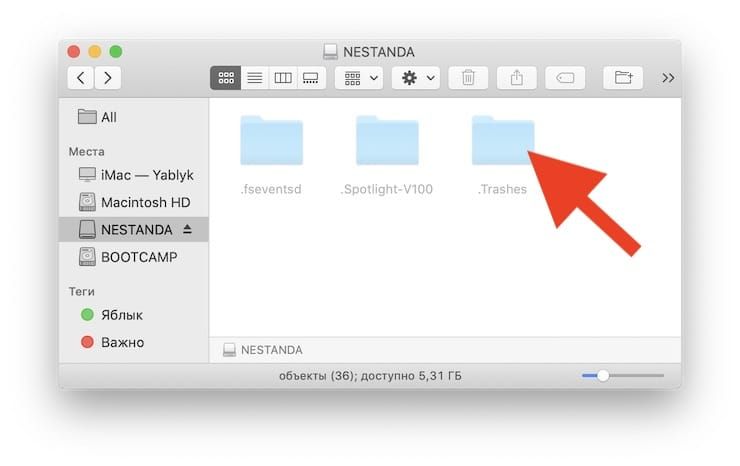
Если же вы удалите файлы с внешнего диска, а затем сразу же извлечете накопитель из системы без очистки Корзины, то свободное пространство на внешнем диске может уменьшиться. А информация в .Trashes может оказаться поврежденной, что приведет к невозможности рассчитать общий ее размер. Другим следствием может стать то, что вы больше не сможете очистить саму корзину. Будет возникать ошибка удаления.
Просмотрите папку .Trashes в Finder
Если вы хотите посмотреть папку .Trashes и ее содержимое в Finder, то вам придется активировать возможность просмотра скрытых файлов. В этой статье мы уже рассказывали о том, как это можно сделать на Mac.
Как правильно удалять файлы с USB-флешки или внешнего диска в macOS
Для корректного удаления файла перетащите его в Корзину на Mac или выберите файлы, удалив их с помощью комбинации Command ⌘ + Backspace. После того, как вы это сделали, важно очистить корзину Mac, когда USB или внешний жесткий диск все еще подключен. Это не только немедленно удалит файл в macOS, но также еще и очистит папку .Trashes на внешнем диске. Именно поэтому ненужные данные там не останутся.
Если вы удаляли файлы без подключения внешнего диска, то подключите его к компьютеру с Mac и убедитесь, что в Корзине есть хотя бы один новый файл. Затем очистите Корзину, чтобы macOS также очистила папку .Trashes на внешнем жестком диске.
�� Смотрите также:
- Как открыть закрытые вкладки в Safari на Mac (macOS): 4 способа.
- Как поменять стандартные иконки папок на смайлики эмодзи в macOS.
- Как быстро открыть недавно закрытые вкладки в Safari на Mac — три способа.
�� Мы в Telegram и YouTube, подписывайтесь!
Как правильно удалить данные с флешки или SD карты на Mac
Наверняка вы сталкивались с тем, что после удаления файлов с флешки на MacBook, iMac — они никуда не деваются, либо же удаляются не полностью. Например, вы скопировали с флешки фотографии на Мак, после этого выделили все файлы и перетянули их в «Корзину». Отключаете флешку с полной уверенностью, что она пустая и готова к записи новых данных. Но вот неожиданность — при попытке записать новые файлы, система сообщает, что свободного места недостаточно. Как так?
На самом деле все просто до безобразия. Когда мы удаляем файлы с внешнего носителя (флешка, карта памяти фотоаппарата, телефона и т.д.) в корзину на Mac, по факту они не удаляются пока она не очищена. На внешнем носителе в скрытой папке (обычно .Trashes) создается некий ярлык с метаданными удаленных файлов. До тех пор, пока вы не очистите корзину на своем компьютере Apple — удаленные данные или их часть сохраняются на флешке.
Очищаем флешку правильно

Для того чтобы удалить данные с внешнего носителя, необходимо выделить файлы и нажать комбинацию клавиш Command ⌘ + Backspace (или же просто перетащить файлы в “Корзину”). После этого, не отключая флешки кликаем на «Корзине» чтобы вызвать меню. Выбираем «Очистить корзину». После этого со спокойной совестью кликаем на нашей флешке (или карте памяти) и нажимаем «Извлечь». Таким образом мы бесповоротно удалим файлы с носителя, тем самым освободив на нем место.
Соблюдайте осторожность, чтобы не удалить нужную информацию. В сервисный центр Apple BashMac в Киеве достаточно часто обращаются для восстановления данных с флешки. Или для возврата удаленных файлов в macOS.
Мітки iMac, MacBook, macOS, Блог
Подобається
Неподобається

ChuMac Mac Блогер
Профессиональный дегустатор яблок со стажем, адепт культа «маководов» и последний из клана MacCloud. Расскажу как готовить повидло, кто бросил яблоко на голову Ньютона, а также все об iMac, MacBook, Mac Pro, Mac mini, iPad, iPhone! Новости, обзоры, советы по использованию и ремонту Apple, естественно прямо из Купертино.
Залишити коментар Скасувати відповідь
You must be logged in to post a comment.
Как исправить не удается удалить файлы с флешки USB?
Чтобы легко восстановить эти поврежденные/нечитаемые файлы с флэш-накопителя, вы можете попробовать профессиональный инструмент для восстановления данных USB-программное обеспечение для восстановления данных Tenorshare 4DDiG.
Александр Кокин
Обновлено 2023-11-15 14:41:56 в Исправления Windows
Вы подключили свой USB-накопитель, чтобы удалить какие-то файлы, но не можете выполнить это действие? В большинстве случаев процесс удаления завершается без каких-либо хлопот. Иногда случается так, что не удается удалить файлы с флешки. Это расстраивает, верно? Возможно, вам интересно, почему флэш-накопитель не удаляет файлы. Вам больше не нужно беспокоиться. Мы здесь, чтобы помочь вам! В этой статье мы прольем свет на причины и топ-7 способов устранения невозможности удаления файлов с флэш-накопителя.
- Часть 1: По каким причинам не удается удалить файлы с флешки?
- Часть 2: Как восстановить поврежденные файлы с проблемного USB-накопителя за 3 шага? HOT
- Часть 3: Как устранить проблему не удается удалить файлы/папки с флешки?
- Способ 1: Снимите защиту от записи с USB-накопителя
- Способ 2: Используйте командную строку для удаления файлов
- Способ 3: Удалите атрибуты, доступные только для чтения, с помощью утилиты Diskpart
- Способ 4: Убедитесь, что папки и файлы флэш-накопителя не настроены на доступ только для чтения
- Способ 5: Разблокируйте и удалите файлы с помощью безопасного режима
- Способ 6: Запустите утилиту проверки диска, чтобы исправить USB
- Способ 7: Получите разрешение от проводника Windows на удаление файлов
- Часть 4: Люди также спрашивают
Часть 1: По каким причинам не удается удалить файлы с флешки?
Флешка не удалит файлы, если вы переформатировали USB-накопитель. Помимо форматирования, существует несколько ситуаций, когда вы не можете удалить файлы с USB-накопителя. Взгляните на несколько причин:
- Вы не сможете удалить файлы с флэш-накопителя USB, если на вашем флэш-накопителе установлена защита от записи
- Если флэш-накопитель USB имеет свойство «только для чтения»
- Если файлы и папки находятся в режиме только для чтения
- Если USB-накопитель был физически поврежден
- Если USB-накопитель подвергся вирусной атаке
Часть 2: Как восстановить поврежденные файлы с проблемного USB-накопителя за 3 шага?
Иногда проблема с удалением файлов с флешки может быть вызвана повреждением USB-накопителя или повреждением файлов. Если флэш-накопитель USB был поврежден, вам необходимо отправить его на ремонт. Но как насчет файлов, хранящихся на нем? Поскольку флэш-накопитель может быть поврежден, вы не сможете получить доступ к каким-либо данным с него. Не волнуйтесь, у вас все еще есть способ восстановить поврежденные файлы, которые хранятся в проблемном USB — с помощью бесплатного программного обеспечения для восстановления данных Tenorshare 4DDiG. 4DDiG — это универсальное программное обеспечение для восстановления данных, позволяющее выполнять восстановление данных со всех поврежденных / отформатированных USB-накопителей.
- Он поддерживает восстановление данных не только с ноутбука / ПК, но и с внешних устройств, таких как USB, SD-карта, внешний жесткий диск и т.д
- Он поддерживает восстановление различных типов файлов, включая фотографии, видео, документы и аудио
- Он может восстановить потерянные данные из-за случайного удаления, сбоя системы, потерянного раздела и вирусной атаки
- Это на 100% безопасно
Tenorshare 4DDiG позволяет восстанавливать данные с USB-накопителя, потерянные из-за случайного форматирования, удаления, вирусной атаки и поврежденных чипов. Вы можете выполнить эти три простых шага, чтобы восстановить свои данные с USB-накопителя: