
Работает! В iPadOS 16 добавили поддержку русского языка для рукописного текста
В закладки
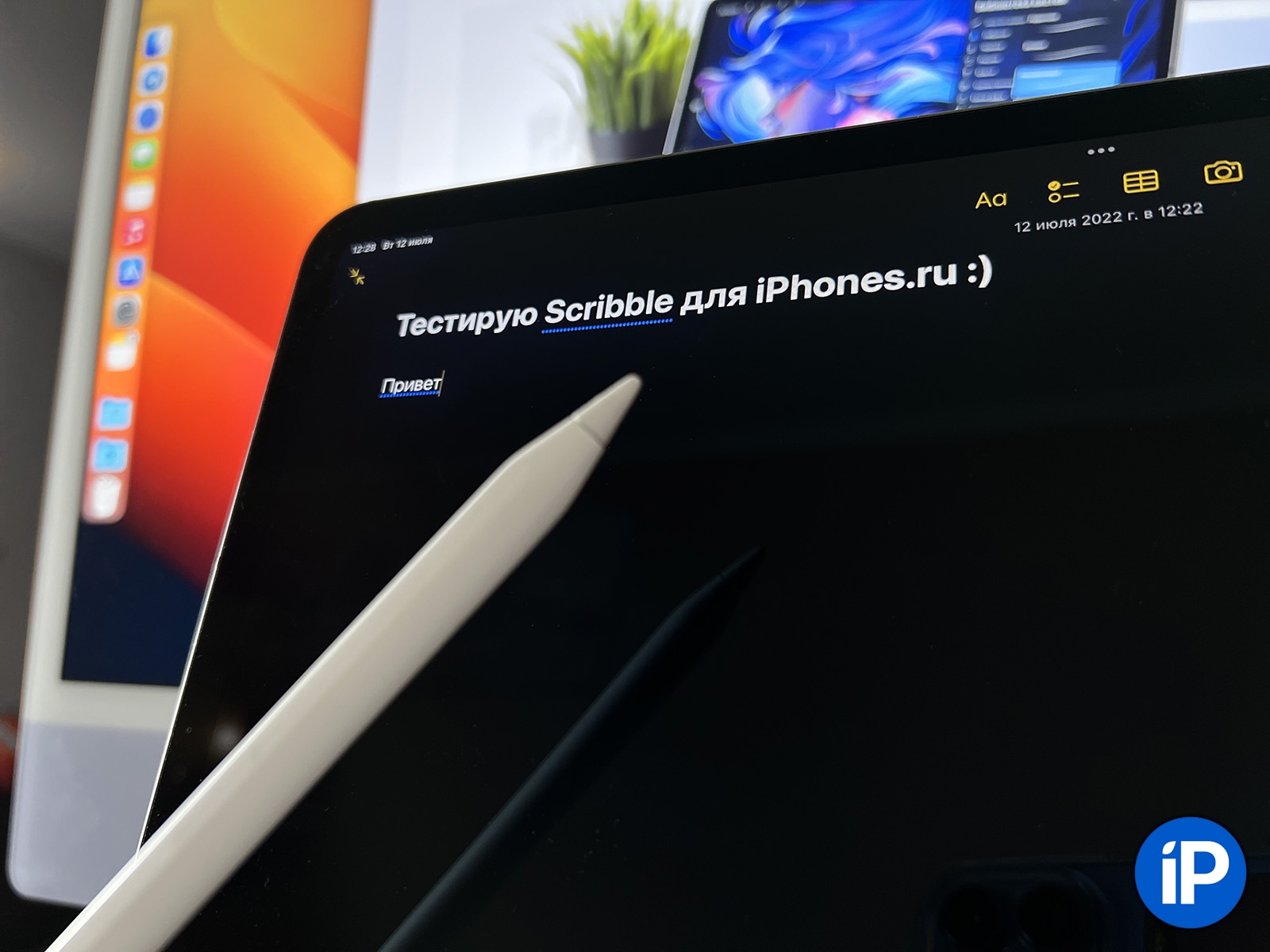
Одно из нововведений последней актуальной бета-версии iOS 16 – поддержка кириллицы и, вследствие, русского языка для функции Scribble.
Фича Scribble, или в русскоязычной версии «От руки», появилась в iOS 14. Это распознавание рукописного ввода и автоматическое преобразование в печатный текст. Раньше это работало только с английским языком.
С релизом финальной версии iPadOS 16 можно будет писать на iPad с Apple Pencil на русском языке – в любом приложении.
Рукописный ввод текста сильно облегчает жизнь тем, кто пользуется iPad в качестве блокнота, ведёт заметки или конспекты. От руки текст можно вписывать в любые поля, будь то сайт или даже игра. Пропись «висит» в воздухе чуть меньше секунды, после чего преобразуется в печатный текст.
У фичи также есть любопытный бонус. Я протестировал её, вот выводы (кратко).
Работает хорошо. В 9 случаях из 10 фича отлично распознает рукописный текст. Но иногда сильно промахивается. Тут ничего нового, все варианты почерка предусмотреть невозможно. Просто будьте готовы, что текст потом надо будет чуть поправить от очевидных опечаток.
Требует привыкания. Если никогда от руки не писали на планшете, поначалу будет очень непривычно. Сразу прекратите давить на экран, это же не ручка или карандаш. Станет полегче. А если захотите действительно использовать iPad как конспект-машину, то советую наклеить плёнку. Иначе со временем от Apple Pencil могут появиться маленькие царапки. Плюс, среди плёнок есть варианты «paperlike», то есть дающие ощущение письма на бумаге.
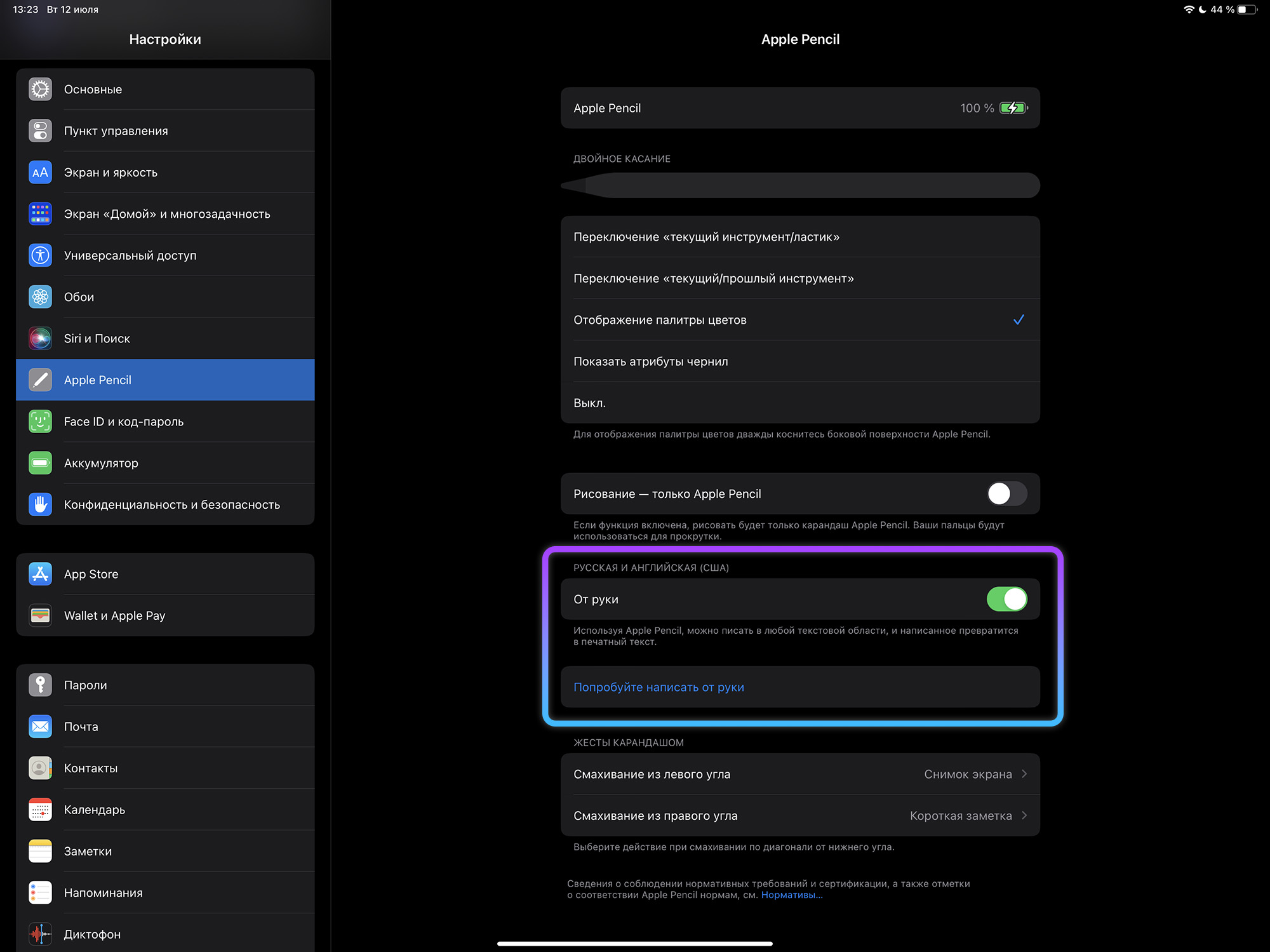
Опция включается так: Настройки -> Apple Pencil -> От руки.
Поддерживает два языка сразу. Переключаться с русский на английский и обратно не нужно. Просто делаете паузу, чтобы слово на предыдущем языке «вписалось», и продолжаете на новом. Очень удобно, если пишете текст с англоязычными наименованиями.
Идеально для iPad mini. Я тестировал фичу на 12,9-дюймовом iPad Pro. Это было непросто. Зато на iPad mini впечатления совершенно другие. Я бы даже сказал, что вместе с «миником» это можно считать киллер-фичей девайса для всех, кто ещё не отвык от рукописного текста.
Выучите специальные жесты. Тем более, что Apple русифицировала инструкцию по работе с функцией «От руки». Она доступна здесь: Настройки -> Apple Pencil -> Русская и Английская (США) -> Попробуйте написать от руки.
Чтобы удалить слово, его достаточно заштриховать. Для быстрого выделения можно провести горизонтальную линию посередине текста или просто обвести его. Если задержать Pencil на одной точке, откроется меню копирования-вставки. А для разделения или слияния текста достаточно провести вертикальную линию между ним.
Теперь Apple остаётся добавить поддержку SWYPE-ввода для русской клавиатуры, и ещё один гештальт с кириллицей закроется.
P.S. Установить публичную бета-версию iPadOS 16 вы можете на свой страх и риск, следуя этой инструкции.
(22 голосов, общий рейтинг: 4.86 из 5)
�� Хочешь ещё? Читай больше в Telegram
�� Ищешь ответ на вопрос? Приходи на Форум
Одно из нововведений последней актуальной бета-версии iOS 16 – поддержка кириллицы и, вследствие, русского языка для функции Scribble. Фича Scribble, или в русскоязычной версии «От руки», появилась в iOS 14. Это распознавание рукописного ввода и автоматическое преобразование в печатный текст. Раньше это работало только с английским языком. С релизом финальной версии iPadOS 16 можно будет.
Никита Горяинов
Главный редактор iPhones.ru. Спасибо, что читаете нас. Есть вопрос, предложение или что-то интересное? Пишите на [email protected].
Как в iPadOS 16 писать от руки на русском языке с помощью Apple Pencil. Очень удобные жесты!

В закладки
Все современные модели iPad при использовании стилусов Apple поддерживают распознавание рукописного ввода с дальнейшим преобразованием в текст. Но русский язык не поддерживался до этого лета.
На завершающем слайде презентации WWDC 2022 было указано, что опция Scribble получит поддержку тайского языка, а с выходом третьей тестовой версии системы стало известно и про русскую версию опции.
Сейчас подробно разберемся, как писать от руки на iPad с распознаванием текста и посмотрим, кому это может пригодиться. Также дам список iPad, которые будут иметь эту возможность вместе с релизом iPadOS 16 осенью.
Какие модели iPad поддерживают Apple Pencil
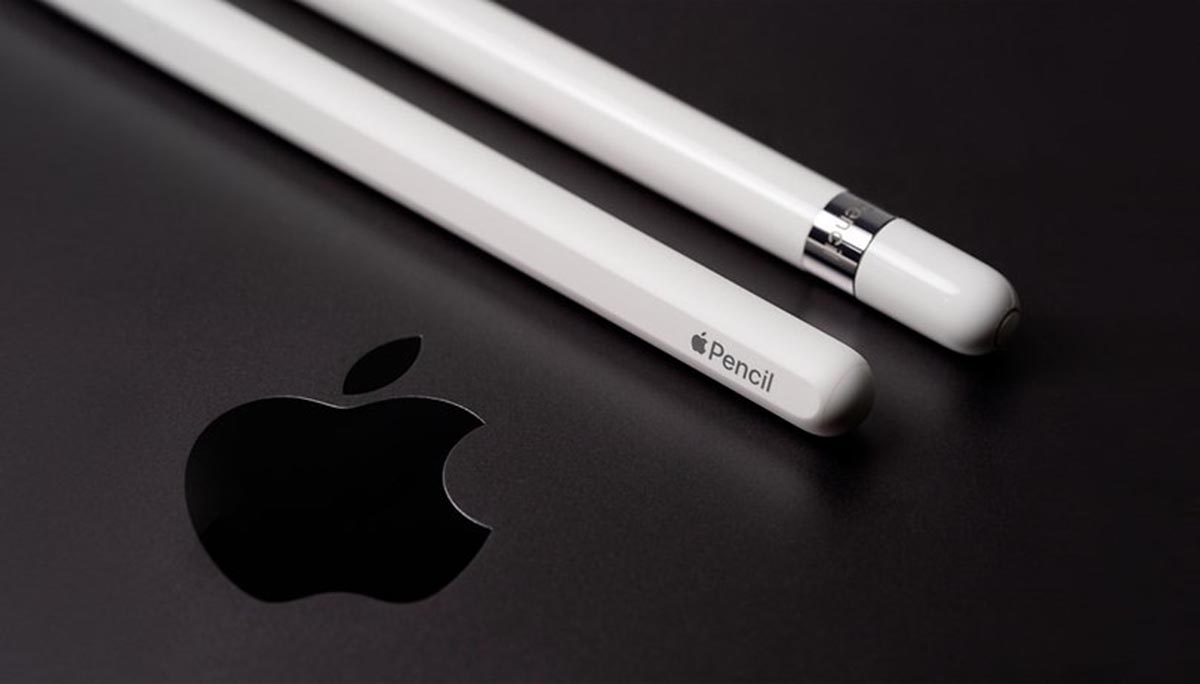
Купертиновцы выпустили два поколения фирменного стилуса и ограничили круг поддерживаемых планшетов для каждого из них.
Apple Pencil (1-го поколения)

Гладкий глянцевый стилус с зарядкой через Lightning-порт планшета
▶ iPad 6-го поколения (2018) и более новые модели. Все последующие модели базовой линейки работают только со стилусом первого поколения.
▶ iPad mini 5-го поколения (2019). Только этот “миник” работает с первым стилусом. Предыдущие поколения не имеют такой поддержки, а следующее работает только с более новым Pencil.
▶ iPad Air 3-го поколения (2019). Как и в случае с iPad mini, стилус работает только с одной моделью Air.
▶ iPad Pro 9,7″ (2016) и все последующие модели до iPad Pro 12,9″ 2-го поколения (2017) включительно.
Apple Pencil (2-го поколения)
Продаётся в России за 14 990 рублей.
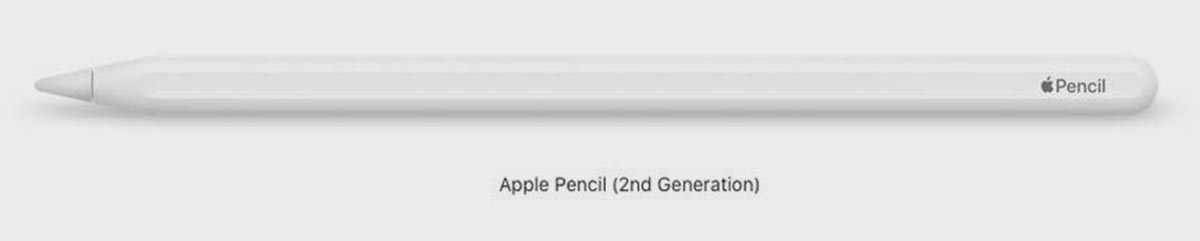
Матовый стилус со срезанной гранью и беспроводной зарядкой
▶ iPad Pro 12,9″ 3-го поколения (2018), iPad Pro 11″ 1-го поколения (2018) и все более новые “прошки”.
Кроме оригинальных стилусов Apple можно использовать и аналоги с AliExpress. Помните, что подключить любую версию Apple Pencil к iPhone невозможно!
Как включить и настроить опцию “От руки”

Для активации опции перейдите в Настройки – Apple Pencil и включите тумблер От руки. Никаких дополнительных настроек делать не нужно.
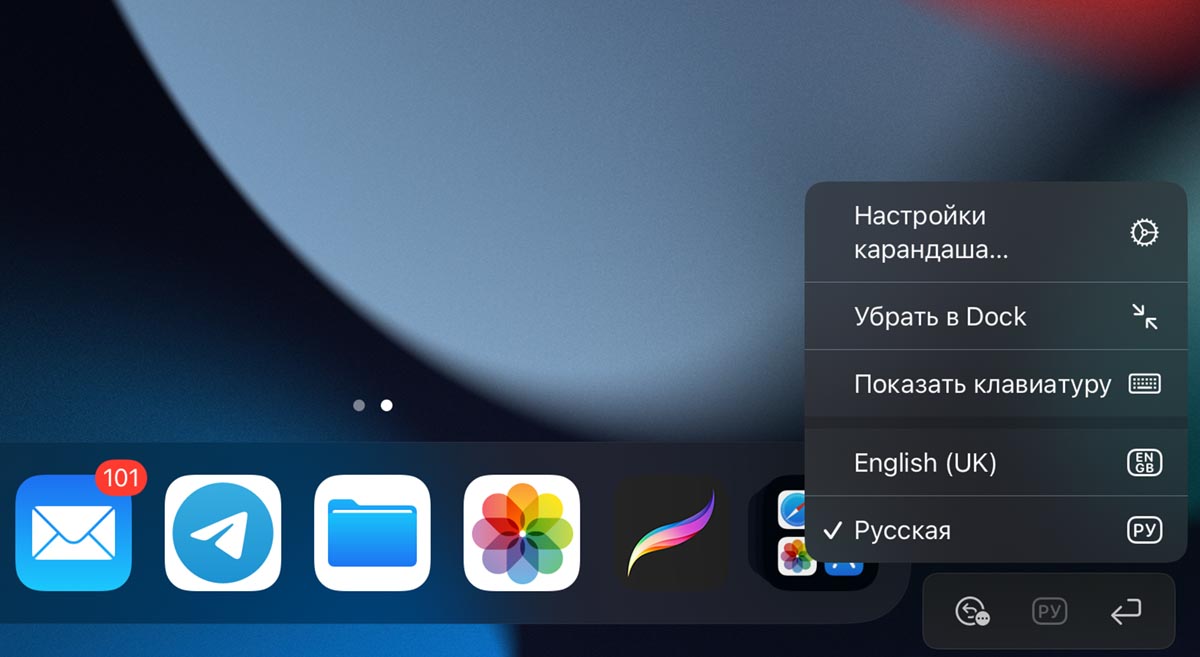
Язык ввода распознается автоматически. При необходимости смены языка делайте небольшую паузу. При этом вы всегда сможете переключить язык вручную при помощи специального индикатора в нижней части экрана.
Он будет отображаться во время работы опции.
Какие жесты доступны при рукописном вводе на iPad
1. Обычный ввод текста. При отображении любого текстового поля можете начать писать что-то на экране. При этом желательно писать в границах этого поля, но делать это не обязательно.
Система отлично понимает текст введенный рядом, выше или ниже текстового поля.
2. Удаление текста. Для стирания ненужного слова используется самый логичный жест – заштриховывание. К моему удивлению, именно к этому жесту пришлось привыкать дольше всего.
Нужно делать не один или пару штрихов, а именно чёркать все ненужное слово. В противном случае система может ложно активировать выделение текста. Кроме этого нельзя удалить часть слова. Как ни штрихуй, удалится слово целиком.
3. Выделение текста. Для выделения используется сразу два жеста: нелогичное зачеркивание и более логичная обводка. Именно из-за наличия первого жеста не всегда корректно срабатывает удаление. Система думает, что вы зачеркиваете слово для его выделения.
Лучше бы оставили только обводку. При этом для выделения оба жеста работают четко и без сбоев. Как и в случае с удалением, нельзя выделить только часть слова. Нужно сначала разделить его, а лишь потом делать выделение.
4. Вставка текста. Если пропустили или забыли какое-то слово при вводе, его можно запросто вставить без ручного перемещения курсора. Просто задержите стилус в месте необходимой вставки и текст правее сдвинется, освободив место для нового ввода.
Опция работает быстро и удобно, не нужно перехватывать стилус и пальцем указывать место положения курсора.
5. Разделение и объединение. Этот жест позволяет разделять слово на несколько или наоборот – объединять символы, удаляя пробел между ними. Делается это проведением вертикальной черты сверху вниз.
Мне кажется, было бы логичнее оставить жест разделения прежним, а вот для объединения изменить направление на противоположное. По опыту тестирования скажу, что это самый часто используемый жест. Его нужно применять, когда не хотите удалять или выделять всё написанное слово. Нужно сначала разделить его, удалить или выделить нужное, а затем объединить с оставшимся.
Где работает рукописный ввод текста
К счастью, купертиновцы не стали привязывать фишку к определенным элементам системы или делать преимуществом стандартных приложений iPadOS.
Опция работает в любом стандартном поле ввода текста. Такие поля используют создатели приложений в 99% случаев. Это значит, что писать стилусом можно хоть в поисковом окне браузера, хоть в банковском приложении, хоть в мессенджере.
Текст будет мгновенно превращаться в печатный с возможностью дальнейшей коррекции.
Удобно пользоваться рукописным вводом на рабочем столе при активации поиска Spotlight, в адресной или поисковой строке Safari, в быстрых заметках (открываются жестом из правого нижнего угла).
А вот работа опции в стандартном приложении Заметки мне не понравилась. Все дело в возможности делать зарисовки внутри заметок и мои каракули система не всегда принимает за вводимый текст. Приходится отменять режим рисования, удалять эскиз и пробовать написать что-то еще раз.
За неделю активного тестирования фишки убедился, что рукописный ввод нужен не для всех. Если вам необходимо часто и много вводить текст на планшете, лучше используйте внешнюю клавиатуру или голосовой ввод. Оба этих метода будут удобнее и в большинстве случаев точнее справятся с поставленной задачей.
Опция От руки или Scribble пригодится тем, кто постоянно работает стилусом и периодически нуждается в рукописном вводе. Чтобы не перехватывать карандаш между рисованием и вводом текста эта возможность подойдет замечательно. В остальных случаях она будет просто демонстрационной фишкой для друзей и знакомых.
Как использовать рукописный ввод на iPad с Apple Pencil
Возможно, вы используете Apple Pencil со своим iPad для написания заметок, рисования скетчей или разукрашивания. Однако Apple Pencil способен на гораздо большее, чем это.

В iPadOS 14 есть функция «От руки» для работы с Apple Pencil. Ниже мы расскажем, как использовать рукописный ввод в разных приложениях.
Какие приложения поддерживают функцию?
Функция «От руки» работает практически во всех приложениях. Очевидно, что её поддерживают системные приложения, как Карты, почта, App Store и Файлы.
Кроме того, функция работает в приложениях Facebook, Twitter, Google, Slack и даже Shazam. Однако есть некоторые ограничения. К примеру, написать твит от руки в Twitter можно, а вот написать пост в Facebook не получится.
Если вы сомневаетесь, что какое-то приложение поддерживает функцию, то просто попробуйте. Скорее всего, функция будет работать. Можете попробовать от руки написать поисковый запрос или пост, заполнить какие-то поля и т.п.
Примечание: Функция «От руки» доступна только на английском (США) и китайском (традиционном и упрощенном). Русский язык не поддерживается.
Как использовать функцию «От руки»?
Конкретной инструкции по использованию данной функции нет. Просто возьмите свой Apple Pencil и начните писать текст в поисковом поле или другом месте для ввода текста. Надпись автоматически конвертируется в обычный текст.

На сайтах, вроде Google, вы сразу же увидите возможные варианты для поискового запроса, прямо в процессе письма.
Кроме того, от руки можно написать не просто одно слово, а целую фразу. Текст будет конвертироваться по мере написания. Как видно на скриншоте ниже, сначала система распознала слово «Johnny», а затем «Depp».

Точность текста зависит от вашего почерка. Если он непонятный, функция может работать не идеально.
Рукописный ввод с помощью функции «От руки» – это очень удобно! Теперь вы знаете, как ей пользоваться.
Как я познакомился с Apple Pencil. Приложение Nebo
Компания Apple изначально была скептически настроена по отношению к стилусам. Многие годы Samsung со своей линейкой Galaxy Note не оставляли выбора для многих представителей творческих профессий. Однако реализация умного пера от Купертино сильно подорвала количество продаж сторонних компаний. В статье расскажу про свой опыт использования Apple Pencil и приложение Nebo — единственная возможность распознавания рукописного русского текста на iPad.

С помощью Apple Pencil можно не только рисовать.
Зачем нужен Apple Pencil?
Мне подарили умный карандаш около месяца назад, и долгое время я совсем не понимал для чего он мне может пригодиться. Первое, на что я обратил внимание, это скриншоты. Оказалось, помечать некоторые данные прямо на «скрине» очень удобно. Простым движением от угла экрана делаем скриншот, обводим фрагменты изображений, подписываем необходимую информацию и все. Прямо из меню можно поделиться снимком с коллегами.
Второе, на что я обратил внимание — браузер Safari. В последних версиях операционной системы для планшетов, браузер превратился почти в полноценную версию, как на Mac. Только экрана моего iPad Air 2020 не хватает для удобного переключения между вкладками. Легким взмахом волшебной палочки можно решить эту проблему. Важно отметить великолепный отклик во всех приложениях. Начиная с домашней страницы, заканчивая монтажом видео в Lumafusion, умное перо срабатывает просто отлично! Также с редактированием фотографий — Apple Pencil очень выручает. На большом экране iPad редактирование снимков превращается в целое искусство.

Редактирование фотографий с Apple Pencil гораздо удобнее.
Уже после того, как мне вручили карандаш, я узнал, что русский язык недоступен для рукописного ввода. Однако, как оказалось, английским я пользуюсь тоже достаточно много и в некоторых срочных моментах стилус меня очень выручал. В моментах поиска решения проблемы с русским вводом, я наткнулся на единственное приложение, позволяющие делать заметки на русском языке — Nebo.
Как ипользовать рукописный ввод с Apple Pencil на русском языке?
Приложение Nebo — единственная возможность использовать рукописный руссский язык на вашем iPad. Кроме того, эта программа имеет гораздо большую функциональность, чем кажется на первый взгляд. Мне понадобилось немало времени, чтобы понять, как ей пользоваться. Это первый минус — отсутствие инструкции. В целом, я понял идею разработчиков, как совмещение рукописного и машинного текста. И это удалось на ура. Можно написать текст чередуя рукопись и печать и все объединится в одну картину. Я пользуюсь этим крайне часто. Например, когда еду в такси, использую рукописный ввод, а когда прихожу домой, допечатываю все через клавиатуру и все превращается в единый формат.

Приложение Nebo найти несложно — оно единственное.
Кому я точно рекомендую Nebo — учащимся гумунитарных специальностей. Первая ассоциация, приходящая на ум любому «гуму» — тонны презентаций, диаграмм и докладов. Помню, как искал разные схемы, диаграммы, алгоритмы действий и не мог найти. С приложением Nebo вы можете просто их нарисовать самостоятельно. Приложение автоматически сконвертирует ваши данные и выдаст готовую диаграмму. Если вы на работе часто выступаете перед аудиторией, и ваша работа связана с представлением проектов или научной деятельностью — крайне счастлив, что вы читаете этот текст. Срочно в App Store.

Nebo умеет работать с диаграммами, списками, изображениями и не только.
Приложение также имеет функциональность вычислительной машины и умеет решать некоторые уравнения. На базовом уровне это реализовано очень хорошо. Но боюсь, для механикомашиностроительного факультета этого будет недостаточно. Свободный формат отлично подойдет для любителей писать заметки от руки. Я себя к таким не отношу. За годы работы с компьютером, уже отвык писать ручкой и мечтаю, когда можно будет вести документацию в электронном формате. Существует и возможность экспорта PDF файлов с возможностью заметок и аннотаций к ним. Эта функция есть и в стандартных приложениях от Apple, но гораздо приятнее иметь все файлы в одном месте и не «скакать» между приложениями, как это реализовано в Apple TV+. Разделяя рабочее пространство, вы становитесь еще более продуктивными, а значит сможете сделать больше.

Свободный режим в приложении Nebo.
Подписывайтесь на нас в Яндекс.Дзен, там много интересной информации, которой нет на сайте.
Из недостатков нужно отметить то, что Nebo не понимает рукописный текст, выходящий за строчку на листе. Поэтому если вы пишете конспект лекции, уже не выйдет нарисовать на полях цветочек. Nebo это не понимает и быстро сотрет. Также пользователи со стажем жалуются на отсутствие достаточной кастомизации в приложении. Все-таки однообразие быстро приедается, не хватает темной темы.
В целом, опираясь на свои ощущения и комментарии пользователей, могу сказать, что приложение вышло действительно очень хорошее. Однако, непрофессиональное. Nebo — не редактор фотографий или машина для построения макетов с геометрической точностью. Nebo — это базовые функции заметок, рукописный ввод и еще немного приятностей.
Как вы считаете, оправдана ли покупка Apple Pencil, если вы не рисуете? Какими приложениями с использованием умного пера используете вы? Напишите об этом в наш Telegram чат.