
Использование функций «Автокоррекция» и предиктивного набора текста на iPhone, iPad или iPod touch
Узнайте, как пользоваться функциями «Автокоррекция» и «Предиктивный набор». Настройте текстовые сокращения, которые будут автоматически заменяться более длинными словами или словосочетаниями.
Использование функции «Автокоррекция» и редактирование предложенных исправлений
Функция «Автокоррекция» проверяет правописание при вводе с помощью словаря клавиатуры и автоматически исправляет ошибки. Чтобы использовать ее, просто вводите текст в поле. В iOS 17 и более поздних версиях функция «Автокоррекция» временно подчеркивает исправленные слова. Чтобы быстро отредактировать автоматическое исправление, нажмите на подчеркнутое слово и выберите вариант из всплывающего меню.
Включение и выключение автокоррекции
- Откройте приложение «Настройки».
- Выберите вариант «Основные» > «Клавиатура».
- Включите или выключите автокоррекцию.
По умолчанию параметр «Автокоррекция» включен.

Использование предиктивного набора текста
С функцией предиктивного набора текста можно вводить и дополнять целые предложения всего несколькими касаниями.
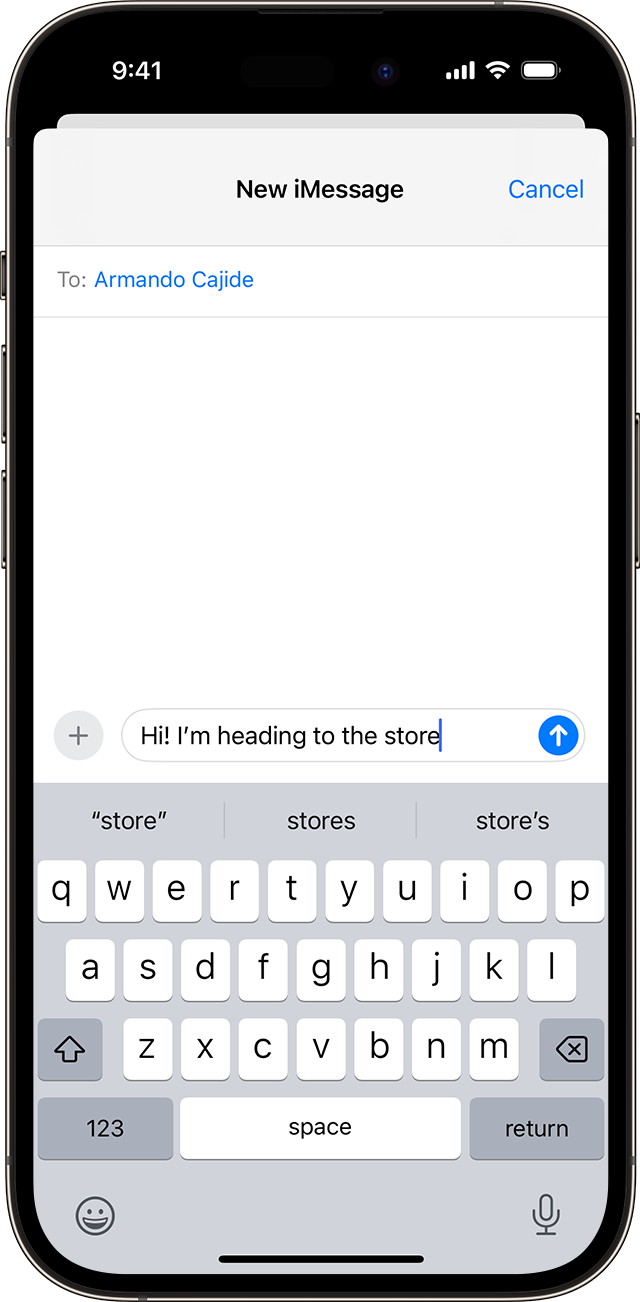
По мере ввода текста будут предлагаться слова и фразы на основе ваших предыдущих бесед, стиля изложения и даже веб-сайтов, которые вы просматриваете в Safari.
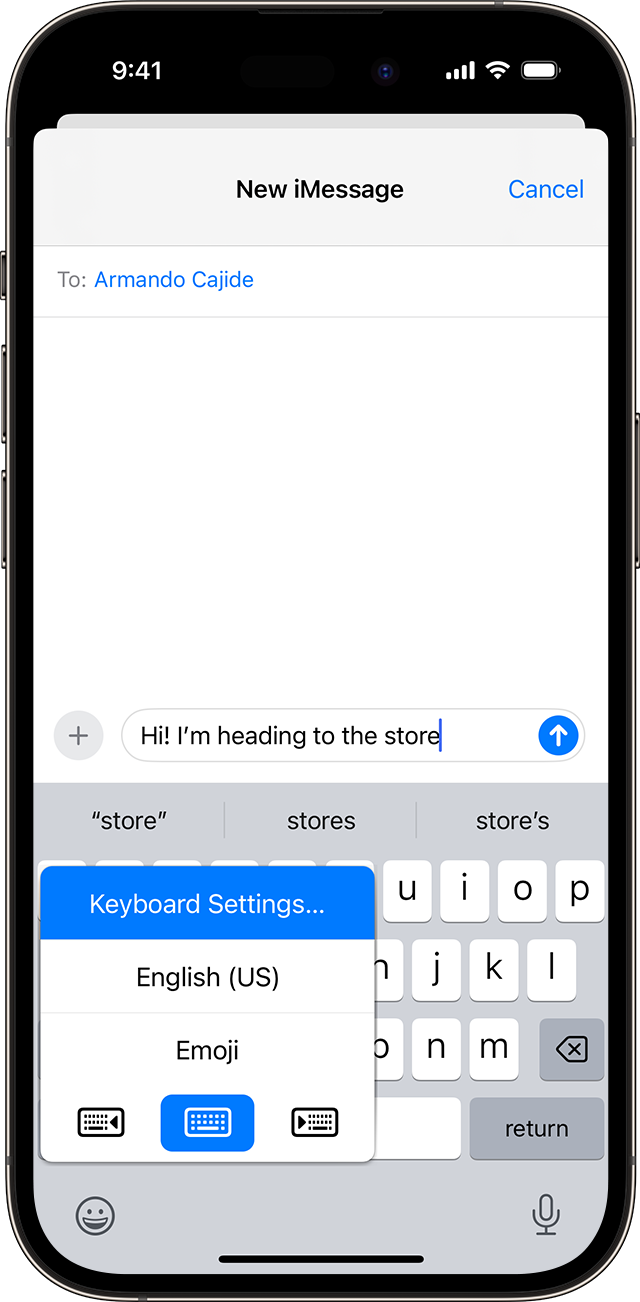
Чтобы отключить или включить функцию «Предиктивный набор»:

- Нажмите и удерживайте значок эмодзи или значок глобуса .
- Нажмите «Настройки клавиатуры», затем включите или выключите «Предиктивный набор».
Или перейдите в раздел «Настройки» > «Основные» > «Клавиатура» и включите или отключите параметр «Предиктивный набор».
Настройка сокращений для слов или фраз
Функция «Замена текста» позволяет задавать сокращения, которые будут автоматически заменяться более длинными словами или словосочетаниями. При вводе сокращения в текстовом поле вместо него автоматически подставляется выбранное слово или словосочетание. Например, при вводе «ДУ» может подставляться фраза «Доброе утро».
Чтобы настроить функцию замены текста, перейдите в раздел «Настройки» > «Основные» > «Клавиатура» > «Замена текста».
Добавление замен текста
- В приложении «Настройки» нажмите «Общие» > «Клавиатура» > «Замена текста».

- Нажмите кнопку «Добавить»
 .
. - Введите фразу и сокращение.
- Нажмите «Сохранить».
Удаление замен текста
- В приложении «Настройки» нажмите «Общие» > «Клавиатура» > «Замена текста».
- Нажмите «Правка».
- Нажмите кнопку «Удалить», затем нажмите «Удалить».
- Нажмите «Готово».
15 фишек Telegram, из-за которых вы полюбите мессенджер еще больше
Telegram — самая удобная площадка для работы, личного общения и новостей. Я пользуюсь им с 2017 года, при этом постоянно слежу за обновлениями. Часть из них доступны только по подписке, и в Netpeak Journal уже есть гайд по Telegram Premium . Я же расскажу о функциях, которые улучшат опыт использования мессенджера для каждого пользователя. Вы узнаете о множестве фишек, не встречающихся больше нигде.
- Папки
- Закрепление чатов и каналов
- Отложенные сообщения
- Закрепленные сообщения
- Предпросмотр чатов
- Инструменты набора текста
- Тайм-коды
- Редактор изображений в Telegram
- Редактор видео в Telegram
- Каналы в Telegram
- Пригласительные ссылки
- Публичность профиля
- Как использовать больше трех аккаунтов Telegram на одном устройстве
- Как быстро переслать контент из Chrome в Telegram
- Фишки Desktop
1. Сортируйте чаты и каналы по папкам
По умолчанию в Telegram одна основная лента. Постепенно в ней появляется все больше чатов, каналов, ботов, лента становится перегруженной, в ней бывает сложно что-то найти. Вы можете скрыть ненужные чаты в архив. Не забыв при этом отключить в них уведомления, иначе они вернутся в основную ленту.
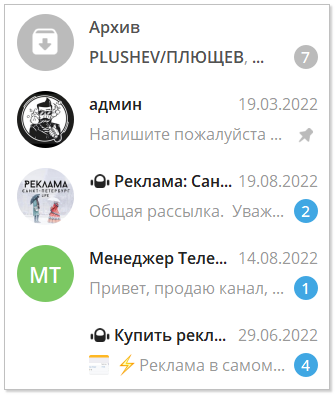
Но если закидывать почти все в архив, он постепенно тоже превратится в большую ленту, где невозможно ничего найти. Лучше разделить свои чаты/каналы/боты по папкам.
Добавленные в папки чаты могут быть как в основной ленте, так и скрыты в архиве, но в таком случае они уже не затеряются там.

Чем полезны?
Это очень удобный способ навести порядок в ленте. Например, все нужное для работы собрать в одну папку, а каналы — в другую. При этом отправить их в архив с выключенными уведомлениями и не отвлекаться на новые сообщения.
В папку вы можете добавить нужные чаты, группы, каналы или боты. Всегда можно поменять название, наполнение, расположение и значки папок.
Подробная инструкция
Зайдите в «Настройки» — «Папки» — «Создать новую папку». Затем выберите для нее название и добавьте туда нужные чаты.
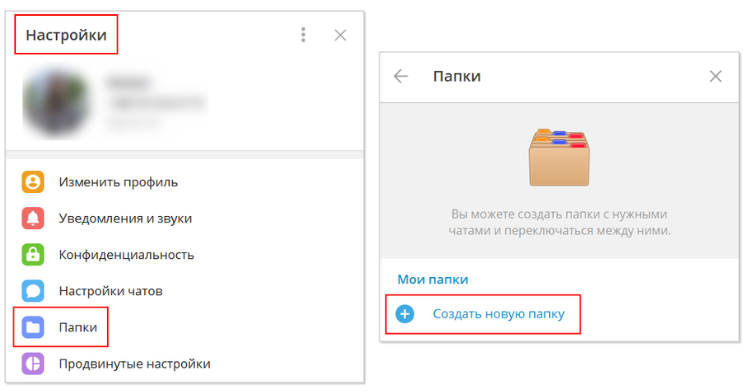
В папку можно добавить до 100 чатов, для пользователей Premium — до 200.
Если при создании вы выберете тип чата, в папке будут все чаты выбранного типа.
- Контакты — пользователи, сохраненные в вашем контактном листе Telegram. При синхронизации с контактами мобильного устройства, там окажутся все существующие чаты с пользователями Telegram из записной книжки. Если синхронизации нет, будут только те, кого вы сами сохранили в список контактов Telegram.
- Не контакты — пользователи, которых нет в вашем контактном листе.
- Группы — чаты сообществ со многими участниками Telegram.
- Каналы — аналог публичных страниц в социальных сетях, созданных для распространения информации среди подписчиков.
- Боты — инструменты, выступающие в роли помощников, способные выполнять заданные команды.
Можно использовать комбинации из разных типов. Например, «Контакты» и «Не контакты» объединят все ваши личные переписки. Или «Не контакты» и «Группы» помогут объединить все чаты, не требующие быстрой реакции.
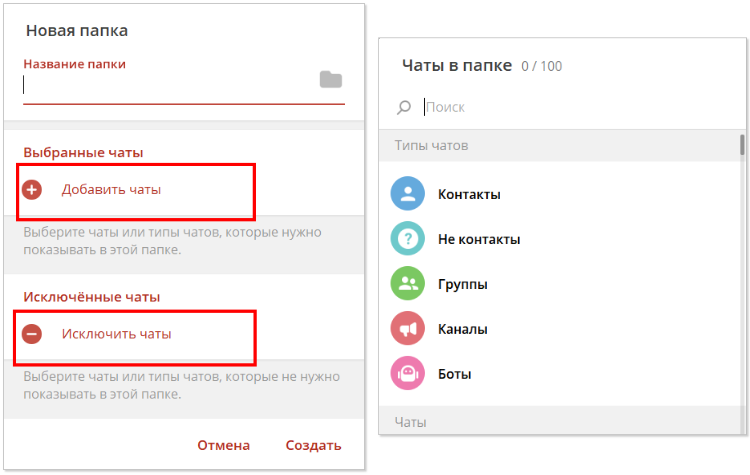
Чтобы настроить папку лучше, вы можете добавить в нее исключения:
- Без уведомлений — исключает чаты, в которых отключены уведомления.
- Прочитанные — чат будет пропадать из папки каждый раз, когда в нем закончатся непрочитанные сообщения.
- Архивированные — исключаются те чаты, которые находятся в архиве.
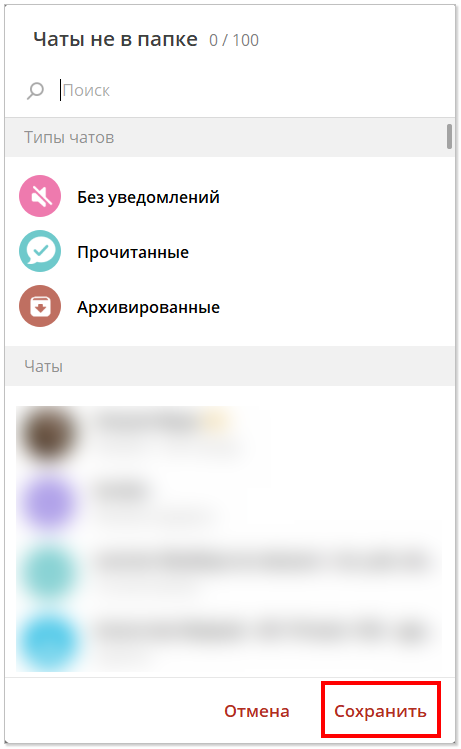
В бесплатной версии Telegram можно создавать восемь папок, в Premium — 20.
Закрепление чатов и каналов
В мессенджере можно закреплять любые чаты в основной ленте, папках и архивах.
Вне зависимости от появления новых сообщений, закрепленные чаты останутся вверху ленты.
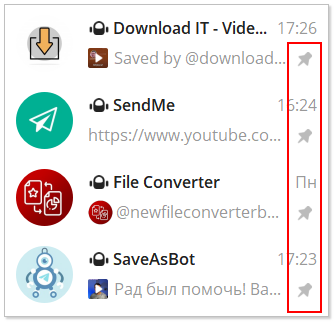
Чем полезно?
Вам не придется искать нужный диалог, если закрепите чаще всего используемые чаты, каналы, группы и боты.
В основной ленте можно закрепить не больше пяти чатов, для пользователей Premium — 10. Но в папке такого ограничения нет — закрепляется любое количество.
Подробная инструкция
Зажмите нужный чат, через несколько секунд вверху экрана появятся настройки. Выберите «⁝» — «Закрепить».
Если хотите изменить порядок выбранных закрепленных чатов — зажмите один из закрепленных чатов до появления появления настроек и отпустите. Затем зажмите нужный чат и переместите его на нужное место.
В десктопной версии мессенджера для закрепления нажмите правой кнопкой мыши на нужный чат и выберите «Закрепить».
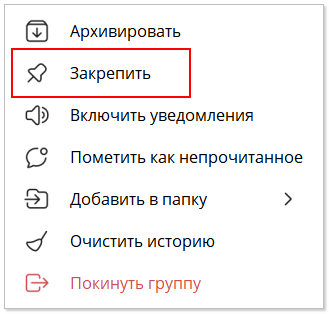
Для перемещения здесь просто зажмите левую кнопку мыши на нужном чате и перетаскивайте.
Отложенные сообщения
Если вам пришла в голову идея или вы хотите напомнить о чем-то важном, можете написать сообщение и выставить конкретное время его отправки.
Чем полезны?
Отложенные сообщения есть двух типов:
- Сообщение, время отправки которых выбираете вы — любая дата и время на год вперед.
- Сообщение, которое собеседник получит, когда будет онлайн. Его преимущество в том, что оно будет первым в ленте получателя. Правда, только при условии, что адресат есть в вашем списке контактов и он не скрывает в своих настройках данные о статусе в сети.
Такая настройка доступна только для пользователей, которых вы добавили в список своих контактов.
Когда отложенное сообщение сработает, в мобильной версии Telegram вы получите уведомление.
Эта функция актуальна и для чата «Избранное», и для каналов. То есть с ее помощью можно создавать напоминания самому себе или, например, готовить наперед инструкции для себя.
Для отложенного сообщения действуют стандартные параметры редактирования. При этом всегда можно изменить время отправки.
Подробная инструкция
Напишите текст, добавьте при необходимости медиа и зажмите самолетик отправки. Для Desktop нажмите на значок отправки правой кнопкой мыши.
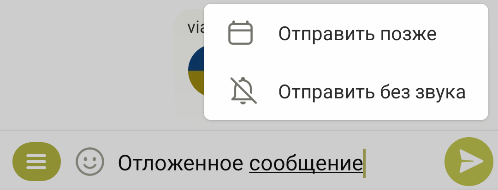
Затем выберите «Отправить позже» и установите нужное время.
Чтобы отправить отложенное сообщение, когда собеседник будет онлайн, нажмите «⁝» — «Когда будет в сети».
Закрепленные сообщения
Подобно закрепленным постам в каналах, вы можете закреплять сообщения в переписке с собеседником.
Чем полезны?
Важные сообщения всегда будут под рукой, их не придется выискивать в переписке.
Одно из преимуществ функции — вы можете закрепить нужное сообщения только для себя. Собеседник об этом не узнает.
Подробная инструкция
Нажмите на нужное сообщение и выберите «Закрепить».
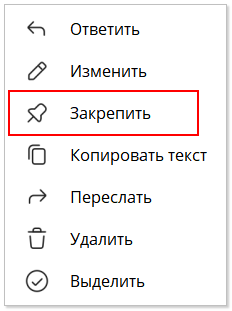
Установите галочку, если хотите, чтобы сообщение было закреплено и у собеседника. После чего оно будет отображаться вверху диалога. При нажатии туда, переместитесь к нему. А если в переписке несколько закрепленных сообщений, сможете перемещаться на предыдущее закрепленное сообщение в ленте, нажимая на каждое из них.
Чтобы просмотреть весь список закрепленных сообщений, выберите значок:

Стрелка внизу каждого закрепленного сообщения будет возвращать к нему в общей переписке.
Предпросмотр чатов
В мобильном приложении Telegram существует предпросмотр сообщений. Он доступен для всех чатов, каналов, групп и ботов.
Чем полезен?
Сможете открыть диалог, прочитать сообщение, перемещаться по переписке, просматривать сообщения, но для собеседника они останутся непрочитанными.
Подробная инструкция
Зажмите палец на круглом аватаре чата, который хотите открыть.
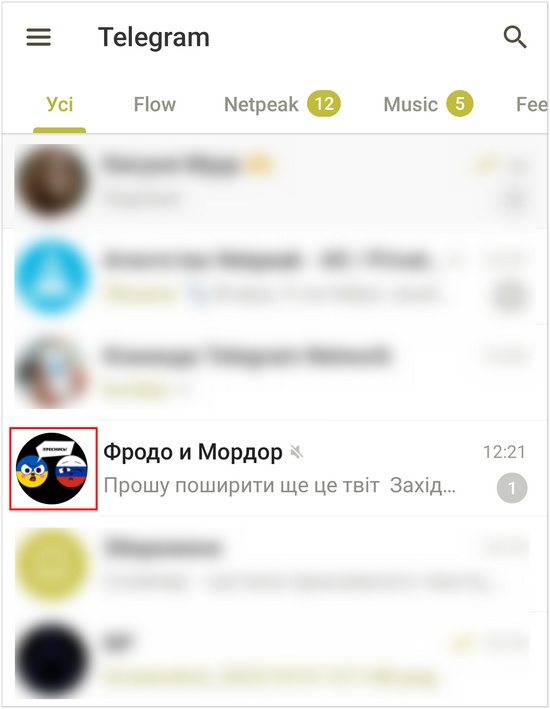
Через несколько секунд откроется окно предпросмотра.
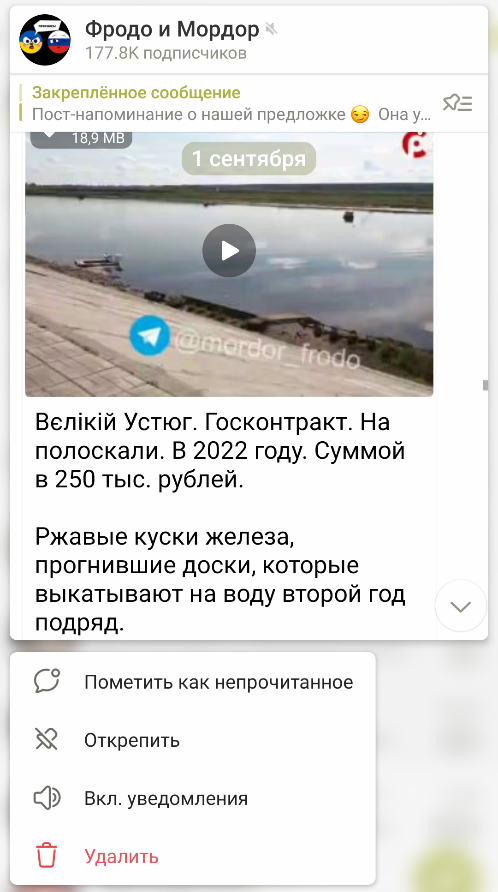
Палец можно отпустить и пролистать переписку вверх или вниз.
Если еще раз нажать на области пролистывания или пустом пространстве сверху, чат откроется в том месте, где вы его листали. Чтобы выйти из режима предпросмотра нажмите кнопку «Назад» на своем мобильном либо на пустом пространстве справа от кнопок.
Всплывшее меню позволяет сразу закрепить чат, удалить его, пометить сообщение как прочитанное или настроить его звуковые уведомления.
Инструменты набора текста
Для сообщений в Telegram можно использовать разное форматирование: выделения текста, спойлеры и так дальше. Большинство из них совпадают с фишками в других редакторах, но есть и отличия.
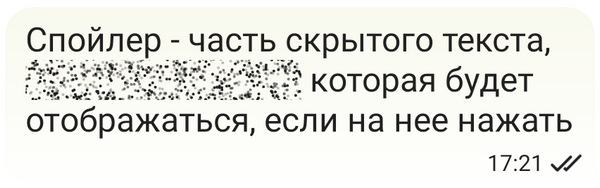
Чем полезны?
Позволяют разнообразить текст, пост, обратить внимание на важные моменты.
Подробная инструкция
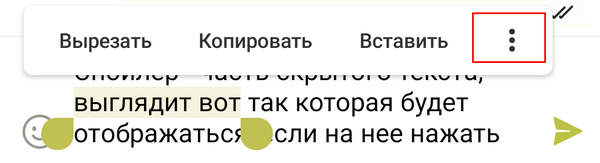
В мобильном устройстве можно установить разные шрифты через настройку «⁝» после выделения нужного фрагмента в написанном вами сообщении.
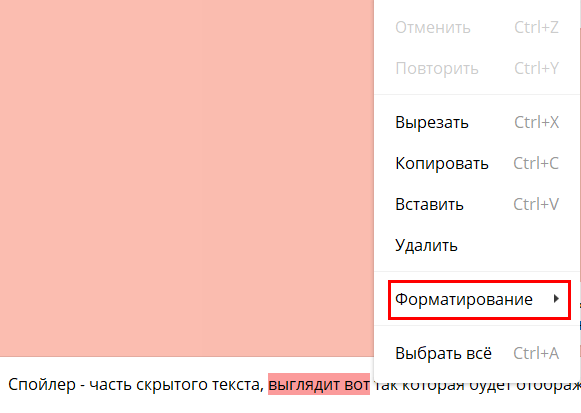
В Desktop жмите правой кнопкой мыши на выделенный текст.
Используйте такие комбинации при наборе текста:
- **фрагмент текста** — текст станет жирным;
- __фрагмент текста__ (два нижних подчеркивания подряд) — получите курсив;
- ~~фрагмент текста~~ — зачеркнутый текст;
- `фрагмент текста` — текст станет моноширинным;
- ||фрагмент текста|| — скрытый текст.
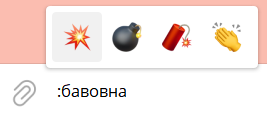
Чтобы вставить в текст нужный эмодзи, можно не заниматься долгими поисками, а ввести «:» и написать подходящее слово или его часть, например «:улыб». Появится выбор из подходящих эмодзи. Это сработает с разными языками.
Тайм-коды для видео и аудио
Telegram распознает тайм-коды к видео, прямо как всеми любимый YouTube. Кроме того, отметки времени сработают и для длинных аудиозаписей.
Чем полезны?
Сможете добавлять в сообщения с видео/аудио кликабельную отметку времени, чтобы файл открывался с конкретного отрывка.
Подробная инструкция
Укажите цифры в формате «00:00». То есть перед двоеточием — минуты, а после — секунды. Ограничений по количеству таких меток нет.
Тайм-код можно указать в тексте к отправляемому видео/аудио, в ответе на сообщение с ними и на YouTube-ссылку.
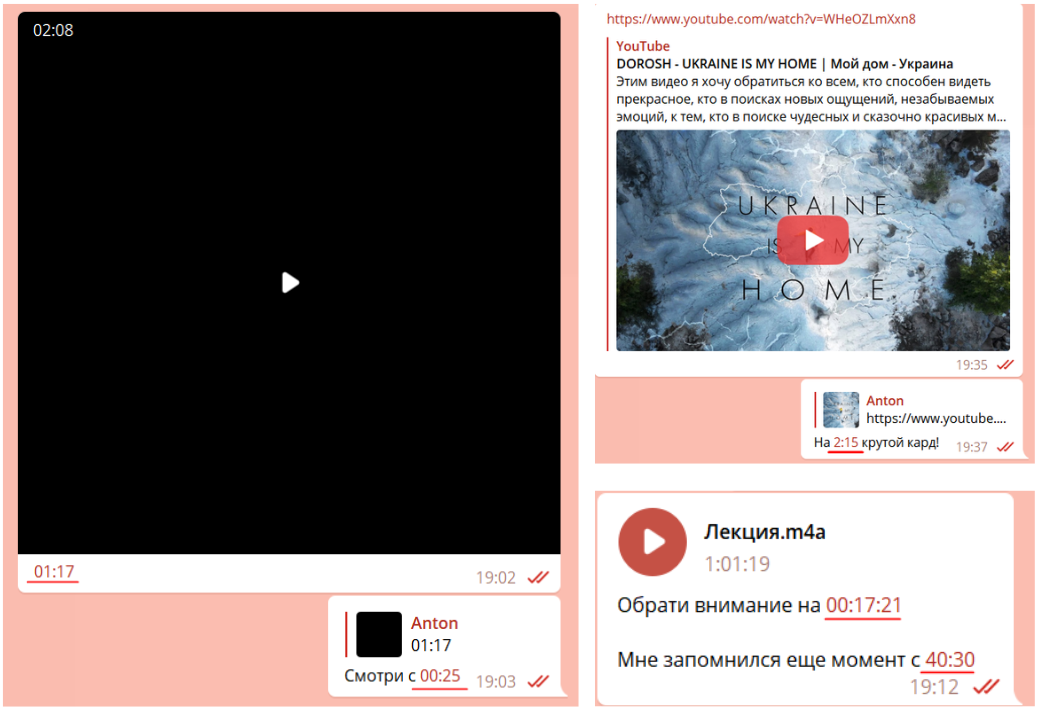
При нажатии на подобное сообщение, видео откроется на нужном фрагменте.
Если тайм-код неактивный, вероятно указано недоступное в хронометраже файла время.
Редактор изображений в Telegram
В Telegram есть встроенный небольшой редактор изображений, который позволяет быстро изменить картинку, не прибегая к сторонним сервисам.
Чем полезен?
В нем есть практически все основные функции. Многие упускают эту возможность и частенько прибегают к сторонним решениям. Хотя все манипуляции удобнее делать в одном месте.
Редактировать можно и присланные вам изображения, и отправленные ранее. Хотя в таком случае функционал немного ограниченный, но вы можете обработать присланное изображение и тут же отправить его в ответ. Например, выбрать, какие пирожные на фото хотите, чтобы вам купили в магазине 🙂
Подробная инструкция
Откройте чат или канал, нажмите скрепку и выберите изображение.

Отобразятся три клавиши — кадрирование, кисть и настройки:
- с помощью кадрирования вы можете обрезать, повернуть или отразить изображение;
- кисть позволяет добавить рисунок от руки. Саму кисть можно заменить на маркер или стрелку, изменить толщину и цвет инструмента для рисунка, добавить любой стикер или текст;
Для присланных изображений, кстати, доступна только эта функция. Сохранять присланное изображение не нужно — при его открытии в правом нижнем углу будет инструмент «Кисть». После манипуляций нажмите отправить, и картинка будет отправлена с изменениями.
- в настройках можно отредактировать качество изображения.
Все изменения сохранятся, и нажимая «Отправить», пользователь получит отредактированное вами изображение. При этом оригинальный файл останется прежним.
В Desktop можно обрезать изображение, повернуть, отразить по горизонтали, добавить рисунок ручкой или стикеры. Для редактирования там, выберите и перед отправкой нажмите на изображение в возникшем окне.
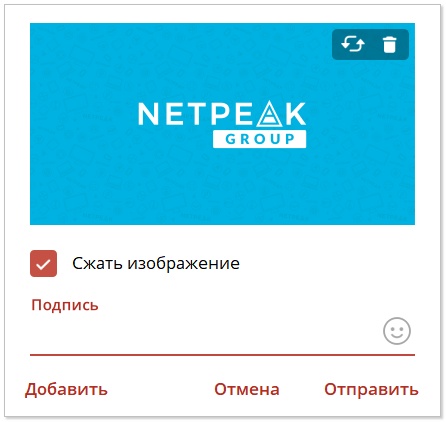
Вам откроется окно редактирования. Передвигая квадратики по краям, сможете его частично обрезать.

Редактор видео в Telegram
Редактор видео есть только в мобильной версии Telegram.
Чем полезен?
Позволит внести в видео изменения, не прибегая к сторонним сервисам. Пользователь получит результат, которым вы захотите поделиться.
Подробная инструкция
Для начала выберите видео для отправки:
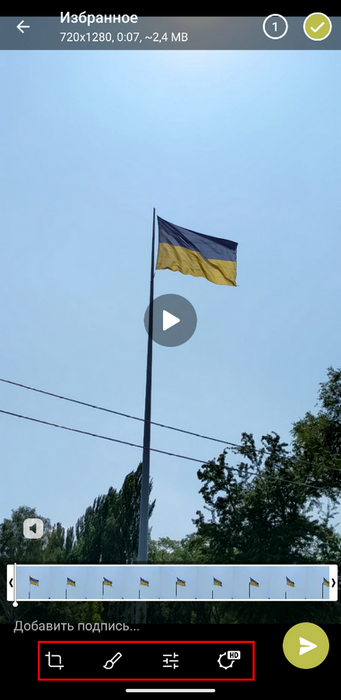
- нажав на значок динамика, отправляйте видео без звука;
- передвигая снизу ползунки со стрелками вправо и влево, выберите конкретный фрагмент для отправки;
- в кадрировании сможете обрезать, повернуть или отразить видео;
- с помощью кисти добавляйте рисунок от руки. Также можете поменять кисть, толщину и цвет инструмента для рисунка. А еще добавить любой стикер или текст;
- в настройках — редактируйте качество изображения;
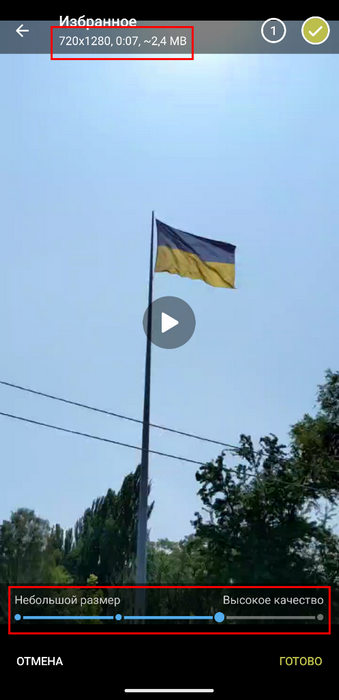
- с помощью значка шестеренки выбирайте, какого качества видео отправить.
Также можно сжать размер файла или отправить в максимальном качестве. При выборе качества размер файла и расширение картинки будут отображаться вверху.
Каналы в Telegram
Вы, конечно, знаете о них, и большинство подписаны на разные новостные и информационные каналы.
Один аккаунт не может владеть более чем 10 открытыми каналами. Но можно завести до 500 приватных.
Отличие — в доступности. Открытые каналы доступны всем пользователям, у них есть публичная ссылка, по которой их можно найти в интернете, в поиске Telegram по названию или ссылке.
Закрытые каналы не отображаются в поиске, пользователи могут подписаться на них только по специальным пригласительным ссылкам.
Открытый канал можно сделать закрытым в любое время, и наоборот.
Чем полезны?
Вы можете создать для себя специальный канал или несколько, превратив его в личные заметки, хранилище файлов (до 2 Гб для бесплатных пользователей, в Premium — 4 Гб) или постов с других каналов.
Многие используют для этого чат «Избранное». Но его одного не всегда хватает. Разделите хранение собственных данных, например, на рабочие и личные. Либо создайте специальные рабочие каналы для ваших коллег или клиентов.
Если канал частный, вступить в него можно только по специальной пригласительной ссылке. То есть доступ к вашим данным получит лишь тот, кому вы его предоставите в случае необходимости.
Подробная инструкция
В главном окне нажмите на Карандаш — «Создать канал».
Добавьте название. Оно не обязательно должно быть уникальным. Описание и аватар тоже опциональны, хотя аватар поможет выделить канал в ленте.
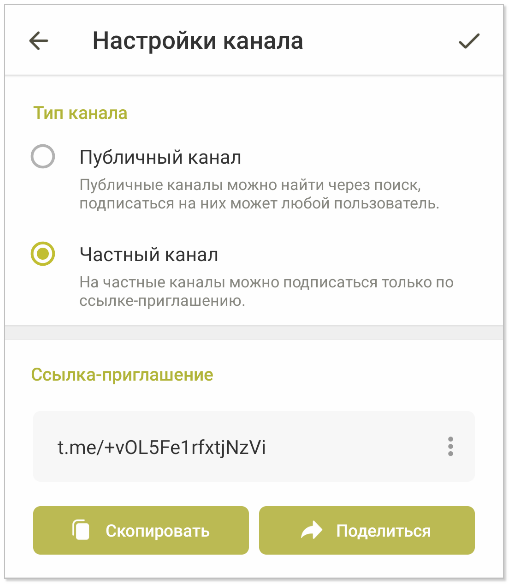
На этапе добавления подписчиков никого не выбирать и нажать на стрелочку.
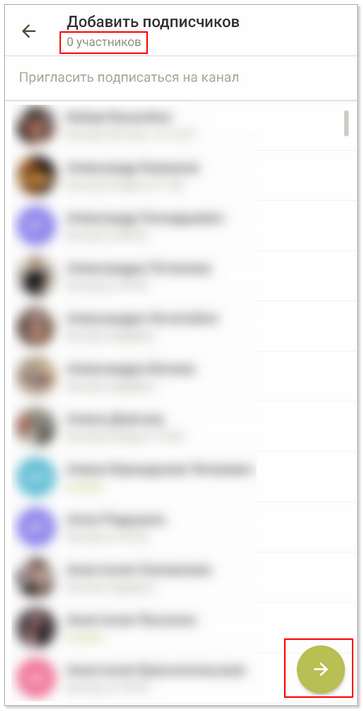
Готово, канал останется секретным столько, сколько вам понадобится.
Пригласительные ссылки
Это специальные ссылки для каналов и групп, по которым можно увидеть, кто и когда подписался.
Администраторы могут создавать пригласительные ссылки для открытых и закрытых каналов и групп.
Отличие в том, что для закрытых каналов доступна опция «Заявка на вступление». Когда она включена, подписчики не могут сами увидеть контент и подписаться по пригласительной ссылке, а только оставляют заявку, которую видят администраторы и самостоятельно одобряют вступление.
Для открытых каналов и групп пользователи могут перейти по ссылке и подписаться самостоятельно.
Чем полезны?
Позволяют подписчикам попасть в закрытую группу или канал. Вы контролируете и управляете ссылками. Если захотите, чтобы по ней больше нельзя было попасть в ваше сообщество, просто удалите ее.
Таких линков можно создавать неограниченное количество, управлять и менять их параметры.
Подробная инструкция
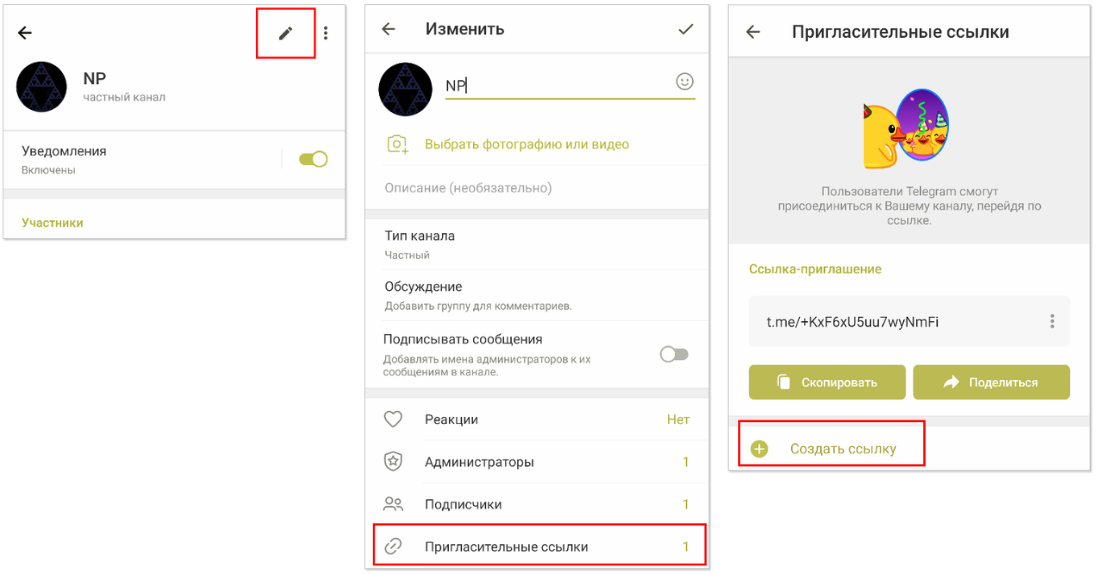
В нужном канале или группе зайдите в Карандаш — «Пригласительные ссылки» — «Создать ссылку».
В окне «Новая ссылка» нужно включить опцию «Заявки на вступление», чтобы пользователь обязательно подписался перед просмотром канала.
Можно задать опции «Срок действия» и «Число вступлений», если вас интересуют конкретные значения или оставить «Без ограничений».
По желанию укажите «Название» для ссылки, но она будет работать и без него.
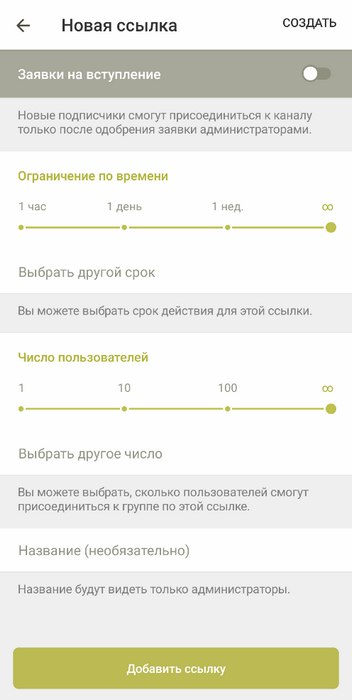
После выбрать «Создать» или «Добавить ссылку» — появится окно с новой ссылкой.
Если нажать на одну из пригласительных ссылок — откроется список тех, кто вступил по ней или оставил заявку на вступление.
Если нажать на «⁝» — увидите настройки ссылки.
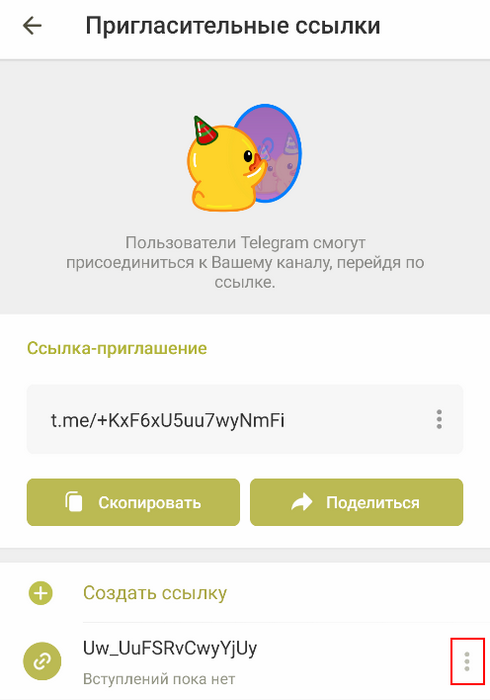
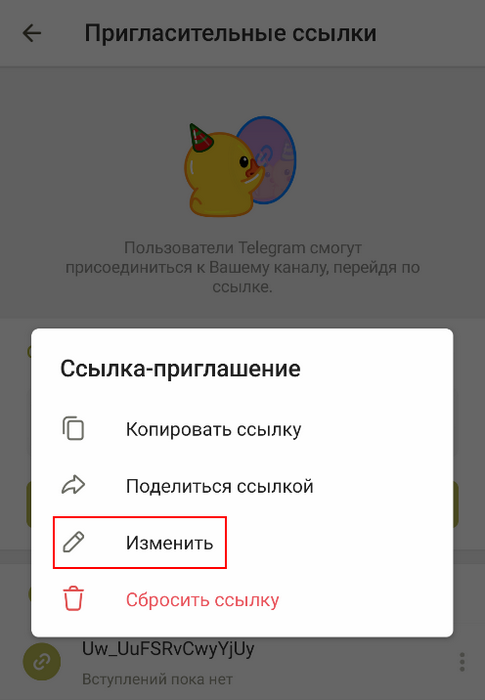
В них можно копировать ссылку, переслать сразу нужному пользователю, сбросить, чтобы она стала не активной и ею больше не могли воспользоваться, изменить настройки. При выборе опции «Изменить», вы снова попадете в то же окно настроек ссылки, что и при создании.
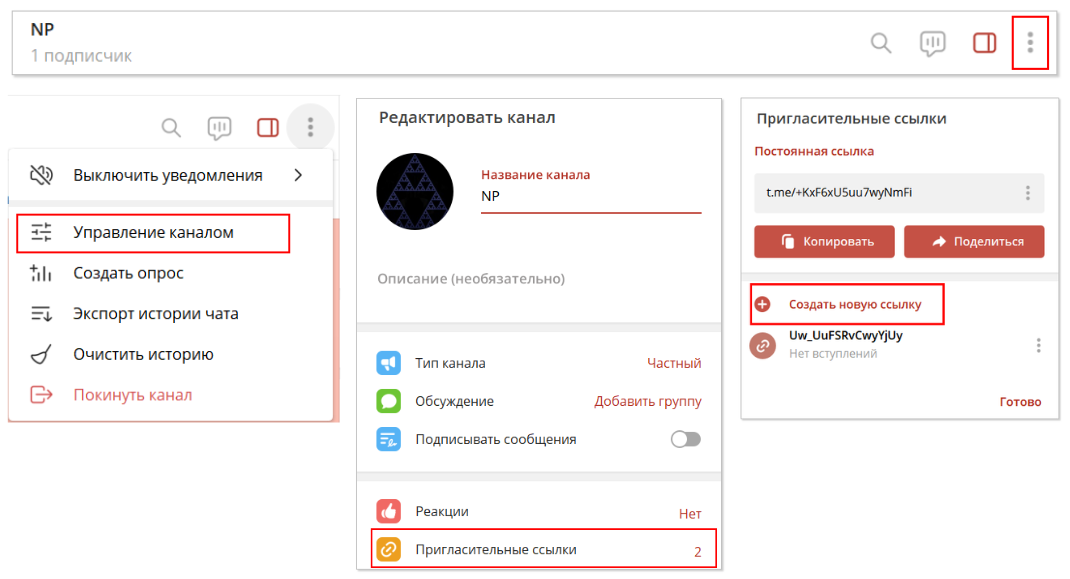
В Desktop нужно выбрать «⁝» — «Управление каналом» — «Пригласительные ссылки» — «Создать ссылку».
Публичность профиля в Telegram
В Telegram есть несколько способов поделиться своим профилем с близким или разместить ссылку на него в Интернете.
Чем полезна?
Позволяет быстро и без сложностей найти нужного человека в системе и начать с ним переписку.
Также ссылками на профиль можно воспользоваться для большей публичности, например, чтобы вызвать больше доверия у клиентов.
Подробная инструкция
1. Каждый пользователь может создать себе уникальную ссылку — имя пользователя. Внутри системы Telegram она будет использоваться как ваша ссылка на профиль.
Зайдите в «Настройки» — «О себе» — «Имя пользователя».
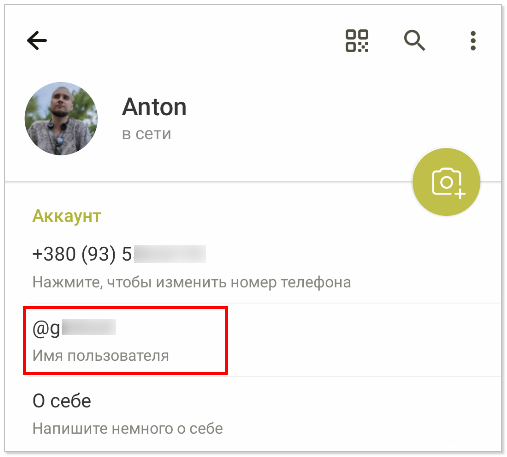
Введите никнейм и получите уникальную ссылку, принадлежащую только вам.
Каждому, кто захочет отметить вас в групповом чате, достаточно будет дописать ее в сообщении со значком @. А вы получите уведомление с таким же значком, что будет значить — вас упомянули в чате.
Чтобы ссылка сработала вне системы Telegram, используйте: https://t.me/username.
2. Для каждого, у кого есть имя пользователя, доступен уникальный QR-код в мобильном приложении.
Зайдите в «Настройки» — Значок QR-кода.
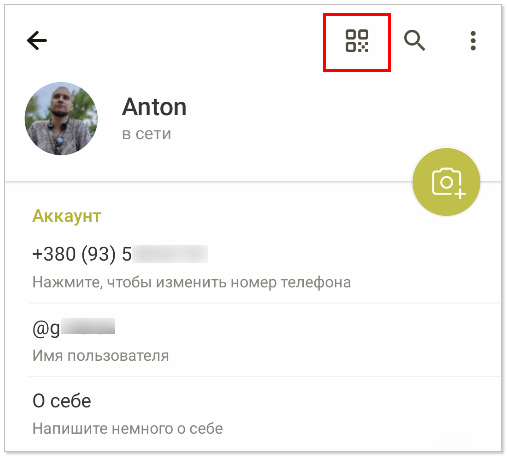
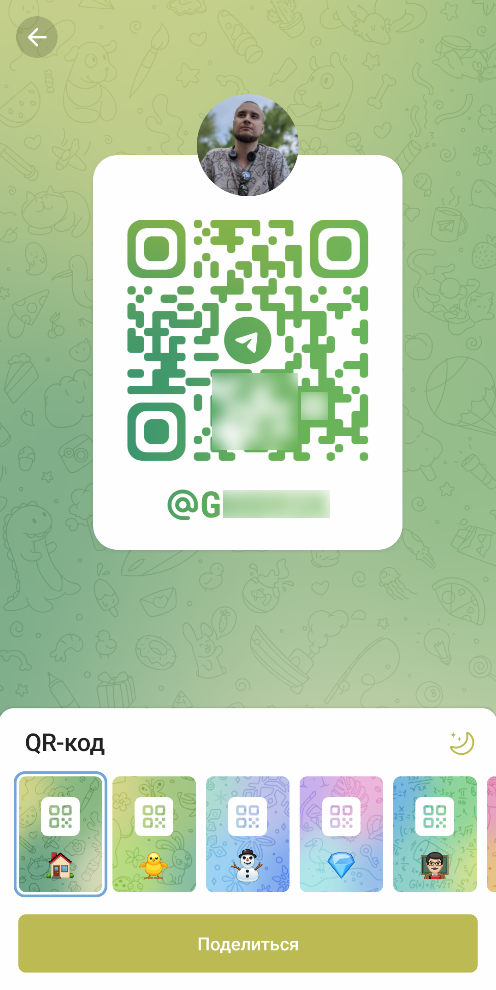
Отсканировав его, любой пользователь сможет открыть переписку с вами.
Снизу — цветовые схемы, меняющие расцветку кода.
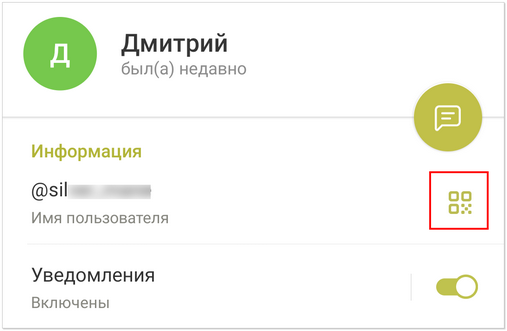
Такой код вы можете сделать для своего и любого другого пользователя Telegram или канала.
Для этого найдите нужный контакт, откройте чат с ним, откройте его профиль и выберите QR-код рядом с именем пользователя.
3. Также есть вариант ссылки с номером мобильного телефона. Она будет использоваться вне системы Telegram и иметь следующий вид — https://t.me/номер в международном формате.
Для этого зайдите в «Настройки» — «Конфиденциальность» — «Номер телефона».
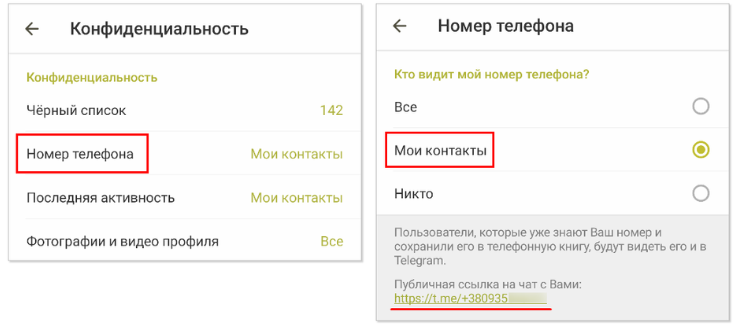
При настройках «Все» и «Мои контакты» каждый, кто знает ваш номер телефона, может воспользоваться им для общедоступной ссылки. Если не хотите, чтобы вас находили по номеру телефона — выберите настройку «Никто».
Как использовать больше трех аккаунтов Telegram на одном устройстве
В Telegram действует ограничение — не более трех аккаунтов на одном устройстве. Приобретая подписку Telegram Premium, появляется возможность использовать дополнительный аккаунт.
Есть фишка, позволяющая использовать официальный клиент Telegram Desktop на Windows, чтобы оставаться активным в более чем в трех аккаунтах на одном устройстве.
Чем полезно?
В основном несколько разных аккаунтов используют для того, чтобы сохранить свою анонимность. В современных условиях это важно. Или чтобы разделить рабочий и личный аккаунты, ведь переключаться между ними на мобильном и компьютере не сложно.
Но чаще всего многоканальность используют для выполнения задач по продвижению.
Подробная инструкция
Достаточно скачать официальный портативный Telegram и разархивировать его в выбранную папку. Для отсутствия путаницы, название папки подберите не совпадающее с основным клиентом, например, Telegram 2.
После запускаете Telegram из этой папки, авторизуйтесь, и готово — вам доступны все функции Telegram Desktop, в который вы можете добавить еще два аккаунта. При этом все версии получают актуальные обновления программы.
Соответственно, разархивировав портативный клиент в еще одну папку, можно пользоваться еще тремя аккаунтами и так далее.
Недостатки этого способа кроются в безопасности. Если вы удалите папку и не сохраните данные логина, потеряете аккаунт. Кроме того, так как это портативная версия, папку с аккаунтом можно скопировать и получить доступ к вашему аккаунту.
Как быстро переслать контент из Chrome в Telegram
В Chrome есть расширение, которое позволяет отправлять ссылки, картинки, текст в Telegram прямо из браузера.
Чем полезно?
С этой фишкой не нужно постоянно использовать комбинации копировать/вставить. Вы отправляете ссылку, и она оказывается в боте.
Пригодиться, например чтобы сохранить ссылки для чтения, просмотра видео, цитаты.
Подробная инструкция
Установите расширение SendMe Telegram. Оно предложит идентифицировать ваше устройство. Для этого запустите бот. После при нажатии правой кнопки мыши в браузере появится строка «Отправить URL страницы в Telegram».
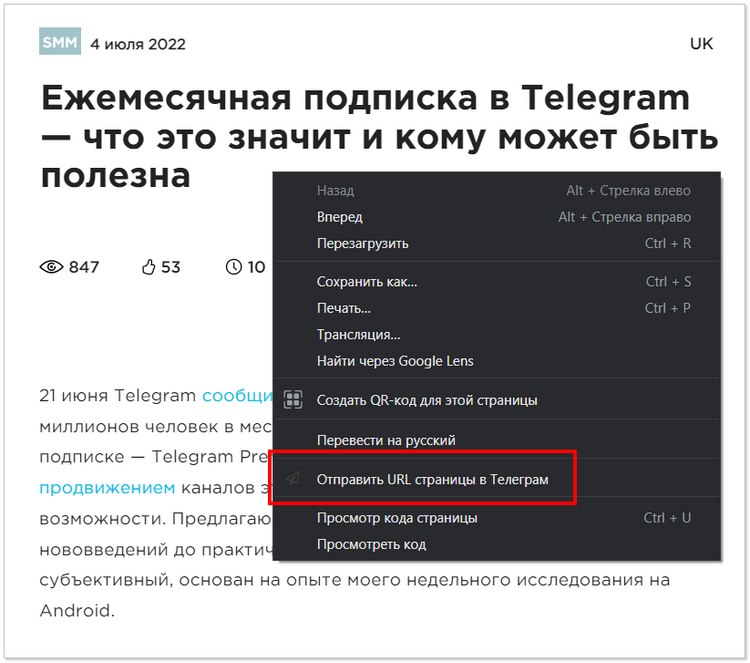
Выделяйте нужный текст, жмите правую кнопку мыши и отправляйте его в мессенджер.
Можно также задать комбинацию горячих клавиш для этого расширения:
- жмите в Chrome «три точки» — «Дополнительные инструменты» — «Расширения»;
- во вкладке расширений переходите в главное меню;

- выбирайте «Быстрые клавиши»;
- жмите на карандаш напротив «Активация расширения» и задайте комбинацию.
Все данные, что вы отправили, моментально окажутся в боте. Оттуда можете их легко пересылать, хранить или удалять.
Фишки Desktop
Telegram Desktop во многом идентичен мобильной версии. Но есть отличия, которые помогают работать в мессенджере гораздо эффективнее. Некоторые я описал выше, но добавлю еще несколько фишек.
Особенности и как их применять
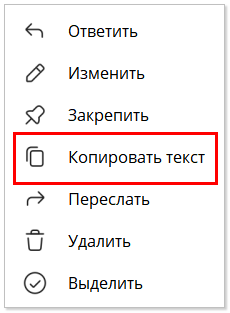
1. При копировании сообщения копируется все его форматирование: шрифты, ссылки и другие элементы. Что позволяет полностью перенести оригинальное сообщение в другую переписку или канал.
2. Не обязательно копировать ссылку — в открытом окне переписки ее можно перенести в поле для набора текста или в строку поиска зажав левую кнопку мыши.
А медиафайл можно перетаскивать из открытого чата в доступный чат, отображающийся слева, зажав левую кнопку мыши.
3. Чаты и каналы можно открывать в отдельных окнах одного клиента. Для этого: «Настройки» — «Продвинутые настройки» — «Экспериментальные настройки» — «Включить New chat window by Ctrl+Click» — перезапустить Telegram Desktop.
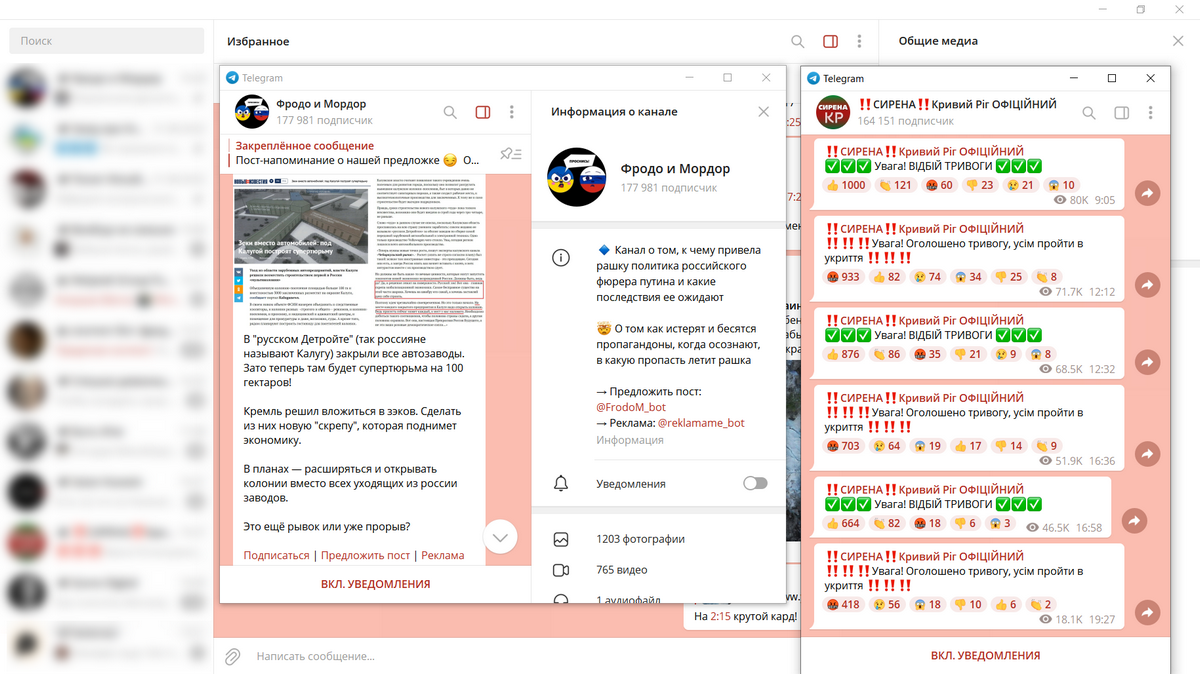
Теперь, зажав Ctrl и нажимая левой кнопкой мыши на нужном чате, вы откроете его как отдельное окно.
Приложение предупреждает, что функция экспериментальная, может работать не всегда корректно и, возможно, в следующих обновлениях претерпит изменения.
Несколько горячих клавиш Telegram Desktop для Windows
- ctrl + shift + стрелки вниз/вверх — перемещение по папкам;
- ctrl + J — открыть окно с контактами;
- ctrl + Z — в диалоговом окне или строке поиска отменяет последний введенный текст;
- ctrl + Y — в диалоговом окне или строке поиска возвращает последний введенный текст;
- ctrl + 0 — Избранное;
- ctrl + 9 — Архив;
- ctrl + 1-8 — папка согласно порядковому номеру.
В открытом чате:
- стрелка вверх — редактировать последнее сообщение;
- ctrl + O — выбор файла для отправки;
- ctrl + стрелки вниз/вверх — выбор, на какое сообщение ответить;
- alt + стрелка вниз/вверх или ctrl + PgUp/PgDn — открытие чата ниже или выше;
- если зажать левую кнопку мыши и провести ею, можно выделить сразу несколько сообщений. Если ее не отпускать и зажать PgUp/PgDn, будут выделены все сообщения.
Несколько горячих клавиш Telegram Desktop для Mac
- Option + Top (↑) — переключение на следующий чат;
- Option + Bottom (↓) — переключение на предыдущий чат;
- ⌘ + ↑/↓ — выбрать сообщения для быстрого ответа;
- ↑ — редактировать последнее сообщение.
Запомнить
Telegram — это удобный и многофункциональный мессенджер, который постоянно развивается, улучшает и добавляет новые функции. Из-за чего пользоваться им становится все удобнее и практичнее.
- Сортируйте чаты по папкам для удобства.
- Закрепляйте важные чаты и каналы вверху своей ленты.
- Отправляйте сообщения в удобное вам время благодаря функции отложенных сообщений.
- В отдельных переписках закрепляйте важные сообщения, чтобы не потерять их.
- Если нужно, чтобы сообщение для собеседника оставалось непрочитанным, воспользуйтесь функцией предпросмотра чатов.
- Инструменты форматирования позволят разнообразить ваши посты.
- Проставляйте нужные тайм-коды в видео- и аудиофайлах.
- Редактируйте изображения прямо в Telegram
- Обрабатывать в мессенджере можно также видео.
- Создавайте каналы для хранения файлов или важных заметок.
- Используйте пригласительные ссылки, чтобы пользователи могли попадать в ваши закрытые каналы.
- Не забывайте, что у всех пользователей мессенджера есть ссылки на профиль.
- Благодаря портативной Telegram Desktop вы можете быть активными в более, чем трех аккаунтах одновременно.
- Специальный бот позволяет быстро пересылать контент из Chrome в Telegram.
- Если вы используете десктопную версию мессенджера, помните о ее особенностях.
Обязательно попробуйте фишки, которые не использовали раньше, а также следите за обновлениями в официальном блоге.

Работаю в команде Netpeak с 2022 года. Считаю, что понимание того, как работает интернет и связанные с ним сервисы, одно из важнейших в наше время.
Узнайте больше

13
Обнаружили ошибку? Выделите ее и нажмите Ctrl + Enter.
10+ полезных Telegram-каналов о SEO: кейсы, инсайты, стратегии, мемы
Уже работаете в сфере поисковой оптимизации, или хотите стать специалистом в будущем? Предлагаю вашему вниманию топ-10+ Telegram-каналов о SEO
SEO на этапе разработки сайта: пошаговый гайд по оптимизации
Зачем нужно SEO на этапе продвижения? Полный перечень SEO-требований к новому сайту.
Как, несмотря на падение спроса, увеличить органический трафик за год на 148%: кейс интернет-магазина тканей «Атлас»
Кроме увеличения количества страниц сайта в индексе, мы улучшали их видимость и позиции.
Как не пропустить сообщение в Telegram: 5 простых лайфхаков

У нас было десять вручную настроенных папок, пять закрепов в топе каждой из них, пять масок для группового добавления и три маски для фильтрации лишнего. Не то чтобы это все было нужно каждому пользователю, но если уж начал настраивать Telegram под себя, то иди в своём увлечении до конца
⇣ Содержание
- 1. Разделяй и властвуй
- 2. Маски
- 3. Мьют
- 4. Главное — сверху
- 5. Косметика
- Подведем итоги
Спустя два года после появления в Telegram функции распределения чатов по папкам я все еще нередко слышу от знакомых, что «сообщения теряются среди анонсов от каналов» и «телегой невозможно пользоваться, там все валится в одну кучу». Кажется, многие пользователи даже не догадываются о наличии папок в Telegram и, разумеется, мгновенно тонут под валом уведомлений, добавив всего десяток-полтора интересных каналов (а их в Telegram хватает на любой вкус, так что полтора десятка – это совсем немного!). И это не удивительно — само приложение никак не подсказывает пользователю о возможности группировать каналы и чаты, так что, чтобы воспользоваться этой возможностью, необходимо проявить определенное любопытство, разыскать соответствующий раздел в настройках и разобраться с некоторыми нюансами.
В этом небольшом материале я расскажу, как за пять простых шагов настроить Telegram так, чтобы никогда не пропускать публикации в интересных вам каналах и личные сообщения, и как свалку из сотни непрерывно всплывающих и тонущих чатов организовать в максимально удобно структурированный информационный канал. Уверен, большинство наших читателей давно уже самостоятельно разобрались с этими возможностями, но данный материал будет полезен и им — бросив ссылку на него своим менее опытным знакомым и родным, вы можете сэкономить время на объяснениях и помощи.
Немножко о терминологии: в тексте, если иное не отмечено особо, чатами я буду называть все типы чатов – и персональные (в которых общается только два человека), и групповые (в которых общается более двух человек), и каналы всех типов (в том числе ботов). Именно такую терминологию использует сам Telegram.

⇡#1. Разделяй и властвуй
Главная проблема пользователя Telegram (еще не открывшего для себя функцию папок) заключается в том, что в окне чатов все диалоги и каналы выводятся одним общим списком. В кучу валятся и личные сообщения, и групповые чаты, и информационные каналы. Сортируются они хронологически, по времени последнего сообщения. Очевидно, что персональные сообщения обычно имеют для пользователя максимальную важность. Но в информационных каналах, как правило, новые сообщения появляются значительно чаще, чем в персональных чатах. И в итоге последние стремительно тонут — смещаются в списке вниз, под часто обновляемый контент.
Кроме того, в этой одномерной структуре личные сообщения смешиваются с рабочими, новостные каналы смешиваются с тематическими и узкоспециальными, и в итоге есть только один способ быть уверенным, что не пропустил ни что-то важное, ни что-то интересное, — внимательно просмотреть весь список непрочитанных сообщений от начала до конца. И так каждый раз! А ведь он еще и заново отсортировывается с каждым новым сообщением.
Папки позволяют разделить этот поток сообщений: по темам, по типу чата, по наличию непрочитанных сообщений и еще по некоторым параметрам, которые я опишу ниже. Но чтобы воспользоваться этими возможностями, необходимо прежде всего активировать папки. Для этого надо зайти в меню «Настройки» (Settings), подменю «Папки» (Chat Folders), и выбрать пункт «Создать новую папку» (Add a Custom Folder).
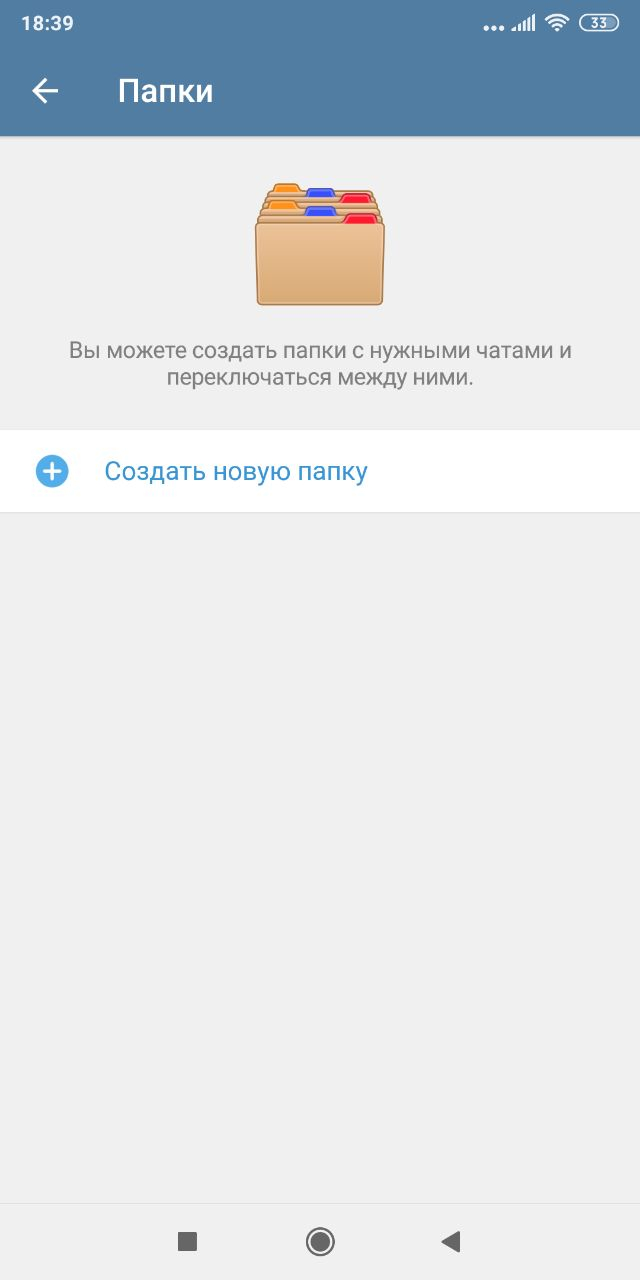
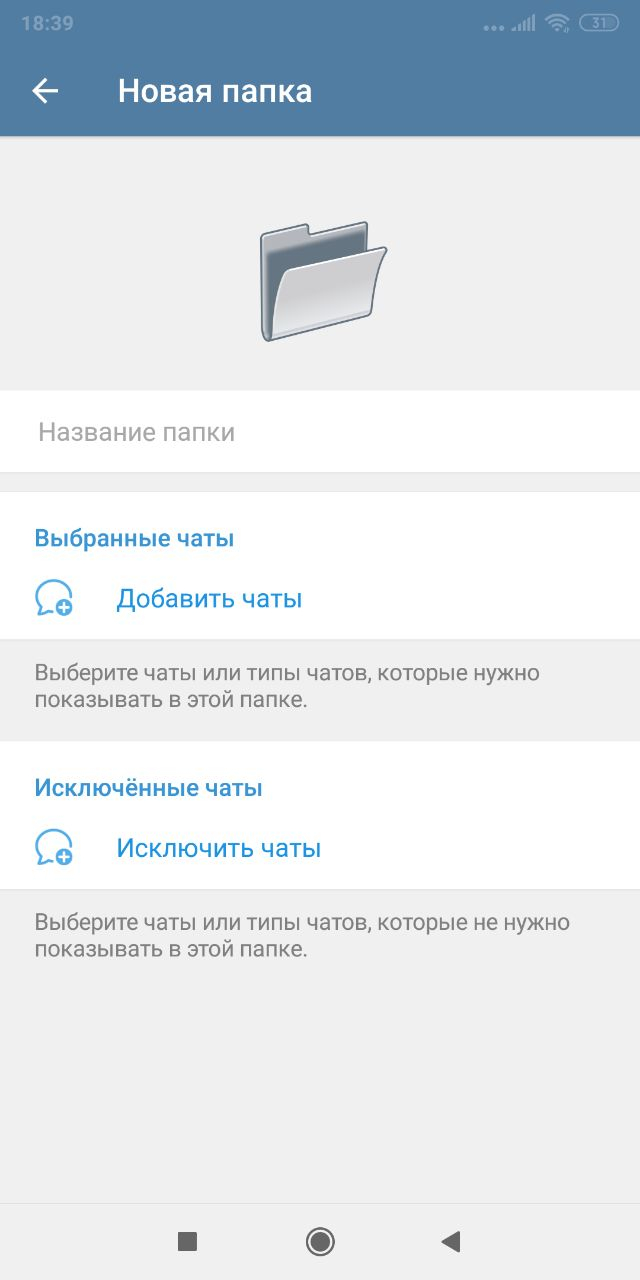
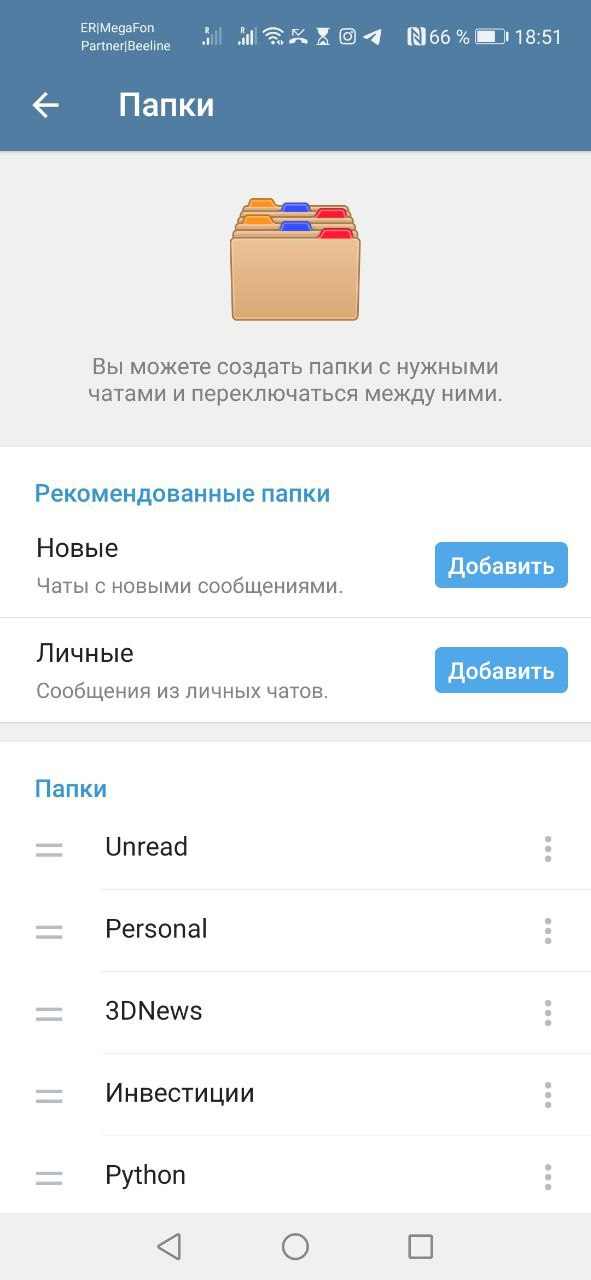
В зависимости от версии программы и пользовательской платформы на этом этапе Telegram может предложить добавить заранее настроенные варианты папок, такие как «Личные» (Personal) и «Непрочитанное» (Unread). В первом случае программа будет фильтровать все персональные сообщения от реальных людей (не чаты, не каналы и не боты), даже если они не в вашем списке контактов, во втором — все чаты (и персональные, и групповые, и каналы) с непрочитанными сообщениями. Если вы не очень опытный пользователь, советую согласиться на первый вариант («Личные») — как минимум это позволит отделить персональные сообщения от всего остального. А вот полезность второго («Непрочитанное») вызывает сомнения — в нем вы получите примерно ту же, что и раньше, свалку из всего подряд, разве что без чатов, в которых нет непрочитанных сообщений.
Уже на этом этапе можно сделать списки чатов значительно более структурированными. Папка с персональными чатами позволит не пропустить сообщения от друзей и родственников (или, не дай бог, от босса!), а многочисленные каналы можно разбить по темам. У меня, например, есть папки с новостными каналами и чатами про автогонки «Формулы-1», про инвестиции, про программирование на Python, про управление и фото видеосъемку квадрокоптером — очевидно, что я не хочу читать информацию по этим темам одновременно и вперемешку. Добавлять (и удалять) чаты в папки можно двумя способами — как в меню настроек папок, так и непосредственно в списке чатов через контекстное меню отдельного чата.
Остается только добавить, что в Telegram существует два ограничения — пользователь может создать не более 10 папок, а в каждой папке может быть не более 100 (для пользователей Telegram Premium — 200) чатов.
⇡#2. Маски
Основной способ настройки папок — формирование двух списков: чатов, которые в папку будут добавлены, и чатов, которые будут из папки исключены. Создаете папку «Формула-1», добавляете в нее все чаты и каналы по теме, читаете по пути с работы — красота! Но зачем тогда нужен список чатов, которые будут из папки исключены? Ведь в принципе достаточно было бы одного списка — добавленных чатов. Дело в том, что разработчики предусмотрели несколько заранее заданных масок для фильтрации чатов, позволяющих настроить папки гораздо более гибко.
Например, без них невозможно было бы автоматически создать папку «Личное», которую я упоминал выше, — в ней используются маски «Контакты» (Contacts) и «Не контакты» (Non-Contacts), фильтрующие персональные сообщения от людей. Любопытно, что набор доступных масок для списка добавленных в папку чатов отличается от набора масок для списка исключенных. Помимо упомянутых уже двух масок для персональных чатов к папке можно добавить также маски «Группы» (Groups), «Каналы» (Channels) и «Боты» (Bots). А в список исключений можно добавить маски «Без уведомлений» (Muted), «Прочитанные» (Read) и «Архивированные» (Archived).
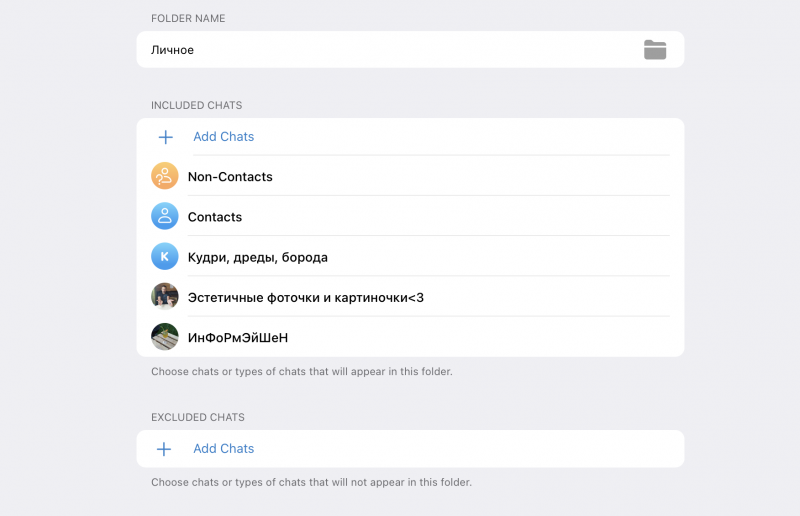
С помощью масок, например, можно добавить в «Личное» не только персональные сообщения, но и группы — это удобно, если большая часть групповых чатов у вас относятся к общению с друзьями или с семьей. Тогда, добавив маску «Группы» в папку «Личное», достаточно отметить в списке исключенных те группы, которые вы в личном видеть не хотите, — рабочие или тематические, например.
⇡#3. Мьют
До появления в Telegram папок возможность отключения уведомлений для какого-то конкретного чата являлась по сути способом забыть о нем навсегда. Хотя «серые» чаты выводились в общем списке на равных с «синими» (количество непрочтенных сообщений в «замьюченном» чате отображается на сером, а не на синем фоне) их положение в нем определялось только временем последнего сообщения в чате. А значит, «серые» вполне могли оказаться в самом верху. Но при этом на них распространяется аналог «баннерной слепоты»: пользователи чаще всего игнорируют «серые» чаты, если есть непрочитанные сообщения в «синих», и в итоге, однажды замьютив группу или канал, пользователь в них уже больше не заглядывает.
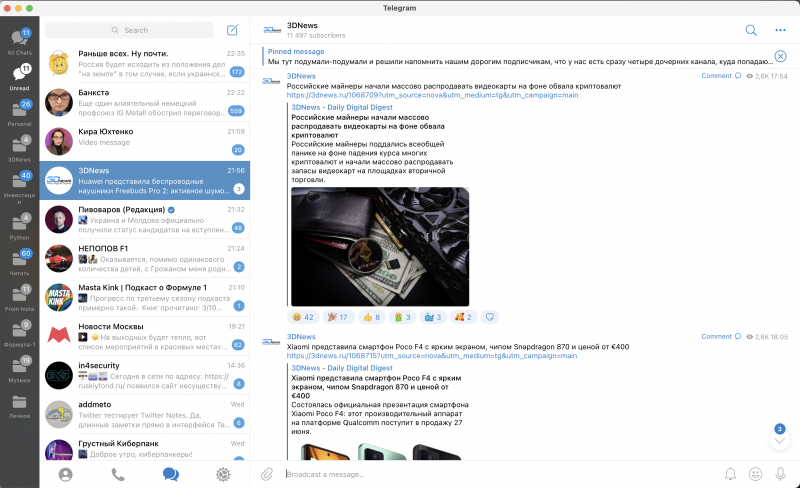
С появлением функции папок отключение уведомлений стало гораздо более практичным и полезным инструментом. Например, заранее настроенная папка «Непрочитанное» становится гораздо более удобной и осмысленной, если в списке исключений для этой папки маску «Прочитанное» дополнить маской «Без уведомлений». Распределив каналы и группы по темам и замьютив их там, пользователь исключает их из трансляции в «Непрочитанное». Но при этом может оставить самые важные из них в «Непрочитанном», включив для выбранного чата уведомления. Например, я не хочу читать в течение дня все каналы про инвестиции и рынок акций, но хочу, чтобы один канал с самыми важными новостями был перед глазами, если в нем появятся непрочитанные сообщения.
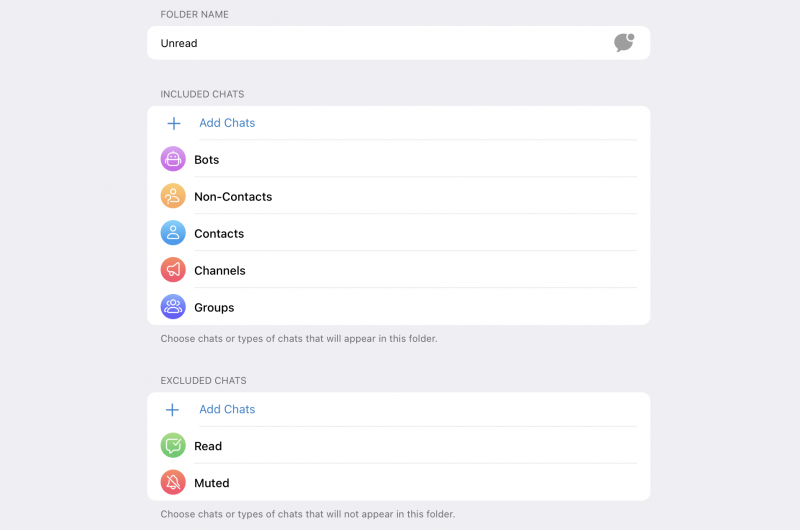
Внутри же папок чаты с включенными и выключенными сообщениями показываются единым списком. Так что в папке «Инвестиции» я буду по-прежнему видеть их в хронологическом порядке и легко смогу понять, в каких из них самые свежие сообщения. Внимательный читатель в этом месте обязательно выразит справедливое удивление — а как же «серые» чаты и аналог баннерной слепоты? Что же, чтобы точно не пропустить что-то интересное по конкретной теме, стоит использовать…
⇡#4. Главное — сверху
…стоит использовать «закрепы»! Этот инструмент хорошо знаком всем пользователям Telegram, так как присутствует в приложении если и не с самого начала, то очень давно. Принцип прост и понятен — любой чат можно закрепить (Pin), и тогда он будет показываться в самом верху списка чатов независимо от того, замьючен ли он (включены или выключены ли для него уведомления), и даже от того, есть ли в нем непрочитанные сообщения вообще. Всего таких «закрепов» может быть до пяти штук. И теперь — внимание! — самое приятное.
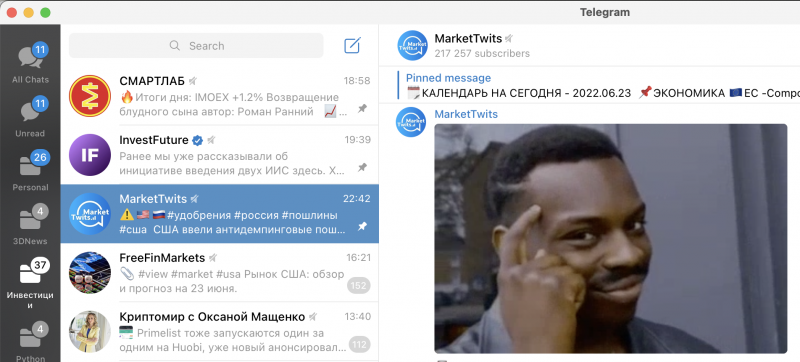
Всего таких «закрепов» может быть до пяти штук — в каждой папке! И это очень удобно. В папке «Личное» можно закрепить членов семьи или самых близких друзей, с которыми общаешься чаще всего. В папке «Работа», в которой собраны персональные и групповые чаты с коллегами (мы в 3DNews часто объединяемся в небольшие группы для решения каких-то конкретных задач и создаем под эту задачу групповой чат), можно закрепить наиболее важные и актуальные. В папке, посвященной «Формуле-1» (да и по любой другой теме), можно закрепить наиболее интересные и любимые чаты — те, которые ты не готов читать в течение дня в «Непрочитанном», но с удовольствием прочитаешь на досуге, когда будет время.
⇡#5. Косметика
Ну что же, пара слов об оформлении — и можно подводить итог.
Любой чат можно добавить в любое количество папок — как по названию, так и по маске. Хотя довольно сложно с ходу придумать ситуацию, когда это могло бы понадобиться при правильной организации информации, но все же такие ситуации случаются, да и темы, конечно же, могут и пересекаться — подтверждаю на собственном опыте.
В любой момент любую папку можно переименовать, перенастроить или просто удалить — разумеется, удаление папки не означает удаления всех входящих в нее чатов. Чаты сохранятся и будут доступны в основной неудаляемой папке «Все» (All Chats) либо в других папках, если они были в них добавлены. И разумеется, любой чат всегда доступен с помощью строки поиска — поиск в Telegram реализован эталонно! До появления папок это был самый удобный способ быстро найти какой-либо чат.
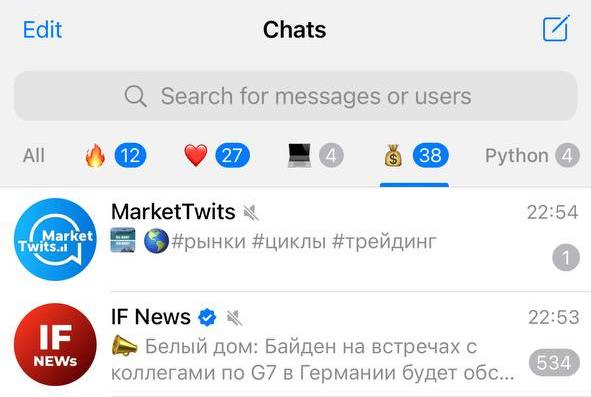
В любой момент любую папку можно переименовать — если вам надо снять скриншот для статьи, то папку «Тупые мемасики» можно переименовать в «Художественную литературу», а потом обратно. Но важнее, что в названиях папок можно использовать эмодзи, выбор которых в Telegram довольно широкий. В версии Telegram для десктопа список папок можно вывести как сверху (в виде закладок), так и сбоку (как это обычно делается в почтовых клиентах) от списка чатов. В мобильной версии — только сверху, над чатами. И вот в последнем случае может оказаться полезной возможность использовать эмодзи в качестве названия папки — оно займет меньше места на экране, чем даже самое короткое название, а значит, на экране смартфона поместится больше папок. И, кстати, да — список папок можно скролить. Кроме того, папки можно пролистывать клавиатурными комбинациями.
⇡#Подведем итоги
Для того чтобы привести в порядок чаты в Telegram, стоит выполнить несколько простых действий:
- Зайдите в настройки, в раздел «Папки», и добавьте первую папку — отлично подойдет предложенная приложением автонастроенная папка «Личное». Туда попадут только персональные чаты. Групповые чаты с друзьями и близкими вы можете добавить в нее самостоятельно – выбрав их по отдельности или с помощью маски.
- Распределите чаты, группы и каналы по темам ваших интересов. Если вам удалось обойтись без папки «Остальное» — на всякий случай пройдите тест Тьюринга, вы точно человек?
- В каждой папке выберите до пяти самых важных чатов и закрепите их. Это то, что вы увидите первым, когда решите почитать что-то по выбранной теме.
- Погасите (замьютьте) уведомления во всех чатах, кроме тех, о новых сообщениях в которых вы хотите узнавать максимально оперативно. Нет, правда, прямо во всех — оставьте самый минимум. Это не относится к папке «Личное», там никого лучше не мьютить. Впрочем, если все-таки хочется, то, возможно, на это есть причины.
- Настройте папку «Непрочитанное», добавив туда все чаты, кроме роботов, и исключив все по маскам «Прочитанное» и «Без уведомлений».
Вуаля! Больше вы никогда не пропустите важное сообщение в Telegram.
P.S. У нас было десять вручную настроенных папок, пять закрепов в топе каждой из них, пять заранее заданных разработчиками масок для группового добавления и три маски для фильтрации лишнего. Не то чтобы это все было нужно каждому пользователю, но если уж начал настраивать Telegram под себя, то иди в своём увлечении до конца. Единственное, что меня беспокоило, — это архивирование чатов. В мире нет ничего более бессмысленного, чем архивирование чатов.
20 неизвестных функций Telegram. Мы не знали примерно половину

В закладки

Telegram не является самым популярным мессенджером в стране. Но опыт подсказывает, что именно им чаще других пользуются в профессиональных целях. Он отличается трепетным отношением к конфиденциальности и сохранности данных. Это важно.
Сам настолько давно отдаю предпочтение Telegram, что даже страшно становится. Но куда больше меня пугает обилие возможностей, о которых я даже не слышал. Данный материал расскажет про самые интересные из них.
1. Можно задать время для отправки конкретного сообщения
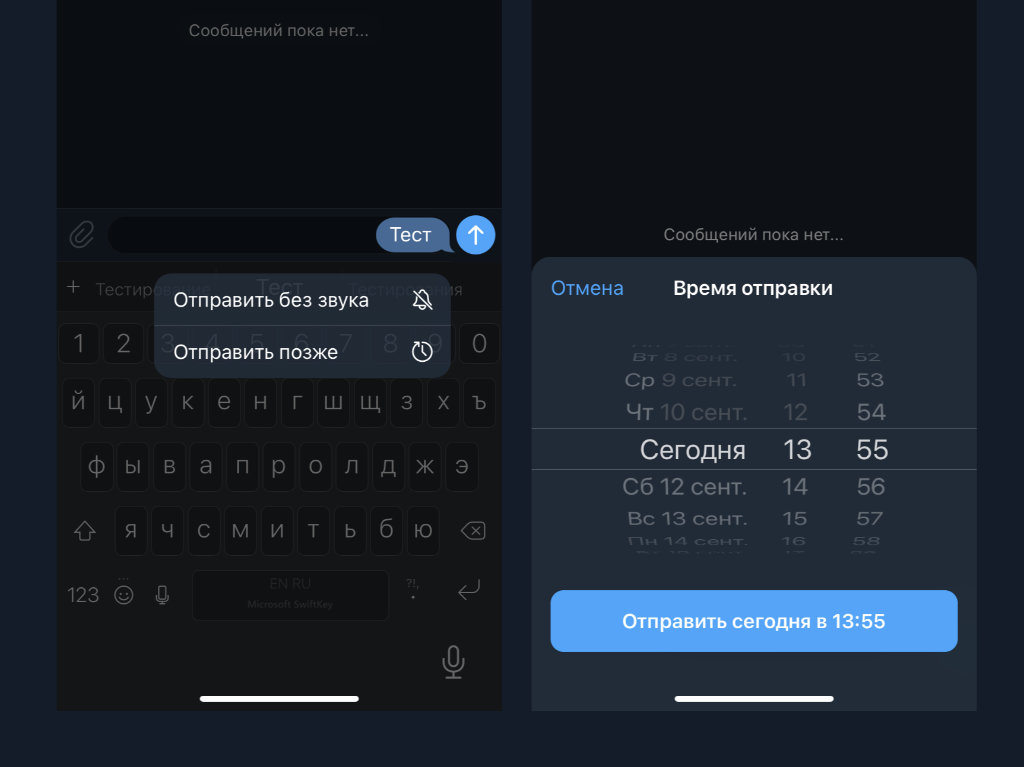
Как это сделать: введите необходимое сообщение и зажмите кнопку отправки на секунду-две, а потом выберите дату и время доставки.
Крайне полезная фишка с неочевидной реализацией: большинство находит ее случайно или по аналогичной наводке.
Подобной отложкой крайне удобно пользоваться, чтобы напомнить собеседнику о вопросе, который был задан в неудобное время, или задать его в удобное.
2. Хэштеги можно использовать для организации «Избранного»
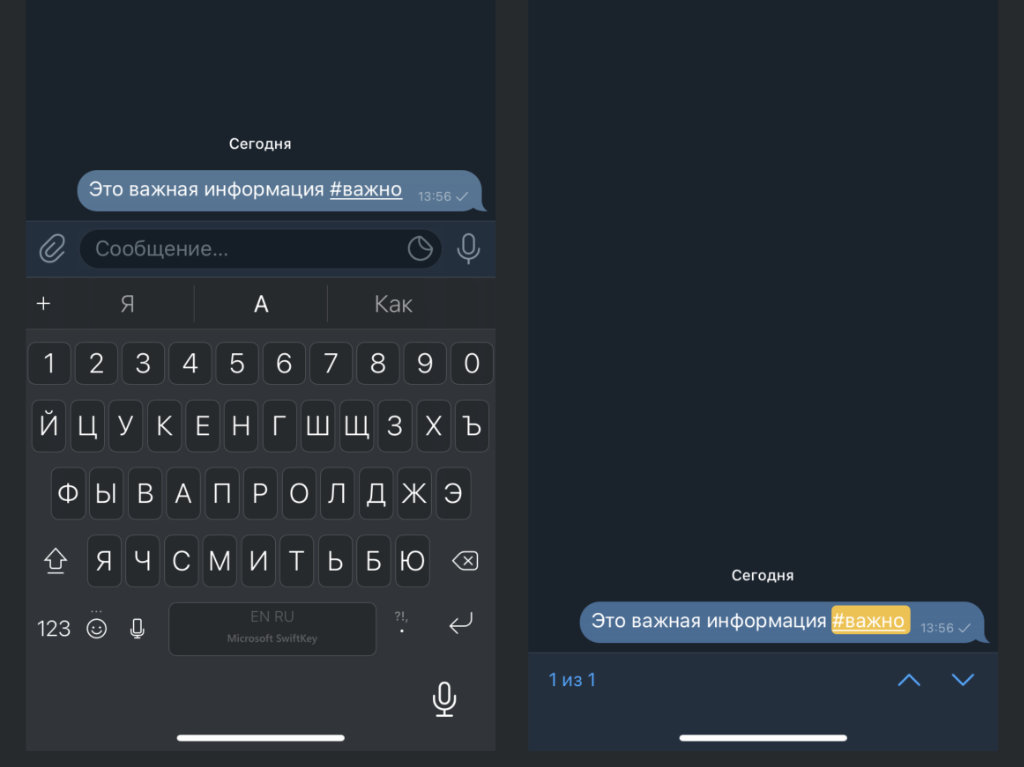
Как это сделать: добавьте к важной информации в соответствующем диалоге необходимый хэштег через #.
При активном использовании диалога «Избранное» для хранения данных любого типа обойтись без гибкой структуры получится вряд ли. Организовать ее и помогут хэштеги, которыми можно отметить сообщения, привязанные к конкретному проекту или случаю.
3. Аудиосообщения можно слушать через разговорный динамик
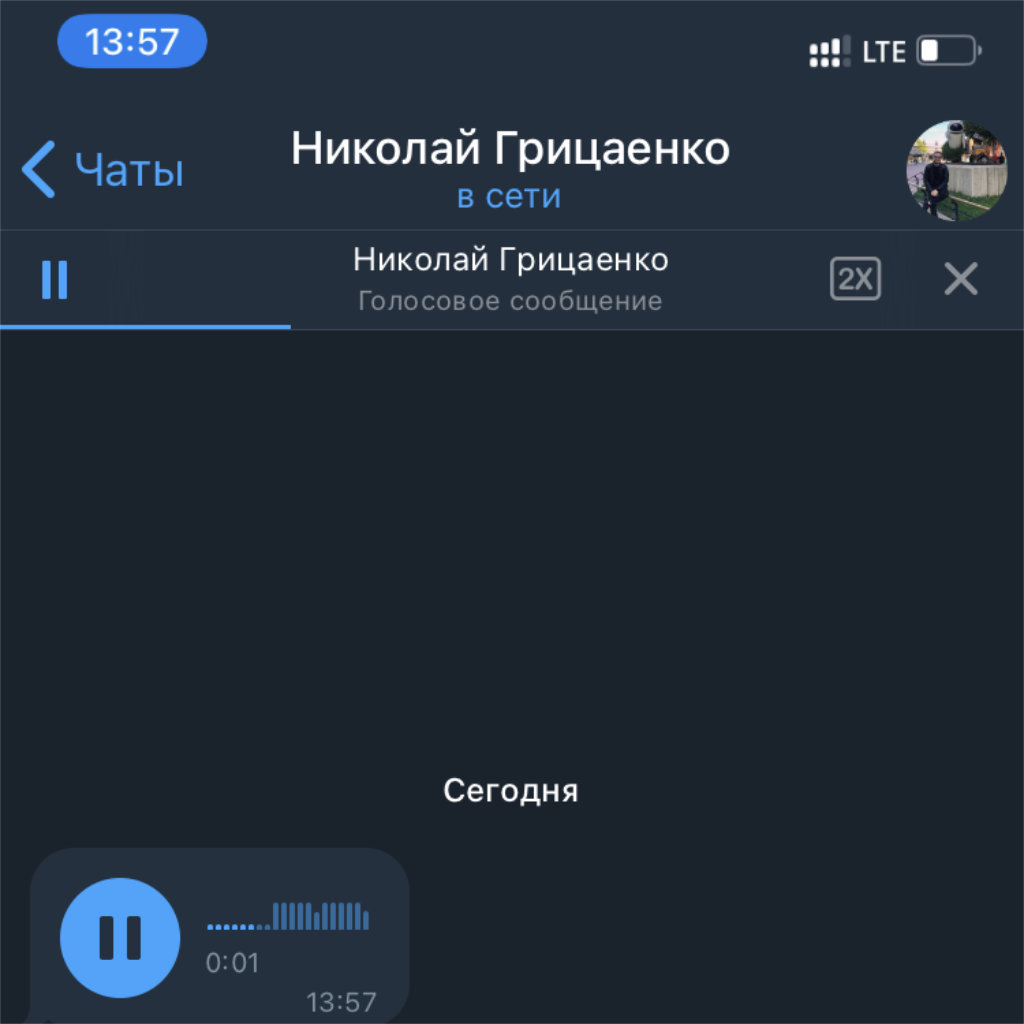
Как это сделать: включите аудиосообщение и прислоните iPhone к уху, как когда ведете диалог через голосовую связь.
В стандарте они транслируются через динамик громкой связи, поэтому становятся достоянием общественности. Тем не менее, этого достаточно просто избежать.
4. Меню дополнительных действий можно вызвать очень быстро
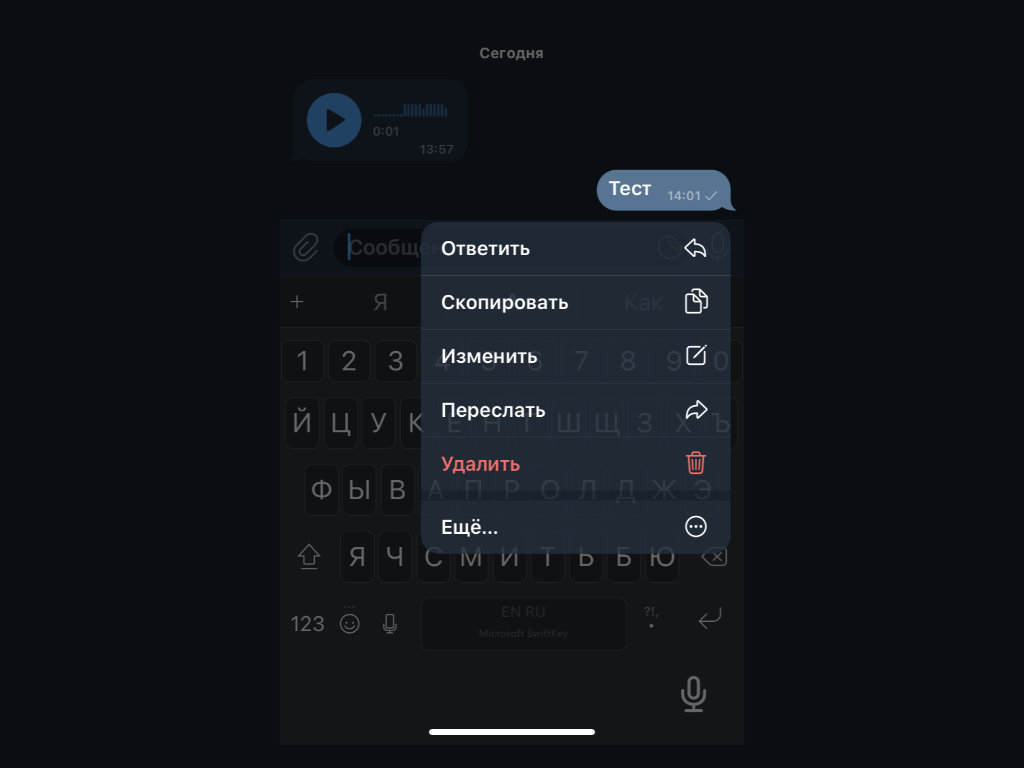
Как это сделать: достаточно быстро нажать на любое сообщение дважды.
Обычно данное меню с дополнительными действиями для работы с сообщениями вызывают их длительным удержанием. Это куда дольше и не так удобно, как использовать двойной тап.
5. Любой диалог можно отметить в качестве непрочитанного
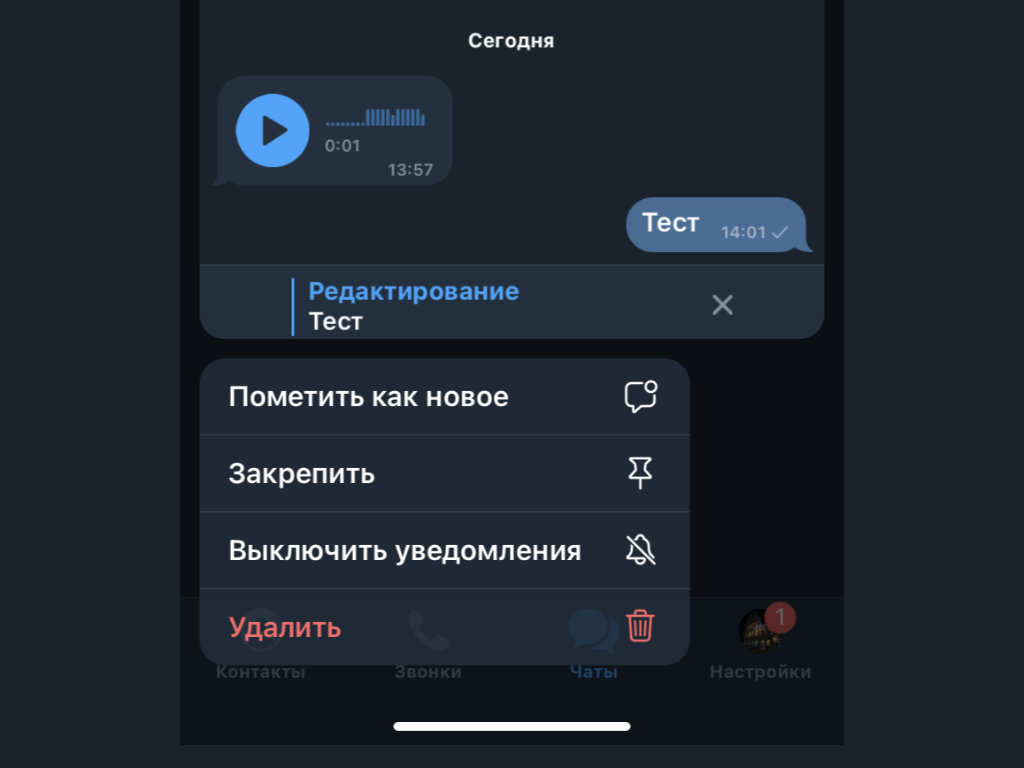
Как это сделать: зажмите любой диалог из общего перечня и выберите возможность «Пометить как новое».
Многие не открывают важные сообщения в диалогах и используют уведомления о новых входящих, чтобы не забыть про задачу или не пропустить важный ответ. Вероятно, они не знают, что любой прочитанный чат можно отметить в качество нового.
6. Для разных чатов можно назначить автоматические папки
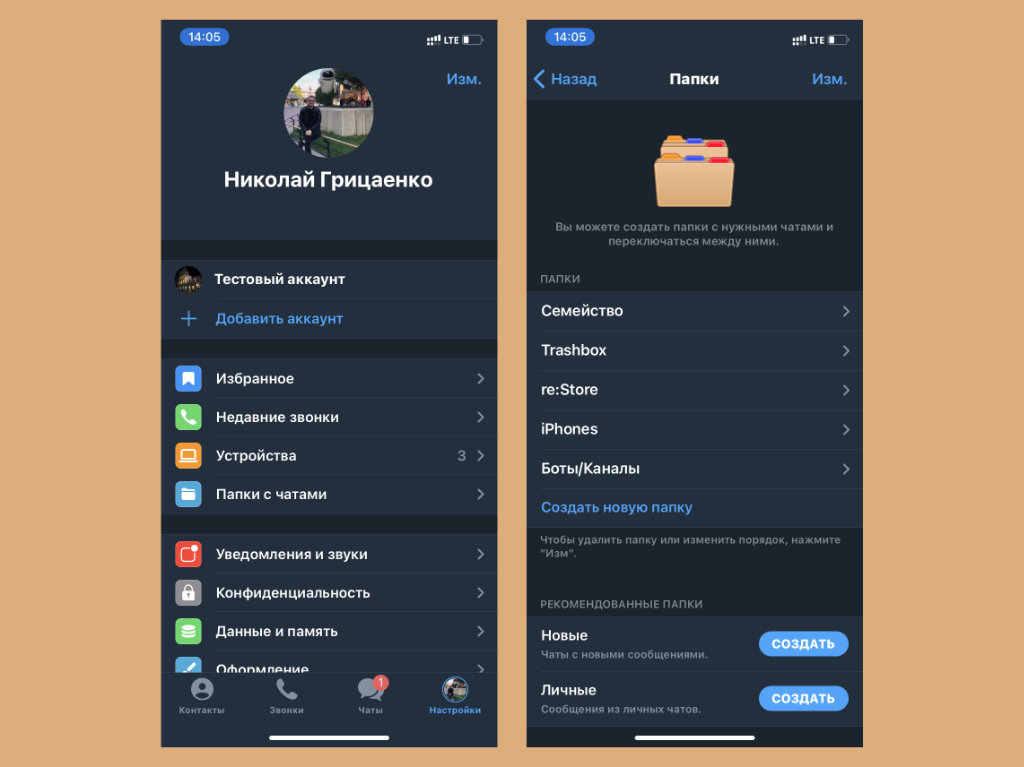
Как это сделать: перейдите в раздел «Настройки», разверните меню «Папки с чатами», нажмите на кнопку «Создать» возле необходимого варианта из пункта «Рекомендованные папки».
Да, разбивка диалогов на папки, которая появилась в Telegram не так давно, стала настоящим открытием для активных пользователей мессенджера.
Тем не менее, немногие из них обратили внимание, что приложение также дает возможность автоматически сортировать чаты. Для этого оно предлагает рекомендованные папки. К примеру, «Личные» для диалогов тет-а-тет, а также «Новые».
7. Есть возможность изменить настройки счетчика на значке
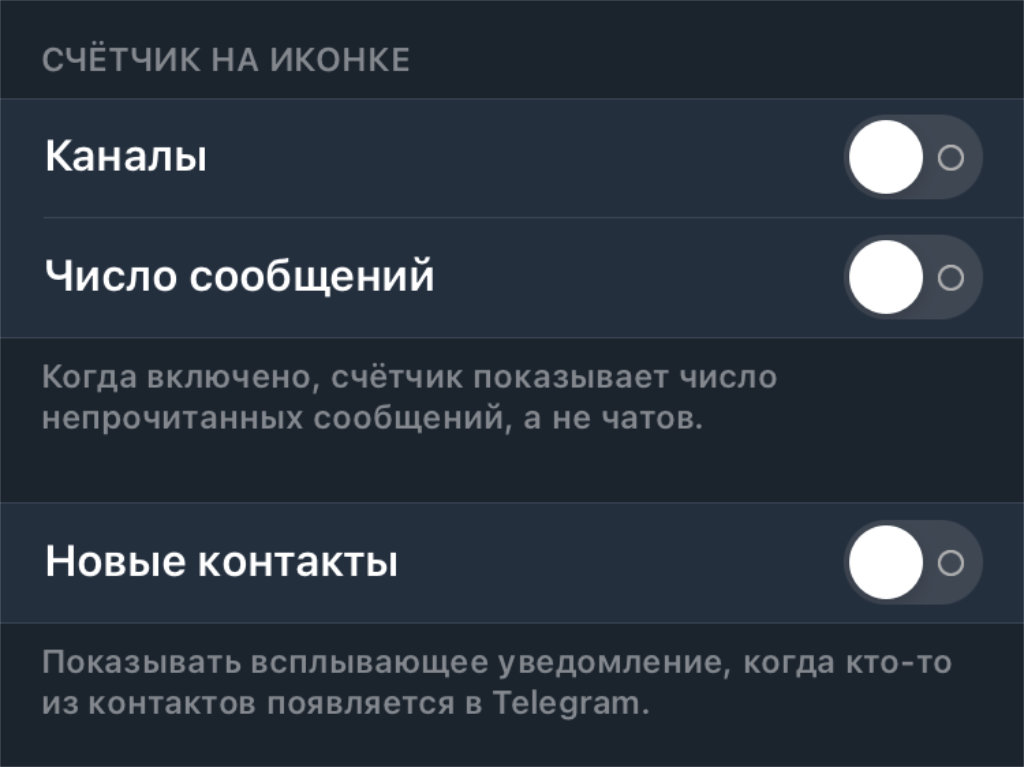
Как это сделать: перейдите в раздел «Настройки», разверните меню «Уведомления и звуки», переведите в активное положение переключатель «Каналы» или «Число сообщений» из пункта «Счетчик на иконке».
Цифра на значке приложения Telegram на домашнем экране iPhone может показывать абсолютно разные значения. В стандарте на ней красуется число чатов и каналов с новыми сообщениями, но вы можете вывести сюда и общее число входящих.
8. Для работы со звонками можно задать отдельный раздел
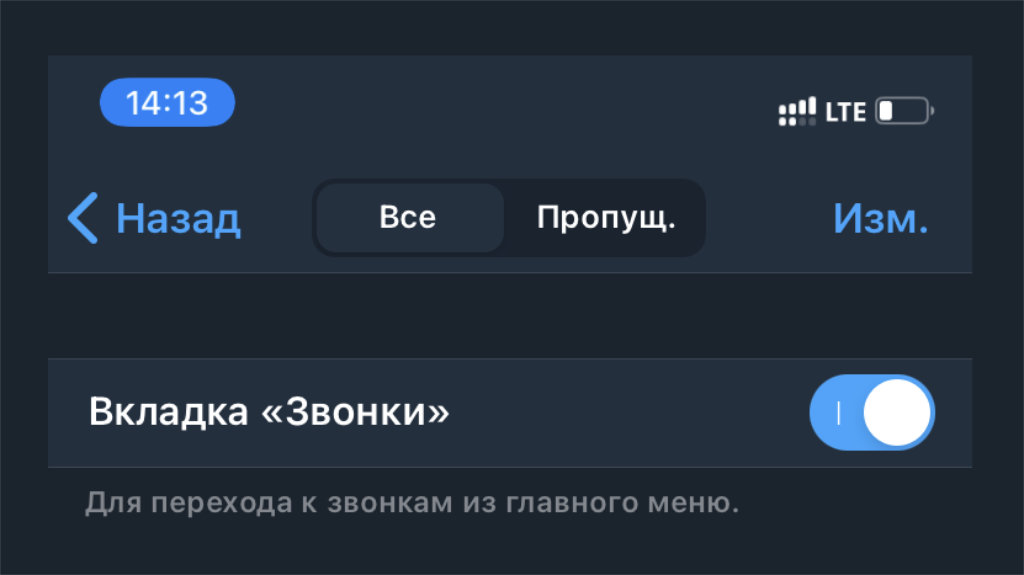
Как это сделать: перейдите в раздел «Настройки», разверните меню «Недавние звонки», переведите в активное положение переключатель «Вкладка «Звонки»».
Если активно используете Telegram для голосовых вызовов и видеосвязи, можете добавить в приложение отдельный раздел с последними звонками.
9. Рекомендации чатов для меню «Поделиться» можно настроить
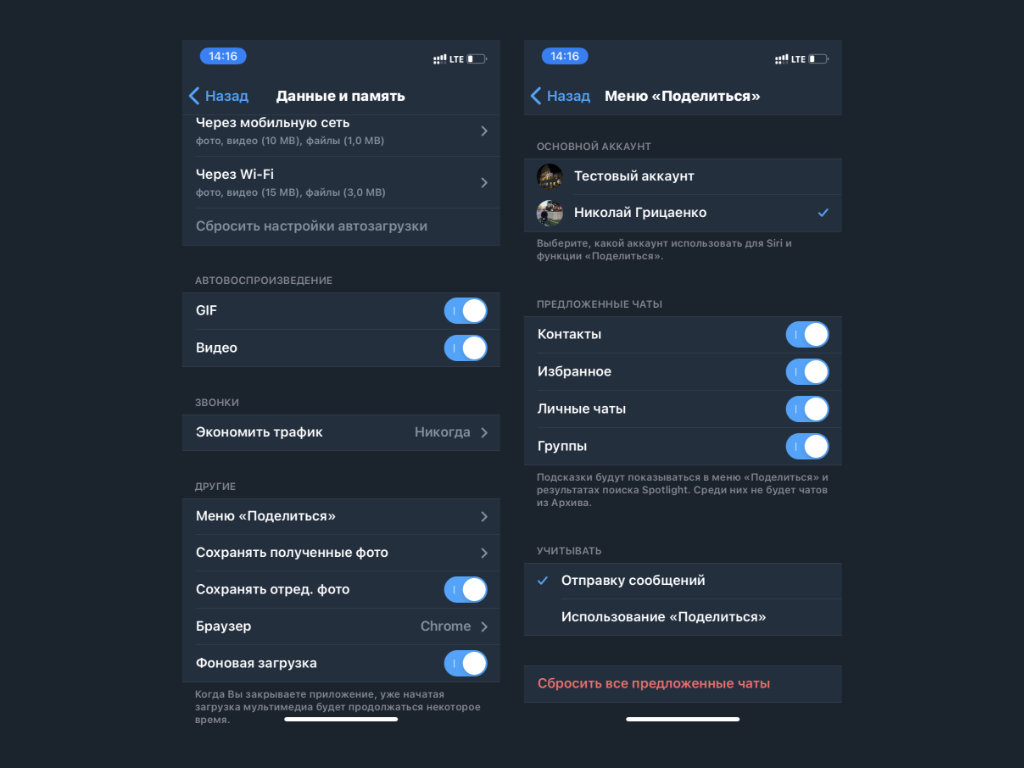
Как это сделать: перейдите в раздел «Настройки», разверните меню «Данные и память», определите пункт «Меню «Поделиться»», выберите необходимые варианты из «Предложенных чатов».
В меню «Поделиться» в последних версиях iOS появились умные рекомендации Siri, которые помогут быстрее направить необходимую информацию в нужное направление.
В Telegram можно выбрать, какие именно чаты будут указываться в данном меню, а какие необходимо скрыть из любых соображений.
10. Используемую мессенджером память можно быстро очистить
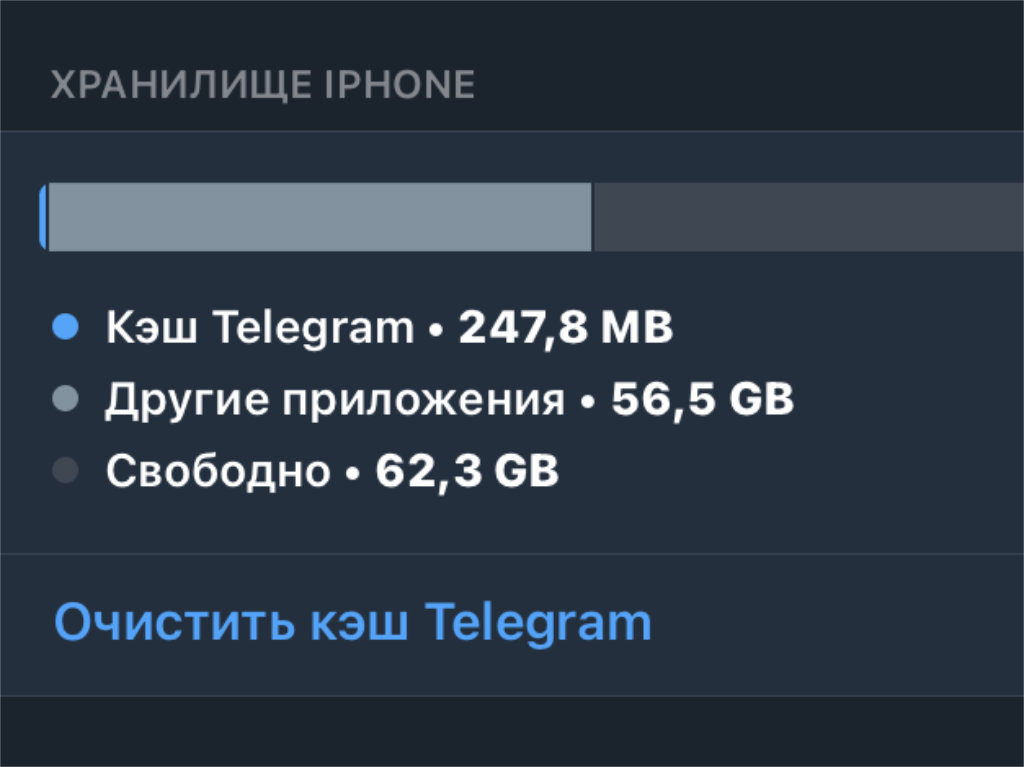
Как это сделать: перейдите в раздел «Настройки», разверните меню «Данные и память», определите пункт «Использование памяти», воспользуйтесь кнопкой «Очистить кэш Telegram».
До недавней чистки мой Telegram занимал больше 7 ГБ в памяти iPhone. Хорошо, что даже для такого объема у меня достаточно свободного места в хранилище. Если ваше подошло к концу, теперь вы знаете, как быстро избавиться от кеша.
11. Все данные из «Избранного» можно очень быстро очистить
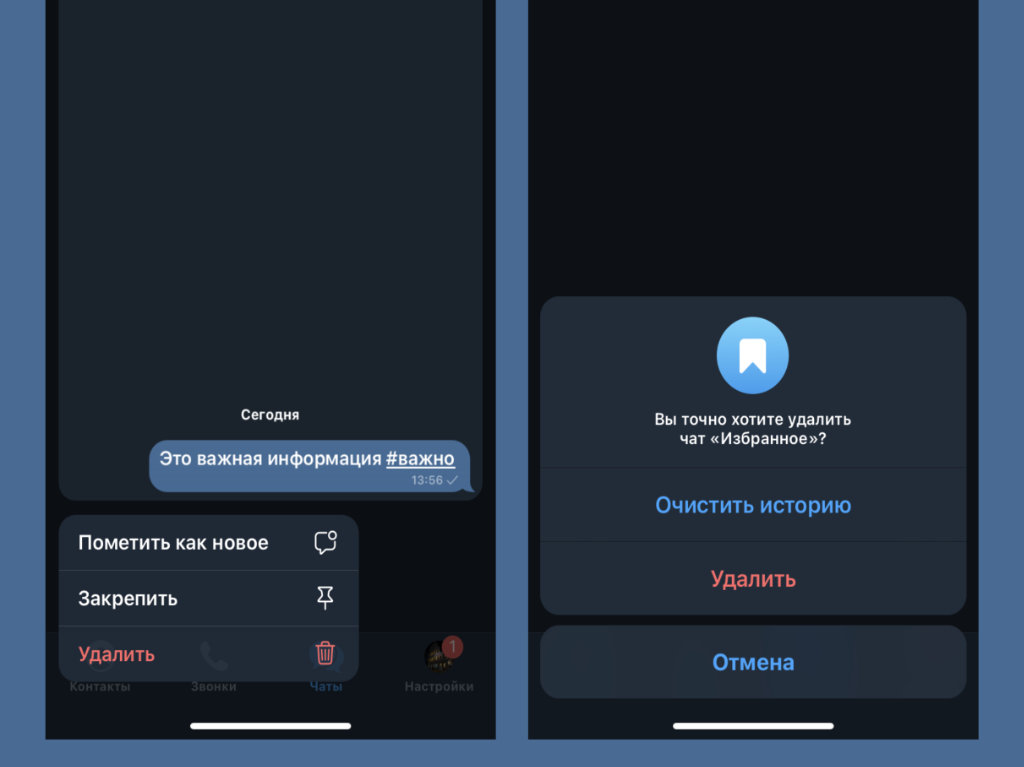
Как это сделать: зажмите диалог «Избранное», определите вариант «Удалить» в быстром меню, выберите пункт «Очистить историю».
Если вы используете диалог «Избранное» только лишь в роли временного хранилища для данных, его придется регулярно чистить. Достаточно лишь попробовать удалить данный чат, и Telegram предложит в качестве альтернативы его очистку.
12. Вы можете самостоятельно создать новую тему оформления
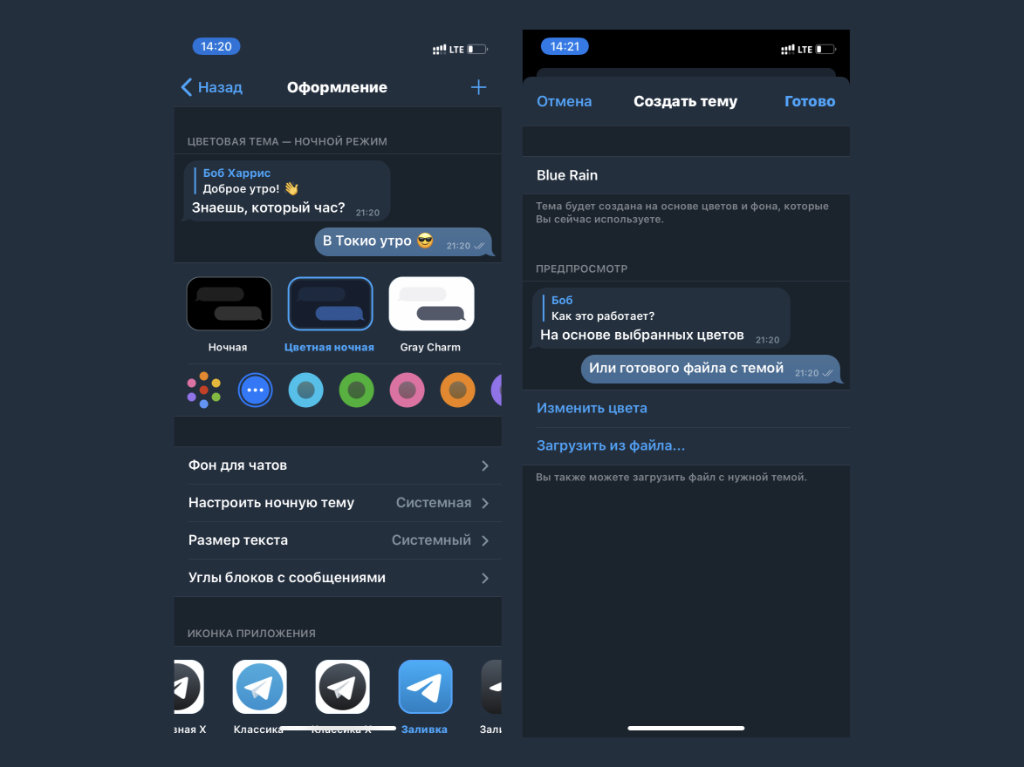
Как это сделать: перейдите в раздел «Настройки», разверните меню «Оформление», нажмите на «+» в правом верхнем углу экрана, воспользуйтесь кнопкой «Создать новую тему», задайте имя и выберите необходимые цвета.
Про темы оформления Telegram знают многие. Тем не менее, далеко не все обратили внимание на заветную кнопку, которая даст возможность настроить цвета интерфейса вручную. Теперь и вы знаете про это.
13. Создать новые стикеры для Telegram — вообще не проблема
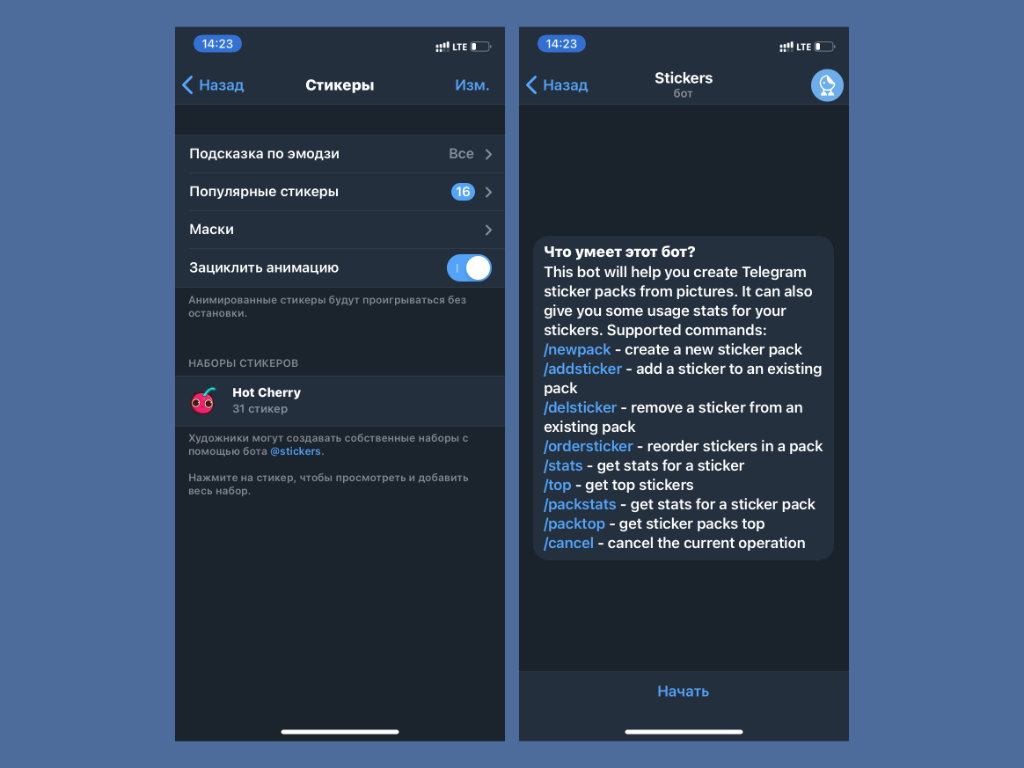
Как это сделать: перейдите в раздел «Настройки», разверните меню «Стикеры», нажмите на ссылку бота @stickers мелким шрифтом в нижней части интерфейса.
Для создания новых стикеров для Telegram используется специальный бот. Именно он поможет организовать пак, загрузить изображения и даже проследить активность их использования, если отправить подборку в открытый доступ.
14. Свой номер мобильного телефона можно очень просто скрыть
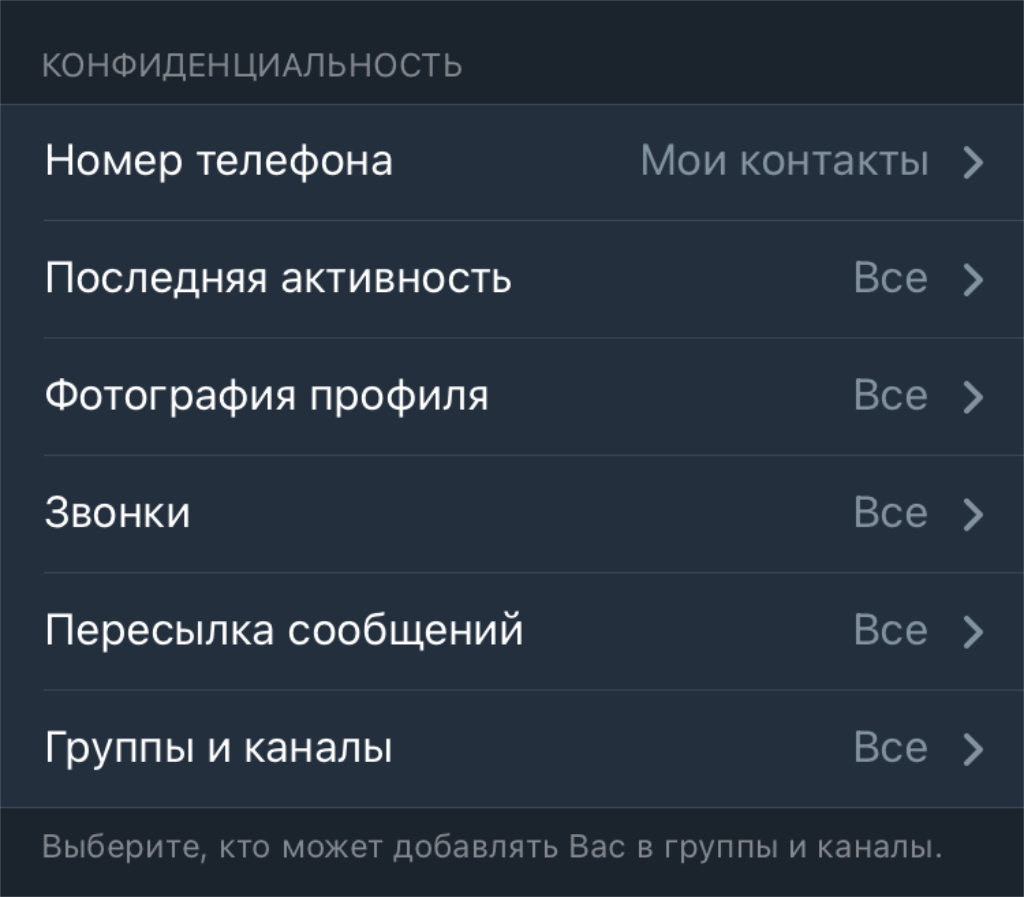
Как это сделать: перейдите в раздел «Настройки», разверните меню «Конфиденциальность», определите пункт «Номер телефона», выберите вариант, кто сможет видеть ваш номер.
Telegram использует ваш номер телефона для идентификации конкретного аккаунта. Если вы не хотите, чтобы он стал достоянием общественности, можете скрыть его от всех пользователей или определенной их части.
15. Важные переговоры можно вести через секретные диалоги
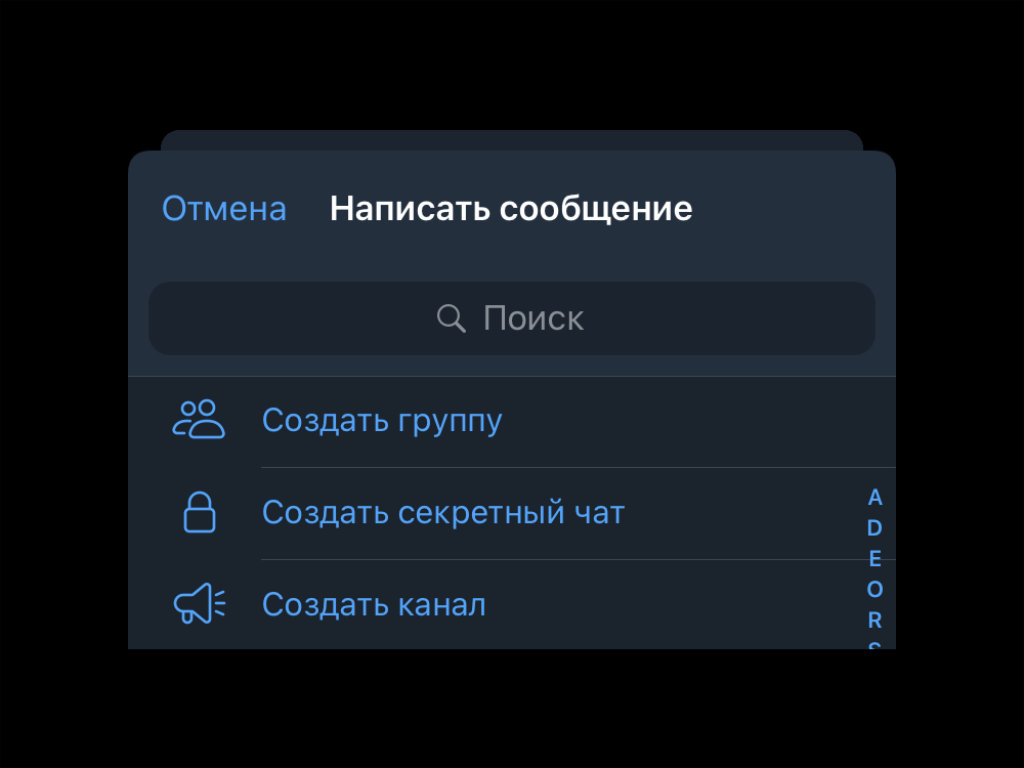
Как это сделать: нажмите на кнопку создания нового диалога в верхнем правом углу главного меню Telegram, выберите возможность «Создать секретный чат» и определите его участников.
У секретных чатов есть несколько особенностей: более продвинутая схема шифрования сообщений, отсутствие следов на серверах сервиса, возможность удаления данных по таймеру, а также запрет на пересылку информации.
16. Вход в Telegram можно защитить кодом, Face ID и Touch ID
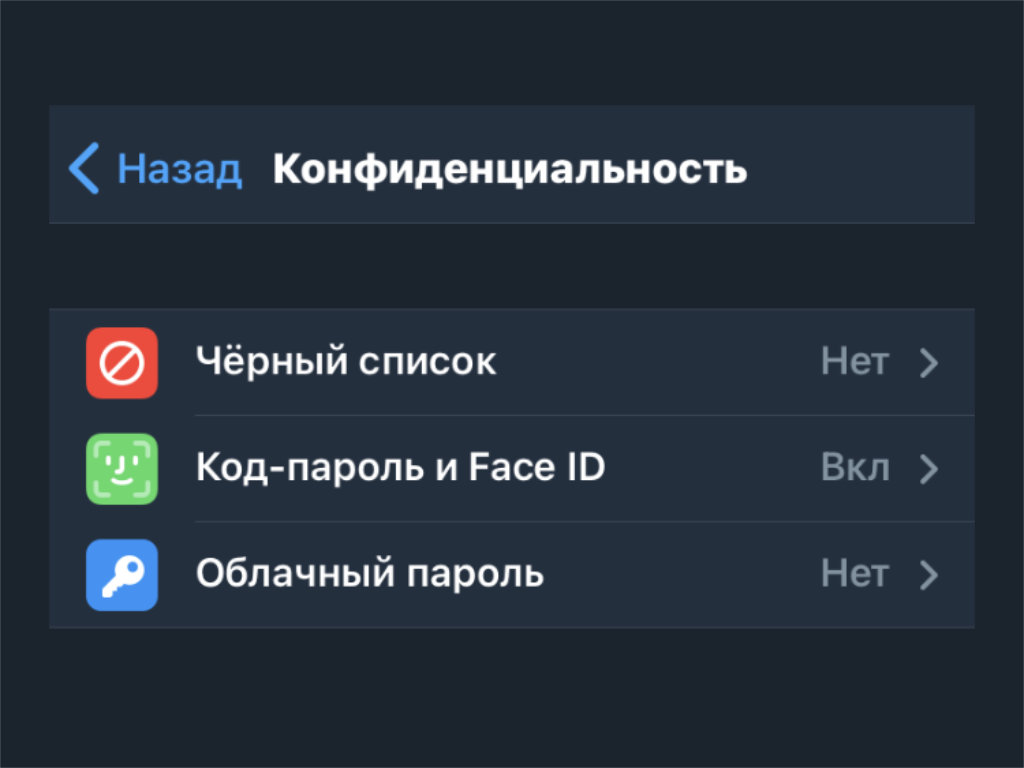
Как это сделать: перейдите в раздел «Настройки», разверните меню «Конфиденциальность», определите пункт «Код-пароль и Face ID».
К примеру, если защитить Telegram с помощью Face ID, вход в него не будет отнимать сильно больше времени. Тем не менее, в приложение не смогут попасть недоброжелатели.
17. Для надежной защиты аккаунта можно задать облачный пароль
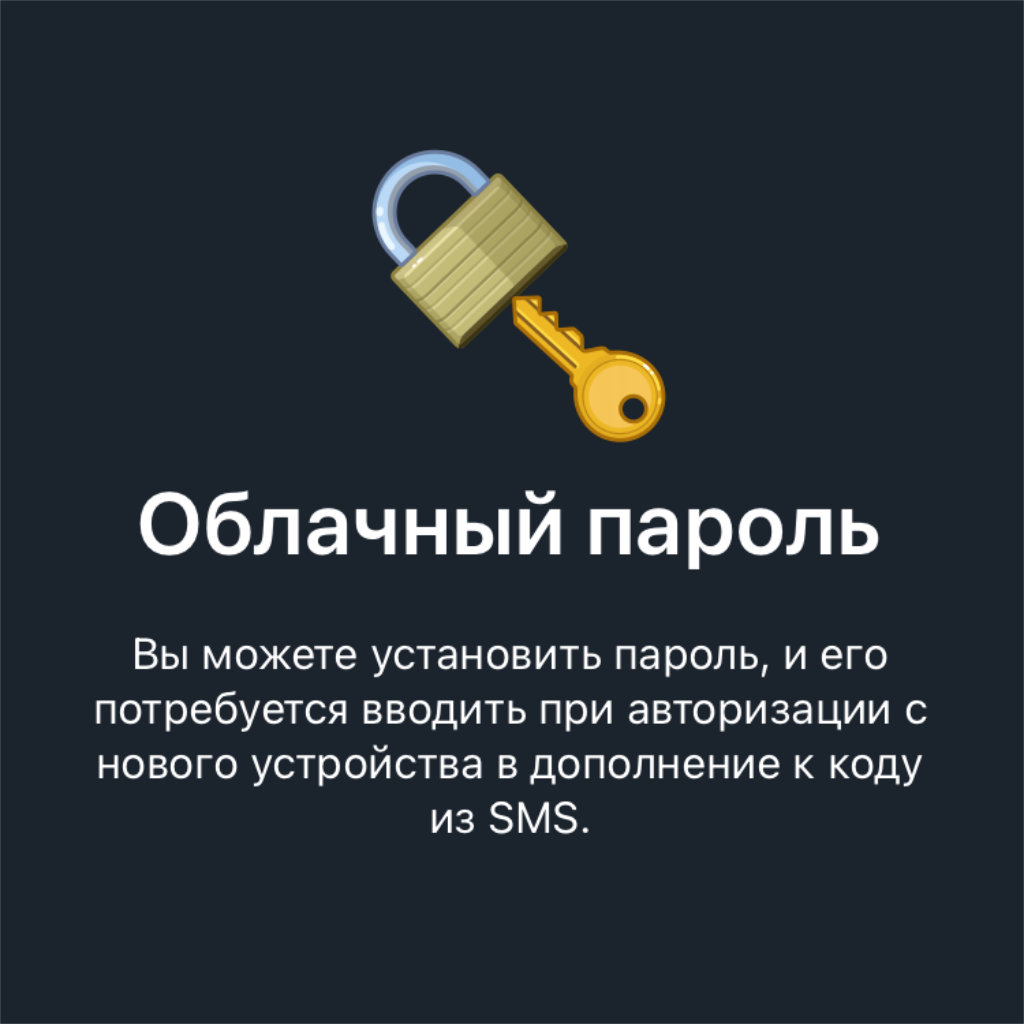
Как это сделать: перейдите в раздел «Настройки», разверните меню «Конфиденциальность», определите пункт «Облачный пароль».
«Облачный пароль» потребуется ввести, чтобы привязать к текущей учетной записи дополнительный гаджет. Это защитит ее от недоброжелателей.
18. В Telegram спрятано тайное меню для опытных пользователей
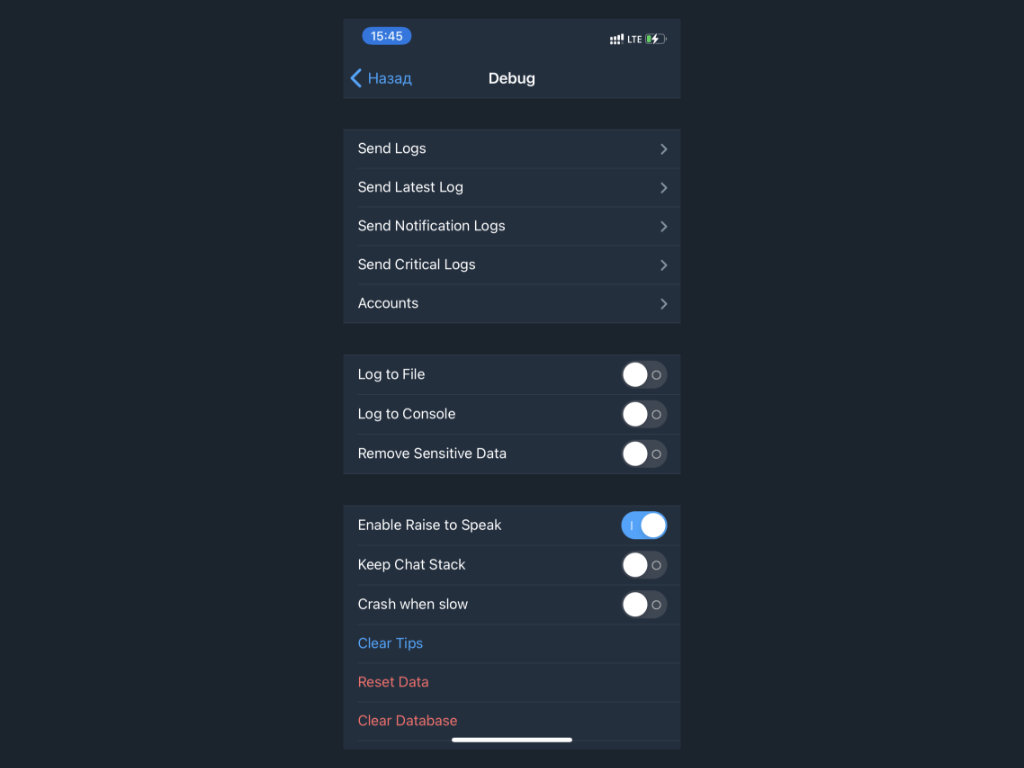
Как это сделать: быстро нажмите на значок раздела «Настройки» десять раз.
Именно в этом меню появляются тумблеры для включения экспериментальных возможностей до релиза. К примеру, здесь была и возможность включения видеозвонков, пока они не стали достоянием всего сообщества.
19. Вы можете использовать пару аккаунтов в одном приложении
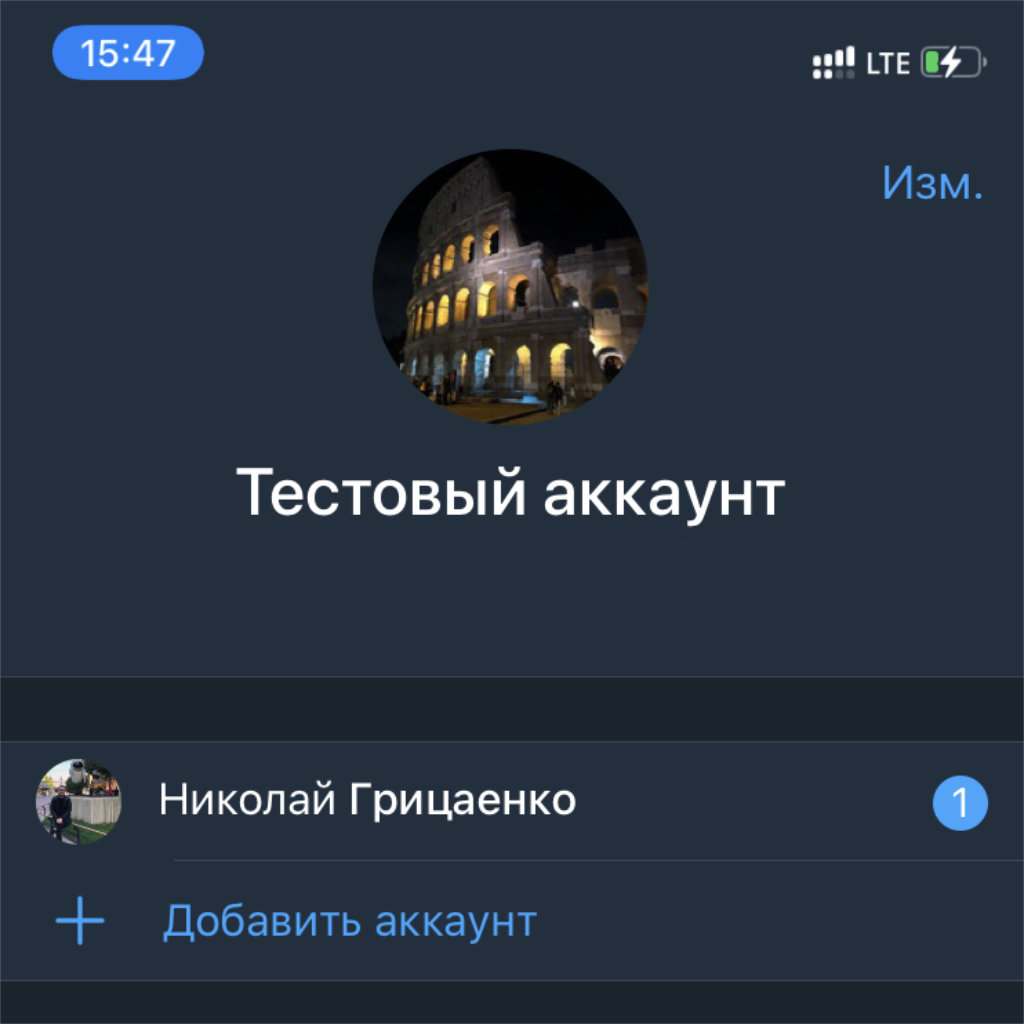
Как это сделать: перейдите в раздел «Настройки» и воспользуйтесь возможностью «Добавить аккаунт».
Да, кстати, немногие знают, что одно приложение Telegram можно использовать сразу для нескольких аккаунтов. Это особенно важно, если ваша профессиональная деятельность завязана на общении с клиентами. Дополнительная учетка поможет отделить личные диалоги от рабочих.
20. Если Telegram больше не нужен, можно удалить свой аккаунт
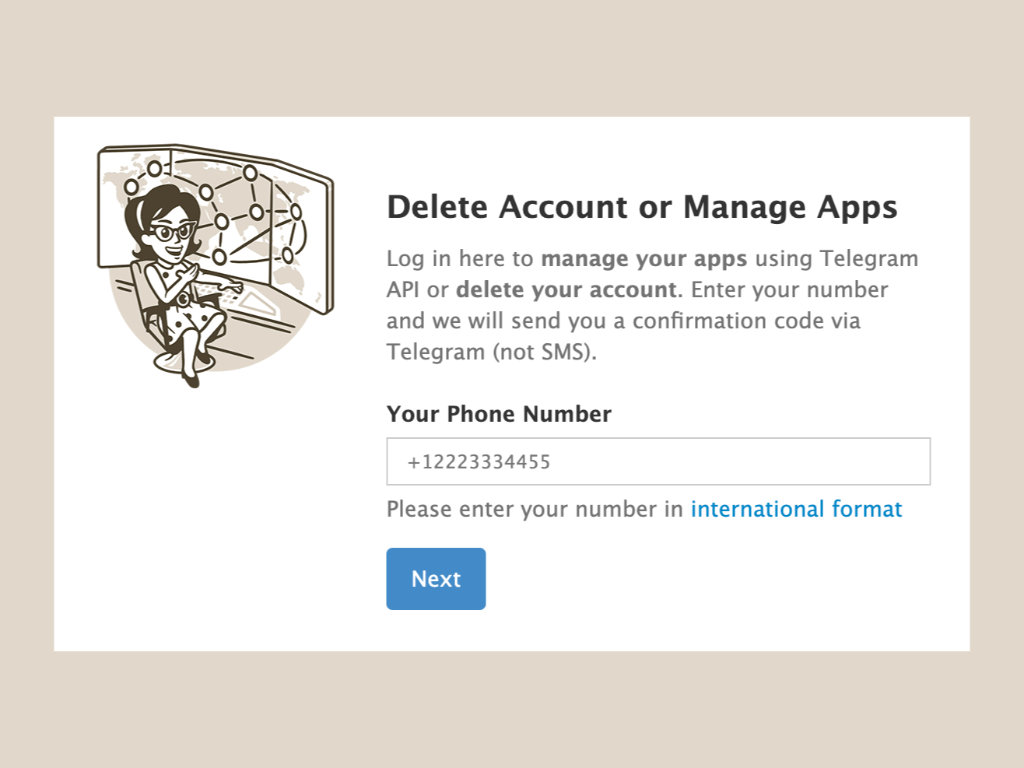
Как это сделать: перейдите по данной ссылке, введите номер телефона, к которому привязан аккаунт Telegram, и следуйте инструкциям на экране.
В «Настройках» Telegram можно установить время, спустя которое учетная запись мессенджера со всеми данными будет удалена автоматически. Если это нужно сделать быстрее, теперь вы знаете, как это сделать.
(113 голосов, общий рейтинг: 4.66 из 5)
�� Хочешь ещё? Читай больше в Telegram
�� Ищешь ответ на вопрос? Приходи на Форум
Актуальные советы для активных пользователей Telegram.
Николай Грицаенко
Кандидат наук в рваных джинсах. Пишу докторскую на Mac, не выпускаю из рук iPhone, рассказываю про технологии и жизнь.
Я распаковал Apple Watch Series 6 и новые монобраслеты. Первые впечатления
Новые монобраслеты совместимы со старыми Apple Watch, но есть момент
�� Читайте также . Всё по теме
Вот это милота! Дочь из Рязани сделала для мамы учебник по айфону, причём с картинками
5 новых фильмов прямо из кинотеатров. Взрыв сознания и легкая дрожь обеспечены
В Дубае планируют построить железную дорогу до Индии прямо под водой и скоростью 1000 км/ч. Даже Илон Маск не смог
Влюбился в iPhone 15 Pro за неделю. Три причины, почему пора избавляться от iPhone 13 Pro Max
Скорее обновите WinRAR. Вышла новая версия, закрывающая опасную уязвимость
Что можно подключить к iPhone с USB‑C. Вы удивитесь, как много
Как перевести iPhone в режим бабушкофона с большими кнопками
Как моментально сделать и отправить стикер из любой фотографии на iPhone
�� Комментарии 54
Niyazik 19 сентября 2020
Неплохо, Спасибо!
Николай Грицаенко 19 сентября 2020
@Niyazik , спасибо
Dmitry Paletsky 19 сентября 2020
редкая статья на ресурсе по делу
Derini 19 сентября 2020
Спасибо, теперь знаю, что неизвестных функций нет 🙂
Sasha Versus 19 сентября 2020
@Derini , +1 )))))) ps. 20 неизвестных функций автомобиля:
1. Мотор…
flint 19 сентября 2020
Не упомянутой осталась фишка, которая меня удивила больше всего в своё время) можно редактировать уже отправленное сообщение. Или это так банально, что не достойно упоминания?)
Николай Грицаенко 19 сентября 2020
@flint , слишком банально и все знают
flint 19 сентября 2020
@Николай Грицаенко , точно не все)
Николай Грицаенко 19 сентября 2020
@flint , ну, быть может)
vetok 19 сентября 2020
@flint , те кто не пользуется телегой наверное)
38kzb42k55 19 сентября 2020
Как можно отправлять в чат сообщение по графику? Например, каждый день в 19 вечера? Есть такой бот?
Николай Грицаенко 19 сентября 2020
@38kzb42k55 , поищите
38kzb42k55 19 сентября 2020
@Николай Грицаенко , искал. Не нашёл
z3r0 20 сентября 2020
@38kzb42k55 , это вряд ли сможет делать бот, это делается по api то есть нужно найти вебсервис и дать ему доступы, или написать свой скрипт на пхп/js/петон
svida 21 сентября 2020
@38kzb42k55 , какого рода сообщения?
У меня когда-то был бот погоды, в котором можно было задать время время уведомлений, но толи бот закрыли, толи я его просто удалил.
У себя везде на устройствах и системах мониьторинга дергаю прмитивную функцию api. telegram. org/botXXX:YYYYYYYYYYY/sendMessage при жедании на комьюетере Планировщиком заданий в винде/кроном в никсах можно задать выдачу по времени. А ещё удобнее на роутере – например, на тех же Asus/Xiaomi с OpenWRT|LEDE/Padavan/ddwrt/tomato/… Mikrotik/RouterOS можно чуть ли не в три клика сделать.
T34 19 сентября 2020
Ещё бы не генерировались автоматически сообщения при подключении нового пользователя, цены бы ему не было.
Николай Грицаенко 19 сентября 2020
@T34 , есть такое дело
Pavel 19 сентября 2020
@T34 , правится запретом телеге доступа к контактам.
Николай Грицаенко 19 сентября 2020
@dmtr.klmnk, спасибо, не знал
AzbukaIT 20 сентября 2020
@Николай Грицаенко , по моему так же и в iMessage было
walkman99 19 сентября 2020
Если отправлять отложенное сообщение в Избранном, то текст меню меняется на “Напомнить”. На скрине в первом пункте у меня два варианта: отправить позже и отправить, когда будете в сети.
Николай Грицаенко 19 сентября 2020
@walkman99 , вот этот вот очень интересно
Гио Берая 19 сентября 2020
А как же лучшее и самое быстрое создание GIF))
MerZ@vcheG 19 сентября 2020
Попробуйте отправить эмодзи ? в телегу кому-то или в избранное, тоже иногда может пригодиться )
z3r0 20 сентября 2020
@MerZ@vcheG , еще дартс, футбольный мяч, баскетбольный мяч
collder 19 сентября 2020
Ещё можно выделять часть текста из всего отправленного Сообщения. Почему этого ещё не сделали в стандартных Сообщениях в ios – странно.
russianvoodoo 19 сентября 2020
@collder , это как?
nnm1 20 сентября 2020
@russianvoodoo , может он имеет в виду 3д тачем, надавливая на баббл с сообщением.
keejer 19 сентября 2020
>>> 10. Используемую мессенджером память можно быстро очистить Стоит дополнить этот пункт указанием на возможность очищать не аесь кэш Телеграма целиком, а только кэш отдельных чатов или каналов.
При этом можно даже выбрать какие типы данных удалить из кэша чата или канала.
* 9190 * 19 сентября 2020
«7. Есть возможность изменить настройки счетчика на значке. В стандарте на ней красуется число чатов и каналов с новыми сообщениями, но вы можете вывести сюда и общее число входящих». В стандарте, как раз-таки, красуется и всегда красовалось число входящих, а не чатов и каналов. Что на iPhone, что на Android, что на Десктопе. “19. Вы можете использовать пару аккаунтов в одном приложении. Как это сделать: перейдите в раздел «Настройки» и воспользуйтесь возможностью «Добавить аккаунт»”. Пропущен шаг: нажать в правом верхнем углу “Изм.”. По крайней мере, когда добавляешь первый дополнительный аккаунт. “В «Настройках» Telegram можно установить время, спустя которое учетная запись мессенджера со всеми данными будет удалена автоматически. Если это нужно сделать быстрее, теперь вы знаете, как это сделать”. Нет, не знаем. Так как не указано, где конкретно в «Настройках» («Конфиденциальность»). И, конечно же, я бы ещё добавил пункт с напоминаниями. В Telegram это делается очень быстро и удобно. Заметил за собой, что чаще всего теперь предпочитаю именно этот способ другим решениям в виде отдельных приложений. Для этого достаточно в чате “Избранное” зажать кнопку отправки сообщения. А потом в том же чате можно просматривать запланированные напоминания.
Николай Грицаенко 19 сентября 2020
@* 9190 * , “В «Настройках» Telegram можно установить время, спустя которое учетная запись мессенджера со всеми данными будет удалена автоматически. Если это нужно сделать быстрее, теперь вы знаете, как это сделать”. — до этого ссылка для быстрого удаления вроде указана, и про него вообще речь идет. Поэтому воспринимают комментарий как придурку и дальше не читаю, спасибо