
Добавление папок и группы в избранное
Часто обращаетесь к папке или группе? Добавьте их в избранное.
Добавление папки в избранное
- В папке «Входящие» коснитесь меню в левом верхнем углу.
- Рядом с пунктом “Избранное”, коснитесь значка “Редактирование”.
- Коснитесь значка со звездой рядом с папкой, чтобы добавить ее в папку «Избранное».
Добавление группы в Избранное
- На вкладке “Главная” коснитесь “Группы”.
- Коснитесь группы, а затем коснитесь значка сведений о Группе в правом верхнем углу.
- Коснитесь значка со звездой, чтобы добавить ее в “Избранное”.
Отсортируйте ваше Избранное.
- В разделе “Главная”, рядом с пунктом “Избранное”, коснитесь значка “Редактирование”.
- Перемещайте элементы в вашей папке “Избранное”, чтобы упорядочить их желаемым образом.
- По завершении коснитесь галочки.
Добавление и удаление папок в списке «Избранное»
Избранное — это раздел, расположенный в верхней части область папок, который обеспечивает простой доступ к часто используемым почтовым папкам. Вам не придется прокручивать всю область папок (область папок), чтобы найти элемент, который может находиться на несколько уровней ниже.
Существует несколько способов добавления папок в группу Избранное и удаления их из группы. Выберите наиболее удобный для вас способ.
- Щелкните папку и перетащите ее в список Избранное. (Вы не можете удалить папку таким же способом.)
- Щелкните правой кнопкой мыши папку, которую требуется добавить или удалить, а затем выберите Показывать в избранном или Удалить из избранного.
- В область папок выберите папку, а затем щелкните Папка. В группе Избранное нажмите кнопку Показать в избранном. Команда ленты будет выделена, когда выбранная папка появится в избранном.
При добавлении папки визбранное это ярлык для папки. Фактическая папка и ее содержимое остаются в исходном расположении в списке папок. При удалении папки из избранного папка и ее содержимое не удаляются— удаляется только ярлык, который отображается в избранном.
По умолчанию при добавлении папки в раздел Избранное она отображается внизу списка. Чтобы изменить порядок папок, перетащите папку в новое расположение в списке Избранное.
Важно: Убедитесь, что вы исключаете папки из раздела Избранное, а не удаляете их. Исключение папки из раздела Избранное не затрагивает исходную папку. Удаление папки из раздела Избранное приводит к фактическому удалению папки и ее содержимого из Outlook.
Избранное,расположенное в верхней части Область навигации, содержит ярлыки для таких папок, как «Входящие», «Отправленные» и » Папки поиска. Вы можете добавлять, удалять и упорядоировать папки в этом разделе для более простого доступа к папок почты. Например, если вы часто имеете доступ к папке, созданной для проекта, добавьте ее в раздел Избранное.
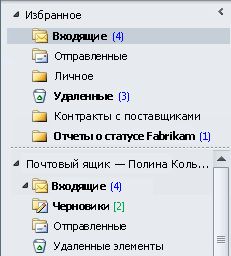
При добавлении папки в избранное создается ярлык, но папка и ее содержимое остаются в исходном расположении в списке папок. При удалении папки из избранного папка и ее содержимое не удаляются— удаляется только ярлык, который отображается в избранном.
Совет: Свернуть и развернуть раздел Избранное, щелкнув  или
или  рядом с разделом Избранное. Свернутый раздел Избранное позволяет увидеть больше папок почты в области навигации. Если вы не хотите использовать раздел Избранное, вы можете отключить его.
Добавление и удаление папок в избранном
Чтобы добавить или удалить папки в разделе Избранное, сделайте следующее:
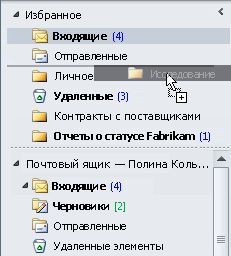
- В области навигации выберите папку, которую вы хотите добавить, а затем на вкладке Папка в группе Избранное нажмите кнопку Показать в избранном. Команда ленты будет выделена, когда выбранная папка появится в избранном.
- Щелкните правой кнопкой мыши папку, которую вы хотите добавить или удалить, а затем выберите показать в избранном или Удалить из избранного.
- Щелкните папку и перетащите ее в избранное или из него.
Примечание: Не удаляйте папки из избранного, а не удаляйте их. Исключение папки из раздела Избранное не затрагивает исходную папку. При удалении папки из избранного папка и ее содержимое удаляются из Outlook.
Упорядочение папок в избранном
Папки в списке папок расположены в алфавитном порядке. Однако в избранномвы можете расположить папки в любом порядке.
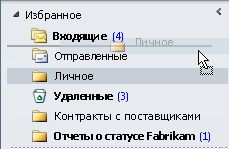
По умолчанию при добавлении папки в раздел Избранное она отображается внизу списка. Чтобы снова расположить папки, щелкните и перетащите их в новое место в списке Избранное.
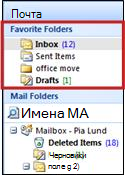
Список Избранные папки, расположенный в верхней части Область навигации, содержит копии папки «Входящие», папки «Отправленные», Папки поиска и т. д. Вы можете добавлять, удалять и упорядоировать папки в этой области, чтобы их было проще видеть и получать к ним доступ. Например, если в списке есть папка Черновики, вы можете получить наглядное напоминание о том, что сообщения в процессе выполнения.
Совет: Вы можете свернуть и развернуть список Избранные папки, щелкнув заголовок области. Это позволяет сэкономить место в области навигации. Кроме того, вы можете полностью удалить избранные папки из области навигации.
Добавление или удаление избранных папок
- Щелкните правой кнопкой мыши папку, которую вы хотите добавить или удалить, а затем выберите в меню пункт Добавить в избранные папки или Удалить из избранных папок.
- Щелкните папку и перетащите ее в список Избранные папки или из него.
Удаление папки отличается от удаления папки
Важно: При удалении папки из списка Избранные папки она перемещается из списка Избранные папки. При удалении почтовой папки из папки «Избранные папки» удаляются все сообщения в этой папке. При удалении папки поиска сообщения сохраняются в исходной папке. В таблице ниже описаны различия между удалением почтовых папок и папок поиска.
Удаление папки поиска
Удаление почтовой папки
Удаляет папку из избранного, но не из области навигации.
Удаляет папку как из избранных папок, так и из области навигации.
Сообщения сохраняются в исходной папке в области навигации.
Перемещает все сообщения в папку Удаленные. Они будут удалены окончательно при следующей очищении папки «Удаленные».
Добавляем папки в панель быстрого доступа Windows с помощью PowerShell

30.08.2023

itpro

PowerShell, Windows 10, Windows Server 2019, Групповые политики

комментариев 7
В меню проводника Windows существует отдельная панель, в которой отображается список избранных папок. Панель навигации со списком папок быстрого доступа (Quick Access) отображается в левой верхней части окна File Explorer. Этот удобный инструмент Windows для быстрого к избранным папками, который незаслуженно игнорируется многими пользователями и администраторами. В этой статье мы покажем как автоматизировать настройки панели быстрого доступа с помощью PowerShell и GPO.
По умолчанию в панели Quick Access отображаются стандартные папки профиля пользователя (Desktop, Downloads, Pictures, Documents). Windows сама добавляет в панель Quick Access папки, которые часто (или недавно) открывал пользователь. Также пользователь может жестко закрепить любую нужную папку в панели быстрого доступа. Для этого нужно выбрать нужную папку на компьютере или в сетевом каталоге на файловом сервере и выбрать пункт Pin to Quick Access. В этом случае у папки появляется пиктограмма скрепки.
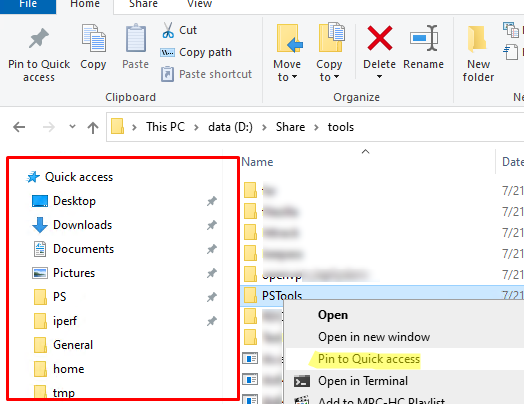
Если в вашей Windows не отображается панель быстрого доступа, нужно перейти в ветку реестра HKLM\SOFTWARE\Microsoft\Windows\CurrentVersion\Explorer
и удалить параметр реестра HubMode со значением 1 (если этот параметр задан, проводник не показывает панель быстрого доступа). Ранее мы показывали, как скрыть стандартные папки в проводнике Windows.
В моем случае я хочу добавить определенные папки в меню быстрого доступа в зависимости от назначенных групп доступа (ролей) пользователей. Например, бухгалтерам нужно закрепить один список избранных папок, менеджерам по продажам – другой, и т.д. В групповых политиках Windows отсутствуют средства для централизованного управления Quick Access, поэтому пришлось использовать PowerShell.
Чтобы добавить одну папку в список быстрого доступа Windows, используется команда:
$quickaccess = new-object -com shell.application
$quickaccess.Namespace(«C:\AppFolder\Report»).Self.InvokeVerb(«pintohome»)
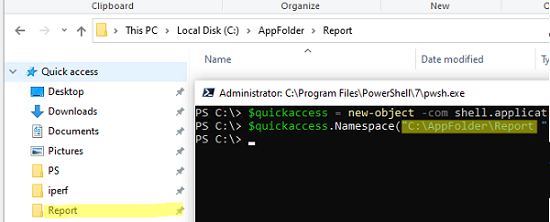
Список элементов быстрого доступа проводника Windows хранится в файле %AppData%\Microsoft\Windows\Recent\AutomaticDestinations\f01b4d95cf55d32a.automaticDestinations-ms . Чтобы быстро очистить панель quickaccess, нужно выполнить команду:
del /f /s /q /a «%AppData%\Microsoft\Windows\Recent\AutomaticDestinations\f01b4d95cf55d32a.automaticDestinations-ms»
Вы можете добавить в быстрый доступ локальную папку на диске или сетевую папку (по UNC пути):
Или папку в профиле пользователя:
Удалить папку из быстрого доступа:
Можно удалить из Quick Access все стандартные папки библиотек, закреплённые по-умолчанию:
$quickaccess = new-object -com shell.application
$results=$QuickAccess.Namespace(«shell. «).Items()
$DeleteDefaultItems = @(«Desktop»,»Documents»,»Pictures»,»Videos»,»Рабочий стол»,»Документы»,»Изображения»,»Видео»,»Загрузки»)
($results| where ).InvokeVerb(«unpinfromhome»)
Удалить все папки из Quick Access:
Следующий кусок кода добавляет в Quick Access папки только тогда, когда пользователь входит в определенную группу AD:
$usergroups=(New-Object System.DirectoryServices.DirectorySearcher("(&(objectCategory=User)(samAccountName=$($env:username)))")).FindOne().GetDirectoryEntry().memberOf if ($usergroups.Contains('CN=SaleManagers,OU=groups,OU=MSK,DC=winitpro,DC=ru')) < $AddItems = @( [pscustomobject]@[pscustomobject]@ [pscustomobject]@ ) ForEach ($Item in $AddItems) < if (($Item.Name -notin $results.Name) -and (Test-Path -Path $Item.path)) < $QuickAccess.Namespace($Item.path).Self.InvokeVerb("pintohome") >> >
Если пользователь состоит в группе SaleManagers, этот cкрипт проверит, есть ли в списке QuickAccess пользователя элементы из массива $AddItems . Если такой папки нет в быстром доступе, скрипт проверить доступность указанного пути и добавит папку в избранное.
Вы можете добавить в этот скрипт еще несколько проверок наличия групп доступа у пользователя. В результате PowerShell скрипт будет добавлять папки в список быстрого доступа пользователя в зависимости от назначенных ему групп AD.
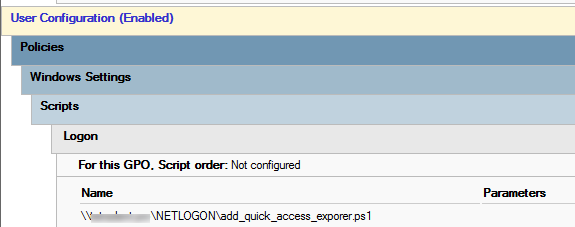
Такой PowerShell скрипт нужно сохранить на контроллер домена AD в папку \\winitpro.ru\NETLOGON (это позволит игнорировать настройки политики запуска скриптов PowerShell Execution Policy) и запускать как логон скрипт при входе пользователя через групповую политику (подробнее о запуске PowerShell скриптов через GPO).
 Предыдущая статья Следующая статья
Закладки и папка Избранное
Можно сохранить в своем компьютере адрес заинтересовавшей вас страницы в виде особой ссылки, называемой закладкой. Для этого служит папка Избранное. В этой папке можно создавать другие, вложенные, папки. Создав, например, в папке Избранное вложенную папку Развлечения, а в ней — папку Музеи, вы сможете с помощью закладок систематизировать свои любимые страницы и очень удобно и быстро получать к ним доступ. Опытный пользователь привыкает к своему избранному, и его потеря (скажем, в случае поломки компьютера) — это целая трагедия, похожая на потерю любимой записной книжки с массой полезной и просто необходимой информации.
Для начала загрузим какую-нибудь страницу, например mail.ru (не забудьте после ввода адреса нажать клавишу ). Если вы не закрыли вкладку с этой страницей, то просто переключитесь на нее.
Не путайте вкладку и закладку. Вкладка — это возможность открыть еще одну страницу в том же окне, а закладка — это ссылка на страницу, хранящаяся в памяти вашего компьютера.
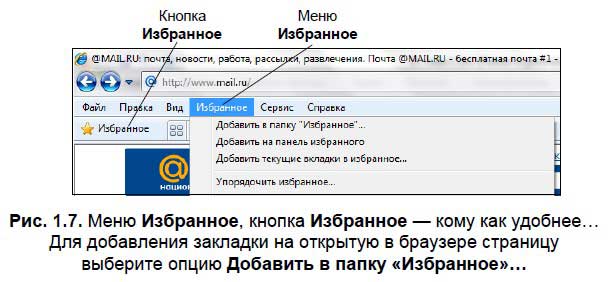
Для добавления закладки на открытую в настоящий момент страницу либо щелкните по кнопке Избранное, либо выберите опцию Избранное из строки меню браузера. Результат будет примерно одинаковый — откроется выпадающий список с опциями работы с папкой Избранное (рис. 1.7). Выберите из этого списка верхний пункт: Добавить в папку «Избранное»… Многоточие в конце названия опции указывает на то, что будет открыто следующее диалоговое окно (рис. 1.8).
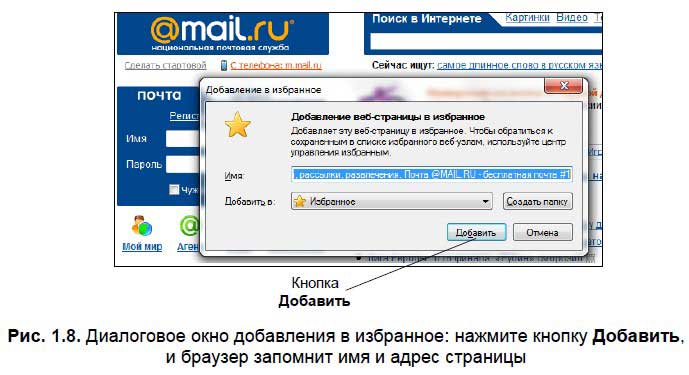
Теперь щелкните по кнопке Добавить. Все! Вам больше не придется писать руками адрес этой страницы в строке адреса, ошибаться и выискивать нужную букву на клавиатуре. Браузер запомнил адрес страницы и по первому вашему требованию загрузит эту страницу по одному щелчку мыши. Как это делать, мы узнаем чуть позже.
Чтобы в окне браузера появилась строка меню (Файл, Правка, Вид и пр.), следует нажать клавишу .
В новой вкладке введите другой адрес, например yandex.ru. Добавьте в избранное адрес и этой страницы: щелкните по кнопке Избранное, в открывшемся списке выберите верхний пункт Добавить в папку «Избранное»… и подтвердите свое решение, нажав кнопку Добавить. Самостоятельно добавьте в избранное несколько нужных вам страниц.
Есть еще один вариант. Откройте меню Избранное (см. рис. 1.7). Там имеется пункт Добавить на панель избранного. В панель избранного, которая расположена над строкой вкладок, будет добавлена закладка на выбранную страницу — это обеспечит самый удобный и быстрый доступ к данной странице. Конечно, из-за ограниченности места в панели избранного, сюда есть смысл помещать лишь самые часто востребованные страницы. Впрочем, для тренировки помещайте сюда все, что вам покажется интересным, — со временем вы определитесь, какие закладки достойны этого почетного места.
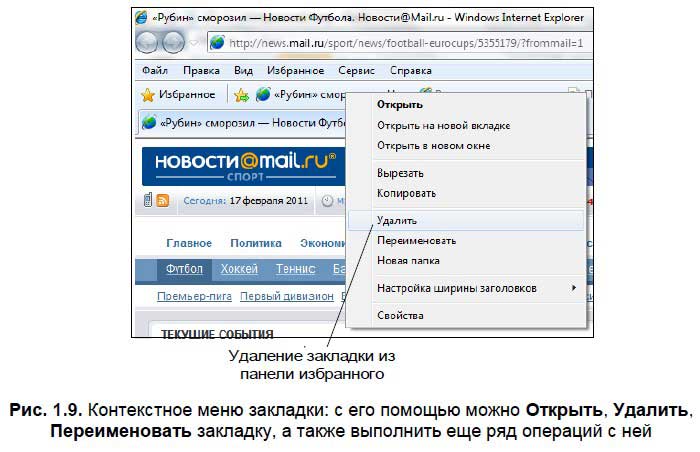
Удаляются закладки из панели избранного с помощью контекстного меню. Щелкните правой кнопкой по закладке и выберите Удалить (рис. 1.9).
Данный текст является ознакомительным фрагментом.
Продолжение на ЛитРес
Читайте также
Что такое ПАПКА и как её создать
Что такое ПАПКА и как её создать Все значки (картинки, иконки, пиктограммы), которые мы видим на рабочем столе, называются файлами. Сложенные в одну кучку по какому-либо признаку файлы, иногда хранят в папках.Например, в обыденной жизни решили мы собрать в одной папке под
Глава 5. Закладки
Глава 5. Закладки Даже начинающим пользователям Интернета, как правило, не нужно объяснять, что такое закладки. Этот сервис («закладками» он называется в браузере Mozilla Firefox, в Internet Explorer он носит название «Избранное») осваивают едва ли не в первый день знакомства с Сетью,
Закладки
Закладки Закладки – это весьма полезная вещь. Путешествуя по различным сайтам, вы наверняка не раз столкнетесь с интересными ресурсами, которые были бы не прочь посетить вновь. Можно, конечно, запомнить или куда-либо записать адрес необходимой веб-страницы, но есть и
Закладки на сайты (Избранное)
Закладки на сайты (Избранное) Во время ваших странствий по Интернету вы то и дело будете натыкаться на Очень Интересные странички. Какие именно? Затрудняюсь сказать. Для кого-то это будут электронные варианты газет и журналов, кто-то не будет вылезать из всевозможных
24.6. Папка по умолчанию в Проводнике
24.6. Папка по умолчанию в Проводнике Проводник Windows для большинства пользователей является основным средством работы с файловыми объектами. С его помощью запускаются программы, перетаскиваются файлы, анализируются свойства выбранного объекта, создаются ярлыки и т.
4.2. Персональные закладки
4.2. Персональные закладки Хотя понятие закладок в качестве персональных сервисов уже упоминалось ранее, о самом сервисе мы пока еще не говорили. Похоже, настала пора рассказать и о нем. Итак, Закладки.Чем они отличаются от того, что вы включаете в список ссылок вашего
Избранное: ставим закладки
Избранное: ставим закладки Бродя по многочисленным сайтам в Интернете, наверняка вы попадали на такие, куда вам хотелось бы вернуться еще и еще. Хорошо, если таких мест одно-два, их нетрудно и запомнить. Но когда сайтов становится много, то запомнить все их адреса просто
2.6. Сноски и закладки
2.6. Сноски и закладки Вставка сносокПри создании научных работ, курсовых или дипломных (особенно по гуманитарным наукам) иногда бывает необходимо непосредственно в тексте указать точный источник цитаты. Для этого и в книге, и в электронном документе используют сноски.
Папка Prefetch
Папка Prefetch Выполняем команду Пуск ? Выполнить. Увидим окно Запуск программы (рис. 4.6). Рис. 4.6. Окно Запуск программы.Вводим в строке Открыть слово Prefetch. Prefetch – это папка Windows XP, в которой хранятся запротоколированные файлы для оптимизации наиболее часто вызываемых
2.4. Сноски и закладки
2.4. Сноски и закладки Вставка сносок При создании научных, курсовых или дипломных (особенно по гуманитарным наукам) работ иногда бывает необходимо непосредственно в тексте указать точный источник, откуда была взята цитата. Для этого и в книжном тексте, и в документе,
2.5.1. Папка Мои документы
2.5.1. Папка Мои документы По умолчанию в папку Мои документы сохраняются документы, с которыми вы работаете — тексты, которые вы набираете в Word, электронные книги Excel и многое другое. Примечание Если документы очень важные и нужные и их потеря может привести к серьезным
1.7.2. Домашняя папка пользователя
1.7.2. Домашняя папка пользователя Когда мы открываем новое окно Finder, мы автоматически попадаем в свою личную папку (домашнюю), при условии, что умолчания не изменены. Как показано на рис. 1.88, эта папка вовсе не является корневой, Mac OS X ее глубоко «закопала» (до третьего
1.7.4. Папка Программы
1.7.4. Папка Программы Как показано на рис. 1.88, папка Программы (Applications) расположена на втором уровне иерархии. Эта папка содержит все исполнимые файлы приложений, установленных на вашем Маке. Некоторые приложения, не входящие в стандартный комплект поставки Mac OS X, при
4.1.6. Папка Загрузки
4.1.6. Папка Загрузки Нажатие на кнопку Сохранить (Save), расположенную в заголовке письма, приводит к автоматическому сохранению прикрепленных файлов в папке Загрузки (Downloads), которая находится в домашней папке пользователя (рис. 4.21). Ее можно открыть, как любую папку, в окне
4.4.4. Закладки
4.4.4. Закладки Браузер Safari позволяет сохранить адреса часто посещаемых страниц, добавляя их в закладки. Закладки в Safari — это аналог папки Избранное в обозревателе Internet Explorer. Добавление в закладки ссылки на страницуЧтобы адрес текущей страницы добавить в закладки,