Как добавить файл или папку в исключения Защитника Windows 10
Защитник Windows 10 довольно часто срабатывает ложно на безопасные файлы и удаляет их, что очень сильно мешает отдыху и работе за компьютером, сегодня мы рассмотрим, как добавить в исключения интегрированного в операционную систему антивируса от Microsoft файлы или папки.
Совет . Предварительно убедитесь, что находящиеся в папках файлы безопасны, проверкой онлайн-антивирусом VirusTotal и только после этого исключайте из сканирования.
Как добавить файл или папку в исключения Защитника Windows 10
Откройте «Параметры» и зайдите в раздел «Обновления и безопасность«.

Перейдите в раздел «Безопасность Windows» и нажмите кнопку «Открыть службу Безопасность Windows«.

Выберите «Защита от вирусов и угроз«.

Нажмите ссылку «Управление настройками«.

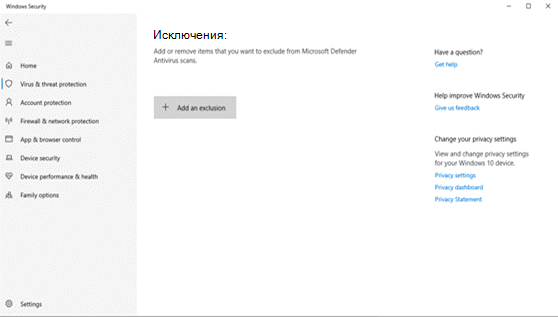
Найдите пункт «Исключения» и щелкните «Добавление или удаление исключений«.

Нажмите «Добавить исключение» и выберите файл, папку, тип файла или процесс.

После чего, Защитник Windows 10 перестанет удалять выбранные вами элементы.
Рекомендуемый контент


Бесплатный антивирус AVG AntiVirus FREE нерегулярно, но срабатывает ложно на вполне нормальные программы, наша инструкция придет на помощь и покажет, как добавить файл, папку или интернет-страницу в исключения.
Защита и безопасность
Читать подробнее

Norton Security зачастую ложно срабатывает на файлы с плохой репутацией и отправляет в карантин, или удаляет полностью, не оставляя возможности для восстановления.
Защита и безопасность
Читать подробнее

Malwarebytes Premium довольно мощный антивирус и склонен выдавать ложные срабатывания. Наше руководство поможет занести необходимый сайт, файл или папку в исключения Malwarebytes Premium и предотвратить блокировку портала,
Защита и безопасность
Читать подробнее

Бесплатный антивирус Avast Free Antivirus иногда срабатывает ложно на вполне безобидные программы и даже веб-страницы. Наша инструкция поможет добавить файл, папку или интернет-портал в исключения данного продукта.
Защита и безопасность
Читать подробнее

Бесплатный антивирус Kaspersky Security Cloud Free имеет тонкие настройки, это позволяет исключить из сканирования файлы игр и программ, добавить сайты и предотвратить их блокировку.
Как добавить исключения в брандмауэр и защитник Windows 10
При установке программного обеспечения либо игр для компьютера, встроенные системы безопасности, такие как брандмауэр и защитник windows пытаются закрыть доступ к некоторым файлам, которые по их мнению являются опасными для нашего компьютера. Существует немало нужных файлов, для программ или игр, которые не принимают защитники нашей системы по той или иной причине и для этого нам нужно уметь добавлять такие файлы в исключение наших защитников.
Чтобы установленные нами приложения работали без сбоев. Давайте же посмотрим как добавить файлы в исключения и начнем с брандмауэра. Я работю в Windows 10, в других системах добавления в исключения брандмауэра выполняется таким же образом. В брандмауэр можно зайти несколькими способами, я буду заходить через поиск. В поиске пишу брандмауэр и нажимаю на найденный объект.

В открывшемся окне, в правой колонке, находим пункт под название разрешение взаимодействия с приложением или компонентом в брандмауэре Windows и жмем на него.

Мы видим список программ которые уже внесены в исключения, для добавления новой программы или игры нам нужно нажать на вкладку разрешить другое приложение но эта вкладка может быть недоступна, а для получения доступа к ней нужно нажать на вкладку изменить параметры, где после нажатия мы получаем права администратора на добавления нового исключения. После вкладка разрешить другое приложение должна стать активной, жмем на неё.

В окне добавления приложения жмем кнопку обзор.

В проводнике windows находим тот файл который нас интересует и нажимаем открыть.

Видим наш файл в окне добавление приложения, выбираем его и нажимаем добавить.

В окне разрешенные программы и компоненты видим, что наш файл успешно добавлен в исключения. Нажимаем кнопку OK.

Защитник Windows
Давайте теперь добавим исключения в защитник windows. В поиске пишем защитник и нажимаем на найденную вкладку.

Открылось окно программы в котором мы нажимаем на вкладку параметры.

Далее находим пункт добавить в исключения и жмем на него.

Как видим в открывшемся окне, мы можем добавить не только файл, но и папку и даже можем исключить расширение файла. Но мы работаем с файлом, так что нажимаем на знак + который расположен под пунктом под пунктом файлы.

В открывшемся проводнике windows находим и выбираем тот файл, который хотим добавить в исключения и жмем исключить этот файл.

И как видно в окне исключений, наш файл успешно добавлен.

О ставляйте своё мнение о данной статье, ну и конечно же задавайте свои вопросы, если у вас что-то вдруг пошло не так.
Спасибо за внимание!
Статьи рекомендуемые к прочтению:
- Как отключить защитник windows 10 (9413)
- Как скачать официальный ISO-образ Windows 10, содержащий в себе 32-х и 64-х битные системы (6573)
- Встроенное приложение фотографии не работает(глючит) в Windows 10 (44207)
- Как установить Windows 10 (19212)
- Как активировать Windows 10 бесплатно (37439)
- Как удалить учетную запись Майкрософт в Windows 10 (9333)
- Как добавить исключения в брандмауэр и защитник Windows 10 (30997)
Что такое исключения в Windows Security?
По умолчанию в Windows 10 антивирусная программа «Защитник Майкрософт» работает в фоновом режиме, сканируя файлы и процессы, которые вы открываете или скачиваете в поисках вредоносных программ.
Редкие случаи могут возникнуть, если у вас есть определенный файл или процесс, которые не нужно проверять в режиме реального времени. В этом случае вы можете добавить исключение для этого файла, типа файла, папки или процесса.
Внимание: Если исключить файл или процесс из антивирусной проверки, устройство или данные могут стать более уязвимыми. Прежде чем продолжить, вы должны быть уверены, что хотите сделать это.
Важно помнить о том, что исключения применяются только к сканированию в режиме реального времени с помощью антивирусной программы «Защитник Майкрософт». Любые сторонние антивирусные продукты или запланированные проверки с помощью антивирусной программы «Защитник Майкрософт» могут по-прежнему проверять эти файлы или процессы.
Добавление исключения
- Перейдите в параметры> обновления и безопасности > защиты от & вирусов.
- В области & защиты от вирусов выберите«Управление настройками».
- В области «Исключения»выберите «Добавить или удалить исключения».
- Выберите «Добавить исключение»
- Выберите один из четырех вариантов в зависимости от типа исключения, который вы пытаетесь добавить:
- Файл — исключает определенный файл
- Папка — исключает определенную папку (и все файлы в этой папке)
- Тип файла: исключает все файлы заданного типа, например . DOCX или . PDF.
- Process — исключает все файлы, открытые заданным процессом. Например, если test.exe процесс, все файлы, открытые test.exe процессе, будут исключены.
Удаление исключения
- Перейдите в параметры> обновления и безопасности > защиты от & вирусов.
- В области & защиты от вирусов выберите«Управление настройками».
- В области «Исключения»выберите «Добавить или удалить исключения».
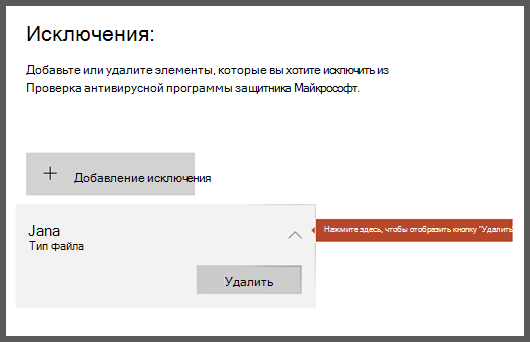
- Вы увидите список текущих исключений. Наведите указатель мыши на ту, которая вы хотите удалить, и щелкните стрелку в ее правой части, чтобы показать кнопку «Удалить».
- Выберите «Удалить».
Добавление исключения в систему «Безопасность Windows»
Если вы уверены в безопасности файла, типе файла, папке или процессе, которые система Безопасность Windows определила в качестве вредоносных, вы можете остановить отправку предупреждений или блокирование программы системой Безопасность Windows, добавив файл в список исключений.
Внимание: Выполняйте это только для тех файлов, в безопасности которых вы уверены. Добавление исключения для небезопасной программы может подвергнуть ваши системы и данные дополнительному риску.
- Нажмите Пуск и откройте Параметры . В разделе Конфиденциальность и защита выберите Защита от вирусов и угроз.
- В разделе Параметры защиты от вирусов и угроз выберите Управление настройками, а затем в разделе Исключения нажмите Добавление или удаление исключений.

- Выберите Пуск >Параметры >Обновление и безопасность >Безопасность Windows >Защита от вирусов и угроз.
- В разделе Параметры защиты от вирусов и угроз выберите Управление настройками, а затем в разделе Исключения нажмите Добавление или удаление исключений.