
Как разделить экран на телевизоре LG — приложение Multi-View
Многозадачность стала частью жизни в современном цифровом мире. Мы все хотим добиться большего за меньшее время, и наши устройства эволюционировали, чтобы удовлетворить этот спрос. Телевизоры LG, например, предоставьте приложение Multi-View, которое позволяет вам разделить экран и просматривать два элемента одновременно. Приложение Multi-View для телевизоров LG позволяет смотреть фильм, работая в Интернете, или спортивную игру, читая новости. В этом посте будет показано, как разделить экраны на телевизоре LG с помощью приложения Multi-View.
Как разделить экран на телевизоре LG — приложение Multi-View
Что такое приложение Multi-View на телевизоре LG?
Приложение Multi-View на телевизорах LG позволяет разделить экран и просматривать два объекта одновременно. У вас есть возможность смотреть телеканалы, транслировать контент, работать в Интернете или даже подключать свой телефон или планшет и просматривать его содержимое на одном экране. С помощью Multi-View вы можете изменять размер и положение каждого экрана и легко перемещаться между различными комбинациями контента.
Как получить доступ к Multi-View на телевизоре LG?
Выполните следующие простые шаги, чтобы запустить приложение Multi-View на телевизоре LG:
- Шаг 1: Включите телевизор LG и нажмите кнопку «Домой» на пульте дистанционного управления.
- Шаг 2: Перейдите в раздел приложений и выберите приложение Multi-View.
- Шаг 3: Появится меню с такими параметрами, как просмотр телеканалов, потоковая передача материалов, работа в Интернете или подключение телефона или планшета.
- Шаг 4: Выберите нужный вариант и следуйте инструкциям на экране, чтобы разделить экран.
Как разделить экран на телевизоре LG с помощью приложения Multi-View?
- Шаг 1: В левой части экрана выберите контент, который хотите посмотреть.
- Шаг 2: В правой части экрана выберите контент, который хотите посмотреть.
- Шаг 3: С помощью пульта дистанционного управления отрегулируйте размер и положение каждого экрана.
- Шаг 4: На пульте дистанционного управления нажмите кнопку OK, чтобы сохранить настройки и начать просмотр.
Советы и рекомендации по использованию Multi-View на телевизоре LG
Вот несколько советов, которые помогут вам максимально эффективно использовать приложение Multi-View на телевизоре LG:
- Настройте размер и положение каждого экрана: Вы можете изменить размер и положение каждого экрана в соответствии со своими потребностями. Перетащите каждый экран, чтобы увеличить или уменьшить его с помощью пульта дистанционного управления.
- Переключение между различными комбинациями контента. Вы можете переключаться между различными комбинациями контента, нажав кнопку OK на пульте дистанционного управления и выбрав другой вариант.
- Используйте функцию фокусировки звука: вы можете использовать функцию фокусировки звука, чтобы выбрать, звук какого экрана вы хотите услышать. Выберите экран, с которого вы хотите слышать звуки, и нажмите кнопку фокусировки звука на пульте дистанционного управления.
- Подключите телефон или планшет: подключите телефон или планшет к телевизору LG, чтобы просматривать его содержимое на том же экране. Просто выберите вариант «Подключить телефон или планшет» и следуйте инструкциям на экране.
Часто задаваемые вопросы
Какие модели телевизоров LG включают приложение Multi-View?
Приложение Multi-View доступно на ограниченном количестве моделей телевизоров LG, включая модели OLED и NanoCell.
Читайте также Как записать телефонный звонок на Samsung Galaxy M21 2021
Могу ли я использовать Multi-View для просмотра разных каналов на каждом экране?
Да, вы можете использовать Multi-View для просмотра разных каналов на каждом экране. Просто выберите телеканал и выберите другой канал для каждого экрана.
Могу ли я использовать Multi-View для трансляции материала на оба экрана?
Да, вы можете использовать Multi-View для трансляции информации на оба экрана. Просто выберите параметр потоковой передачи и контент, который вы хотите просматривать на каждом экране.
Могу ли я использовать Multi-View с приложениями, отличными от перечисленных?
Нет, Multi-View совместим только с приложениями, перечисленными в области приложений. Однако вы можете подключить свой телефон или планшет и смотреть его содержимое на том же экране.
Могу ли я изменить размер и положение каждого экрана после начала просмотра?
Да, вы можете использовать пульт дистанционного управления для изменения размера и положения каждого экрана в любой момент. Просто нажмите кнопку OK и выберите экран, который нужно изменить.
Как установить приложение LG Multi-View
Настройка приложения Multi-View на телевизоре LG — это простой процесс, который можно выполнить за считанные минуты. Вот как установить приложение Multi-View на телевизор LG:
- Включите телевизор LG и с помощью пульта дистанционного управления нажмите кнопку «Домой».
- Перейдите в раздел «Приложения» на главном экране и выберите «Multi-View».
- Выберите источник для каждого экрана. На выбор доступны телеканалы, порты HDMI и встроенные приложения, такие как Netflix и Amazon Prime Video.
- С помощью пульта дистанционного управления вы можете изменить размер и положение каждого экрана. Клавиши со стрелками можно использовать для перемещения дисплеев, а кнопку «ОК» можно использовать для изменения размера.
- После настройки приложения Multi-View вы можете переключаться между различными источниками и настраивать экраны по мере необходимости.
Заключение
Приложение Multi-View для телевизора LG — отличный способ выполнять несколько задач и одновременно просматривать два объекта. Multi-View позволяет смотреть фильм во время работы в Интернете или спортивную игру, не забывая при этом следить за новостями. Вы можете разделить экран на телевизоре LG и изменить размер и положение каждого экрана, следуя методам, описанным в этой статье. Так почему бы не попробовать?
опубликовано 7 мая 2023
Есть ли все еще у телевизоров функция Картинка в Картинке?
Часть 1: Наилучший видео редактор с функцией PIP — Filmora Video Editor
Filmora Video Editor для Windows (or Filmora Video Editor для Mac) это наилучший редактор видео на рынке и он обеспечивает наилучшие методы, инструменты и технологии, обеспечивающие легкое редактирование видео. Если вы хотите наслаждаться двумя видео на вашем телевизоре одновременно, но ваш телевизор не имеет функции Картинка в Картинке, Filmora Video Editor позволяет вам совместить два фильма вместе применением Картинки в Картинке, и затем вы сможете воспроизвести картинку в картинке на телевизоре.
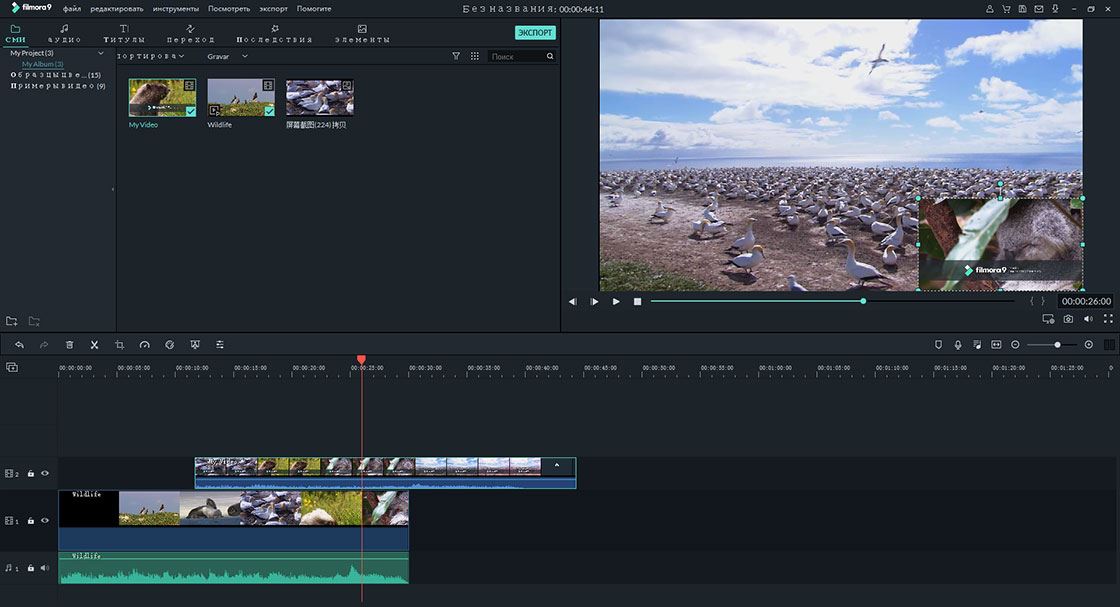
Ключевые функции редактора Filmora Video Editor:
- Очень простой интерфейс, в котором все инструменты редактирования отлично показаны в главном окне.
- Поддерживает практически все популярные форматы медиа. Полностью отсутствуют проблемы несовместимости.
- Поддерживает функцию зеленого экрана, добавление заголовков и текстовыех функций, создание переходов и функцию разделения экрана.
- Дает вам возможность делиться видео в социальных сетях прямо из редактора.
Также, если вам необходима детальная инструкция по применению к видео эффекта картинка-в-картинке, пожалуйста, перейдите на эту страницы, чтобы узнать больше.
Часть 2: Как пользоваться Картинкой в Картинке на телевизоре Samsung
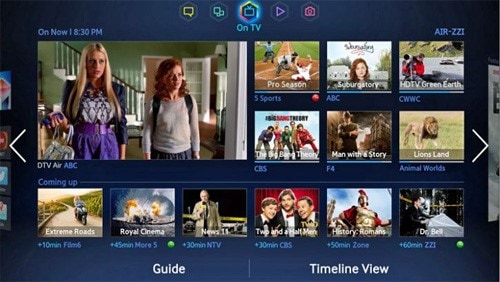
Samsung был тяжеловесом в производстве потребительской электроники с его телевизорами, которые были одними из наиболее популярных выборов в течение десятилетий. Их телевизоры особенно отмечаются за их дизайн, высокое качество картинки и смарт технологии. Они преобразовали телевидение в целую развлекательную систему. Они лидеры технологии смарт ТВ с такими функциями как интеллектуальное управление, голосовое управление, социальное ТВ и многоканальная связь. Функция многоканальная связи переносит PIP на другой уровень, позволяя зрителю не только смотреть одновременно несколько каналов, но также смотреть фильмы с разных источников, включая интернет и USB-носители.
Шаг 1. Включите телевизор и перейдите к пункту настройки PIP в стартовом меню.
Шаг 2. Появится запрос выбора входа. Вы можете выбрать “input” или “source” при помощи дистанционного пульта. После этого PIP может быть активирован с дистанционного пульта при помощи функции PIP на пульте.
Шаг 3. Для изменения настроек PIP перейдите по пути Menu > Set-Up > PIP > Set-Up(нажимая стрелки вверх и вниз) > Enter.
Шаг 4. Если вы хотите отключить PIP просто снова нажмите PIP на пульте.
Часть 3: Как мне заставить PIP (Картинке в Картинке) работать на телевизоре LG?
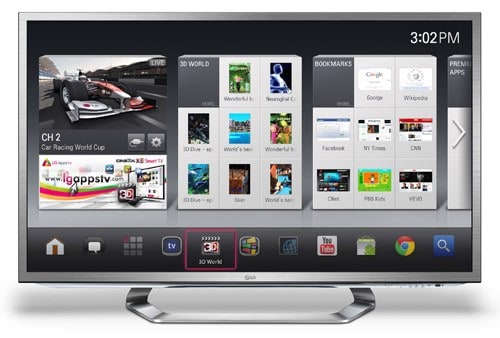
LG это еще один тяжеловес в потребительской электроники из Южной Кореи и один из самых больших конкурентов Samsung. Их технологии были на одном уровне, а иногда и опережали Samsung на год. Их телевизоры обычно отмечают за шикарный дизайн, четкое качество, надежность и смарт технологии.
Шаг 1.Нажмите кнопку “PIP input” на дистанционном пульте, чтобы выбрать ваш источник PIP.
Шаг 2. Таким же способом выберите второй источник, если у вас есть более одного источника.
Шаг 3. Для доступа к экрану PIP, просто нажмите кнопку «PIP» на пульте.
Часть 4: Настройка PIP на телевизоре Vizio
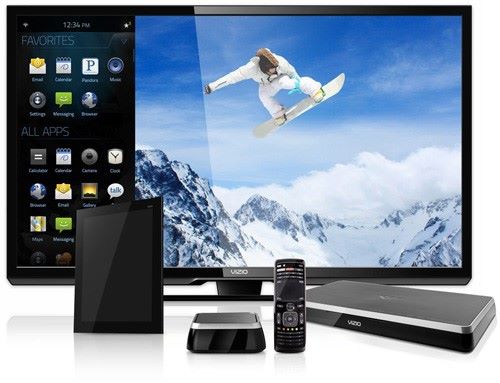
Несмотря на то, что Vizio относительно новое имя в потребительской электронике и были основаны только 2002 году, он быстро добивается больших успехов в этом мире и спектр их продукции включает телевизоры, ноутбуки, звуковое оборудование, а также, мобильные телефоны.
Шаг 1. На пульте нажмите кнопку “PIP”.
Шаг 2. Нажатием “PIP Input” выберите настройки входа. Тут также можно изменить настройки PIP.
Шаг 3. Для отображения, отключенного PIP, просто нажмите “P.Ch” на дистанционном пульте и выберите источник PIP/POP, который будет отображен на экране.
Часть 5: Как добраться к функции Картинка в Картинке на телевизоре Philips
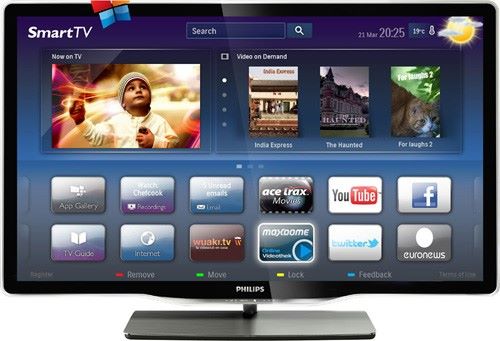
Наконец, но не в последнюю очередь, у нас есть пионеры, придумавшие PIP – Philips. Эти тяжеловесы из Нидерландов являются старейшим производителем и уже более века доказывают свое лидерство в области бытовой электроники. Они обладают одним из самых широких диапазонов телевизоров, известных своей долговечностью, стилем и экономичностью, которые они начали делать в 1949 году, а также, являются одним из немногих экологически чистых брендов.
Шаг 1. Найдите кнопку “PIP”на дистанционном пульте или на передней панели некоторых телевизоров.
Шаг 2. Выберите канал на экране, который вы хотите видеть в PIP.
Шаг 3. Для изменения канала PIP нажмите кнопку “Swap” на пульте.
Для всех этих функций можно использовать универсальный пульт, если на нем присутствует функция “PIP”.
Как на телевизоре lg смотреть два канала одновременно
Какие модели телевизоров позволяют смотреть одновременно сразу несколько каналов?
Смотреть одновременно несколько телевизионных каналов позволяют, конечно, далеко не все телевизоры, а только те, которые имеют имеют несколько (не менее двух) независимых ТВ-тюнеров и функцию "PiP" ("Картинка в картинке"). Как правило, это взаимосвязано — если телевизор имеет более одного ТВ-тюнера, то там реализована и функция "PiP", иначе смысл установки дополнительных тюнеров теряется.
Что касается надежной и недорогой модели, то тут сложнее — дело в том, что такие телевизоры заведомо сложнее (это к вопросу о надежности) и заметно дороже обычных. Например, по данным Яндекс.Маркета самый дешевый телевизор подобного типа — Samsung UE32F6800 — стоит 24 999 рублей и представлен всего в одном московском интернет-магазине ( goo gl ), при этом данная модель телевизора имеет всего два ТВ-тюнера, то есть, может одновременно показывать всего два телеканала. Если подсчитать, то купить два телевизора в разные помещения гораздо проще, наверное, дешевле и, вероятно, удобнее. Впрочем, это Ваш выбор.
Цена на все остальные подобные телевизоры начинается от 33 700 рублей. По указанной выше ссылке Вы можете пройти на страницу Яндекс.Маркета и посмотреть и информацию об этих телевизорах и отзывы их владельцев.
При подборе такого телевизора будьте внимательны и не путайте функцию "PiP" ("Картинка в картинке"), которая показывает второй канал на уменьшенном экране на фоне первого, с функцией "Мультиэкран" — она позволяет смотреть только статичные картинки с разных каналов и может быть удобна только при выборе канала.
IPTV LG Smart: подключение, настройка и нюансы
Телевизоры LG с функцией Smart работают под управлением WebOS. Операционная система разрешает выходить телевизору в интернет и потреблять веб-контент. IPTV здесь реализовано тоже, остается только выбрать способ подключения: через ТВ-тюнер или приложение.
Подключение к Смарт ТВ
На телевизоре LG SmartTV разрешает смотреть IPTV через специальные приложения, транслирующие телеканалы через интернет протоколы подключенного к сети устройства. Если ваш телевизор это умеет, то остается только установить одно из таких приложений, указанных ниже. Когда телевизор старого образца, или же не имеет опции «Смарт-ТВ» и выхода в интернет – его можно сопрячь с ТВ плеером и настроить IPTV через него.
Подключение тюнера

Чтобы телевизор наделить возможностями Смарт-ТВ, к нему подключается так называемый модуль (ТВ-Бокс, приставка, тюнер) для Smart TV. Поскольку такая TV-Box полноценно заменяет: WebOS, приложения для просмотра ТВ каналов интернет телевидения. IP-TV можно настроить как штатное, так и специально скачанное.
Само сопряжение телевизора и тюнера делается просто – с помощью любого кабеля для вывода картинки и звука подключите два устройства. Это может быть HDMI, VGA, RCA (тюльпаны) и прочее.
Настройка IPTV на телевизоре LG
В Smart TV LG IPTV настраивается источник потребления m3u-плейлистов или конкретных каналов. Платными будут или бесплатными каналы зависит от того, к какому источнику вы будете подключаться. Например, провайдер может предоставить пакет из 150 каналов за определенную сумму, которая входит в ваш тарифный план.

В противном случае вы можете найти бесплатное интернет-телевидение на просторах сети.
Если на удаленном сервере расположен плейлист, значит нужно указать ссылку на него в соответствующем разделе используемого приложения для IPTV на LG Smart. Приставки в штатных приложениях могут ограничивать количество подключенных плейлистов. Но обычно 3-4 списка собственной сортировки – достаточно.
Пошаговая бесплатная настройка IPTV на TV-Box или Смарт-ТВ с помощью стороннего популярного клиента и источника:
- Зайдите в магазин приложений и скачайте приложение VLC – это многофункциональный плеер.
- Затем через любой браузер в поисковой строке введите «ИПТВ плейлист с Github» или перейдите по ссылке:
- Скопируйте ссылку на любой плейлист. Ссылка на основной, в 8000+ каналов:
- Откройте VLC и кликните по разделу «Трансляции» или «Stream».
- В появившуюся строку введите URL и жмите «ОК».
- Затем кликайте по плейлисту, подождите его открытия и смотрите каналы бесплатно в онлайн.

Нюансы
Есть множество нюансов и подводных камней, о которых можно, узнать для подключения телевещания через интернет:
Как включить и настроить DLNA на телевизоре LG Smart TV
Технология DLNA (Digital Living Network Alliance) позволяет объединять устройства (поддерживающие эту опцию) в локальные сети для быстрого обмена информацией различных типов. Проще говоря, при помощи DLNA можно на одном устройстве смотреть фильмы и сериалы, слушать музыку, просматривать фото, физически находящиеся на другом устройстве. Например, можно смотреть фильм, скачанный из интернета на ноутбук или планшет, на большом экране телевизора или отправить фотографию на принтер прямо с цифрового фотоаппарата, не загружая снимок на компьютер.
Принципы работы технологии DLNA
DLNA использует UPnP-протоколы. Информация передается при помощи локальной IP-сети. Возможно использование как через кабель (Ethernet-соединение), так и беспроводным способом при помощи Wi-Fi.
Как узнать, что телевизор поддерживает DLNA?
Функцию DLNA поддерживают все современные модели телевизоров LG с опцией Smart TV. На упаковке устройства, а также в Руководстве пользователя ищите дисклеймер DLNA Certified.
Все устройства, поддерживающие DLNA, принято делить на три группы:
- HomeNetworkDevices. Сюда относятся телевизоры, принтеры, музыкальные центры, медиаплееры и т.д.
- MobileHandheldDevices. Мобильные гаджеты, включая смартфоны, планшеты, цифровые фотоаппараты.
- HomeInteroperabilityDevices. Гаджеты, которые могут конвертировать форматы контента, а также поддерживают дополнительные стандарты связи.
Настроить DLNA на телевизоре LG Smart TV очень легко своими руками. Это займет не так много времени и не требует особых усилий. Все, что нужно, следовать несложной инструкции. К тому же осуществить подключение и настройку DLNA на телевизоре LG Smart TV можно несколькими способами.
Самый простой – при помощи Smart Share.
Программа Smart Share была разработана LG специально для того, чтобы позволить владельцам телевизоров марки воспроизводить контент с компьютера, ноутбука или планшета на экране телевизора. Вот как настроить DLNA при помощи Smart Share.
- Убедитесь, что оба ваши устройства (телевизор LG Smart TV и ноутбук / компьютер / планшет) подключены к одному роутеру (через сетевой кабель или при помощи беспроводного соединения). Также можно соединить компьютер и телевизор напрямую при помощи HDMI-кабеля.
- Cкачайте программу Smart Share на компьютер, который вы собираетесь синхронизировать. Скачивать рекомендуется на официальном сайте LG. (https://www.lg.com/ru/support/smart-share) . Установите ее, следуя инструкциям. Smart Share будет запускаться автоматически при каждом включении ПК.
- Настройте программу. Для этого после завершения процесса установки на панели уведомлений нажмите на появившуюся пиктограмму Smart Share правой кнопкой мыши и выберите раздел «Настройка программы Smart Share». Выберите режим «Вкл.» и активируйте его. Этот режим предоставляет телевизору доступ к информации (не всей, а только фильмам, музыке и фото), хранящейся на компьютере.
- Зайдите в раздел «Мои общие файлы» (Меню в левой части всплывающей панели Smart Share). В этом пункте можно вручную выбрать, к каким папкам открывать доступ. По умолчанию добавлены общие папки. Чтобы добавить в этот список дополнительные папки, нажмите на значок в виде папки с плюсиком, находящийся в правом верхнем углу всплывающей панели. Завершите настройку, нажав кнопку «Применить».
- Если хотите изменить имя вашего устройства (например, чтобы облегчить поиск в дальнейшем), зайдите в раздел «Параметры моего устройства». Если этого не сделать, имя устройству будет присвоено автоматически.
- В разделе «Разрешить / заблокировать другие устройства» вы увидите свой телевизор LG, если он подключен к DLNA. В этом же разделе вы можете заблокировать другие устройства (например, если у вас больше одного телевизора в квартире или доме, а вы не хотите открывать доступ к информации на компьютере для всех).
Как запустить фильм с компьютера на телевизоре LG?
После окончания процесса настройки и подключения DLNA вы можете смотреть фильмы с ноутбука на вашем телевизоре. Вот, как это сделать:
- На пульте дистанционного управления нажмите на кнопку Smart TV.
- Найдите и выберите пункт Smart Share.
- Откройте папку «Подключенные устройства» и выберите виртуальный сервер, созданный на ПК.
- В папке «Все папки» вы увидите свой контент, к которому вы открыли доступ на компьютере.
- Запустите нужный вам фильм, сериал, видеоклип обычным способом.
Проблемы, которые могут возникнуть при подключении телевизора к DLNA через Smart Share:
Если ваш телевизор при включенном Smart Share «не видит» папки с компьютера, но все условия выполнены верно, проблема может быть в антивирусе или брандмауэре. Попробуйте отключить их, перезагрузить телевизор и компьютер и попробуйте снова.
Также можно настроить DLNA на телевизоре LG Smart TV при помощи проигрывателя Windows Media
Как смотреть 2 канала одновременно на телевизоре lg
+49-69-1200-9551
+49-69-8039-4057
+358-942-45-13-13
Заказать звонок
Заказать звонок
ВНИМАНИЕ!
Неподдерживаемые устройства и приложения Новое ТВ.
Пожалуйста, прочитайте прежде, чем звонить в техподдержку.
Инструкции по подключению
- NEW! Первое подключение приставки BEST10 и настройка приложения «Нового ТВ»
- NEW! Первое подключение приставки HD45 Pro и настройка приложения «Нового ТВ»
- NEW! Приложение для мобильных телефонов/планшетов на Андроиде. Инструкция по скачиванию и установке обновленного приложения
- Инструкция по регистрации аккаунта для Samsung App Store
- Инструкция по настройке Samsung Smart TV (ОС Tizen)
- Инструкция по настройке Samsung Smart TV (ОС Tizen) (DE)
- Инструкция по настройке Samsung Smart TV (ОС Tizen) (EN)
- Инструкция по настройке Samsung Smart TV (ОС Tizen) (FR)
- Инструкция по настройке LG Smart TV (ОС WebOS)
- Инструкция по настройке телевидения на сторонних приставках с ОС Android
- Инструкция по настройке приставки NovoeTV Pro
- Инструкция по настройке приставки DUNE 102W
- Инструкция по настройке и эксплуатации приставок MAG250 \ Aura HD
- Инструкция по смене сервера в WEB и приставке Dune
Программное обеспечение
- NEW! Приложение для Android приставок (Новый интерфейс, v3.0.35)
- NEW! Приложение для Android Smart TV (v3.0.19)
- NEW! Приложение для ТЕЛЕФОНОВ\ПЛАНШЕТОВ ANDROID (v1.10)
- OLD! Приложение для Android приставок (Старый интерфейс, v.2.81)
- OLD! Приложение для Android приставок (Старый интерфейс, v2.0.386)
- Плагин для DUNE 101, 102, 102w
- Виджет на Samsung Smart TV
- Плагин для DREAMBOX
В связи с новыми требованиями к качеству передачи и воспроизведения видео, мы меняем параметры видеопотоков НОВОЕ ТВ. Поэтому некоторые старые приложения и устройства не могут теперь правильно воспроизводить наши телеканалы и фильмы.
Ниже – перечень старых устройств и приложений, которые более не могут правильно работать с НОВОЕ ТВ и поэтому не поддерживаются.
Это означает, что если Вы используете эти устройства и приложения и у Вас возникли проблемы при просмотре НОВОЕ ТВ, мы, к сожалению, не сможем Вам помочь.
- Телевизоры Samsung на операционной системе Maple (все модели до 2015го года включительно)
- Телевизоры LG на операционной системе NetCast (до 2014го года включительно)
- Приставки на базе андроид 5.1 и ниже, а также любые приставки с приложением версии 2.81 и 2.88
- Дюна HD 101-102 (старого образца, которые работают через плагины)
- Приставки МАГ\АУРА с порталами iptv.newru.tv, iptv.runew.tv, tv.newru.tv, orsay.tebox.eu
- Программы для ПК всех версий
- Приложения для андроид телефонов/планшетов версии: 2.0.130 и 2.0.128
- Старые версии приложений для приставок и Смарт ТВ, версии 2.0.386, 2.0.375, 2.0.372
Простым решением и выходом из данной ситуации является покупка современной приставки на льготных условиях.
За подробностями обращайтесь в отдел продаж.
ЧАСТО ЗАДАВАЕМЫЕ ВОПРОСЫ (FAQ)
Что нужно, чтобы смотреть Новое ТВ? (интернет, оборудование)
1. Интернет с минимальной скоростью от 10 Мб/с.
2. Для просмотра на ТВ нужен телевизор Smart TV (Samsung, LG или на системе Android), либо специальная приставка.
3. Для работы с приставками Dune HD, Mag 250, приставками на базе Android необходимо скачать специальные плагины.
4. Также можно смотреть Новое ТВ на мобильных устройствах и планшетах Android, установив приложение.
5. Можно смотреть на любом устройстве, просто зайдя на наш сайт и нажав на кнопку «TV ONLINE» (не подходит для телевизоров Smart TV)
Есть ли в Новое ТВ архив, сколько дней?
Да, на большинстве каналов имеется архив телепередач за 14 дней.
Сколько и какие каналы у Нового ТВ?
Состав каналов постоянно изменяется и улучшается. Сейчас у нас более 300 телеканалов, из них около 90 разрешения HD/HQ. Чтобы увидеть какие каналы сейчас показывают, возьмите бесплатную подписку на 10 дней.
Сколько стоит подписка на месяц/на год?
У нас гибкая пакетная система. Подробнее можно ознакомиться на странице ЗАКАЗАТЬ
Что будет, когда год закончится? Как продлить подписку?
Автоматического продления нет. Когда год закончится, Вам нужно будет продлить свои подписки в Личном Кабинете. Заранее предупреждать не нужно.
Можно ли смотреть Новое ТВ на двух телевизорах одновременно?
Да, можно, с включенной функцией МУЛЬТИЛОГИН. Теперь эта опция включается автоматически при заказе.
Можно ли смотреть НОВОЕ ТВ на компьютере/планшете, не дома?
Да, можно. Для этого необходимо соблюдать условия просмотра, описанные в 1 пункте договора о подписке.
Что будет, если я перееду? Все закончится?
Вы можете смотреть Новое ТВ в любом месте мира, где есть интернет. При переезде Вам будет лучше поменять сервер вещания, для этого обратиться в техподдержку.
Как оплатить подписку? Как быстро я смогу начать смотреть Новое ТВ после оплаты?
Оплачивать можно банковским переводом или по карте Visa или Mastercard. Логины для просмотра Вы получите сразу после подтверждения платежа, медиацентр мы высылаем сразу, после прихода денег, обычно через 1-3 рабочих дня.
Суммируются ли скидки?
Автоматически скидки по акциям не суммируются. Но попробуйте обратиться, мы всегда идем навстречу нашим клиентам и постараемся Вас не расстроить.
А пробный период точно бесплатно? И потом не будет автоматического заказа (списания) и не надо будет отдельно звонить и отказываться?
Да, это совершенно точно бесплатно и без обязательств
Тестовый логин кончился. Что мне делать?
Если вы получали тестовый логин на нашем сайте, вы можете теперь просто купить пакет подписки на нашем сайте в разделе ЗАКАЗАТЬ. Если вам удобнее работать через дилера, то контакты дилеров вы найдете на странице ГДЕ КУПИТЬ?
Как подключить приставку?
Вы можете найти подробные инструкции по подключению различных приставок в блоке «Инструкции по подключению» на данной странице. В случае возникновения затруднений обращайтесь в службу Технической поддержки.
В Германии: +49-69-1200-9551
+49-69-8039-4057
Во Франции: +33-668-66-70-77
В Испании: +34-911-86-21-87
В Великобритании: +44-20-3769-1951
В Израиле: +972-33-76-03-14
В Финляндии: +358-942-45-13-13
Отдел продаж
с 9-00 до 21-00 по будням
с 10-00 до 19-00 в выходные
Техподдержка
с 9-00 до 23-00 ежедневно
- Бесплатный тест
- Каталог
- ТВ онлайн
- Политика конфиденциальности
- Соглашение с покупателем
- Контакты


© 2012-2023 NEW-RUS.TV, все права защищены
Телевидение в любой точке мира