
Как прописать параметры в ярлыке Windows
Некоторые инструкции в Интернете, в том числе и на этом сайте предлагают прописать параметры запуска ярлыка для решения тех или иных проблем в браузере, игре или программе, либо изменения её параметров. Однако, не все пользователи знают, как именно это сделать.
В этой инструкции подробно о способах добавить параметры в ярлык запуска программы или игры в Windows 11 или Windows 10, решения подойдут и для других версий системы.
Добавление параметров к ярлыку на рабочем столе или в папке
Если вам требуется прописать параметры запуска к ярлыку, находящемуся на рабочем столе Windows, либо в какой-либо папке, открытой в проводнике, шаги будут следующими:
- Нажмите правой кнопкой мыши по ярлыку и выберите пункт «Свойства» в контекстном меню.

- Обратите внимание на поле «Объект» в свойствах ярлыка, именно в нём, через пробел после закрывающих кавычек требуется указывать параметры запуска.

- Введите нужный параметр или набор параметров: обычно они прописываются одним из следующих способов
--имя_параметра -имя_параметра
"C:\Program Files\Google\Chrome\Application\chrome.exe" --incognito "C:\Program Files\Google\Chrome\Application\chrome.exe" -incognito

Теперь при запуске приложения с помощью изменённого ярлыка будут применяться указанные вами параметры, при условии, что они были прописаны без ошибок и поддерживаются запускаемой программой.
Этот же способ будет применяться и для ярлыков, закрепленных на панели задач Windows 11/10 или находящихся в меню «Пуск», однако предварительно потребуется открыть папку, содержащую соответствующие ярлыки, о чём далее.
Параметры для ярлыка в меню «Пуск»
Чтобы добавить параметры к ярлыку, находящемуся в меню «Пуск», потребуется открыть содержащую этот ярлык папку и лишь затем изменить свойства ярлыка, как это было описано выше. Для получения доступа к папке с ярлыками в меню «Пуск»:
- Найдите в меню «Пуск» нужный вам ярлык и нажмите по нему правой кнопкой мыши.
- В контекстном меню откройте раздел «Дополнительно» и выберите пункт «Перейти к расположению файла».
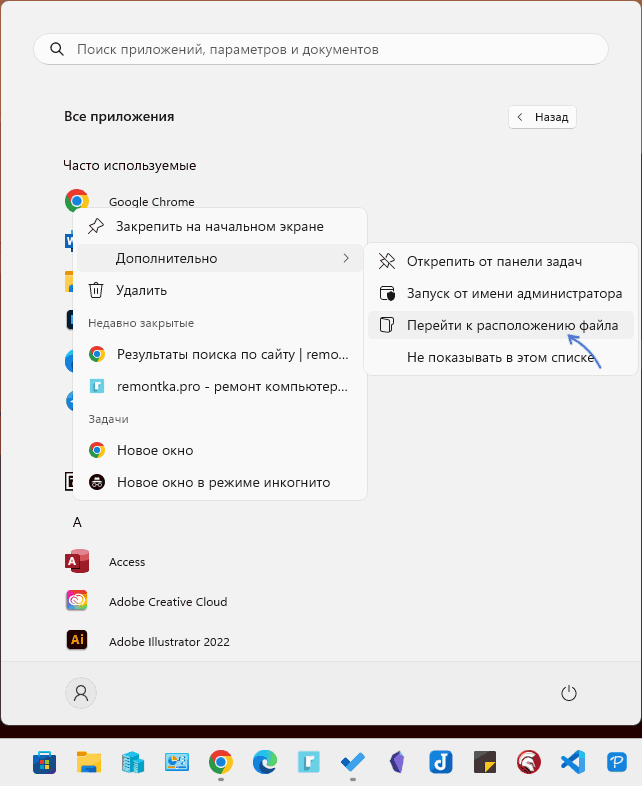
- Вы окажетесь в папке с нужным вам ярлыком: нажмите по нему правой кнопкой мыши, выберите пункт «Свойства» и используйте ранее описанные шаги для добавления параметров запуска в поле «Объект» после закрывающих кавычек к пути исполняемого файла программы.

По умолчанию ярлыки меню «Пуск» для всех пользователей и для текущего пользователя соответственно располагаются в папках:
C:\ProgramData\Microsoft\Windows\Start Menu\Programs> C:\Users\имя_пользователя\AppData\Roaming\Microsoft\Windows\Start Menu\Programs
Для быстрого доступа к указанным папкам вы можете нажать клавиши Win+R на клавиатуре и ввести следующие команды для первого и второго расположения соответственно:
shell:Common Programs Shell:Programs
Ярлыки на панели задач
Свойства ярлыков панели задач нельзя открыть напрямую: в их контекстном меню отсутствует нужный пункт, однако и их параметры запуска можно изменить:
-
Перейдите в папку (скопируйте в адресную строку проводника и нажмите Enter):
%AppData%\Microsoft\Internet Explorer\Quick Launch\User Pinned\TaskBar
либо нажмите клавиши Win+R на клавиатуре и введите
shell:User Pinned\Taskbar

Готово, нужные параметры ярлыка прописаны и будут использоваться при следующем запуске.
Учитывайте, что конкретные параметры запуска, которые можно добавить к ярлыкам зависят от конкретной программы или игры и определяются разработчиком, то есть не являются универсальными для любых программ.
А вдруг и это будет интересно:
- Лучшие бесплатные программы для Windows
- Тормозит мышь в Windows — варианты решения
- Как удалить пользователя Windows 11
- В манифесте указана неизвестная структура в Microsoft Store — варианты решения
- Как добавить комментарии, теги и рейтинги к папке Windows
- Не удается войти в учетную запись Windows — как исправить?
- Windows 11
- Windows 10
- Android
- Загрузочная флешка
- Лечение вирусов
- Восстановление данных
- Установка с флешки
- Настройка роутера
- Всё про Windows
- В контакте
- Одноклассники
- Живые обои на рабочий стол Windows 11 и Windows 10
- Лучшие бесплатные программы на каждый день
- Как скачать Windows 10 64-бит и 32-бит оригинальный ISO
- Как смотреть ТВ онлайн бесплатно
- Бесплатные программы для восстановления данных
- Лучшие бесплатные антивирусы
- Средства удаления вредоносных программ (которых не видит ваш антивирус)
- Встроенные системные утилиты Windows 10, 8 и 7, о которых многие не знают
- Бесплатные программы удаленного управления компьютером
- Запуск Windows 10 с флешки без установки
- Лучший антивирус для Windows 10
- Бесплатные программы для ремонта флешек
- Что делать, если сильно греется и выключается ноутбук
- Программы для очистки компьютера от ненужных файлов
- Лучший браузер для Windows
- Бесплатный офис для Windows
- Запуск Android игр и программ в Windows (Эмуляторы Android)
- Что делать, если компьютер не видит флешку
- Управление Android с компьютера
- Тормозит мышь в Windows — варианты решения
- Как удалить пользователя Windows 11
- В манифесте указана неизвестная структура в Microsoft Store — варианты решения
- Как добавить комментарии, теги и рейтинги к папке Windows
- Не удается войти в учетную запись Windows — как исправить?
- Некоторые параметры задает системный администратор в параметрах электропитания — как исправить?
- Как удалить Галерею в Windows 11
- Диск разработки в Windows 11
- DISM Ошибка 50 — причины и варианты решения
- PhoneExperienceHost.exe — что это и как отключить?
- Как убрать страницу «Главная» в Параметрах Windows 11
- Как сделать, чтобы ноутбук не выключался при закрытии крышки в Windows 11
- HxTsr.exe — что это за процесс?
- Ноутбук не включается — варианты решения
- Пропали значки на панели задач Windows 11 — как исправить?
- Windows
- Android
- iPhone, iPad и Mac
- Программы
- Загрузочная флешка
- Лечение вирусов
- Восстановление данных
- Ноутбуки
- Wi-Fi и настройка роутера
- Интернет и браузеры
- Для начинающих
- Безопасность
- Ремонт компьютеров
- Windows
- Android
- iPhone, iPad и Mac
- Программы
- Загрузочная флешка
- Лечение вирусов
- Восстановление данных
- Ноутбуки
- Wi-Fi и настройка роутера
- Интернет и браузеры
- Для начинающих
- Безопасность
- Ремонт компьютеров
Как добавить параметры запуска в ярлык windows 10
Сообщения: 12
Благодарности: 0
| Конфигурация компьютера |  |
| Процессор: Intel Core i7 4790K 4.0GHz | |
| Материнская плата: Asus Sabertooth Z97 Mark2 | |
| Память: 16GB (8×2) | |
| HDD: Seagate 500GB 7200rpm, Western Digital Velociraptor 500GB 10000rpm | |
| Видеокарта: Asus GeForce GTX980 Strix 4GB | |
| Блок питания: Corsair 850w | |
| ОС: Windows Seven Ultimate x64 |
Меня интересует, какие есть команды, которые можно было бы прописать в свойствах ярлыка в поле «объект». Например, я знаю одну команду, которая заставляет запускаемое приложение работать исключительно в режиме оффлайн, не давая вылезти ему в сеть. В поле объект дописываем пробел, тирэ, слово offline («C:\Program Files\programa1\programa1.exe» -offline), нажимаем «Применить» и последующий запуск данной программы с данного ярлыка применит данный параметр к запуску.
Какие существуют для Win 7, XP, 8, 10 параметры для ручной прописи в ярлык в данное поле?
(В образовательных целях интересуюсь, так как в интернете найти эту информацию не получается. А такая информация пригодится, например прописать параметр запуска програмы с одного ядра или запуск програмы с какими-либо значениями. )
Сообщения: 3945
Благодарности: 795
Цитата Jack Novacaine:
| которая заставляет запускаемое приложение работать исключительно в режиме оффлайн, не давая вылезти ему в сеть. » |
игра в Origin или в Steam?
Цитата Jack Novacaine:
| Какие существуют для Win 7, XP, 8, 10 параметры для ручной прописи в ярлык в данное поле? » |
Их много и конкретные параметры зависят от конкретной программы.
Для отключения данного рекламного блока вам необходимо зарегистрироваться или войти с учетной записью социальной сети.
Сообщения: 52966
Благодарности: 15369
| Конфигурация компьютера | |
| Процессор: AMD Ryzen 7 7800X3D | |
| Материнская плата: Gigabyte B650E Aorus Master | |
| Память: Kingston Fury Renegade DDR5-6000 32GB (2×16) | |
| HDD: Samsung SSD 850 PRO 256GB, 980 PRO 1TB | |
| Видеокарта: Gainward GeForce RTX 3080 追风 | |
| Блок питания: be quiet! Straight Power 11 650W | |
| Монитор: ASUS VG248QE 24″ | |
| ОС: Windows 10 Pro x64 | |
| Прочее: корпус Fractal Design Define R4 |
Цитата Jack Novacaine:
| прописать параметр запуска програмы с одного ядра |
Сообщения: 12
Благодарности: 0
| Конфигурация компьютера | |
| Процессор: Intel Core i7 4790K 4.0GHz | |
| Материнская плата: Asus Sabertooth Z97 Mark2 | |
| Память: 16GB (8×2) | |
| HDD: Seagate 500GB 7200rpm, Western Digital Velociraptor 500GB 10000rpm | |
| Видеокарта: Asus GeForce GTX980 Strix 4GB | |
| Блок питания: Corsair 850w | |
| ОС: Windows Seven Ultimate x64 |
Дело не в игре какой-то даже, а вообще, интересует перечень всех допустимых параметров, которые можно прописать в свойствах ярлыка для запускаемого приложения. Хотя бы перечень свойственный MS Windows в целом, скажем, общие какие-либо параметры.
Если затрудняетесь, то хоть укажите литературу, в которой оассмотрены частые или основные параметры для прописи в ярлык для запуска програм.
Да, что касается темы про запуск приложения с одного ядра — предложенный там способ использовать imagecfg.exe — короче не работает, начиная с того что ссылки на скачивание утилиты битые и в гугле найти эту утилиту по какой-то причине редкостный геморой. Скриншоты автора темы отсутствуют — пробовал делать, как он описывал — приложение не запускается, жаль скринов нету, чтобы сопоставить с его вариантом.
Короче, как запустить программу в одном ядре (и без того чтоб висел какой-то лишний процесс в диспетчере + чтоб другие приложения запускались независимо от этой программы, как прежде по обычному) теперь тема не менее актуальна.
Последний раз редактировалось Jack Novacaine, 06-01-2016 в 01:04 . Причина: Пополнение информации.
Сообщения: 27449
Благодарности: 8086
Jack Novacaine, не существует никакого «свойственного». Ни «в целом», ни в частности. Перечень поддерживаемых и обрабатываемых приложением параметров определяется, как Вам уже сказали выше, исключительно самим приложением (его разработчиками).
Из литературы можно порекомендовать запрос в поисковую систему по принципу «Имя_приложения command line».
Компьютерный форум OSzone.net » Клиентские ОС Microsoft » Microsoft Windows 7 » Разное — Параметры запуска приложений через пропись команды в ярлыке
Как создать ярлык Параметры (настройки) на рабочем столе в Windows 10

Для настройки параметров компьютера приходится запускать новый интерфейс Настройки, который в меню Пуск называется Параметры. Некоторые пользователи привыкли иметь соответствующий ярлык на рабочем столе, но в Windows 10 создать такой непросто. Если нажать правой кнопкой на Параметры в меню Пуск, есть возможность закрепить на начальном экране или на панели задач, но поместить ярлык на рабочий стол нельзя.

Как вынести значок Параметры (настройки) на рабочий стол Windows 10
Нажмите правой кнопкой по пустой области на рабочем столе.
Выберите Создать — Ярлык.

В поле Адрес введите:
ms-settings:
Теперь кликните Далее:

Введите произвольное имя ярлыка и кликните Готово:

Как сменить значок ярлыка Настройки (параметры)
Кликните правой кнопкой мыши по ярлыку и выберите Свойства.
На вкладке Веб-документ нажмите на кнопку Сменить значок:

Выберите тот, который нравится, и нажмите ОК:

Теперь у вас на рабочем столе полноценный ярлык Настройки:
Как быстро открыть Параметры (настройки) в Windows 10
Существует еще один легкий способ открыть Параметры (настройки) — нажать комбинацию клавиш Win+I. А что из этого удобнее — ярлык или сочетание клавиш — решать вам.
Добавление приложения для автозапуска в Windows 10
Узнайте, как добавлять программы и приложения в папку автозагрузки в Windows 10.
Сводка: Узнайте, как добавлять программы и приложения в папку автозагрузки в Windows 10.
- Содержание статьи
- Свойства статьи
- Оцените эту статью
Возможно, эта статья была переведена автоматически. Если вы хотите поделиться своим мнением о ее качестве, используйте форму обратной связи в нижней части страницы.
Содержание статьи
Инструкции
Добавьте приложения для запуска в Windows 10.
- Необходимо создать ярлык приложения, которое вы хотите добавить в список автозапуска. Перетащите приложение из меню «Пуск» на рабочий стол. На рабочем столе будет создан ярлык приложения.

Рис. 1. Создание ярлыка на рабочем столе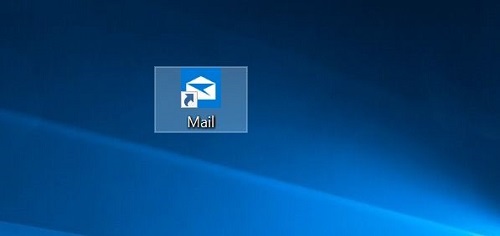
Рис. 2. Ярлык на рабочем столе - Откройте командную строку «Выполнить», нажав клавиши Windows + R . В поле «Выполнить команду» введите shell: Запуск и нажмите клавишу Enter, чтобы открыть папку автозагрузки.

Рис. 3. Окно «Выполнить» - Скопируйте и вставьте ярлык приложения с рабочего стола в папку Автозагрузка, и приложение будет добавлено в список автозапуска.

Рис. 4. Папка «Автозагрузка»
Свойства статьи
Затронутый продукт
Desktops & All-in-Ones, Laptops