
Что нужно сделать перед продажей PS4 или Xbox One?
Перед передачей или продажей консоли стоит убедиться, что вы не потеряете свои любимые игры и данные или еще важнее — что они не попадут в руки нового владельца. В устройстве мы храним не только развлекательные программы и сохранения, но и сообщения от друзей и список контактов. Вероятно, никто не хочет, чтобы Xbox One или PS4 перешли к новому владельцу с личной информацией о нём. Поэтому перед продажей, помимо сброса настроек, стоит выполнить несколько дополнительных действий.
Скопируйте игры на внешний диск
В большинство игр, доступных на Xbox One и PS4, можно будет играть на Xbox Series X/S и PlayStation 5, соответственно. Поэтому велика вероятность, что на консолях нового поколения они могут ещё понадобиться. Чтобы скопировать их с Xbox One, потребуется внешний диск со свободным пространством не менее 256 ГБ.
Руководство по переносу:
- Подключите внешний диск к консоли и перейдите в «Настройки» > «Система».
- Далее выберите «Память», и отметьте игры, которые хотите перенести. Можно выбрать все или только некоторые.
- Затем переместите или скопируйте их на подключённый диск. Не стоит забывать, что если происходит перенос, игры исчезнут с главного диска консоли.
После того, как диск будет подключён к консоли, перейдите в «Настройки» > «Хранилище» > «Системное хранилище». Нажмите кнопку «Параметры» на геймпаде и выберите функцию «Переместить на USB-накопитель». Затем выберите игры, которые хотите перенести, и подтвердите изменения.
В случае с PlayStation 4 понадобится внешний диск со свободным пространством минимум 250 ГБ. Также возможно, что перед использованием накопителя его потребуется отформатировать. Поэтому, если на нём есть ещё какие-либо файлы, их стоит предварительно сохранить в другом месте.
Сделайте копию файлов сохранения — желательно в облако
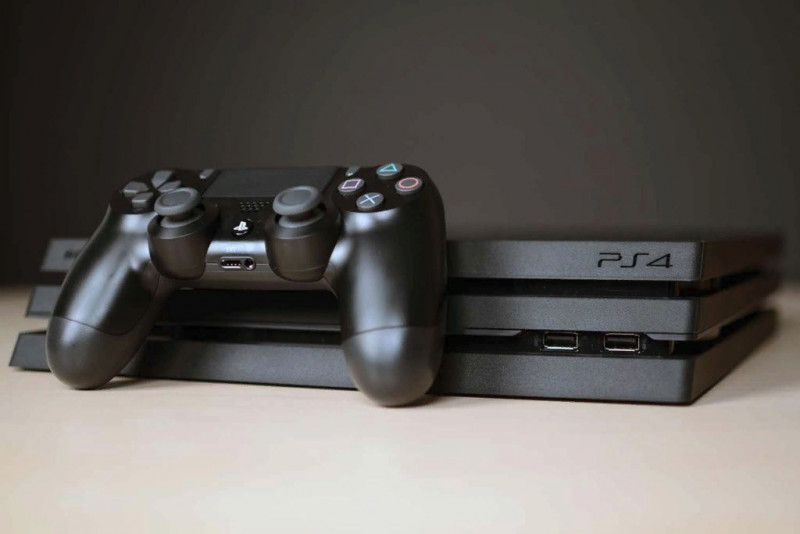
Ещё одна важная вещь, которую нужно сделать, прежде чем продавать старую консоль — это создать резервные копии ваших сохранений игры. Если Xbox One подключена к сети, достаточно войти в Xbox Live. Сервис автоматически синхронизирует наши данные. Кроме того, он использует функцию Smart Delivery, которая позволяет играть в старые игры на консолях нового поколения. Microsoft позаботилась о том, чтобы переход с одной приставки на другую был максимально удобным и безболезненным.
Что касается игр от Sony, большая их часть также будет воспроизводиться на PlayStation 5. Поэтому старые сохранения могут быть актуальными и на новой консоли. Если у нас уже есть учётная запись PlayStation Plus, Sony позволяет сохранять сейвы в облаке. Их можно отправить на сервер массово или выбрать самостоятельно необходимые.
Копирование отдельных сохранений может быть полезно, если приставкой пользуются несколько членов семьи. Чтобы использовать эту функцию, в меню игры следует зайти в сохранения и нажать «Загрузить/ Выгрузить сохранённые данные». Затем можно перемещать файлы в облако и обратно. Кроме того, в PS4 есть возможность передавать данные на внешний USB-накопитель.
Восстановление до заводских настроек
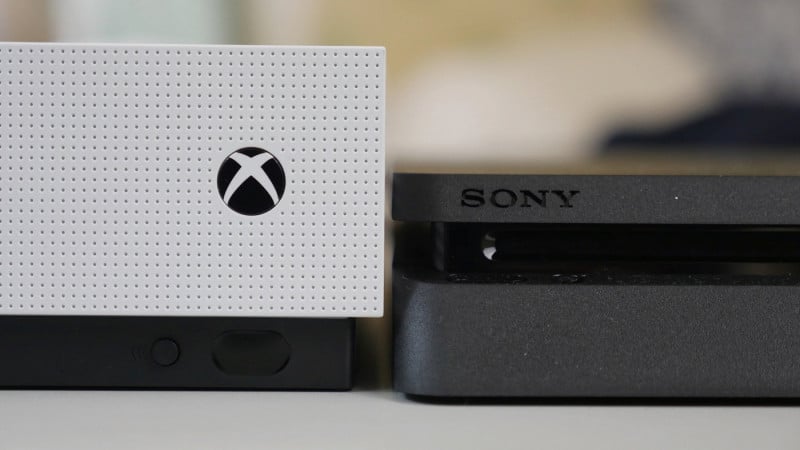
После того, как сохранения игр были перенесены, осталось вернуть консоль к заводским настройкам. Благодаря этому новый владелец сможет начать пользоваться ей как новой. Кроме того, он не получит доступ к нашим данным и онлайн-аккаунту.
Примечание: прежде чем выполнить сброс настроек до заводских, ещё раз убедитесь, что все важные файлы действительно скопированы. После выбора этой функции восстановление данных практически невозможно.
В случае Xbox One проверьте синхронизацию с Xbox Live и подключение к интернету. Это будет гарантией того, что данные были сохранены, и вы не потеряете к ним доступ после сброса. Затем зайдите в настройки Xbox, перейдите в «Система» > «О консоли» и выберите «Сбросить консоль». Подтвердите функцию, после чего произойдёт сброс до заводских настроек и удаление всех данных.
В PlayStation 4 перейдите в «Настройки» > «Инициализация» > «Восстановить настройки по умолчанию». Подтверждаем и стираем всё, сделав полный сброс настроек. В зависимости от объёма данных на консоли восстановление заводских установок может занять до нескольких часов.
Сброс Xbox One до заводских настроек: решатся ли проблемы?
В XBOX One сброс до заводских настроек — это действие, направленное на возвращение устройства к первоначальным параметрам с удалением всех пользовательских данных. Сбросить консоль можно с помощью встроенного меню (через Настройки и Система) или через USB-накопитель. Ниже рассмотрим пошаговую инструкцию для каждого из вариантов, в каких случаях необходим сброс настроек XBOX One, и какие данные удаляются при завершении работы.
Как сбросить XBOX One до заводских настроек: все способы
Выделяется два пути, как вернуть консоль к первоначальным параметрам — сделать это через встроенное меню или использовать USB-накопитель. Рассмотрим оба варианта подробнее.
Через консоль
Самый простой способ, как скинуть XBOX One на заводские настройки — сделать это через встроенное меню консоли. Алгоритм действий имеет следующий вид:
- Кликните на кнопку с логотипом ИКС Бокс (X).

- Войдите в Настройки, а там Все настройки и Система.
- Войдите в раздел Информация о консоли, а там к разделу Сброс.

После выполнения рассмотренных шагов появляется три варианта сброса настроек XBOX One S до заводских. Рассмотрим их подробнее:
- Сбросить и удалить все. Такой вариант подходит для случаев, когда необходимо удалить всю пользовательскую информацию, к примеру, при продаже девайса. Убираются все личные данные, в том числе игры, приложения и другие сведения.
- Сбросить и сохранить мои игры и приложения. Если полный сброс XBOX One вам не нужен, воспользуйтесь этим вариантом. Такой путь выбирается при возникновении трудностей с консолью, сложностями с запусками игры и т. д. Как результат, удается удалить ненужные файлы без устранения игры или программ, сэкономив личное время на загрузку игр и личных сведений.
- Отмена. Пункт выбирается в случае, если вы передумали делать сброс XBOX One до заводских или ошибочно зашли в этот раздел.
Через флешку
Бывают ситуации, когда вам не удалось получить доступ к меню консоли. В таком случае единственный выход — сброс до заводских через USB-накопитель. Для выполнения работы вам потребуется ПК / ноутбук, а также флешка размером от 4 Гб и более. Работа состоит из нескольких этапов.
Подготовьте флеш-устройство
Перед тем как сбросить настройки XBOX One S, запаситесь USB-накопителем. Многие флешки уже форматированы в FAT32 для совместимости с Виндовс или Мак ОС. Если это не сделано, для сброса до заводских необходимо отформатировать девайс в NTFS. Для Windows пройдите следующие шаги:
- Вставьте USB-накопитель в разъем.
- Дождитесь появления диска в Мой компьютер и жмите правой кнопкой мышки.
- Выберите Быстрое форматирование или Форматировать.
- Укажите формат NTFS.
- Дождитесь завершения процесса.

Учтите, что этот шаг пропускать нельзя. Если накопитель будет отформатирован неправильно, есть вероятность, что XBox не увидит флешку.
При использовании системы МАК подойдет программа Disk Utility. С ее применением не возникает трудностей, поэтому на данном вопросе не будем останавливаться подробнее.
Загрузите нужные данные
Чтобы сбросить XBOX One до заводских, найдите на сайте Майкрософт файл для восстановления и загрузите его на ПК / ноутбук. На следующем шаге разархивируйте архив и перенесите файл $ SystemUpdate в корень USB-накопителя.
Подготовьте приставку
Для сброса консоли подготовьте ее к работе. Сделайте следующее:
- Отсоедините сетевой кабель, если вы с его помощью были подключены к Интернету. В остальных случаях этот пункт можно пропустить.
- Отключите приставку полностью от сети и оставьте ее выключенной в течение 40-60 секунд.
- Подключите питающий кабель.

Сделайте сброс
После выполнения подготовительных шагов можно сделать сброс XBOX One до заводских. Для этого пройдите такие шаги:
- Вставьте флешку с необходимым файлом в разъем.
- Кликните, а после зафиксируйте на время кнопки BIND или EJECT.
- Удерживая эти клавиши кликните на клавишу XBOX.
- Зафиксируйте кнопки BIND и EJECT на 12-15 секунд до появления звукового сигнала (дважды подряд).
- Отпустите клавиши после появления второго звука.
- Дождитесь перезапуска консоли и достаньте USB-накопитель.

После выполнения этих шагов происходит полное «обнуление» системы до заводских.
Для чего делать сброс
Перед тем как возвращать XBOX One на заводские настройки, убедитесь в необходимости такого шага. Помните, что сброс — процесс, направленный на стирание данных на жестком диске и возвращение ПО в первоначальное состояние. Такие действия могут потребоваться в следующих случаях:
- Очистка системы от ненужных данных, удаление игр и настроек.
- Устранение ошибок.
- Возвращение приставки к работоспособному состоянию в случае зависания или сбоя.
- Продажа консоли другому человеку.
- Передача приставки во временно пользование.
- Поиск и удаление поврежденных файлов.
Простыми словами, возвращение на заводские параметры необходимо для возвращения приставки к нормальному состоянию или удаления личной информации в случае продажи / передачи другому человеку.

Какие данные удаляются
Здесь многое зависит от пункта, который выбрал пользователь. Если установить вариант Сбросить и удалить все, удаляются абсолютно все пользовательские данные, которые не были синхронизированы с XBOX Live — игры, настройки, учетные записи, домашние ассоциации и т. д. При выборе второго пути (упоминался выше) игры и сохранения остаются. Это удобный путь, когда необходимо просто исправить ошибки, а сама приставка никому не передается.
Зная, как на XBOX One выполнить сброс до заводских, вы можете быстро восстановить устройство при появлении ошибок или передать его другому пользователю. В комментариях поделитесь, с какими трудностями вам пришлось столкнуться при выполнении работы, и как их удалось преодолеть.
Сброс Xbox One до заводских настроек : Один комментарий
- Владимир02.07.2023 в 16:58 Здравствуйте, подскажите хочу сделать сброс до заводских, подскажите данные моей учетной записи, профиля, аккаунта сохранятся? А также подписка действует еще три месяца, смогу ли после сброса ей пользоваться? Заранее спасибо
Сбрасываем заводские настройки консоли Xbox One
Если у вас возникли проблемы с Xbox One, такие как зависание, краш или медленная работа, вы можете сбросить ее к заводским настройкам. Это удалит все ваши данные и настройки и вернет консоль к первоначальному состоянию. Вы также можете сбросить консоль, если хотите продать ее или отдать кому-то другому.
Существует два способа сброса игровой приставки Xbox One: мягкий и жесткий сброс. Мягкий сохранит ваши игры и приложения, но удалит ваши аккаунты, настройки и сохраненные игры. Жесткий сброс удалит все данные на консоли, включая игры и приложения. Перед выполнением любого типа сброса рекомендуется сделать резервную копию данных.
Как выполнить мягкий сброс на Xbox One

Мягкий сброс рекомендуется, если вы хотите устранить некоторые проблемы с консолью или сменить владельца. Чтобы выполнить мягкий сброс, выполните следующие действия:
- Нажмите кнопку Xbox на контроллере, чтобы открыть гид.
- Выберите Профиль и система > Настройки > Система > Сведения о консоли.
- Выберите Сброс.
- Выберите Сбросить и сохранить мои игры и приложения. Это запустит процесс сброса.
- Дождитесь перезагрузки консоли. Вам нужно будет снова войти в систему и настроить свои предпочтения.
По Теме: Xbox DVR на Windows 10: как отключить или полностью удалить данную программу с компьютера
Как выполнить жесткий сброс на Xbox One
Жесткий сброс рекомендуется, если вы хотите полностью очистить консоль или если у вас возникли серьезные проблемы, которые не может исправить мягкий сброс. Чтобы выполнить его, выполните следующие действия:
- Нажмите кнопку Xbox на контроллере, чтобы открыть гид.
- Выберите Профиль и система > Настройки > Система > Сведения о консоли.
- Выберите Сброс консоли.
- Выберите Сбросить и удалить все. Это запустит сброс консоли.
- Дождитесь удаления консолью всех ваших данных и перезагрузки. Вам нужно будет заново настроить консоль, включая загрузку и установку игр и приложений.
Альтернативный метод для жесткого сброса
Если вы не можете получить доступ к меню настроек, вы также можете выполнить сброс до заводских настроек с помощью USB-накопителя. Вам потребуется USB-накопитель объемом не менее 4 ГБ и ПК с подключением к интернету. Чтобы выполнить жесткий сброс с помощью USB-накопителя, выполните следующие действия:
- Скачайте последний файл обновления системы Xbox One с https://www.xbox.com/xboxone/osu1.
- Отформатируйте USB-накопитель в NTFS, используя ваш ПК.
- Создайте папку с именем $SystemUpdate на USB-накопителе.
- Скопируйте скачанный файл обновления системы в папку $SystemUpdate на USB-накопителе.
- Извлеките USB-накопитель из ПК и подключите его к консоли Xbox One.
- Нажмите и удерживайте кнопки Bind (с тремя горизонтальными линиями) и Eject (с треугольником) на консоли в течение примерно 15 секунд, пока не услышите два сигнала включения.
- Отпустите кнопки и дождитесь появления на экране консоли окна устранения неполадок.
- Выберите Сбросить этот Xbox и выберите Сбросить и удалить все. Это запустит процесс сброса до заводских настроек с использованием файла обновления системы с USB-накопителя.
- Дождитесь удаления консолью всех данных и перезагрузки. Вам нужно будет заново настроить консоль, включая загрузку и установку игр и приложений.
По Теме: PS5 не поддерживает аудио-аксессуары Bluetooth – BT-аудио на PlayStation 5
Заключение
Сброс консоли Xbox One к заводским настройкам может помочь решить некоторые проблемы или подготовить консоль для нового владельца. Вы можете выбрать между мягким и жестким сбросом в зависимости от ваших потребностей. Перед выполнением любого типа сброса не забудьте сделать резервную копию данных. Если у вас есть вопросы или отзывы, вы можете оставить их в комментариях ниже.
Перед тем как продавать или дарить ваше устройство с Windows 10 или Xbox One
Если вы планируете продать или подарить свое устройство с Windows 10 или консоль Xbox One, сначала удалите все личные данные с устройства.
Восстановление исходного состояния устройства с Windows 10
- Выполните резервное копирование любой информации, которую необходимо сохранить.
- Выберите Пуск >Параметры >Обновление и безопасность >Резервное копирование >Добавление диска, а затем выберите внешний диск.
- Завершив резервное копирование необходимой информации, нажмите кнопку Пуск. >Параметры >Обновление и безопасность >Восстановление.
- В разделе Вернуть компьютер в исходное состояние нажмите кнопку Начать и следуйте указаниям на экране. При сбросе устройства вы переустановите Windows, но файлы, параметры и приложения будут удалены.
Сброс Xbox One
- Резервное копирование параметров
- Восстановление параметров консоли по умолчанию на Xbox One
Удаление устройства из учетной записи Майкрософт
После архивации и восстановления устройства следует удалить его из учетной записи Майкрософт. Для этого выполните следующие действия.
- Перейдите на страницу https://account.microsoft.com/devices, войдите в систему и найдите устройство, которое нужно удалить.
- Выберите Показать подробности, чтобы просмотреть сведения об устройстве.
- Под именем устройства выберите пункт Дополнительные действия >Удалить.
- Просмотрите сведения об устройстве, установите флажок Подтверждаю удаление этого устройства и нажмите кнопку Удалить.
После этого вы можете удалить связь устройства с учетной записью Майкрософт, чтобы оно не влияло на ограничение устройств Microsoft Store:
- Войдите в учетную запись Майкрософт на странице https://account.microsoft.com/devices.
- Найдите устройство, которое необходимо удалить, а затем выберите Удалить связь.
- Просмотрите сведения об устройстве и выберите Удалить связь.
Статьи по теме
- Если вы получили устройство, которое еще не было восстановлено, вы можете выполнить чистую установку.
- Если вы потеряли ключ Bitlocker, изучите раздел Поиск ключа восстановления BitLocker.
- Чтобы узнать, как переименовать устройство, перейдите в раздел Управление устройствами для Microsoft Store.
- При утере или краже вашего устройства вы можете найти и заблокировать его удаленно: перейдите в раздел Поиск и блокировка потерянного устройства с Windows. Если у вас украли Xbox, см. раздел Узнайте, что делать, если ваша консоль Xbox украдена.
- Если вы беспокоитесь о безопасности вашей учетной записи Майкрософт, см. раздел Как обеспечить безопасность вашей учетной записи Майкрософт.