
Как удалить ненужные сертификаты с iPhone и iPad
В пятницу Apple удалила блокираторы рекламы из App Store, которые требовали установку дополнительного сертификата для своей работы. Поэтому на всякий случай стоит проверить свой iPhone или iPad на наличие сомнительных профилей — они могут передавать конфиденциальные данные с устройства на внешние сервера.
Для этого необходимо открыть «Настройки» — «Основные» — «Профили». В появившемся окне выберите профиль и удалите его (особенно если профиль не проверенный).
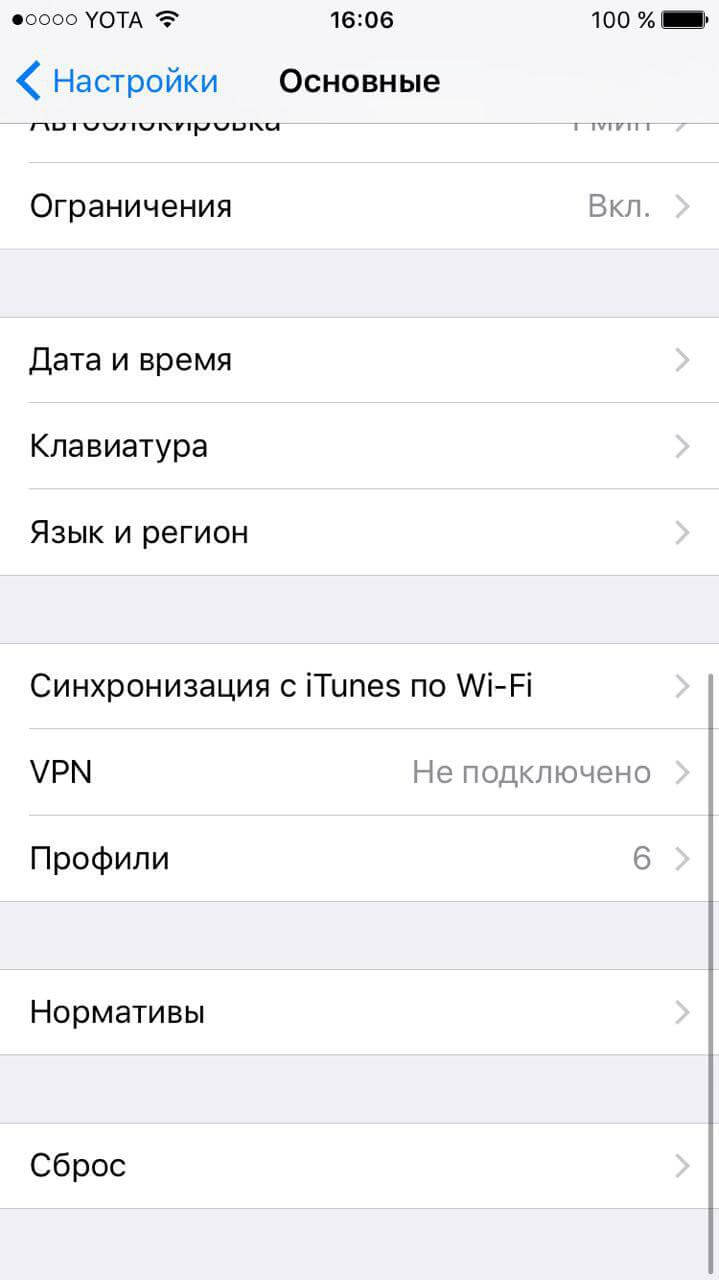
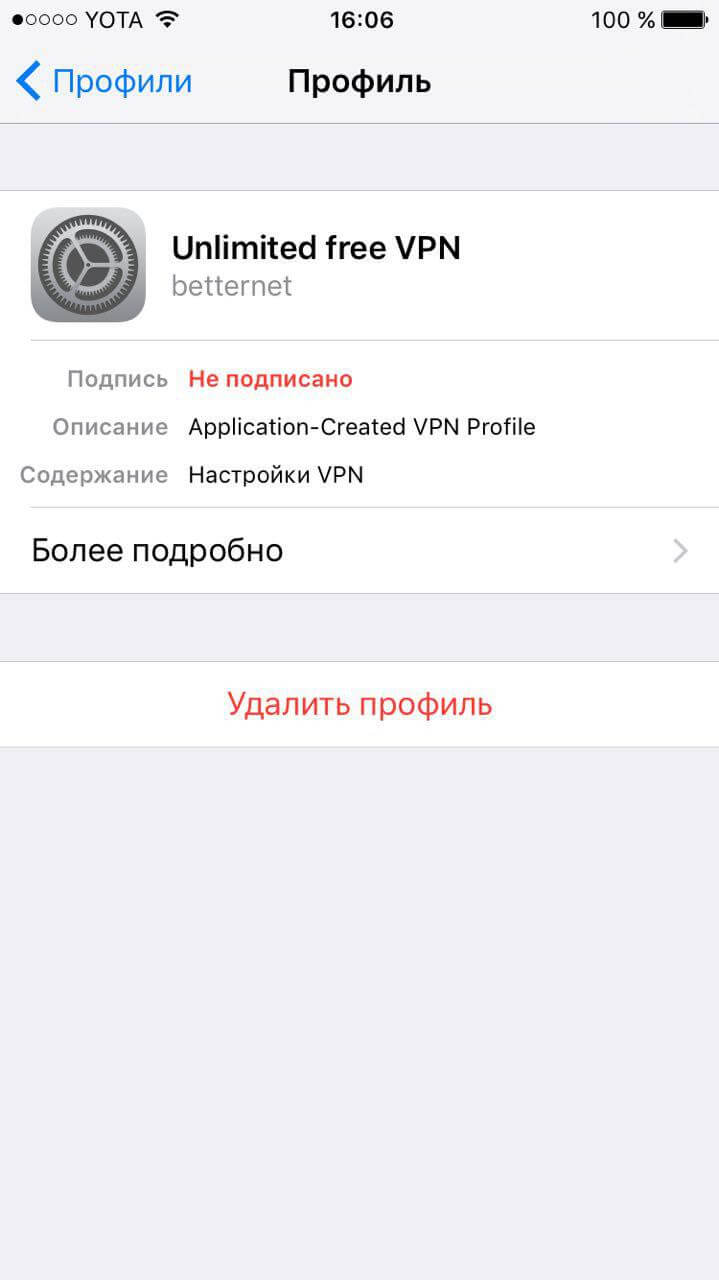
Будьте внимательны: некоторые профили помогают корректно работать приложениям, поэтому внимательно выбирайте объекты для удаления.
Кроме того, многие профили используются для тестирования приложений. Как бы то ни было, мы не рекомендуем устанавливать сертификаты из сомнительных источников — особенно из китайских онлайн-магазинов.
Как удалить профиль управления с iPhone и iPad? А вот и исправление
Допустим, на вашем iPhone или iPad есть профиль MDM, установленный компаниями или учебными заведениями, что накладывает множество ограничений. Просьбы вводить свои учетные данные каждый раз, когда вы используете свой телефон, могут быть неудобными, поэтому вы можете избавиться от них. Какой бы ни была причина, эта статья поможет вам самостоятельно удалить профиль управления с iPhone.
- Часть 1. Что такое профиль управления устройством на iPhone
- Часть 2. Как удалить профиль управления с iPhone напрямую
- Часть 3. Как удалить управление устройствами с iPhone с помощью 4uKey
Часть 1. Что такое профиль управления устройством на iPhone
Профиль управления мобильными устройствами или MDM профиль заключается в том, чтобы пользователи оставались в рамках установленных ограничений и правил, установленных администратором. Администратор может удаленно управлять iOS-устройствами, отправляя команды на сервер, к которому подключены устройства. Например, вы не можете установить некоторые приложения или просмотреть некоторые веб-сайты. Чтобы использовать устройство без ограничений, вам необходимо войти в систему с идентификатором пользователя и паролем.
Отсюда возникает проблема. Вы можете задаться вопросом, как удалить управление устройством с iPhone. И это то, что мы решим в следующей стаье, независимо от того, знаете ли вы или просто забыли пароль.
Часть 2. Как удалить профиль управления с iPhone напрямую
MDM можно установить на устройство iOS по электронной почте, через веб-страницу с утилитой настройки. Поэтому, если у вас есть доступ к панели администратора, просто используйте пароль для удаления профиля управления в настройках. Вот как удалить управление устройством с iPhone напрямую:
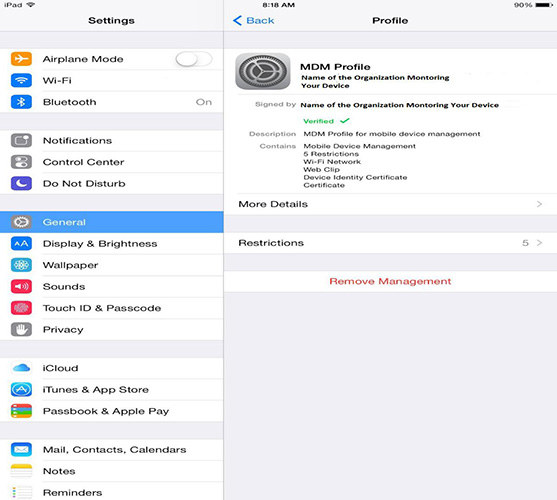
- Открыть «Настройки». Перейдите в «Общие» и нажмите вниз, чтобы найти «Профили» или «Управление устройствами».
- На следующем экране вы увидите, что профили управления установлены, если есть, нажмите на них.
- Чтобы удалить его, нажмите «Удалить управление» и введите пароль. Сделано.
Но многие люди не могут сделать это, потому что у них нет пароля, и некоторые могут предложить джейлбрейк iPhone для удаления MDM. Что ж, это может сработать, но это может нанести вред вашему iPhone и является более сложным. Итак, давайте рассмотрим более простой способ ниже.
Часть 3. Как удалить управление устройствами с iPhone с помощью 4uKey
Как удалить профиль управления с iPhone, особенно если вы забыли учетные данные и пароли? Tenorshare дает ответ на этот вопрос.Tenorshare 4uKey удалит профиль управления на iPhone и iPad без пароля. Кроме того, после обхода блокировки MDM данные вашего iPhone не будут стерты.
Вы можете посмотреть следующее видео-руководство о том, как удалить профиль MDM на iPhone, или прочитать подробные инструкции ниже:
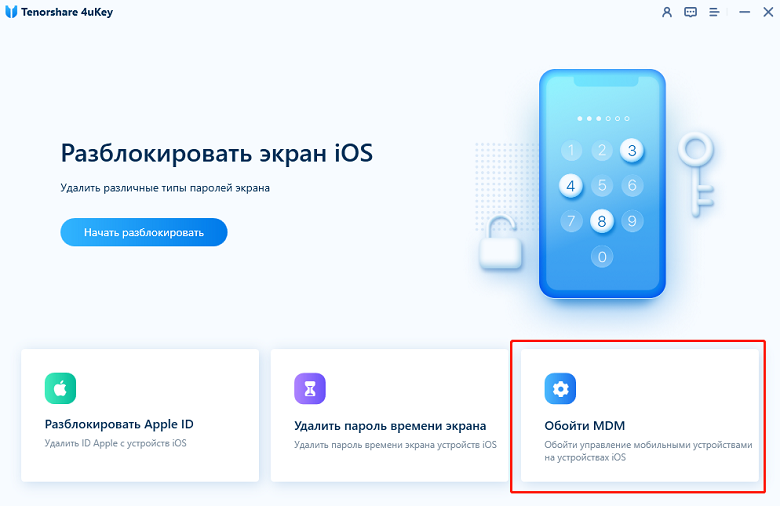
- Загрузите и установите Tenorshare 4ukey на свой ПК или Mac и запустите программу. Нажмите «Обход MDM».
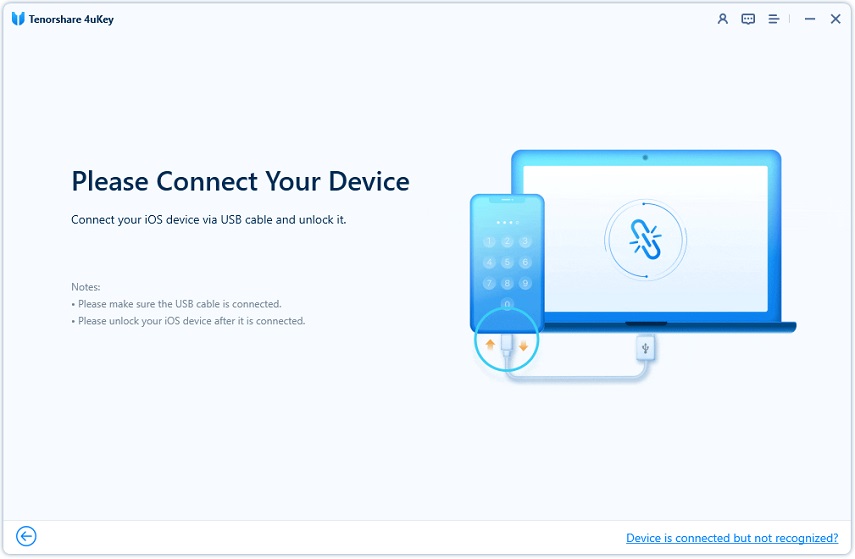
Подключите свой iPhone к компьютеру с помощью лайтнинг кабеля.
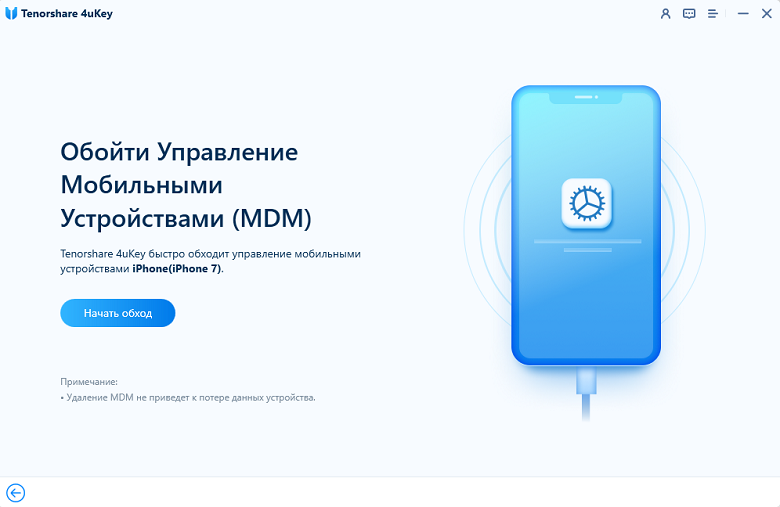
Нажмите на кнопку запуска обхода. Теперь 4ukey начнет снимать блокировку удаленного управления устройством, установленную удаленным управлением.
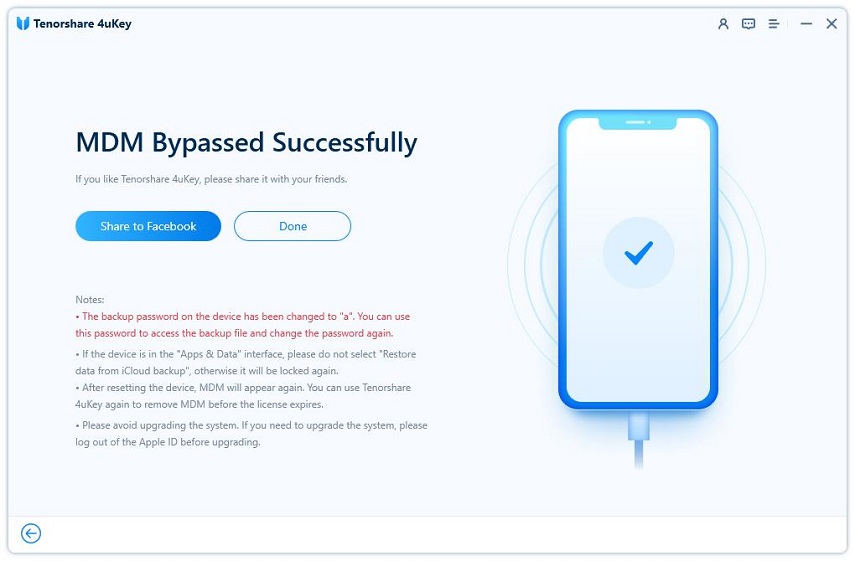
Блокировка MDM будет снята за минуту или меньше. После этого проверьте свой iPhone.
Примечание. Если вы сбросите телефон до заводских настроек и перезагрузите его, блокировка удаленного управления появится снова. Потом можно снова обойти блокировку с помощью 4ukey.
Заключение
Как удалить управление устройством с iPhone, если вы забыли идентификатор пользователя и пароль? В этой статье вы наверняка нашли ответ. Для этого лучше использовать Tenorshare 4uKey, он удалит профиль управления без потери данных. После этого вы снова сможете наслаждаться бесперебойной работой своего iPhone или iPad. Оставьте нам свой комментарий, если у вас есть дополнительные вопросы.

Разблокировать iPhone, iPad без пароля
- Удалить Apple ID или учетную запись iCloud на iPhone / iPad без пароля
- Мгновенно обходить пароли экрана iPhone / iPad
- Исправить отключенный iPhone / iPad без iTunes или iCloud
- Обход экрана MDM с iPhone / iPad
Как удалить бета-версию iOS 16/17 3 способами (видеоурок)
Только что вышла новейшая бета-версия Apple для iOS 16/17, и это довольно интересно. Однако, если вас не устраивает идея установки предварительной версии программного обеспечения Apple на свой телефон или вы просто обнаружили, что бета-версия не работает должным образом по какой-либо причине, вот как удалить iOS 16/17 бета.
I. Как откатиться с ios 16/17 без компьютера
В Интернете есть сотни поддельных источников, которые пытаются научить вас удалять обновления iOS 16 или заголовки вроде «Полное руководство по отмене обновления iOS 14». В эту статью мы включим визуальные шаги, а также объяснения по удалению бета-версии iOS 16/17 без компьютера.
Надежный способ добиться этого — удалить свой бета-профиль iOS. Не волнуйтесь, телефон по-прежнему будет работать, если общедоступная версия вашей бета-версии программного обеспечения недоступна. Он просто остановит обновления, которые в противном случае исправили бы глюки в вашей бета-версии. Следуйте приведенным ниже инструкциям в правильном порядке, чтобы удалить бета-версию программного обеспечения со своего мобильного телефона.
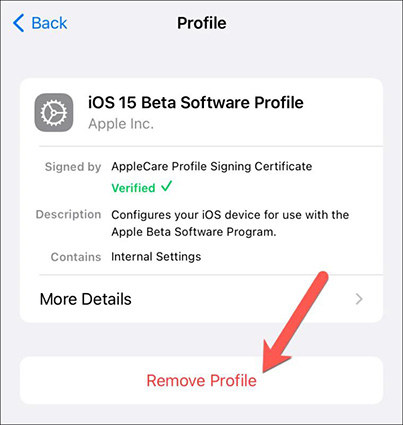
- Зайдите в Настройки и коснитесь опции Общие. Прокрутите вниз и выберите вариант профиля.
- Вы увидите текущую версию. Нажмите на бета-версию iOS 16/17.
- Под подробностями появится опция «Удалить профиль». Нажмите на опцию и перезагрузите телефон.
Выполнение этих шагов указывает Apple, что вы больше не хотите использовать бета-версию. Итак, при следующей установке общедоступной версии устройство автоматически заменит бета-версию iOS. Если вы с нетерпением ждете iOS 16, просто восстановите свое устройство.
II. Как удалить бета-версию iOS 16/17 без каких-либо усилий (просто и быстро)
В нашем руководстве, которое покажет вам, как удалить бета-версию iOS 16/17, у нас есть кое-что простое и быстрое. Приложение Tenorshare ReiBoot и это профессиональный инструмент для восстановления системы. Инструмент широко используется для тех пользователей, которые попробовали и не смогли выполнить параметры режима перезагрузки и восстановления.
Таким образом, Tenorshare ReiBoot предоставляет своим пользователям два режима ремонта в соответствии с требованиями. Это поможет вам шаг за шагом удалить бета-версию iOS 16/17 или отменить обновление iOS 14. Давайте теперь посмотрим на шаги:

- Первое, что мы рекомендуем, — это сделать резервную копию ваших данных. Использование Глубокого Восстановления означает, что вы потеряете свои данные на устройстве iOS. Итак, люди обычно используют этот метод, когда у них нет другого выбора. Начните с загрузки и установки ReiBoot с официального сайта Tenorshare. После завершения подключите свой мобильный телефон через кабель и откройте инструмент ReiBoot.
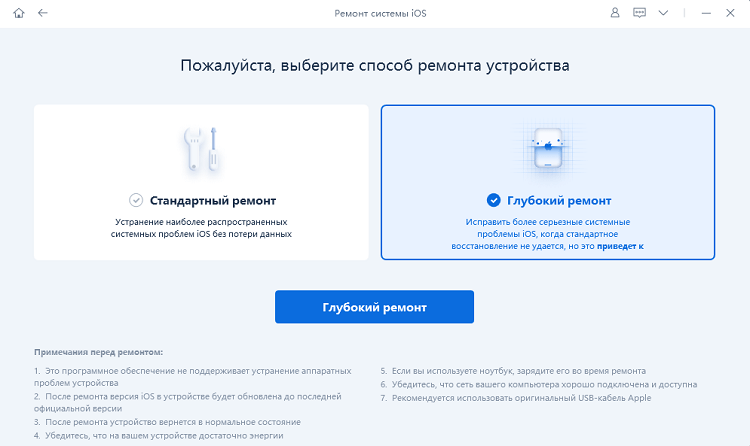
После того, как система обнаружит устройство, выберите в интерфейсе параметр «Глубокое восстановление». На рисунке ниже показано окно с вариантами глубокого и стандартного ремонта.
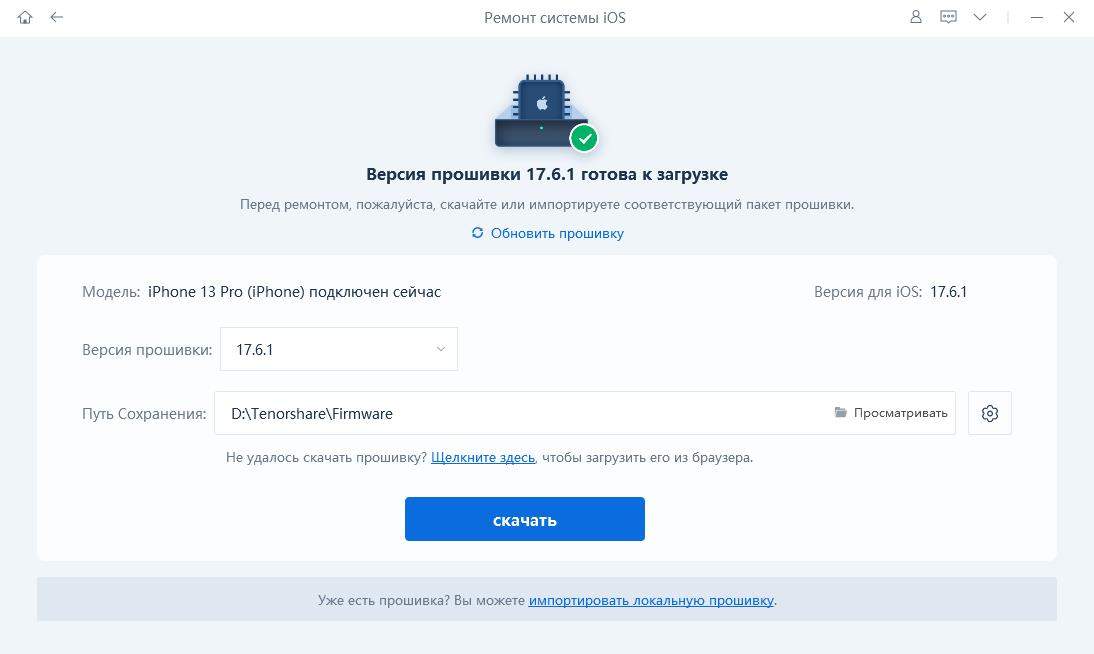
Нажмите на опцию «Загрузить». Инструмент скачает необходимую прошивку для вашего устройства.
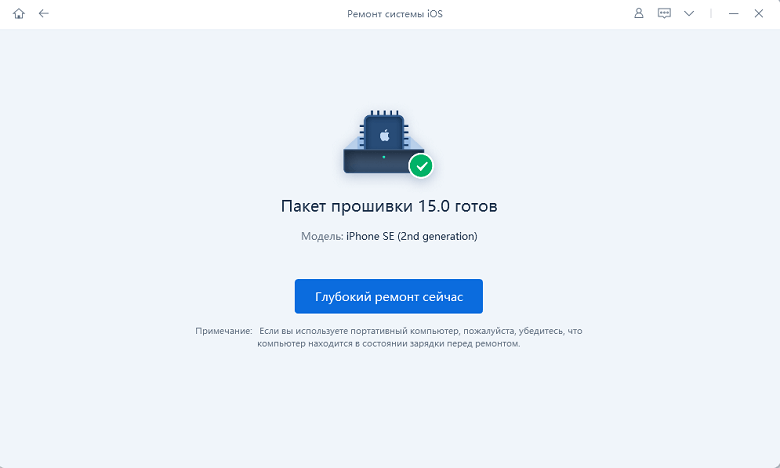
Прошивка будет загружена, и вы можете нажать кнопку «Начать глубокое восстановление», чтобы продолжить восстановление. Это подтвердит потерю данных с пользователем. Если у вас есть резервная копия, нажмите «Восстановить».
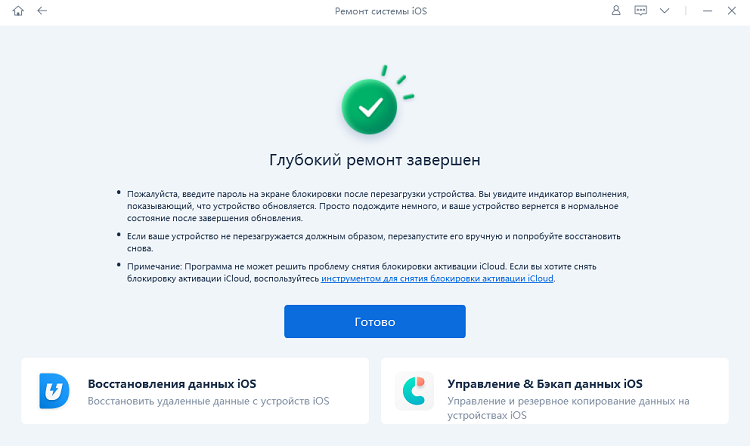
Процесс может занять до 10 минут. Откроется окно с сообщением о завершении. Нажмите «Готово», и все готово.
III. Как удалить бета-версию разработчика, восстановив ваш iPhone/iPad
Если вы все еще не знаете, как удалить бета-версию iOS 16/17, вы можете попробовать восстановить свой iPhone или iPad. Таким образом вы отмените предварительную бета-установку вашей системы. Процессом восстановления можно управлять с помощью резервной копии iTunes или iCloud, которую вы создали лично. Если резервная копия готова, вы можете выполнить следующие действия:
Шаг 1: Вам необходимо обновить iTunes или macOS до последней версии. Если оно уже обновлено, подключите устройство к компьютеру.
Шаг 2: Устройство должно войти в режим восстановления.
Шаг 3: На экране компьютера появится опция, позволяющая выбрать параметры восстановления и обновления. Сначала нажмите кнопку «Восстановить», а затем кнопку «Восстановить и обновить». Когда процесс будет завершен, введите свой Apple ID и пароль.
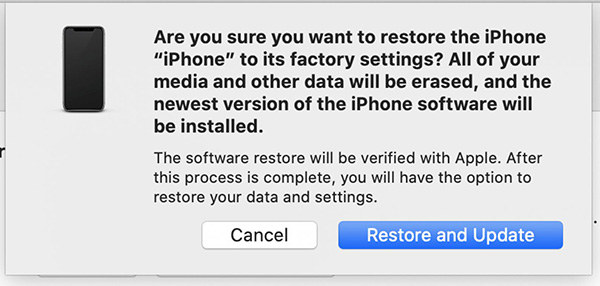
Шаг 4: Установите устройство с резервной копией, а затем установите Бета Программное обеспечение.
IV. Узнать больше о новой функции iOS 16/17
Новая iOS 16/17 поставляется с множеством функций, которые улучшают связь между пользователями и исследуют внутренний интеллект устройства. Новый микрофон фильтрует фоновый шум и использует пространственный звук. Люди могут делиться своим опытом в FaceTime с помощью SharePlay.
Кроме того, новое приложение Focus поддерживает настраиваемые функции для отфильтрованных уведомлений и приложений. Уведомления сопровождаются увеличенными фотографиями контактов и значками для упрощения идентификации. Есть и другие новые функции, такие как живой текст, улучшенный поиск Spotlight и некоторые улучшения в Apple Maps.
Заключение
Удаление бета-версии iOS 16/17 — частый вопрос среди тех, кто использует бета-версию. Иногда бывает очень неприятно застревать на бета-версии. Рекомендуемые шаги и инструменты, такие как Tenorshare ReiBoot полностью безопасны и протестированы. Если вы пытались и не смогли или хотите удалить iOS 16/17, мы надеемся, что вы найдете наше руководство полезным и эффективным для вас.
Обновление 2023-07-19 / Обновление для iOS 15
Как удалить загруженный профиль ios
Инструкция по получению UDID на iPhone
Шаг 1. Откройте Safari на вашем устройстве iOS и перейдите на https://get.udid.io
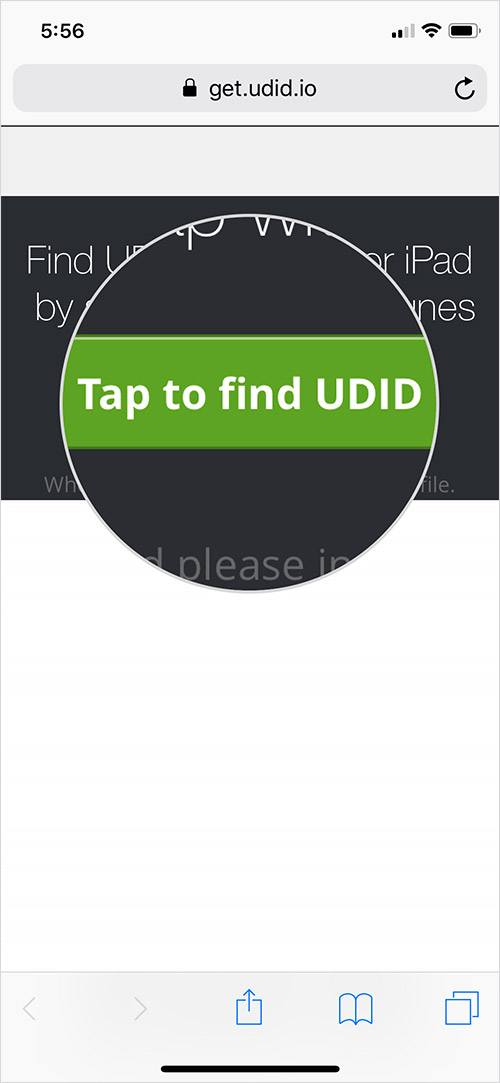
Шаг 2. Теперь нажмите «Нажмите, чтобы найти UDID».
Нажмите, чтобы найти UDID на веб-сайте Get UDID
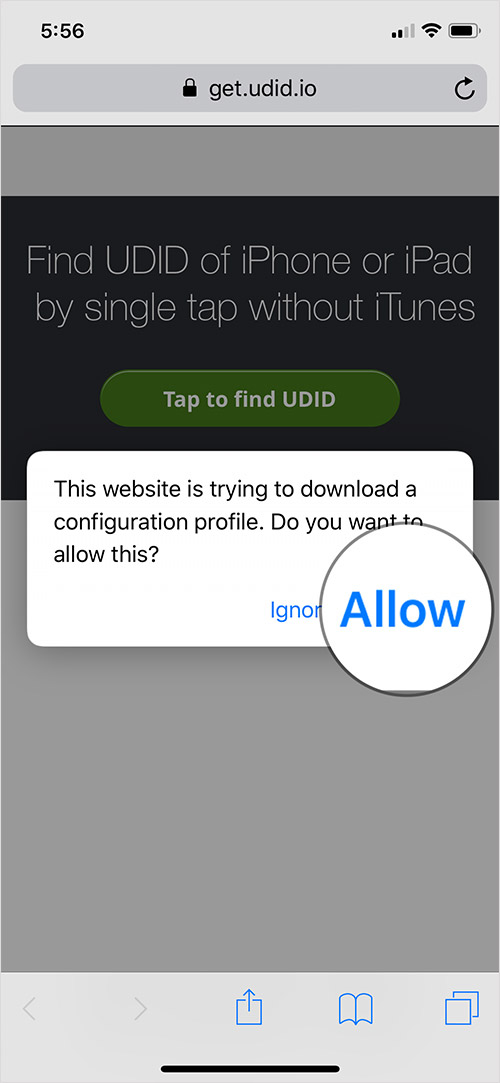
Шаг 3. Затем появится всплывающее окно с сообщением: «Сайт пытается загрузить профиль конфигурации. Вы хотите разрешить это? »Нажмите« Разрешить ».
Нажмите «Разрешить на сайте UDID» на iPhone или iPad
Шаг № 4. Затем появится другое всплывающее окно, подтверждающее, что профиль был загружен, и предложит установить его из приложения «Настройки». Нажмите на Закрыть. Далее, откройте приложение «Настройки» на своем устройстве, а затем нажмите на опцию «Загруженный профиль».
Нажмите на профиль, загруженный на iPhone или iPad
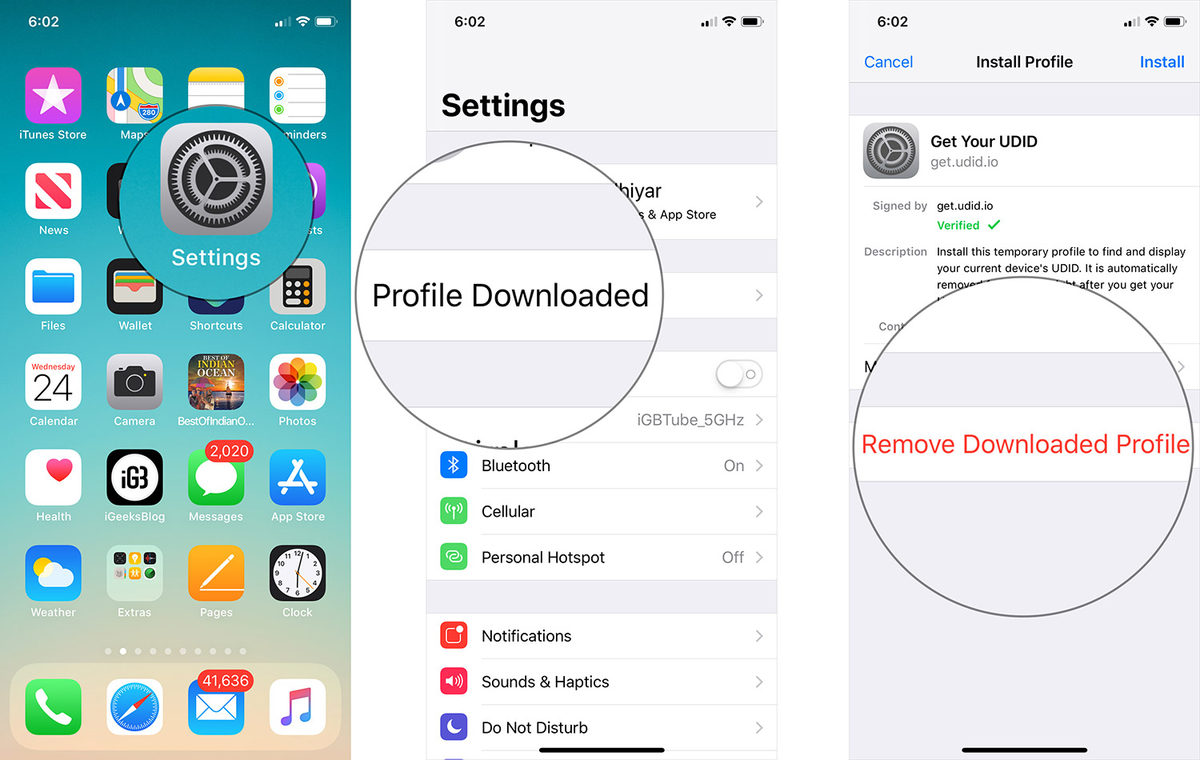
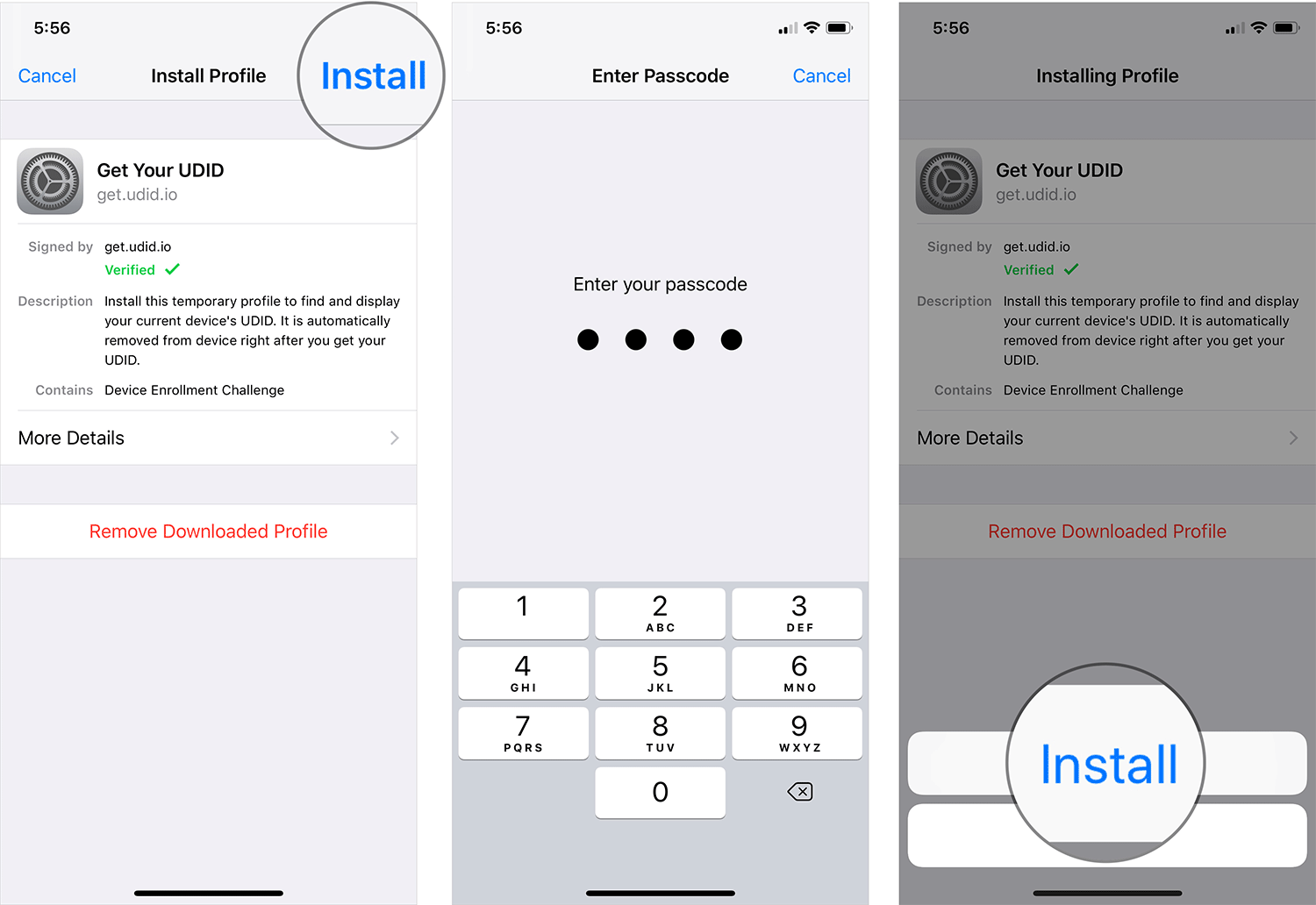
Шаг № 5. Теперь нажмите «Установить» в правом верхнем углу. Вам нужно будет пройти аутентификацию, используя пароль. Затем снова нажмите «Установить».
Установите Get UDID Profile на iPhone или iPad
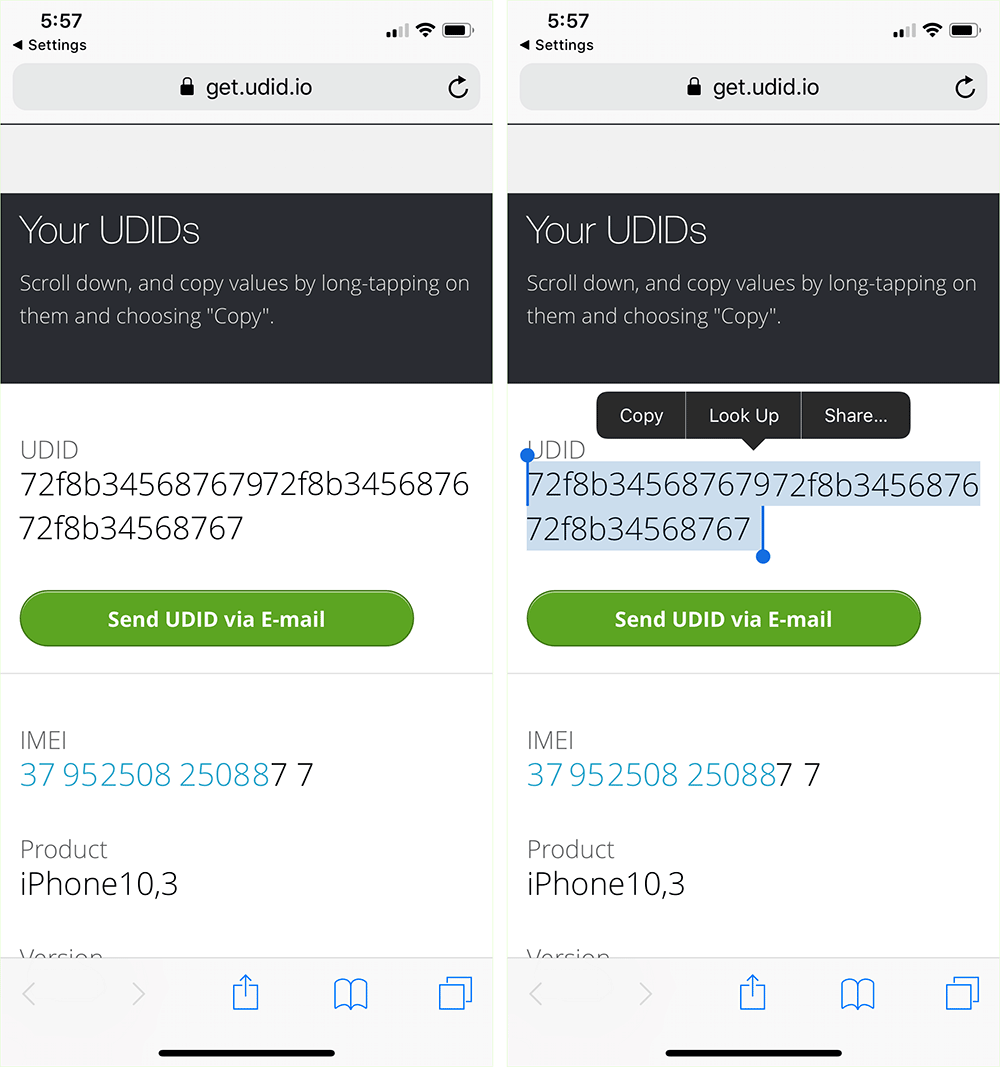
Шаг № 6. Вы будете перенаправлены на сайт, где увидите UDID вашего устройства iOS. (Он также покажет другую информацию, такую как IMEI, серийный номер и т. Д.)
Теперь вы можете скопировать UDID и сохранить его в нужном месте или отправить по электронной почте. И это все!
Найти UDID для iPhone или iPad без iTunes
Теперь, когда вы нашли UDID вашего устройства iOS, удалите профиль. Просто вернитесь в Настройки → Нажмите на загруженный профиль → Нажмите на Удалить загруженный профиль.
Видео по данной инструкции
Также Вы можете ознакомиться с данным видео, для того чтобы увидеть весь процесс.
Если у вас имеется доступ к ПК и Itunes, то можно воспользоваться данной ссылкой, для просмотра своего UDID с помощью ПК: