
Как скрыть панель Dock в macOS
Если панель Dock занимает слишком много места на экране или отвлекает от работы, из этой статьи вы узнайте как её можно скрыть.
Cодержание
- Через cистемные настройки
- С помощью сочетания клавиш
- Из командной строки
- Как убрать задержку отображения Dock при автоскрытии
Dock является панелью инструментов, позволяющей быстро запускать часто используемые программы и переключаться между запущенными. Панель может содержать ссылку на любой из файлов (не только на приложение) и динамически уменьшать иконки, когда их становится много. По умолчанию Dock располагается внизу экрана.
Рассмотрим несколько способов настройки скрытия панели Dock.
Через cистемные настройки
В macOS предусмотрена возможность автоматически скрывать Dock, и показывать его по наведению курсора мыши на ту часть экрана, где располагается панель.
Через Apple меню перейдите в настройки Dock:
и отметьте действие Автоматически скрывать и показывать Dock [Automatically hide and show the Dock]
С помощью сочетания клавиш
Сочетанием клавиш ⌘ command + ⌥ option + D Dock скрывается сразу, и включается функция “Автоматически скрывать и показывать Dock”. Таким же сочетанием клавиш можно вернуть все обратно.
Из командной строки
Откройте Terminal, для этого через Finder перейдите в:
/Программы/Утилиты/Terminal
и введите команду:
defaults write com.apple.dock autohide -bool true
Для отмены внесенных изменений введите команду:
defaults write com.apple.dock autohide -bool false
Как убрать задержку отображения Dock при автоскрытии
После включения автоскрытия Dock многим пользователям не нравится то, что при наведении курсора на край экрана Dock панель появляется с задержкой.
Чтобы отключить задержку откройте Terminal, для этого через Finder перейдите в:
/Программы/Утилиты/Terminal
и введите команду:
defaults write com.apple.Dock autohide-delay -float 0 && killall Dock
Команда killall Dock нужна для того, чтобы изменения вступили в действие.
Для отмены внесенных изменений введите команду:
defaults delete com.apple.Dock autohide-delay && killall Dock
Как скрыть нижнюю панель (док) на Mac, OS X
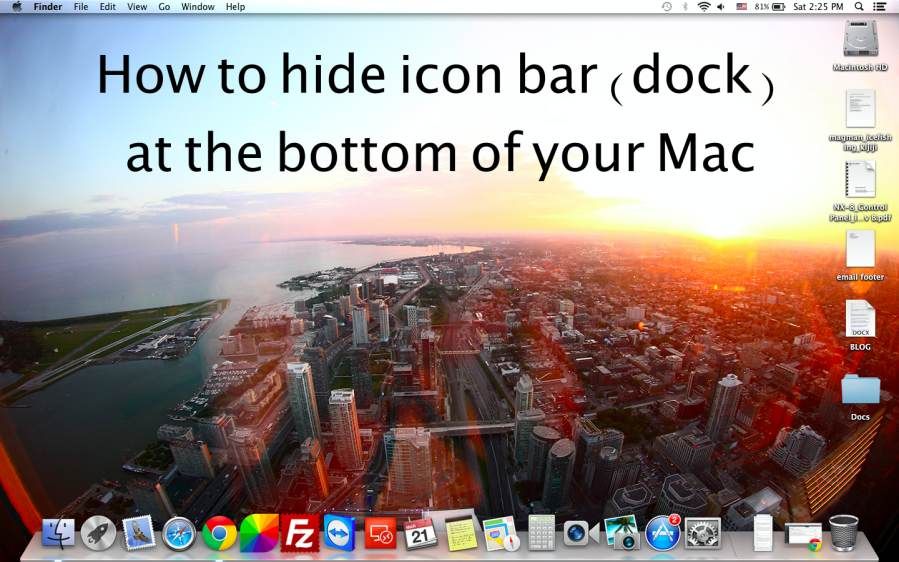
Скрыть панель значков внизу на MacBook, iMac, Mac OS X
Нижний док на макинтош раздражает? Сегодня PT IT BROTHER научит вас, как скрыть нижнюю док-станцию, когда она не используется. Это легко сделать, но недавно мы поняли, что многие люди, которые покупают компьютеры Apple с ПК (Microsoft Windows), не знают этого совета. Давайте узнаем как!
Давайте спрятать иконку док!
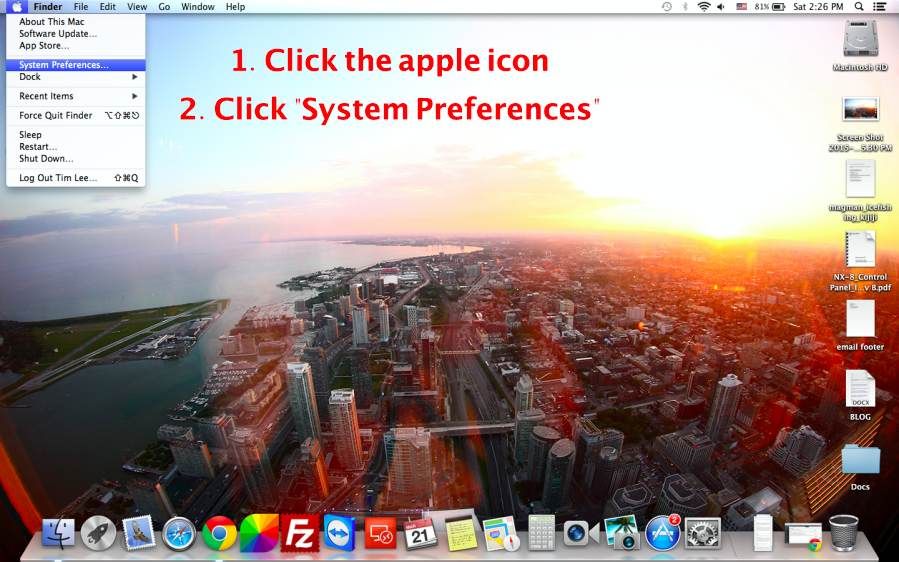
1. Нажмите значок яблока, затем нажмите «Системные настройки».
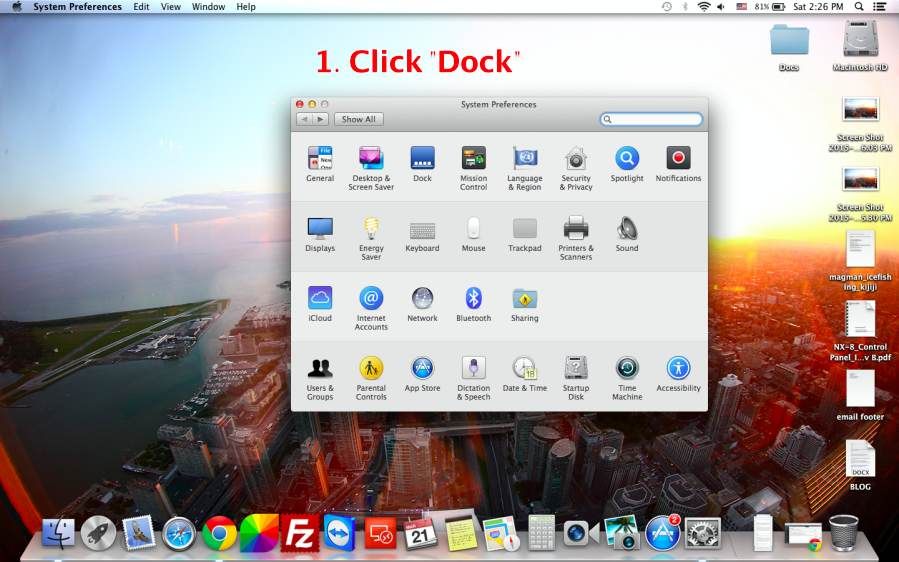
3. Установите флажок «Автоматически скрывать и показывать док-станцию».
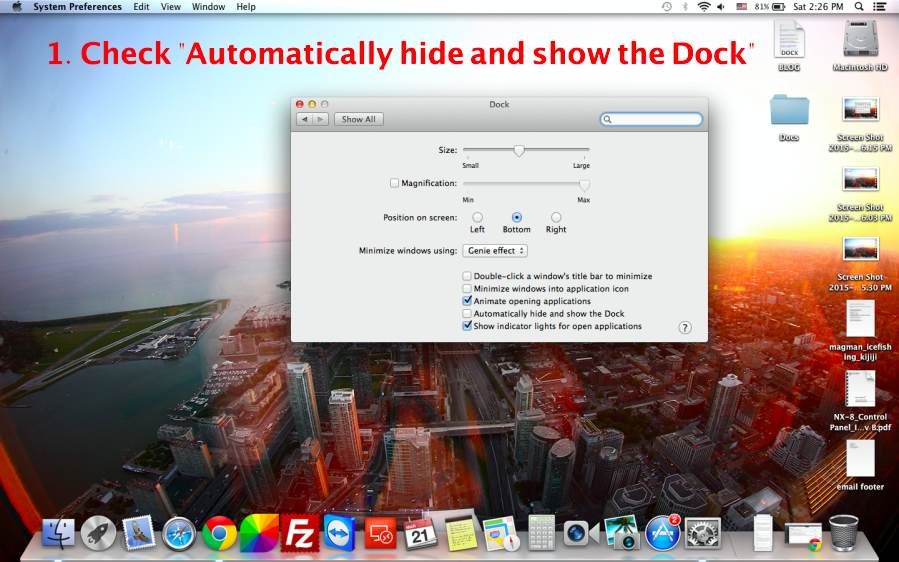
Здесь, на странице настройки Dock, вы также можете изменить положение панели значков влево или вправо. Также вы можете изменить значок док-станции на меньшую или большую. Мы надеемся, что этот пост будет полезным. Если у вас есть какие-либо вопросы, не стесняйтесь оставлять комментарии здесь. �� �� ��
Как скрыть строку меню в Mac
Одна из фишек OS X El Capitan, которую обделили вниманием — возможность скрыть строку меню (status bar). Это полезно владельцам MacBook с небольшими диагоналями дисплеев и пользователям, которые редко нажимают на элементы из status bar. Как скрыть строку меню, читай в нашем материале.
Как скрыть status bar в OS X
- Открой Настройки — Основные
- Поставь галочку в пункте Автоматически скрывать и показывать строку меню
После этого строка меню скроется, пустое место можно заполнить окном приложения. Чтобы вызвать status bar — наведи курсором на верхнюю область экрана.
Настройка панелей инструментов на Mac

В окнах многих приложений есть панель инструментов с кнопками, которые обеспечивают быстрый доступ к часто используемым функциям, инструментам и действиям. Во время использования приложения Вы можете скрыть панель инструментов, можете выбрать кнопки и их внешний вид.

В приложениях на Mac выполните любое из указанных ниже действий.

- Скрытие или отображение панели инструментов. Выберите «Вид» > «Скрыть панель инструментов» или «Вид» > «Показать панель инструментов». В полноэкранном режиме (в некоторых приложениях) выберите «Вид» > «Всегда показывать панель инструментов в полноэкранном режиме».
- Удаление кнопки. Удерживая клавишу Command, перетяните объект за пределы панели инструментов, пока не увидите или не услышите эффект исчезновения.
- Перестановка кнопок. Удерживая клавишу Command, перетяните объект по панели инструментов и отпустите на свободное место.
- Добавление кнопки. Выберите меню «Вид» > «Настроить панель инструментов», затем перетяните объект из палитры в панель инструментов, чтобы появился знак плюса .
- Изменение внешнего вида кнопок. На некоторых панелях инструментов можно вывести подписи рядом с кнопками. Выберите пункт меню «Вид» > «Настроить панель инструментов», нажмите всплывающее меню «Показать», затем выберите действие.

Когда Вы изменяете размер окна, кнопки в панели инструментов скрываются по мере сужения окна. Чтобы отобразить список скрытых объектов, нажмите значок двойной стрелки в конце панели инструментов.
Если у Вашего Mac есть Touch Bar, многие приложения, в том числе Почта и Safari, позволяют настраивать эту панель. См. раздел Настройка панели Touch Bar.