
Как скрыть раздел жесткого диска в Windows
Не буду вдаваться в подробности зачем Вам нужно скрыть раздел диска в операционной системе Windows, но если Вы читаете эту статью, значит оно Вам надо.
Спрятать диск в винде можно несколькими способами. Здесь же я рассмотрю наиболее простые и без помощи сторонних программ.
Итак, скрыть диск можно с помощью локальных политик, редактора реестра и соответственно специальной родной стандартной утилитой Windows.
Начнём с последнего. Кликаем по Моему(Вашему/Твоему/Нашему) компьютеру правой кнопкой мыши(ПКМ) и выбираем в контекстном меню Управление.
В оснастке «Управление компьютером» переходим на Управление дисками, выбираем там нужный диск, кликаем ПКМ и выбираем в контекстном меню «Изменить букву диска или путь к диску…»
и в этом окне жмем на Удалить

Не стоит боятся этой кнопки. Диск с данными останется, но будет скрыт, как Вы и хотели, а система будет думать что он удалён. В той же самой оснастке Вы убедитесь что диск на месте.
Соответственно для того, чтобы скрытый диск снова стал видимым, нужно кликнуть по нему ПКМ и выбрать тот же самый пункт с назначением буквы, а в новом окне нажать на Добавить… и выбрать букву.
Эту же самую операцию можно провернуть с помощью командной строки и её команды diskpart для управления дисками. Я не буду расписывать данный способ т.к. считаю что графический интерфейс более приемлем и по быстроте не уступает.
Следующий способ для того, чтобы спрятать диск в Windows, заключается в применении групповой политики.
Проще всего попасть в неё нажав комбинацию клавиш Win + R и ввести в окно gpedit.msc
Далее перейти в раздел
Конфигурация пользователя -> Административные шаблоны -> Компоненты Windows -> Проводник
Найдите там параметр Скрыть выбранные диски из окна «Мой компьютер» и измените его

В этом окне вначале включаем её вверху слева, затем выбираем внизу слева какой диск или диски следует скрыть и сохраняемся кнопками применить и ок

Для применения следует перезагрузуться или перезапустить проводник.
Соответственно для того, чтобы показать скрытый диск или диски, следует зайти туда же и вверху слева установить переключатель на Не задано.
Кстати здесь можно увидеть и отключить не все диски и это следует учитывать.
Ну и ещё один способ скрыть раздел диска – это с помощью всеми “любимого” редактора реестра. Запускаем его и идём в ветку
HKEY_CURRENT_USER\Software\Microsoft\Windows\CurrentVersion\Policies\Explorer
Если ветки такой нет, то создайте раздел. Здесь нужно создать Параметр DWORD (32 бита) с именем NoDrives и значением (изменить его после создания) зависящим от буквы диска и системы исчисления. Например если диск D и выбрать десятичную систему, то будет цифра 8

Вот таблица для десятичной системы

Для применения следует перезагрузуться или перезапустить проводник.
Чтобы вернуть скрытый диск – удалите последний параметр.
Так же не забывайте что при манипуляциях с реестром, следует предварительно создавать его копию.
Со всеми этими манипуляциями по тому, как скрыть или удалить диск в windows, стоит помнить что если у Вас на этом самом диске, который Вы хотите скрыть, установлены игры или программы, то система их не увидит и что-то может пойти не так. Так же стоит помнить что при «возвращении видимости» очень желательно указать ту же самую букву которая до этого у него и была.
Так же есть следует знать что радел реально скроется только при первом способе. В остальных он просто не будет отображаться в Моем компьютере т.е. в проводнике. И если открыть какой-нибудь файловый менеджер типа пресловутого Total Commander`a, то скрытый диск будем через него виден.
Как скрыть раздел диска в Windows
Для большей безопасности и предотвращения несанкционированного доступа к локальному диску, раздел диска имеет смысл сделать «невидимым» в Проводнике. Например, на диске хранятся важные данные личного или конфиденциального характера.
В окне Проводника «Этот компьютер» отображаются все диски, подключенные к компьютеру, кроме скрытых разделов (скрытых локальных дисков). Каждому локальному диску соответствует определенная буква алфавита. Можно изменить букву диска, выбрав свободную букву алфавита. Для локального диска можно присвоить метку тома.
Системные разделы изначально скрыты для большей безопасности от неопытных пользователей. На ноутбуках часто имеется дополнительный раздел восстановления — Recovery, который, в большинстве случаев, скрыт по умолчанию. С помощью этого раздела происходит восстановление системы в первоначальное состояние. Если раздел восстановления системы отображается в Проводнике — его можно скрыть из вида.
Для скрытия диска в Windows воспользуемся несколькими инструментами операционной системы:
- Управление дисками
- Командная строка
- Редактор реестра
- Редактор локальной групповой политики
Описанные способы одинаково работают в разных версиях операционной системы Windows: в Windows 10, в Windows 8.1, в Windows 8, в Windows 7.
Как скрыть раздел диска в Windows с помощью Управления дисками
Это самый простой способ. Для входа в «Управление дисками»:
- В контекстном меню «Этот компьютер» выберите пункт «Управление».
- В окне консоли «Управление компьютером», в левой части окна перейдите по: «Управление компьютером (локальный)» — «Запоминающие устройства» — «Управления дисками».
В окне «Управление дисками» отображены все диски компьютера, в том числе скрытые разделы на жестком диске.

Как видим на рисунке, в окне Проводника отображается два раздела жесткого диска (Локальный диск «С», Локальный диск «D») и привод дисковода DVD-RW. В окне оснастки Управление дисками видно, что на жестком диске имеется четыре раздела, в том числе, два скрытых системных раздела («Диск 0 раздел 1», «Диск 0 раздел 2»), созданных во время установки Windows на компьютер.
К слову, нам потребовалось скрыть раздел жесткого диска «Локальный диск (D:)». Для этого:
- В «Управления дисками» кликните правой кнопкой мыши по диску, который необходимо скрыть.
- В контекстном меню выберите «Изменить букву диска или путь к диску…».
- В окне «Изменение буквы диска или путей для X: (Локальный диск)» нажмите на кнопку «Удалить».
- В окне с предупреждения нажмите на «ОК».
Теперь в Проводнике можно посмотреть на результат выполненной операции.
Как сделать скрытый диск открытым в Управлении дисками
Чтобы открыть скрытый диск в Проводнике «Этот компьютер», выполним следующие действия:
- Перейдем в «Управление дисками», выберем диск, который нужно сделать открытым.
- В контекстном меню диска выберем «Изменить букву диска или путь к диску…».
- В окне для изменения буквы диска нажмем на кнопку «Добавить».
- В окне «Добавление буквы диска или пути» выберем букву, а после нажмем на «ОК». Операционная система по умолчанию предлагает первую свободную букву английского алфавита.
После этого, скрытый раздел жесткого диска снова будет виден в Проводнике Windows.
Как скрыть диск в Windows с помощью командной строки
Откроем командную строку от имени администратора любым удобным способом. После в окне интерпретатора командной строки выполним последовательно следующие команды (после ввода отдельной команды, нажмем на клавишу «Enter»):
В окне командной строки отобразятся все диски данного компьютера.
Введем команду для выбора номер раздела (номер тома в командной строке, напротив нужного диска). Для того, чтобы выбрать нужный диск, ориентируемся по размеру локального диска.
select volume X (где X — номер тома)
Затем введем команду для скрытия выбранного тома. В команде, после символа «равно», вставим букву скрываемого раздела.

Войдем в Проводник, убедимся, что скрытого раздела жесткого диска там больше нет.
Как скрыть локальный диск в Редакторе реестра
На клавиатуре нажмем «Win» + «R», введем команду «regedit» (без кавычек) для запуска «Редактор реестра».
В окне Редактора реестра пройдем по пути:
Кликнув правой кнопкой мыши по свободном месте в «Редакторе реестра», выберем «Создать», далее «Параметр DWORD (32 бита)». Даем имя параметру: «NoDrives» (без кавычек).
В контекстном меню «NoDrives» выберем «Изменить…». В окне «Изменение параметра DWORD (32 бита)» в разделе «Система исчисления» переключимся на десятичную систему, а затем введем числовое значение, которое соответствует букве диска по этой таблице:

Например, надо скрыть Локальный диск «D:», в таблице букве «D» соответствует цифра «8», поэтому вводим данную цифру в поле «Значение».

Закрываем «Редактор реестра», предварительно нажав на кнопку «ОК» и перезагружаем компьютер.
Для отмены изменений, удалим из реестра, созданный ранее параметр «NoDrives», расположенный по пути:
Скрываем раздел диска с помощью Редактора локальной групповой политики
В версиях операционной системы Windows Pro и Windows Enterprise (Windows 10, Windows 8.1, Windows 8, Windows 7), и производных редакциях от этих версий, имеется «Редактор локальной групповой политики», с помощью которого можно скрыть локальный диск на компьютере.
Произведите следующие настройки в Редакторе локальной групповой политики:
- Нажмите на клавиши «Win» + «R», в окне «Выполнить» введите команду: «gpedit.msc» (без кавычек).
- В окне «Редактор локальной групповой политики» пройдите по пути: Конфигурация пользователя — Административные шаблоны — Компоненты Windows — Проводник.
- В контекстном меню параметра «Скрыть выбранные диски из окна «Мой компьютер», выберите «Изменить».

4. В открывшемся окне активируйте «Включено», в поле «Параметры:» выберите одну из указанных комбинаций.
5. Нажмите на «ОК».

Для возвращения скрытого диска в Проводник, в Редакторе локальной групповой политики, в окне «Скрыть выбранные диски из окна «Мой компьютер» включите настройку «Не задано», а затем нажмите на кнопку «ОК».
Але ксандр Григорьев ЦСО «Крокус»
Как спрятать раздел диска или весь диск в Windows без установки программ
Часто важные файлы, хранящиеся на одном из разделов, например, для восстановления резервной копии скрыты от несанкционированного доступа. Таким же образом мы можем скрыть весь раздел, так чтобы его не было видно в системе. Смотрите, как скрыть выбранную букву диска в Windows.
Если в окне «Мой Компьютер», мы видим несколько разделов, и на одном из них хранятся важные данные, к которым не должны иметь доступ посторонние лица, мы можем скрыть его в системе.
Скрытый диск не будет виден в проводнике Windows, но доступ к нему можно получить через командную строку или введя букву диска в адресной строке проводника.
Скрыть диск через Управление дисками
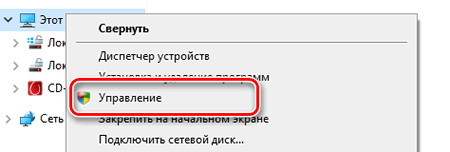
Если вы хотите скрыть диск в Windows с помощью панели Управления дисками, → нажмите правой кнопкой мыши Мой компьютер (или Этот компьютер – зависит от версии системы) и выберите Управление.
В консоли Управление компьютером перейдите к разделу Запоминающие устройства.
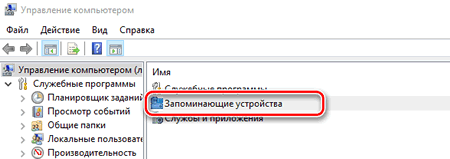
Теперь дважды щелкните на оснастку «Управление дисками».
Откроется консоль управления дисками и Вы сможете просмотреть все диски вашего ПК.
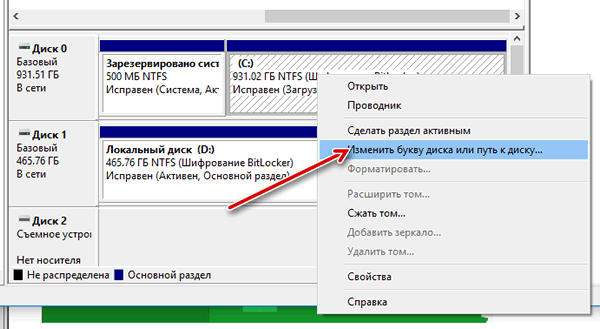
Выберите диск, который вы хотите скрыть, и нажмите правой кнопкой мыши. Выберите Изменить букву диска или путь к диску и нажмите на кнопку Удалить .
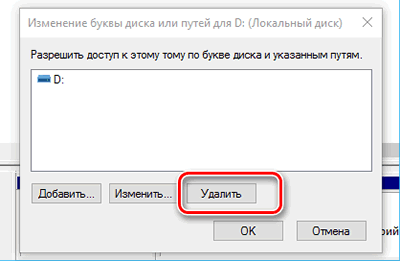
Если система запросит подтверждение, нажмите ОК . Теперь указанный диск будет скрыт.
Скрыть диск с помощью групповой политики
Будем считать, что разделом, который мы хотим скрыть, будет диск, обозначенный буквой D:
В начале вызовите меню пуск или боковую панель поиска (или нажмите Win + R ) и введите команду: gpedit.msc
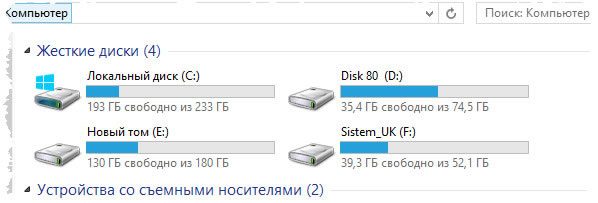
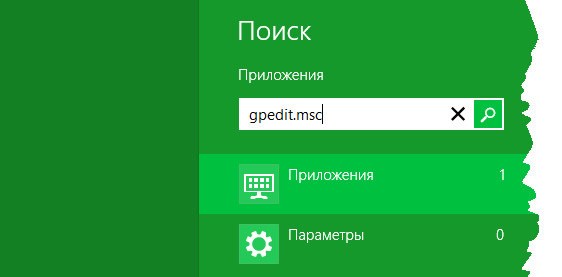
Откроется окно «Редактор локальной групповой политики», в котором мы можем настроить множество полезных функций Windows – в том числе то, какие буквы должны быть скрыты в системе.
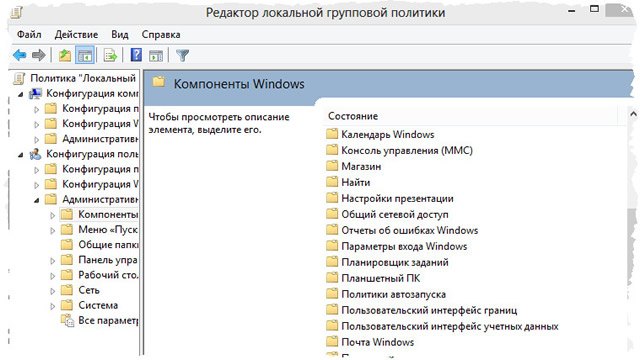
В окне Групповой политики, необходимо раскрыть ветвь Конфигурация пользователя → Административные Шаблоны → Компоненты Windows → Проводник Windows.
В правом окне «Параметры» найдите функцию с именем Скрыть выбранные диски из окна «Мой Компьютер» и дважды щелкнуть мышкой.
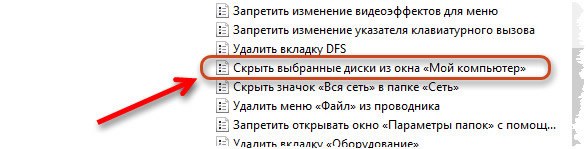
Появится окно, в котором мы сможем настроить, какой диск должен быть скрыт в окне «Мой Компьютер». Нам нужно выбрать пункт Включены и выбрать необходимую комбинацию дисков, например: ограничить только диск D:
После применения изменений выбранный диск не будет виден в окне «Мой компьютер», чтобы восстановить его, надо в том же окне выбрать опцию Выключено. Таким образом, все диски по умолчанию будут видны в системе Windows.
Скрыть диск с помощью реестра Windows
Другой способ скрыть диск в системе Windows – изменить список ключей реестра.
Прежде, чем добавлять ключи в реестр, я рекомендую сделать резервную копию реестра.
Нажмите сочетание клавиш Win + R → введите команду regedit и нажмите Enter . Система попросит подтверждения, нажмите Да . Откроется редактор реестра.
Перейдите по пути указанном ниже:
HKEY_LOCAL_MACHINE → Software → Microsoft → Windows → CurrentVersion → Explorer
Здесь надо создать новый параметр DWORD, для этого щелкните в окне проводника правой кнопкой мыши и выберите Создать → Параметр DWORD (32 бита).
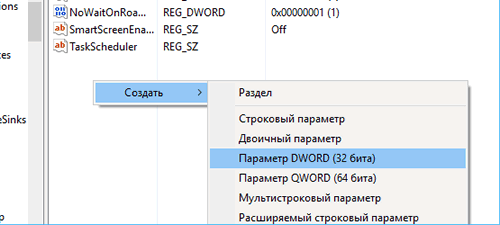
Назовите его NoDrives и дважды щелкните по нему, чтобы изменить свойства. Теперь откроется консоль, куда надо ввести значения. В поле значение выберите диск, который вы хотите скрыть. Каждая буква имеет уникальное значение, как показано ниже:
- A: 1
- B: 2
- C: 4
- D: 8
- E: 16
- F: 32
- G: 64
- H: 128
- I: 256
- J: 512
- K: 1024
- L: 2048
- M: 4096
- N: 8192
- O: 16384
- P: 32768
- Q: 65536
- R: 131072
- S: 262144
- T: 524288
- U: 1048576
- V: 2097152
- W: 4194304
- X: 8388608
- Y: 16777216
- Z: 33554432
- All: 67108863
Выберите соответствующее значение для диска и введите это число в строку «Значение». Так же выберите Десятичную систему исчисления для базовой секции. Например, если хотите спрятать диск G, то введите 64:
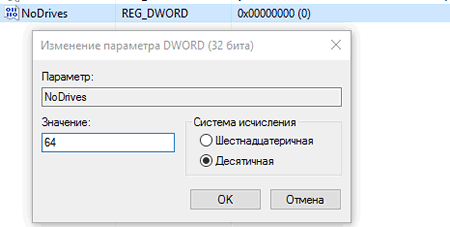
Если вы хотите скрыть два диска, например, E и G, то можно вести значение одно значение → 80 (E = 16) + (G = 64).
Перезагрузите компьютер и диски будут скрыты. Если Вы захотите вернуть диски обратно, измените значение ключа на ноль, или можно удалить ключ реестра NoDrives.
Скрыть Drive с помощью командной строки
- Откройте командную строку ( Win + R → cmd → Enter ), введите команду diskpart и нажмите Enter .
- Введите list volume и нажмите Enter .
- Теперь выберите тип и цифру буквы диска, который вы хотите скрыть (например, диск G). Например, это может быть команда select volume 6 . Нажмите Enter .
- Введите remove letter G и нажмите Enter .
Вы увидите сообщение – Diskpart успешно удалил букву диска или точку монтирования.
Чтобы вернуть скрытый диск, выполните шаги 1-2-3, упомянутые выше.
Используйте команду assign letter G и нажмите Enter . Это покажет диск в проводнике.
Вы так же можете использовать бесплатные программы, типа HideCalc, чтобы скрыть диск в Windows. Или почитайте комментарии ниже.
Как скрыть раздел жесткого диска? 4 проверенных способа


Самые простые способы скрыть разделы на жестком диске, с которыми справится даже новичок.

Чаще всего потребность в создании скрытого раздела на жестком диске возникает после инсталляции свежей операционной системы. В результате некорректного процесса самой установки случается так, что разделы, которые зарезервированы системой под восстановление и другие нужды, оказываются видимыми в проводнике (хотя видимыми они быть не должны). Ну, или если вам просто нужно скрыть раздел с важными данными от сторонних глаз.
Данная процедура довольно простая и выполняется с помощью встроенных в Windows инструментов, но требует от начинающего пользователя внимательности, поскольку ошибившись в командах можно скрыть не то, что требуется. Существует несколько способов, рассмотрим каждый из них.
С помощью командной строки
Для того, чтобы запустить командную строку вам потребуется кликнуть правой кнопкой мыши по меню “Пуск”, находящемуся в левой нижней части экрана и выбрать соответствующий пункт “Windows PowerShell (администратор)». Некоторые операции требуют запуска именно в режиме администратора, поэтому не ошибитесь.
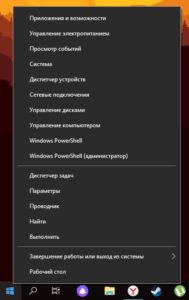
В открывшемся окне необходимо ввести следующие команды:
- Diskpart — запуск консольной утилиты для управления разделами жесткого диска
- List volume — отображает все разделы на компьютере
- Select volume N – выбор определенного раздела, где N — порядковый номер раздела
- Remove letter=E — удаление присвоенной разделу буквы.
- Exit — выход из консольной утилиты.
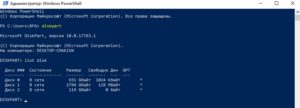
После проделанных операций, окно можно закрывать и в проводнике больше не будет отображаться нужный раздел.
С помощью управления дисками
Если диск, который вы хотите скрыть, не является системным, то можно воспользоваться более простым способом – с помощью системной утилиты “управление дисками”. Для этого нажмите на клавиатуре комбинацию клавиш Win + R и в открывшемся окне введите команду diskmgmt.msc.
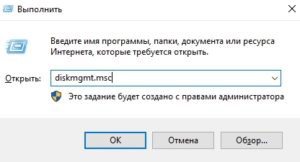
Далее кликаем правой кнопкой мыши по интересующему разделу и выбираем пункт “Изменить букву диска или путь к диску”. И просто удаляем букву.
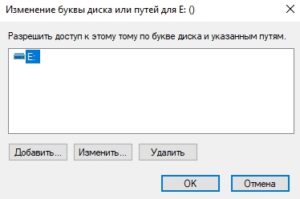
С помощью редактора локальной групповой политики
Следующий способ несколько сложнее, чем предыдущие и подойдет тем, у кого возникли проблемы с первыми двумя. Для запуска редактора используем уже знакомую комбинацию клавиш Win + R и вводим команду gpedit.msc.
В левой колонке в открывшемся окне выбираем: Конфигурация пользователя – Административные шаблона – Компоненты Windows – Проводник.
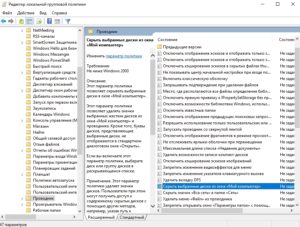
Находим пункт «Скрыть выбранные диски из окна «Мой компьютер»» и кликаем по нему два раза левой клавишей мыши. Включаем параметр и выбираем нужную комбинацию дисков.
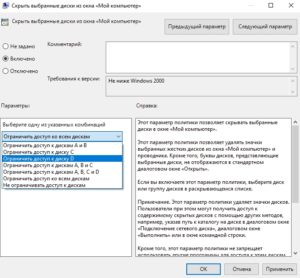
Применяем и закрываем все окна. Если диски так и не пропали из проводника, то перезагрузка компьютера должна это исправить.
С помощью редактора реестра
Всё та же комбинация клавиш Win + R, только команда теперь regedit.
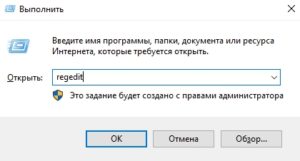
Находим раздел в левой части окна, находящийся по адресу: HKEY_CURRENT_USER\ Software\ Microsoft\ Windows\ CurrentVersion\ Policies\ Explorer
Кликаем правой кнопкой мыши в свободном пространстве в правой части открывшегося окна и выбираем пункт «Создать«. И выбираем «Параметр DWORD (32 бита)».
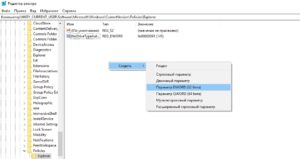
Присваиваем ему имя NoDrives, открываем его и задаём одно из следующих значений соответствующих каждой букве диска.
| A | 1 |
| B | 2 |
| C | 4 |
| D | 8 |
| E | 16 |
| F | 32 |
| G | 64 |
| H | 128 |
| I | 256 |
| J | 512 |
| K | 1024 |
| L | 2048 |
| M | 4096 |
| N | 8192 |
| O | 16384 |
| P | 32768 |
| Q | 65536 |
| R | 131072 |
| S | 262144 |
| T | 524288 |
| U | 1048576 |
| V | 2097152 |
| W | 4194304 |
| X | 8388608 |
| Y | 16777216 |
| Z | 33554432 |
Например, если вам необходимо скрыть диск D, то созданному параметру в реестре мы задаём значение 8. Для диска E — 16, для F — 32, ну и так далее.
Читайте также:
- Что такое RAID массив, и почему он вам нужен
- Рейтинг жестких дисков 3,5 дюйма