
Гугл-таблица — как запретить просмотр отдельных листов?
Есть Google-таблица с несколькими листами. Как надёжно запретить просматривать отдельные листы? Т.е. есть доступ только к 2 из 10, например. Уже передумал все варианты, в т.ч. со скрытием листов и отображением по паролю. Но в любом случае может сделать копию и работать с ней, сняв все ограничения. Если это сделать невозможно, можно ли сделать так: Сделать общий файл со всеми листами, а в других файлах делать IMPORTRANGE? Но тогда опять та же проблема — в IMPORTRANGE нужно вставлять ссылку на таблицу, и если есть ссылка, то можно просто открыть её в браузере и сделать копию таблицы со всеми листами.
- Вопрос задан более трёх лет назад
- 39378 просмотров
Комментировать
Решения вопроса 0
Ответы на вопрос 3
Григорий Боев @ProgrammerForever Автор вопроса, куратор тега Google Sheets
Учитель, автоэлектрик, программист, музыкант
Нашёл как обойти все ограничения. IMPORTRANGE не подходил, т.к. была вероятность того что юзер скопирует ссылку, скопирует документ и расчехлит документ как захочет. Сделал так: Файл — Опубликовать в Интернете. И юзеры видят свои данные, и до материнского файла не докопаться. Спасибо всем откликнувшимся
Ответ написан более трёх лет назад
Нравится 7 2 комментария
Liudmyla21 @Liudmyla21
Григорий, а реально ли создать файл с возможностью других пользователей редактировать свой лист, не видя при этом других листов?
Т.е. иметь права доступа на редактирование только видимых листов, но не иметь возможности делать видимыми другие листы.
Если что-то подобное можно реализовать, было бы круто

Григорий Боев @ProgrammerForever Автор вопроса, куратор тега Google Sheets
Liudmyla21, Сделать так можно, но работать не будет. Если есть доступ на редактирование — то бери и копируй файл и смотри на копии что там да как.
покупка
Как поделиться только одним конкретным листом с другими в листе Google?
Обычно, когда вы делитесь файлом листа Google, все листы также будут совместно использоваться, но иногда вы просто хотите поделиться только одним конкретным листом, исключая другие, как показано на следующем снимке экрана. Как бы вы могли решить эту задачу в листе Google?
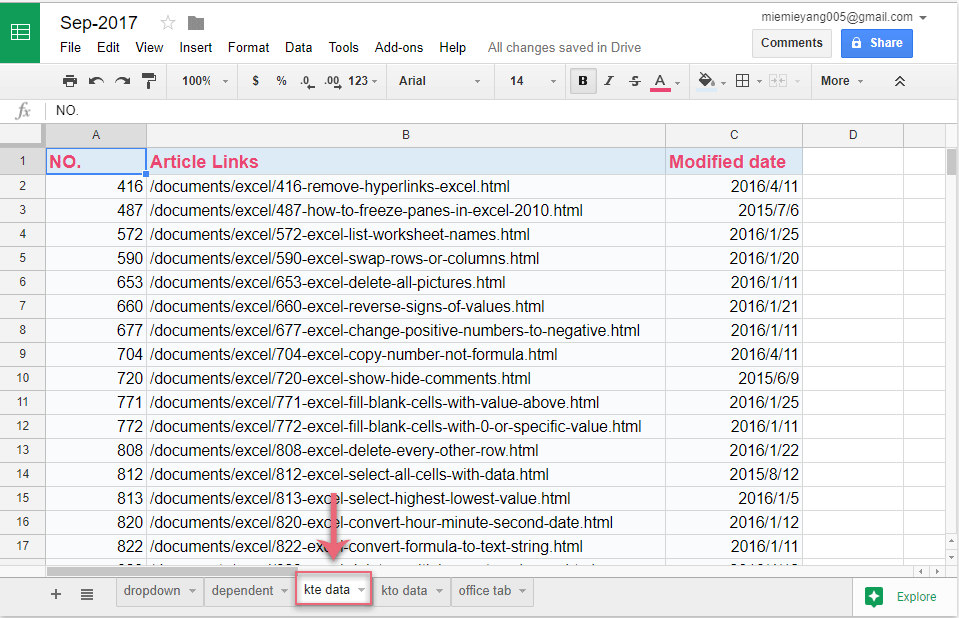
Делитесь только одним конкретным листом с другими в листе Google
Следующие шаги могут помочь вам предоставить другим пользователям доступ только к одной вкладке из таблицы Google, сделайте следующее:
1. Создайте новый файл таблицы Google, а затем введите следующую формулу в ячейку, в которую вы хотите вывести исходные данные: =IMPORTRANGE(«https://docs.google.com/spreadsheets/d/1Plv5B3v3VfPtdWSJ4zFM6DKPY0MhcCxiYS0vYrxORHE/edit#gid=1482359313″,»kte data!A1:C18») , см. снимок экрана:
Внимание: В этой формуле: https://docs.google.com/spreadsheets/d/1Plv5B3v3VfPtdWSJ4zFM6DKPY0MhcCxiYS0vYrxORHE/edit#gid=1482359313 это исходный адрес листа, и kte данные! A1: C18 — это имя листа и диапазон ячеек, которыми вы хотите поделиться с другими. Пожалуйста, измените их на свои собственные.

2, Затем нажмите Enter ключ, в ячейке отображается значение ошибки, выберите ячейку с формулой и щелкните Разрешить доступ в появившемся сообщении рядом с ячейкой, см. снимок экрана:

3. Затем исходные данные из таблицы были импортированы в этот новый файл, и эти данные будут изменены по мере изменения исходных данных. И теперь вы можете нажать Поделиться кнопку в правом верхнем углу файла, чтобы поделиться этим файлом с другими, см. снимок экрана:

4. Если ваш новый файл не сохранен, появится окно сообщения, напоминающее вам ввести имя для этого нового файла, см. Снимок экрана:


5. Затем нажмите Save. кнопку, а в выскочившей Поделитесь с другими в диалоговом окне введите адрес электронной почты пользователя, с которым вы хотите поделиться, а затем щелкните чтобы выбрать операцию, которую должен выполнять пользователь, см. снимок экрана:

6. Тогда нажмите Фильтр в правом нижнем углу диалогового окна в Настройки совместного доступа диалоговое окно, в разделе настроек владельца проверьте Предотвращение изменения редактора и добавления новых пользователей и Отключить параметры загрузки, печати и копирования для комментаторов и зрителей. варианты защиты листа. Смотрите скриншот:

7. Нажмите Save. изменения и нажмите кнопку Отправить кнопку, чтобы отправить этот лист пользователю, с которым вы хотите поделиться. Смотрите скриншот:

Внимание: Если адрес электронной почты пользователя не Gmail, вы получите следующий шаг, выберите один из необходимых вам вариантов и нажмите Отправить кнопка. Смотрите скриншот:

8. И ваш лист был предоставлен конкретному пользователю.
Как полностью скрыть от определенного пользователя часть таблицы?
Есть некая таблица в которой есть столбцы «исполнитель» и «стоимость» и куча строк соответственно. Вопрос в том можно ли в зависимости от того какой указан исполнитель в ячейке скрывать стоимость его услуг от других пользователей(исполнителей)? Возможно даже скрывать полную строку. Но лучше отдельную ячейку.
- google-spreadsheet
- google-apps-script
Отслеживать
13.7k 12 12 золотых знаков 43 43 серебряных знака 75 75 бронзовых знаков
задан 9 сен 2018 в 13:57
Artyom Paruev Artyom Paruev
5 4 4 бронзовых знака
1 ответ 1
Сортировка: Сброс на вариант по умолчанию
Этого сделать нельзя.
В такой системе управления данными, как Гугл Таблица, права назначаются на весь блок данных (файл). Некоторые ограничения, которые мы можем устанавливать внутри Таблицы,например, защищать листы или диапазоны, не являются системными (полными, фатальными, как хотите). Если можно было бы применить ограничения на часть Таблицы для определенного пользователя, то для других пользователей эта часть Таблицы перестала бы существовать, а следовательно для них бы перестала существовать и логика, данные для дальнейших расчетов и построения визуализаций и пр.
Выходов из этой ситуации несколько.
Самый важный и действенный из них — это перестать приписывать магические свойства Таблицам. Люди часто склонны считать что-то не тем, чем оно является. Необходимо четко понимать, что при низком пороге входа обязательно существуют какие-то грабли, которые появятся в самый неподходящий момент.
Другой способ заключается в использовании СУБД. Порог входа уже совершенно иной и требует материальных и трудовых затрат.
Еще один способ занимается поиском других подобных Таблицам систем, в которых существуют дополнительные правила ограничения прав. Я использую такой способ сейчас. Безуспешно.
В контексте текущего вопроса существует следующий способ. Он заключается в применении простого принципа под названием «Принцип разделения функциональности (в табличных процессорах)». Его суть в двух словах: «разделяй и властвуй».
Как скрыть лист и открыть скрытый лист в гугл таблице?
Первый шаг. Открываем документ в гугл таблицах, где есть лист «Скрытый лист», который будет скрывать.
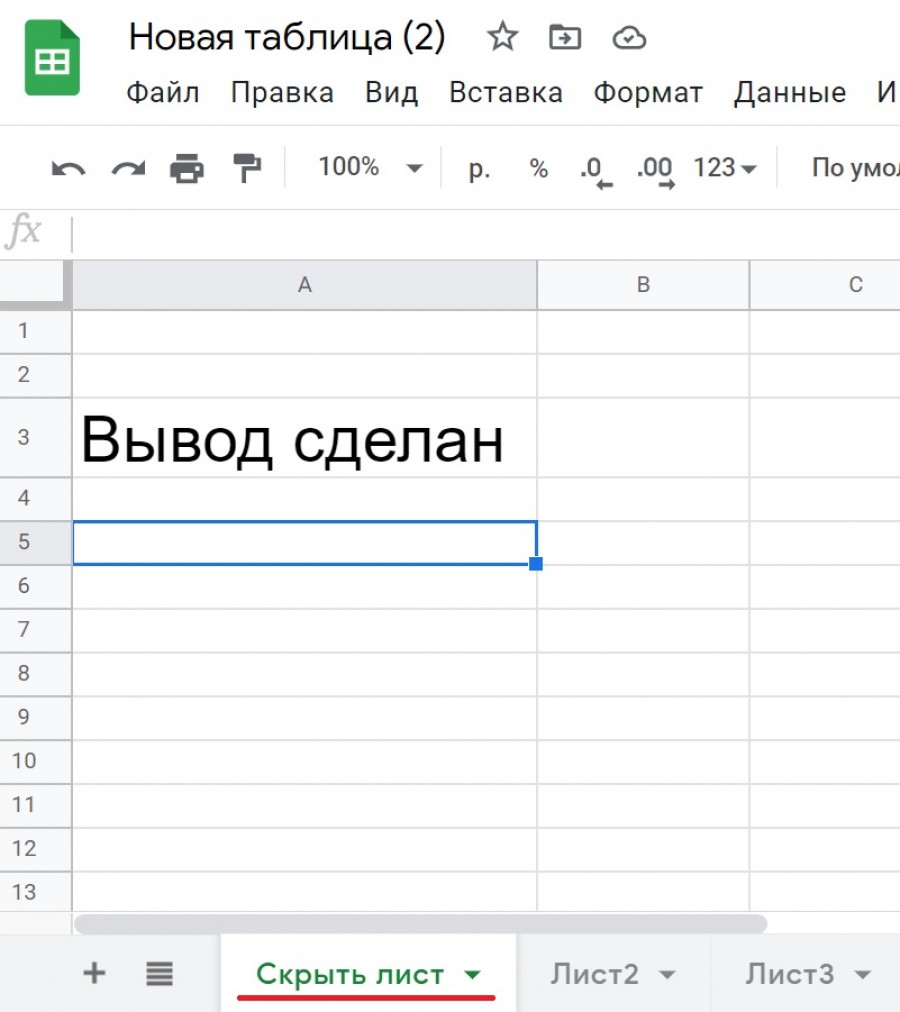
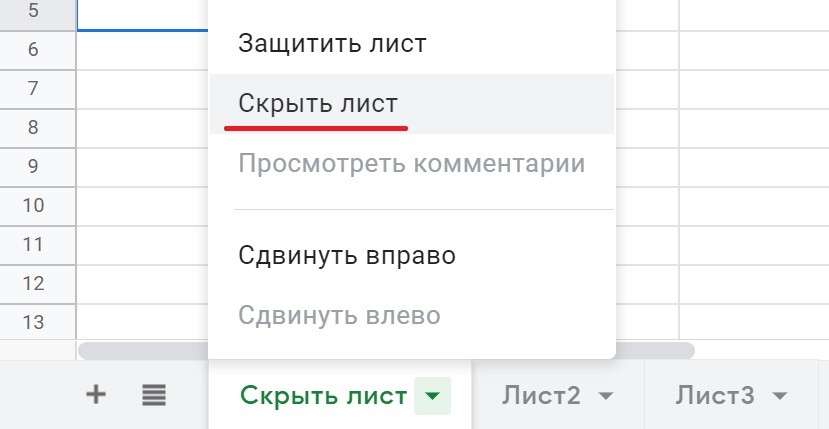
Второй шаг. Наводим курсор на закладку «Скрытый лист» и жмем правую клавишу мыши, чтобы появилось меню, в котором нажимаем на строку «Скрыть лист».
Итог. В итоге лист «Скрытый лист» пропадет с экрана.
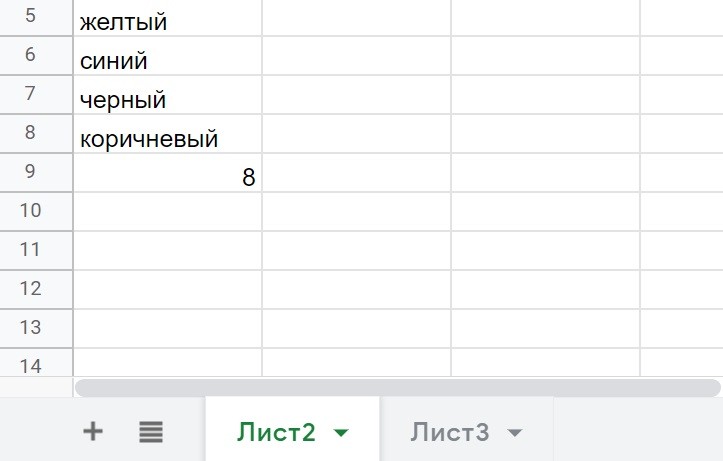
Как открыть скрытый лист в гугл таблице
Первый шаг. Чтобы отобразить скрытый лист в первой части статьи, вы должны навести курсор на ячейку в виде полосок с надписью: «Все листы».
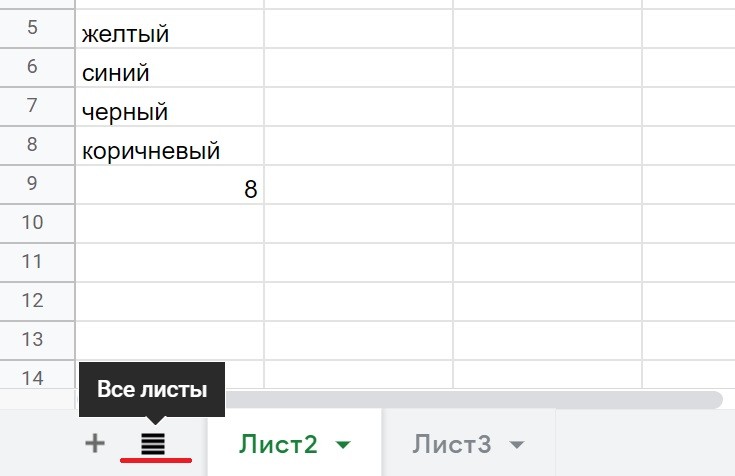
Второй шаг. Появится список всех листов данного документа, вам нужно просто нажать на название «Скрытый лист» и он снова отобразится на экране.