
Как скрыть лист в excel чтобы он был недоступен для отображения
Регистрация: 28.01.2020
Сообщений: 3
Скрыть/Сделать видимым Листы по критерию
Возникли сложности с макросом.
Есть первый лист с таблицей, в которой значения столбца (В) соответствуют названиям последующих листов. Необходимо, чтобы после применения фильтра в этом столбце, листы с теми же именами что остались в таблице стали видимыми, а остальные листы скрытыми оставались.
Пробовала этот макрос, но он не работает,ничего не происходит.
Sub kkk() For Each Worksheet In ActiveWorkbook.Worksheets If Worksheet.Name = ActiveSheet.Range("$B$5").Value Then WorksheetSheetHidden = xlSheetVisible End If Next Worksheet End SubКак скрыть лист в Microsoft Excel
Скрытие листа в Excel – несложный процесс. Его выполнение иногда требуется для упрощения взаимодействия с книгой, которая состоит из нескольких документов. Так, лишние таблицы не будут мешаться под рукой и редактирование оставшихся данных станет проще. В любой момент скрытые листы можно отобразить, произведя обратные действия (в зависимости от выбранного метода).
Вариант 1: Использование контекстного меню
Конечно, не все действия в Excel можно осуществить при помощи горячих клавиш или кнопок на вкладках верхней панели. Часто требуется обращение к контекстным меню, одно из которых пригодится и при скрытии листа. В таком случае процесс займет всего несколько секунд:
- Выберите один из листов книги, щелкнув по нему правой кнопкой мыши. Обратите внимание на то, что скрыть единственный лист книги не получится, поэтому их обязательно должно быть два или более.
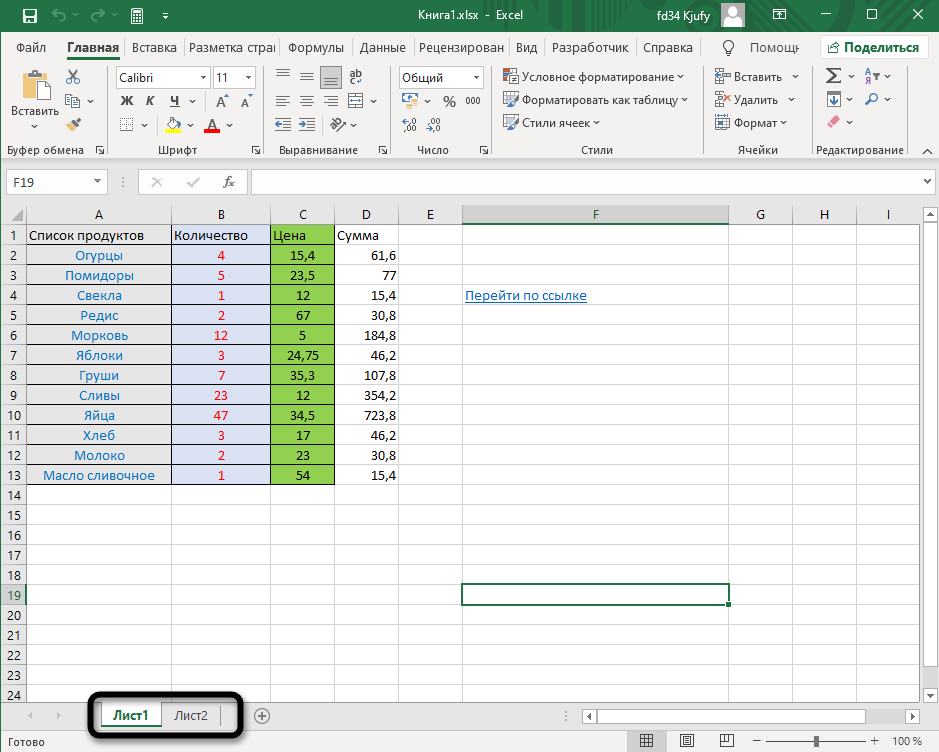
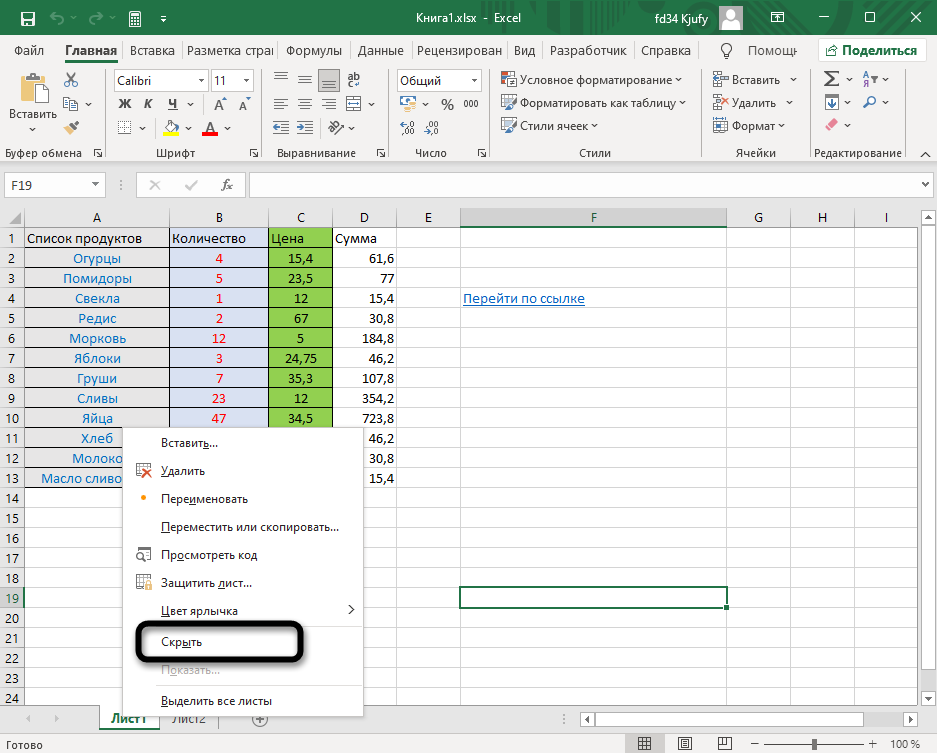
- Из появившегося контекстного меню выберите пункт «Скрыть».
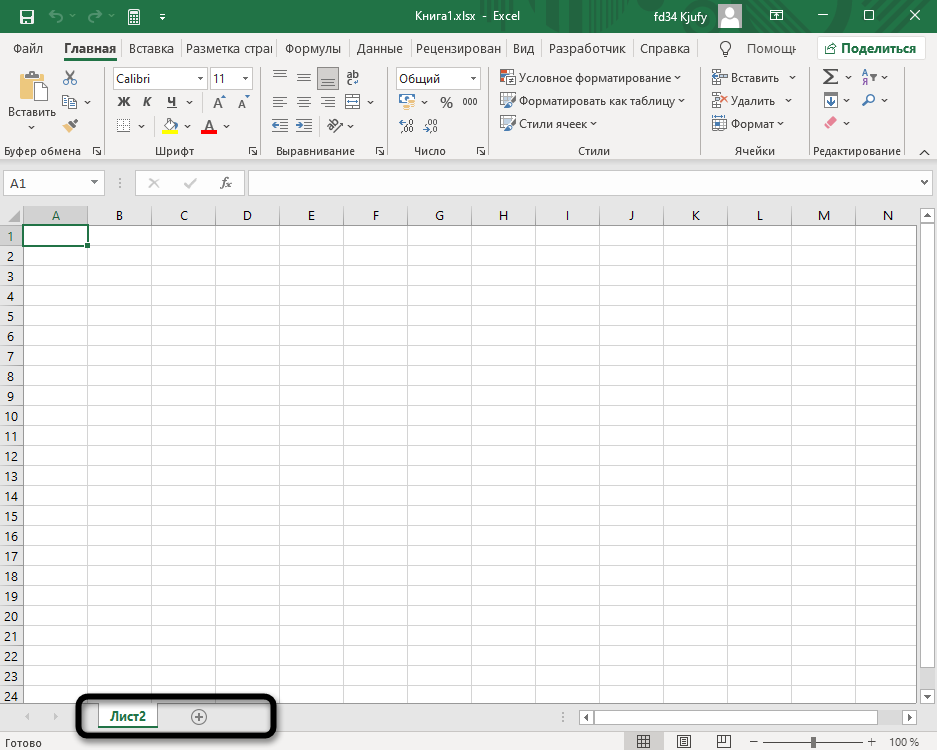
- Посмотрите на следующее изображение. Как видно, скрытие прошло успешно, и теперь в книге отображается только один лист. При этом содержимое другого не удалено и доступно к восстановлению в любой момент.
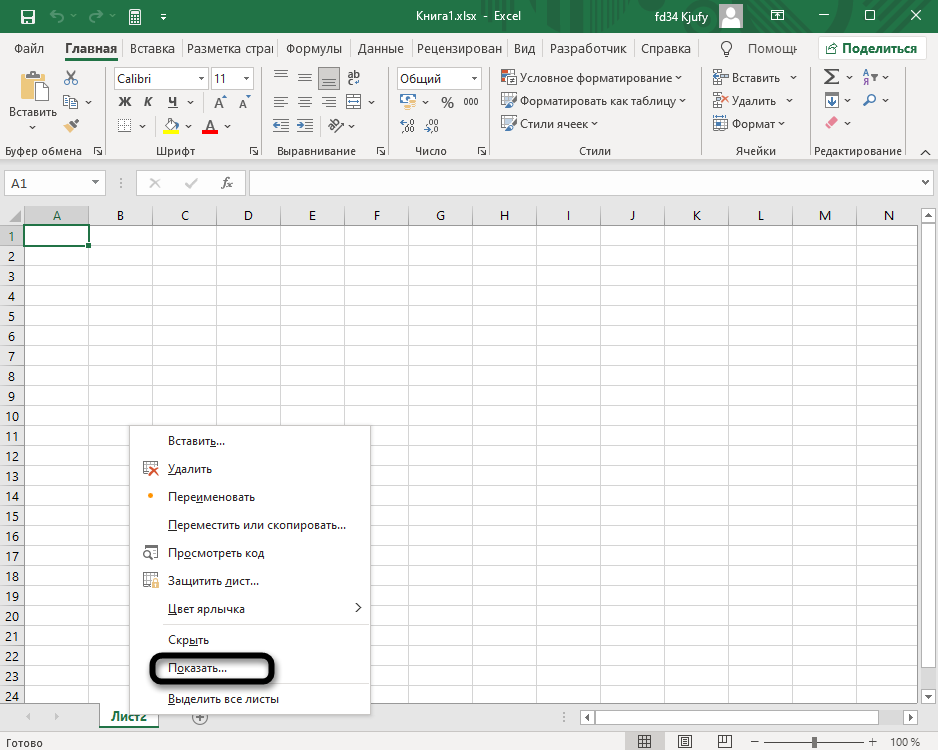
- Для этого кликните ПКМ по любому из оставшихся листов и на этот раз выберите «Показать».
Комьюнити теперь в Телеграм
Подпишитесь и будьте в курсе последних IT-новостей
Вариант 2: Применение кнопки меню «Формат»
В меню «Формат» есть разные инструменты, предназначенные для взаимодействия с ячейками, листами и средствами защиты в Excel. Сейчас нас интересует только один пункт, как раз отвечающий за скрытие содержимого. Для его поиска используйте следующую инструкцию, чтобы самостоятельно не пришлось просматривать все вкладки для выбора необходимого параметра.
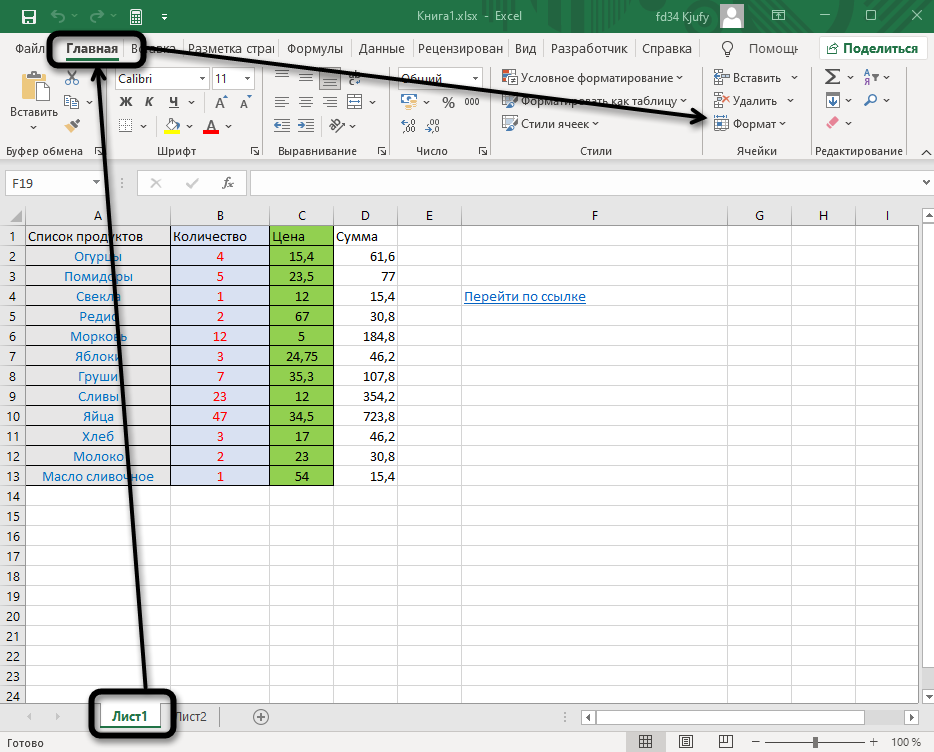
- Обязательно переключитесь на тот лист, который хотите скрыть. Выберите вкладку «Главная» и разверните меню «Формат» в блоке «Ячейки».
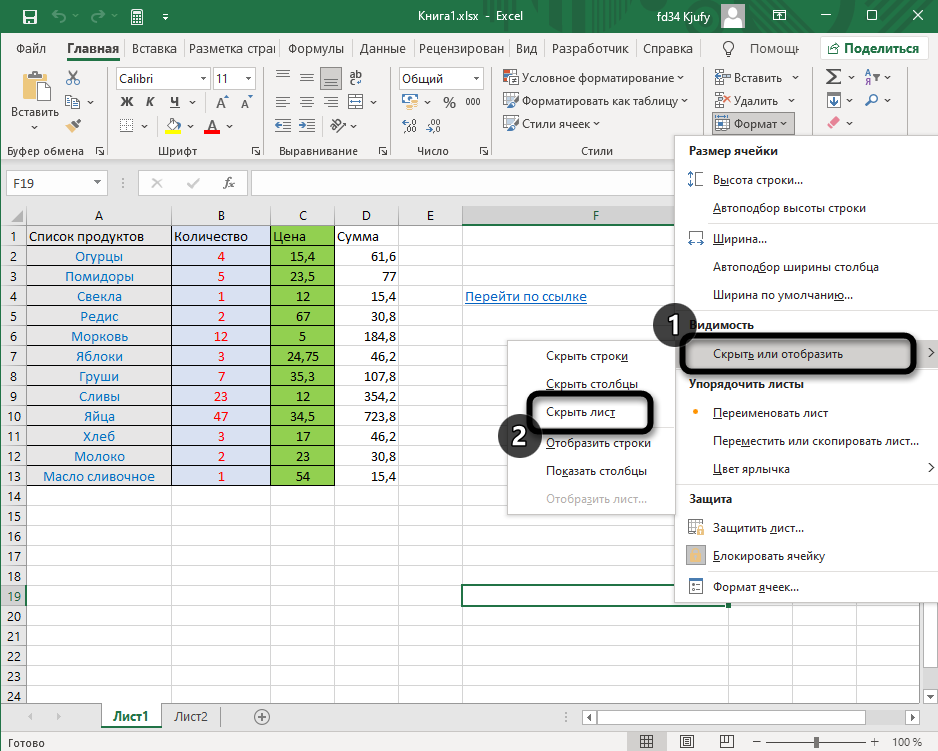
- В меню наведите курсор на пункт «Скрыть или отобразить». Появится еще одно меню, из которого выберите «Скрыть лист». Кстати, через него можно без проблем скрыть выбранные строки и столбы. Вполне вероятно, что это тоже понадобится вам в будущем.
Вариант 3: Скрытие окна книги
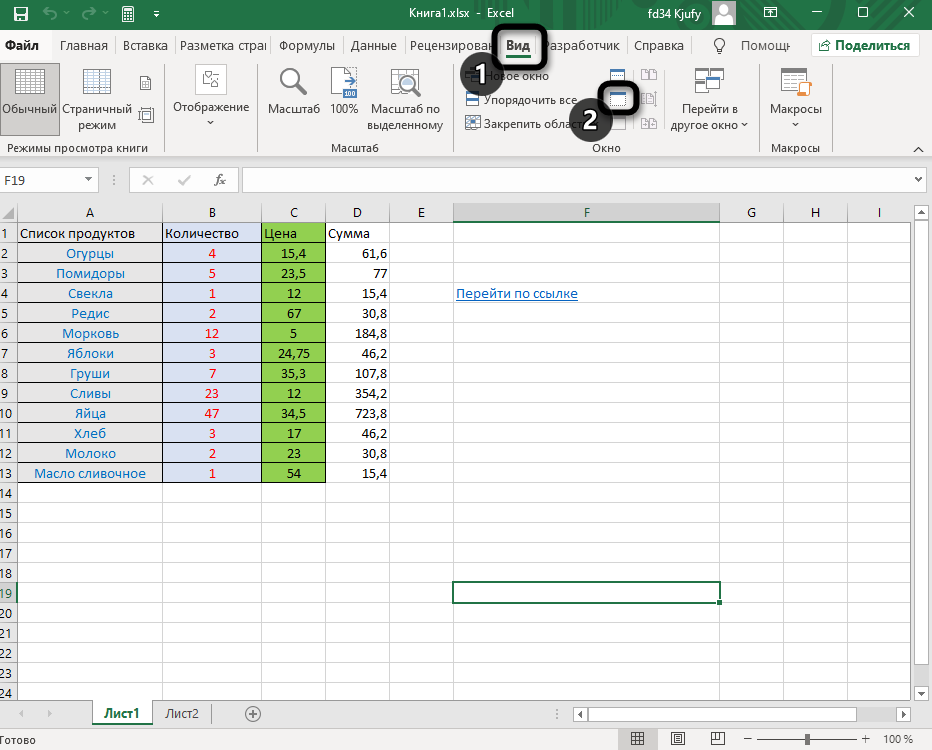
Я лично не сталкивался с ситуациями, когда требуется скрытие целого окна книги вместе с находящимися на нем листами. Могу предположить, что это пригодится тем, кто работает с несколькими книгами одновременно или на время хочет отключить отображение содержимого, оставив только инструменты. Для этого используйте другой встроенный в программу инструмент. Переключитесь на вкладку «Вид» и нажмите кнопку «Скрыть окно» (она обведена на следующем скриншоте).
Далее вы видите, как выглядит окно программы со скрытой книгой. Отсутствуют все вкладки листов и ячейки, не подсвечиваются функции и другие составляющие.
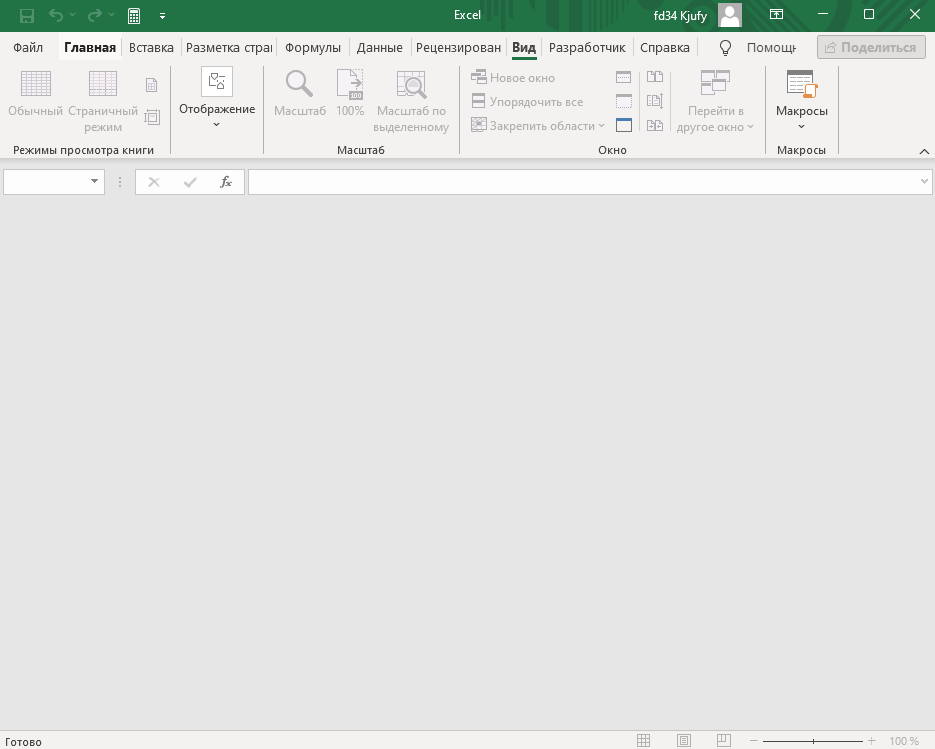
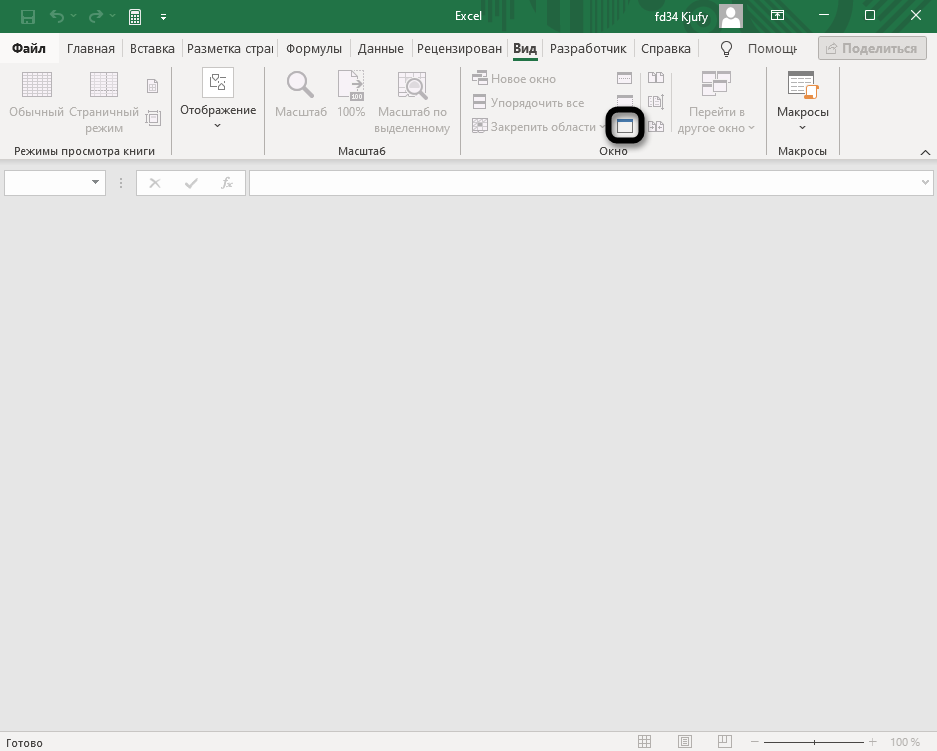
Используйте кнопку «Показать окно», чтобы снова отобразить на экране активную книгу.
Вариант 4: Скрытие через консоль разработчика
Отличие этого метода от всех предыдущих заключается в том, что пользователю не удастся просто так отобразить скрытый ранее лист. Для этого потребуется открывать консоль разработчика и самостоятельно просматривать содержимое книги. Через эту же консоль осуществляется и скрытие, а сам процесс выглядит так:
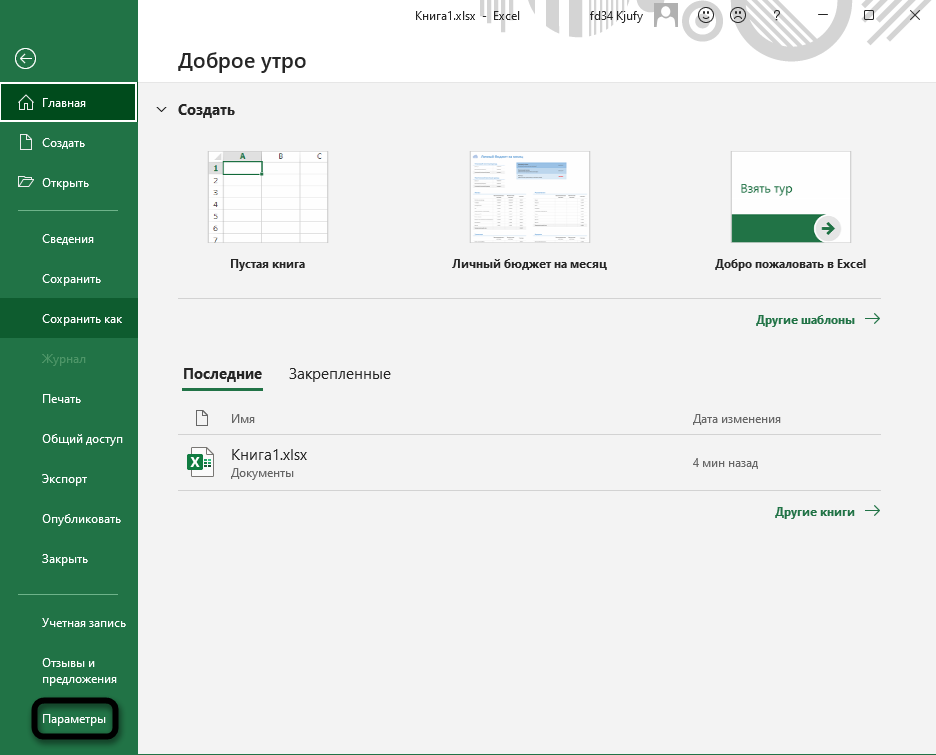
- В главном окне Excel перейдите в «Параметры», чтобы включить вкладку «Разработчик», ведь в последних версиях софта она отключена по умолчанию.
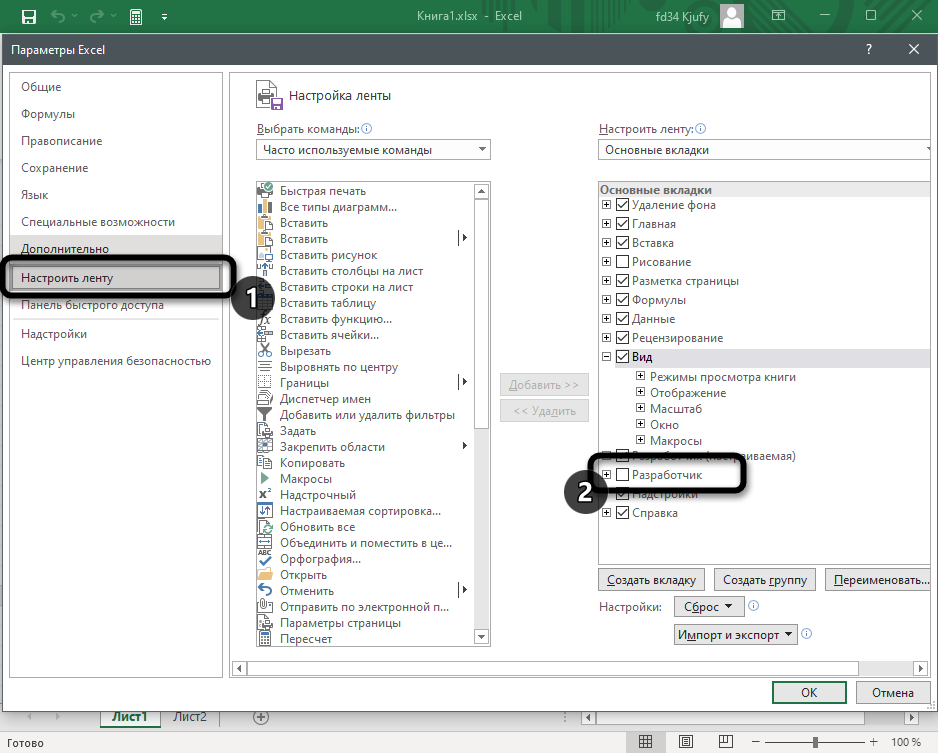
- Переключитесь к разделу «Настроить ленту» и отметьте галочкой пункт «Разработчик». Примените настройки и вернитесь к книге.
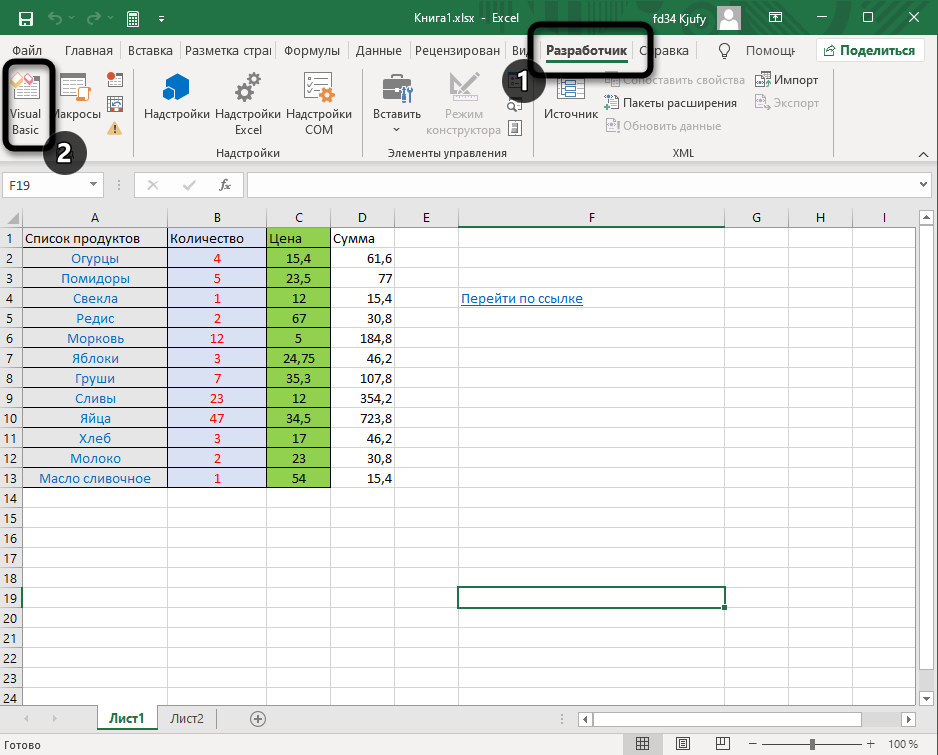
- Выберите добавленную вкладку и запустите «Visual Basic».
- Выделите левой кнопкой мыши лист, с которым хотите взаимодействовать и поставьте для параметра «Visible» значение 2 — xlSheetVeryHidden.
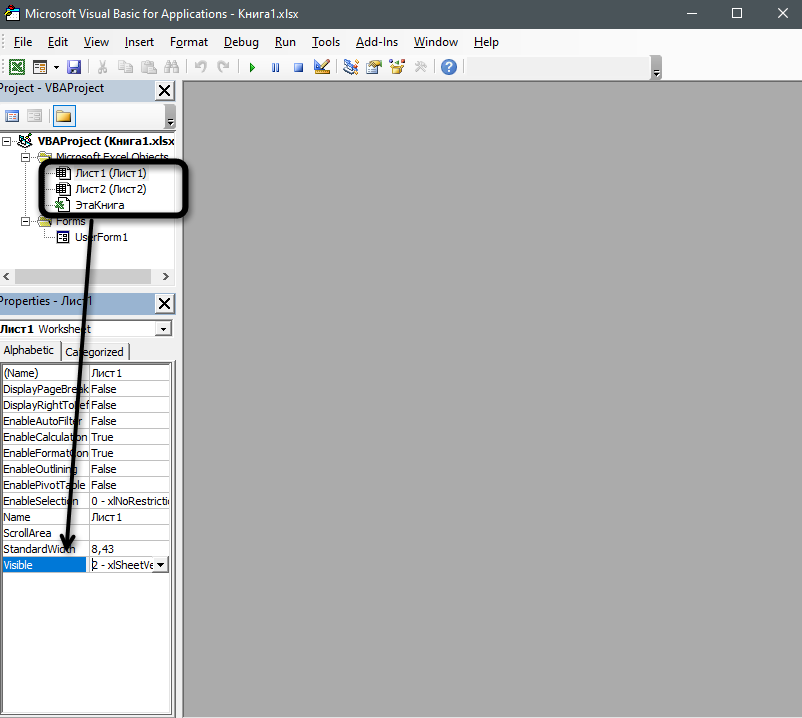
- Обратите внимание на то, что теперь кнопка «Показать», отображающаяся в контекстном меню, неактивна. Недоступна она и в меню «Формат», что означает невозможность показа скрытого ранее листа через эти функции.
Первые три метода вы можете использовать на свое усмотрение – все зависит от того, что будет удобнее и быстрее. Четвертый пригодится реже, но позволит скрыть лист так, чтобы другой юзер не знал о его существовании и не смог ничего отредактировать без вашего ведома. Конечно, если он перейдет в «Visual Basic», то увидит скрытый лист и сможет его включить, но до этого нужно еще додуматься.
Как сделать лист скрытым?
Иногда требуется скрыть от чужих глаз информацию на каком-то листе. Часто это требуется делать для защиты «от дурака», как это называется. Например, на листе хранятся данные для выпадающих списков, изменять и видеть которые пользователь не должен. Можно было бы листы просто удалить — но ведь на листах есть информация, которая необходима для работы файла. Чтобы была возможность ограничить доступ к определенным листам книги и данным на них разработчики Excel предоставили нам неплохую возможность — скрывать листы. Т.е. лист все так же будет находится в книге и у формул будет к нему доступ, но он не будет отображаться — ярлычка не будет. Звучит замечательно, а делается еще проще: щелкаем правой кнопкой мыши по ярлычку листа, который хотим скрыть и выбираем пункт Скрыть (Hide) :
Для версий 2003 и ниже скрытие листа через контекстное меню листов недоступно и там придется действовать через основное меню: Формат (Format) —Лист (Sheet) —Скрыть (Hide) или см. Как сделать лист очень скрытым.
Примечание: невозможно скрыть лист, если это единственный лист в книге, о чем Excel и сообщит при попытке это сделать.
Но что делать, если с этим листом все же необходимо работать или в скрытом листе отпала надобность? Как теперь отобразить скрытый лист ? Проделываем почти те же действия — правая кнопка мыши по ярлычку листа -появится контекстное меню, но теперь в нем обращаем внимание на пункт Отобразить (Show) . После нажатия на этот пункт появится диалоговое окно отображения листов:
Выбираем нужный лист в списке и жмем Ок. Выбранный лист отобразится.
Для версий Excel 2021 и выше, а так же 365, в этом окне можно выбрать более одного листа и отобразить сразу все выбранные. В ранних версиях отобразить за раз можно только один лист
Но отобразить скрытые таким образом листы сможет любой пользователь. Чтобы хоть как-то защитить листы от отображения любым пользователем, можно установить защиту на книгу: вкладка Рецензирование (Review) —Защитить книгу (Protect book) ставим галочку на пункте » структуру (structure) » и указываем пароль.
Если книгу защищать не желательно или нет возможности, но скрывать листы с защитой от отображения все же необходимо — можно сделать такой лист Очень скрытым через редактор VBA.
Скрыть только определенные листы активной книги можно следующим кодом:
Sub Hide_Sheets() Dim ws, aSheets aSheets = Array("Лист1", "Списки", "Лист2") 'через запятую перечисляем листы для скрытия(обязательно в кавычках) For Each ws In aSheets ActiveWorkbook.Sheets(ws).Visible = xlSheetHidden 'отобразить – xlSheetVisible; сделать лист очень скрытым - xlSheetVeryHidden Next wsSh End Sub
Sub Hide_Sheets() Dim ws, aSheets aSheets = Array(«Лист1», «Списки», «Лист2») ‘через запятую перечисляем листы для скрытия(обязательно в кавычках) For Each ws In aSheets ActiveWorkbook.Sheets(ws).Visible = xlSheetHidden ‘отобразить – xlSheetVisible; сделать лист очень скрытым — xlSheetVeryHidden Next wsSh End Sub
Как использовать: Для начала надо убедиться, что разрешены макросы и при необходимости включить их: почему не работает макрос. Затем копируем код выше, из Excel переходим в редактор VBA( Alt + F11 ) —Insert —Module. Вставляем туда скопированный код. Теперь код можно вызывать нажатием клавиш Alt + F8 -выделяем Hide_Sheets —Выполнить (Run) .
Скрыть все листы в активной книге, кроме листа с именем «Видимый», можно следующим кодом:
Sub Hide_All_Sheets() Dim wsSh As Object ActiveWorkbook.Sheets("Видимый").Visible = xlSheetVisible 'сначала сразу делаем видимым нужный лист For Each wsSh In ActiveWorkbook.Sheets If wsSh.Name <> "Видимый" Then wsSh.Visible = xlSheetHidden 'отобразить – xlSheetVisible; сделать лист очень скрытым - xlSheetVeryHidden Next wsSh End Sub
Sub Hide_All_Sheets() Dim wsSh As Object ActiveWorkbook.Sheets(«Видимый»).Visible = xlSheetVisible ‘сначала сразу делаем видимым нужный лист For Each wsSh In ActiveWorkbook.Sheets If wsSh.Name <> «Видимый» Then wsSh.Visible = xlSheetHidden ‘отобразить – xlSheetVisible; сделать лист очень скрытым — xlSheetVeryHidden Next wsSh End Sub
Статья помогла? Поделись ссылкой с друзьями!
Как установить защиту на Excel

Excel является одной из самых популярных программ для работы с электронными таблицами. Она позволяет пользователям создавать, редактировать и анализировать данные, а также делиться этой информацией с другими. Однако иногда возникает необходимость защитить данные от несанкционированного доступа или изменения. В этой статье мы расскажем, как поставить защиту на Excel документы, чтобы обезопасить ваши данные от посторонних лиц.
Первым шагом для защиты Excel документа является выбор вкладки «Ревизия» в верхней части программы. Затем, необходимо выбрать опцию «Защитить лист» или «Защитить книгу», в зависимости от уровня защиты, который вы хотите установить.
При выборе опции «Защитить лист» вы можете установить пароль на отдельные листы в документе, чтобы ограничить возможность редактирования или просмотра содержимого. Чтобы это сделать, вам нужно будет ввести пароль в соответствующем окошке и подтвердить его. Также вы можете ограничить доступ к определенным ячейкам или диапазонам ячеек, чтобы предотвратить их изменение.
Если вы выбираете опцию «Защитить книгу», то вам будет предложено установить пароль на всю книгу Excel. Это означает, что пользователи не смогут открыть или изменить содержимое документа без правильного пароля. При вводе пароля, убедитесь, чтобы он был надежным и легко запоминающимся только для вас.
Как установить защиту на Excel: шаг за шагом гид для новичков
Шаг 1: Откройте документ в Excel
Чтобы начать процесс установки защиты на Excel-файл, откройте соответствующий документ в приложении Excel.
Шаг 2: Выберите вкладку «Рецензирование»
На панели инструментов Excel найдите вкладку «Рецензирование» и нажмите на нее. Здесь вы найдете все необходимые инструменты для установки защиты на Excel-файл.
Шаг 3: Выберите «Защита рабочего листа»
В разделе «Рецензирование» выберите опцию «Защита рабочего листа». Это позволит вам установить защиту на отдельные рабочие листы в файле Excel.
Шаг 4: Установите пароль
После выбора опции «Защита рабочего листа» появится новое окно с настройками защиты. Здесь вы можете установить пароль для доступа к рабочему листу и для его редактирования. Введите пароль в соответствующие поля и нажмите кнопку «ОК».
Шаг 5: Сохраните изменения
После установки пароля вам необходимо сохранить изменения в Excel-документе. Нажмите клавишу «Ctrl + S» или выберите опцию «Сохранить» в меню «Файл».
Шаг 6: Установите защиту на файл
Если вы хотите установить защиту на всего файла Excel, а не только на отдельные рабочие листы, вернитесь в раздел «Рецензирование» и выберите опцию «Защита книги». Здесь вы можете установить пароль на открытие файла, изменение структуры и удаление рабочих листов. Введите пароль в соответствующие поля и нажмите кнопку «ОК».
Теперь ваш Excel-документ защищен паролем и недоступен для несанкционированного доступа и изменения данных.
Обзор возможностей защиты в Excel
Excel предлагает различные возможности для защиты ваших данных и контента. Они позволяют контролировать доступ к документам, ограничивать возможности изменения и скрытия содержимого, а также обеспечивать сохранность информации.
Одна из наиболее распространенных функций защиты в Excel — установка пароля на файл. Пароль может быть установлен на весь документ или на отдельные листы внутри него. Это позволяет ограничить доступ только для тех пользователей, которым известен пароль. Без ввода пароля файл будет недоступен для просмотра или редактирования.
Другой способ защиты — установка защиты листов и диапазонов ячеек. С помощью этой функции можно контролировать, какие ячейки могут быть изменены пользователем, а какие остаются защищенными от изменений. Можно также скрыть содержимое защищенных ячеек, чтобы сохранить конфиденциальность данных.
Excel также предлагает функцию защиты от перезаписи файлов. При активации этой опции файл становится доступным только для чтения и нельзя внести в него какие-либо изменения. Это полезно, когда нужно защитить информацию от случайного изменения или стирания.
Наконец, Excel предлагает функцию отслеживания изменений в документе. Это позволяет установить защиту на файл, чтобы не было возможности изменять его содержимое без записи истории изменений. Таким образом, можно отследить, кто и когда вносил изменения в документ, что может быть полезно для аудита и контроля версий.
Все эти возможности защиты в Excel обеспечат сохранность вашей информации и контроль над доступом к ней. Пользуйтесь ими, чтобы защитить свои данные от несанкционированного доступа и изменений.
Выбор типа защиты: листы или книга
Если вам необходимо ограничить доступ к конкретным листам, то выбирайте защиту на отдельные листы. Это может быть полезно, если вы хотите скрыть конфиденциальные данные или ограничить возможность редактирования определенных листов.
Чтобы установить защиту на отдельные листы, следуйте этим шагам:
- Выберите лист, который хотите защитить.
- Щелкните правой кнопкой мыши на вкладке листа и выберите «Защитить лист».
- В появившемся окне установите пароль (по желанию) и выберите нужные параметры защиты.
- Нажмите «ОК», чтобы применить настройки защиты к выбранному листу.
Если же вам нужно ограничить доступ ко всей книге Excel, то выбирайте защиту на всю книгу. Это может быть полезно, если вы хотите предотвратить любые изменения в документе или скрыть все содержимое книги.
Для установки защиты на всю книгу выполните следующие действия:
- Откройте вкладку «Разработчик» на панели инструментов Excel (если вкладка не отображается, включите ее в настройках Excel).
- На вкладке «Разработчик» выберите «Защита книги» в разделе «Защита».
- В появившемся окне установите пароль (по желанию) и выберите нужные параметры защиты.
- Нажмите «ОК», чтобы применить настройки защиты ко всей книге.
Помните, что при выборе типа защиты важно учесть потребности и требования вашего проекта или работы. Не забывайте сохранять пароли в надежном месте и регулярно делать резервные копии ваших Excel-файлов.