
Порты на компьютере Mac
Если вы не уверены, какой порт использовать с внешним дисплеем, жестким диском, камерой, принтером, iPhone, iPad или другим устройством, настоящее руководство поможет определить назначение каждого из портов по его форме и символу.
- Выберите меню Apple > «Об этом Mac», дважды щелкните серийный номер, затем нажмите клавиши Command-C, чтобы скопировать его.
- Перейдите на страницу «Технические характеристики», щелкните строку «Поиск технических характеристик», нажмите клавиши Command-V, чтобы вставить серийный номер компьютера, а затем щелкните «Поиск».
- Щелкните страницу спецификаций компьютера Mac.
Thunderbolt 4
Следующие модели компьютеров Mac оснащены портами Thunderbolt 4:
- MacBook Pro (14 дюймов) с чипом M1 Pro, M2 Pro, M3 Pro, M1 Max, M2 Max или M3 Max, выпущенный в 2021 г. или позже.
- MacBook Pro (16 дюймов), выпущенный в 2021 г. или позже.
- Mac mini, выпущенный в 2023 г. или позже.
- Mac Studio, выпущенный в 2022 г. или позже.
- Компьютер Mac Pro выпущенный в 2023 году или позднее
Можно подключать внешние дисплеи и другие устройства с использованием кабеля Thunderbolt 4 , Thunderbolt 3 или USB-C. Можно также подключить зарядный кабель USB-C для зарядки ноутбука или кабель USB-C/Lightning для зарядки iPhone или iPad. Если ваше устройство не подключается к этому порту напрямую, возможно, его удастся подключить с помощью адаптера.
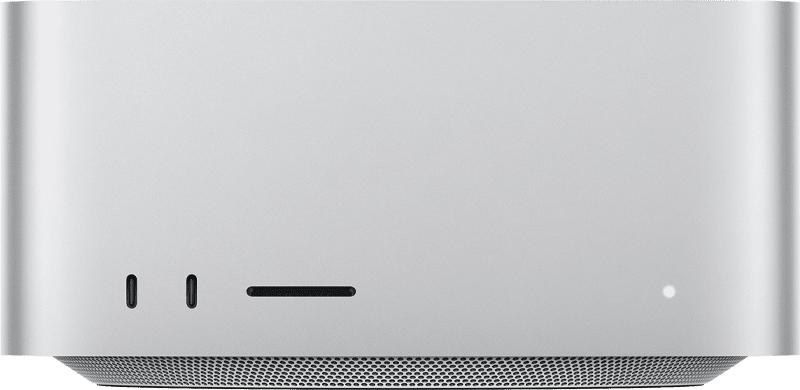
Если у вас компьютер Mac Studio с чипом M1 или M2 Ultra, вы также можете подключить дисплей или устройство Thunderbolt к портам Thunderbolt 4 на передней панели компьютера.
Thunderbolt/USB 4

Портами Thunderbolt/USB 4 оснащены следующие модели Mac:
- MacBook Pro (14 дюймов) с чипом M3, выпущенный в 2023 г. или позже.
- Компьютер iMac, выпущенный в 2021 году или позднее
- MacBook Air (2020 г.) и более поздние модели
- MacBook Pro (13 дюймов) с чипом M1 или M2, выпущенный в 2020 г. или позже.

Можно подключить один внешний дисплей и другие устройства с помощью кабеля Thunderbolt 3 или USB-C. Можно также подключить зарядный кабель USB-C для зарядки ноутбука или кабель USB-C/Lightning для зарядки iPhone или iPad. Если ваше устройство не подключается к этому порту напрямую, возможно, его удастся подключить с помощью адаптера.
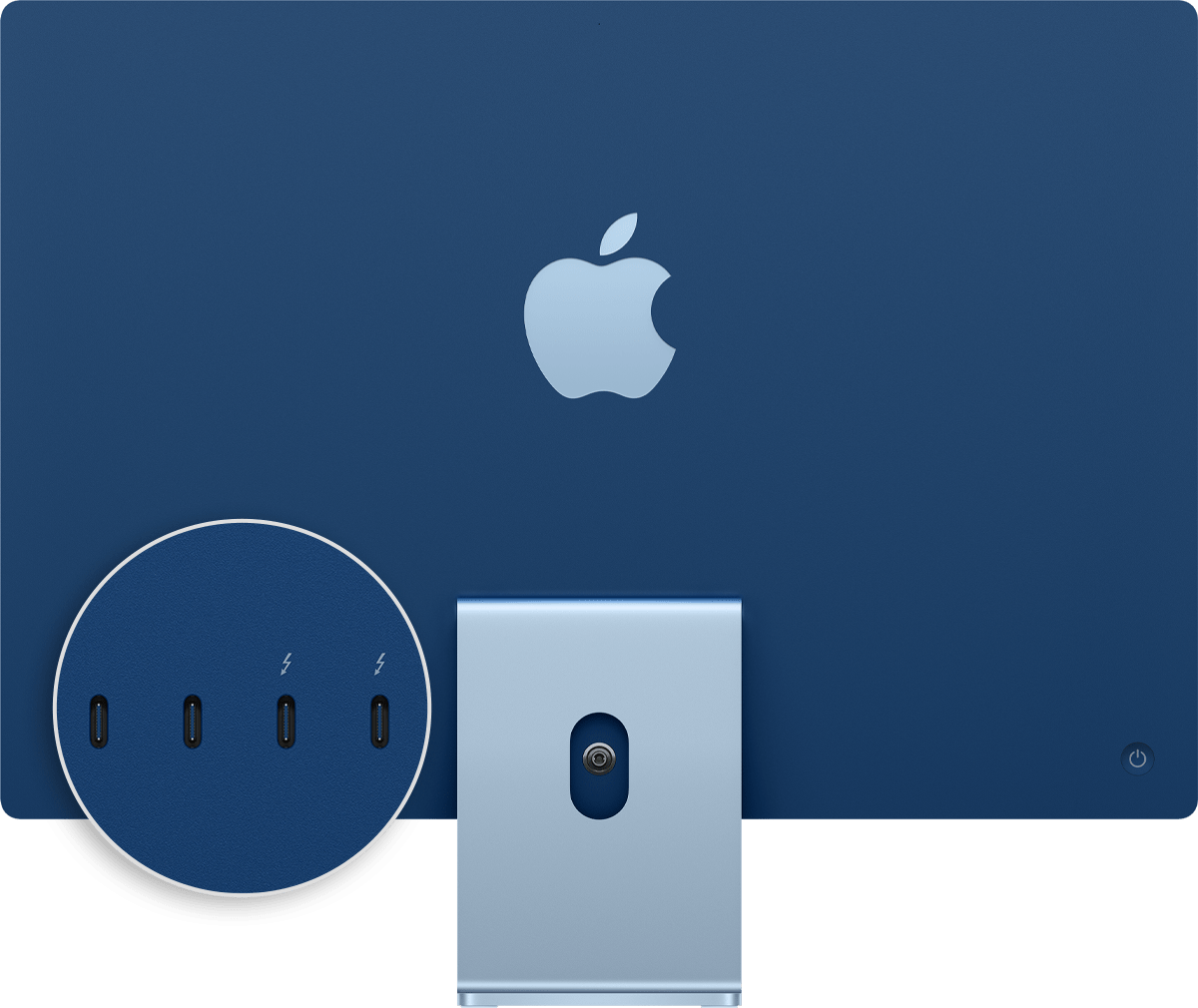
На iMac (выпущенных в 2021 г. или позже) над каждым портом Thunderbolt/USB 4 изображен символ . Для подключения дисплея используйте любой из портов с символом Thunderbolt .
Thunderbolt 3
Портами Thunderbolt 3 оснащены следующие модели Mac:
- Модели MacBook Pro с процессором Intel, выпущенные в 2016–2020 гг.
- Модели MacBook Air с процессором Intel, выпущенные в 2016–2020 гг.
- iMac (с 2017 г. по 2020 г.)
- iMac Pro (2017 г.)
- MacBook Air, выпущенный в
- Mac mini (2018 г.)
- Mac Pro (2019 г.)
Используйте эти порты с дисплеями и другими устройствами, которые подключаются с помощью кабеля Thunderbolt 3 или USB-C. Кроме того, можно подключить адаптер питания и кабель USB-C для зарядки ноутбука. Если ваше устройство не подключается к этому порту напрямую, возможно, его удастся подключить с помощью адаптера.
USB-C
Портами USB-C оснащены указанные ниже модели Mac.
- iMac с четырьмя портами, выпущенный в 2021 г. или позже.
- MacBook (2015 г.) и более поздние модели
- Mac Studio, выпущенный в 2022 г. или позже.
Для подключения внешних устройств с помощью кабеля USB-C к компьютерам Mac Studio с чипом M1 или M2 Max используйте порты USB-C на передней панели компьютера. Для подключения внешнего дисплея используйте порты на задней панели компьютера с символом Thunderbolt .
Для подключения внешних устройств с помощью кабеля USB-C к iMac (только четырехпортовая модель) используйте порты USB-C. Для подключения внешнего дисплея используйте любой из портов с символом Thunderbolt .
На MacBook используйте этот порт с дисплеями и другими устройствами, которые подключаются с помощью кабеля USB-C. Кроме того, можно подключить адаптер питания и кабель USB-C для зарядки ноутбука. Если ваше устройство не подключается к этому порту напрямую, возможно, его удастся подключить с помощью адаптера.
HDMI

Следующие модели Mac оснащены портом HDMI:
- Модели MacBook Pro (14 дюймов), выпущенные в 2021 г. или позже.
- Модели MacBook Pro (16 дюймов), выпущенные в 2021 г. или позже.
- Модели MacBook Pro (13 дюймов), выпущенные в 2012–2015 гг.
- Модели MacBook Pro (15 дюймов), выпущенные в 2012–2015 гг.
- Mac mini, выпущенный в 2010 г. или позже.
- Mac Studio, выпущенный в 2022 г. или позже.
- Mac Pro, выпущенные в 2013 г. или позже.
Используйте порт HDMI с дисплеями и телевизорами, подключаемыми с помощью кабеля HDMI.
SD-карта
Слотом для карт SDXC оснащены следующие модели Mac:
- Модели MacBook Pro (14 дюймов), выпущенные в 2021 г. или позже.
- Модели MacBook Pro (16 дюймов), выпущенные в 2021 г. или позже.
- Модели MacBook Pro (13 дюймов), выпущенные в 2011–2015 гг.
- Модели MacBook Pro (15 дюймов), выпущенные в 2011–2015 гг.
- Mac mini, выпущенные с 2011 по 2014 гг.
- Mac Studio (2022 г. и более поздние модели)
- Модели MacBook Air (13 дюймов), выпущенные в 2013–2017 гг.
- Модели iMac (27 дюймов), выпущенные в 2010 г. или позже.
- Модели iMac (21,5 дюйма), выпущенные в 2010 г. или позже.
Используйте слот для SD-карт с картами SD, SDHC, SDXC, MMC и UHS-II, применяемыми в таких устройствах, как цифровые камеры.
Ethernet


Используйте порт Ethernet с сетями и устройствами, подключаемыми с помощью кабеля Ethernet (RJ45).
На некоторых моделях iMac порт Ethernet расположен на адаптере питания компьютера. Если на вашем компьютере Mac или адаптере питания нет порта Ethernet, вы можете использовать адаптер Ethernet.
Питание
Используйте порт питания на ноутбуке Mac для подключения компьютера к сети переменного тока с помощью кабеля USB-C/MagSafe 3 и адаптера питания USB-C, MagSafe 2 или MagSafe. Некоторые ноутбуки Mac оснащены отдельным портом для зарядки, тогда как на других для зарядки могут использоваться только порты USB-C.
Адаптеры питания MagSafe 2 и MagSafe не совместимы с MagSafe 3.
Аудио
Используйте аудиовыход (  или
или  ) с наушниками, колонками и другими устройствами вывода звука, которые подключаются при помощи кабеля с разъемом диаметром 3,5 мм. К совместимым компьютерам Mac можно подключать наушники с высоким сопротивлением через 3,5-миллиметровый аудиоразъем.

Используйте аудиовход с микрофонами или другими устройствами аудиоввода, подключаемыми при помощи кабеля с разъемом диаметром 3,5 мм.
USB-A


Используйте этот порт с устройствами, которые подключаются с помощью кабеля USB-A . Порты USB иногда обозначаются согласно спецификации стандарта USB, например USB 2 или USB 3.

Слева направо: разъем питания, два порта Thunderbolt, порт USB-A и аудиовыход.
Thunderbolt

Портами Thunderbolt или Thunderbolt 2 оснащены следующие модели Mac:
- MacBook Pro, выпущенные с 2011 по 2015 гг.
- MacBook Air, выпущенные с 2011 по 2017 гг.
- Mac mini, выпущенные с 2011 по 2014 гг.
- iMac, выпущенные с 2011 по 2015 гг.
- Mac Pro, выпущенные в 2013 г.
Используйте эти порты с дисплеями и другими устройствами, которые подключаются с помощью кабеля Thunderbolt .

Стандарты Thunderbolt и Thunderbolt 2 отличаются от Mini DisplayPort . Форма разъемов одинакова, но кабели и порты маркируются разными символами. Тем не менее, этот порт поддерживает Mini DisplayPort для вывода видео, что позволяет использовать кабель Mini DisplayPort для подключения дисплея Mini DisplayPort.
Mini DisplayPort
Портами Mini DisplayPort оснащены следующие модели Mac:
- MacBook Pro, выпущенные с конца 2008 г. по 2010 г.
- MacBook Air, выпущенные с конца 2008 г. по 2010 г.
- Mac mini, выпущенные в 2009 и 2010 гг.
- iMac, выпущенные в 2009 и 2010 гг.
- Mac Pro, выпущенные с 2009 по 2012 гг.
Используйте этот порт с дисплеями, которые подключаются с помощью кабеля Mini DisplayPort .
Стандарт Mini DisplayPort отличается от Thunderbolt и Thunderbolt 2 . Форма разъемов одинакова, но кабели и порты маркируются разными символами.
FireWire
 FireWire 400 |
 FireWire 800 |

Используйте порт FireWire с устройствами, подключаемыми с помощью кабеля FireWire 400 или FireWire 800.
Дополнительная информация
Информация о продуктах, произведенных не компанией Apple, или о независимых веб-сайтах, неподконтрольных и не тестируемых компанией Apple, не носит рекомендательного или одобрительного характера. Компания Apple не несет никакой ответственности за выбор, функциональность и использование веб-сайтов или продукции сторонних производителей. Компания Apple также не несет ответственности за точность или достоверность данных, размещенных на веб-сайтах сторонних производителей. Обратитесь к поставщику за дополнительной информацией.
Топ 5 переходников для Macbook с Type-C
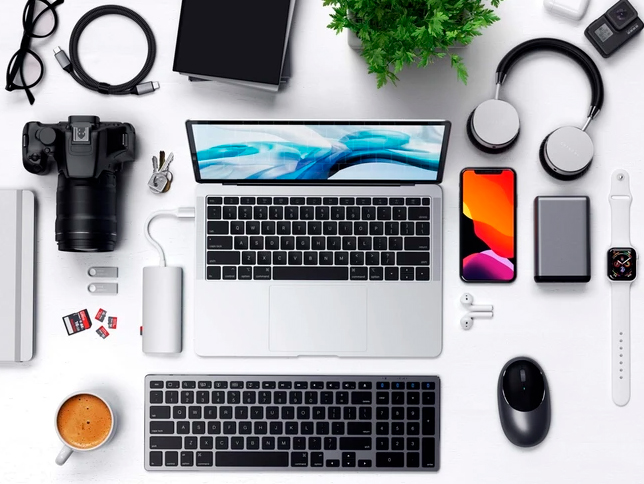
Всемирный переход на разъем Type-C так и не состоялся, и все обладатели Macbook с этим разъемом столкнулись с неприятной проблемой. Во-первых, теперь не получается использовать старую периферию, а выкидывать ее как-то не хочется. Во-вторых, современные реалии таковы, что большинство подключаемых устройств не оснащены коннектором Type-C. Разъемами Type-C оснащены:
- Macbook 12
- Macbook Pro 13 (2016-2020 года выпуска)
- Macbook Pro 15 (2016-2018 года выпуска)
- Macbook Pro 16
- Macbook Air 13 2020
Поэтому как бы вам не хотелось, а приобрести несколько переходников придется. Вопрос лишь в том, хотите ли вы для каждой задачи покупать разные адаптеры или предпочтете один универсальный.
Нам кажется, что утонуть в море проводов и переходников не хочется никому, поэтому мы составили для вас подборку самых удобных переходников, с помощью которых вы сможете расширить функционал Macbook и свободно выполнять любые задачи.
Переходник Hoco HB1
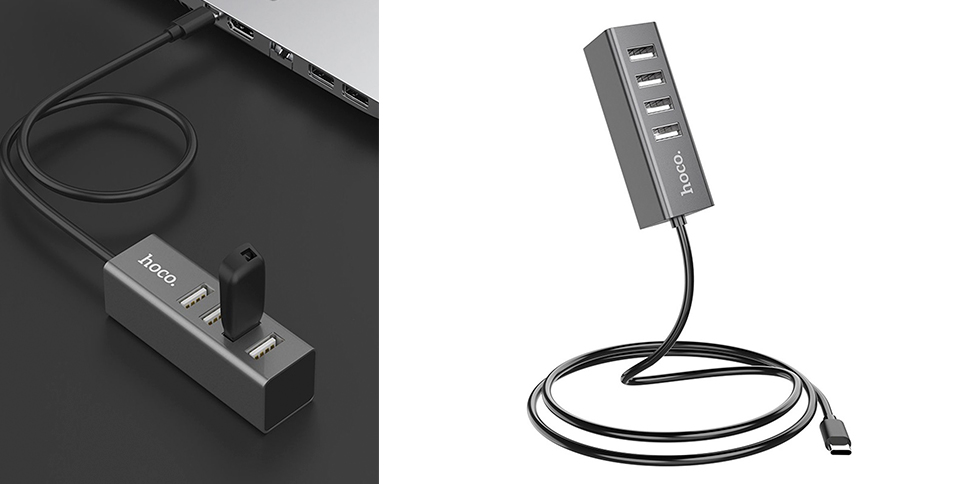
Идеально подойдет тем, кому «да мне бы просто флешку подключить». Простой и лаконичный дизайн. Четыре USB 2.0 разъема, чтобы комфортно подключать флеш накопители, компьютерные мыши, выполнять синхронизацию со смартфоном и др.
Переходник для Macbook Baseus Circular Mirror
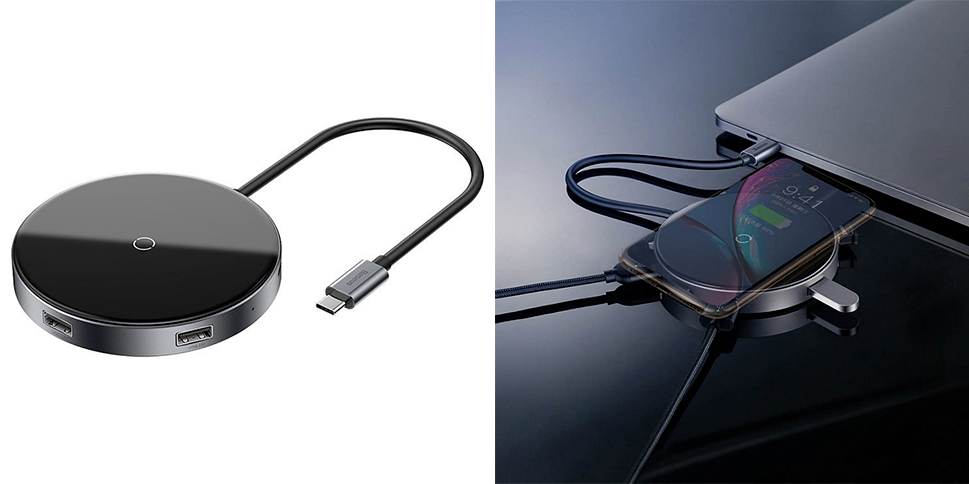
Искусно совмещает в себе сразу же два устройства – беспроводную зарядку и переходник. Невероятно компактный, функциональный и стильный переходник для комфортной работы и отдыха.
- Два порта USB 2.0 и один USB 3.0 подходят для подключения любой периферии с соответствующим коннектором, синхронизации со смартфоном и чтения флешек.
- Двунаправленный Type-C работает в обе стороны: для подключения зарядного устройства к Macbook и зарядки любого подключенного устройства.
- HDMI для передачи изображения высокого качества на внешний монитор.
- Дополнение в виде беспроводной зарядки для использования со смартфонами, поддерживающими стандарт Qi.
Переходник для Macbook Baseus Pro 7-in-1
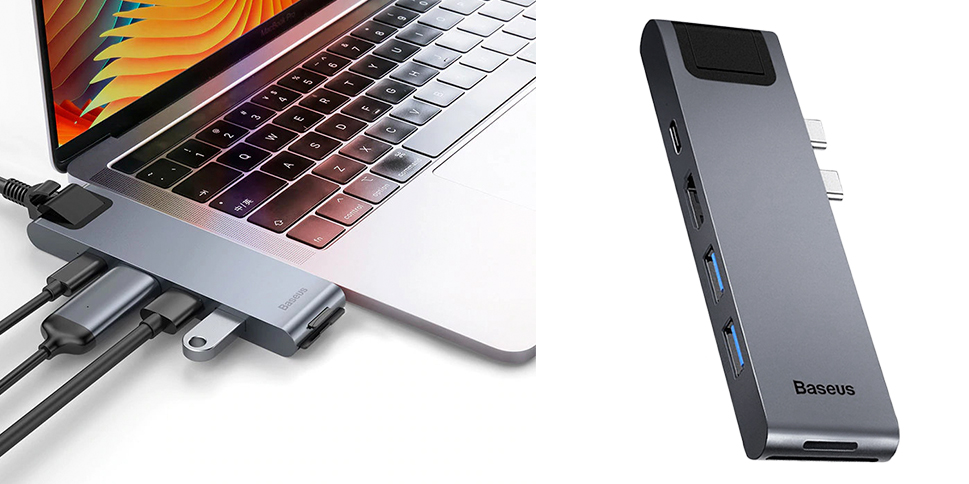
Еще один хаб от Baseus в нашем списке. Мощный и функциональный – он станет практичным дополнением к вашему Macbook. Обратите внимание, что переходник подключается посредством двух коннекторов Type-C. Семь дополнительных портов сделают использование ноутбука максимально комфортным.
- Двунаправленный Type-C для подключения зарядного устройства к Macbook или зарядки смартфонов и других устройств.
- Два USB 3.0 для подключения соответствующей периферии и передачи данных.
- Кардридер для обработки информации с SD и micro SD карт памяти.
- Ethernet RJ-45 обеспечит высокоскоростным подключением к сети.
- HDMI сможет передавать качественную картинку в 4К на сторонний монитор или телевизор.
Переходник для Macbook Satechi
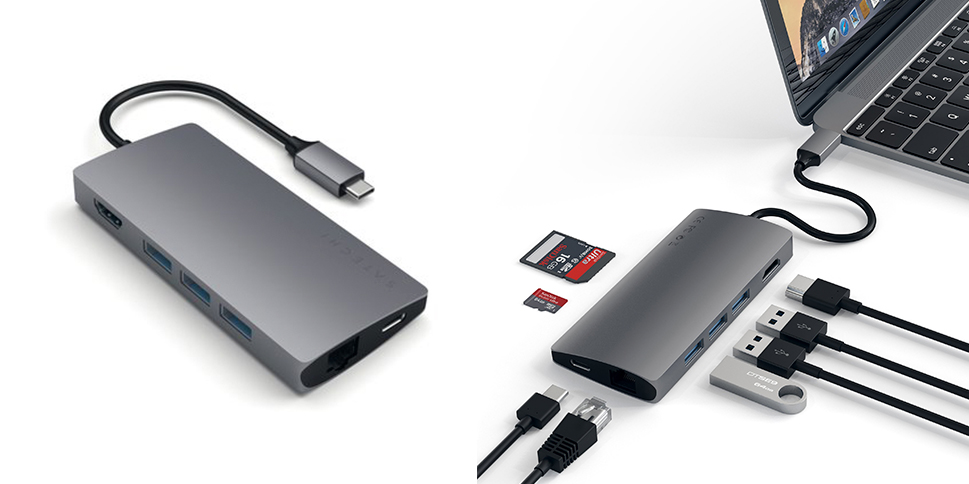
Компактный и функциональный переходник Satechi – это все, что необходимо современному пользователю. В одном аксессуаре мы получаем все, что необходимо для комфортной работы и развлечений.
- Транзитный Type-C для подключения зарядного устройства к Macbook.
- Три USB 3.0 для синхронизации с iPhone или iPad, подключения флеш накопителей, жестких дисков, мышек и др.
- HDMI для вывода изображения.
- Ethernet RJ-45, чтобы подключится к интернету при помощи кабеля.
- Кардридер для чтения SD и micro SD.
Переходник-подставка для Macbook Baseus Enjoyment Series
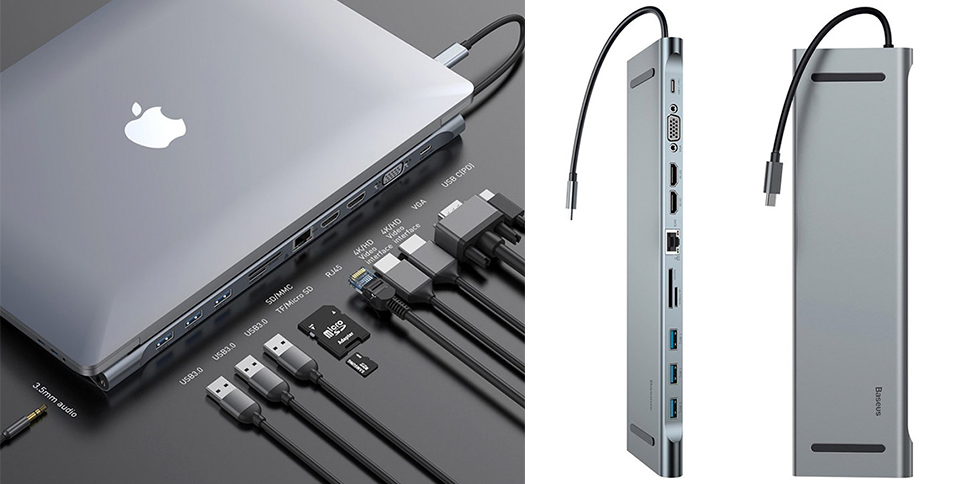
Эта модель получает первое место во всех номинациях. Идеальный внешний вид, полная совместимость c Macbook и просто неимоверная функциональность. Переходник не только увеличит количество разъемов, но и благодаря форм-фактору в виде подставки немного приподнимет ноутбук, что улучшит работу системы охлаждения и позволит намного комфортней набирать текст.
- Транзитный Type-C, чтобы подключить зарядку.
- USB 3.0 в количестве трех штук для подключения флешек, смартфонов, компьютерных мышей и др.
- Слоты для чтения SD и micro SD карт памяти.
- Ethernet RJ-45, чтобы подключиться к локальной сети.
- HDMI для подключения к медиа.
- VGA – стандартный порт для подключения дополнительного монитора.
- AUX 3,5 mm — подключение наушников или колонок.
Какой USB Type-C накопитель и флешку купить в 2021 году?
Привет, Хабр! Недавно в заголовках новостей вновь прозвучали обвинения в адрес компании Apple, связанные с появлением результатов голосования членов Европарламента. Большинство поддержало инициативу разработки закона, обязывающего всех производителей придерживаться USB Type-C. А это отличный повод взять и собрать в одном посте самые распространенные варианты USB Type-C накопителей. Не только флешки, но и другие увеличители памяти девайсов, оснащенных USB Type-C. Смартфонов, в первую очередь, куда без них.
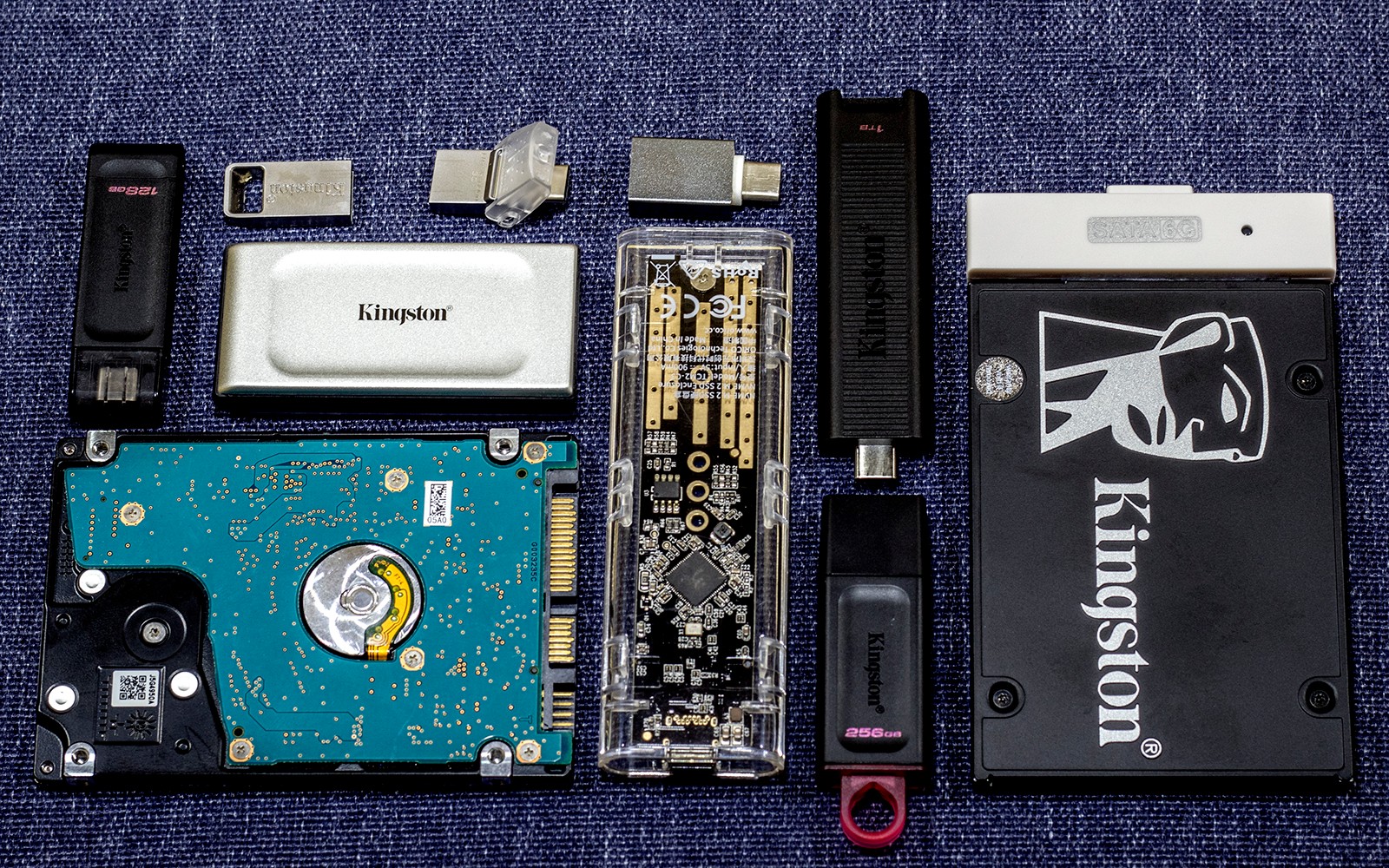
Почему убрали слот под флешки?
До прихода iPhone мир портативных гаджетов стремился к простоте расширения встроенного хранилища, а за отсутствие слота под флешки девайс получал справедливую порцию критики в обзорах и тестах. Но сейчас гнездо под карточку MicroSD можно встретить лишь в бюджетных смартфонах, а флагманы на Android уже давно лишились этой полезной опции. Но в чем причина?
Виновником исчезновения слота под карточки памяти microSDXC из смартфонов оказался современный контент высокого разрешения. Видеоролики в UHD, сырые несжатые фото и продвинутые нейронные алгоритмы машинного обучения критически зависимы от скорости используемой памяти. Хорошо, если установлена карта памяти UHS-I, но многие покупатели наивно добавляют в новый смартфон любимую старую флешку 10-го класса. А потом удивляются, что смартфон работает как-то медленно.

Маркетинговую причину исчезновения слотов, связанную с комплектациями на 128, 512 и еще сколько-то там гигабайт мы отложим в сторону, как слишком очевидные. Конечно же, для производителей готовых устройств, отказ от слотов расширения памяти играет на руку. Мы не останемся в стороне и предложим свой ответ на вопрос: как увеличить доступную память в смартфонах и других мобильных компьютерах с интерфейсом USB Type-C?
Слот под MicroSDXC на соседней кассе
В ассортименте Kingston можно встретить удобный карманный брелок, выполненный в виде USB Type-C ридера под карточки памяти MicroSDXC. Сам адаптер Kingston MobileLite Duo 3C полностью совместим с интерфейсами USB 3.1 и подойдет к любому смартфону с Type-C и поддержкой OTG. Ограничивают пиковую скорость лишь MicroSD–флешки.

Среди карт памяти Kingston модель Industrial Temperature выдает на запись около 45 МБ/с. Остальные карточки предлагают от 80 до 165 МБ/с на запись. Рекордсмен Canvas React Plus выдает на чтение до 285 МБ/с, плюс еще укомплектован USB-ридером и адаптером для использования с фотокамерами. Впрочем, этими цифрами могут похвастаться и другие Type-C накопители, о которых мы сегодня поговорим.

А почему мы смотрим на Type-C?
На сегодняшний день рынок устройств, оснащенных разъемом USB Type-C, составляет порядка 29% процентов, а устаревший Micro-USB удерживает 51% от всего обилия девайсов. Это вместе с гарнитурами, джойстиками, планшетами, а также бескрайним множеством портативных девайсов. Оставшаяся доля в 21% занята Lighting-девайсами компании Apple, против которой уже направили требование Европарламента о переводе всей техники на Type-C. Дело в том, что сегодня лишь USB Type-C готов выдавать через Power Delivery более 100 вт зарядного тока, а при подключении внешних накопителей обеспечить скорость до 40 Гбит/с.
Напомним, что потолок стандарта USB 3.1 Gen 1 равен 5 Гбит/с, а для USB 3.2 это уже 10 Гбит/с. Есть еще стандарт USB 3.2 на 20 Гбит/с, реализованный подключением на 2 линии, а в некоторых устройствах можно встретить интерфейс USB4 – это тот же Thunderbolt 3 до 40 Гбит/с.
Такими портами оснащен Macbook Air на ARM-процессоре M1. Базовая модификация на 256 ГБ часто докучает сообщениями о нехватке памяти, стоит лишь установить пару игр и загрузить пару фильмов в 4К. По старой привычке, сперва возникла мысль бороться с нехваткой памяти при помощи USB Type-C флешек.
Линейка USB-накопителей Kingston DataTraveler
Самый простой, компактный и удобный способ расширить память ноутбука, смартфона, либо планшета с разъемом Type-C – приобрести USB–флешку. В линейке Kingston есть несколько моделей с различиями по цене, внешнем исполнении и номинальной скорости. Из базовых вариантов отметить можно компактную MicroDuo 3C. Она хорошо подойдет для обмена файлами между гаджетами с USB-A и теми, что оснащены Type-C. По скорости результат довольно скромный, около 15 МБ/с на запись.

Самая доступная модель DataTraveler 70, уже в своем названии содержит ориентировочную скорость по чтению. Благодаря типовому корпусу из пластика, эта флешка нагревается чуть меньше и лучше держит скорость во время записи больших объемов данных.
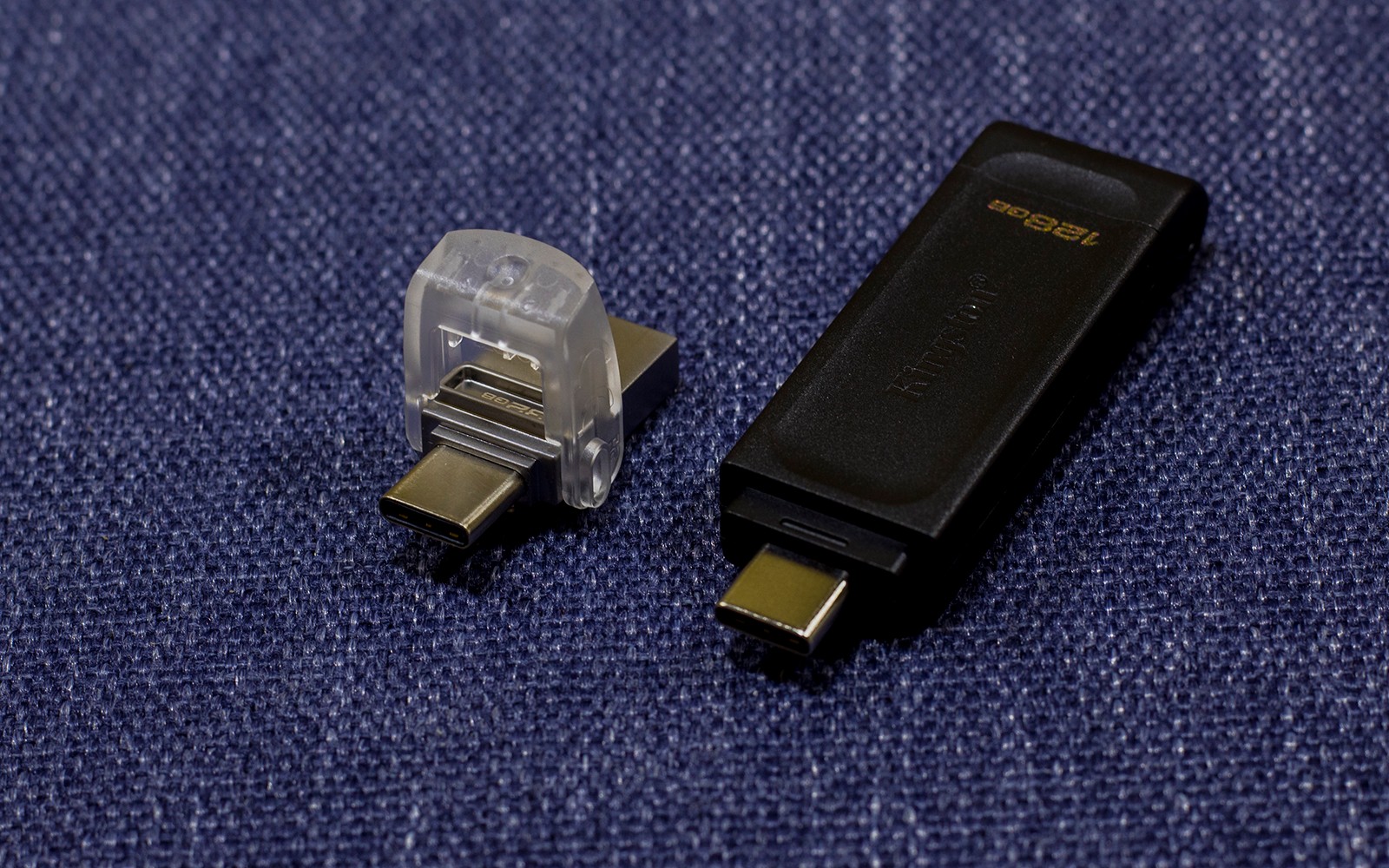
Запись уверенно держится на отметке 35 МБ/с, а по чтению можно наблюдать диапазон от 90 до 120 МБ/с. Этого хватит для просмотра фильмов и сериалов в UHD-разрешении на смартфоне или планшете. Вдруг захочется скрасить авиаперелет, к примеру.

Как пример более скоростного носителя, можно взять DataTraveler Exodia. Этот USB-носитель оснащен стандартным интерфейсом типа А. Превратить ее в Type-C поможет недорогой OTG–адаптер. Результаты замера в CrystalDiskMark показали те же 130 МБ/с на чтении, а запись уже вплотную приблизилась к отметке 100 МБ/с.

Как насчет USB-боксов для SSD?
Полученные результаты оказались далеки от теоретического предела интерфейса USB4, а значит пора обратить взор на классические твердотельные накопители. Будь под рукой классический ноутбук или системный блок, и проблем с расширением не возникло. Но в наличии у нас лишь Type-C и выбирать адаптеры под SSD–диски необходимо с учетом этого фактора.

Подбирать внешний бокс следует по интерфейсу твердотельного диска. Скажем, в форм-факторе M.2 2280 можно встретить большое количество доступных внешних боксов небольшого размера. Но эти модели используют SATA-контроллер, и соответствующий ключ не позволит установить в слот накопитель NVMe. К слову, по цене такого SATA-M2 можно купить бокс и адаптер под классический 2.5” форм-фактор.
Доступные SATA-боксы с поддержкой USB 3.1 Gen 1 обойдутся в несколько сотен рублей, а на пике готовы выдать до 5 Гбит/с. В этот скоростной лимит отлично вписывается SSD-накопитель Kingston KC600. В бенчмарке CrystalDiskMark он спокойно достигает 480 МБ/с на чтении и 430 МБ/с по записи. Приятно также отметить, что температурный режим использования диска не выбивается за отметку 40°С, позволяя сутки напролет использовать его под нагрузкой.

Особняком стоят боксы, выполненные специально под NVMe-накопители. У них есть соответствующий ключ и поддержка USB 3.1 Gen 2, что эквивалентно скорости передачи данных до 10 Гбит/с. В продаже такие аксессуары встречаются реже SATA-адаптеров, но и скоростные характеристики привлекательнее.

К сожалению, рабочий ноутбук Acer Aspire 7 с процессором Core i5 7300HQ и USB 3.1 интерфейсом Gen 1, так и не смог раскрыть скоростной потенциал этого бокса. С накопителем Kingston A2000 на 500 ГБ все упирается в 490 МБ/с на чтении и записи, а температура диска не превысила 60°С.

Какую скорость покажут флешки на Macbook Air M1?
Для оценки скоростного потенциала NVMe-накопителей пора взять яблочный ноутбук парой разъемов Thunderbolt 3/USB4. При подключении к Macbook Air дискового накопителя Kingston KC600 через внешний бокс, скорость чтения и записи данных в утилите BlackMagic Disk Speed оказалась лишь чуть больше 300 МБ/с на чтение и запись. По субъективным ощущениям, значимого нагрева у диска нет вовсе, максимум те же 40°С.
Твердотельный накопитель Kingston A2000 продемонстрировал существенно лучший результат, добравшись до отметки 720 МБ/с на чтение и 850 МБ/с на запись. Температура также держалась около 60°С, а стабильность работы под нагрузкой без нареканий. Как пример, можно играть в Metro Exodus напрямую с внешнего диска, а ничего красивее по графике владельцам Mac OS недоступно.
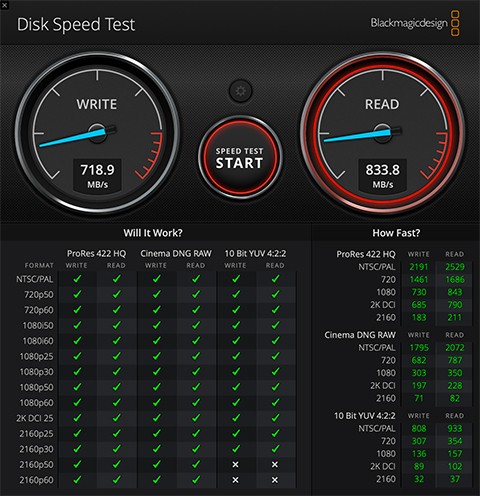
С USB-флешками Kingston линейки DataTraveler удалось достичь тех же значений, что и на Windows-ноутбуке. Планка скорости по чтению также устойчиво держится в районе 120 МБ/с, а запись отличается в зависимости от конкретной модели. Для USB-накопителей MicroDuo 3C и DataTraveler 70 верхняя планка по скорости держится на отметке 35 МБ/с, а скоростная Exodia без труда преодолевает отметку в 90 МБ/с.

Как обстоят дела на смартфонах с USB Type-C?
Отдельного внимания заслуживает поведение носителей информации на смартфонах под управлением Android, ведь большинство новинок выпускается также с интерфейсом Type-C. Под рукой оказался Pixel 4 и Realme X3 Superzoom. Оба с 7нм чипсетом Snapdragon 855, разве что у последнего чутка разогнанная версия.
Для тестового прогона была взята папка с фотографиями и музыкой на 4 ГБ – классический ассортимент данных, которые могут понадобиться в определенный момент и на экране смартфона, и на компьютере. Хорошо, если в нужный момент под рукой окажется подходящий USB-накопитель.

Результаты тестов накопителей Kingston линейки DataTraveler 70 и MicroDuo 3C никак не отличаются по записи, а вот отрыв по чтению ровно в 2 раза. Двукратная разница замечена Kingston DataTraveler Exodia. а также SSD и NVMe-накопителях. У Realme X3 Superzoom скорость интерфейса USB Type-C ограничена 32 МБ/с, а у Pixel 4 это 57 МБ/с. Откуда разница?

В спецификациях гаджетов указаны схожие чипсеты от Qualcomm и одинаковый тип встроенной памяти UFC 3.1, но параметры USB-контроллера отличаются. Для Pixel 4 заявлена поддержка USB 3.1, тогда как смартфон Realme X3 Superzoom довольствуется USB 2.0 High Speed. И это отнюдь не редкость среди мобильных устройств. К примеру, Samsung Galaxy S20 оснащен USB 3.2, а вот модель Galaxy S20FE довольствуется уже USB 2.0. В целом же около 95% всех моделей смартфонов по сей день оснащены медленным USB-интерфейсом, а скоростной USB 3.2 остается экзотикой.

Отсюда и простой вывод: если вам требуется расширить память смартфона, а в ноутбуке/компьютере эта флешка окажется лишь случайно, можете смело выбирать USB-носители Kingston линейки DataTraveler. Крохотная MicroDuo 3C явно среди фаворитов, а наименьшая цена за гигабайт остается в ключевых преимуществах DataTraveler 70. Если же скорость нужна по максимуму и смартфон оснащен быстрым USB версии 3.2, самое время обратить внимание на скоростные внешние диски.
Какие скоростные USB–накопители есть в ассортименте Kingston?
Особого внимания заслуживает передовая линейка высокоскоростных USB-носителей, способных тягаться по скорости с NVMe-боксами. Одним из наиболее миниатюрных Type-C накопителей с поддержкой 10 Гбит/с интерфейса можно назвать модель Kingston DataTraveler Max. Выглядит как обычная флешка и весит 12 грамм, а внутри скрывается передовой контроллер и быстрые чипы памяти.
В смартфоне Google Pixel 4 этот накопитель практически не испытывает нагрузки и быстро упирается в те же 50-60 МБ/с при записи. Раскрыть скоростной лимит под силу лишь устройствам с поддержкой USB 3.2, и тестовый прогон в Macbook Air продемонстрировал весьма уверенные 676 МБ/с на запись и 835 МБ/с при чтении. Практически тот же результат, что показал NVMe–диск Kingston A2000 в соответствующем внешнем боксе, но разница в физических размерах видна каждому

Увы, но неизбежной платой за небольшой размер и высокую скорость является тепловыделение USB-накопителя Kingston DataTraveler Max. Под непрерывной нагрузкой этот накопитель может достигать 75°С, по данным CrystalDiskInfo.
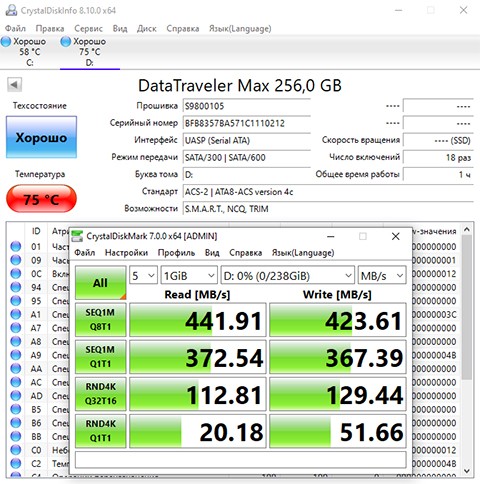
Это чревато падением скорости чтения и записи до 300 МБ/с, не особо заметных при использовании в качестве хранилища файлов и видео. Для работы и запуска ресурсоемких приложений напрямую, эта флешка подходит не лучшим образом. Поэтому мы переходим к следующему.

Внешний NVMe-накопитель Kingston XS2000 заметно отличается от USB-носителей DataTraveler и технически идентичен связке из внешнего бокса и SSD. Эта модель выпускается в теплоемком алюминиевом корпусе размером с зажигалку Zippo и оснащена USB 3.2 интерфейсом подключения на две линии. При подключении к соответствующему интерфейсу компьютера заявлена максимальная скорость чтения и записи на уровне 20 Гбит/с, а при использовании с USB 3.1 и USB4 можно рассчитывать на 10 Гбит/с.

При подключении к Macbook Air на M1 накопитель Kingston XS2000 уверенно фиксируется на тех же результатах по скорости чтения и записи, как и NVMe-носитель Kingston A2000 во внешнем боксе. Порядка 730 МБ/с на запись и уверенные 835 МБ/с при чтении данных. Более того, результат не меняется даже при заполнении дискового пространства на 80%, а субъективные ощущения по тепловыделению и вовсе напоминают SATA-SSD во внешнем боксе.

При подготовке этого материала накопитель подвергался различным сценариям длительной работы под нагрузкой. С него запускались игры, воспроизводились фильмы по 100 ГБ каждый, а для проверки стрессоустойчивости ноутбук целый день держал запущенным BlackMagic SpeedTest. Результаты скорости оставались без изменений, а нагрев не превысил 60°С. Эти значения, как и вся атрибутика S.M.A.R.T. доступны в приложении CrystalDiskInfo на Windows.

Достичь заявленных 20 Гбит/с не удалось в силу особенностей технической реализации интерфейса подключения USB 3.2 2×2. В продаже можно встретить несколько моделей плат расширения на базе контроллера ASM3242. Все они оснащены одним входом USB Type-C и реализованы в виде плат PCIe на 4 линии.
А как же Thunderbolt 3?
Под видом обычного USB Type-C также может скрываться интерфейс Thunderbolt 3, чаще встречающийся в мобильных устройствах и компьютерах. Во многом это благодаря корням разработки в стенах Intel, но основная причина в прямом подключении интерфейса к шине PCIe, также до 4-х линий. В теории этот канал данных готов обеспечить до 40 Гбит/с по чтению и записи. Эти же цифры указывают производители специальных внешних боксов под NVMe-накопители формата M.2 2280.
Стоимость боксов в рознице начинается от 12 тысяч рублей, плюс сам диск, обязательно с подходящей скоростной характеристикой. На практике большинство боксов развивают около 2800 МБ/с по чтению и 2600 МБ/с при последовательной записи. Важно отметить, что подобные накопители не совместимы с обычными разъемами USB 3.2. Со смартфонами и планшетами воспользоваться подобными внешними дисками не получится.
Второй существенный минус наиболее болезненно бьет по карману. Тот же NVMe-накопитель Kingston KC2500 обойдется примерно в 21 тысячу рублей, а внешний диск XS2000 стоит всего на 2 тысячи рублей дороже. Цена за прибавку скорости растет по экспоненте, стоит перешагнуть рубеж 10 Гбит/с у USB 3.2.
Еще сомневаетесь в выборе?
По состоянию на 2021 год наиболее выгодным USB Type-C накопителем данных в сегменте до 1 ТБ можно смело назвать внешний бокс и подходящий вам SATA-SSD в форм-факторе 2.5”. Если хочется записать данные на миниатюрную флешку, можете приобрести миниатюрные накопители уровня DataTraveler 70 и закрыть вопрос по минимальной цене.

Если же требуется использовать диск в работе, монтировать ролики, играть в игры и запускать ресурсные программы с этого диска, мы рекомендуем выгодный по цене Kingston XS2000. Он вдвое меньше внешнего NVMe-бокса, дешевле по стоимости гигабайта данных и холоден как внешний SATA, хотя вдвое быстрее. Если же вам необходим внешний диск для работы с большим объемом данных на маке, либо у вашего ПК в наличии порт Thunderbolt 3 и подходящий Intel Core, вам доступны внешние диски с пиковой скоростью передачи данных 40 Гбит/с.

Что такое KIWY? Kingston Is With You — Kingston всегда с вами.
Продукция, решения и технологии Kingston широко применяются и используются по всему миру корпорациями, центрами обработки данных и обычными людьми каждый день – от авиации и космических станций до смартфонов, ПК и фоторамок. Самые неожиданные сферы использования решений Kingston узнайте тут.
Для получения дополнительной информации о продуктах Kingston Technology обращайтесь на официальный сайт компании.
- USB Type-C
- память для смартфонов
- дроны
- высокая производительность
- дополнительная память
- SSD A2000
- NVMe-накопитель
- SSD-накопитель
- KC600
- DataTraveler Exodia
- DataTraveler 70
- microSDXC
- Android
- MobileLite Duo 3C
- USB 3.1
- MicroSD–флешки
- Canvas React Plus
- USB-накопитель
- флешка
- накопитель
- Блог компании Kingston Technology
- Высокая производительность
- Гаджеты
- Накопители
- Настольные компьютеры
Подключение к компьютеру Mac и использование других устройств хранения

Внешние жесткие диски, флеш-накопители, USB-накопители и флеш-карты памяти — это примеры устройств хранения, которые можно подключать к Mac. Для подключения можно использовать кабели Thunderbolt, USB или USB-C, а для беспроводного подключения — технологию Bluetooth ® .
Кроме того, устройства хранения данных (например, внешние жесткие диски) могут быть доступны в сети. Дополнительно Вы можете вставлять карты флэш-памяти из камеры или другого устройства в слот для карт SDXC Вашего компьютера Mac. Если Ваш Mac не оснащен слотом для карт памяти, Вы можете получить доступ к данным на карте флэш-памяти с помощью подключенного устройства считывания карт.
После подключения устройства хранения данных можно перемещать файлы с компьютера Mac на устройство хранения данных или обратно.
Если Ваш Mac оборудован портом USB-C, см. раздел Использование кабелей USB‑C.
Подключение устройства хранения данных
- Подключите устройство к Mac через прилагаемый к устройству кабель, затем просмотрите содержимое подключенного устройства в Finder. Если разъем на кабеле не подходит к компьютеру Mac, используйте адаптер. См. документацию, прилагаемую к устройству.
Перемещение файлов на внешнее устройство хранения данных или обратно
- Убедитесь, что Mac подключен к внешнему устройству хранения данных (например, через USB-кабель или по сети).
- Нажмите значок Finder в панели Dock, чтобы открыть окно Finder. Затем выполните одно из указанных ниже действий для переноса файлов.
- Перемещение файлов на устройство хранения данных. Выберите один или несколько файлов на рабочем столе или в папке, затем перетяните их на устройство хранения данных в списке «Места» в боковом меню Finder.
- Перемещение файлов с устройства хранения данных. Выберите устройство хранения из списка «Места» в боковом меню Finder, затем перетяните файлы в нужное место на Mac.
Получение прав на просмотр или работу с файлами в устройстве хранения данных
Если Вы являетесь администратором компьютера Mac, выполните одно из указанных ниже действий.
- Пройдите аутентификацию, как администратор. В зависимости от способа доступа к файлу Вам может быть предложено войти в систему в качестве администратора.
- Измените настройки общего доступа и права доступа для файла. Инструкции см. в разделе Настройка общего доступа к файлам.
Если Вы не являетесь администратором компьютера Mac, попросите администратора предоставить Вам доступ к нужным файлам.
Извлечение устройства хранения данных
На компьютере Mac выполните одно из указанных ниже действий.

- Выберите объект для извлечения и выберите «Файл» > «Извлечь».
- В боковом меню Finder нажмите кнопку «Извлечь» рядом с именем объекта.

Совет. Можно быстро извлекать диски из подключенных оптических дисководов с помощью меню извлечения в строке меню. Выберите меню Apple

> «Системные настройки», затем в боковом меню нажмите «CD и DVD» (возможно, потребуется прокрутить вниз). Включите параметр «Показывать значок извлечения в строке меню».
Примечание. Если к Mac не подключен оптический дисковод, раздел настроек «CD и DVD» недоступен.
Если не удается извлечь устройство хранения данных, возможно, один или несколько файлов на устройстве хранения данных используются другим приложением или другим пользователем. См. разделы Невозможность извлечения диска из Mac по причине использования его приложением и Невозможность извлечения диска по причине использования его другим пользователем.