
Режим Фокусирование в iOS 15: зачем он нужен
Apple представила нам режим Фокусирование вместе с iOS 15 на конференции WWDC 2021. Нововведение является некой улучшенной версией режима Не беспокоить и направлена на то, чтобы пользователь мог сам настроить определенные шаблоны действий под каждую конкретную задачу. Не сказать, что для мобильного мира данная функция является новой, но с приходом этой фишки в яблочные устройства, думаю, что пользователи оценят ее по достоинству. Мы пользовались Фокусированием достаточно большое количество времени и сейчас готовы поделиться опытом вместе с вами.
Режим Фокусирование: для чего нужен и как пользоваться.
Вся наша жизнь, так или иначе, состоит из определенных шаблонов поведения. Ну, сами посудите. С утра мы встаем и идем на работу, где выполняем определенные задачи. Добираемся мы тоже обычно известным способом: на автомобиле или общественном транспорте. Приходим домой и занимаемся домашними делами. Потом идем в спортивный зал или включаем сериал на Netflix.
При этом, где бы мы не находились, смартфон с нами всегда рядом. На работе важно, чтобы не отвлекала жена и дети, за рулем хочется послушать музыку и вообще никого больше не слышать, после работы неохота отвечать на надоедливые звонки начальника. Все это вам может позволить новый режим Фокусирование.
С помощью этого нововведения от компании Apple вы можете задать гибкие настройки к каждому пункту вашего личного расписания на день. Например, отключить все уведомления после рабочего дня, чтобы никто вас не отвлекал от любимого сериала.
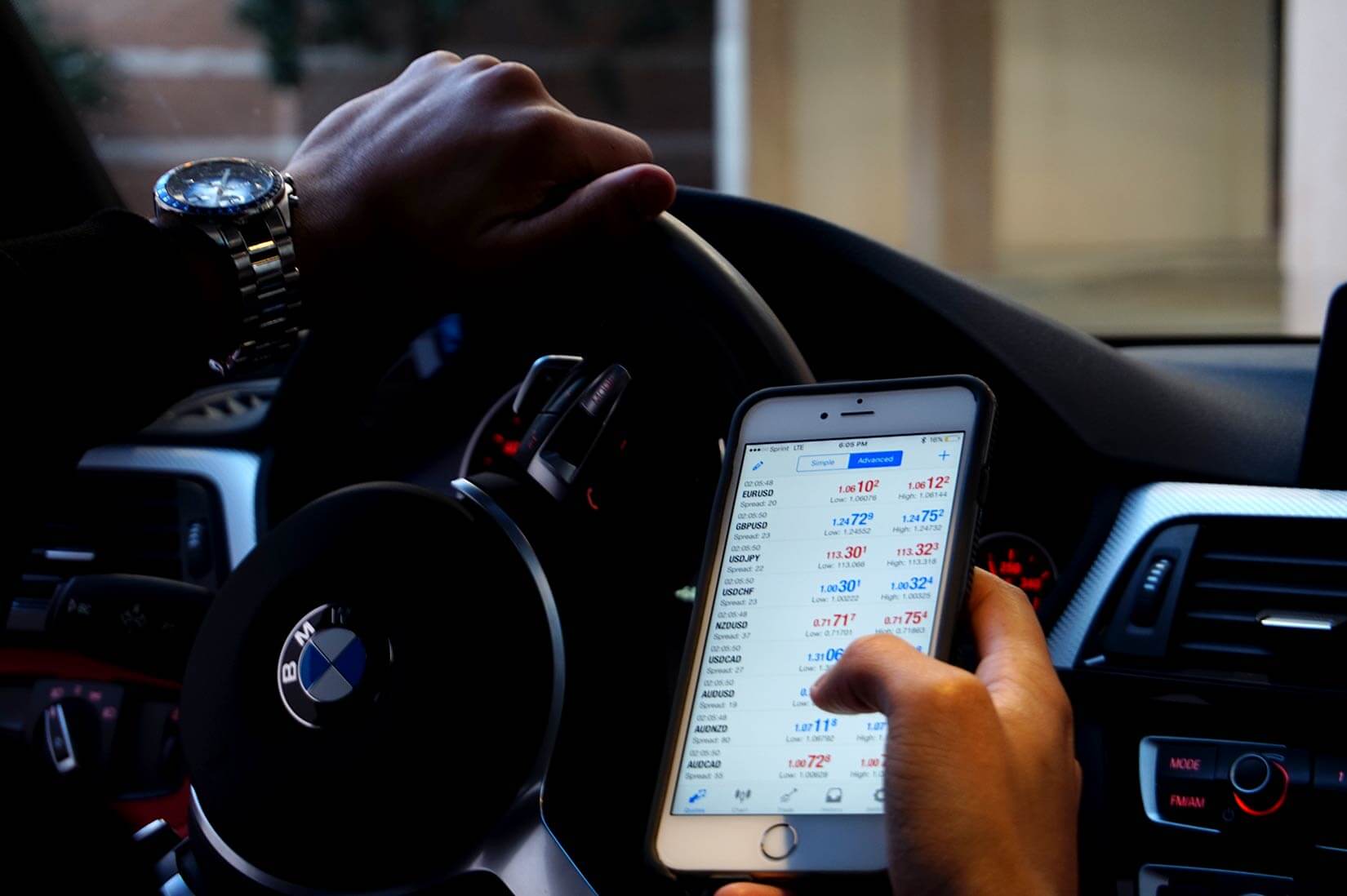
Режим Фокусирование может помочь за рулем автомобиля.
Как включить Фокусирование на айфоне
Чтобы включить новый режим Фокусирование на iPhone следуйте следующим шагам:
- Откройте пункт управления свайпом в верхнем углу по диагонали (снизу вверх для iPhone с Touch ID).
- Тапните по кнопке Фокусирование.
- Выберите необходимый шаблон из предложенных.
- С помощью трех точек можно перейти в гибкие настройки режима или установить параметры времени или привязки к геопозиции.
- Отключить функцию можно тапнув по кнопке конкретного режима.
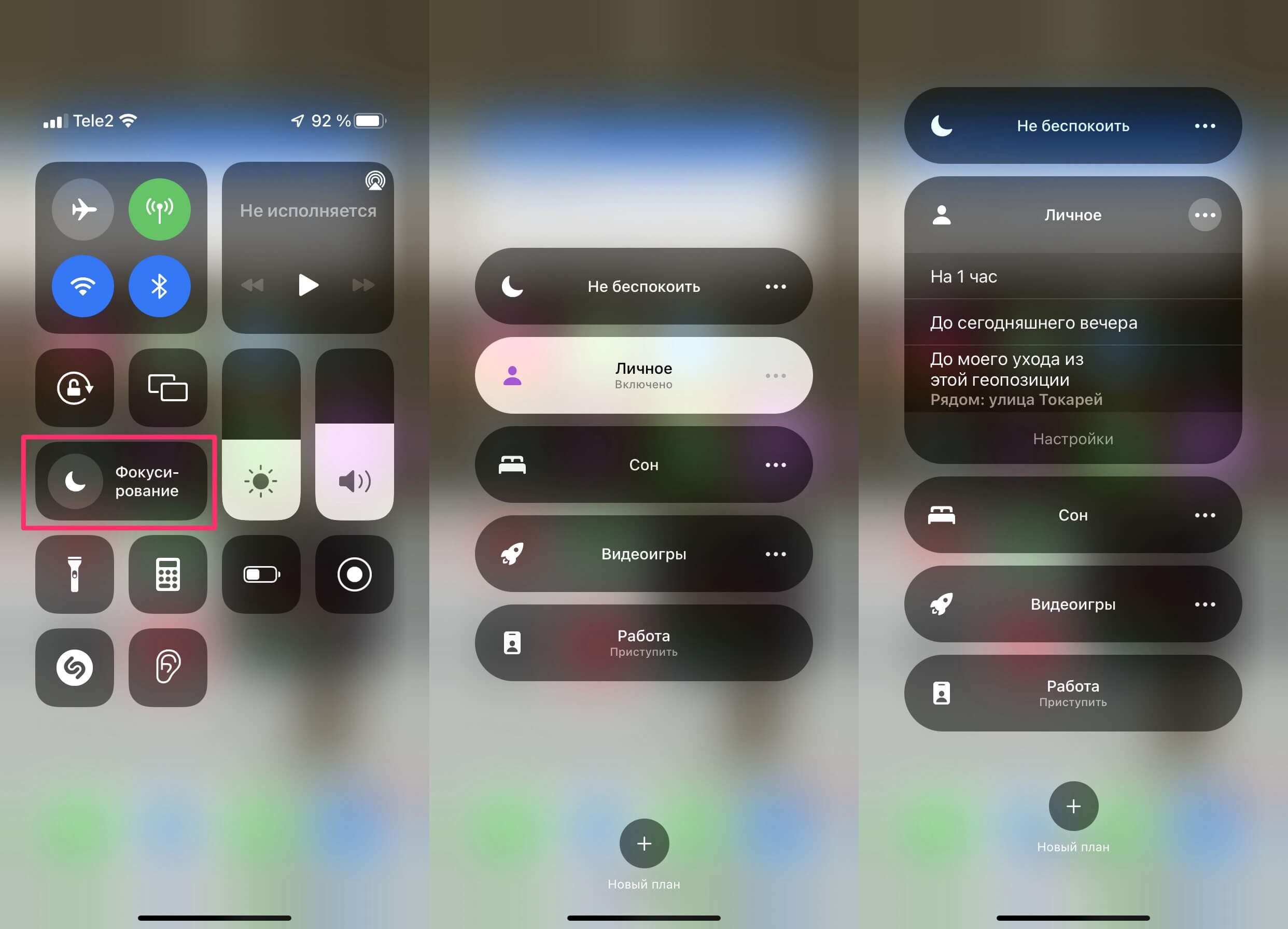
Как активировать режим Фокусирование.
Выше я уже писал вам, что Apple имеет возможность реализовать эту функцию гораздо круче конкурентов. И первая причина здесь, это экосистема. Как только вы выставите конкретный режим на смартфоне, на него перейдут все яблочные гаджеты из одной учетной записи iCloud. Синхронизацию можно отключить. Для этого перейдите в Настройки, далее Фокусирование и просто выключите тумблер напротив пункта Учет на всех устройствах.
Как создать свой шаблон Фокусирования
Понятно, что Apple не смогла бы учесть все способы применения данной функции. Поэтому в Купертино нам разрешили добавлять свои собственные шаблоны для тех или иных задач. Попробуйте! Это займет всего пару минут и в значительной степени облегчит вам жизнь:
- Перейти в Пункт управления, далее Фокусирование.
- Тапнуть по кнопке Новый план внизу экрана.
- Выберите шаблон из предложенных или тапните на кнопку Собственное.
- Укажите пользователей, кому разрешено отправлять вам уведомления и вызовы.
- Выберите приложения, которые могут присылать уведомления.
- Далее в зависимости от режима вам будет представлено больше параметров.
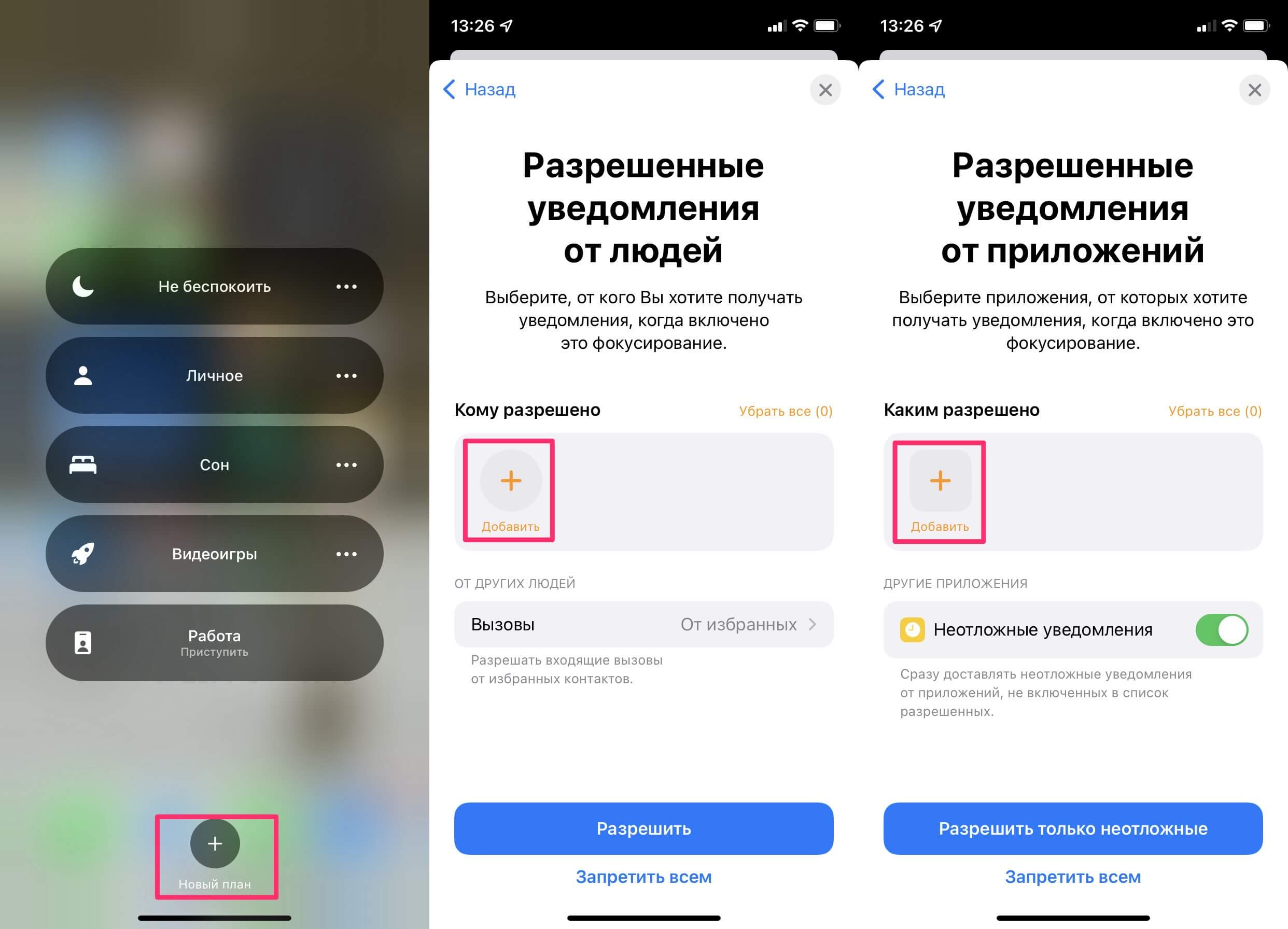
Как настроить собственный режим Фокусирования.
Второй важной эксклюзивной для Apple фишкой режима Фокусирование будет возможность установки Домашнего экрана под конкретный шаблон. Это удобно, если вы, например, за рулем. На главной странице будут находиться только нужные приложения, такие, как Навигатор или Музыка. Для этого в Настройках выберете интересующий вас режим и перейдите на вкладку Экран «Домой». Здесь можно выбрать, какие из страниц приложений будут высвечиваться вам.
Читайте нас в Пульс Mail.ru, там вы найдете много полезной и интересной информации из мира Apple.
Еще есть такая интересная фича, как возможность добавления к каждому шаблону определенного расписания. Расписание подразумевает под собой, что Фокусирование будет включаться в зависимости от вашего местоположения, времени или запуска конкретного приложения. Можно выключить все уведомления при запуске любимой игры или по приезде Домой. Найти функцию можно в низу отдельного режима.
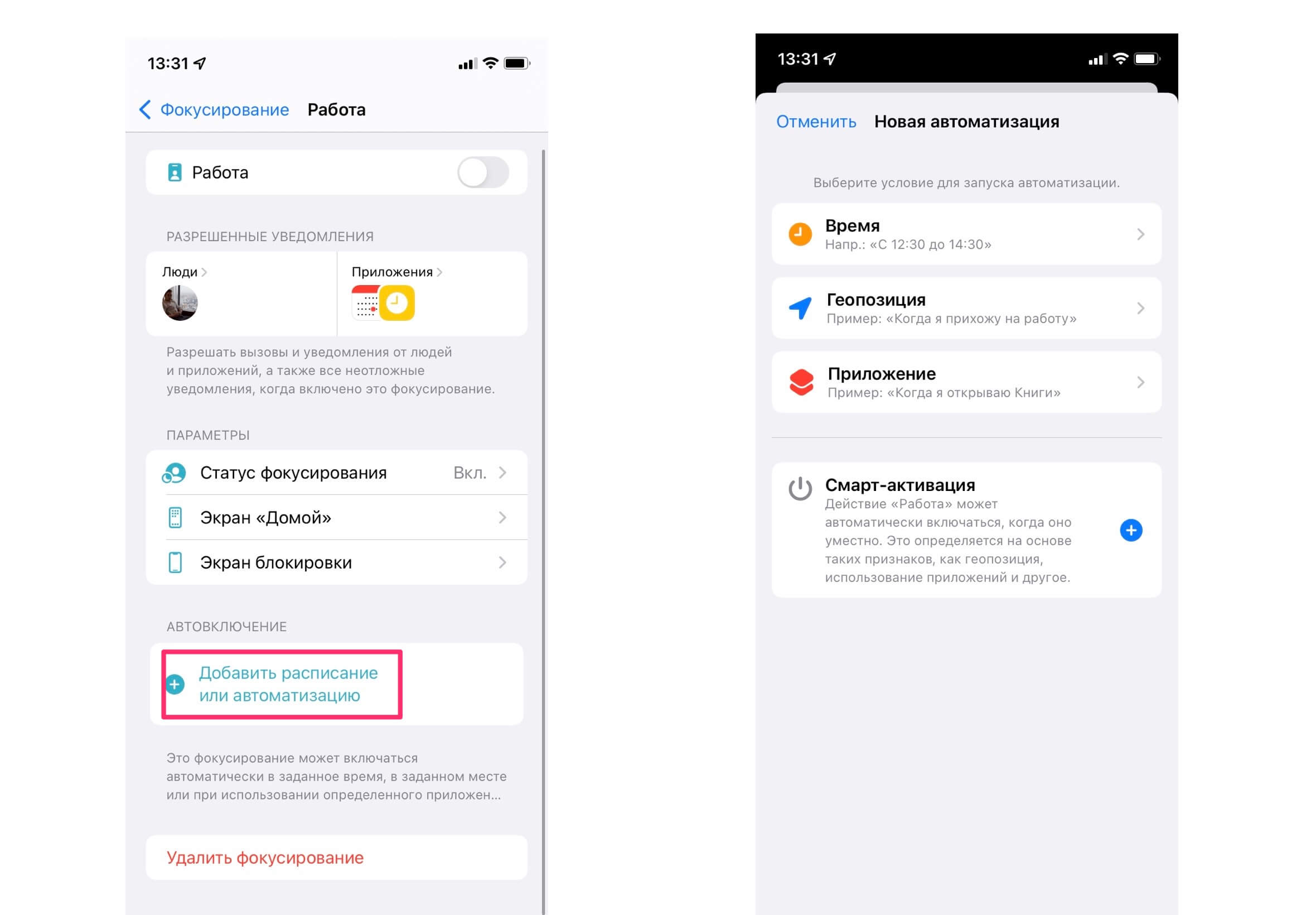
Как включить расписание на конкретный режим Фокусирования.
Минусы режима Фокусирование на Айфоне
Как и любое нововведение, Фокусирование не лишено недостатков. Совсем недавно мы узнали, что при активации режима Не беспокоить, который многие так любили, пользователю нельзя будет отправлять уведомления даже на разблокированном экране.
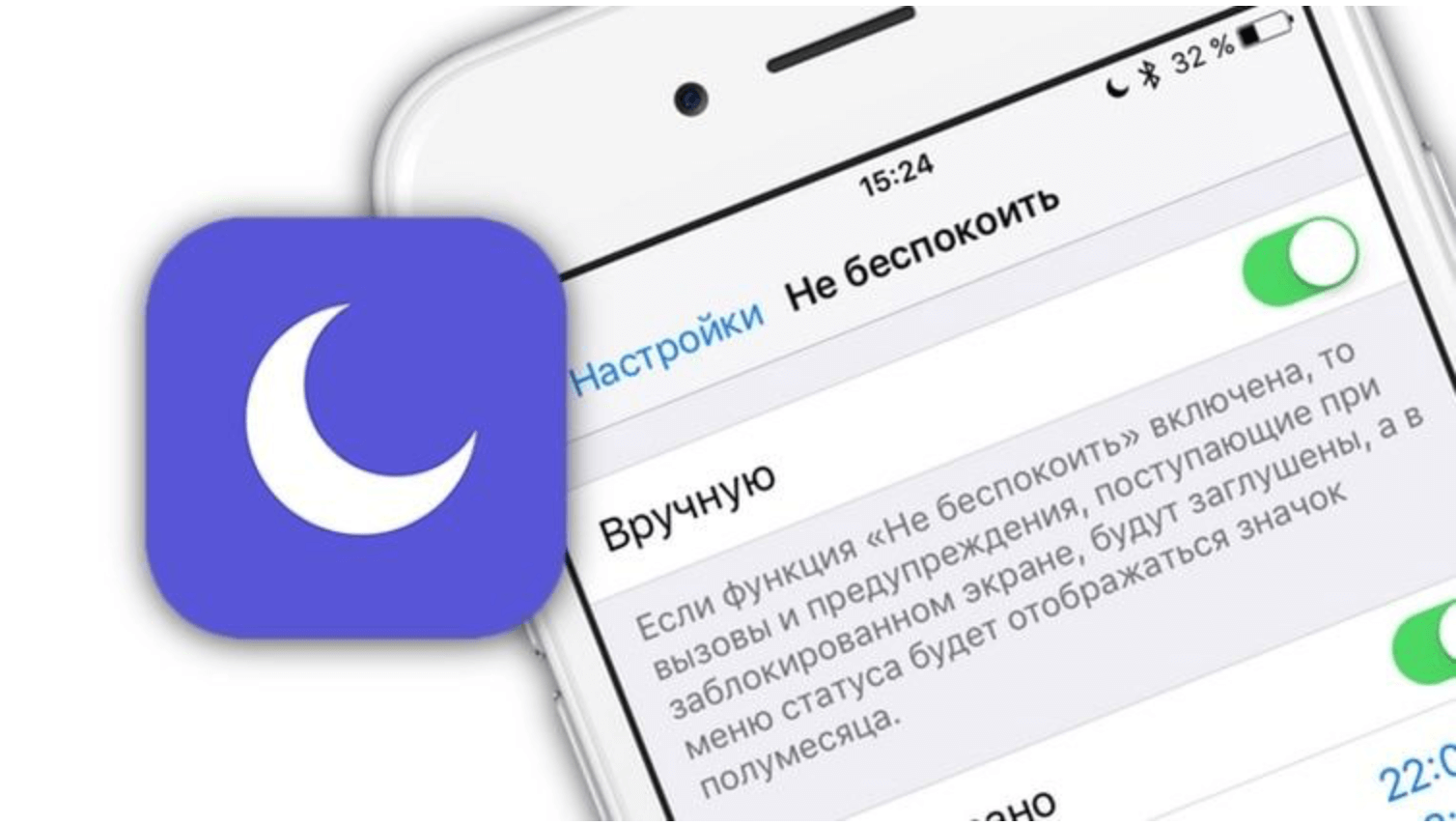
Режим Не беспокоить, который так нравился многим пользователям.
Объясню проще: если Не беспокоить включен, уведомления вам не будут приходить, пока вы его не выключите. Неважно, пользуетесь вы телефоном или нет. Раньше бывало, что меня настигала бессонница, и, когда я доставал телефон ночью, начинал переписку со своими ближними, а уведомления приходили мне в штатном режиме, несмотря на режим Не беспокоить, который мы включаем во время сна.
Я буду пользоваться Фокусированием, мне показалось это крайне удобным. Наконец, после рабочего дня можно спокойно заняться домашними делами и не переживать, что позвонит шеф. Ну, а если что-то очень срочное, все знают, как найти меня в социальных сетях.
А как к режиму относитесь вы? Уже попробовали его в деле? Поделитесь своим мнением в нашем Телеграм-чате. Будет крайне интересно прочесть.
Использование функции «Фокусирование» на iPhone или iPad
В iOS 15 и iPadOS 15 или более поздней версии функция «Фокусирование» позволяет сосредоточиться на работе или отойти от устройства. Вы можете настроить параметры функции «Фокусирование» и выбрать, когда получать оповещения и уведомления, сообщая при этом другим пользователям и приложениям, когда вы заняты.
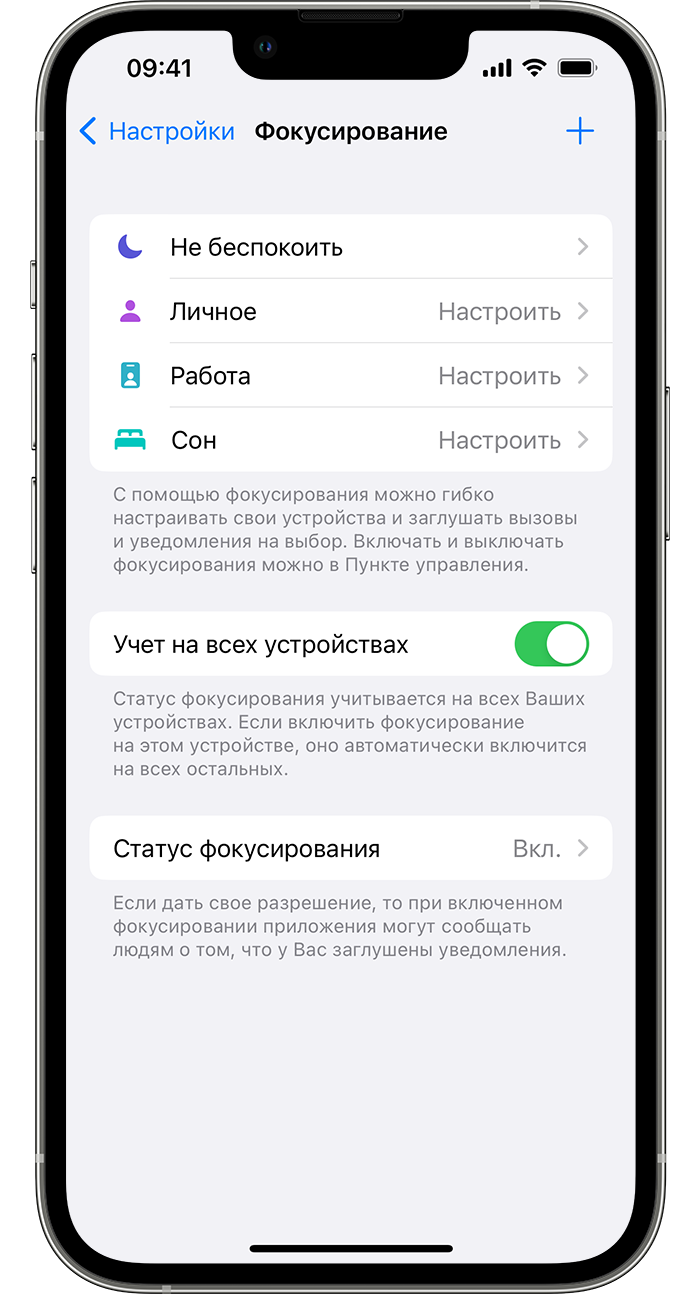
Включение функции «Фокусирование»
- Выберите «Настройки» > «Фокусирование».
- Нажмите на заранее определенный вариант фокусирования, например «Не беспокоить», «Личное», «Сон» или «Работа», а затем нажмите «Настроить фокусирование».
- Настройка фокусирования Вы можете выбрать разрешенные или беззвучные уведомления от людей и приложений, связать с фокусированием экран блокировки или экран «Домой», настроить автоматическое включение фокусирования и добавить фильтры фокусирования.
Можно также разрешить «Неотложные уведомления» от приложений, что позволит приложениям, не включенным в список разрешенных, отправлять уведомления с пометкой «Неотложные».
Функцию «Фокусирование» также можно включить из Пункта управления. Просто откройте Пункт управления на iPhone либо на iPad, нажмите и удерживайте кнопку «Фокусирование», затем выберите вариант, который требуется включить.
При настройке функции «Фокусирование» в строке состояния и на экране блокировки отображается значок, а ваш статус автоматически указывается в приложении «Сообщения». Пользователи, пытающиеся отправить вам сообщения, увидят, что у вас отключены уведомления, но все равно смогут уведомлять вас, если это срочно.
При использовании функции «Фокусирование» на одном устройстве ее настройки автоматически применяются для всех устройств Apple, на которых выполнен вход с использованием того же идентификатора Apple ID.

Настройка собственного фокусирования
Если вы хотите сосредоточиться на действии, отличном от любого из предложенных вариантов функции «Фокусирование», вы можете создать собственное фокусирование.
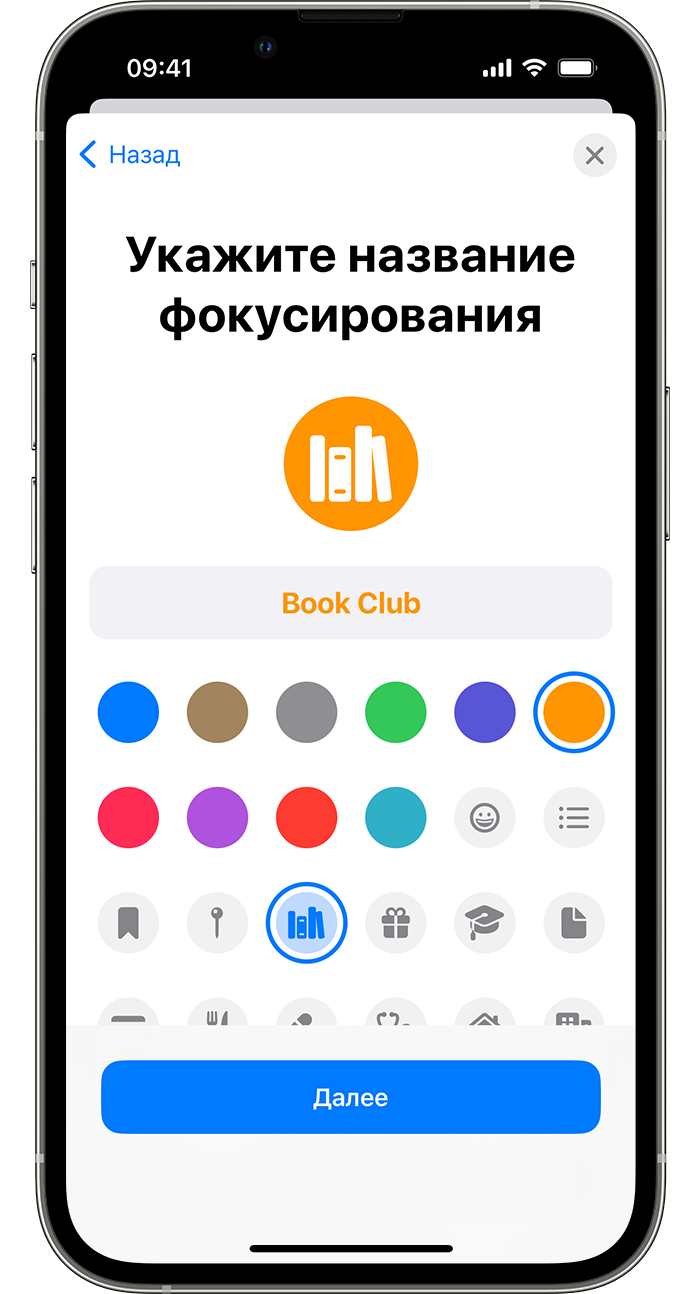

- Выберите «Настройки» > «Фокусирование».
- Нажмите кнопку «Добавить» , а затем — «Собственное» или просмотрите дополнительные параметры.
- Введите имя вашего фокусирования.
- Выберите цвет и значок, обозначающие ваше фокусирование, затем нажмите «Далее».
- Настройте параметры вашего фокусирования.

Делитесь статусом своего фокусирования
При настройке фокусирования можно включить функцию «Делиться статусом фокусирования», чтобы отправителям сообщений выводилось предупреждение о том, что у вас отключены уведомления. Поскольку приложения получают сведения только о том, что у вас отключены уведомления, но не то, какое фокусирование вы включили, название фокусирования никогда не передается. Статус фокусирования отображается в приложениях при включенном фокусировании и после предоставления разрешения приложениям.
Чтобы включить функцию «Статус фокусирования», выполните следующие действия:
- Выберите «Настройки» > «Фокусирование».
- Нажмите «Статус фокусирования».
- Включите функцию «Делиться статусом фокусирования».
- Укажите, для каких вариантов фокусирования можно передавать сведения о том, что уведомления отключены.
Привязка страниц экрана «Домой» к фокусированию
После настройки одного из вариантов фокусирования можно отключить уведомления или разрешить получение уведомлений только от пользователей и приложений, соответствующих выбранному варианту фокусирования. Также можно настроить страницу экрана «Домой», на которой отображаются только приложения, связанные с вашим вариантом фокусирования, и сделать эту страницу единственной доступной в течение всего периода использования функции «Фокусирование».
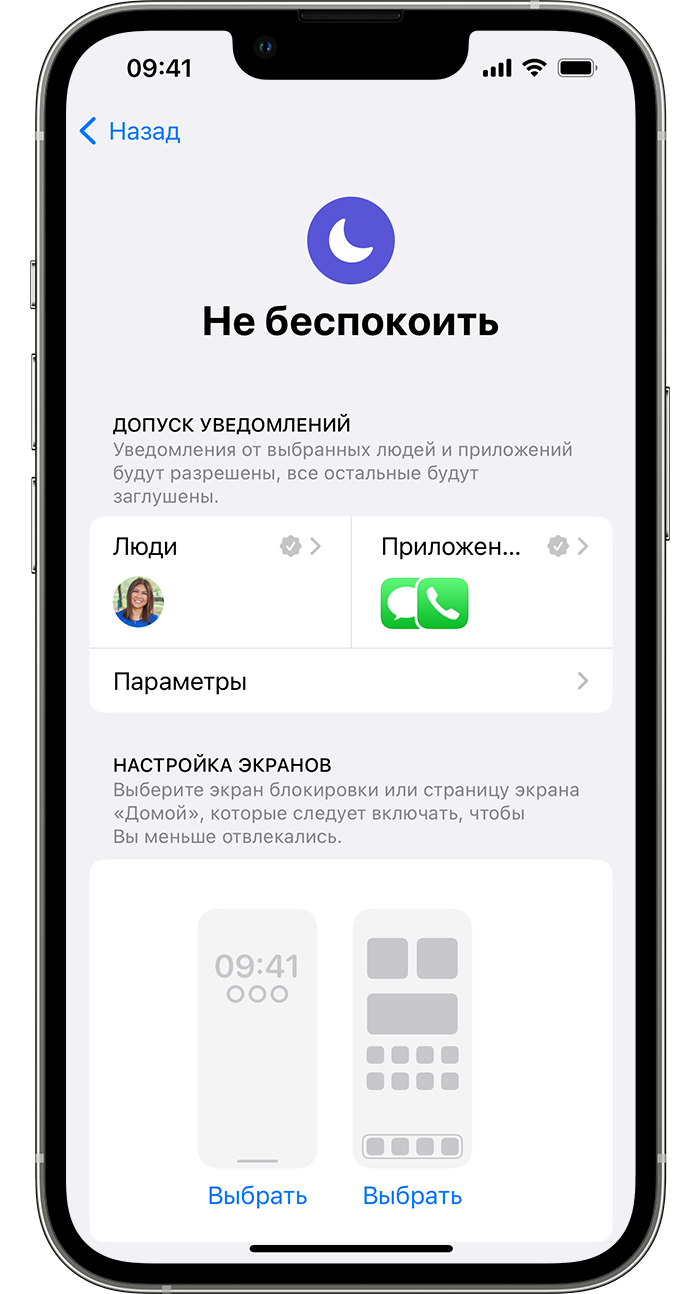
- Выберите «Настройки» > «Фокусирование».
- Выберите вариант фокусирования, который требуется настроить, затем выберите экран «Домой».
- Создайте новую страницу экрана «Домой», выберите существующую страницу экрана «Домой» или выберите несколько страниц, которые необходимо связать с этим фокусированием.
- Нажмите «Готово».
Здесь также можно нажать «Параметры» и включить параметр «Скрытие наклеек уведомлений», чтобы скрыть уведомления приложений на экране «Домой».
Привязка экрана блокировки к фокусированию
- Выберите «Настройки» > «Фокусирование».
- Выберите вариант фокусирования, который требуется настроить, затем выберите экран блокировки.
- Создайте новый экран блокировки, выберите существующий экран блокировки или выберите несколько экранов блокировки, которые необходимо связать с этим фокусированием.
- Нажмите «Готово».
Добавление расписания или автоматизации
Вы можете запланировать активацию фокусирования в определенное время, когда находитесь в конкретном месте или при открытии некоторых приложений.

Чтобы задать расписание на основе определенного времени, местоположения или приложения, выполните следующие действия:
- Выберите «Настройки» > «Фокусирование», затем нажмите вариант фокусирования, который требуется запланировать.
- В разделе «Автовключение» нажмите «Добавить расписание».
- Выберите, когда должна выполняться автоматизация, и следуйте инструкциям на экране.
Чтобы использовать функцию «Смарт-активация», которая будет автоматически применять ваше фокусирование в определенное время в течение дня, выполните следующие действия:
- Выберите «Настройки» > «Фокусирование» и нажмите вариант фокусирования, который требуется активировать автоматически.
- Нажмите «Смарт-активация».
- Включите переключатель «Смарт-активация».
При включении функции «Смарт-активация» она автоматически активирует фокусирование в соответствующее время в течение дня на основе таких данных, как местоположение, время и использование приложений.
Добавление фильтров фокусирования
При настройке фокусирования можете добавить фильтры приложений, которые определяют информацию, отображаемую приложениями при включенном фокусировании. Например, можно отображать рабочий календарь только при активном фокусировании «Работа».
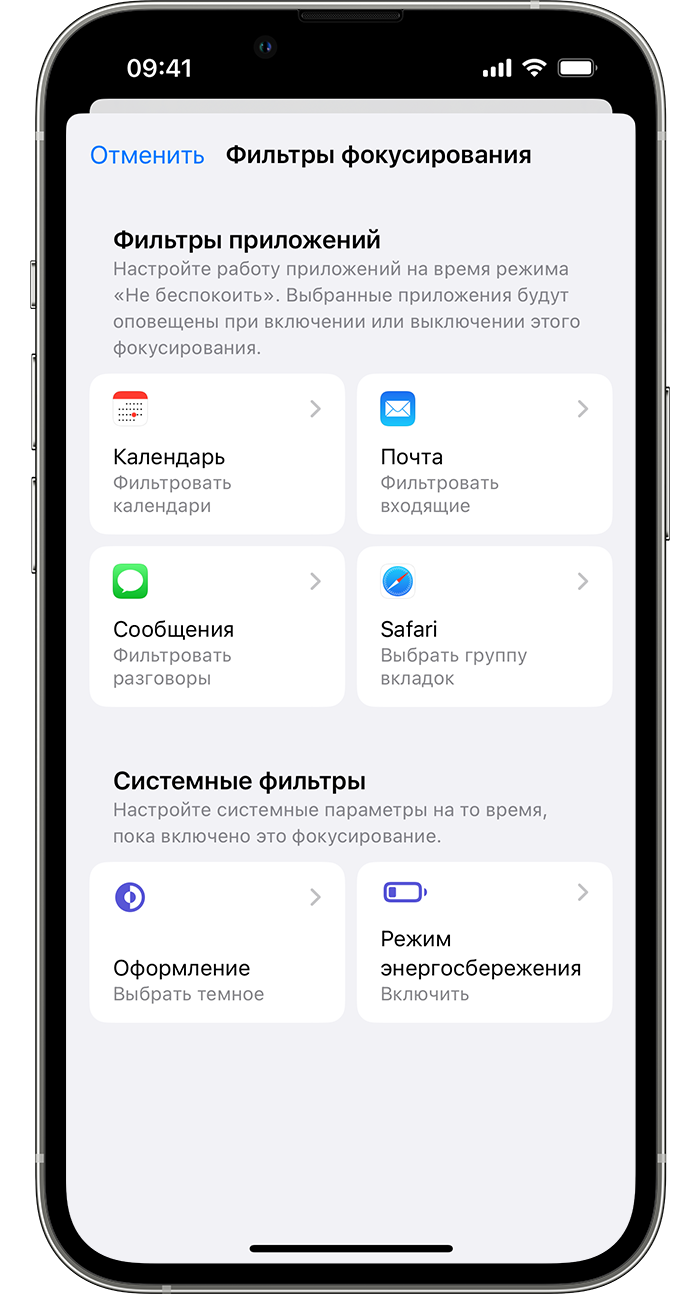
- Выберите «Настройки» > «Фокусирование», затем нажмите фокусирование, для которого требуется добавить фильтры.
- Прокрутите экран вниз до фильтров фокусирования и нажмите «Добавить фильтр».
- Нажмите на приложение, затем выберите информацию, которую вы хотите видеть в этом приложении при включенном фокусировании.
- Нажмите «Добавить».
Вы также можете использовать системные фильтры для включения системных настроек, таких как темный режим и режим энергосбережения, при включенном фокусировании.
Разрешение на отправку неотложных уведомлений
При первой настройке фокусирования можно включить функцию «Неотложные уведомления», чтобы пользователи и приложения могли сразу же уведомлять вас, даже если у вас активирован один из вариантов фокусирования.
- Выберите «Настройки» > «Фокусирование».
- Выберите нужный вариант фокусирования и в разделе «Разрешенные уведомления» нажмите «Приложения».
- Включение неотложных уведомлений
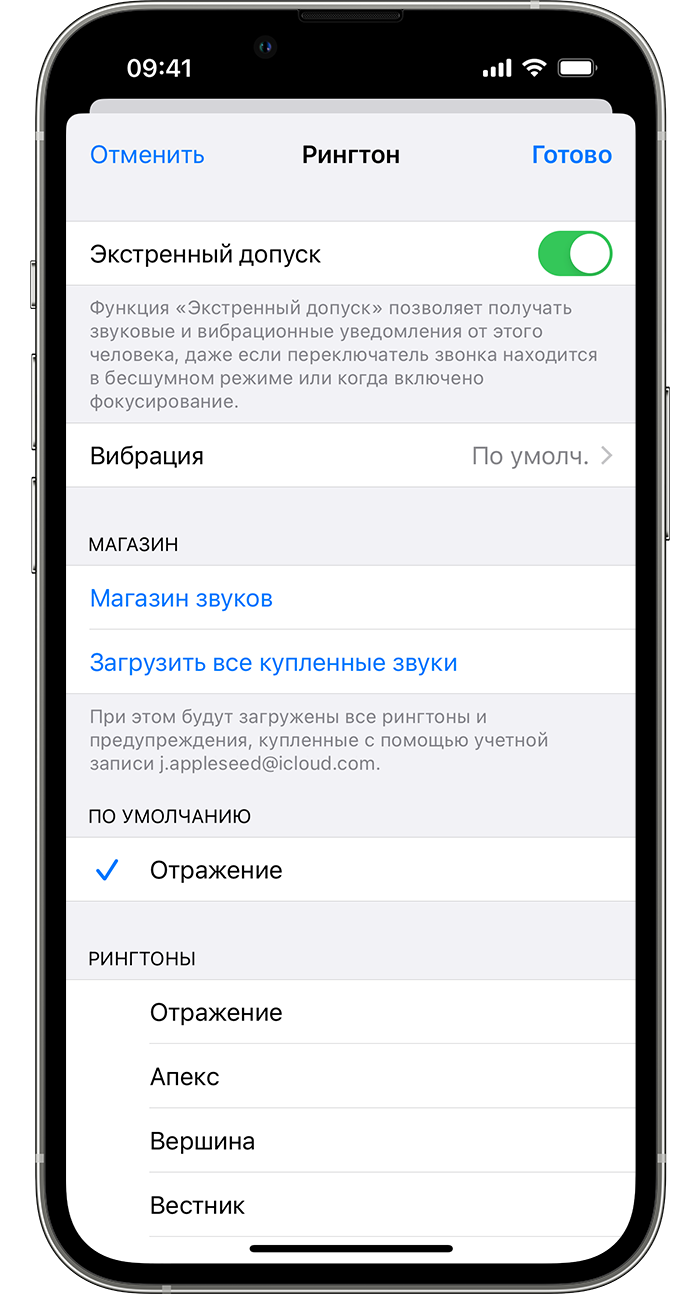
Также можно разрешить определенным контактам связываться с вами в экстренной ситуации, даже если у вас активирован один из вариантов фокусирования.
- Откройте приложение «Контакты» и выберите контакт.
- Нажмите «Изменить», затем — «Рингтон» или «Звук сообщения» и включите функцию «Экстренный допуск».
- Нажмите «Готово».
Фокусирование на iPhone: самое главное об этой функции
Режим фокусирования используется пользователями для того, чтобы сосредоточиться на работе или других важных занятиях. В рамках опции возможно настраивать параметры оповещений, уведомлений и сообщать приложениям и другим пользователем режиме не беспокоить.
Рассмотрим, как пользоваться данной функцией:
Для активации необходимо:
— Перейти в меню «Настройки» и далее «Фокусирование»;
— Выбрать один из предложенных вариантов: «Сон», «Личное», «Не беспокоить»;
— После нужно выбрать необходимые параметры в разделах «Статус фокусирования», «Разрешенные уведомления», «Неотложные уведомления».
Режим «Фокусирование» возможно активировать с помощью пункта управления. Для этого на iPhone необходимо зажать иконку «Фокусирование», затем выбрать вариант, который требуется включить.
После настройки функции в приложении «Сообщения» отобразится статус пользователя, а на экране блокировки появится соответствующий значок.
Настройка индивидуального фокусирования
Если ни один из предложенных вариантов фокусировки не подходит, то его можно настроить под конкретную задачу:
— Открыть «Настройки» и перейти в «Фокусирование»;
— Выбрать пункт «Добавить», далее «Собственное»
— Ввести имя фокусирования;
— Выбрать цвет и значок;
— Настроить необходимые параметры.
Как поделиться статусом
При настройке функции «Поделиться статусом фокусирования» приложения автоматически отправляют статус другим пользователям.
— Открыть меню «Настройки», после «Фокусирование»;
— Выбрать настроенное фокусирование;
— Активировать «Статус фокусирования»
В системе возможно запланировать включение и отключение опции по времени. Для того чтобы задать расписание, необходимо следующее:
— Открыть «Настройки», раздел «Фокусирование»;
— Перейти в пункт «Автовключение» — «Добавление» или «Автоматизация»;
— Следовать дальнейшим инструкциям.
Настроить опцию «Смарт-активация» можно по алгоритму:
— Выбрать «Настройки» — «Фокусирование» и нажать вариант фокусирования, который требуется активировать автоматически.
— Перейти в раздел «Смарт-активация»
— Тапнуть «Готово».
Во время начальной настройки режима возможно включить опцию «Неотложные уведомления». Так смартфон покажет важные сообщения и входящие звонки:
— Открыть «Настройки» — «Фокусирование»
— Перейти в раздел «Разрешенные уведомления» — «Приложения»;
— Активировать «Неотложные».
Фокусирование iOS 16: как настроить и использовать
В iOS 16 режим Фокусирование получил масштабное обновление. Как использовать новые фишки, рассказываю в статье.


Новые фишки iOS 16 предусматривают добавление в режим Фокусирования возможности создать уникальный экран блокировки, добавить только те вкладки Сафари и приложения, которые вам нужны и ограничиваться от всех остальных. Новые возможности – это еще один шаг к улучшению функции Не беспокоить, полностью переосмысленной в новых версиях прошивок. Эта статья является логическим продолжением предыдущей, о Фокусе iOS 15 и его возможностях. Советую ознакомиться с ней, чтобы понимать все нюансы фокусирования и как работает эта функция. Тут я расскажу, какие крутые фишки получила новая иоска и как настроить ее под себя.
Как связать Фокус с экраном блокировки

Если вы уже создавали свой план Фокусирования, в 16 иос можно связать с ним экран блокировки. Если нет, перейдите в Настройки → Фокусирование и сначала создайте план.
- Нажмите и удерживайте палец на заблокированном экране;
- Тапните по «Фокусирование»;
- Выберите режим, чтобы отобразить экран блокировки.
Теперь если вы выбираете этот блокировочный экран будет включаться Сосредоточение, которое вы привязали к нему.
Как создать главную страницу под Фокус
- Откройте настройки и перейдите в Фокус;
- Выберите план, который вы будете настраивать;
- В разделе Настройка вкладок отредактируйте главный экран блокировки.
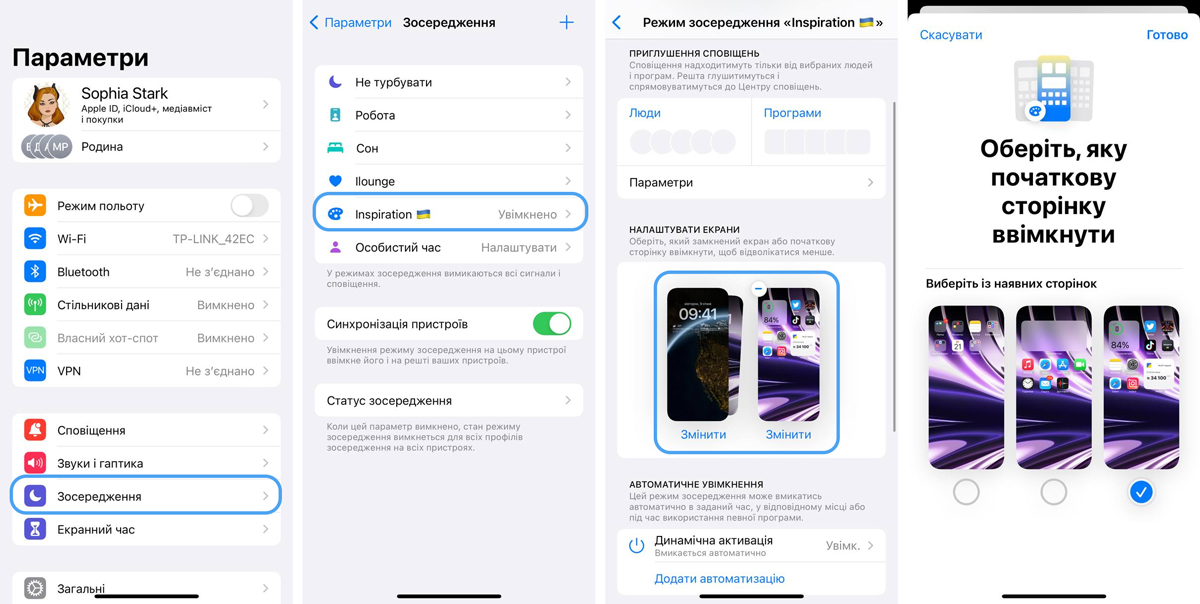
Фильтры для Фокусирования
Также в iOS 16 появилась возможность добавлять фильтры Сосредоточения. То есть, перейдя к вкладке своего сосредоточения и нажав на «Фильтры» вы можете выбрать:
- Какие вкладки Сафари будут отображаться в том или ином режиме;
- Какая почта будет основополагающей;
- Какой календарь будет использоваться;
- Уведомления от каких лиц принимать;
- Включить/выключить темный режим;
- Режим экономии заряда.

Эти опции помогут создать настройки более персонального плана Сосредоточения. Также по-прежнему вы можете удалять или добавлять программы, необходимые в плане фокусировки.
Новые фишки Фокуса – это крутой инструмент, который позволяет еще больше персонализировать свой телефон. Однако для таких точных настроек нужно потратить немало времени, чтобы создать действительно хороший и действенный план. Как и в iOS 15, вы все еще можете настроить разумную активацию (автоматизацию) для режимов Сосредоточения, чтобы включать их по времени или локации.