
Не спешите переходить с Андроида на Айфон. Вот что об этом говорят читатели AppleInsider.ru
Может показаться, что споры о том, что лучше — iPhone или смартфоны на Android — остались в далеком прошлом. Со стороны — это действительно так, ведь операционные системы теперь имеют одни и те же функции, а устройства стоят плюс-минус одинаково. Неужто и противостояние двух операционок, точнее, их фанатов действительно подошло к концу? Не торопитесь с выводами: не все читатели AppleInsider.ru явно не согласны с тем, что можно переходить с Андроида на Айфон в 2023 году. И их аргументы довольно веские.
Разбираемся, что думают наши читатели по поводу перехода на Айфон с Андроида
Введу вас в курс дела: мой коллега, журналист AppleInsider.ru Кирилл Пироженко не так давно написал интересную статью, в которой перечислил 5 причин вернуться с Андроида на Айфон и одну — не делать этого. В нашем Телеграм-чате разгорелось бурное обсуждение этого материала — давайте посмотрим, что говорят читатели.
Что лучше — Андроид или Айфон
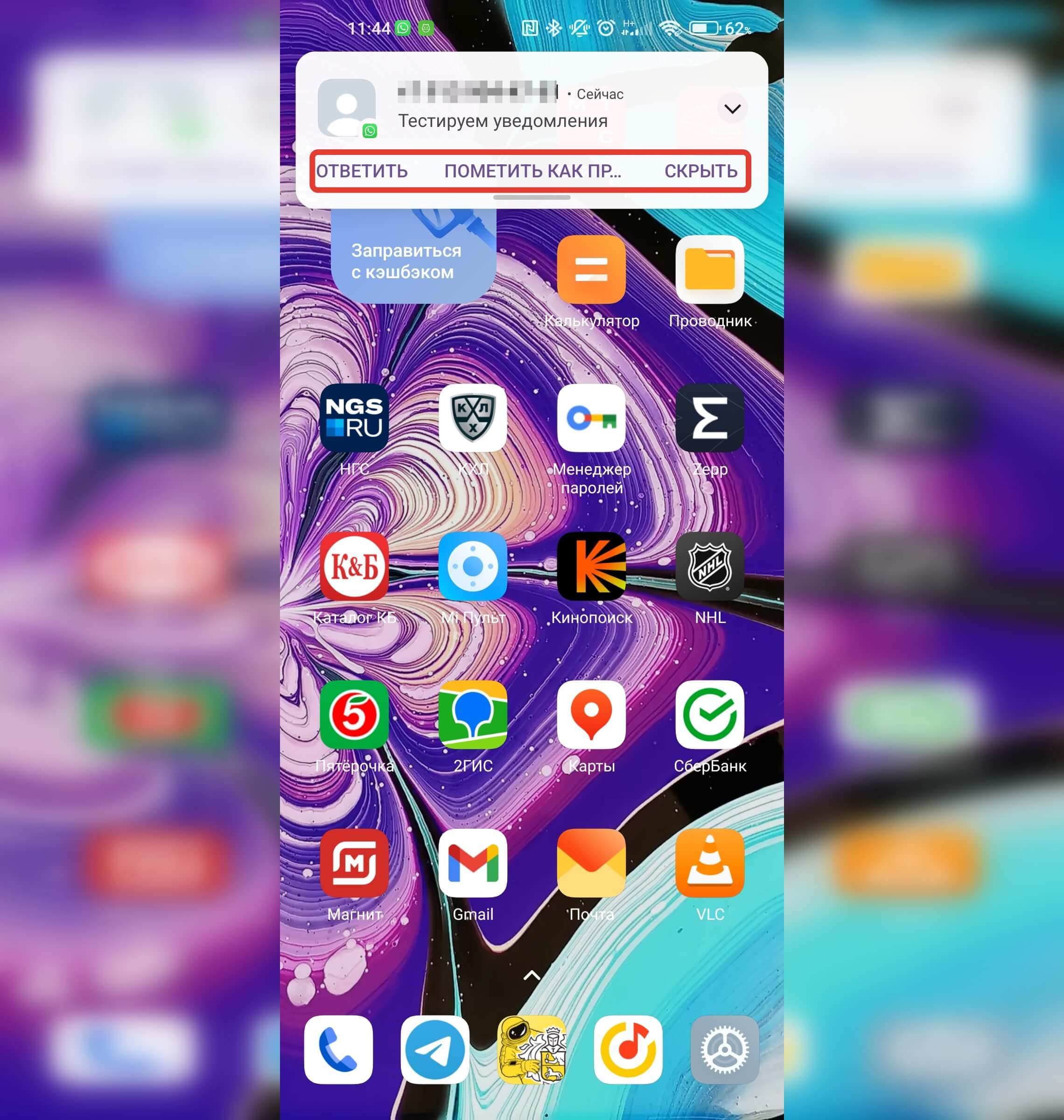
Виджеты в Android слишком громоздкие
Первый тезис, который взбудоражил наших читателей — это оформление Android. Сложно не согласиться с тем, что в iOS оно действительно продумано до мелочей, хоть и имеет определенные недостатки, тогда как в Android есть ну очень странные моменты вроде шрифтов, размеров пуш-уведомлений, прорисовки виджетов и многого другого. Однако читатели не согласны.
Кому-то нравится (оформление Андроид), кому-то — нет, мб мне на iOS не нравится. Тем более, у каждой оболочки свой шрифт. На Самсунг я доволен чёткими, приятными, строгими и информативными всякими уведомлениями. Ты всегда можешь поставить шрифт и поменять иконки на свой вкус, все просто, это же Андроид.
На Андроид действительно можно поменять шрифт системы, выбрав любой из предложенных в сети. Вот только они не везде будут работать идеально, а некоторые, будем честны, выглядят колхозно. В iOS шрифт поменять нельзя, а вот иконки — можно. Вот только делать этого не хочется, так как оформление и без того выглядит хорошо. В большинстве случаев, пользователи относятся к нему нейтрально — оно нормальное и ничего менять не хочется.
На счёт виджетов тоже не понял. Не знаю как у Xiaomi, он мне тоже не нравится, на Cамсунг их достаточно. Та же погода может быть разной, по информативности, по размеру самого виджета.
Признаюсь, виджеты в FunTouch OS на vivo мне тоже не очень понравились. У каждого приложения их много, они интерактивны, вот только оформление, на мой скромный взгляд, и вправду оставляет желать лучшего. Например, в стандартной Погоде нет виджета 4х2 (по ширине экрана), из-за чего приходится искать приложение в Гугл Плей. Впрочем, это лишь мое наблюдение.
Экран домой у Айфона самый скудный: за 10 лет поменялась только иконка камеры. На Айфоне нет нормальных живых обоев. У меня стоят живые обои, которые были сделаны во времена 2 Андроида, и они отлично работают и на 11 Андроиде.
А вот тут я соглашусь с читателем. Экран действительно выглядит скучновато: даже иконки нельзя расставить в желаемом порядке. Правда, их внешний вид все же поменялся с момента выхода iOS 7.
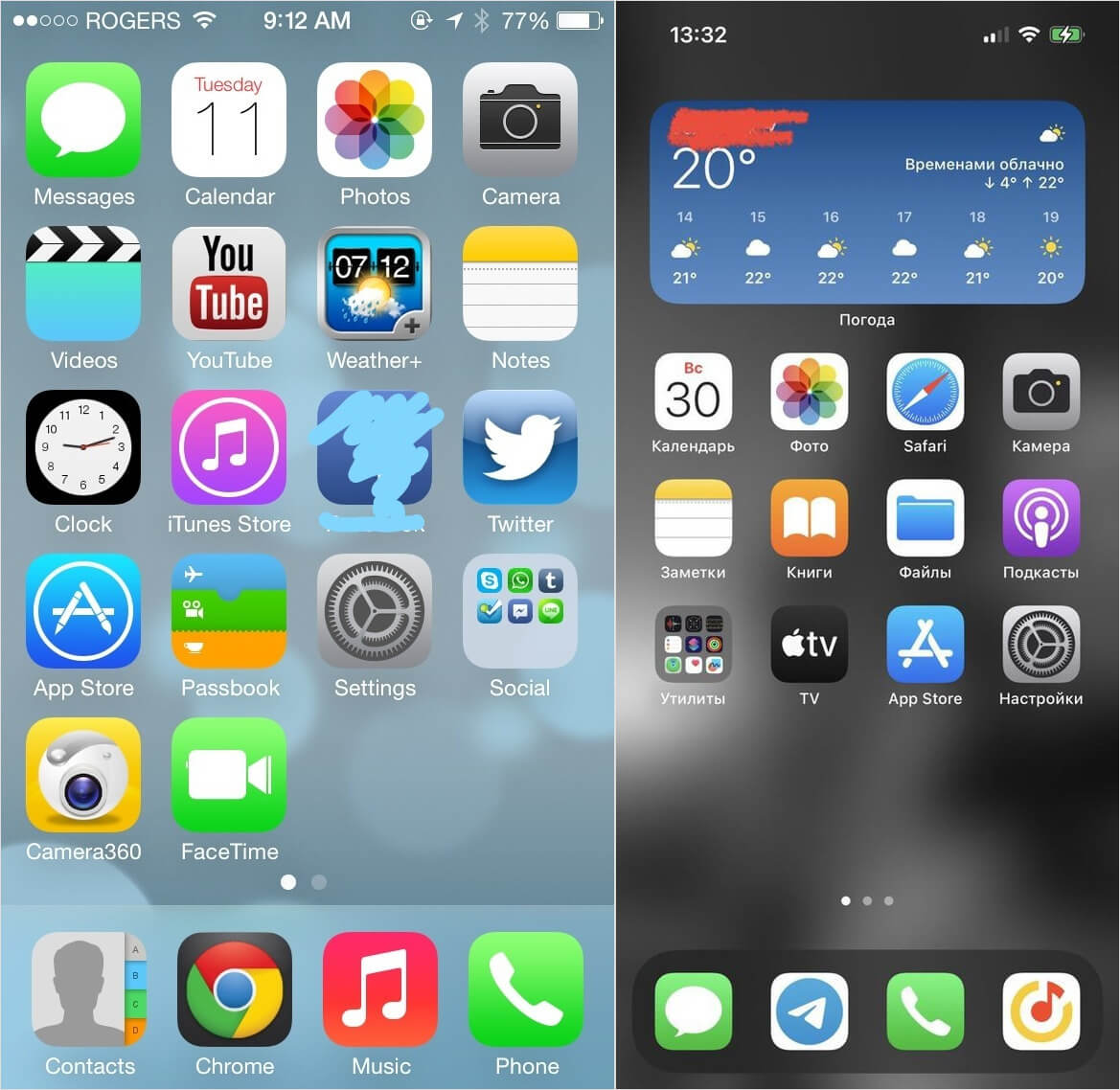
iOS 7 — слева, справа — iOS 16. Разница все-таки есть
С живыми обоями тоже беда: Apple удалила их из iOS 16, а вместе с ними — фирменные статичные. Кстати, не все читатели были столь категоричны — многие согласились с Кириллом.
Чем Айфон лучше Андроида
Однако каким бы скучным ни было оформление iOS на Айфоне, система имеет неоспоримые преимущества. В частности, настраивать смартфон после покупки практически не нужно — многие функции уже настроены за вас.
Андроид нужно полностью настраивать, скачивать разные клавиатуры. На Айфоне это делать не нужно — все и так отлично. Не нравится Айфон — пользуйтесь хоть Dexp, это ваше право!
На мой взгляд, клавиатура Gboard и вправду перегружена, а кое-какие значки невозможно спрятать. За месяц с Android я привык к ней, но Яндекс.Клавиатура — единственное более-менее универсальное решение. А кто-то даже рассказал о неудачном опыте использования Always On Display на Samsung Galaxy.
Они сломали Always On Display. Я думал, сейчас выведу на него часики и прогноз погоды, а не тут-то было: оказывается, погоду там не вывести никаким образом… Есть какие-то способы, но так можно только как уведомление вывести в кружочке и то, если придут другие уведомления
Apple сделала один из лучших AoD, который работает на основе отдельного сопроцессора. Как оказалось, такое решение устроило многих в отличие от хваленого аналога на Андроид.
Какой смартфон удобнее
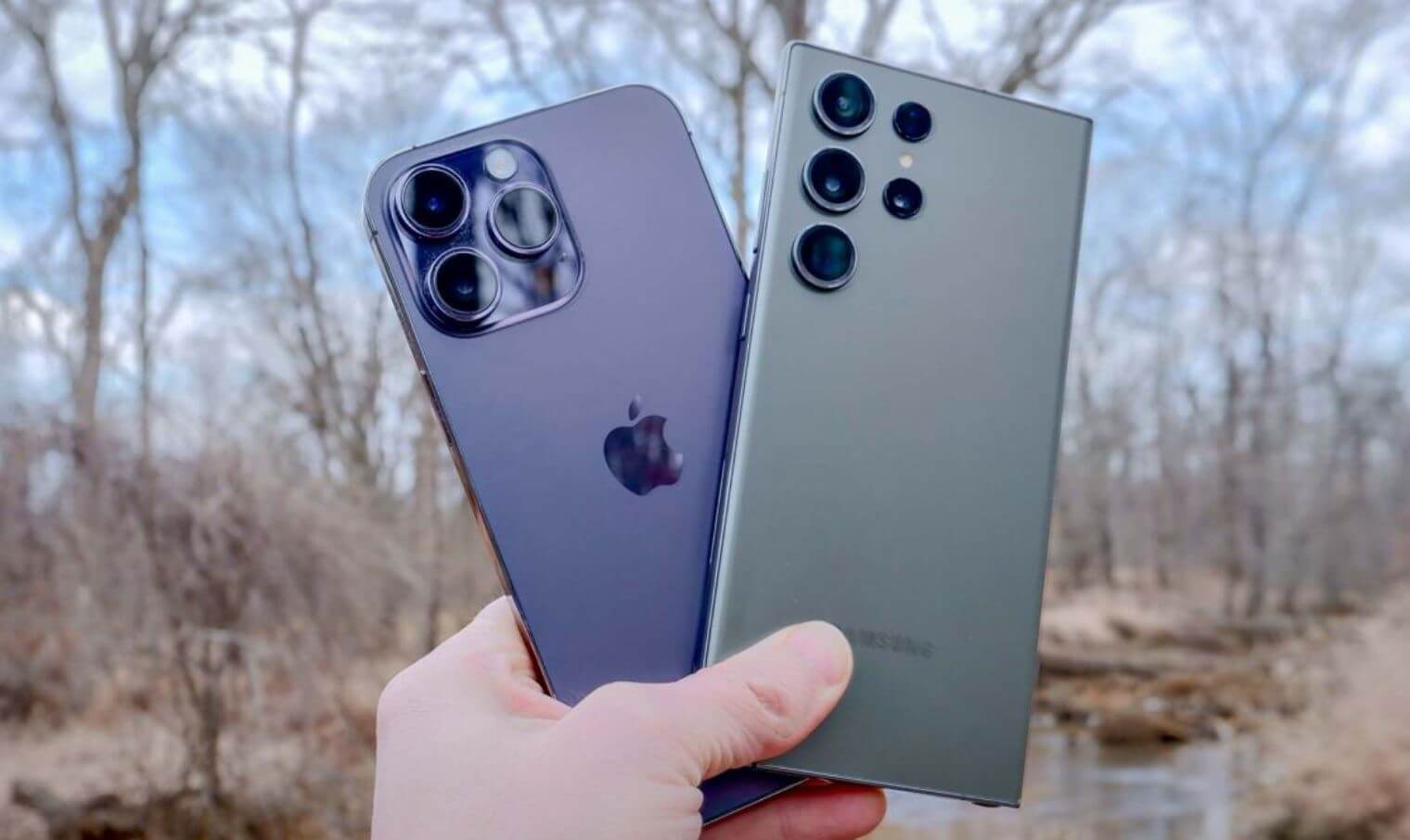
Дизайн и тех, и других смартфонов хорош
Автор отмечает, что дизайн iPhone хорош — с этим сложно не согласиться. По сути, Apple уже не первый год использует форм-фактор iPhone X и дорабатывает его. Материалы корпуса тактильно очень приятны, вот только оценить их по достоинству получается не всегда, так как смартфон всегда в чехле. Вот что говорят читатели.
А мне, например, не нравится это огромная конфорка (блок камер на Айфоне). И не нравятся китайцы. А тот же Самсунг с минималистичным дизайном лучше, чем у Айфона. Аккуратные объективы, которые выступают и без блока. Лучшие материалы. Меньше рамки. Да и маленькая точка под камеру, а не этот островок несчастный, или куда лучше, чёлка.
И не поспорить: фронталка на Андроид-смартфонах и вправду занимает меньше места, а блок камер на том же Samsung Galaxy S23 и вправду выглядит симпатично. Челка Face ID не мешается, но все равно отнимает место.
У Айфона огромная камера на всю заднюю панель. Большая, а толку ноль. Гугл в своих Pixel сделали хотя бы не так ущербно, а качество снимков лучше.
Pixel — и вправду топ по качеству снимков, а разработчики сделали классный дизайн блока камер. В конце концов, Pixel 6a местами фотографирует даже лучше iPhone 14 Pro — мы об этом писали.
На каком смартфоне камера лучше
Но у Android-смартфонов есть некоторые нюансы, связанные с внешним видом и камерой, коих нет в iPhone.
Я не знаю почему автор статьи не упомянул, что Андроид до сих пор лагает, а если на Самсунг наклеить защитное стекло, перестанет работать подэкранный отпечаток. Распознавание лица фронталкой — это тихий ужас по сравнению с Face ID.
Возможно, с защитным стеклом читателю просто не повезло, но на iPhone таких проблем нет. Хотя я наслышан о том, что разблокировка по отпечатку на Андроид не всегда работает быстро. Ну, а Face ID и вправду топ — Android-смартфоны не так безопасны. Вот, кстати, еще пара замечаний про камеру.
Фотографии флагмана Самсунг — это просто пародия на нормальное фото, мне только макро-режим понравился. Сама камера запускается вечность по сравнению с тем же Айфоном.
Камера на Андроид имеет больше настроек, а само приложение — будто бы удобнее для пользователя. Но иногда оно запускается медленно, а затвор срабатывает не сразу.
Стоит ли покупать Айфон в 2023
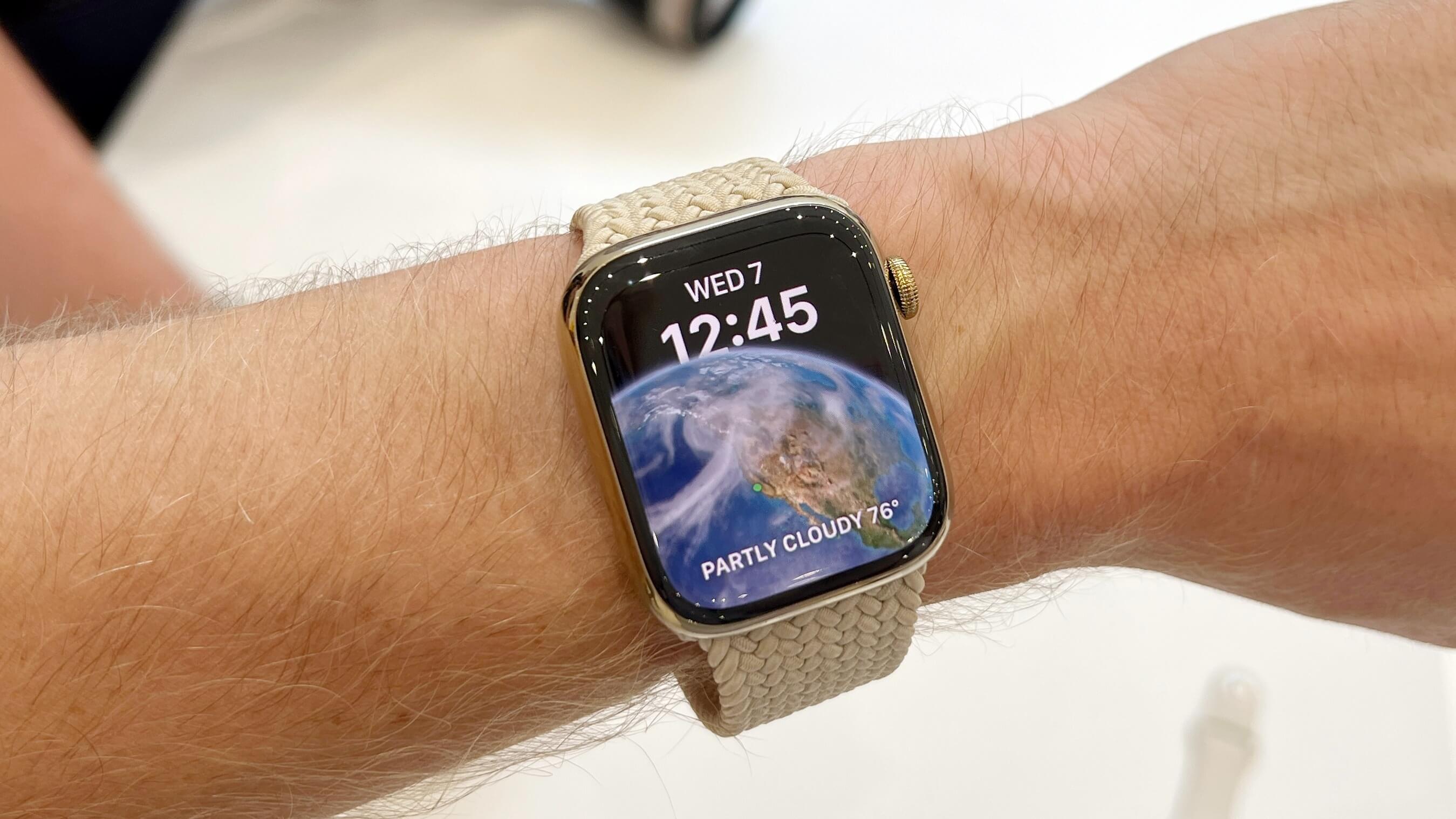
Apple Watch — одна из причин, почему стоит перейти на Айфон. Или нет?
Один из пунктов, почему Айфон лучше Андроида — это экосистема, в частности, наличие Apple Watch с огромным ассортиментом ремешков. Но читатель с этим не согласился.
А вы смотрели часы для Андроид? Те же galaxy watch. Экосистема такая же, но фишек больше. Те же самые функции и датчики, хотя у Apple, такие часы будут стоить в два дороже, чем у Самсунг.
Galaxy Watch — и вправду одни из лучших на рынке. В частности, их измерения так же точны как и показатели с профессиональных медицинских приборов. А еще — они постоянно дешевеют. Ну, и не забывайте про альтернативу — Pixel Watch. Тут я все же солидарен с читателем.
Бесполезная игрушка за огромные деньги, есть кое-какие плюшки, но Mi Band 7 не хуже, а стоит существенно дешевле.
Mi Band — и вправду универсальный гаджет вообще для любой платформы. Пока браслет не является смарт-часами, зато с каждым годом в них превращается. Но уже сейчас новый Mi Band 8 сопоставим с Apple Watch.
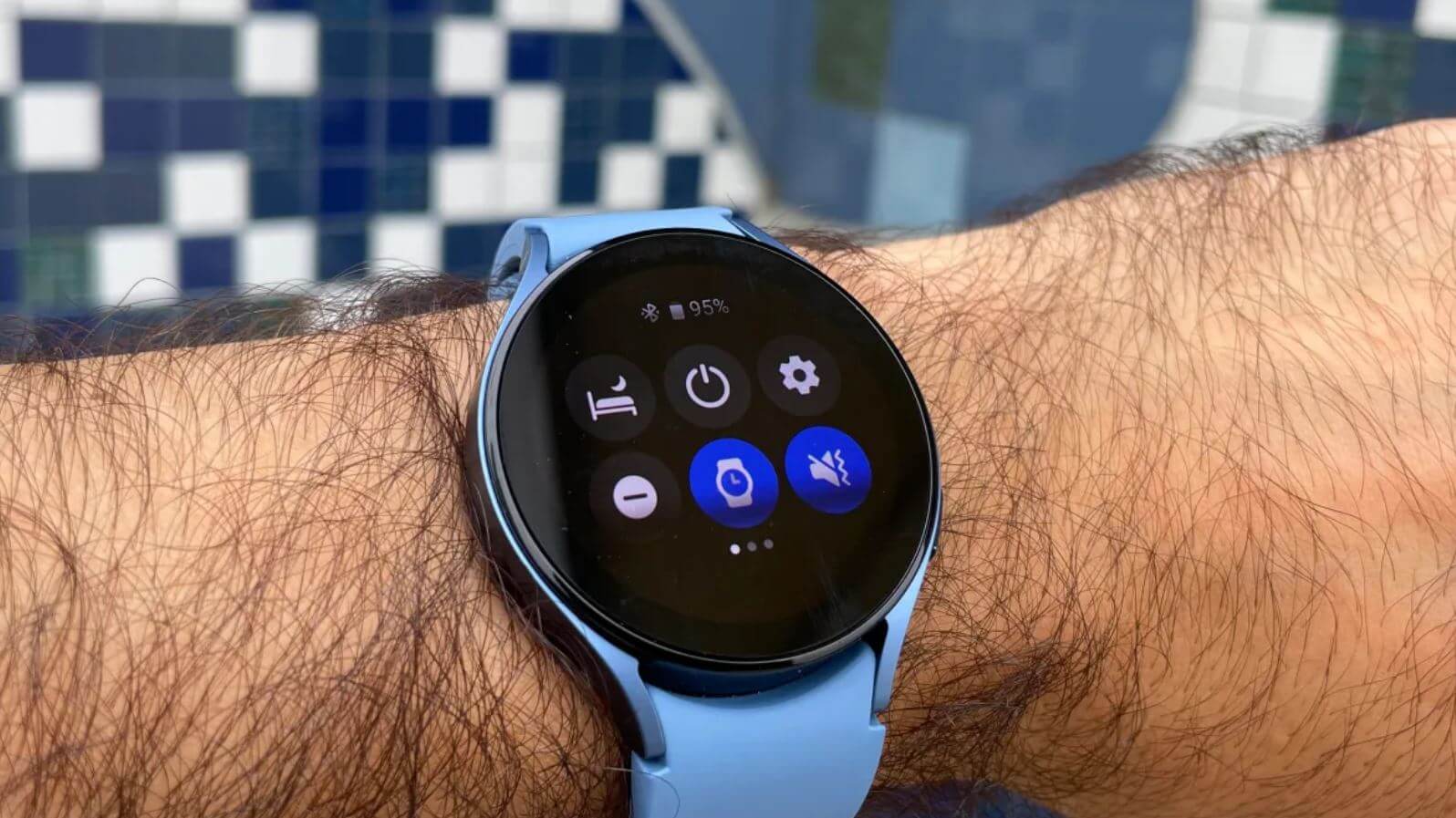
Galaxy Watch — хорошая альтернатива часам от Apple
Про ремешки тоже смешно. Кажется автор не догадывается что в Galaxy Watch стандартная защелка, и можно ремешок взять хоть с обычных классических часов. Главное — чтобы ширина подходила. И это делает выбор ремешков в разы больше.
Сложно сказать, где ремешки удобнее и универсальнее. Все же найти подходящий вариант для Apple Watch, как мне кажется, немного проще, так как смарт-часы уже не первый год являются самыми популярными в мире.
Установка приложений на Айфон
Но главное преимущество Андроид над iOS будет актуальным еще очень долго. Речь об установке приложений из сторонних источников.
Установка из неизвестных источников. И да, это огромный плюс. Андроид это про свободу. Начиная от того что ты можешь поставить иконку на экране где хочешь, заканчивая неизвестными источниками. Интересно посмотреть как это будет работать на эпл.
У Apple все будет несколько иначе: компания сама будет отбирать магазины приложений для Айфонов, вот только запасы приложений будут явно беднее, чем у Google Play. Более того, Apple будет следить за тем, чтобы пользователи из других регионов не могли пользоваться сторонними каталогами.
А завершить сегодняшний обзор ваших комментариев хотелось бы вот таким сообщением.
Перешел с Redmi Note 10 Pro на iPhone SE 2016 и в целом доволен, памяти так же — 128гб,в обед дозаряжаться могу, чтобы не видеть меньше 50% на телефоне, фото вполне неплохо делает за 4000, свои функции телефона выполняет, да еще и малютка. Теперь подумываю iPhone 13 mini брать из-за размера.
Как видите, даже дешевый старый Айфон может заменить Андроид-смартфон в 2023 году. Но показательным этот пример не является, так как у каждого из нас собственный опыт использования. Как видите, противостояние iOS и Android никуда не делось — это подтвердили наши читатели. А смартфоны с разными ОС — не такие уж и одинаковые: ключевые отличия не исчезли за все эти годы!
Что происходит? Все меняют иконки приложений в iOS 14, и вы тоже можете
Вместе с iOS 14 Apple добавила новые возможности кастомизации рабочего стола для iPhone. И я сейчас говорю не только про виджеты и библиотеку приложений — теперь любой может за несколько кликов поменять иконку приложения на iPhone. Причем для этого не нужно ничего скачивать, все можно сделать с помощью приложения «Команды». Помимо возможности генерировать собственные команды, приложение по умолчанию содержит более 300 встроенных действий и поддерживает многие программы для iOS. Сейчас расскажу, как поменять иконку приложения на iPhone.
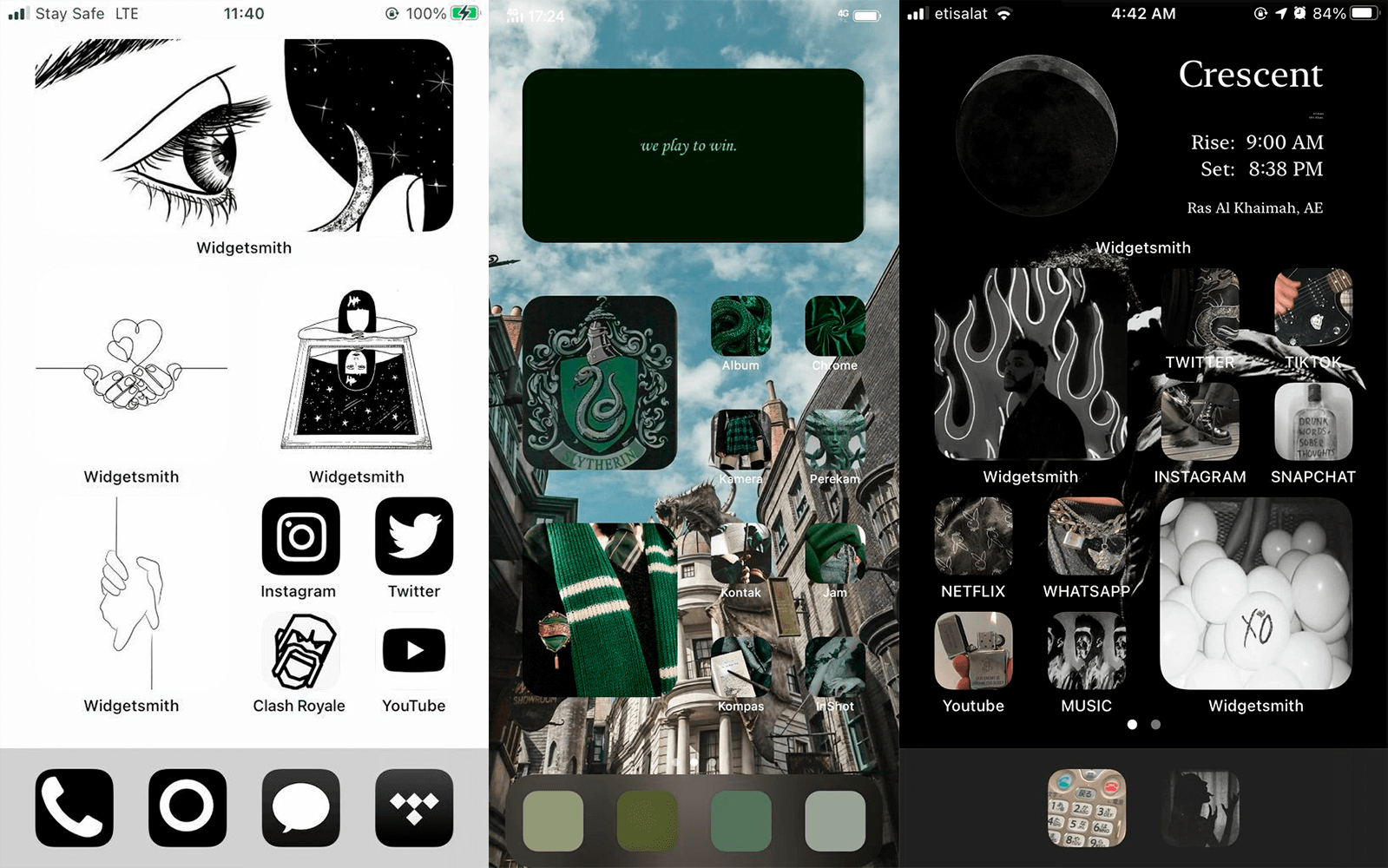
Сеть охватил настоящий флешмоб — все меняют себе иконки в iOS 14
Как поменять иконку приложения на iPhone
Рассмотрим на примере нашего приложения AppleInsider.ru — вдруг вам надоел зеленый кружок и вы хотите заменить его на что-то необычное.
-
Откройте приложение «Быстрые команды». Если его у вас нет, восстановите его из App Store. Нажмите на плюсик в правом верхнем углу и выберите «Добавить действие».
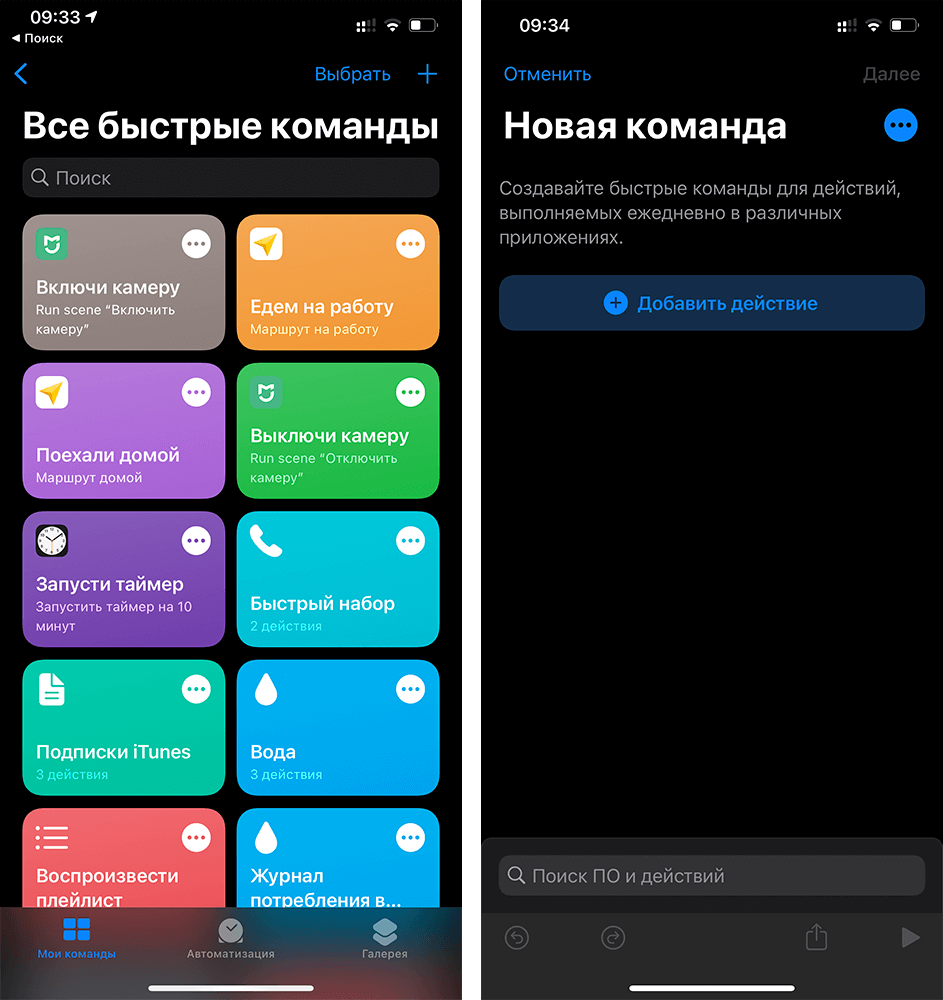
Создайте новую команду
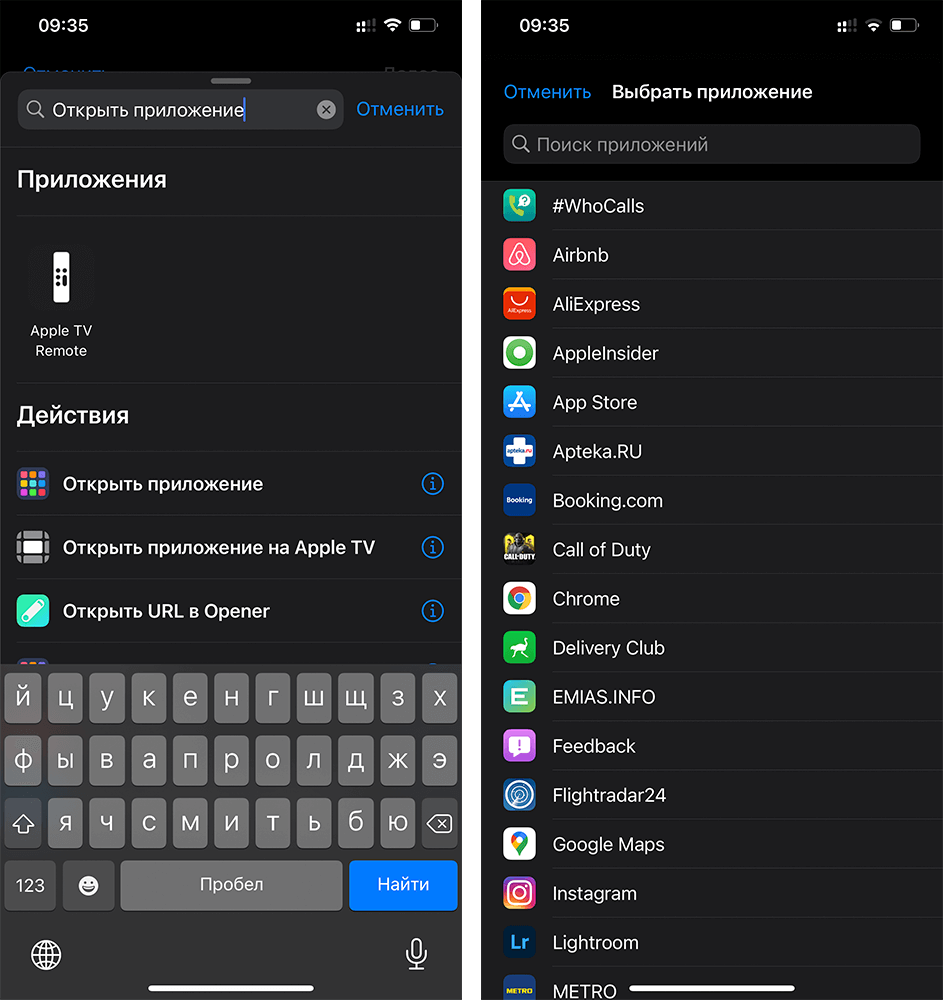
Выберите любое приложение из списка
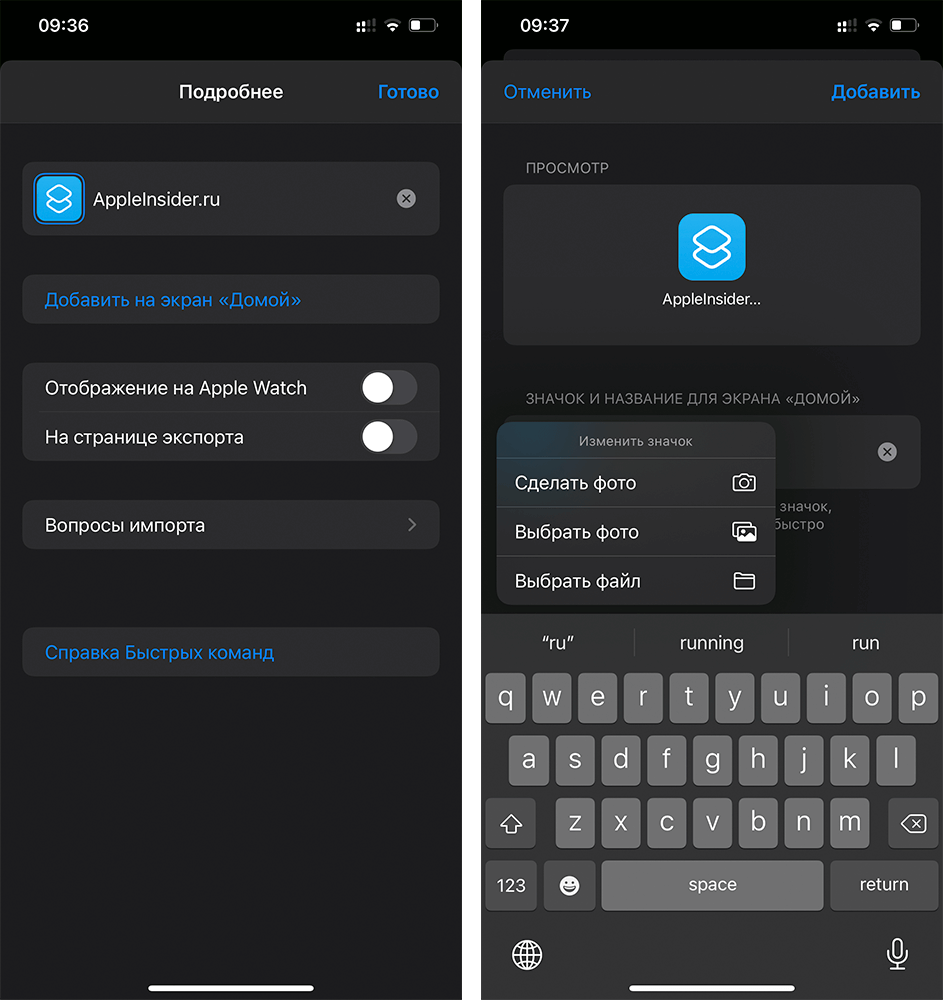
Добавьте команду на рабочий стол, поменяйте иконку
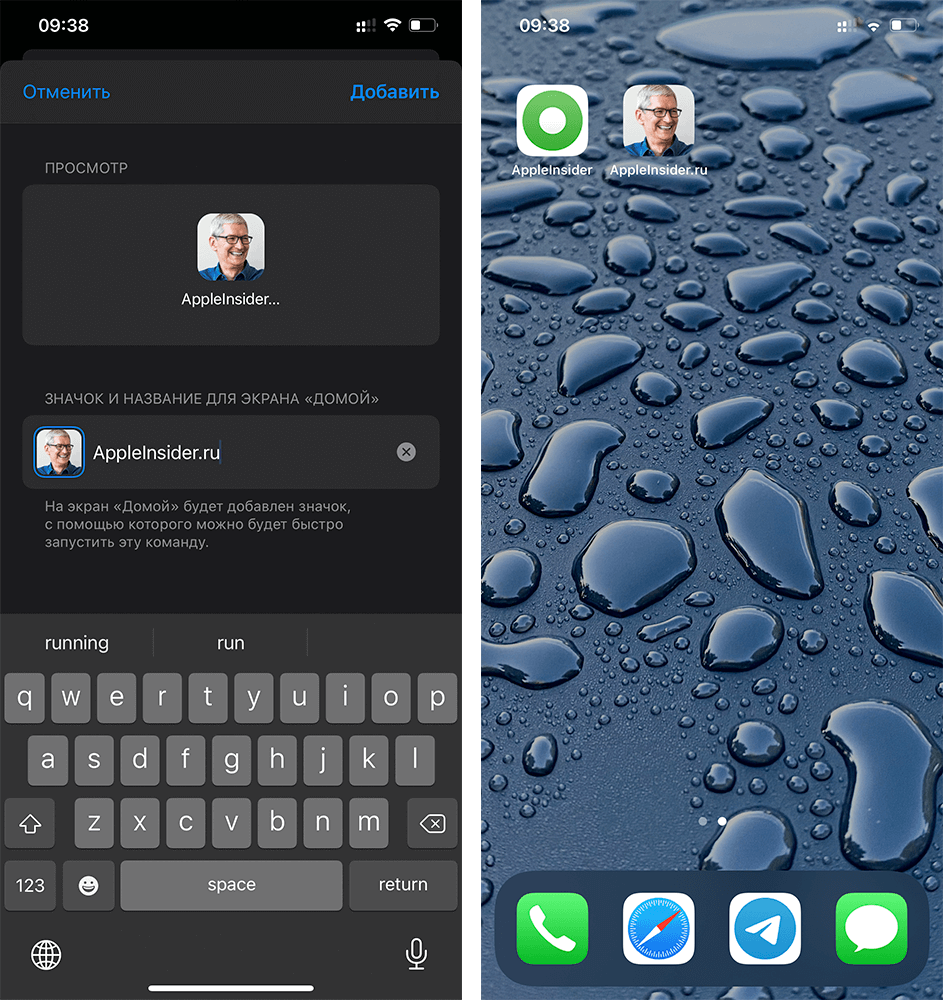
Осталось дать иконке название и добавить ее на рабочий стол!
После этого можете удалить старую иконку приложения и пользоваться программой с вашей собственной иконкой. Правда, у этого способа есть один жирный минус — при запуске приложения у вас всегда сначала будет открываться приложение «Команды» (на пару секунд), а уже потом то приложение, которое вы хотите. Так что стоит оно того или нет — вопрос спорный.
Поменять рабочий стол в iOS 14
Тем не менее многих пользователей это не останавливает — вот что вытворяют некоторые со своими рабочими столами. Как вы считаете, это красиво? Поделитесь мнением в комментариях и в нашем чате в Telegram.
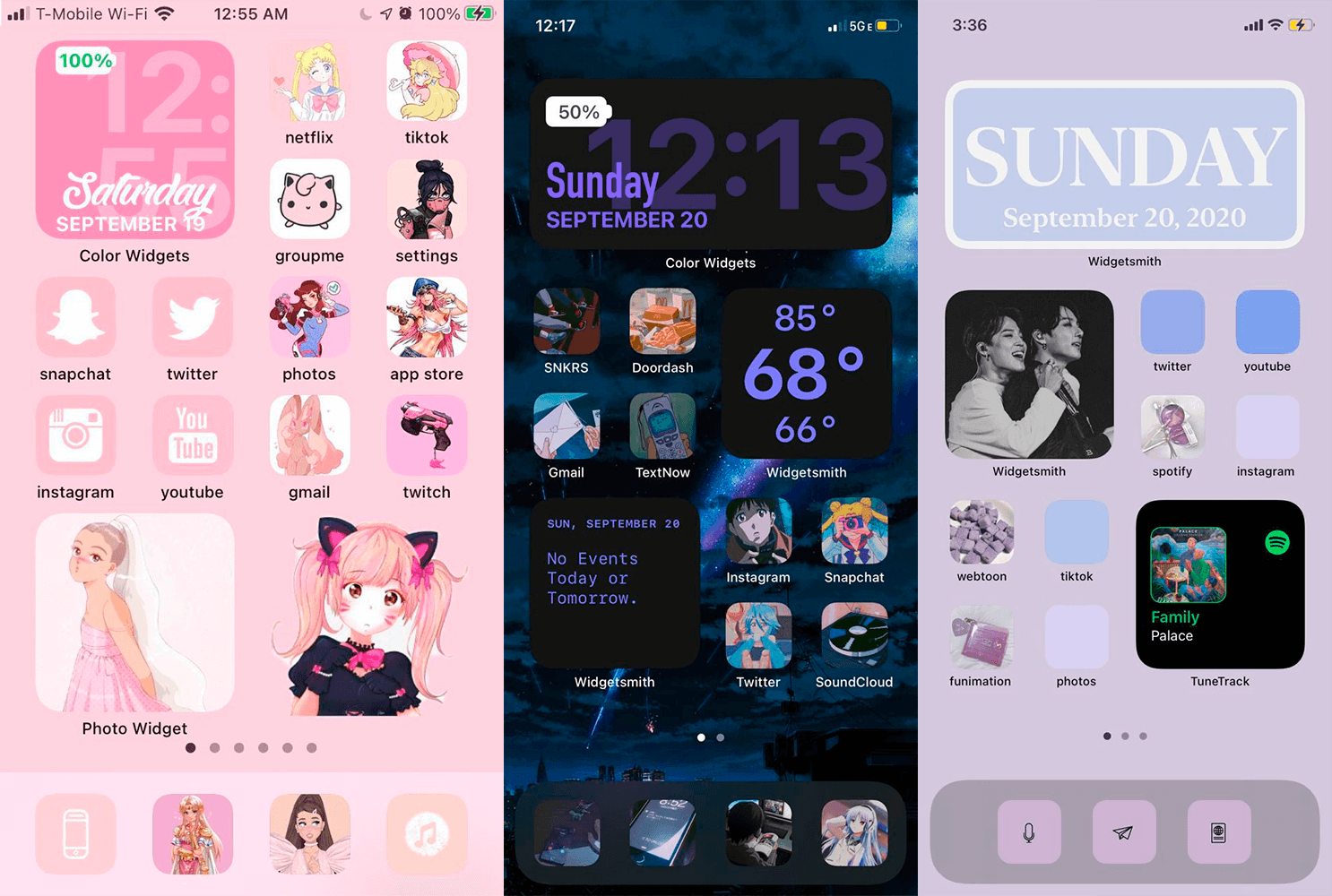
Иногда доходит до абсурда
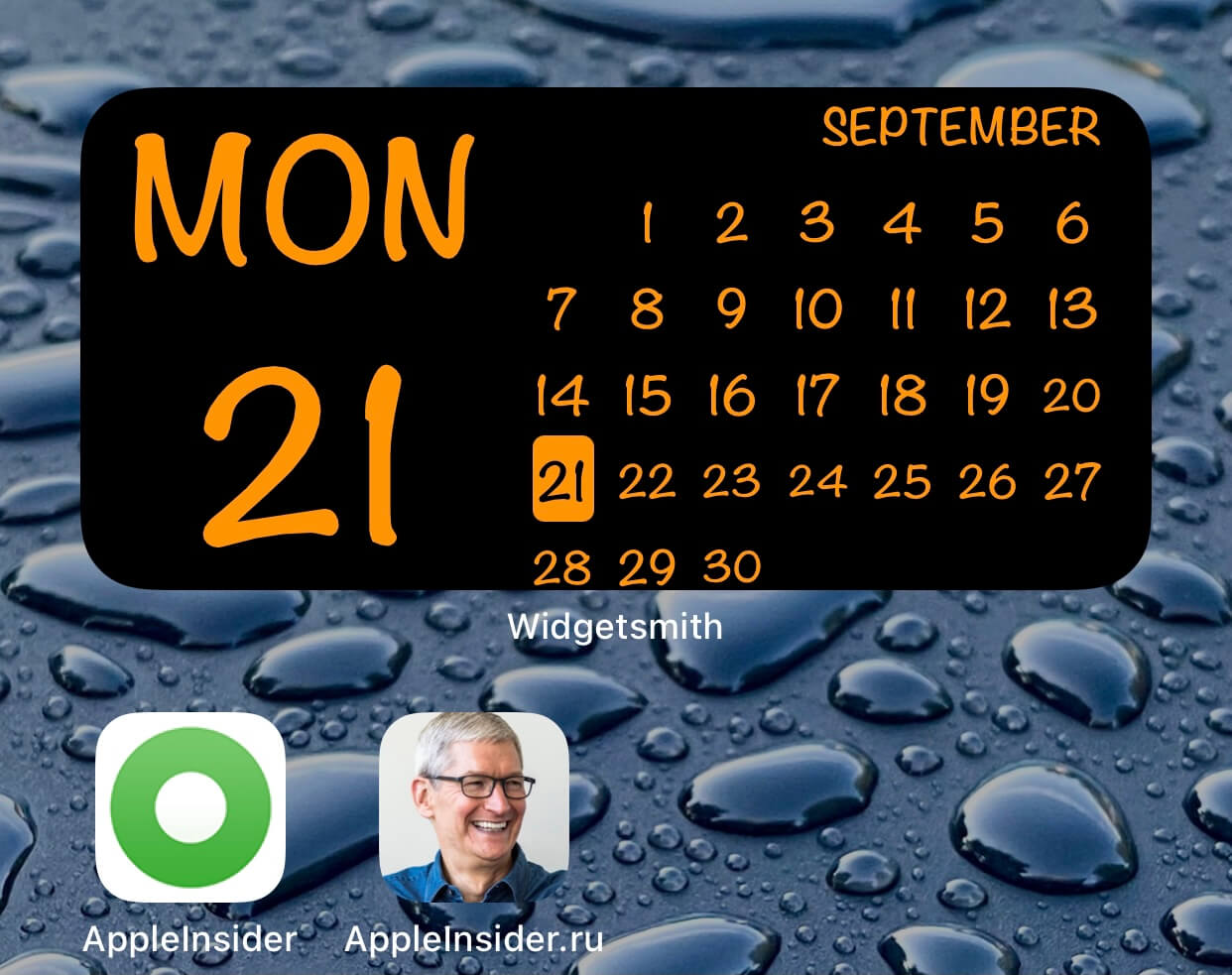
Помимо вышеупомянутого способа с приложением «Команды» для кастомизации иконок, они также пользуются приложениями со сторонними виджетами вроде Widgetsmith. С его помощью можно создавать свои виджеты с разными цветами, шрифтами и оформлением.
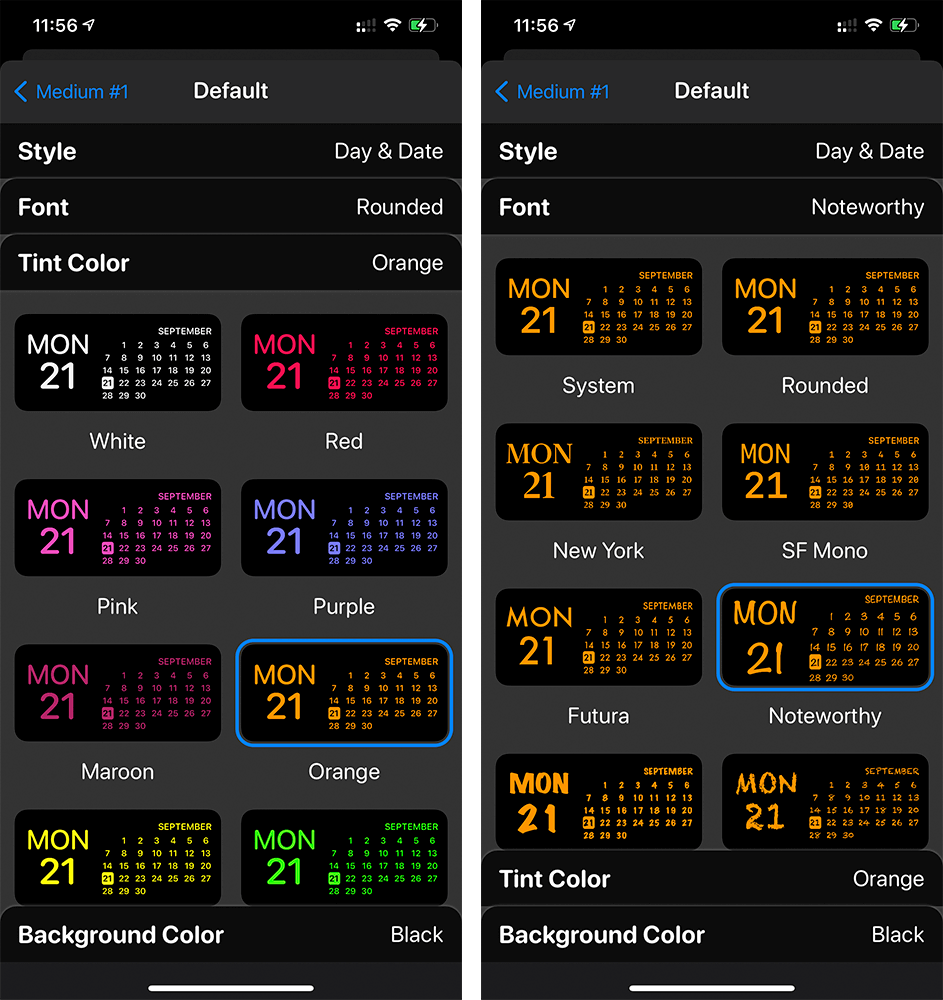
Widgetsmith позволяет делать собственные виджеты
Вот, например, один из таких виджетов. Если сделать все иконки в оранжевом стиле и выбрать подходящие обои, получится все в едином стиле.
Еще несколько приложений со сторонними виджетами:
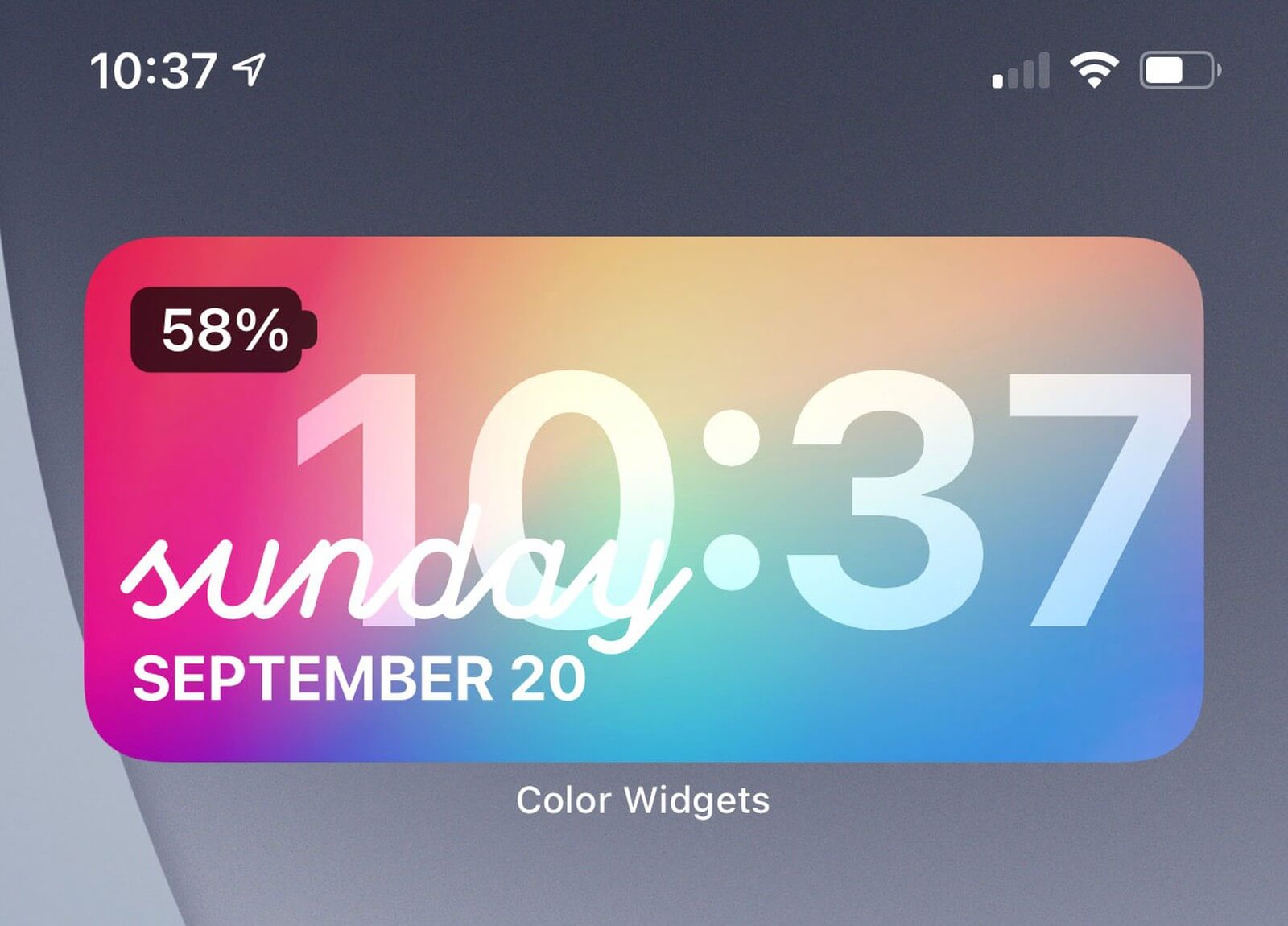
Color Widgets тоже позволяет создавать новые виджеты

Крутая штука для мониторинга курсов разных валют
Зачем нужны быстрые команды в iOS
Вообще, изначально приложение «Команды» было предназначено для создания персонализированных команд для Siri. Благодаря им в одну фразу можно уместить сразу несколько действий. Например, по команде «Siri, едем домой», голосовой ассистент включит ваш любимый плейлист и проложит оптимальный маршрут, обойдя пробки.
В iOS 14 «Быстрые команды» обзавелись дополнительными триггерами, провоцирующими включение в зависимости от наступления определенных событий, например, при достижении аккумулятором определённого уровня заряда. То есть, если iPhone разрядился ниже заданных пределов, можно настроить автоматическую активацию режима энергосбережения.
Наши соцсети
Новости, статьи и анонсы публикаций
Свободное общение и обсуждение материалов
Лонгриды для вас

Мессенджеры WhatsApp и Telegram позволяют отправлять исчезающие сообщения, которые через заданное время удалятся из чата автоматически. Рассказываем, как пользоваться автоудаляемыми сообщениями в самых популярных мессенджерах, и выясняем, можно ли таким образом отправить фотографию.

У россиян есть минимум 4 способа оформить карту, которая работает за границей: UnionPay от Тинькофф, Oldubil, предоплаченная Visa и «пластик» зарубежного банка. Но Apple Pay в России работать не будет ни с одной из них

Блокировка звонков с неизвестных номеров, защита чатов с помощью Face ID или пароля, а также новые настройки конфиденциальности — все это ждет вас в новой версии Ватсапа. Объясняем, как пользоваться этими функциями и что еще интересного в обновлении
Секрет формы иконок iOS: это сквиркл? Разбор
Давайте сыграем в игру. У нас есть два ряда знакомых всем пользователям iOS-иконок. На первый взгляд иконки сверху и снизу одинаковые. Но это не так. В одном ряду вы видите настоящие иконки, а в другом подделку.
Можете ли вы определить, где какие? Не торопитесь, посмотрите внимательно? Ну что, выбрали?
Настоящие иконки находятся сверху. Думаю многие из вас заметили, что с нижними иконками что-то не так. По какой-то причине их форма выглядят неаккуратно, будто где-то был отрезан лишний пиксель. Почему так происходит?
Дело в том, что поддельные иконки по форме — это квадраты с закруглёнными углами, ну и прямоугольник если говорить о серой подложке.
Но! В интерфейсе iOS нет ни одного квадрата с закруглёнными углами. Все элементы в iOS, это не квадраты и прямоугольники — это суперэллипсы!
Сегодня мы поговорим про секреты в дизайнах продуктов Apple. Что такое суперэллипс? В чём магия формы иконок? И почему HomePod — это суперяйцо.
Продукты Apple часто получаются противоречивыми и не лишенными недостатков. Но думаю никто не будет спорить, что в плане дизайна Apple заморачиваются наверное больше всех на рынке. И даже форма иконок в iOS взята не с потолка, а вычислена математически.
Она называется суперэллипсом или кривой Ламе, в честь математика Габриеля Ламе, который в 19 веке внёс большой вклад в теорию упругости, разработал общую теорию криволинейных координат, и придумал суперэллипсы. Что же это такое?
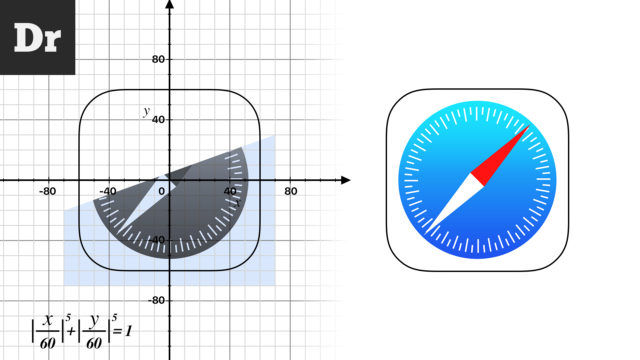
Это геометрическая кривая, которая строится при помощи уравнения вот такого вида:
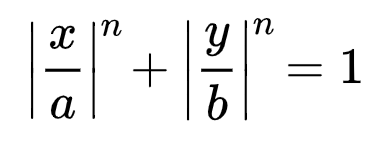
Это уравнение задаёт замкнутую кривую, ограниченную прямоугольником. При этом меняя значение n мы можем регулировать степень выпуклости каждого угла (можно поиграться тут). При n меньше единицы, мы получаем вогнутые стороны, а форма напоминает звезду.
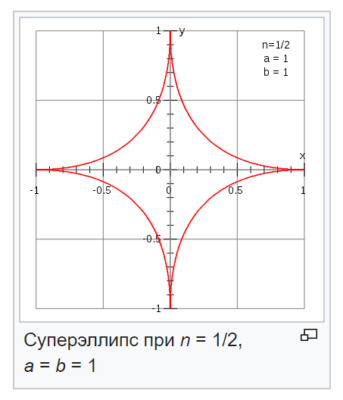
Увеличивая значение n, форма становится всё более выпуклой. При n=2 получается ровный круг. А при n равной 4 или 5 мы получаем привычную всем форму иконки.
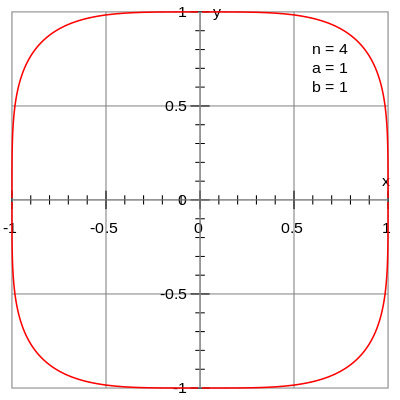
У такой формы даже есть своё название — сквиркл. И, нет, сквиркл — это не ваш любимый раздел на PornHub. Это производное от слов square и circle. Т.е. по русски сквиркл — это квадрокруг или квадратный круг.
Кстати, формула описывающая иконку iOS выглядит вот так:
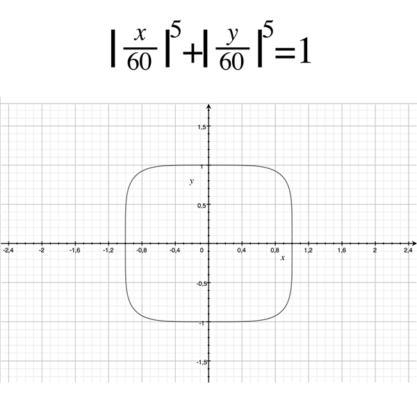
Т.е. иконка в iOS — это и не круг и не квадрат, а математически — это что-то среднее между ними.
Кольцо и суперяйцо
Историческая справка. Популяризировал суперэллипсы и сквирклы датский ученый Пит Хейн. В 60-х годах он спроектировал транспортное кольцо в Стокгольме в виде суперэллипса со значениями n = 2.5, a/b = 6/5.

Форма развязки стала хитом. И он начал делать, столы, посуду, но вершиной его творчества стало суперяйцо. Как понимаете — это трёхмерный суперэллипс, по форме похожий на яйцо.
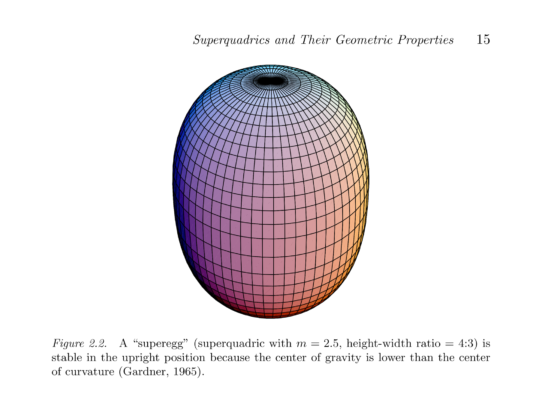
Кстати, трехмерные суперэллипсы — это суперэллипсоиды. А всякие неправильные суперэллипсоиды — это суперквадрики.
Непрерывность кривизны
Но вернёмся к иконкам! Чем всё-таки квадрокруг отличается от скругленного квадрата? И чем он не угодил дизайнерами Apple? Давайте посмотрим!
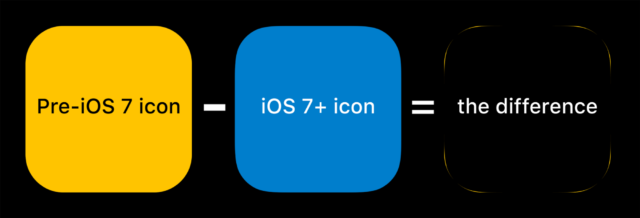
Если сравнить настоящие иконки с фейковыми, мы увидим, что закругление у квадрокруга начинается раньше и степень закругления нарастает постепенно.
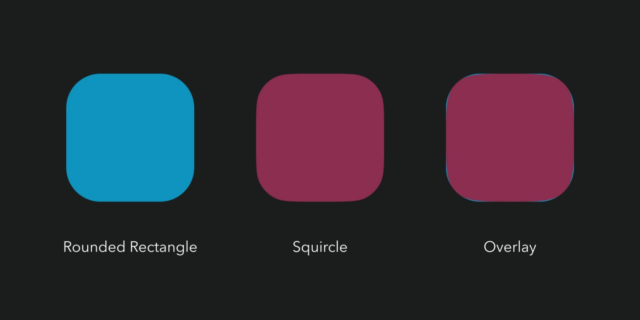
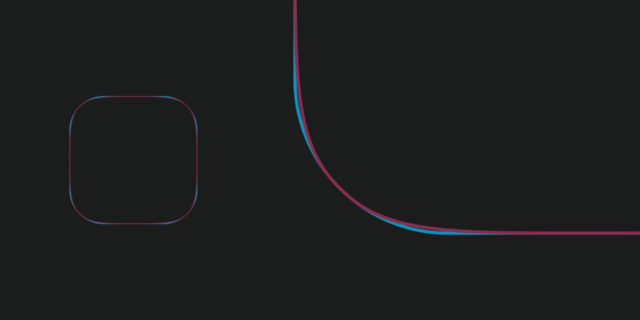
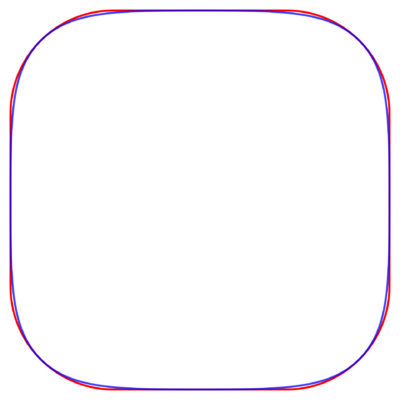
Лучше всего это можно визуализировать при помощи вот таких гребней кривизны.
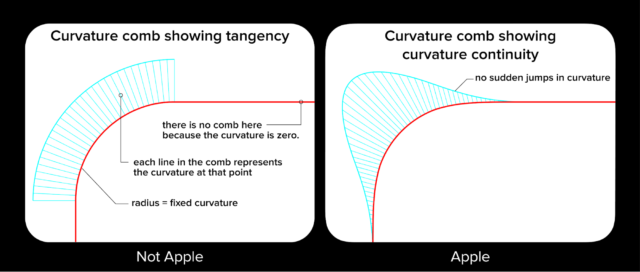
Казалось бы, разница — пара пикселей. Но плавные переходы, позволяют добиться так называемой непрерывности кривизны. И это даёт потрясающий эффект — форма объекта из искусственной, как бы собранной из разных форм становится естественной и завершенной.
Именно поэтому Apple очень активно использует суперэллипсы не только в интерфейсе, но и в дизайне всех своих продуктов.
Mac Mini, Apple TV, iPhone, iPad, MacBook и конечно HomePod — своего рода всё это суперэллипсы. Даже в их новом кампусе нет ни одной прямой стены.
Плавное перетекание форм и отсутствие резких переходов делает продукты Apple не только привлекательными внешне. На этот счёт есть отличная статья Николая Геллара, которую я процитирую:
Вместо того, чтобы напоминать нам о промышленных цепочках поставок, конвейерном производстве и химических лабораториях, эти более мягкие формы напоминают о красоте природы. Это кажется органичным и вызывает приятные ощущения.
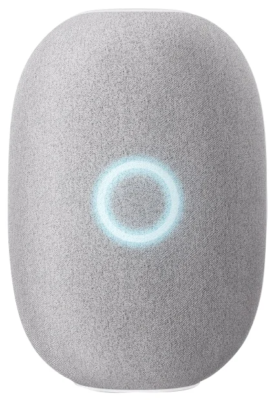
Например если сравнить по дизайну HomePod и Яндекс.Станцию, становится понятно в почему станция выглядит менее привлекательно, её как будто только выпустили с завода. А HomePod будто нашел в своём саду японский мастер суйсэки — искусства любования камнями.
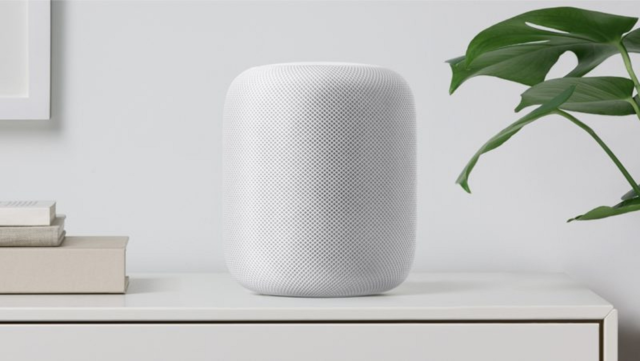
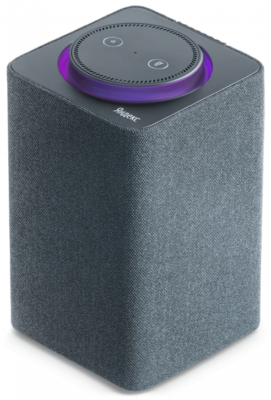
Хотя сама Яндекс.Станция — девайс отличный. А HomePod красивый, но туповатый (русского не знает).
Примеры
Но, конечно, Apple тоже не сразу к этому пришли. Например, иконки и другие элементы интерфейса стали суперэллипсами только в начиная с iOS 7.
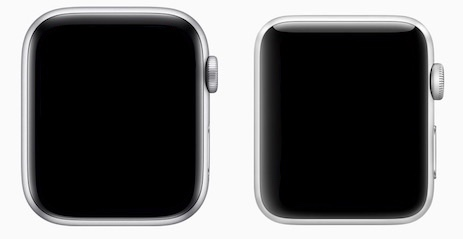
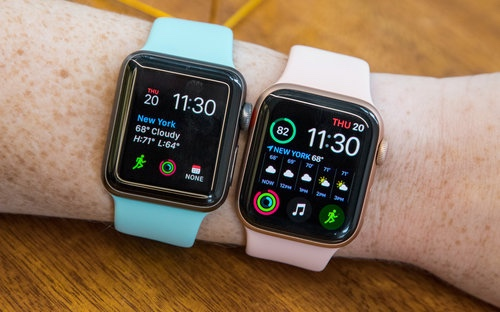
Такая же история с Apple Watch. В Series 4 увеличили не только дисплей, но и обновили форму. Да-да, Apple Watch с четвёртой версии это тоже — суперэллипс (как сам экран).
Другие компании
Естественно, не только Apple играется с суперэллипсами. Те же иконки в One UI на смартфонах Samsung, гораздо более явные квадрокруги, чем у Apple. Но, на мой взгляд, у Samsung выбранная форма не работает.
Во-первых, потому, что иконки закруглены уж очень сильно, из-за чего они выглядят неустойчиво, как будто в любой момент они могут укатиться с рабочего стола. Кстати, в физическом мире такой же ошибкой грешит колонка от Mail.ru, она просто неустойчивая.
Но это не самое главное. Основная проблема в интерфейсе Samsung. Я говорю про отсутствие единства. Плавные суперэллипсы тут соседствуют с грубоватыми скруглёнными. Как внутри интерфейса так и в дизайне самих девайсов.
А именно единство подхода начиная от самого простого элемента интерфейса, заканчивая дизайном всей линейки продуктов, делает устройства Apple такими привлекательными и доставляющими в использовании. Да, наверное, это звучит рекламно. Но, мне пофиг, просто хочется отдать должное дотошности подхода ребят из Купертино.
Эти чуваки показали миру, что красивыми могут быть не только автомобили и предметы роскоши, но обычные ноутбуки и и телефоны. Поэтому вся техника сейчас так круто выглядит.
- Блог компании Droider.Ru
- Графические оболочки
- Интерфейсы
- Дизайн мобильных приложений
- Дизайн
Вот 20 функций iPhone и iPad, которые можно смело отключать. Проверьте

В закладки
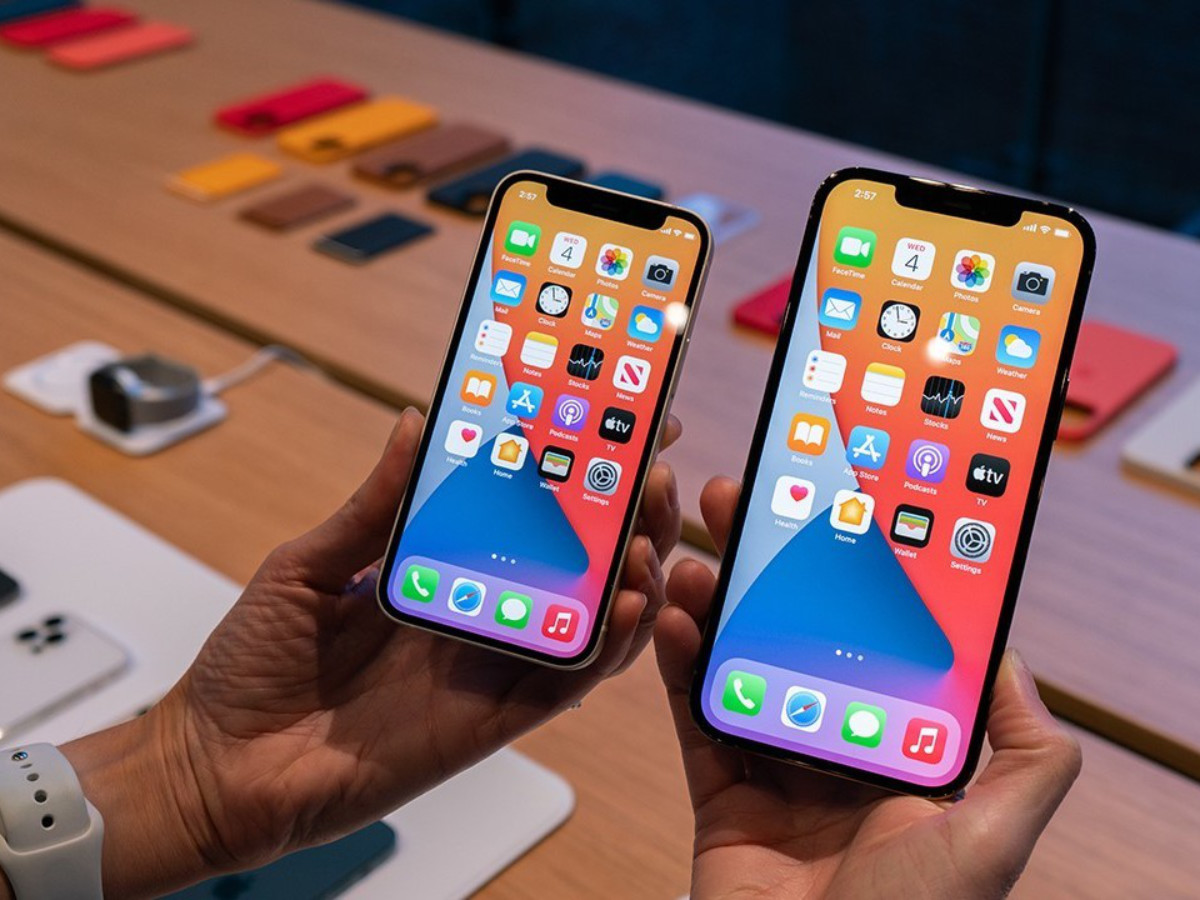
Не все возможности iPhone и iPad одинаково полезны. Некоторые работают только в экосистеме Apple. Другие не адаптированы для русского языка. Последние могут быть не востребованы конкретно вами. Всё это можно смело отключать.
В этой статье собрал функции, которые рекомендую переводить в неактивное положение сразу после активации нового гаджета. С одной стороны, так выйдет увеличить автономность. С другой стороны, пользоваться iPhone и iPad станет проще.
Вот 20 функций, которые можно отключить:
1. Поднятие iPhone для автоматической активации его экрана
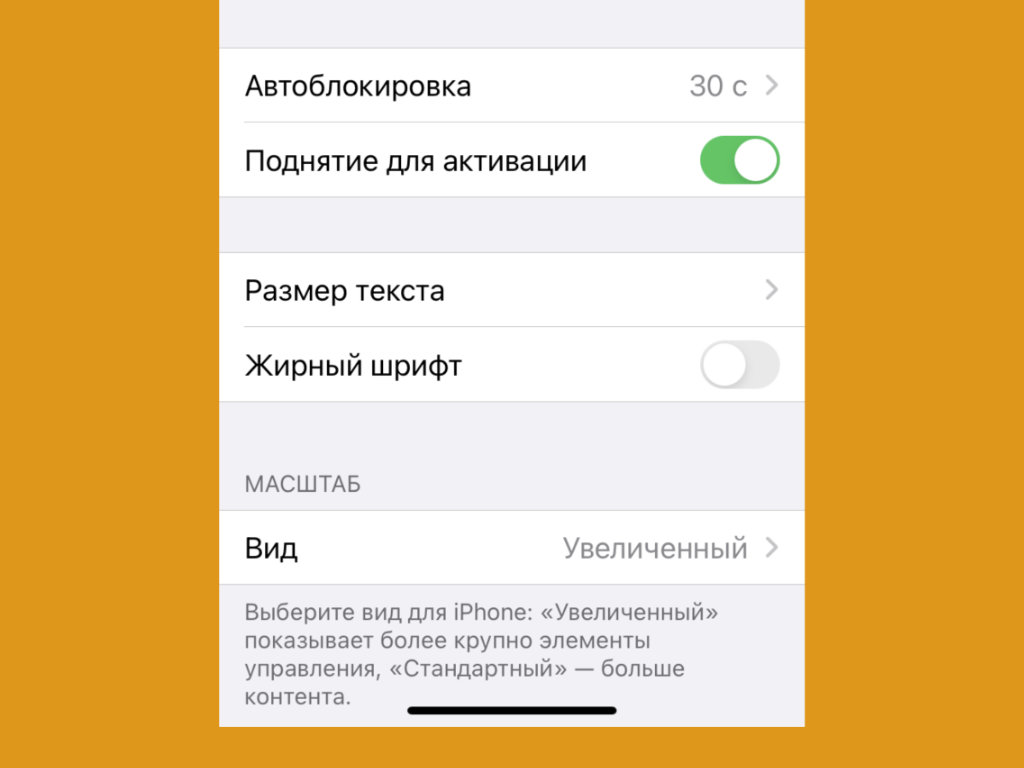
Эта функция часто срабатывает случайно
Где выключать: отключите «Поднятие для активации» в меню «Настройки» > «Экран и яркость».
Если у вас функция автоматической активации экрана iPhone при поднятии всё ещё включена, обратите внимание на число её случайных срабатываний.
Их обычно настолько много, что начинаешь невольно задумываться про время автономной работы. Оно неоправданно обрезается.
2. Звуки клавиатуры и блокировки экрана не особенно нужны
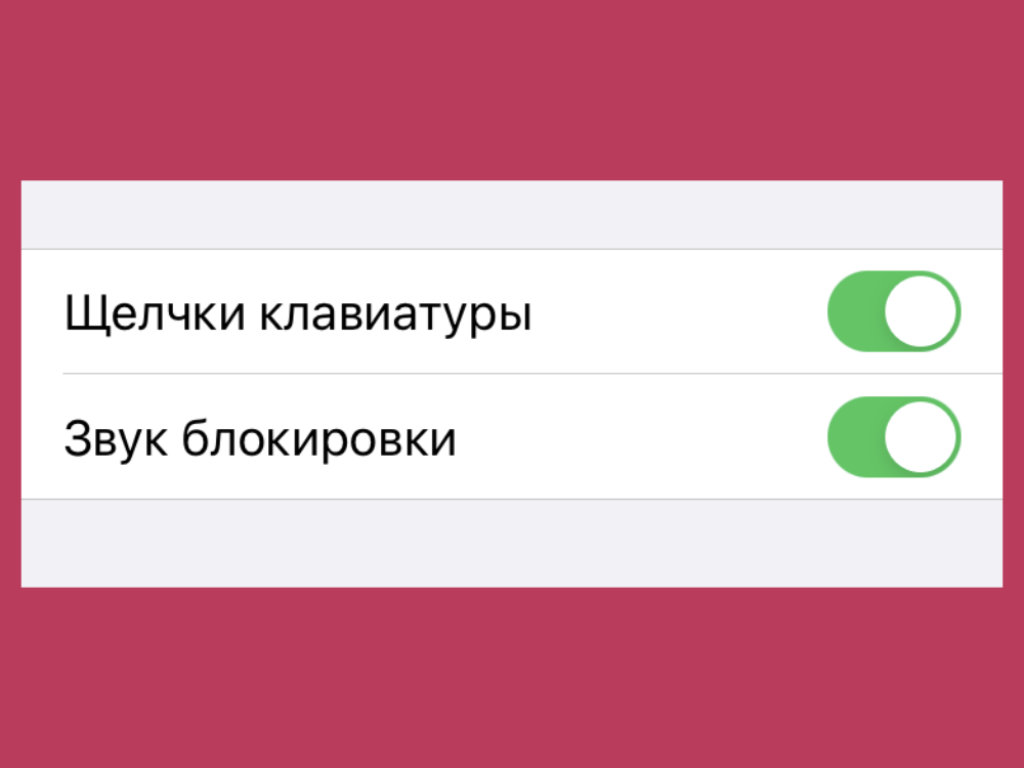
Звуки клавиатуры раздражают в беспроводных наушниках
Где выключать: отключите «Щелчки клавиатуры» и «Звук блокировки» в меню «Настройки» > «Звуки, тактильные сигналы».
В беспроводных наушниках щелчки клавиатуры очень сильно отстают от реальных нажатий. Лично меня это дико раздражает, поэтому эту функция предпочитаю отключать.
Обращали на это внимание?
3. Тактильные сигналы операционной системы не всем нравятся
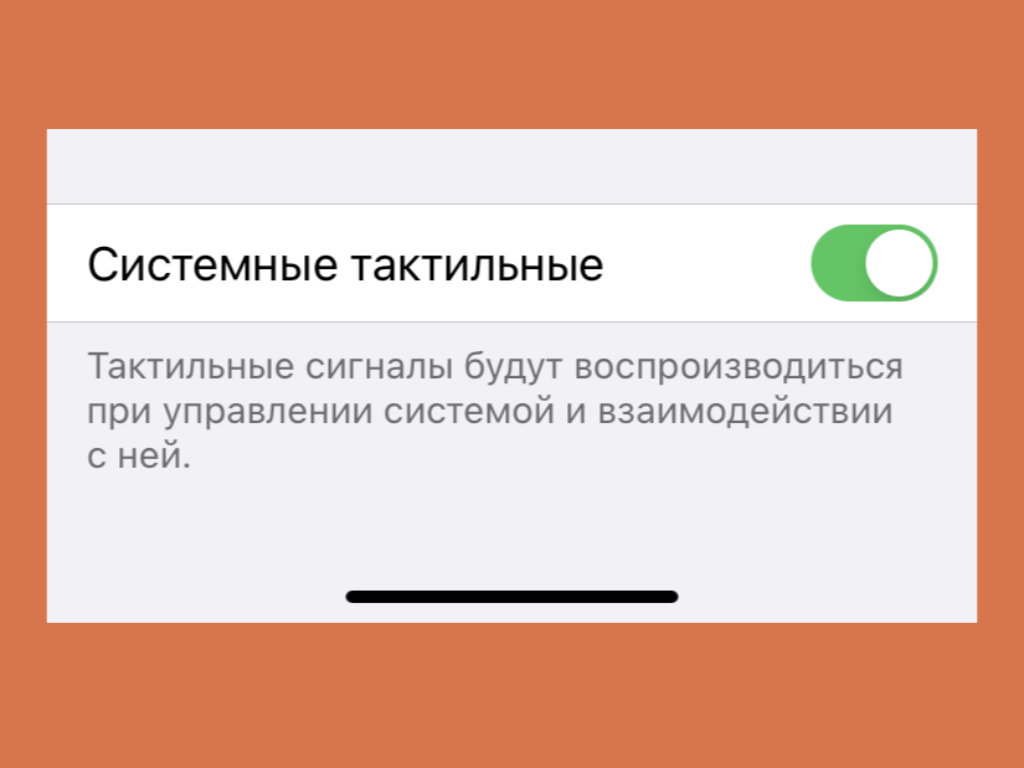
Не всем в принципе нравится тактильная отдача
Где выключать: отключите «Системные тактильные» в меню «Настройки» > «Звуки, тактильные сигналы».
Кажется, тактильные сигналы делают использование системы более приятным, но далеко не всем нравится подобный подход.
Меня не раз спрашивали по поводу возможности отключения любых озвучиваний интерфейса с помощью вибрации.
4. Предложения ассистента Siri обычно абсолютно бесполезны
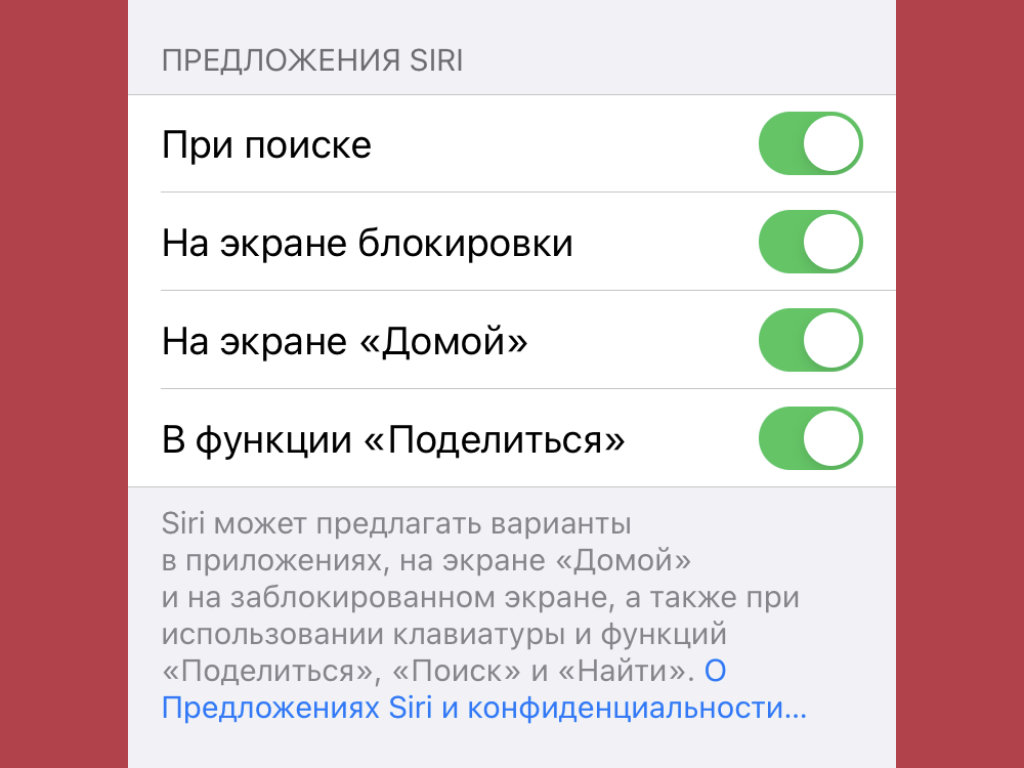
Интеллектуального в предложениях обычно немного
Где выключать: отключите «При поиске», «На экране блокировки», «На экране Домой», «В функции Поделиться» в разделе «Предложения Siri» в меню «Настройки» > «Siri и Поиск».
Много раз пытался использовать интеллектуальные предложения Siri, но так и не смог. Ну, не предлагает голосовой помощник ничего толкового на базе искусственного интеллекта.
Это касается не только этих системных меню, но и виджетов для домашнего экрана iPhone.
5. Вызов голосового ассистента Siri командой нужен не всем
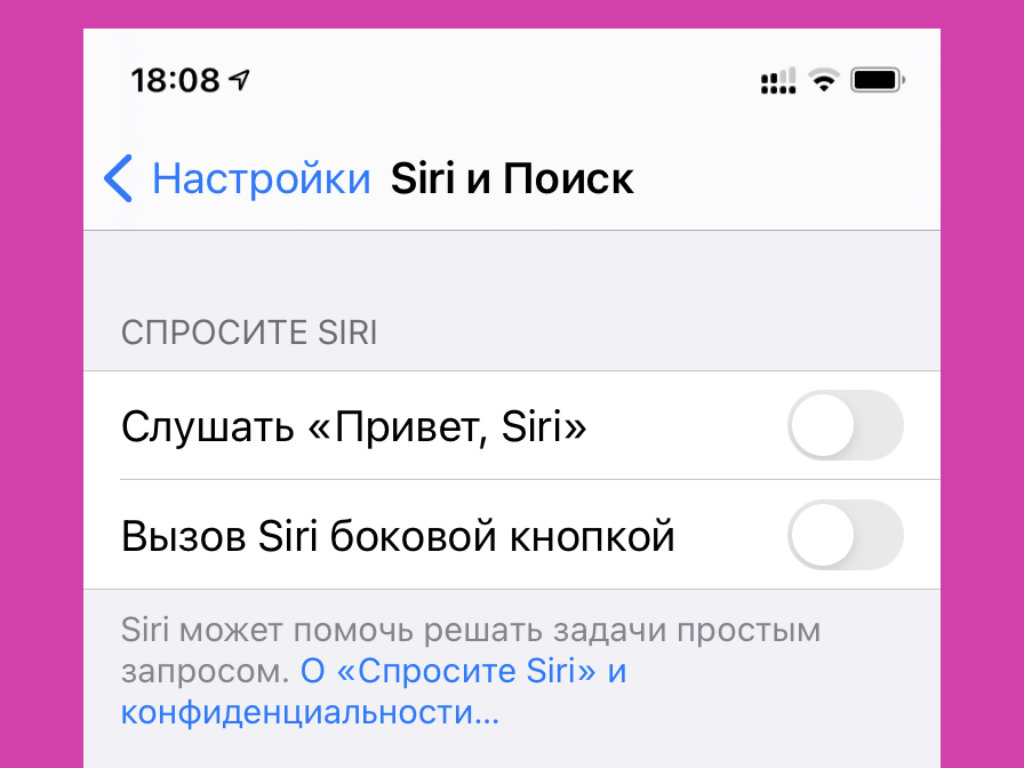
Эта возможность сильно разряжает iPhone
Где выключать: отключите «Слушать Привет, Siri» в разделе «Спросите Siri» в меню «Настройки» > «Siri и Поиск».
Постоянный мониторинг описанной команды очень сильно уменьшает время автономной работы смартфона. Тем не менее, он абсолютно не нужен тем, кто не использует Siri.
Лично я запускаю Siri только для того, чтобы попросить позвонить кому-либо за рулём. Но и это случается крайне редко.
6. Не всем нужна функция «Зачитывание сообщений с Siri»
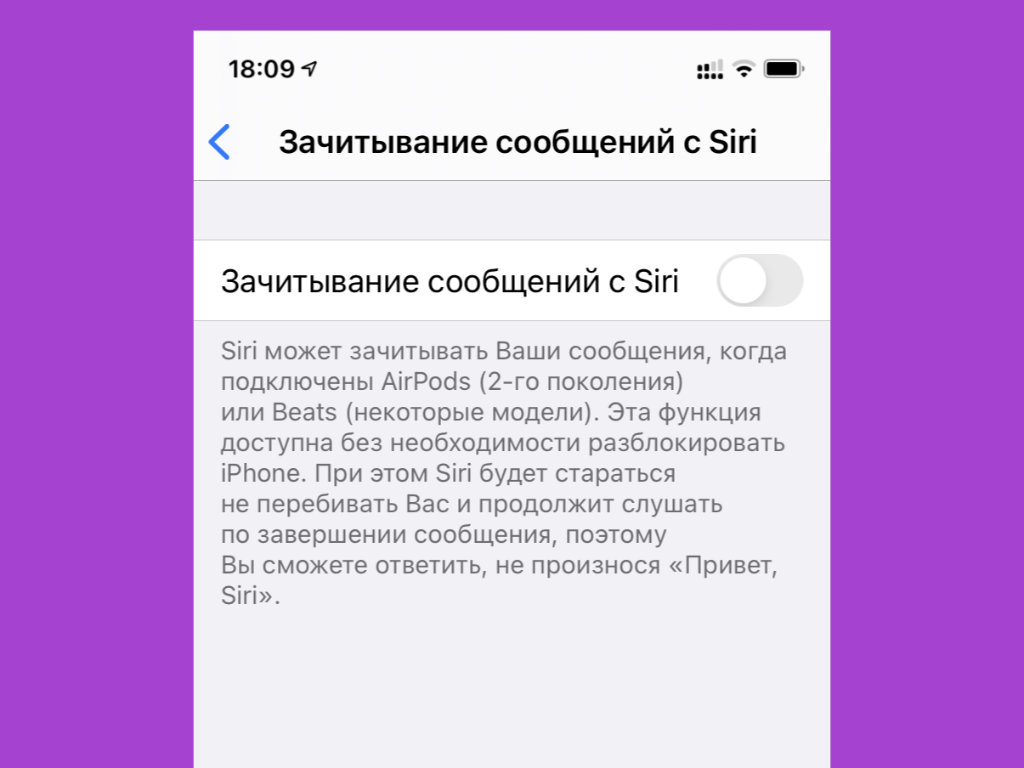
Функция для владельцев актуальных AirPods
Где выключать: отключите «Зачитывание сообщений с Siri» в меню «Настройки» > «Уведомления» > «Зачитывание сообщений с Siri».
Эта фишка работает с AirPods 2-го поколения и старшими моделями фирменных наушников Apple. Лично мне кажется, что информацию из сообщений проще прочитать в свободное время, чем заслушивать в наушниках. Это же не голосовая запись.
7. Использование гаджетов через Handoff реализовано неудобно
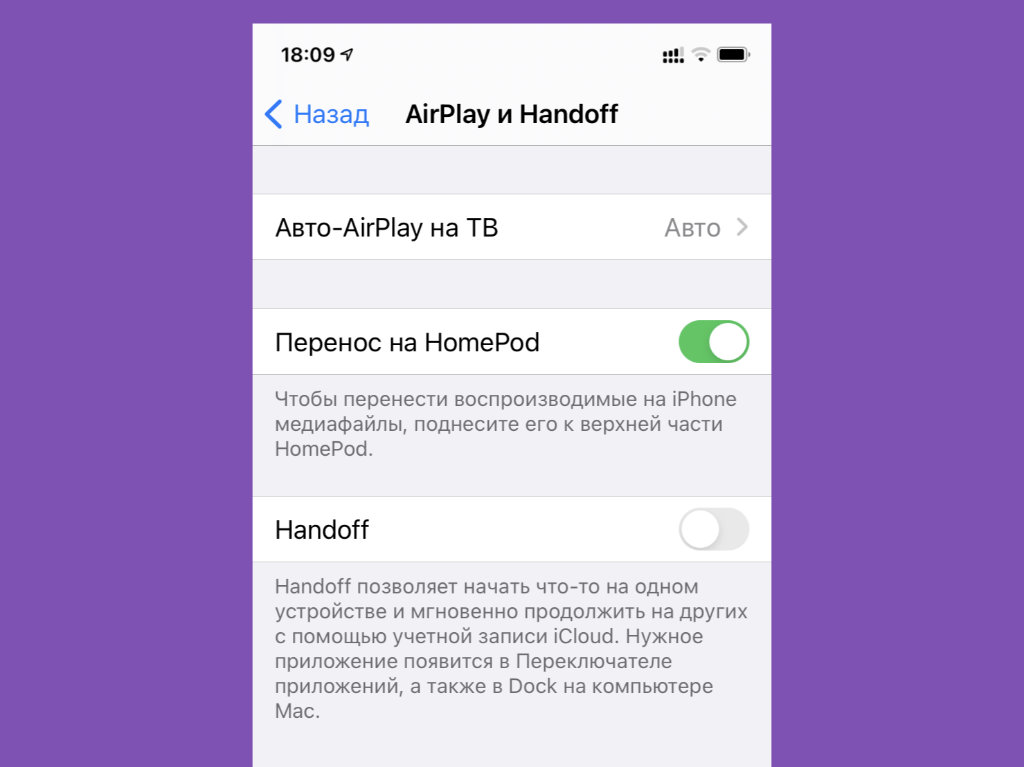
Удобство данной функции под вопросом
Где выключать: отключите Handoff в меню «Настройки» > «Основные» > «AirPlay и Handoff».
Необходимую ссылку из Safari с iPhone на Mac проще перебросить через AirDrop. В чем смысл Handoff при использовании других приложений? Это для меня вопрос.
8. Автовоспроизведение видео в App Store чаще раздражает
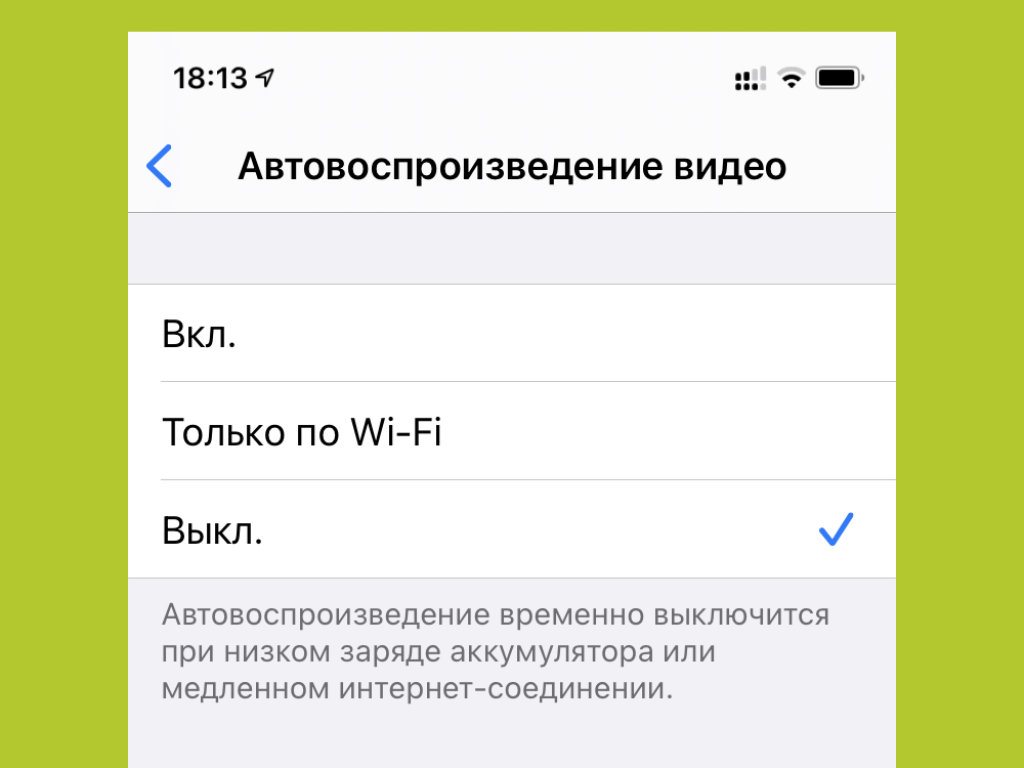
Нет смысла автоматически активировать видео
Где выключать: выберите «Выкл.» в меню «Настройки» > App Store > «Автовоспроизведение видео».
Не знаю, почему Apple включает эту функцию в системе по умолчанию. Обратил на это внимание во время первичной настройки iOS после переустановки.
9. Отслеживание своего местоположения может быть не нужно
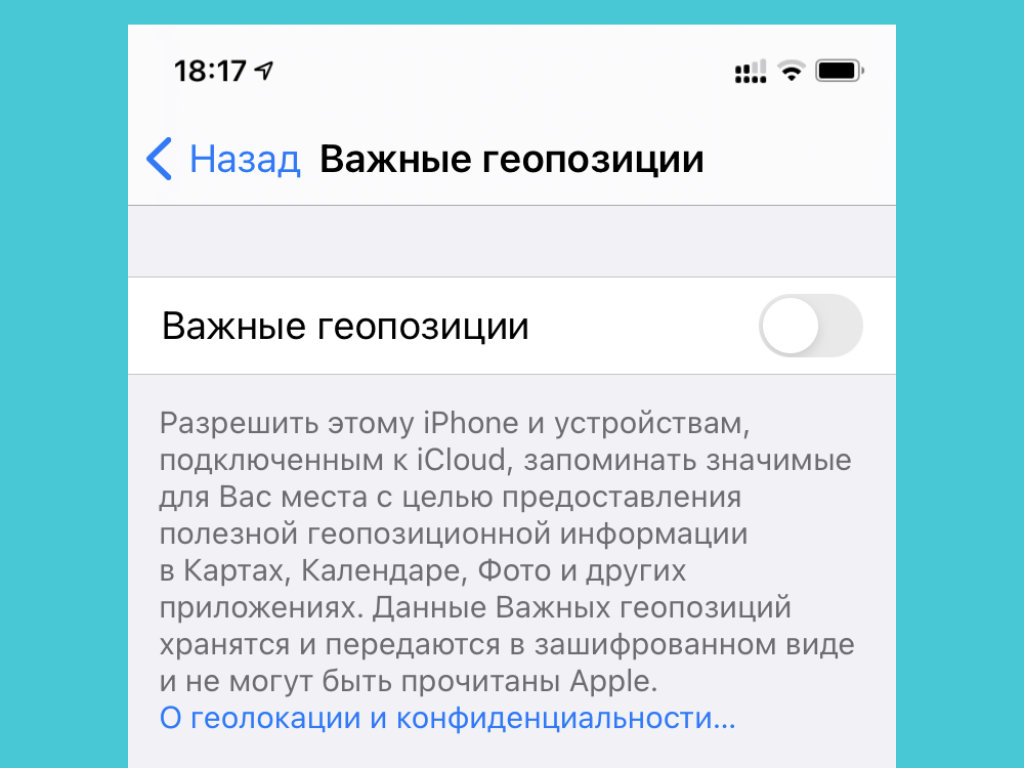
Хотите, чтобы iPhone сохранял ваши перемещения?
Где выключать: отключите «Важные геопозиции» в меню «Настройки» > «Конфиденциальность» > «Службы геолокации» > «Системные службы» > «Важные геопозиции».
В стандарте iPhone следит за всеми вашими перемещениями и сохраняет их в данном меню. Представьте, что к нему сможет получить доступ кто-либо посторонний.
10. Службы геолокации для прокачки системы разряжают девайс
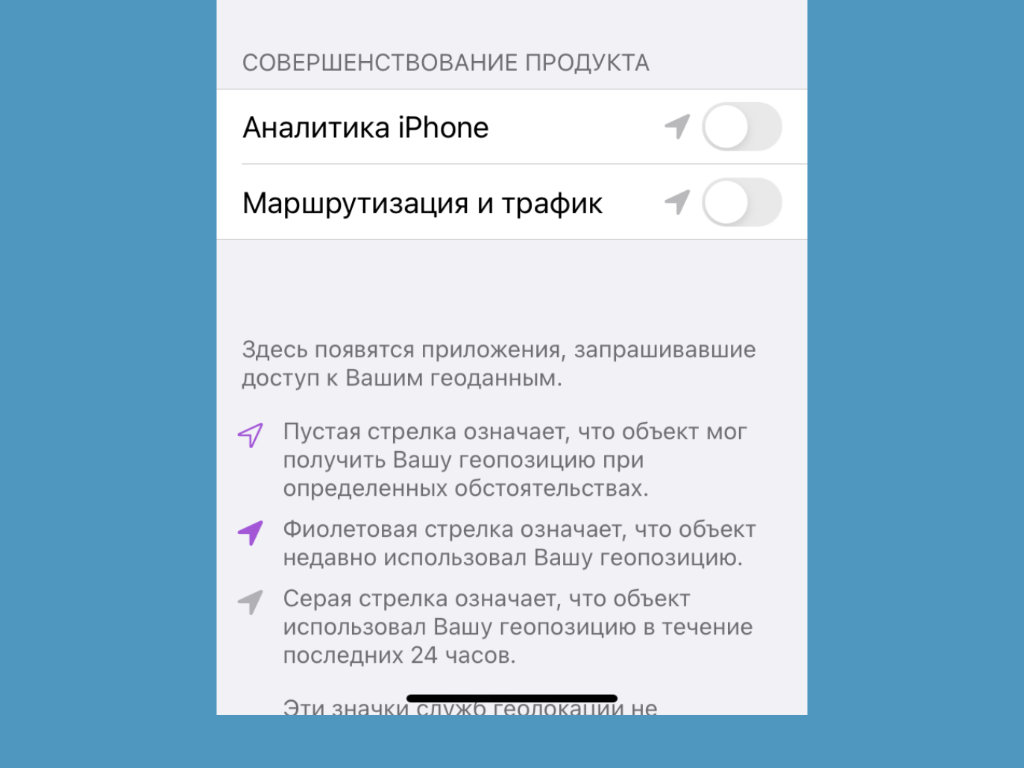
Минус автономность, а какие плюсы?
Где выключать: отключите «Аналитика iPhone» и «Маршрутизация и трафик» в разделе «Совершенствование продукта» в меню «Настройки» > «Конфиденциальность» > «Службы геолокации» > «Системные службы».
Предлагаю отключить эти функции, чтобы безболезненно повысить время автономной работы iPhone.
11. От «Аналитики и улучшения» можно смело избавиться
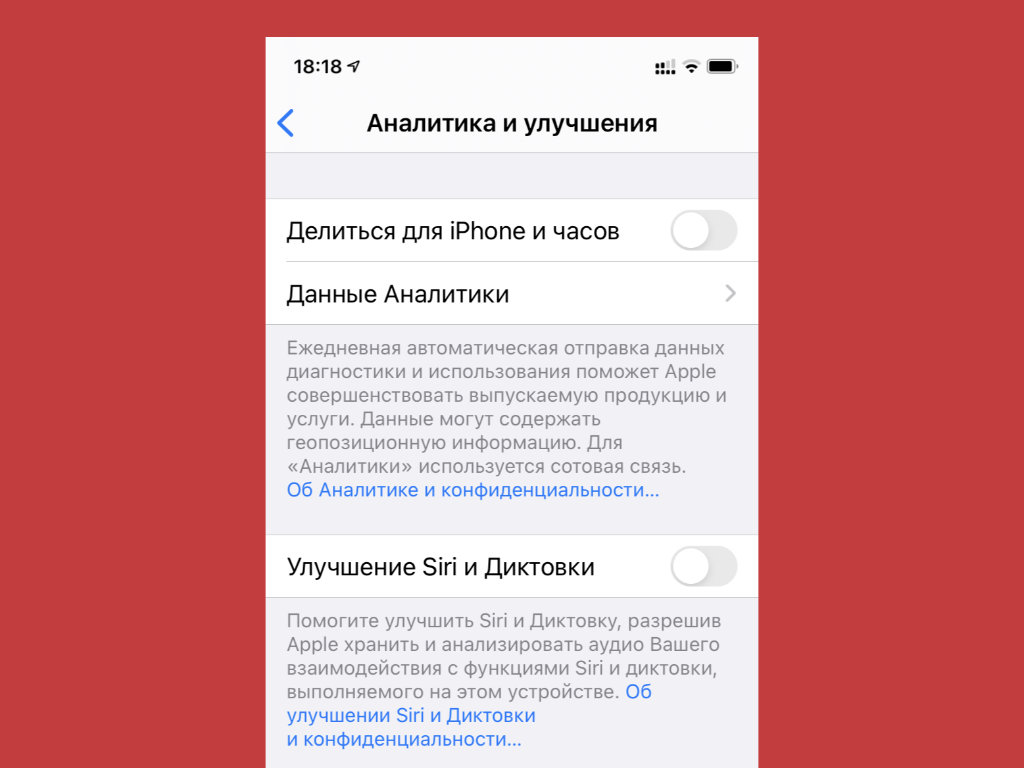
Помогать Apple или нет — ваше дело
Где выключать: отключите «Делиться для iPhone и часов» и «Улучшение Siri и Диктовки» в меню «Настройки» > «Конфиденциальность» > «Аналитика и улучшения».
Ещё одна функция, которая достаточно сильно разряжает мобильное устройство.
12. Подумайте по поводу отключения резервной копии в iCloud
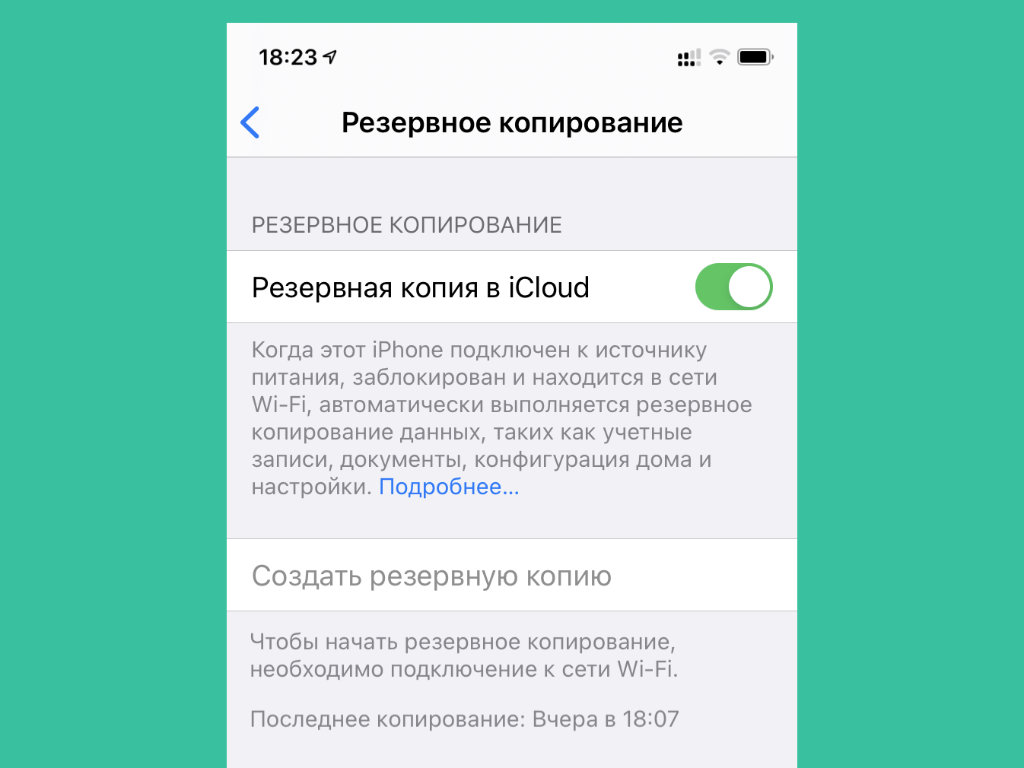
Целесообразность резервных копий в последнее время сильно размылась
Где выключать: отключите «Резервная копия в iCloud» в разделе «Резервное копирование» в меню «Настройки» > Apple ID > iCloud > «Резервная копия».
Большинство данных и без того хранится в облачных сервисах, поэтому конкретно для себя смысла в этой функции вообще не вижу.
13. Отключите «Отслеживание фитнеса», если не следите за ним
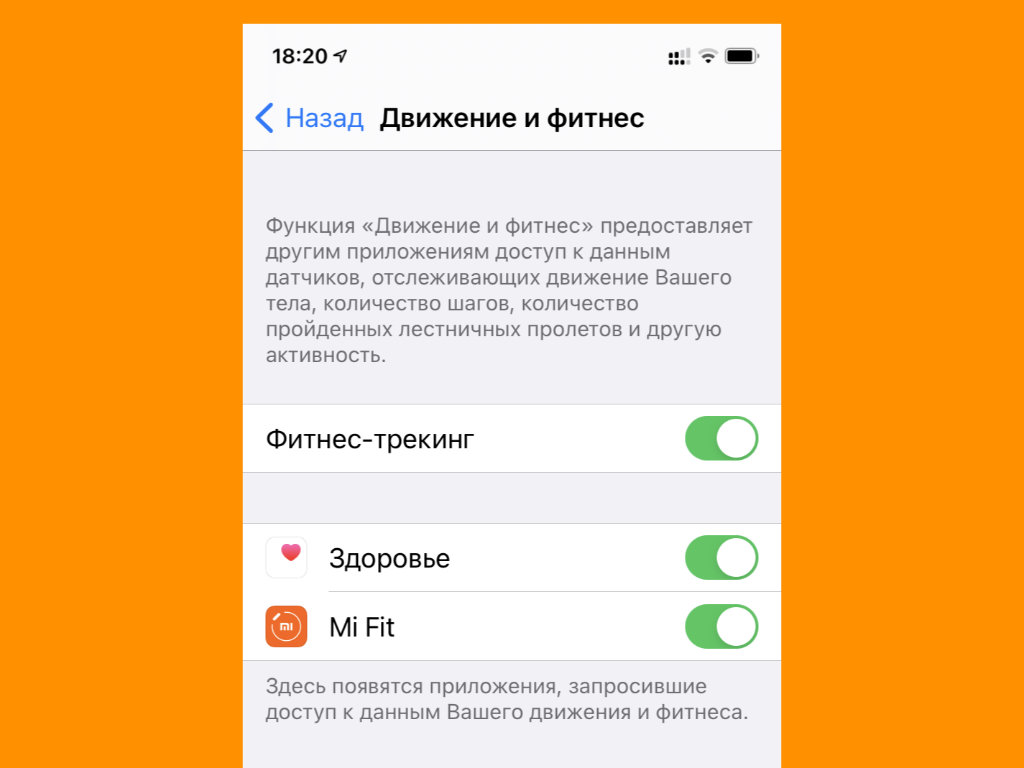
А вы контролируете число пройденных шагов?
Где выключать: отключите «Фитнес-трекинг» в меню «Настройки» > «Конфиденциальность» > «Движение и фитнес».
Если вы не следите за своей активностью с помощью iPhone, эту возможность можно смело отключать. Она неслабо разряжает мобильное устройство, но приносит пользу только тем, кто старается стать активнее.
14. «Экранное время» нужно только родителям и зависимым
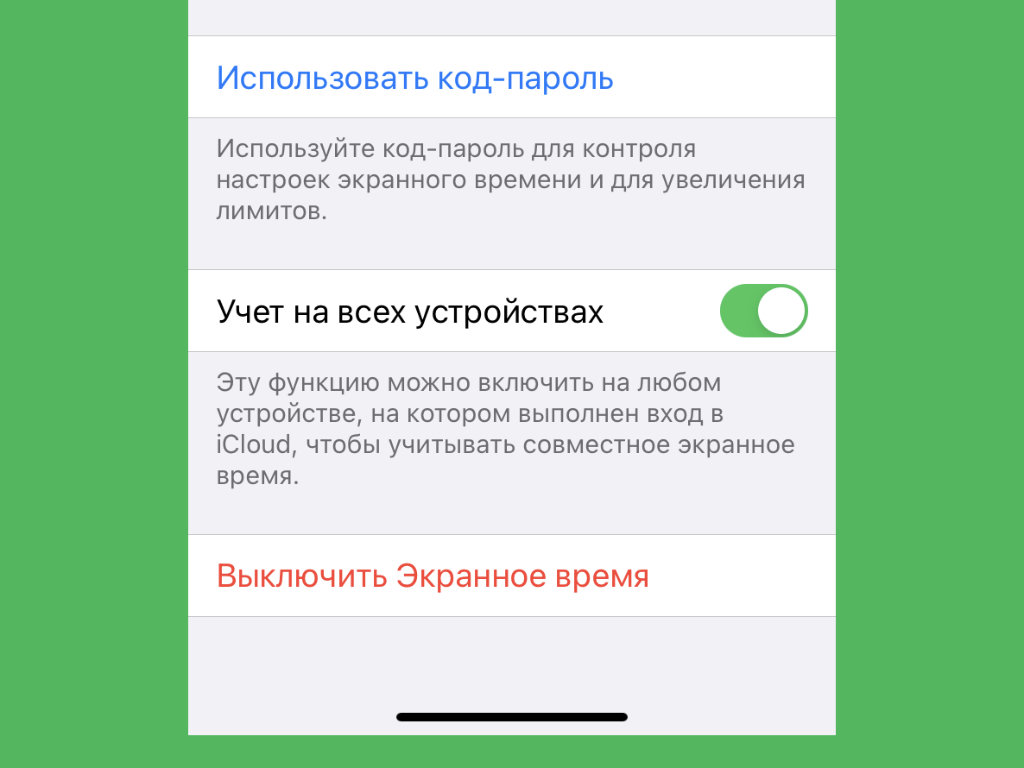
Большинству экранное время просто не нужно
Где выключать: выберите «Выключить Экранное время» в меню «Настройки» > «Экранное время».
Следить за временем, которое вы провели в социальных сетях, может быть весело. Но не более того.
Не знаю ни одного человека, который реально смог понизить свою зависимость от любых сервисов, когда осознал, как сильно погрузился в них.
15. «Автокоррекция» в клавиатуре нужна далеко не каждому
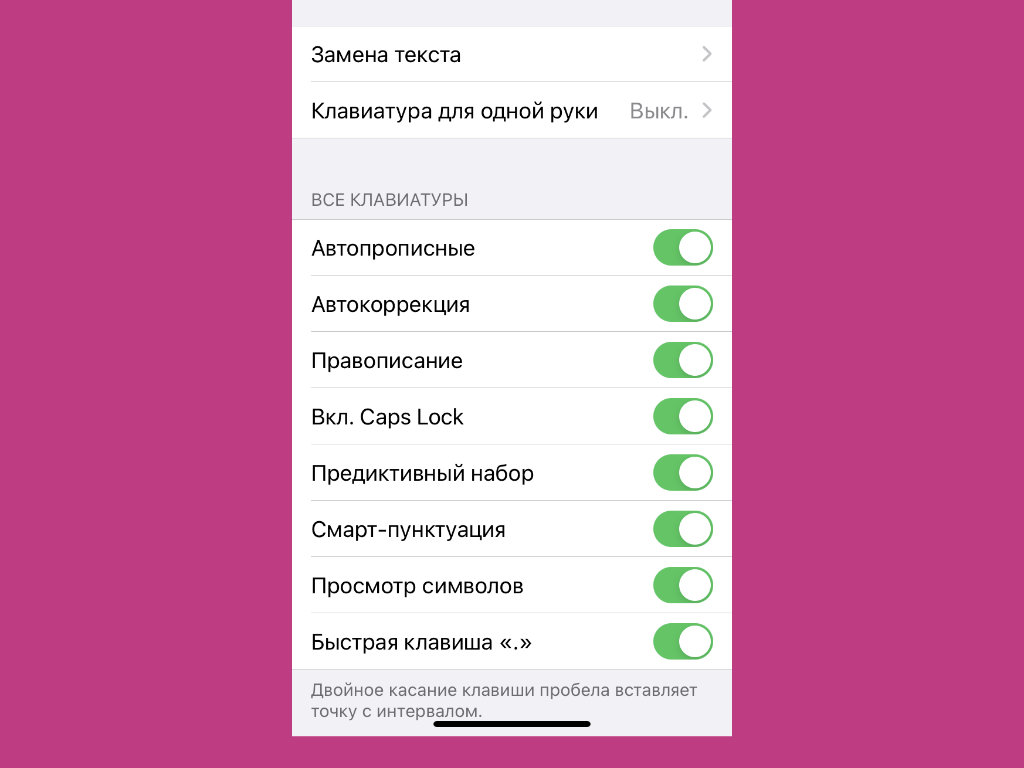
Эта функция часто банально мешает
Где выключать: отключите «Автокоррекция» в меню «Настройки» > «Основные» > «Клавиатуры».
Эта функция неверно исправляет слова, если вы используете в общении современный молодёжный сленг.
16. Непрерывный ввод на iPhone не работает на русском
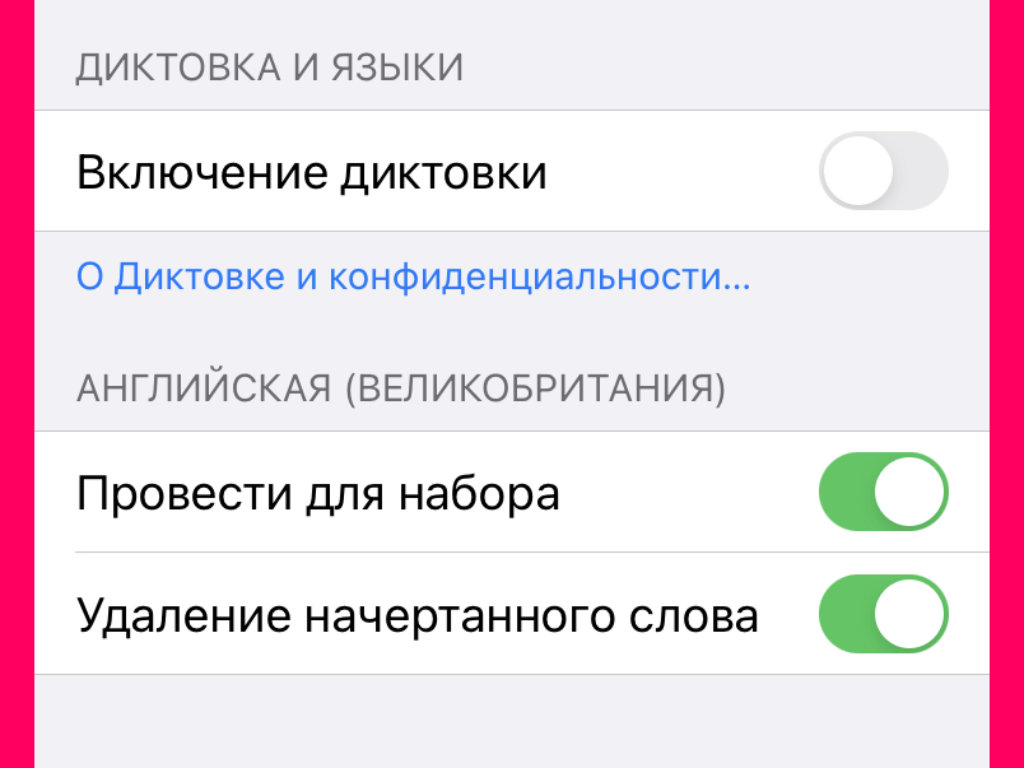
Пока Apple не добавила эту возможность в систему
Где выключать: отключите «Провести для набора» в меню «Настройки» > «Основные» > «Клавиатуры».
Непрерывный ввод пока доступен только для английского языка.
17. Распознавание ввода на iPad стилусом можно выключать
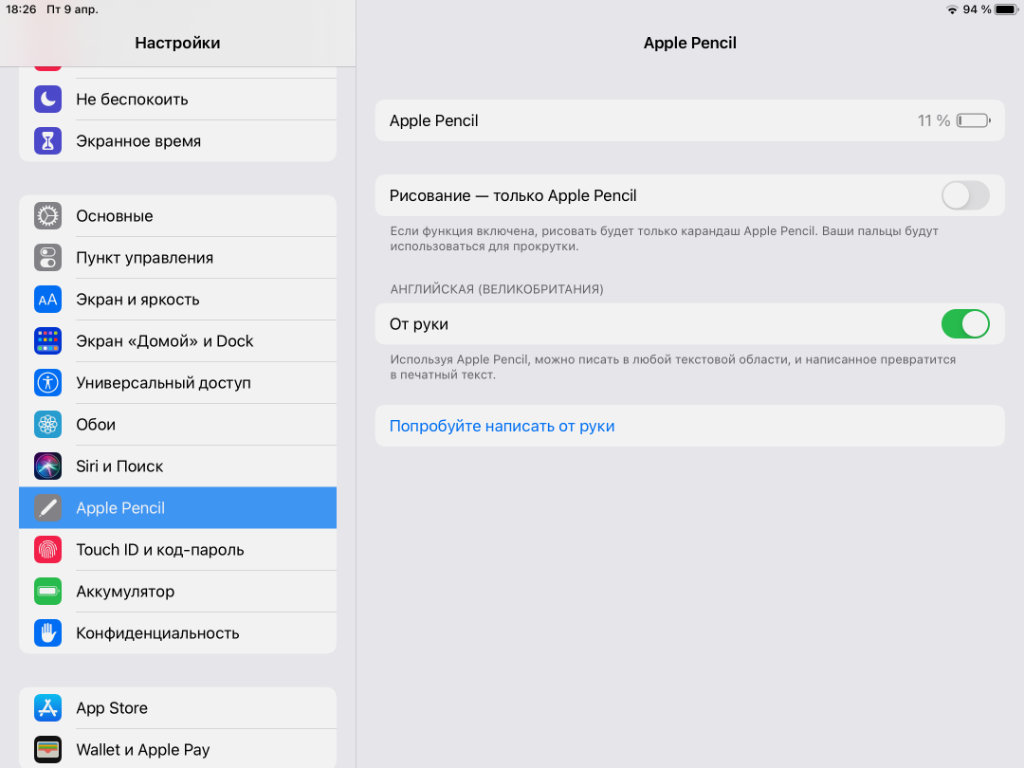
Эта функция также не работает на русском
Где выключать: отключите «От руки» в меню «Настройки» > Apple Pencil.
Очень жаль, что распознавание рукописного ввода через Apple Pencil не работает на русском.
18. «Встряхивание для отмены» сегодня можно отключать
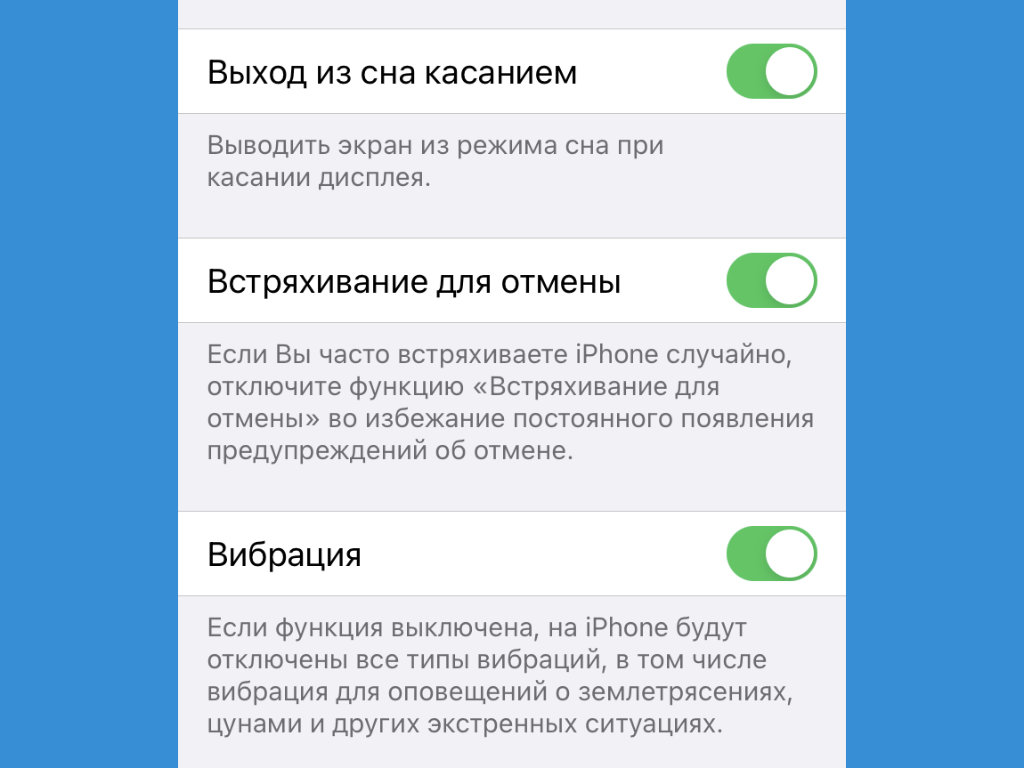
Отменить ввод можно иначе
Где выключать: отключите «Встряхивание для отмены» в меню «Настройки» > «Универсальный доступ» > «Касание».
Для отмены или повтора ввода проще использовать горизонтальные трёхпальцевые жесты.
19. Многие не знают, как выключить «Объявление вызовов»
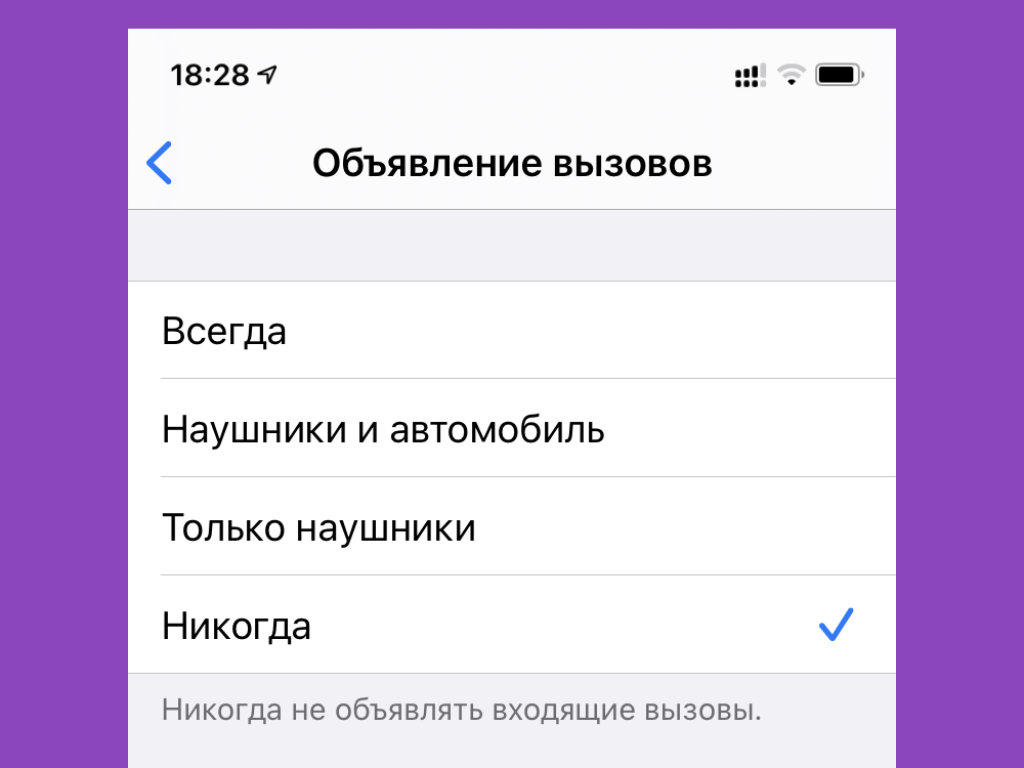
Это актуально только в наушниках
Где выключать: выберите «Никогда» в меню «Настройки» > «Телефон» > «Объявление вызовов».
Некоторые включают эту функцию, когда пользуются наушниками, но потом забывают, как избавиться от этого.
20. Обязательно выключайте уведомления от ненужного софта
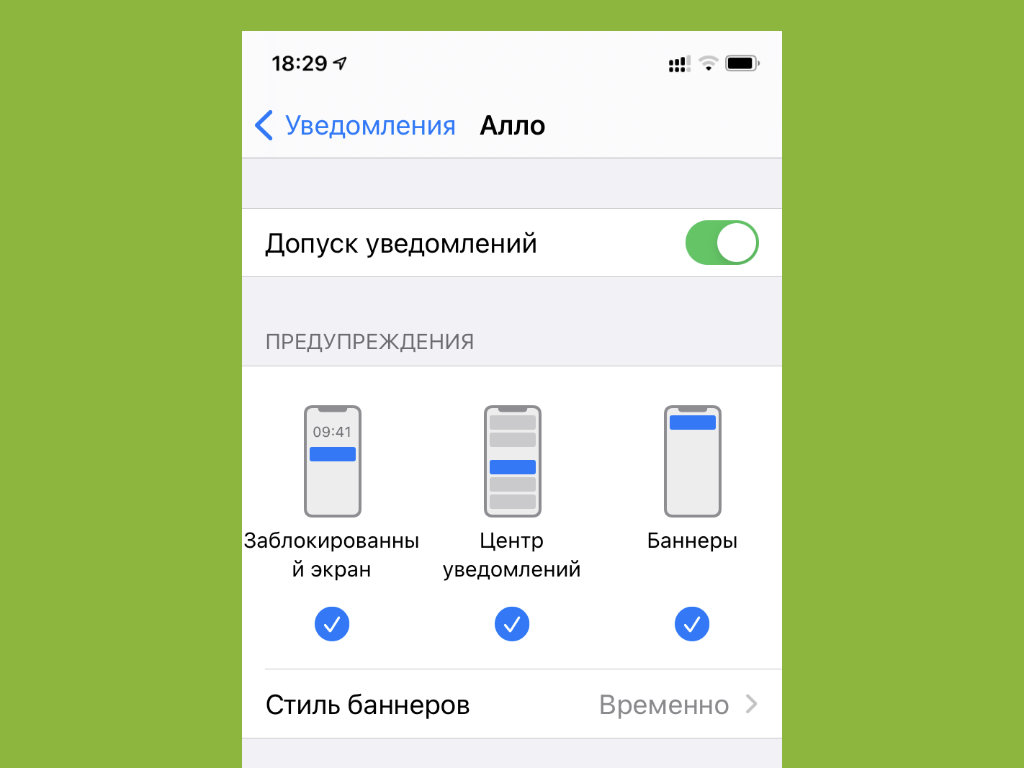
Отключать уведомления нужно выборочно
Где выключать: отключите «Допуск уведомлений» в меню «Настройки» > «Уведомления» > конкретное приложение — повторите эту процедуру необходимое количество раз.
Лишние уведомление будут только отвлекать вас. Более того, они также не самым положительным образом скажутся на времени автономной работы вашего мобильного устройства.