
Завершение настроек BlackBerry
Легкий способ завершения настроек BlackBerry с помощью ноутбука: Скачать программу Connectify. Установить, перезагрузить ПК. После запуска программы перейти во вкладку Клиенты. В разделе «Приватный монитор» нажимаем на надпись «подключение не защищено», нам предложат скачать программа speedify. Устанавливаем, выбираем любую страну, например Великобритания. Возвращаемся к пункту «настройки» и в поле «Общий доступ к Интернету» выбираем Speedify Запустить точку доступа, на закладке «Клиенты» в строке «Приватный монитор» появится надпись ЗАЩИЩЕНО. На устройстве выбираем данную точку доступа, и завершаем настройку. Дата обновления: 12 сентября 2019
Подготовка смартфона на BlackBerry OS 10 к 4 января 2022 года
Всем привет. В конце прошлой статьи я упомянул о том, что компания BlackBerry прекращает поддержку устройств на базе собственной операционной системы. К слову, эта дата несколько раз откладывалась. Первоначальные замыслы компании по закрытию инфраструктуры в ходе процесса End of Life были запланированы на 2019 год. Однако в благодарность своим пользователям BlackBerry объявила, что будет поддерживать критически важную инфраструктуру и по окончании 19 года. И вот, весной 2020 года поступила конкретика на этот счёт — сервера отключат 4 января 2022 года. Т.е осталось буквально пол месяца и к этому моменту нужно подготовить свои устройства.
P.s. понимаю, что пользователей подобных девайсов очень мало, но вдруг для кого-то эта статья окажется полезной.
К слову, сама операционная система вышла в 2013 году. Получается, спустя почти 10 лет BlackBerry полностью отключает сервера своих сервисов и служб. Если кому интересена история поддержки OS 10, то можете ознакомиться с моей прошлой публикацией.
Вообще EOL затронит не только OS 10, но и софт для ПК, Tablet OS и более ранние BB OS. Однако последние два пункта нас мало интересуют. Гораздо важнее, что произойдёт с условным Passport или Q10 в 2022 году. И тут всё совсем неоднозначно.

Что нам известно?
1. После 04.01.22 компания отключит сервера таких служб, как BLackBerry Messenger, World, ID. Что это значит на практике? Начнём с Messenger. Владельцы устройств на OS 10 больше не смогут им пользоваться. Ну, честно говоря, тут не велика потеря. Популярность BBM давно уже утратил, несмотря на своё вполне себе качественное исполнение. Даже я в настоящее время ни с кем через него не общаюсь. С World ситуация интереснее. Пока нет актуальных способов извлекать bar файлы с устройств, поэтому после 4 января можно будет установить только те родные приложения, что есть в открытом доступе. Ссылка на архив:
BB ID, в свою очередь, нужен был лишь для пользования службами BlackBerry. С ним связан один подводный камень. Для удаления учетной записи с устройства необходим полный сброс до заводских настроек.

2. Отключение сервиса BlackBerry Protect. Вот это уже более серьёзная проблема. Хотя лично я считаю его максимально бесполезным, но тем не менее. Как известно, этот сервис очень глючный. И если вы хоть раз его активировали на вашем устройстве, то вам после сброса с большой долей вероятности придётся столкнуться с его появлением, даже если вы отключали ползунок в настройках. В некоторых ситуациях может помочь удаление учётной записи на сайте сервиса. Однако это не всегда работает. Т.е. после сброса мы не сможем подключиться к серверам для авторизации, поскольку они будут отключены. Получается на бумаге у нас выходит кирпич.
Конечно, есть инструкции по обходу с использованием Dev автозагрузчика, но и их применение после 4 января остаётся также под вопросом. Поэтому настоятельно рекомендую сбросить своё устройство до злополучной даты. В идеале будет, если BlackBerry выкатит специальный патч для своих устройств. Но, как мы все с вами понимаем, это маловероятно.

3. На работе Android приложений отключение серверов никак не скажется. Действительно, для их установки не нужны ни ID, ни World. Всякие WhatsApp, Telegram, VK и прочее продолжат работать. Рекомендую ознакомиться с архивом «адаптированных» apk приложений:
Вы в теории также можете установить Yalp и скачивать apk. Или сервисы от Кобальта. Но из-за них ваш смартфон будет быстрее разряжаться.

Теперь поговорим от том, в чём могут возникнуть некоторые вопросы
1) Работа звонков, СМС, Hub. На CrackBerry много об этом пишут, но там речь идёт в основном о США и ближайших регионах. Кто-то писал, что во всём мире перестанут работать сотовые сети для устройств BlackBerry. Лично я думаю, что Россию это не затронет и сотовая связь будет продолжать стабильно функционировать после 4 января, включая 3G и 4G. Вот насчёт настройки в Hub почты такой уверенности нет. Кстаи, оператор T-Mobile даже специальную брошюру по поводу всего этого выпустили: https://www.t-mobile.com/support/devices/blackberry-end-of-l.
2) Та самая настройка устройства после сброса до заводских настроек. Про Protect я вроде упомянул, но есть ещё один нюанс. Вот вы сбросили ваше устройство. Прошли начальные шаги настройки. Вас выкидывает на рабочий стол и в Hub будет постоянно выскакивать уведомление «Завершить настройку». Оно пордразумевает собой подключение через Wi-Fi или 3G/4G к сети. Но, как вы помните, сервера BB в России заблокированы, поэтому для этого нужен VPN. Можно подрубить его на роутер, например. Но это не главная проблема! Подключение к сети подразумеват связь с серверами BlackBerry, а они будут отключены, и устройству просто некуда будет стучаться. Конечно, можно игнорировать уведомление. Но у многих оно спустя время появляется в принудительном порядке. При этом в некоторых случаях могут помочь перезагрузки. У моего Z30 вроде как такого не было и он просто что-то обновил в региональных настройках и уведомление пропало. Важно отметить, что настройку я сам не завершал.
Что будет после отключения серверов — также не совсем понятно. Может сброшенные устройства и не будут так настойчиво требовать подключения к сети. Тут остаётся только ждать 22 года.
Из-за всего этого рекомендуется сбросить и подготовить ваше устройство уже сейчас.
Про софт на ПК
Для ОС 10 есть две программы: BlackBerry Link и Blend. В первом практически ничего не поменяется, за исключением ограничения функционала работы с резервными копиями, поскольку они могут быть привязаны к ID, а также нельзя будет зайти в саму учётную запись. Передача файлов всё также будет доступна. BlackBerry Blend продолжит работать как и раньше. Всякие дополнительные утилиты типа Sachesi, DDPB продолжат функционировать в штатном режиме.

Инструкция (что необходимо сделать до 4 января):
1) Сохраните по возможности все ваши данные. Контакты, к примеру, можно занести на Sim карту. Создайте резервную копию в WhatsApp. Для СМС, истории звонков и прочего можно использовать Ultimate Backup, например. Для сохранения фотографий, аудиозаписей, документов подойдёт BlackBerry Link. Если у вас вставлена в смартфон SD карта, то ваш BlackBerry можно использовать в режиме USB накопителя.
2) Очистите ваше устройство. Так мы убьём сразу двух зайцев: ID и Protect. Настоятельно рекомендую использовать автозагрузчик, поскольку простой wipe займёт значительно больше времени. Вот ссылка на последнюю версию ОС для различных моделей: https://mega.nz/folder/ERomDKaT#YYXwe5p2bUlm_4VW5VfTtw
Если вы никогда не включали Protect, то можете сразу использовать Autoloader. Чтобы убедиться, зайдите в соответствующий пункт в настройках. Ползунок должен быть неактивен. Ещё один один способ — зайдите в раздел сброс до заводских настроек. Если там нет упоминания Protect — значит всё нормально.
В ситуации, когда у вас включён или был включён когда-то Protect, то зайдите на сайт и удалите ваше устройство. Затем уже на самом смартфоне отключите ползунок в настройках. После этого можете использовать автозагрузчик. Если вдруг Protect выскочил на этапе первоначальной настройки (что маловероятно, но всё же), то удалите его наверняка: https://www.blackberrys.ru/forum/topic/29845/
3) Пройдите первоначальную настройку, при этом пропустив этап входа в BB ID.
4) Завершите настройку вашего смартфона. Для этого, как отмечалось выше, необходим VPN на роутере.
5) Спокойно пользуйтесь устройством без ID, World, Protect.
6) При необходимости установите родные bar приложения из архива при помощи Sachesi или DDPB, адаптированные apk и прочее.
7) Дальше остаётся только ждать 4 января 22 года.
Если вы всё сделали правильно, то сможете без последствий сбрасывать ваше устройство и после этой даты.
P.s. Также рекомендую скачать из облака весь архив bar приложений и автозагрузчиков, в особенности девелоперских.
Итог
Вот такая ситуация сложилась под конец жизни OS 10. После полного прекращения поддержки вы можете продолжать пользоваться вашими устройствами, но в таком случае сама BlackBerry ничего уже не гарантирует. Если вы не сбросите ваш смартфон до 4 января, то в таком случае ваш телефон рискует превратиться в кирпич в случае какого-нибудь сбоя и вунужденной перепрошивки. Но в тоже время не хочется терять многие bar приложения. В World ещё остались хорошие рабочие программы. Поэтому я скорее всего закачаю всё что смогу из магазина приложений и в началее 22 года положу свой Passport на полочку.
Большое всем спасибо за прочтение данной статьи!
- BlackBerry
- BlackBerry 10
- Операционная система
- Безопасность
- Смартфоны
- Гаджеты
Как активировать телефоны на базе BlackBerry 10 в 2022 году?
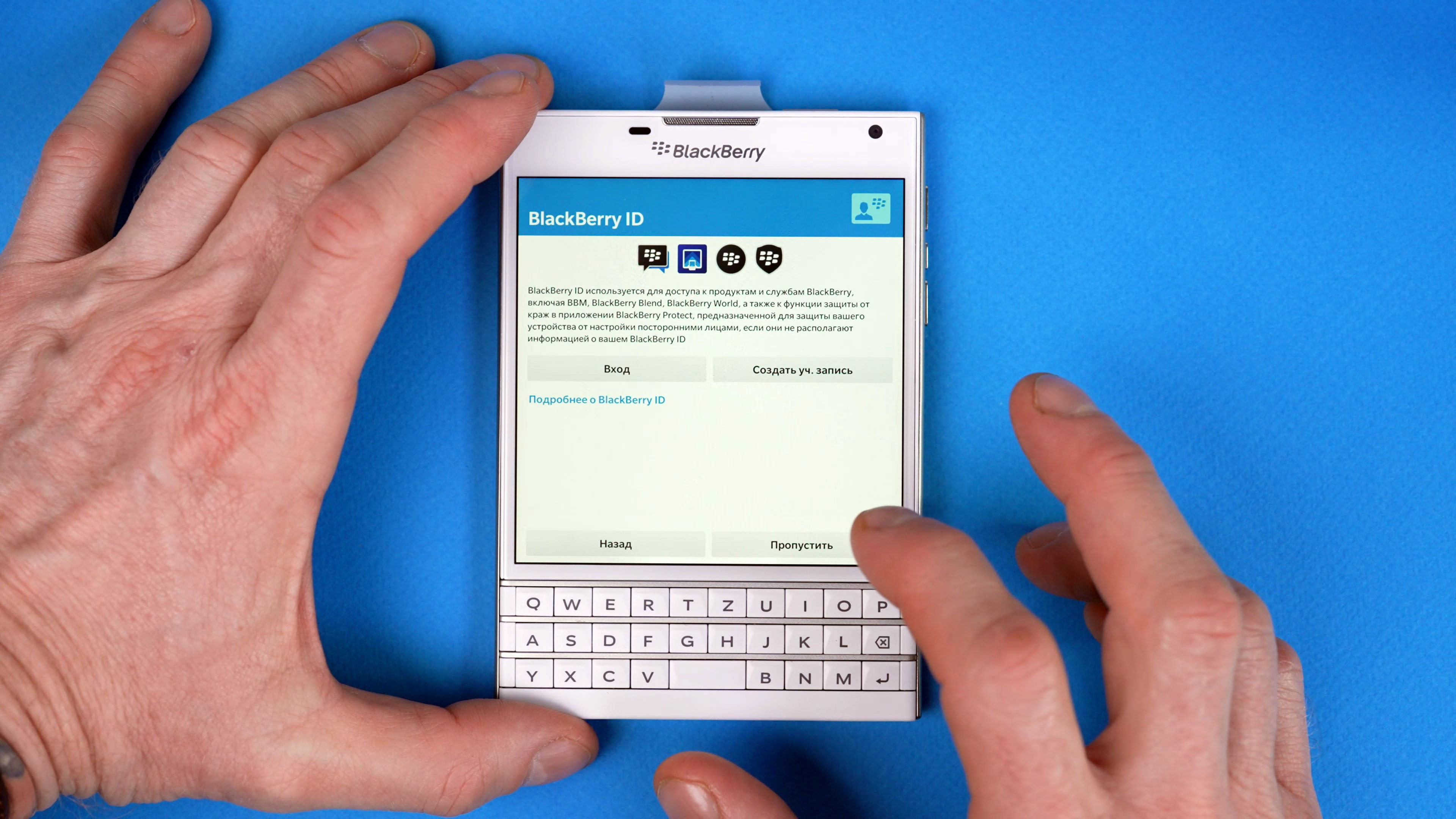
Если вы продолжате использовать ваш телефон на базе операционной системы BlackBerry 10, то вы наверняка в курсе печальных новостей — в начале 2022 года компания BlackBerry отключила и списала инфраструктурные сервера, прекратив поддержку устаревших смартфонов. Начиная с этого момента стало невозможно активировать старые устройства, а при попытке отложить активацию на экране продолжало регулярно появляться сообщение о необходимости это сделать.
По сути — все не активированные устройства, по замыслу господина Чена, должны были превратиться в кирпичи. Должны — но не превратились. В операционной системе BlackBerry обнаружилась лазейка позволяющая пропустить обязательную ативацию. В этой статье и видео мы расскажем вам как обойти активацию смартфонов BlackBerry в 2022 году!
Возьмите смартфон с незавершенной активацией и включите на нем режим чтения с экрана в разделе меню настроек «Специальные возможности». И отключите его тремя нажатиями на клавишу блокировки.
Откройте BlackBerry Hub и перейдите в уведомление о необходимости завершения настроек.
Ваш телефон должен быть подключен к Wi-Fi, но при попытке завершения активации он не увидит подключения к сети — сервера BlackBerry на которых осуществлялась проверка подключения — уже утилизировали.
Вы окажетесь заперты на странице настроек Wi-Fi, но кнопка «Пропустить» — существует, хоть и не видна на экране. Тут нам поможет режим чтения с экрана. Включите его снова трижды нажав на кнопку блокировки и тапнув двумя пальцами по экрану.
Тапните по экрану еще раз и внимательно слушайте. Дождитесь фразы «кнопка пропустить». В эту секунду вам потребуется быстро тапнуть по дисплею два раза чтобы подтвердить нажатие на «Пропустить» и свайпнуть влево. Если не получилось — пробуйте снова. Вы должны успеть! Когда все получится, вы перейдете на экран входа в BlackBerry ID. Нажмите «Пропустить» на этот раз обычным образом, отключив режим чтения с экрана, и дождитесь завершения региональных настроек и проверки обновления.
Поздравляем — ваш телефон активирован. Вы можете продолжать пользоваться вашим устройством на BlackBerry 10. Хорошо, что незадолго до заката, компания BlackBerry успела наштамповать «паспортов» и «классиков»! Кстати — они по прежнему в продаже в нашем интернет-магазине.
Если вы не сможете справиться с активацией сразу — вам помогут в нашем сервисном центре:
Телефон сервисного центра +7 (495) 624-12-62, часы работы, с 10:00 до 19:00, с понедельника по пятницу.
Сервисный центр BlackBerry расположен в нескольких минутах от метро Китай Город (выход №6) по адресу ул. Маросейка 8 офис 151.
If you’re still using your phone operating on BlackBerry 10, you’re probably aware of the sad news. Just in the beginning of 2022 BlackBerry has disconnected and disposed of infrastructure servers, shutting down the support of dated smartphones. Since then it’s been impossible to activate old devices. However, an attempt to skip completing the activation would end up in a recurring reminder to do so.
So, as apparently planned by Mr. Chen, all the non-activated devices were supposed to become useless bricks. They were indeed supposed to, but they didn’t. There turned out to be a loophole in BlackBerry OS allowing users to skip the necessary activation. In this article and video, we’re going to explain how to go around the necessary activation of BlackBerry phones in 2022!
| № | Оригинал (RU) | Перевод (EN) |
| 1 | Возьмите смартфон с незавершенной активацией и включите на нем режим чтения с экрана в разделе меню настроек «Специальные возможности». | In a smartphone that was not completely activated go to the Accessibility section in the Settings and turn on the Screen Reader mode. |
| 2 | Отключите его тремя нажатиями на клавишу блокировки. | Then turn it off it by pressing the power button three times. |
| 3 | Откройте BlackBerry Hub и перейдите в уведомление о необходимости завершения настроек. | Open BlackBerry Hub and go to the notification saying you need to complete the settings. |
| 4 | Ваш телефон должен быть подключен к Wi-Fi, но при попытке завершения активации он не увидит подключения к сети — сервера BlackBerry на которых осуществлялась проверка подключения — уже утилизировали. | Your phone must be connected to Wi-Fi. However, when you try to complete the activation, it won’t see a network connection. The BlackBerry servers which were responsible for checking the connection have already been disposed of. |
| 5 | Вы окажетесь заперты на странице настроек Wi-Fi, но кнопка «Пропустить» — существует, хоть и не видна на экране. | You will find yourself stuck on the Wi-Fi settings page. The Skip button does exist though, although it isn’t visible on the screen. |
| 6 | Тут нам поможет режим чтения с экрана. | This is where the Screen reader mode comes in handy. |
| 7 | Включите его снова трижды нажав на кнопку блокировки и тапнув двумя пальцами по экрану. | Turn it on again by pressing the power button three times and tapping the screen with two fingers. |
| 8 | Тапните по экрану еще раз и внимательно слушайте. | Tap the screen once again and listen carefully. |
| 9 | Дождитесь фразы «кнопка пропустить». | Wait for the reader to announce the Skip button. |
| 10 | В эту секунду вам потребуется быстро тапнуть по дисплею два раза чтобы подтвердить нажатие на «Пропустить» и свайпнуть влево. | When it does, you’ve got to tap the screen as quick as possible to confirm pressing Skip, then swipe left. |
| 11 | Если не получилось — пробуйте снова. | If it didn’t work out, try again. |
| 12 | Вы должны успеть! | You have to make it! |
| 13 | Когда все получится, вы перейдете на экран входа в BlackBerry ID. | Once you are successful, the BlackBerry ID screen will open. |
| 14 | Нажмите «Пропустить» на этот раз обычным образом, отключив режим чтения с экрана, и дождитесь завершения региональных настроек и проверки обновления. | This time tap Skip in your usual manner, after turning off the Screen Reader mode. Wait for the regional settings and an update check to be completed. |
| 15 | Поздравляем — ваш телефон активирован. | And voila, your phone is activated! |
You can keep using your BlackBerry phone 10. Luckily just before going down BlackBerry produced just enough of Passports and Classics. These are still available in our store.
Добавить комментарий Отменить ответ
Для отправки комментария вам необходимо авторизоваться.
Настройка электронной почты на устройстве BlackBerry
Microsoft 365 для дома Office для бизнеса Office 365 для малого бизнеса Администратор Microsoft 365 Служба Office 365, предоставляемая 21Vianet служба Office 365 для малого бизнеса, предоставляемая 21Vianet — для администраторов Служба Office 365, предоставляемая 21Vianet, — для администраторов Еще. Меньше
Если у вас устройство с ОС BlackBerry 10, используйте для настройки электронной почты Microsoft Exchange ActiveSync. Exchange ActiveSync позволяет синхронизировать электронную почту, календарь, контакты, задачи и заметки.
На устройстве BlackBerry можно настроить электронную почту, подключившись к своей учетной записи по протоколу POP3 или IMAP4. Это означает, что вы сможете синхронизировать только почту.
- Если у вас есть учетная запись рабочая или учебная учетная запись, после настройки электронной почты с помощью описанной ниже процедуры ознакомьтесь со статьей Использование Microsoft 365 на устройстве BlackBerry, подробно описывающей, как использовать Microsoft 365 на телефоне или планшете.
- Также см. статью Интернет-служба BlackBerry и Microsoft 365 (на английском языке).
Настройка электронной почты Exchange ActiveSync на устройстве с ОС BlackBerry 10
Если вы используете ОС BlackBerry 10, настройте учетную запись с помощью Exchange ActiveSync. Exchange ActiveSync позволяет синхронизировать с учетной записью электронную почту, календарь, контакты, задачи и заметки. Чаще всего настройка учетной записи на устройстве выполняется с помощью нескольких простых действий.
- На начальном экране BlackBerry 10 выберите пункт Настройки.
- На странице Настройки системы выберите пункт Учетные записи. Если вы еще не создали учетные записи, выберите команду Добавить учетную запись.
- На странице Добавить учетную запись выберите пункт Электронная почта, календарь и контакты.
- Введите адрес электронной почты и нажмите кнопку Далее.
- Введите пароль и нажмите кнопку Далее. Появится сообщение Поиск сведений о подключении. Устройство попытается автоматически настроить учетную запись электронной почты. Если сведения о подключении найдены, укажите, какую информацию нужно синхронизировать с учетной записью, и нажмите кнопку Готово. Ваша учетная запись появится в списке Учетные записи. Для доступа к учетной записи электронной почты перейдите в службу BlackBerry Hub. Если сведения о подключении найти не удастся, появится сообщение с рекомендацией выполнить дополнительные действия по настройке. В этом случае см. приведенную ниже процедуру.
С помощью описанных ниже действий можно использовать расширенные параметры для настройки подключения Exchange ActiveSync к учетной записи.
- На начальном экране BlackBerry 10 выберите пункт Настройки.
- На странице Настройки системы выберите пункт Учетные записи. Если вы еще не создали учетные записи, выберите команду Добавить учетную запись.
- Чтобы перейти к расширенной настройке, на странице Добавить учетную запись выберите пункт Электронная почта, календарь и контакты. Затем выберите значок меню под полем Адрес электронной почты, чтобы перейти к параметрам расширенной настройки.
- На странице Расширенная настройка выберите пункт Microsoft Exchange ActiveSync.
- Введите параметры учетной записи, как указано ниже. Если вы только что пробовали выполнить предыдущую процедуру, некоторые параметры могут быть уже введены.
- В поле Описание укажите имя учетной записи.
- Если используется Microsoft 365, поле Домен оставьте пустым. Если не используется Microsoft 365 и администратор предоставил вам значение параметра домена, введите его в поле Домен.
- В поле Адрес электронной почты введите полный адрес электронной почты.
- В поле Имя пользователя введите полный адрес электронной почты.
- В поле Пароль введите свой пароль.
- Если вы используете Microsoft 365, в поле Адрес сервера введите outlook.office365.com . Если вы не используете Microsoft 365, введите адрес сервера, предоставленный администратором.
- Нажмите кнопку Далее. Появится сообщение Поиск сведений о поддерживаемых услугах и политиках.
- На следующей странице укажите, какую информацию нужно синхронизировать, и нажмите кнопку Готово. Появится сообщение Сохранение и проверка параметров. После успешного завершения настройки учетная запись появится в списке Учетные записи. Для доступа к учетной записи электронной почты перейдите в службу BlackBerry Hub. Если появится сообщение о том, что учетной записи не удается пройти проверку подлинности у поставщика услуг, нажмите кнопку ОК, щелкните пункт Назад и проверьте правильность параметров.
Настройка электронной почты POP или IMAP на устройствах BlackBerry
- На начальном экране BlackBerry® выберите пункт Настройка BlackBerry >Настройка электронной почты >Добавить учетную запись электронной почты.
- Введите свой адрес электронной почты и пароль, затем нажмите кнопку Далее.
- BlackBerry попытается автоматически настроить вашу учетную запись электронной почты. В случае успешного завершения настройки перейдите к следующему действию. Если не удалось автоматически настроить учетную запись электронной почты, выполните указанные ниже действия.
- Выберите пункт Указать параметры для добавления учетной записи электронной почты.
- Прокрутите вниз и нажмите Далее.
- Выберите элемент Электронная почта поставщика услуг Интернета (POP/IMAP) и нажмите кнопку Далее.
- Введите полный адрес электронной почты для своего имени пользователя.
- Прокрутите экран вниз и введите имя сервера электронной почты. Если вы создаете подключение к службе электронной почты Microsoft 365, укажите для сервера IMAP или POP имя outlook.office365.com. Если вы не используете Microsoft 365, см. раздел Определение параметров серверов POP и IMAP далее в этой статье.
Примечание: Если ваш план — служба Office 365, предоставляемая 21Vianet, прокрутите страницу вниз и введите имя почтового сервера. Если вы создаете подключение к службе электронной почты Microsoft 365, укажите для IMAP- или POP-сервера имя partner.outlook.cn. Если вы не используете Microsoft 365, см. раздел Определение параметров серверов POP и IMAP далее в этой статье.
Примечание: Если ваш план — служба Office 365, предоставляемая 21Vianet, введите имя сервера исходящей службы. Если вы создаете подключение к службе электронной почты Microsoft 365, укажите для SMTP-сервера имя partner.outlook.cn. Если вы не используете Microsoft 365, см. раздел Определение параметров серверов POP и IMAP далее в этой статье.
Определение параметров серверов POP и IMAP
Если вы подключаетесь к службе электронной почты Microsoft 365, используйте для серверов IMAP и POP имя outlook.office365.com, а для SMTP-сервера — smtp.office365.com.
Примечание: Если ваш план — служба Office 365, предоставляемая 21Vianet, и вы создаете подключение к почте Microsoft 365, укажите для IMAP-, POP- или SMTP-сервера имя partner.outlook.cn. Эти параметры верны для последней версии Microsoft 365.
Если вы подключаетесь к почтовому ящику Exchange и не используете службу электронной почты Microsoft 365 или не знаете, используете ли службу Microsoft 365, выполните указанные ниже действия, чтобы получить нужные сведения.

- Войдите в свою учетную запись, используя Outlook Web App.
- В Outlook Web App на панели инструментов выберите Параметры>Почта >POP и IMAP.
- Имена серверов POP3, IMAP4 и SMTP, а также другие параметры, которые, возможно, потребуется указать, находятся на странице Параметры доступа POP и IMAP в разделах Параметр POP, Параметр IMAP и Параметр SMTP.
Также полезно знать.
- Если для настроек «Параметра POP», «Параметра IMAP» и «Параметра SMTP» задано значение Недоступно, возможно, потребуется обратиться к лицу, управляющему вашей учетной записью электронной почты, чтобы определить имя сервера Exchange ActiveSync.
- Если для вашей учетной записи электронной почты требуется регистрация, выполните ее при первом входе в Outlook в Интернете. При подключении к незарегистрированной учетной записи с мобильного телефона произойдет ошибка. Выполнив вход в свою учетную запись, выйдите из нее. Затем попробуйте установить подключение с помощью мобильного телефона.
- Подключившись к учетной записи по протоколу POP или IMAP, вы сможете работать с сообщениями электронной почты, календарем и контактами, а также синхронизировать их. Чтобы узнать, как синхронизировать контакты и календарь на BlackBerry и в учетной записи с использованием проводного подключения, обратитесь в службу поддержки BlackBerry.
Дополнительная справка
- Сведения о добавлении учетной записи через службу BlackBerry Device Service см. в статье Настройка рабочей или учебной учетной записи Microsoft 365 на смартфоне с ОС BlackBerry 10
- Как включить или отключить беспроводную синхронизацию контактов с помощью интернет-службы BlackBerry
- Как настроить беспроводную синхронизацию календаря на смартфоне BlackBerry