
Удаление расширений управляемого кода из документов
Область применения:Visual Studio Visual Studio для Mac  Visual Studio Code
Вы можете программно удалить сборку настройки из документа или книги, которая является частью настройки на уровне документа для Microsoft Office Word или Microsoft Office Excel. Затем пользователи могут открыть документы и просмотреть содержимое, но любой пользовательский интерфейс, добавленный в документы, не появится, и код не будет выполняться.
Область применения. Сведения в этом разделе относятся к проектам уровня документа для Excel и Word. Дополнительные сведения см. в разделе «Функции», доступные по Приложение Office ликации и типу проекта.
Сборку настройки можно удалить с помощью одного из RemoveCustomization методов, предоставляемых средой выполнения набор средств Visual Studio для Office. Используемый метод зависит от того, нужно ли удалить настройку во время выполнения (т. е. путем выполнения кода во время настройки во время открытия документа Word или книги Excel) или удаления настройки из закрытого документа или документа, который находится на сервере, на котором не установлено Microsoft Office.
Удаление сборки настройки во время выполнения
- В коде RemoveCustomization настройки вызовите метод (для Word) или RemoveCustomization метод (для Excel). Этот метод должен вызываться только после того, как настройка больше не требуется. При вызове этого метода в коде зависит от того, как используется настройка. Например, если клиенты используют функции настройки до тех пор, пока они не будут готовы отправить документ другим клиентам, которым требуется только сам документ (а не настройка), можно предоставить какой-то пользовательский интерфейс, вызывающий RemoveCustomization , когда клиент щелкает его. Кроме того, если настройка заполняет документ данными при первом открытии, но настройка не предоставляет другие функции, к которым обращаются непосредственно клиенты, можно вызвать RemoveCustomization, как только настройка завершит инициализацию документа.
Удаление сборки настройки из закрытого документа или документа на сервере
- В проекте, который не требует Microsoft Office, например консольное приложение или проект Windows Forms, добавьте ссылку на сборку Microsoft.VisualStudio.Tools.Applications.ServerDocument.dll .
- Добавьте следующую инструкцию Import или using в начало файла кода.
using Microsoft.VisualStudio.Tools.Applications; Imports Microsoft.VisualStudio.Tools.Applications string documentPath = System.Environment.GetFolderPath( Environment.SpecialFolder.Desktop) + @"\WordDocument1.docx"; int runtimeVersion = 0; try < runtimeVersion = ServerDocument.GetCustomizationVersion(documentPath); if (runtimeVersion == 3) < ServerDocument.RemoveCustomization(documentPath); System.Windows.Forms.MessageBox.Show("The customization has been removed."); >> catch (FileNotFoundException) < System.Windows.Forms.MessageBox.Show("The specified document does not exist."); >catch (IOException) < System.Windows.Forms.MessageBox.Show("The specified document is read-only."); >catch (InvalidOperationException ex)
Dim documentPath As String = System.Environment.GetFolderPath( _ Environment.SpecialFolder.Desktop) & "\WordDocument1.docx" Dim runtimeVersion As Integer = 0 Try runtimeVersion = ServerDocument.GetCustomizationVersion(documentPath) If runtimeVersion = 3 Then ServerDocument.RemoveCustomization(documentPath) System.Windows.Forms.MessageBox.Show("The customization has been removed.") End If Catch ex As FileNotFoundException System.Windows.Forms.MessageBox.Show("The specified document does not exist.") Catch ex As IOException System.Windows.Forms.MessageBox.Show("The specified document is read-only.") Catch ex As InvalidOperationException System.Windows.Forms.MessageBox.Show("The customization could not be removed." & _ vbLf & ex.Message) End Try См. также
- Управление документами на сервере с помощью класса ServerDocument
- Практическое руководство. Присоединение расширений управляемого кода к документам
NCache для расширения Visual Studio
NCache для расширения Visual Studio позволяет запускать NCache команды управления в инструментальном окне Visual Studio.
Установка NCache Проводник для Visual Studio
Чтобы в полной мере использовать возможности, предоставляемые NCache в Visual Studio вам необходимо установить расширение NCache Менеджер в Visual Studio.
Вы можете установить NCache Проводник для Visual Studio следующими способами:
- NCache для расширения Visual Studio поставляется вместе с Застройщик тип установки Предприятие издание NCache. Программа установки автоматически попытается установить расширение Visual Studio во все установленные выпуски Visual Studio, начиная с выпуска 2012 в системе.
- NCache для расширения Visual Studio можно загрузить (файл .VSIX) из Галерея Visual Studio и может быть установлен в любой версии/выпуске Visual Studio по выбору пользователя.
Важнo
NCache для Visual Studio будет работать только с Visual Studio версии 2012 и выше, а также с выпусками, поддерживающими расширения.
. NCache Проводник для Visual Studio
Утилизировать NCache функций менеджера из Visual Studio, вы можете просто получить доступ к NCache Окно проводника в Visual Studio после NCache Расширение Explorer для Visual Studio успешно установлено.
Смотреть NCache Проводник, выберите ПРОСМОТР -> Другие окна -> NCache Explorer из строки меню Visual Studio.
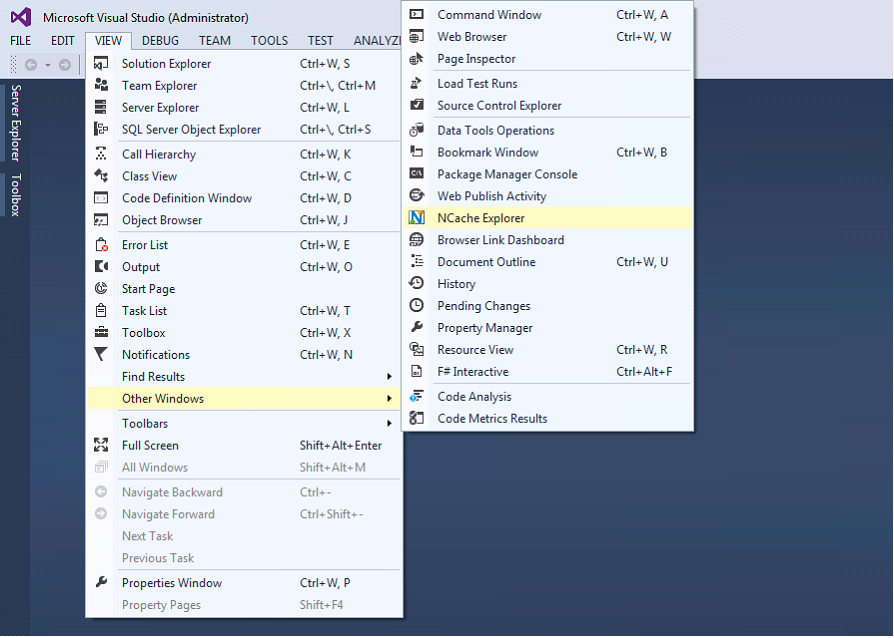
Это откроет NCache Инструментальное окно проводника, которое можно открыть, закрепить или закрыть, как и любое обычное инструментальное окно Visual Studio. Точно так же его состояние будет сохранено даже при закрытии Visual Studio.
Окно содержит панель инструментов, на которой будут перечислены доступные операции и древовидная иерархическая структура для отображения кешей и всей связанной информации, аналогичной NCache Менеджер. Операции панели инструментов обновляются в соответствии с выбранным элементом в дереве. Более того, операции также можно выполнять из контекстного меню любого элемента дерева.
Корневой элемент NCache Explorer будет Кластерные кэши и Локальные кэши как дочерние элементы, каждый из которых является родительским для типа добавленного кеша (кластерный/локальный). Значок каждого элемента в дереве будет обновляться в соответствии с его состоянием.
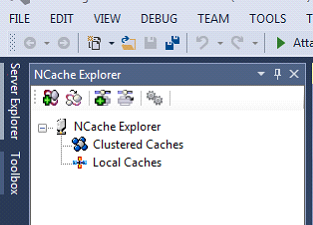
Элемент Clustered Cache также будет иметь Серверные узлы и Клиентские узлы дочерние элементы, тогда как дочерний элемент локального кэша будет представлять узел сервера, на котором размещен кэш локального типа.
На рисунке ниже показана древовидная иерархия, содержащая кластерный кэш с именем «мойреплицированныйкэш» и локальный кэш с именем «мой кэш».
Как удалить полностью доп компоненты Vscode Go расширения
Понаустанавливал разных доп расширений для Golang, кроме основного мне в маленьких окошках предложило ещё всякие vet, golint и прочее установить, ещё какая-то experimental версия Go которая работает реально намного быстрее, но работает очень, очень некорректно, куча ошибок, куча проблем. Я эту всю бурду установил и в итоге получил непонятно что, непонятно как работающее. Просто удалить Go расширение не помогает, переустановка Vscode не помогает. Скажите что делать, потому что в таком окружении работать нереально. Может есть пути где эти всё лежит чтобы зачистить под ноль.
- visual-studio-code
- visual-studio-extensions
Отслеживать
задан 14 сен 2020 в 20:03
309 4 4 серебряных знака 15 15 бронзовых знаков
Удаляйте каталог расширений после удаления vscode
14 сен 2020 в 20:06
1 ответ 1
Сортировка: Сброс на вариант по умолчанию
Удалите каталог расширений после удаления vscode
В зависимости от платформы:
Windows %USERPROFILE%\.vscode\extensions Mac $HOME/.vscode/extensions Linux $HOME/.vscode/extensions Отслеживать
ответ дан 14 сен 2020 в 20:09
Aziz Umarov Aziz Umarov
22.5k 2 2 золотых знака 10 10 серебряных знаков 33 33 бронзовых знака
- visual-studio-code
- visual-studio-extensions
-
Важное на Мете
Похожие
Подписаться на ленту
Лента вопроса
Для подписки на ленту скопируйте и вставьте эту ссылку в вашу программу для чтения RSS.
Дизайн сайта / логотип © 2023 Stack Exchange Inc; пользовательские материалы лицензированы в соответствии с CC BY-SA . rev 2023.11.15.1019
Нажимая «Принять все файлы cookie» вы соглашаетесь, что Stack Exchange может хранить файлы cookie на вашем устройстве и раскрывать информацию в соответствии с нашей Политикой в отношении файлов cookie.
Как удалить расширение (extensions) из Visual Studio?

Не получается удалить расширение.
- Вопрос задан более года назад
- 344 просмотра
2 комментария
Простой 2 комментария

А что будет, если нажать на кнопку «Stop roaming»?
yamakasi_habr @yamakasi_habr Автор вопроса
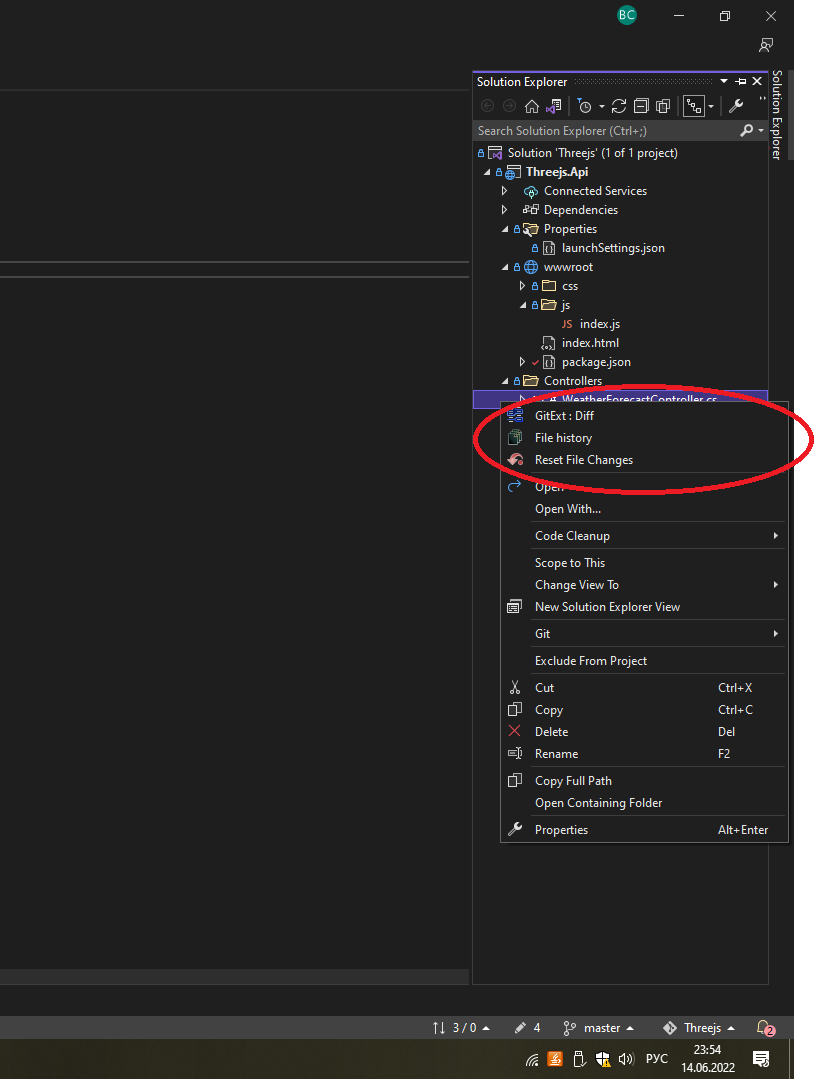
Василий Банников, ничего не происходит. Когда нажимаю правой кнопкой мыши в любом месте студии, первыми тремя пунктами идет говно из этого бесполезного говно-расширения. Мне бы хотя бы эти пункты скрыть
Решения вопроса 0
Ответы на вопрос 1

O Keep Clear O
Насколько я понимаю увиденное — не похоже, чтобы это расширение у вас установлено. Отображаемый список — это только список плагинов, которые вы можете перемещать по своим рабочим местам.
Ответ написан более года назад
Комментировать
Нравится Комментировать