
Создание экранного таймера
Чтобы сделать свою презентацию интереснее, вы можете добавить в нее анимированный таймер или индикатор прогресса. Например, после обучения можно провести тест, отображая на экране оставшееся время. С помощью возможностей анимации в PowerPoint можно создавать самые разные таймеры.
Если вы ищете таймер, чтобы отследить, как долго вы говорили, чтобы остаться в пределах выделенного времени, см. статью Запуск презентации и просмотр заметок в режиме докладчика.
Совет: Вы также можете найти другие типы таймеров, например секундомер таймеры, в Магазине Office или использовать бесплатные шаблоны слайдов для подсчета одной минуты, пяти минут и десяти минут для аудитории.
Создание таймера
Для этого таймера используется простая, но эффектная анимация. Отсчет ведется от 5 до 1 с интервалом в одну секунду.
-
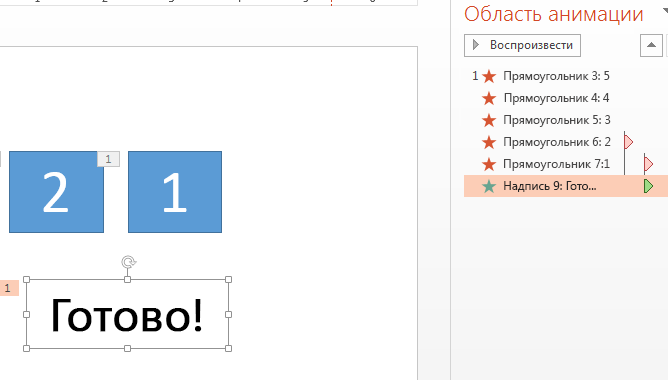
Для начала создайте пять надписей с цифрами от 5 до 1. При отсчете они будут по очереди исчезать с интервалом в одну секунду.
Совет: Лучше создавать надписи последовательно: от больших цифр к меньшим. Так будет легче применить анимацию в правильном порядке.
- Вы можете просмотреть эффекты анимации в любое время. На вкладке Анимация в группе Предварительный просмотр нажмите кнопку Предварительный просмотр.
- После отсчета может потребоваться добавить анимацию, например текстовое поле с надписью Готово! Для этого вставьте текстовое поле, выделите его, выберите Анимация >Расширенная анимация >Вход >Появиться. Затем в группе Время установите для параметра Start значение После предыдущего, для параметра Длительность — значение Автоматически, а для параметра Задержка — значение 00,00. Обратите внимание, что эта надпись также появилась в области анимации.
Примечание: В PowerPoint можно легко настроить эффекты анимации для появления и исчезновения фигур. Вы можете задать любые нужные промежутки времени, однако для последовательной анимации рада объектов лучше использовать одинаковые задержки.
Создание индикатора прогресса
Другой эффективный способ задействовать таймер отсчета — добавить в презентацию индикатор прогресса.
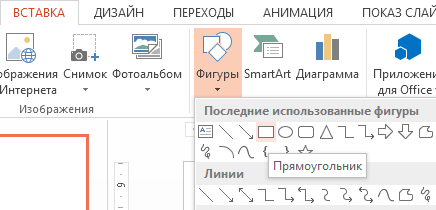
- На вкладке Вставка в группе Иллюстрации щелкните Фигуры и выберите прямоугольник.
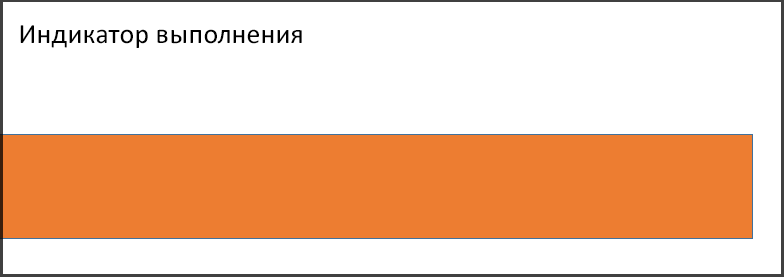
- Щелкните слайд у левого края, а затем нарисуйте прямоугольник.
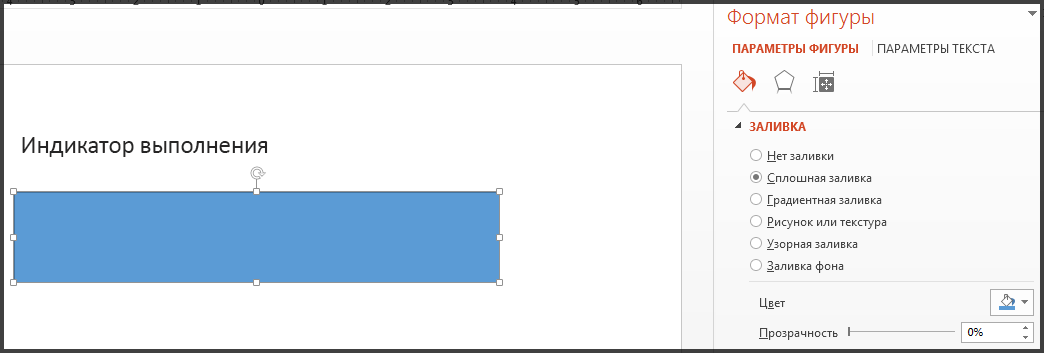
- Вы можете изменить цвет индикатора прогресса на любой другой. Щелкните панель правой кнопкой мыши и выберите пункт Формат фигуры >Параметры фигуры >Заливка >Сплошная заливка.
- На вкладке Анимация в группе Анимация выберите Fly In (Включить).
- Нажмите кнопку Параметры эффектов и выберите пункт Слева.
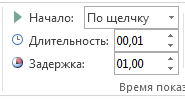
- В группе Время показа слайдов задайте Длительность движения индикатора прогресса, например 30 секунд. В поле Пуск выберите По щелчку. На рисунке ниже показано, как должны быть настроены все параметры.
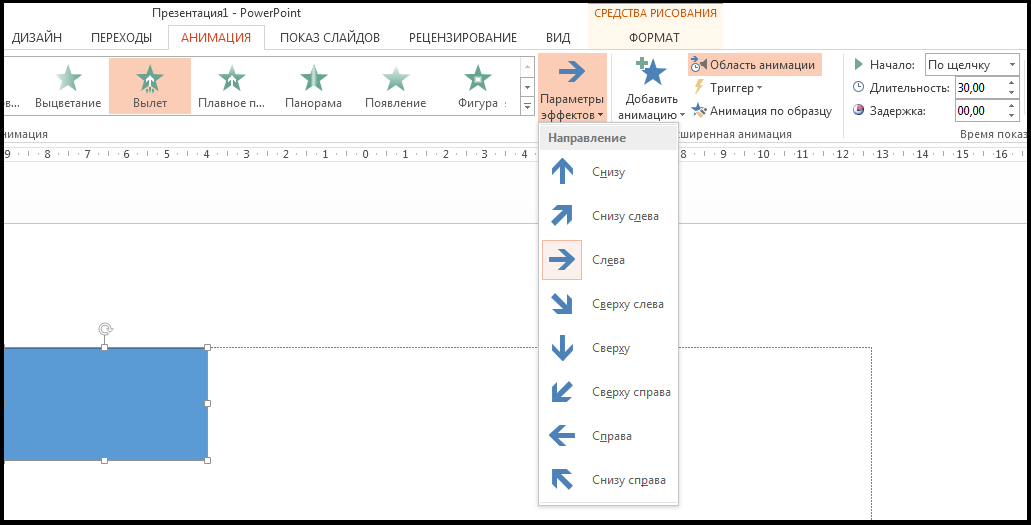
Когда все будет готово, попробуйте, перейдя в режим слайд-шоу и играя с текущего слайда. Щелкните, чтобы начать таймер. Индикатор выполнения должен увеличиваться от левой части экрана в течение 30 секунд, а затем остановиться.
Как добавить таймер обратного отсчета в PowerPoint
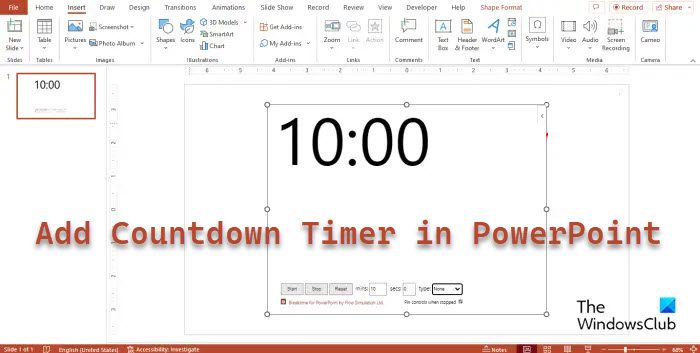
Хотите создать таймер обратного отсчета в своей презентации PowerPoint? Хорошей новостью является то, что вы можете добавить таймер на слайд PowerPoint, используя функцию «Получить надстройки». Функция «Получить надстройки» помогает офисным пользователям находить приложения, которые могут помочь им в работе.
Как добавить таймер обратного отсчета в PowerPoint
Следуйте инструкциям, чтобы вставить таймер обратного отсчета в PowerPoint.
- Запустите презентацию PowerPoint
- Добавьте макет пустого слайда.
- На вкладке «Вставка» нажмите «Получить надстройки».
- В поисковой системе введите Timer, затем нажмите Enter.
- Выберите приложение, затем нажмите «Добавить».
- Нажмите «Продолжить».
- Таймер вставлен в слайд.
Запустите презентацию PowerPoint.
Программы для Windows, мобильные приложения, игры — ВСЁ БЕСПЛАТНО, в нашем закрытом телеграмм канале — Подписывайтесь:)
Затем добавьте макет пустого слайда.
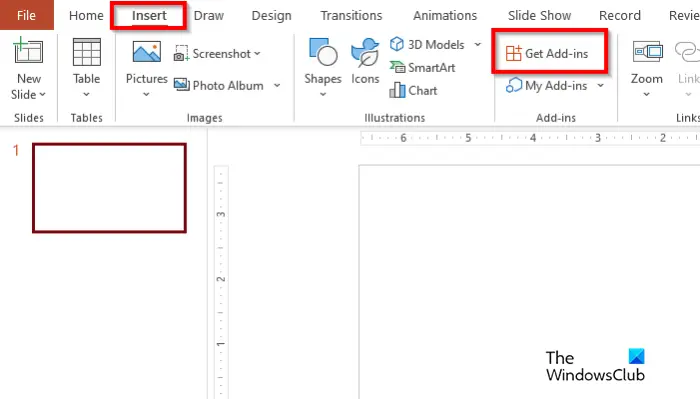
Перейдите на вкладку «Вставка» и нажмите Получить надстройки.
Откроется диалоговое окно надстройки Office.
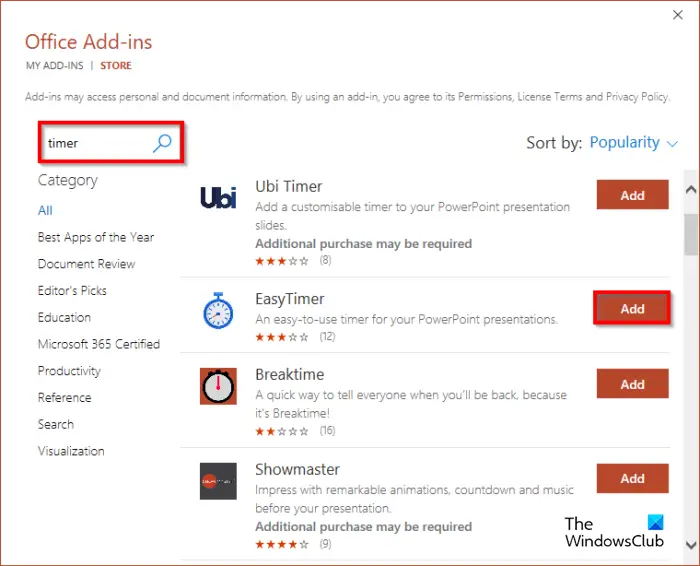
В поисковой системе введите Timer, затем нажмите Enter.
Теперь вы увидите список приложений таймера. Выберите приложение и нажмите кнопку Добавлять кнопка. В этом уроке мы выбрали приложение Перерыв.
Появится диалоговое окно с лицензией и политикой конфиденциальности приложения. Нажмите Продолжать.
Таймер вставляется в слайд.
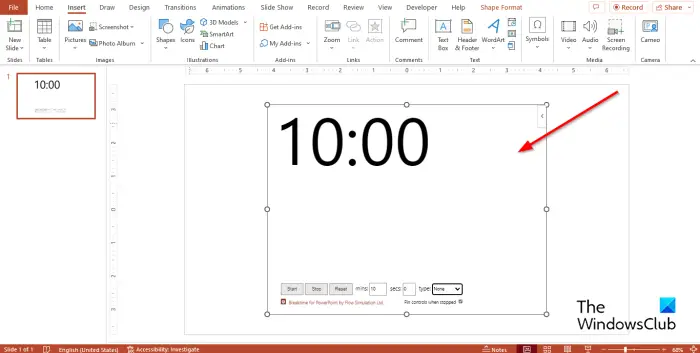
Приложение Breaktime позволяет пользователям устанавливать минуты и секунды, а также тип. Приложение также позволяет пользователям запускать или останавливать обратный отсчет. Вы также можете сбросить свой таймер. См. фото выше.
Надеемся, вы понимаете, как вставить таймер обратного отсчета в PowerPoint.
Как создать анимированный таймер обратного отсчета в PowerPoint?
- Вставьте текстовое поле в слайд PowerPoint. Затем настройте текстовое поле в маленькое поле.
- Нажмите Ctrl D, чтобы скопировать текстовое поле. Сделайте копию девяти ящиков.
- Добавьте числа в текстовые поля, сделайте это от 1 до 10.
- Теперь мы будем анимировать эти текстовые поля, чтобы они исчезали по одному.
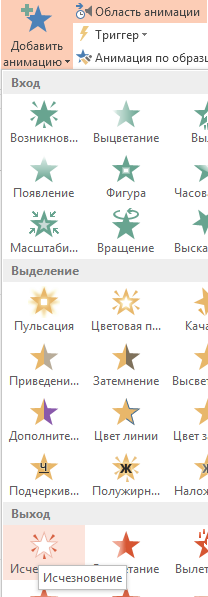
- На вкладке «Анимация» в группе «Расширенная анимация» нажмите кнопку «Добавить анимацию», прокрутите вниз до раздела «Выход» и нажмите «Исчезнуть».
- Нажмите и удерживайте клавишу Shift, чтобы выбрать другие текстовые поля, нажмите кнопку «Добавить анимацию», затем выберите «Исчезнуть». Они будут иметь тот же эффект, что и предыдущие.
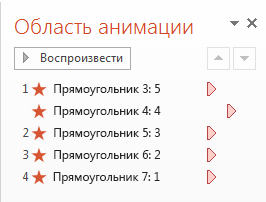
- На вкладке «Анимация» в группе «Расширенная анимация» нажмите кнопку «Панель анимации».
- Справа появится панель анимации.
- Вы можете переименовывать текстовые поля, чтобы знать, какое текстовое поле вы настраиваете.
- Выберите текстовое поле 10. На вкладке «Анимация» в группе «Время» оставьте для параметров «Начало: по щелчку», «Длительность»: 01 и «Задержка»: 1,00.
- Установите те же настройки для других текстовых полей.
- Нажмите кнопку «Слайд-шоу», чтобы просмотреть обратный отсчет.
ЧИТАЙТЕ: как добавить номера слайдов, дату и время в PowerPoint
Как зациклить таймер в PowerPoint?
- Щелкните вкладку Слайд-шоу.
- Нажмите кнопку «Настроить показ» в группе «Настройка».
- Появится диалоговое окно Настройка шоу.
- В разделе «Показать параметры» установите флажок «Цикл непрерывно» до «Esc».
- Затем нажмите ОК.
ЧИТАЙТЕ: Как вставить инфографику в PowerPoint?
Программы для Windows, мобильные приложения, игры — ВСЁ БЕСПЛАТНО, в нашем закрытом телеграмм канале — Подписывайтесь:)
Как создать таймер обратного отсчета в Microsoft PowerPoint

В PowerPoint нет встроенного таймера, но вы можете создать свой собственный, используя сочетание объектов и анимации. Есть также изящная надстройка, которую вы можете использовать, если вам нужно быстрое решение. Давайте взглянем.
Создайте собственный таймер обратного отсчета
Вы можете создать собственный таймер обратного отсчета в PowerPoint, добавив к фигурам на экране анимацию выхода с заданным временем для завершения анимации. Вы можете использовать одну форму, если хотите, но если вы используете несколько фигур для таймера, вам нужно настроить каждую анимацию так, чтобы она начиналась по порядку после завершения последней анимации. Обратите внимание, что максимальная продолжительность, которую вы можете установить для одной анимации, составляет 59 секунд.
Программы для Windows, мобильные приложения, игры — ВСЁ БЕСПЛАТНО, в нашем закрытом телеграмм канале — Подписывайтесь:)
Сначала откройте презентацию PowerPoint, в которую вы хотите добавить таймер, а затем вставьте нужные фигуры (Вставка > Фигура). Вы можете вставить столько фигур, сколько необходимо. В этом примере мы вставим пять прямоугольников с закругленными краями.

После того, как вы настроили фигуры, добавьте к ним число, дважды щелкнув фигуру и введя число. Цифры могут представлять минуты или секунды. Если вы хотите, чтобы продолжительность таймера составляла 5 минут, вы можете добавить 5, 4, 3, 2 и 1 в поля и установить продолжительность каждой анимации на 59 секунд.

Затем добавьте анимацию выхода к каждой фигуре. Вам нужно будет добавить анимацию в том порядке, в котором вы хотите, чтобы каждая анимация исчезла. Чтобы добавить анимацию, щелкните фигуру, чтобы выбрать ее, перейдите на вкладку «Навигация» и выберите анимацию выхода. Анимация выхода красная.

После того, как вы выбрали анимацию, установите продолжительность анимации в группе «Время». Как упоминалось ранее, максимальная продолжительность, которую вы можете установить, составляет 59 секунд.

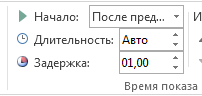
После того, как вы установите первую анимацию, выберите следующую фигуру, дайте ей анимацию, а затем установите продолжительность. Однако для этого вам также потребуется настроить время запуска анимации. Для непрерывного обратного отсчета выберите «После предыдущего». Это означает, что анимация начнется, когда закончится предыдущая анимация.

Продолжайте до тех пор, пока всем фигурам не будет назначена анимация выхода и продолжительность.
Получите готовый таймер с помощью надстройки
Чтобы вставить таймер обратного отсчета с помощью надстройки, откройте презентацию PowerPoint, перейдите на вкладку «Вставка» и нажмите «Получить надстройки» («Магазин» на Mac).

Появится окно надстроек Office. Вы можете выбрать из нескольких надстроек таймера обратного отсчета, но в этом примере мы будем использовать «Время перерыва». Найдите «Время перерыва», а затем нажмите красную кнопку «Добавить» справа.

Когда вы добавите надстройку, таймер появится на текущем слайде вашей презентации. Если вы хотите добавить таймер на другой слайд, перейдите к слайду и нажмите «Вставка» > «Мои надстройки» > «Время перерыва».
Вы можете установить таймер в минутах и секундах, запускать и останавливать таймер, а также сбрасывать его обратно на введенное время. Вы даже можете задать своему таймеру фон, выбрав один из вариантов «Тип».

Вот и все. Таймеры служат важной цели, но в зависимости от того, чего вы надеетесь достичь, вы также можете подумать о добавлении индикатора выполнения или даже часов в свою презентацию.
Программы для Windows, мобильные приложения, игры — ВСЁ БЕСПЛАТНО, в нашем закрытом телеграмм канале — Подписывайтесь:)
Как сделать таймер обратного отсчета в PowerPoint
Вы ищете способ сделать таймер обратного отсчета в Powerpoint, чтобы его можно было более наглядно применять в обучающей презентации. Поэтому, пожалуйста, ознакомьтесь со статьей ниже, чтобы узнать, как сделать таймер обратного отсчета в Powerpoint.
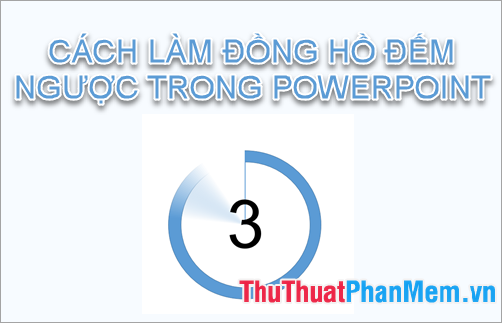
Здесь TipsMake.vn покажет вам, как сделать таймер обратного отсчета в PowerPoint, пожалуйста.
Шаг 1: Создайте кнопку «Пуск».
Выберите «Вставка» -> «Фигуры», затем выберите изображение, которое хотите добавить, в качестве кнопки «Пуск».

Затем нарисуйте фигуры на слайде, затем добавьте и отредактируйте слово Start.

Шаг 2. Создайте два круга для вращения
Выберите Вставить -> Фигуры -> выберите овал.

Удерживайте Shift, чтобы нарисовать круг любого маленького размера.

Затем скопируйте круг, удерживая Ctrl, удерживая левую кнопку мыши и перетаскивая курсор мыши, так что вы получите 2 одинаковых круга.
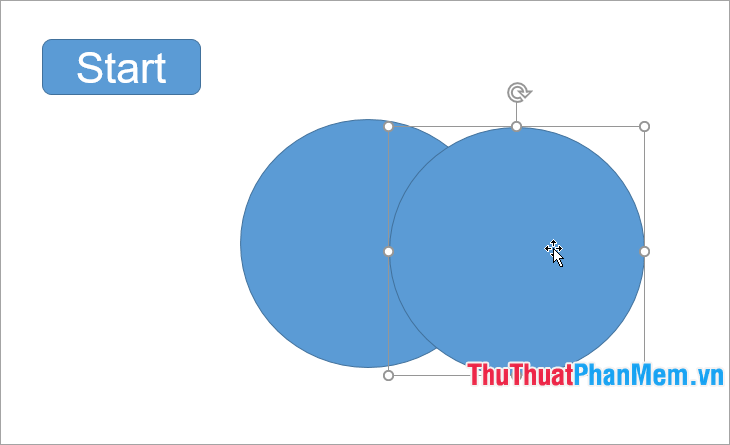
Сверните второй круг и перетащите его внутрь первого круга, затем выберите «Формат» и измените цвет второго круга в «Заливке фигуры».

Шаг 3: Создайте эффект вращения для 2 кругов.
Выделите два круга (удерживайте клавишу Shift, чтобы выбрать несколько фигур), затем выберите вкладку «Анимация» -> выберите эффект «Колесо» на входе.

На вкладке «Анимация» выберите «Панель анимации», чтобы отобразить панель анимации в правой части интерфейса PowerPoint.

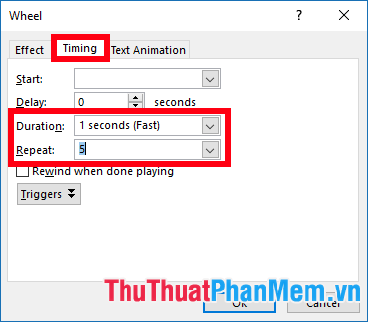
Поскольку обратный отсчет от 5 и вращение составляет 1 секунду, вам нужно установить вращение на 5 раз, а время – 1 секунду, выбрав названия двух эффектов в разделе «Панель анимации», выбрав значок черного треугольника и выбрав «Время».
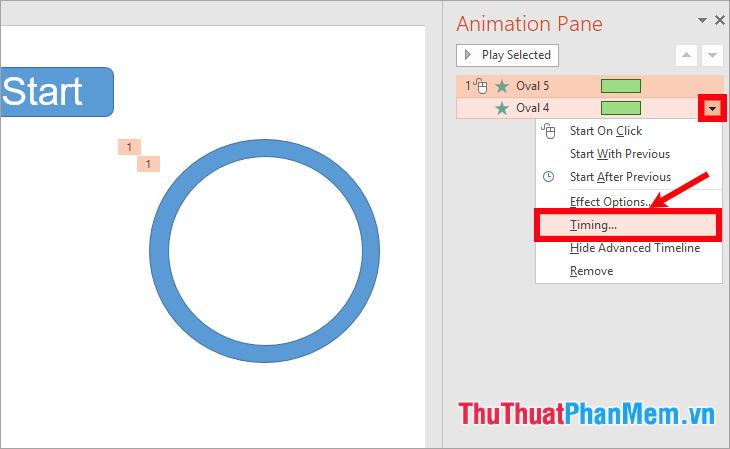
Появится окно названия эффекта, на вкладке Timing вы выбираете Duration is 1 second (Fast), Repeat is 5.
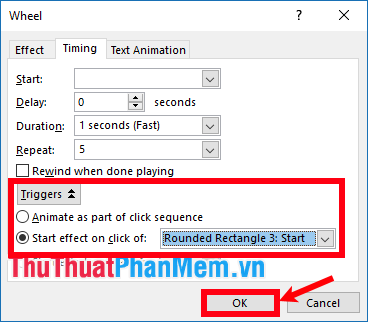
Кроме того, когда вы нажимаете кнопку «Пуск», он начинает вращаться, поэтому вам нужно установить триггеры, выбрав «Триггеры» и выбрав «Эффект запуска при щелчке». [ Start button name ]. После завершения настройки нажмите ОК.
Шаг 4. Вставьте текстовое поле
1. Добавьте текстовое поле № 5
Выберите Вставить -> Текстовое поле.
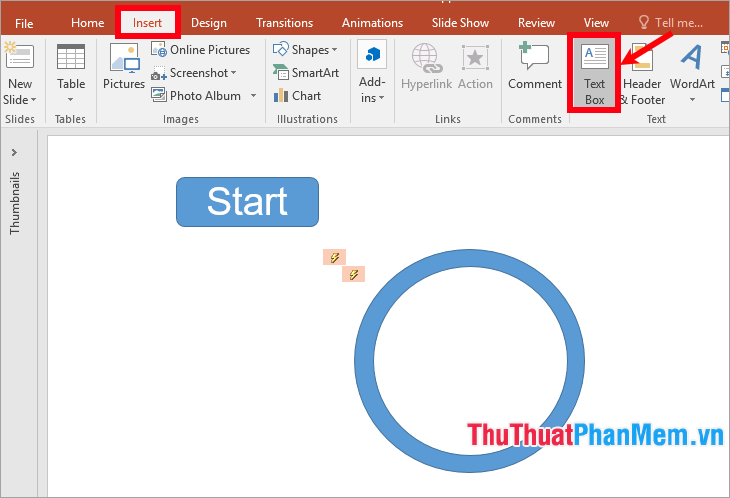
Затем вы вставляете текстовое поле, вводите число 5 и редактируете размер шрифта, произвольный цвет текста.
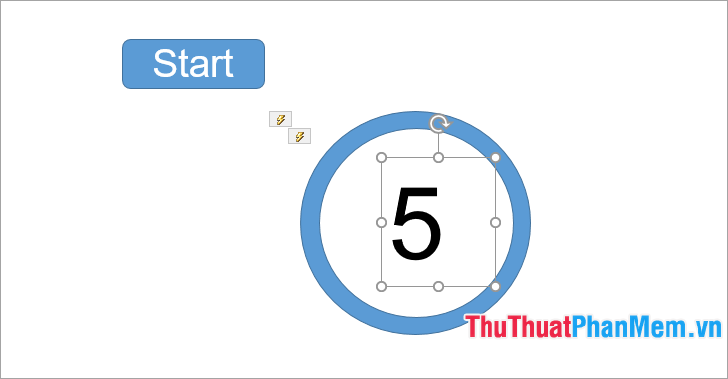
Выберите № 5, выберите вкладку «Анимация» и выберите эффект отображения номер 5 в разделе «Вход», например выберите «Эффект появления».

Таким образом, эффект отображения номер 5 появится справа на панели анимации, вы можете установить этот эффект, выбрав имя эффекта в разделе панели анимации и отредактировав на вкладке «Анимация» с помощью Start: With Previous.
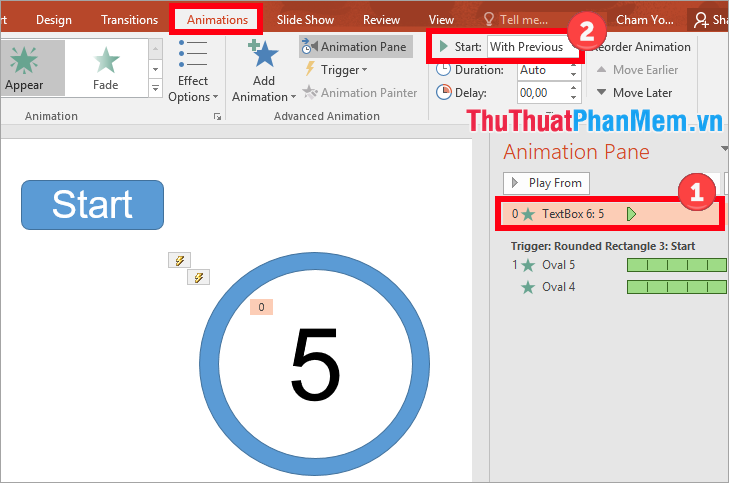
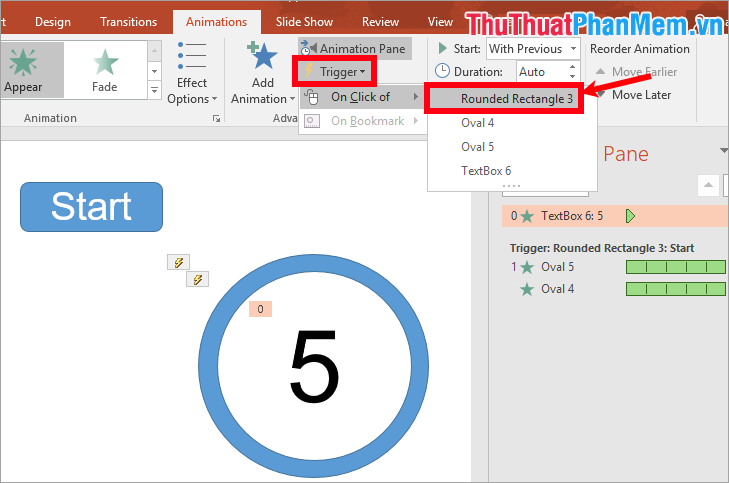
Затем назначьте триггеры, выбрав Animations -> Trigger -> On click of -> Start button name.
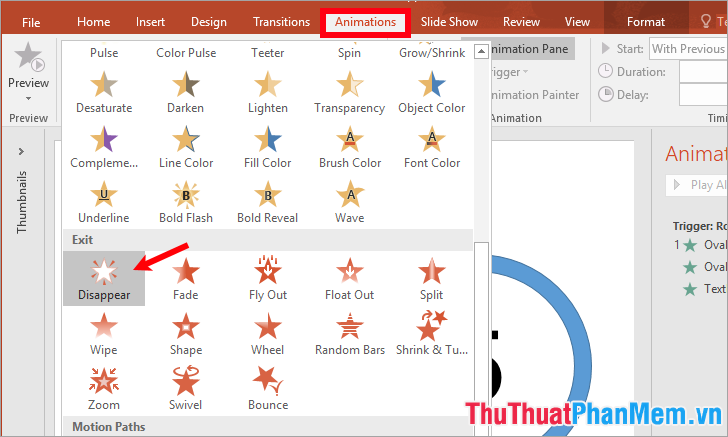
После нажатия кнопки «Пуск» на колесе отображается цифра 5, поэтому вы установите эффект исчезновения для кнопки «Пуск», выбрав кнопку «Пуск» -> «Анимация» -> выбрав эффект в поле «Выход».
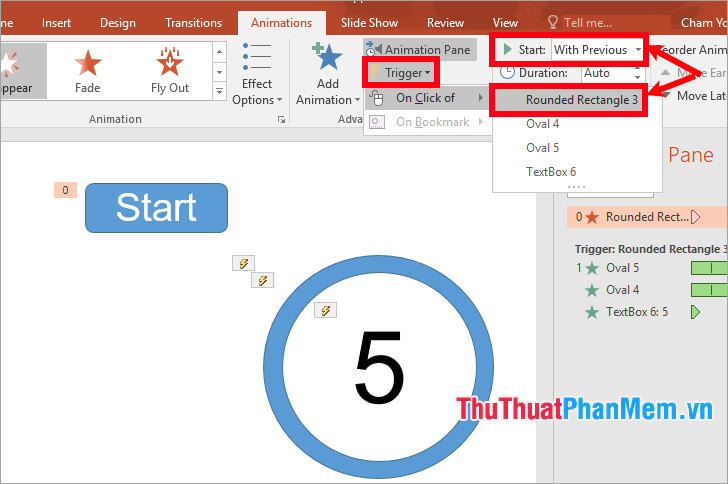
Выберите имя эффекта в разделе «Панель анимации», установите его на вкладке «Анимация, начинающаяся с предыдущей» и назначьте триггер, выбрав «Триггер» -> «По щелчку» -> имя кнопки «Пуск».
Затем вы создаете эффект исчезновения номера 5, выбирая текстовое поле номер 5 и выбирая Animations -> Add Animation -> выбирая эффект Disappear в разделе Exit.
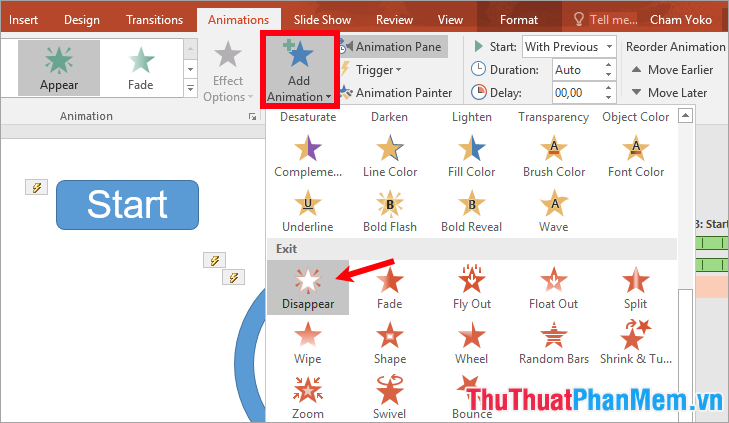
Выберите название только что добавленных эффектов и установите в анимации карточек, выберите «Начать с предыдущей», потому что цифра 5 появится через 1 секунду и исчезнет, если вы установите Задержку равной 1 секунде.

Затем назначьте триггер, выбрав Триггер -> По щелчку -> Имя кнопки запуска.
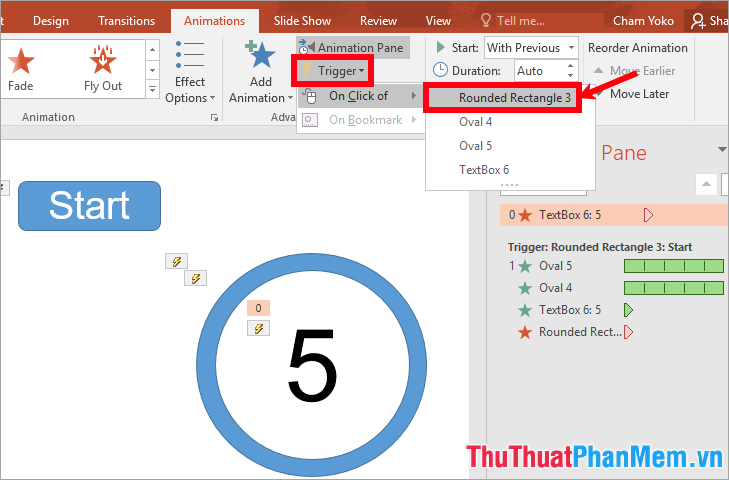
Таким образом, при нажатии кнопки «Пуск» отображается поворот и цифра 5, когда в конце секунды цифра 5 исчезает.
2. Добавьте текстовое поле № 4
Добавьте текстовое поле номер 4, подобное текстовому полю номер 5, и вы также установите эффект для текстового поля номер 4 с помощью Start with previous, назначьте Trigger в качестве имени кнопки Start, задержку существующего эффекта. С эффектом исчезновения текстового поля 4 вы также выбираете Start with previous, назначаете Trigger в качестве имени кнопки Start и задержку эффекта исчезновения. Но вы можете сделать это быстро, скопировав текстовое поле номер 5 следующим образом:
Выберите номер 5, нажмите и удерживайте Ctrl, щелкните левой кнопкой мыши и перетащите, чтобы скопировать.
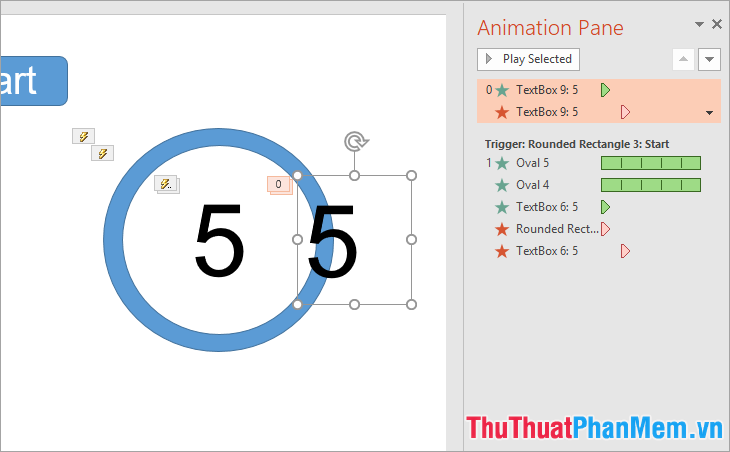
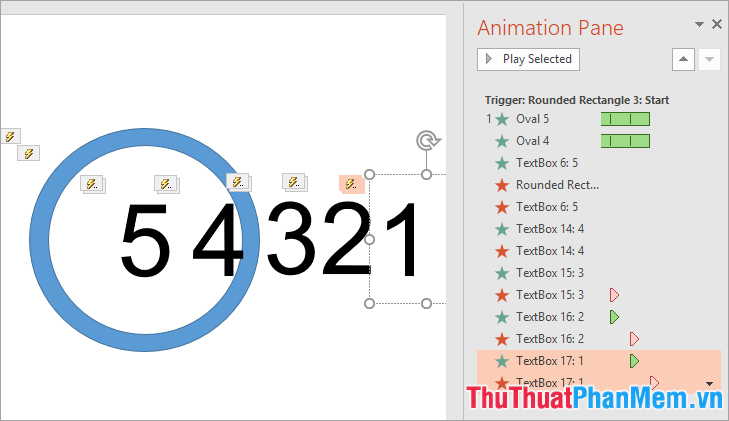
При копировании эффект появляется и исчезает, копируется, вы редактируете имя на № 4, затем устанавливаете задержку для текущего эффекта и исчезающего эффекта. Поскольку сразу после исчезновения числа 5 появится число 4, поэтому задержка эффекта числа 4 составляет 1 секунду, вы выбираете имя эффекта текстового поля номер 4 и вводите число 1 в задержку карты Анимации.

Число 4 появляется через 1 секунду после числа 5 и появляется 1 секунда исчезнет, поэтому цифра 4 через 2 секунды после начала нажатия исчезнет. Вы выбираете название эффекта исчезновения числа 4 и выбираете вкладку Animations, вводите задержку 2.
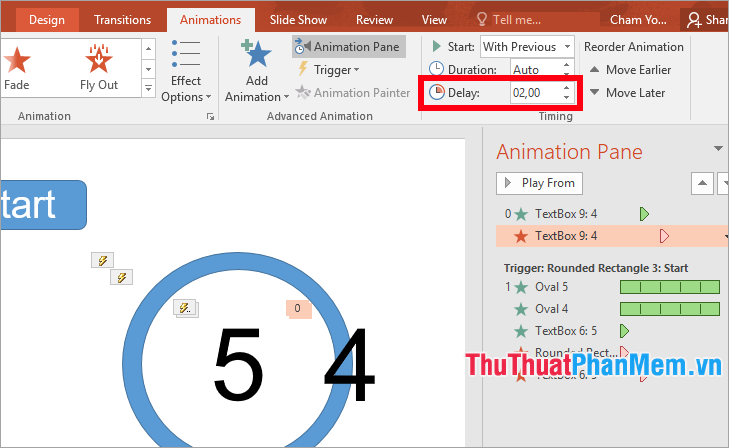
Выберите имена двух эффектов текстового поля номер 4 и выберите Анимация -> Триггер -> По щелчку -> имя кнопки Пуск, чтобы назначить триггеры для двух эффектов текстового поля номер 4.

3. Добавьте текстовое поле 3, 2, 1.
Вы делаете то же самое, что и добавляете текстовое поле номер 4, и устанавливаете эффект для текстового поля с помощью Start with previous, назначаете Trigger в качестве имени кнопки Start, задержка текущего эффекта текстового поля номер 3, 2, 1 составляет 2 секунды, 3 секунды , 4 секунды.
С эффектом исчезновения вы также выбираете Начать с предыдущего и задержку исчезновения эффекта для текстовых полей 3, 2, 1 соответственно 3 секунды, 4 секунды, 5 секунд. Если вы копируете из другого текстового поля, вам просто нужно исправить задержку и назначить триггер имени кнопки «Пуск» для двух эффектов этого текстового поля.
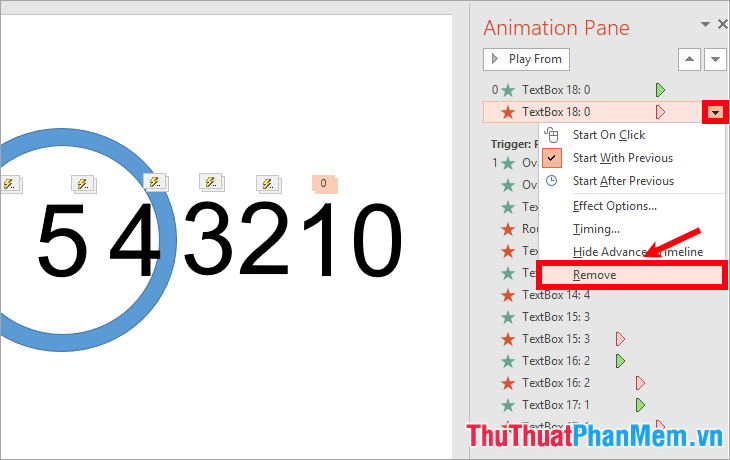
Вы можете скопировать и добавить цифру 0, выберите значок черного треугольника рядом с исчезновением имени эффекта -> Удалить, чтобы удалить эффект.
Затем вы устанавливаете эффект для числа 0 с Start is With Previous, задержка 5 секунд и назначаете триггеры -> On click -> имя кнопки Start.

Шаг 5. Измените положение компонентов на слайде.
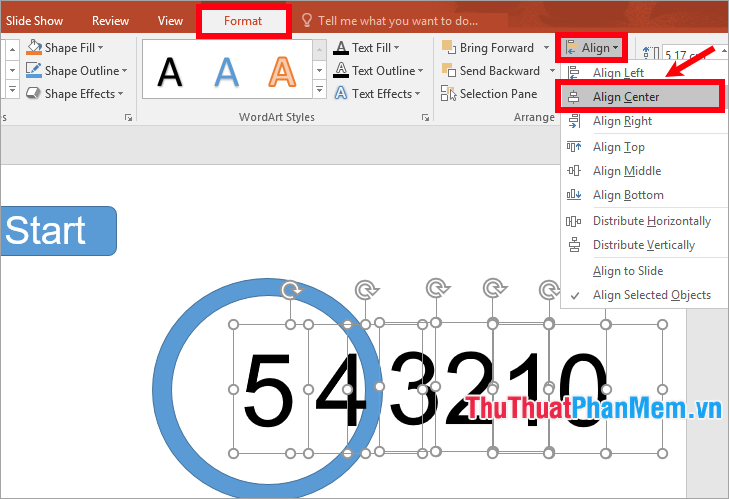
После создания выделите все текстовые поля, затем выберите «Формат» -> «Выровнять» -> «Выровнять по центру».
Затем перетащите в центр круга и перетащите кнопку «Пуск» в середину круга.
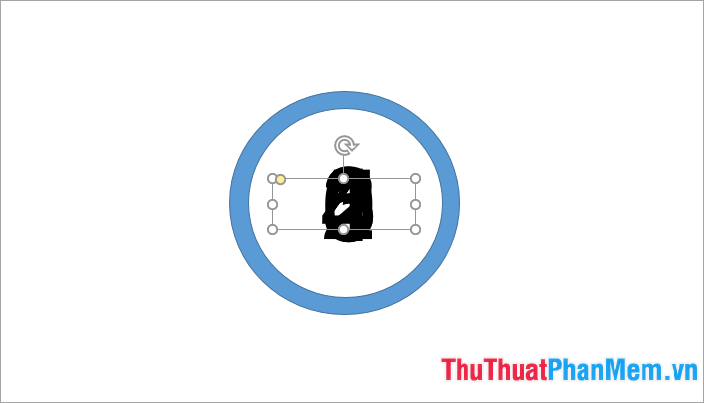
Итак, вы создали таймер обратного отсчета, нажмите F5 и посмотрите результат. Вы можете скачать образец файла обратного отсчета здесь:
Выше в статье рассказывается, как сделать таймер обратного отсчета в Powerpoint. Надеюсь, вы выучите досконально и сможете создать себе таймер обратного отсчета на слайде Powerpoint. Удачи!