
Обратная съемка на iPhone, или как снимать видео «задом наперед»
Нельзя назвать весомую причину сохранять видеоролики задом наперед, кроме баловства. Но скажите, что делает нашу жизнь более разнообразной, если не маленькие шалости. Видеозапись с играющим котом или кушающем (пьющем) человеке на реверсе способна поднять настроение даже самому угрюмому трудоголику, милое животное с ее неловкими движениями, еще и в замедленной скорости – необратимо вызовет улыбку. Лучшие iOS-приложения для съемки видео «задом наперед» представлены ниже.
Все представленные ниже приложения позволяют повернуть время вспять, ну по крайней мере лишь отрезок времени, запечатленный на видео. Интерфейс всех приложений интуитивен и прост в использовании. Практически каждая разработка доступна бесплатно, что позволяет протестировать приложение без необходимости «покупать кота в мешке». А после тестирования, при желании, можно приобрести (но есть и полностью бесплатные) и полную pro-версию (без рекламы или урезанного функционала), которая доступна при помощи встроенной покупки или в качестве отдельного приложения.
Как снимать реверсивное-видео «задом наперед» на iPhone
Алгоритм действий у всех приложений идентичен. Рассмотрим на примере использования приложения Reverse Video (ссылка в конце статьи). Приложение абсолютно бесплатно и не содержит встроенных покупок.
1. На стартовой странице предлагается выбрать готовое видео из Медиатеки (приложения Фото) или снять новое на Камеру.
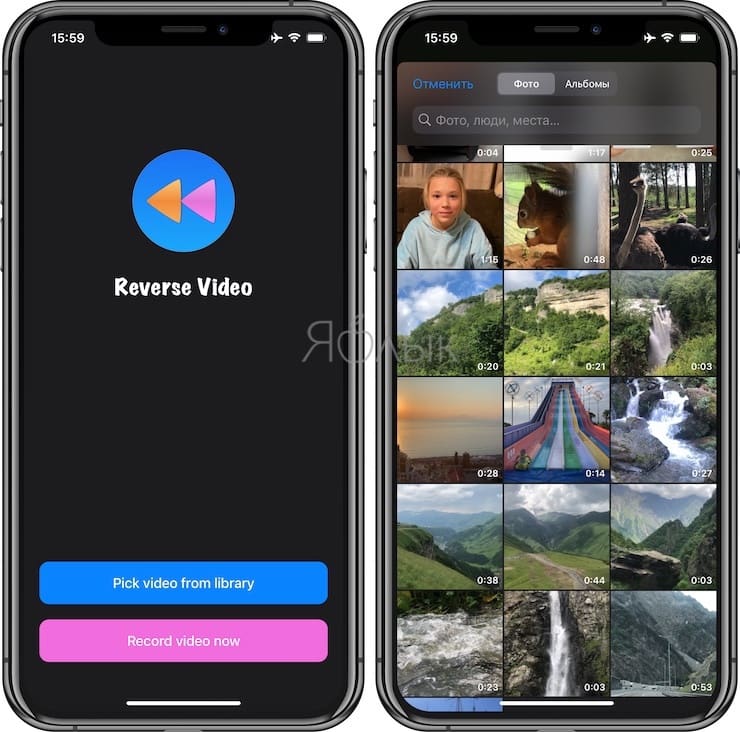
2. Далее необходимо выбрать (или снять) видео, при желании использовать лишь часть видео (обрезать видео) и подтвердить выбор.
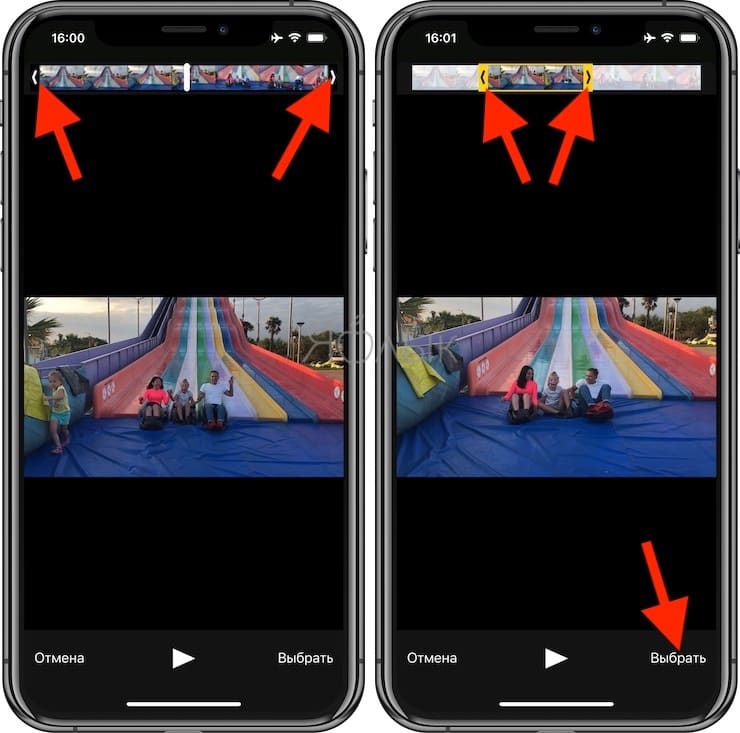
3. Обычно, на следующем этапе многие приложения позволяют увеличить или уменьшить (замедлить) скорость воспроизведения получившегося видео. Различная скорость видео способна придать видео трагичности или сделать его более комедийным.
Приложение обращает вспять не только видео, но и звуковую дорожку, что позволяет делать еще более веселые ролики.
В приложении Reverse Video не предусмотрена работа по изменению скорости и редактированию звука, поэтому на экране сразу будет отображаться полученный ролик задом наперед. Его можно посмотреть или сохранить (кнопка Save) в приложение Фото.
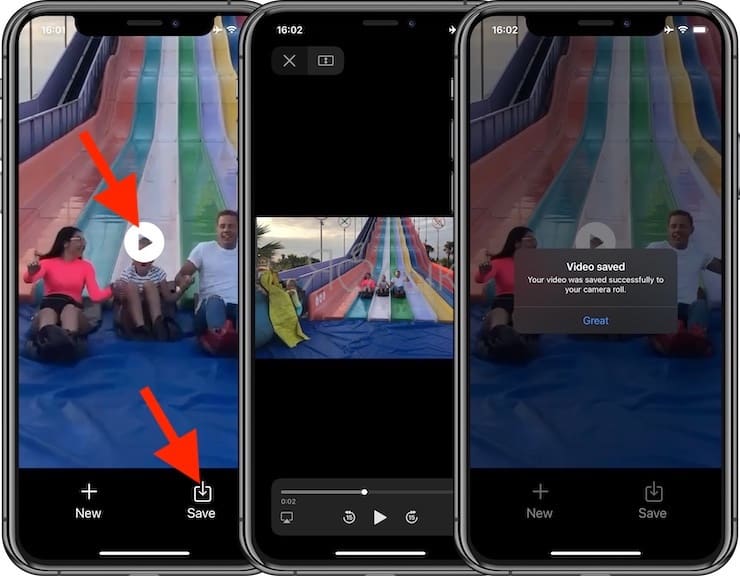
4. Если необходимо удалить звук на обратном видео, то откройте его в приложении Фото и нажмите кнопку Править в правом верхнем углу.
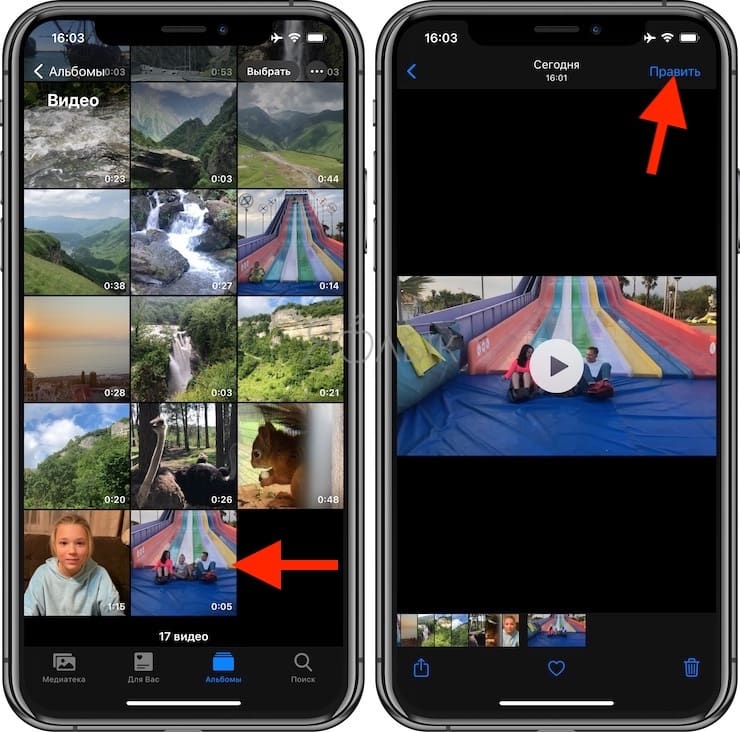
5. Нажмите на кнопку с изображением громкоговорителя в левом верхнем углу для отключения звука.
Как сделать обратную съемку на айфоне
Как сделать видео в обратную сторону в Imovie на iPhone?
Как сделать видео в обратную сторону в Imovie на iPhone?
Добавление эффекта повторного показа
- На шкале времени выберите клип, к которому Вы хотите добавить эффект повторного показа.
- Выберите «Изменить» > «Повторный показ» и выберите скорость из подменю. Длина клипа на шкале времени увеличивается, а в верхней части отображаются два бегунка скорости.
В каком приложении можно сделать видео наоборот?
Как развернуть видео в обратную сторону Попробуйте программу Movavi Видеоредактор Плюс для компьютера или мобильное приложение Movavi Clips. Сделайте обратное видео в два счета и впечатлите им своих подписчиков! Чтобы создать «видео наоборот», воспользуйтесь нашей простой инструкцией.
Как сделать видео в обратную сторону в Тик Ток?
Заходите в приложение. Потом выбираете видеофайл (или новый снимаете). После этого нажмите Далее, а затем нажимаете внизу кнопку Эффекты. Переходите в раздел Время и выбираете Реверс и сверху жмете кнопку Сохранить.
Как включить инверсию в Тик Ток?
Для начала потребуется активировать инверсию путем нажатия на соответствующую иконку. Затем нажать на небольшой флажок над списком всех представленных эффектов. После нажатия флажок окрасится в красный цвет.
Как сделать видео в обратную сторону на айфоне?
Как снимать реверсивное-видео «задом наперед» на iPhone
- На стартовой странице предлагается выбрать готовое видео из Медиатеки (приложения Фото) или снять новое на Камеру.
- Далее необходимо выбрать (или снять) видео, при желании использовать лишь часть видео (обрезать видео) и подтвердить выбор.
Как перемотать в Тик Ток?
Есть возможность использовать фильтры, редакторы и обрезку, но большинство пользователей задаются вопросом как же перематывать видео и музыку в тик токе….Перемотка музыки в редакторе Тик ток
- загрузить видео и отредактировать его длину;
- нажать на кнопку «музыка»;
- отыскать файл для вставки;
- активировать опцию обрезки.
Как в тик токе убрать описание видео?
Как убрать надпись Тик Ток на видео?
- Установите приложениеи запустите его.
- Теперь выберите видео в Tik Tok, у которого хотите убрать подпись.
- Нажмите на кнопку поделиться и скопируйте ссылку на видео.
- Теперь зайдите в приложение TikTok Download.
- Нажмите кнопку «Download».
- В скаченном ролике надписи не будет.
Можно ли изменить описание видео в тик токе?
Изменить описание видео к сожалению, невозможно. Единственный вариант – это полностью перезалить видеоклип, пока он не начал продвигаться в тренды и не появился в рекомендациях пользователей.
Как в тик токе Редактировать описание?
Так как изменить видео в тик токе нельзя, мы его просто скачаем или сохраним. Именно так называется функция, внутри приложения tik tok. А потом уже просто загрузим видео как новое — изменив описание. Откройте приложение tik tok, выберет в своём аккаунте видео, описание которого нужно будет изменить.
Как скрыть описание в Тик Ток?
А может есть ответ и на вопрос «Как убрать описание в Тик Токе?»? Увы, ТТ такой возможности не даёт. То, что мы написали сначала, останется под роликом до тех пор, пока вы его не удалите. Единственный вариант – удалить данный пост и перезалить его с новой подписью.
Как убрать цветные силуэты в тик токе?
1. Перейти под нужный клип с эффектом «Цветные силуэты». 2….Если способ не сработал:
- В списке эффектов листаем в самый конец и выбираем «Разделитель по цветовому фону».
- Наводим курсор на зеленый цвет.
- Выбираем опцию «Цвет» и определяем его как можно ближе к белому цвету.
- Готово.
Как посмотреть описание в тик токе?
Чтобы посмотреть описание пользователя нужно:
- Перейти в интересующий профиль.
- Обратить внимание на надпись, которое расположено под кнопкой «Подписаться».
- Ознакомится с описанием.
Как добавить описание в Тик Ток?
Как добавить или изменить описание видео в Тик-Ток
- Снимаем видео или загружаем готовый ролик из галереи смартфона.
- Выбираем продолжительность (можно обрезать часть видео, удалить ненужные фрагменты).
- Добавляем музыку, эффекты, стикеры, маски — все, что нужно для обработки ролика.
Что написать в шапке профиля в тик токе?
Как оформить Тик-Ток профиль: идеи и советы. Зачем нужна «упаковка» аккаунта в 2021 году. Примеры грамотного оформления….Имя
- Род деятельности. Это актуально для специалистов.
- Название бренда.
- Творческий псевдоним.
- Название проекта.
Как добавить хештег в Тик Ток?
Как ставить хештеги в Тик Ток
- Записываем или загружаем из галереи новое видео в Тик Ток.
- Оформляем видео и касаемся «Далее».
- Добавляем описание к видео и указываем хештеги (кнопка «#Хэштеги» вставляет решётку и помогает определиться).
- Публикуем видео.
Какие хэштеги выводят в топ в Тик Ток?
Самые популярные хештеги в Тик Ток среди русскоязычных блогов считаются:
- #мойдруг;
- #скоролето;
- #бесконечноевидео;
- #люблюфутбол.
Что такое хэштег в Тик Ток?
Хэштеги в TikTok — это способ продвижения и навигации одновременно. Хэштеги помогают сортировать многомиллионный видеоконтент по различным темам, чтобы пользователи смогли быстрее отыскать нужный им видеоролик.
Какие хэштеги ставить в тик токе?
Там аудитория еще больше, поэтому возьмите на заметку следующие хештеги:
https://amdy.su/wp-admin/options-general.php?page=ad-inserter.php#tab-8
- #tiktok;
- #musically;
- #cute;
- #douyin;
- #video;
- #handsome;
- #instadaily;
- #videooftheday;
Сколько Хештегов можно в Тик Ток?
Сколько хэштегов использовать в Тик Ток От 2 до 12 хэштегов.
Как оформить аккаунт в Тик Ток?
В Тик-Ток, также, как и в Инстаграм, можно добавить больше одного аккаунта и переключаться между ними. Для этого идем на главную страницу профиля и нажимаем на свой логин с треугольником (находится над аватаркой). Ниже будет пункт «Добавить аккаунт», нажимаем и попадаем на страницу регистрации.
Andrew
Андрей — тренер, спортивный писатель и редактор. В основном он занимается тяжелой атлетикой. Также редактирует и пишет статьи для блога IronSet где делится своим опытом. Андрей знает все от разминки до тяжелой тренировки.
Обратная съемка на iPhone, или как снимать видео «задом наперед»
Нельзя назвать весомую причину сохранять видеоролики задом наперед, кроме баловства. Но скажите, что делает нашу жизнь более разнообразной, если не маленькие шалости. Видеозапись с играющим котом или кушающем (пьющем) человеке на реверсе способна поднять настроение даже самому угрюмому трудоголику, милое животное с ее неловкими движениями, еще и в замедленной скорости – необратимо вызовет улыбку. Лучшие iOS-приложения для съемки видео «задом наперед» представлены ниже.

Все представленные ниже приложения позволяют повернуть время вспять, ну по крайней мере лишь отрезок времени, запечатленный на видео. Интерфейс всех приложений интуитивен и прост в использовании. Практически каждая разработка доступна бесплатно, что позволяет протестировать приложение без необходимости «покупать кота в мешке». А после тестирования, при желании, можно приобрести (но есть и полностью бесплатные) и полную pro-версию (без рекламы или урезанного функционала), которая доступна при помощи встроенной покупки или в качестве отдельного приложения.
Как снимать реверсивное-видео «задом наперед» на iPhone
Алгоритм действий у всех приложений идентичен. Рассмотрим на примере использования приложения Reverse Video (ссылка в конце статьи). Приложение абсолютно бесплатно и не содержит встроенных покупок.
1. На стартовой странице предлагается выбрать готовое видео из Медиатеки (приложения Фото) или снять новое на Камеру.

2. Далее необходимо выбрать (или снять) видео, при желании использовать лишь часть видео (обрезать видео) и подтвердить выбор.

3. Обычно, на следующем этапе многие приложения позволяют увеличить или уменьшить (замедлить) скорость воспроизведения получившегося видео. Различная скорость видео способна придать видео трагичности или сделать его более комедийным.
Приложение обращает вспять не только видео, но и звуковую дорожку, что позволяет делать еще более веселые ролики.
В приложении Reverse Video не предусмотрена работа по изменению скорости и редактированию звука, поэтому на экране сразу будет отображаться полученный ролик задом наперед. Его можно посмотреть или сохранить (кнопка Save) в приложение Фото.

4. Если необходимо удалить звук на обратном видео, то откройте его в приложении Фото и нажмите кнопку Править в правом верхнем углу.

5. Нажмите на кнопку с изображением громкоговорителя в левом верхнем углу для отключения звука.
Обратное Видео 4+
Создание обратного видео еще никогда не было таким простым. Наслаждайтесь забавными отсталыми видео с приложением RVid. Все, что вам нужно, это просто выбрать видео или снять его на ходу, а затем преобразовать его в обратный. Звук также воспроизводится в обратном порядке, что еще одно удовольствие слушать.
Интуитивно понятный пользовательский интерфейс делает это приложение удобным даже для детей от 4 лет!
Пожалуйста, имейте в виду, что более длинные видео обрабатываются дольше.
Особенности приложения:
— Обратное воспроизведение видео
— Видео фильтры
— Настраиваемые пресеты скорости
Ваш отзыв очень важен!
Наслаждайтесь приложением.
Ваша подписка начнется, как только вы подтвердите покупку с помощью своей учетной записи iTunes. Срок подписки составляет 1 год с 3-дневным пробным периодом. Подписка продлевается автоматически. С вашей учетной записи iTunes будет взиматься плата за предстоящий период, если вы не отключите автоматическое продление или не отмените подписку в настройках своей учетной записи как минимум за 24 часа до окончания текущего периода.
Способы перевернуть видео на iPhone с приложениями или без них
Обратные видео популярны на платформах обмена видео, которые предоставляют короткие видеоролики. Часто это происходит из-за обратного эффекта, что делает короткометражные фильмы чрезвычайно интригующими и интересными. В то время как другие социальные сети, такие как Snapchat и TikTok, содержат реверсивный режим, в Instagram и Facebook его нет. Кроме того, хотя видео можно перевернуть в iMovie для Mac, в настоящее время это невозможно для iOS.
Хотя в iPhone отсутствует функция, позволяющая пользователям переворачивать фильмы, вы можете установить сторонние приложения, позволяющие воспроизводить записанные фильмы в обратном порядке. Тем не менее, вы изучите лучшие инструменты, которые вы можете использовать для обучения как перевернуть видео на айфоне и можно ли его реверсировать без приложения.
- Часть 1. Как перевернуть видео на iPhone
- Часть 2. Могу ли я перевернуть видео на iPhone без приложения?
- Часть 3. Лучший реверс видео для iPhone
- Часть 4. Часто задаваемые вопросы о реверсировании видео на iPhone
Часть 1. Как перевернуть видео на iPhone
Если вы хотите узнать, как перевернуть видео на iPhone, обратитесь к следующим приложениям. Эти инструменты гарантируют эффективность реверсирования видео. Без лишних слов, вы можете проверить эти приложения для перемотки видео на iPhone.
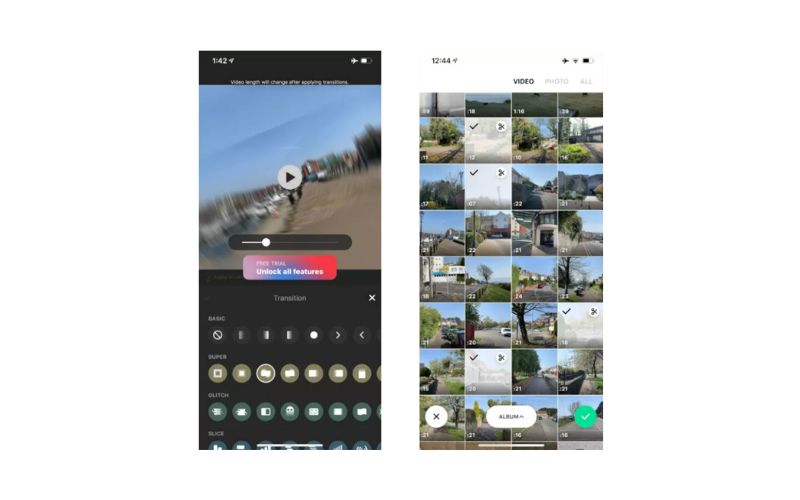
1. InShot
InShot имеет множество пресетов, фильтров и эффектов перехода. Он в первую очередь предназначен для редактирования и публикации на ходу в основных социальных сетях. Единственная загвоздка в том, что программное обеспечение является рекламным ПО, с которым вам придется жить, пока вы не заплатите за премиум-членство. Пользовательский интерфейс видеоредактора InShot прост, удобен и аккуратен. Даже если вы используете его впервые, вы можете без проблем модифицировать свои фильмы. Поэтому, если вы хотите научиться переворачивать клип на iPhone, вам всегда подойдет InShot.
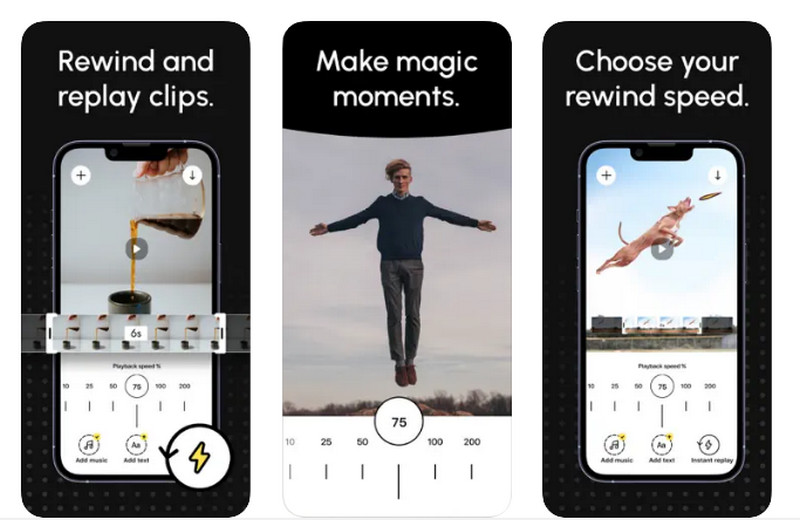
2. Обратное видео
Если вы не хотите вдаваться в технические тонкости редактирования и хотите, чтобы ваш фильм был перевернут, Reverse Vid — это простая и эффективная программа для реверсирования видео, которую вы можете использовать. Переверните его, замедлите и просмотрите на половинной скорости. Все это возможно при использовании программы. Кроме того, вы можете поделиться своим перевернутые видео MP4 с друзьями напрямую через платформы социальных сетей, связанные с этим инструментом. Узнайте, как быстро сделать обратное видео на iPhone с помощью этой программы.
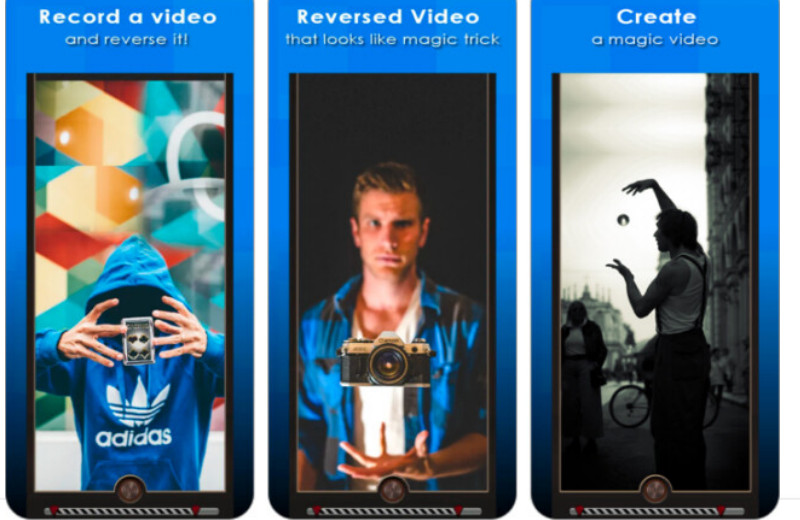
3. Обратный фильм FX
Reverse Movie FX — это простая и эффективная программа для реверсирования видео, которую вы можете использовать, если не хотите вникать в нюансы редактирования и просто хотите перевернуть свой фильм. Его встроенная камера также является отличным инструментом для съемки и реверса. Пользовательский интерфейс не особенно привлекателен, но он помогает вам научиться снимать обратное видео на iPhone.
Часть 2. Могу ли я перевернуть видео на iPhone без приложения?
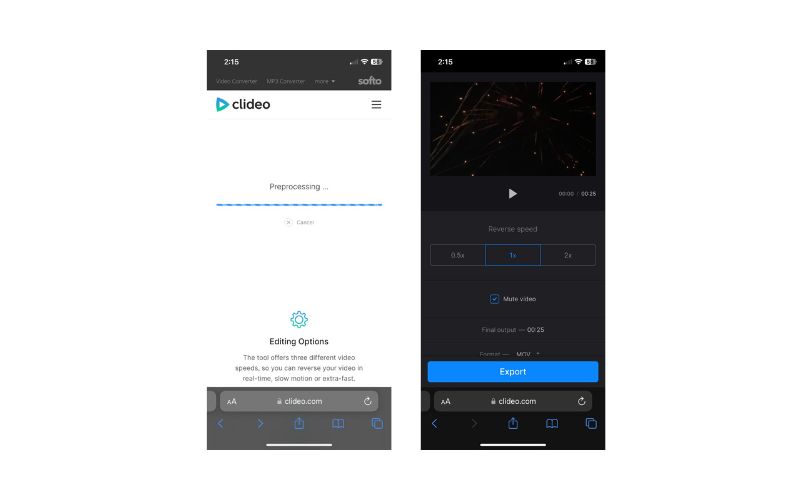
Да, вы можете научиться снимать реверсивное видео на iPhone с помощью сторонних инструментов. Но как насчет того, чтобы не использовать приложение? Это возможно? К сожалению, в iMovie на iPhone отсутствует функция реверсирования видео. Тем не менее, если вы хотите узнать, как сделать видео в обратном порядке на iPhone без приложения, вы можете использовать онлайн-инструменты.
Clideo Online Video Reverse позволяет просто и быстро выполнять перемотку видео. Это также позволяет вам выбрать обратную скорость и экспортировать файл в целевой или выбранный выходной формат. Видео можно экспортировать в MP4, MOV, MKV и т. д. Таким образом, если вы хотите научиться делать реверс видео на iPhone без приложения, вам следует использовать Clideo.
Часть 3. Лучший реверс видео для iPhone
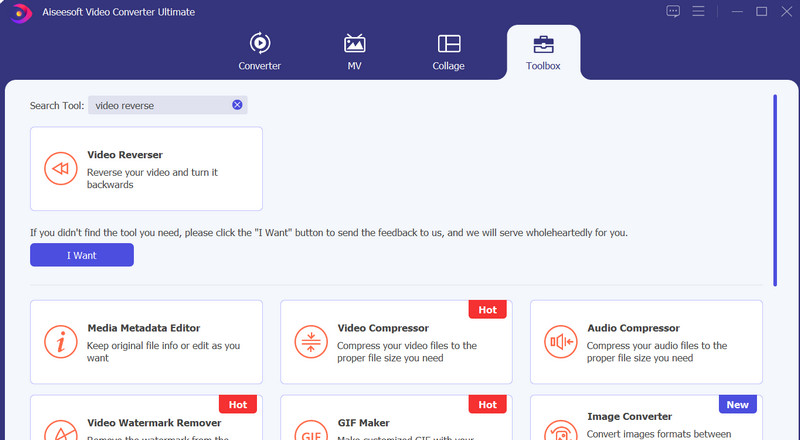
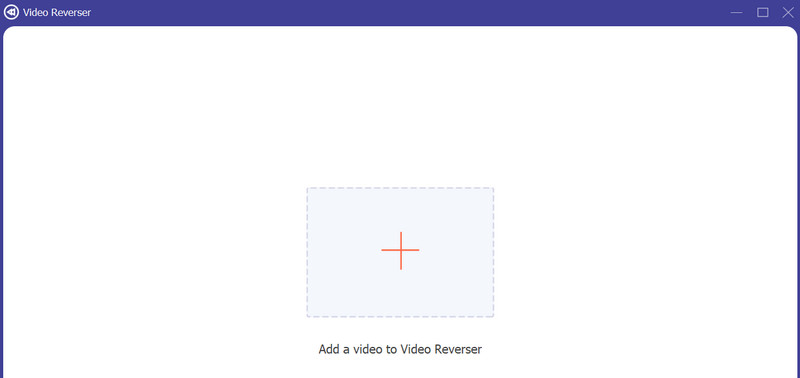
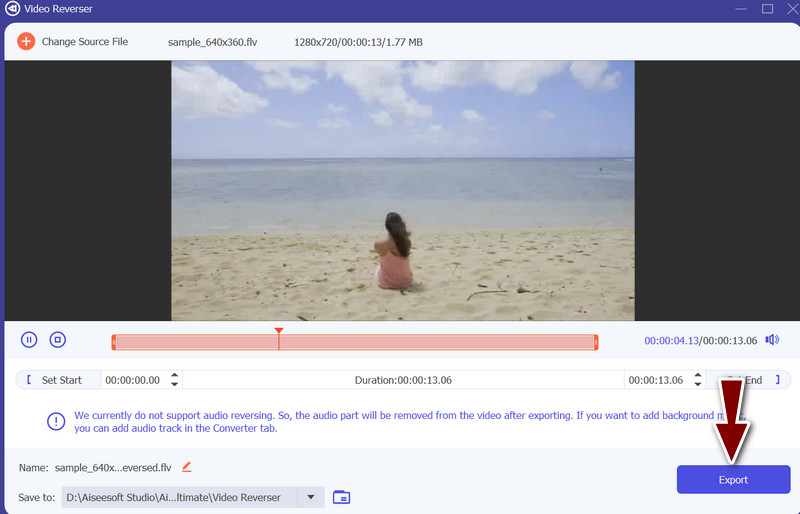
Почти все сложные и простые операции постобработки, такие как редактирование, преобразование и сжатие фильмов, изображений и аудиофайлов, возможны с Видео конвертер Ultimate. Это идеальный инструмент для реверсирования видео на большом и широком экране. Это потому, что эта программа работает на настольных устройствах. Кроме того, вы можете использовать его на своем компьютере с Windows и Mac. Вы можете определить, какой раздел видео следует перевернуть при использовании инструмента. С помощью этого инструмента можно открыть для себя гораздо больше. Шаги ниже объясняют, как сделать обратное видео для iPhone:
Часть 4. Часто задаваемые вопросы о реверсировании видео на iPhone
Могу ли я перевернуть видео на iPhone с помощью iMovie?
iMovie на Mac — это не то же самое, что iMovie на вашем iPhone. Хотя версия для Mac может перевернуть видео с iMovie, функции iPhone iMovie не позволяют переворачивать видео.
Как избавиться от рекламы, появляющейся в моих приложениях для обратного видео?
Существуют приложения для обратного видео, которые работают в автономном режиме. Все, что вам нужно сделать, это отключить мобильные данные и Wi-Fi, чтобы реклама больше не появлялась.
Как перевернуть видео в Windows?
Если вы хотите перевернуть видео на Windows или Mac, вы можете сделать это с помощью Vidmore. Помимо переворачивания видео, он предлагает более полезные функции, такие как конвертирование, редактирование и многое другое.
Мы попытались полностью обсудить как перевернуть видео на айфоне здесь. Вам решать, какая стратегия подходит для вашего сценария. Каждое приложение в этом списке полностью функционально и работает так, как ожидалось.
Что вы думаете об этом посте.
Рейтинг: 4.9 / 5 (на основе голосов 371) Подпишитесь на нас в
Как сделать обратный GIF? Могу ли я перевернуть GIF с помощью Photoshop? Что такое обратный поиск GIF или поиск? Вы можете изучить 3 простых способа инвертировать анимированный GIF.
Вы можете перевернуть записанное видео TikTok или существующее видео на iPhone, телефоне Android или компьютере, если будете следовать нашему конкретному руководству.
Перевернуть видео с помощью Snapchat можно легко и быстро. Узнайте, как легко перевернуть видео в Snapchat.

Оставьте свой комментарий и присоединяйтесь к нашему обсуждению
Видео конвертер Ultimate
Video Converter Ultimate — отличный видео конвертер, редактор и энхансер для преобразования, улучшения и редактирования видео и музыки в 1000 и более форматах.
Похожие публикации:
- Western digital data lifeguard diagnostic как пользоваться
- Как открыть базу данных postgresql
- Как установить другую версию python в pycharm
- Почему файл ворд весит очень много
Как сделать обратную съемку на айфоне
Обратная съемка на iPhone, или как снимать видео «задом наперед»
Нельзя назвать весомую причину сохранять видеоролики задом наперед, кроме баловства. Но скажите, что делает нашу жизнь более разнообразной, если не маленькие шалости. Видеозапись с играющим котом или кушающем (пьющем) человеке на реверсе способна поднять настроение даже самому угрюмому трудоголику, милое животное с ее неловкими движениями, еще и в замедленной скорости – необратимо вызовет улыбку. Лучшие iOS-приложения для съемки видео «задом наперед» представлены ниже.
Все представленные ниже приложения позволяют повернуть время вспять, ну по крайней мере лишь отрезок времени, запечатленный на видео. Интерфейс всех приложений интуитивен и прост в использовании. Практически каждая разработка доступна бесплатно, что позволяет протестировать приложение без необходимости «покупать кота в мешке». А после тестирования, при желании, можно приобрести (но есть и полностью бесплатные) и полную pro-версию (без рекламы или урезанного функционала), которая доступна при помощи встроенной покупки или в качестве отдельного приложения.
Как снимать реверсивное-видео «задом наперед» на iPhone
Алгоритм действий у всех приложений идентичен. Рассмотрим на примере использования приложения Reverse Video (ссылка в конце статьи). Приложение абсолютно бесплатно и не содержит встроенных покупок.
1. На стартовой странице предлагается выбрать готовое видео из Медиатеки (приложения Фото) или снять новое на Камеру.
2. Далее необходимо выбрать (или снять) видео, при желании использовать лишь часть видео (обрезать видео) и подтвердить выбор.
3. Обычно, на следующем этапе многие приложения позволяют увеличить или уменьшить (замедлить) скорость воспроизведения получившегося видео. Различная скорость видео способна придать видео трагичности или сделать его более комедийным.
Приложение обращает вспять не только видео, но и звуковую дорожку, что позволяет делать еще более веселые ролики.
В приложении Reverse Video не предусмотрена работа по изменению скорости и редактированию звука, поэтому на экране сразу будет отображаться полученный ролик задом наперед. Его можно посмотреть или сохранить (кнопка Save) в приложение Фото.
4. Если необходимо удалить звук на обратном видео, то откройте его в приложении Фото и нажмите кнопку Править в правом верхнем углу.
5. Нажмите на кнопку с изображением громкоговорителя в левом верхнем углу для отключения звука.
Как сделать фото при съемке видео на iPhone
Смартфоны сейчас являются основной камерой для большинства потребителей. Классические фотокамеры и видеокамеры уже давно ушли в сторону, и большая часть видео и фото сейчас снимается именно на мобильные устройства. Известно, что на устройствах iPhone отличные камеры, которые позволяют снимать фото и видео в хорошем качестве, а также имеют ряд интересных функций.
Как сделать фото на iPhone при съемке видео
Мало кто знает, что при съемке видео на iPhone можно делать и фотографии. Это бывает полезно в ряде случаев, например, если снимается динамический момент, будь то спортивное соревнование или концерт, и при этом нужно сделать фотографии. Конечно, можно вырезать фото из видео, но это сделать довольно сложно, особенно на мобильном устройстве без компьютера.
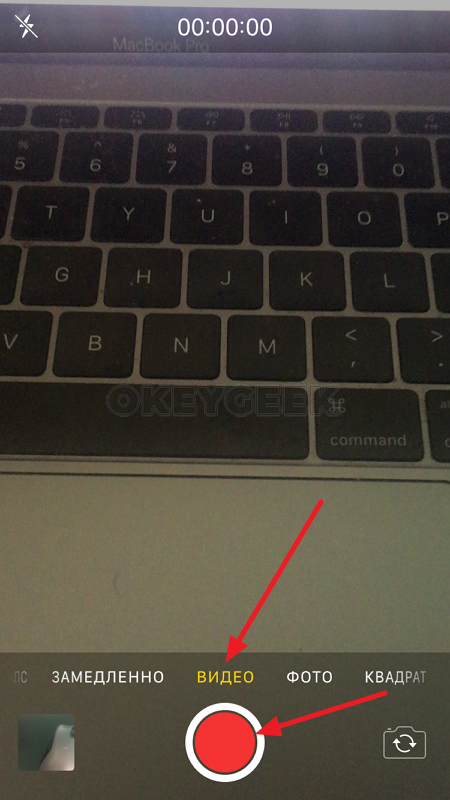
При этом, iPhone позволяет довольно просто снять фото при съемке видео. Чтобы это сделать, нужно в камере включить видеосъемку, то есть запустить ее и перейти в режим “Видео”, после чего нажать на красную кнопку для начала записи.
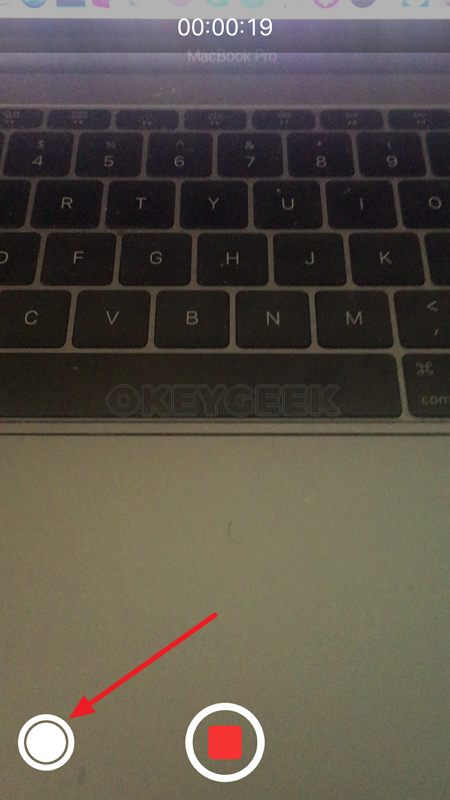
Когда съемка видео будет идти, в левом нижнем углу экрана появится белый кружок. Нажав на него, можно сделать фото прямо во время съемки видео.
Фотография сохранится туда же, куда сохраняются и все фото на iPhone — в приложение “Фото”.
Ограничения для фото при съемке видео
Стоит отметить, что фотографии, которые создаются при съемке видео, делаются в том разрешении, в котором снимается ролик. То есть, если в настройках камеры iPhone установлено, что съемка видео идет в разрешении 1080p (1920 на 1080 пикселей), то и фотографии, снимаемые при записи видео, будут в таком разрешении. Если же делать фото отдельно от съемки видео, то они могут быть в более высоком разрешении.
Как сделать обратную съемку в Likee в 2022 году — туториал
«Как сделать обратную съемку в Лайк?» – подобный вопрос возникает у многих пользователей, которые хотят разнообразить контент. Сегодня такие видео возглавляют тренды на платформе. Наверняка, у многих блогеров видели подобные клипы, в которых жидкость течет наоборот в стакан, а мяч летит прямо к человеку в руки. На первый взгляд кажется, что сделать такой трюк достаточно сложно. Начинающие пользователи уверены в том, что необходимо приобрести дополнительное оборудование. Мы развеем этот миф и расскажем, как создать подобный эффект за пару минут.
Как сделать обратную съемку в Лайке — пошаговая инструкция
Выберите программу, через которую будете снимать, чтобы сделать обратную съемку в Like. В Play Market и App Store есть множество приложение, как для Андроида, так и Айфона. Воспользуйтесь поисковой строкой и напишите слово Reverse. Софт бесплатный и подходит для всех смартфонов.

Действуйте согласно рекомендациям:
- загрузите утилиту на устройство;
- кликните на иконку софта, которая находится на рабочем столе;
- нажмите на клавишу «Обратный пуск»;

- выберите один из пунктов (записать фильм/выбрать клип из «Галереи»);

- определите нужный файл;

- выставьте начало и конец ролика;
- после нажатия на «Старт» установите параметры – качество, звуковое сопровождение, формат;

- сохраните клип в памяти смартфона.

Опубликуйте новый файл на странице. Гарантируем подобный контент оценят фолловеры. Ждите шквал комментариев и лайков. Однако не злоупотребляйте одинаковым контентом. Старайтесь разнообразить ленту интересным фишками. Для этого постоянно изучайте тренды и тенденции на платформе.
Похожие публикации:
- Как выключить айфон 11 без сенсора
- Как вытащить заметки из резервной копии iphone
- Какой телефон купить вместо айфона
- Когда будет новый айфон
Как сделать обратную съемку в Likee в 2023 году — туториал
«Как сделать обратную съемку в Лайк?» – подобный вопрос возникает у многих пользователей, которые хотят разнообразить контент. Сегодня такие видео возглавляют тренды на платформе. Наверняка, у многих блогеров видели подобные клипы, в которых жидкость течет наоборот в стакан, а мяч летит прямо к человеку в руки. На первый взгляд кажется, что сделать такой трюк достаточно сложно. Начинающие пользователи уверены в том, что необходимо приобрести дополнительное оборудование. Мы развеем этот миф и расскажем, как создать подобный эффект за пару минут.
Как сделать обратную съемку в Лайке — пошаговая инструкция
Выберите программу, через которую будете снимать, чтобы сделать обратную съемку в Like. В Play Market и App Store есть множество приложение, как для Андроида, так и Айфона. Воспользуйтесь поисковой строкой и напишите слово Reverse. Софт бесплатный и подходит для всех смартфонов.
Действуйте согласно рекомендациям:
- загрузите утилиту на устройство;
- кликните на иконку софта, которая находится на рабочем столе;
- нажмите на клавишу «Обратный пуск»;
- выберите один из пунктов (записать фильм/выбрать клип из «Галереи»);
- определите нужный файл;
- выставьте начало и конец ролика;
- после нажатия на «Старт» установите параметры – качество, звуковое сопровождение, формат;
- сохраните клип в памяти смартфона.
Опубликуйте новый файл на странице. Гарантируем подобный контент оценят фолловеры. Ждите шквал комментариев и лайков. Однако не злоупотребляйте одинаковым контентом. Старайтесь разнообразить ленту интересным фишками. Для этого постоянно изучайте тренды и тенденции на платформе.