
Виджет обратной связи для WIX
все ваши контакты в одном месте
Вы не упустите ни одного горячего клиента
Установка формы обратной связи на WIX
1. Регистрируемся на ProdaLet — Регистрация
2. Получаем код установки чата от Prodalet в личном кабинете: — Свойства проекта — Код установки
3. Копируем код установки Prodalet и входим в панель управления WIX
WIX — установка кода на сайте
- Копируем код установки Prodalet и входим в панель управления Wix
- Переходим в панель управления сайтом.
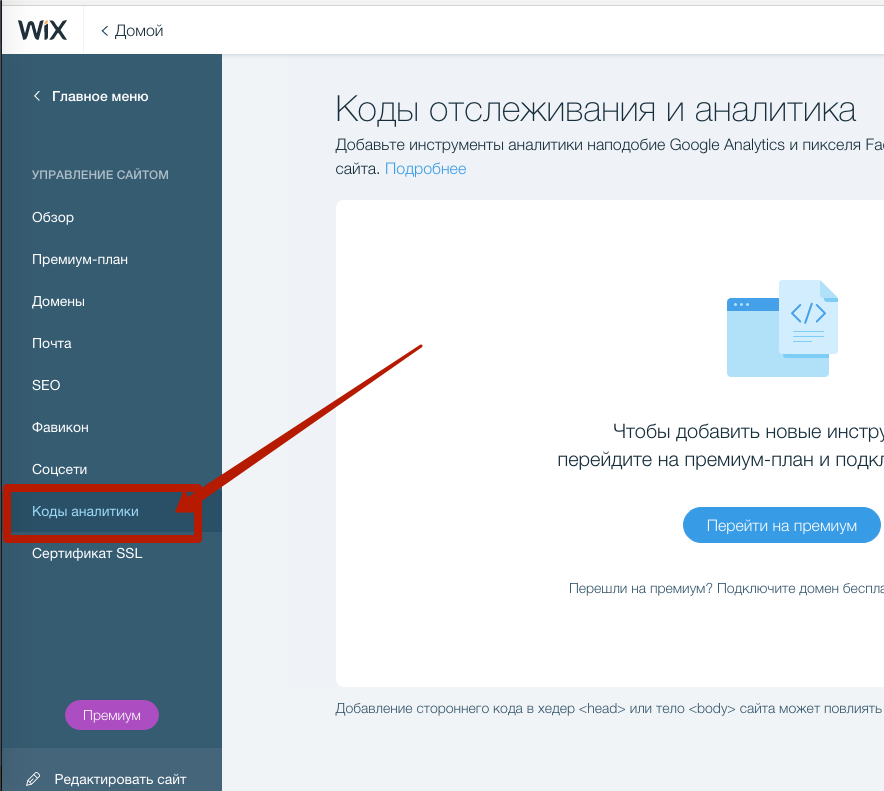
- Вставьте код ProdaLet.ru из личного кабинета
- Если у вас несколько доменов, то выберите для какого нужно добавить код Prodalet
- Введите имя кода, например «Prodalet»
- В пункте «Куда добавить код?» выберите «Все страницы» ->«Загружать код на каждой новой странице»
- В пункте «Где разместить код?» выберите «Body — конец»
4. Переходим в панель управления виджетами в ProdaLet.ru и подключаем модуль обратной связи
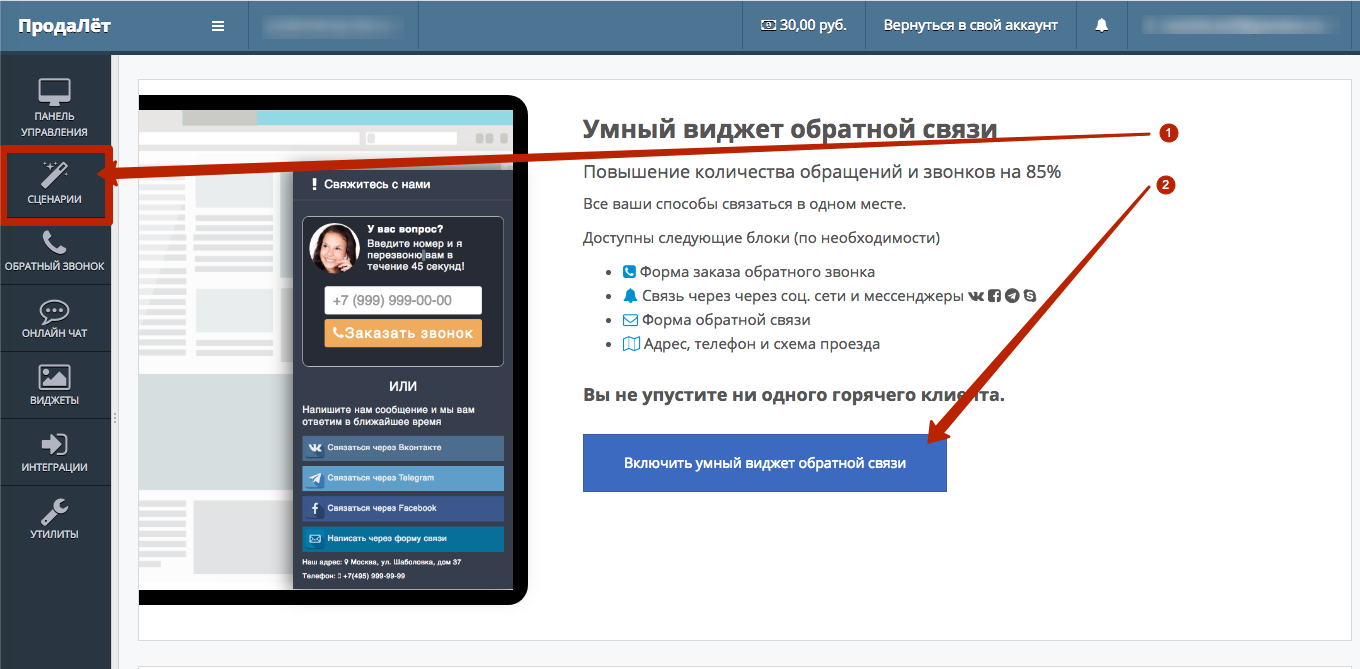
5. Далее настраиваем виджет, внешний вид, положение, включаем нужные каналы связи, уведомления и так далее если нужно и после настройки запускаем его
6. На этом установка виджета обратной связи на ваш WIX сайт можно считать законченной. У вас на сайте в правом углу экрана появится плавающая кнопка, при нажатие на которую откроется форма, в которой будут все способы связи с вами (положение кнопки можно изменить)
Добавление формы Wix на сайт и ее настройка
Формы Wix — это полностью настраиваемые формы, которые вы можете использовать для сбора информации о посетителях своего сайта. Доступно несколько шаблонов, каждый из которых можно настроить в соответствии с вашими потребностями.
Примечание
Из этой статьи вы узнаете, как добавить и настроить форму для сайта. У нас есть более подробные статьи по следующим темам:
- Создание формы подписки
- Создание формы оплаты
- Создание формы с электронной подписью
Чтобы добавить и настроить форму:

- Нажмите на значок Добавитьв левой части редактора.
- Выберите вкладку Формы и связь.
- Просмотрите доступные шаблоны форм и перетащите нужный шаблон на свой сайт.
- Нажмите Настроить форму.
- Перейдите во вкладку Настройка, чтобы задать следующие параметры:
Как это сделать?
- Введите или измените название формы.
Примечание: это название не отображается на сайте. Его будет видно в электронных письмах и во Входящих, которые вы получаете при заполнении формы. Метки с названием формы также добавляется к информации о контакте в списке контактов. - Нажмите на раздел Письма-уведомления, чтобы выбрать, на какие адреса будет отправляться уведомление о заполнении формы. Подробнее
- (Необязательно) Выберите раздел Подтверждение подписки, чтобы добавить еще один шаг для проверки согласия подписчиков. Подробнее
Совет: вы также можете выбрать раздел Таблица ответов, чтобы просмотреть таблицу с ответами из форм, которые отправили посетители сайта.
6. Перейдите на вкладку Сообщение, чтобы выбрать, что должно произойти, когда посетитель отправит форму.
Как это сделать?
- Выберите, что происходит, когда посетитель отправляет форму.
- Сообщение об успехе: выводится сообщения об успешной отправке. Настройки сообщения можно отредактировать:
- Введите сообщение, которое будет отображаться на сайте.
- Выберите, как долго должно отображаться сообщение.
- Страницу или промобокс: направьте посетителей на другую страницу сайта или в промобокс (всплывающее окно).
- Нажмите на значок ссылки .
- В панели слева выберите, куда ведет ссылка, а затем справа настройте адрес назначения.
- Нажмите Сохранить.
- Ссылка на внешнюю страницу: направьте посетителей на внешний веб-адрес.
- Нажмите на значок ссылки .
- Введите URL-адрес справа.
- Нажмите Сохранить.
- Показать ссылку для скачивания: разрешить посетителям скачивать файл после отправки формы.
Примечание: это премиум-функция.- Нажмите Загрузить файл, чтобы выбрать файл, который будут скачивать посетители сайта.
Примечание: можно добавить документы в следующих форматах: .doc, .docx, .xls, .xlsx, .ppt, .pptx, .odt, .odp и .pdf. Документы, защищенные паролем, загружать нельзя.
- Отредактируйте текст ссылки для скачивания.
- Нажмите Загрузить файл, чтобы выбрать файл, который будут скачивать посетители сайта.
- Сообщение об успехе: выводится сообщения об успешной отправке. Настройки сообщения можно отредактировать:
Совет
Перейдите на вкладку Оплата, если вы хотите принимать платежи через эту форму (Подробнее), или на вкладку Автопроцессы, чтобы создать автоматические ответы для отправленных форм (Подробнее).
Получение данных из заполненных форм:
Вы получаете электронное письмо с адреса reply-to@crm.wix.com каждый раз при отправке формы, а также копию сообщения во Входящие Wix, откуда вы можете ответить отправителю.
Что дальше?
Добавьте на сайт Чат Wix, чтобы общаться с клиентами в режиме реального времени и увеличить интенсивность их взаимодействия с сайтом. С чего начать?
Обзор Форм Wix
С помощью Форм Wix вы можете создавать полностью настраиваемые формы и собирать любую информацию, необходимую для развития вашего бизнеса. Добавьте на сайт формы для сбора лидов, регистрации подписчиков и многого другого или создайте автономную форму с уникальным URL-адресом для отправки любому человеку онлайн. После создания форм отслеживайте все ответы прямо в панели управления.
- Два типа Форм Wix
- Настройка формы с помощью полей формы
- Просмотр ответов формы
- Получение уведомлений о заполнении формы
Два типа Форм Wix
С помощью Форм Wix вы можете добавлять формы непосредственно на сайт для заполнения посетителями сайта (например, контактные формы или формы запроса цен) или создавать формы в панели управления и делиться ими через уникальный URL-адрес.
Формы на сайте
Формы на сайте — это формы, которые вы добавляете из редактора и размещаете на сайте для сбора информации о посетителях. Формы сайта основаны на разных шаблонах, таких как отзывы, подписчики, многошаговая форма, заявка на вакансию, форма оплаты и многое другое. Подробнее
Как поделиться сайтом ADI, чтобы получить обратную связь?
Перед публикацией узнайте, что думают о вашем сайте клиенты, коллеги или друзья. Используя функцию обратной связи, вы можете поделиться последней сохраненной версией вашего сайта с другими. Когда кто-то получает доступ к вашей ссылке обратной связи, он может оставлять для вас комментарии.
Чтобы поделиться сайтом и получить обратную связь:
- Нажмите Сайт в верхней панели конструктора ADI.
- Нажмите Получить комментарии.
- Нажмите Копировать ссылку рядом с URL-адресом ссылки.
- Отправьте URL-адрес ссылки для общего доступа всем, от кого хотите получить отзыв.
- URL-адрес ссылки действителен в течение 2 недель.
- Последняя сохраненная версия вашего сайта отображается в разделе «Получить комментарий». Это позволяет поделиться своей незавершенной работой перед публикацией изменений.
- Защищенные страницы (с паролями или только для участников) также будут доступны для просмотра и комментирования.
- Соавторы сайта и участники команды должны иметь разрешение на редактирование сайта, чтобы иметь возможность делиться ссылкой на получение комментариев.