
Как в ксиоми перевернуть фото и сохранить
В распоряжении MIUI 12 имеется множество мощных встроенных инструментов для редактирования фото, поэтому для решения некоторых задач, связанных с редактированием изображений не обязательно устанавливать сторонние приложения.
Один из самых простых способов для зеркального отражения фото — использование встроенного редактора в галереи.
1. Открываем необходимое фото и нажимаем на кнопку «Редактировать», которая находится на панели инструментов в нижней части окна.
2. Выбираем инструмент «Обрезка».
3. Появится еще одна панель инструментов, на которой будет находится кнопка «Зеркальное отражение» (крайняя левая кнопка со стрелками «<|>»), нажав на которую изображение в окне предпросмотра сменит вид.
4. Далее нажимаем на кнопку «Применить» в виде галочки (справа снизу), а затем нажимаем кнопку «Сохранить».
Как в ксиоми перевернуть фото и сохранить
Если вы любите путешествовать и фотографировать, то наверняка к концу каждой поездки у вас накапливается множество замечательных снимков. К сожалению, некоторые фотографии получаются повернутыми на 90 градусов влево или вправо, что доставляет неудобства при просмотре на компьютере или мобильном устройстве. Еще более неприятна ситуация, когда на снимке «завален горизонт». Из-за этого фотографии выглядят непрофессионально и не производят желаемого эффекта. Но это не значит, что вам нужно удалять такие фотографии, покупать штатив и всюду носить его с собой! Решить эти проблемы вам поможет правильно выбранная программа для обработки фотографий. Ниже мы расскажем о возможностях Movavi Photo Editor, а также ответим на часто задаваемые вопросы. Нажмите на ссылку, чтобы перейти к соответствующему разделу.
- Как повернуть фото с помощью Movavi Photo Editor
- Часто задаваемые вопросы
Как повернуть фото с помощью Movavi Photo Editor
Photo Editor от Movavi – многофункциональное и легкое в освоении приложение. С его помощью вы сможете не только перевернуть фото и выровнять линию горизонта, но и также изменить настройки цвета, наложить текст, удалить ненужные объекты со снимка и многое другое. Простой и понятный интерфейс позволит вам без труда справиться со всеми этими задачами, даже если у вас нет опыта в редактировании фотографий. Чтобы убедиться в этом, скачайте наш Photo Editor и следуйте инструкции ниже, которая подходит как для Windows-версии, так и для Mac-версии программы.
Шаг 1. Установите редактор фото
Откройте скачанный файл и следуйте инструкциям на экране вашего компьютера. По окончании установки запустите Movavi Photo Editor, кликнув дважды по иконке программы.
Шаг 2. Загрузите файл в программу
Нажмите Открыть файл и выберите изображение, которое вы хотите отредактировать, или просто перетащите файл в окно Photo Editor.
Шаг 3. Поверните изображение
В верхней части окна программы находится панель инструментов для редактирования фотографий. Выберите Поворот. Под заголовком Поворот находятся две кнопки: нажмите левую или правую, чтобы повернуть фото на 90 градусов в соответствующем направлении. Кнопки под заголовком Отражение служат для зеркального отражения снимка по вертикали и горизонтали.
Выровнять линию горизонта в Movavi Photo Editor можно двумя способами. Первый способ – настроить угол наклона изображения вручную. Для этого потяните бегунок на шкале Выравнивание в ту сторону, куда необходимо повернуть снимок. Справа от шкалы показывается, на сколько градусов повернуто изображение. Здесь вы сможете самостоятельно выставить точное значение угла наклона, если это необходимо.
Второй способ – воспользоваться инструментом Уровень для автоматического выравнивания. Для этого нажмите кнопку Задать уровень и с помощью левой кнопки мыши проведите на изображении черту вдоль линии, которая на итоговом снимке должна быть строго горизонтальной/вертикальной. Например, цепь, на которой подвешен тяжелый светильник, всегда вертикальна, а граница неба и воды при съемке морского пейзажа должна быть строго горизонтальной. Сразу после проведения черты фотография будет автоматически повернута и кадрирована в соответствии с выставленным уровнем.
Шаг 4. Сохраните отредактированное фото
Нажмите Сохранить в правом нижнем углу окна программы. Выберите папку и сохраните изображение в нужном формате.
Поздравляем! Теперь вы знаете, как осуществить переворот картинки на 90 и 180 градусов, развернуть фото зеркально, а также выровнять линию горизонта в Photo Editor от Movavi!
Movavi Photo Editor
Качественная обработка фото – это легко!
*Пробная версия Movavi Photo Editor имеет следующие ограничения: сохранение до 10 изображений, водяной знак на сохраненных фото, запрет на снятие скриншотов при работе в программе.
Часто задаваемые вопросы
Как повернуть фото на телефоне с Android?
Найдите нужную фотографию в галерее и нажмите иконку редактирования фотографии, затем коснитесь иконки Обрезка. Если вам нужно повернуть фото не более чем на 45 градусов, воспользуйтесь инструментом Поворот – переместите соответствующий ползунок влево или вправо. Для поворота на 90 градусов и более коснитесь кнопки с круглой стрелкой на панели инструментов. Когда закончите вносить изменения, нажмите на кнопку с галочкой, чтобы сохранить результат.
Как повернуть фото на iPhone?
Развернуть изображение на iPhone можно с помощью стандартных средств просмотра. Откройте нужную фотографию в своих альбомах и нажмите кнопку Править в правом верхнем углу. Затем коснитесь иконки Обрезание и выпрямление – она располагается в правом нижнем углу экрана рядом с кнопкой Готово. Развернуть фото вручную можно с помощью шкалы внизу, если требуется поворот не более чем на 45 градусов, а для поворота на 90-270 градусов нажмите кнопку поворота слева от инструмента Авто. В свою очередь, этот инструмент может автоматически отрегулировать наклон фотографии. Коснитесь кнопки Готово. Изображение сохранится в измененном виде.
Почему смартфон переворачивает селфи и как это исправить
В большинстве случаев, когда мы делаем селфи, мы даже не задумываемся о том, каким оно получается на самом деле. Мы имеем в виду не то, что пользователям не важно, как они выглядят, а то, что, как правило, фотографии, сделанные на фронтальную камеру, оказываются отраженными по вертикали и этому не придается особого значения. И это не так уж и важно, если на фото не присутствуют надписи. Ну а с другой стороны, немного странно получать зеркально отображенные фотографии. Да и избавиться от этого довольно легко. Так что давайте приступать.
Почему смартфон поворачивает фото?
Когда вы делаете селфи, изображение, которое вы видите на экране отображается также, как если бы вы смотрелись в зеркало. И для вас это нормально. Если вы поднимите правую руку, то на экране она тоже будет находиться справа. Однако если на вас будет смотреть человек, то с его точки зрения поднятая рука находится слева. Иными словами, «ваша правая сторона для него левая». Равно, как и наоборот. Поэтому, когда вам кажется, что ваш телефон перевернул изображение, на самом деле, он показывал вам фото так, словно вы смотритесь в зеркало. Именно эффект «отзеркаливания» вам и нужно отключить в настройках вашего смартфона.
Как заставить смартфон отображать фото правильно?
Многие телефоны под управлением Android предлагают эту функцию. Для этого откройте приложение камеры и нажмите на значок в виде шестеренок. Пролистав это меню, вы в зависимости от модели вашего смартфона найдете пункт, регулирующий настройки отображения и сохранения фотографий. После того, как вы обнаружили нужную опцию, включите ее, но имейте в виду, что селфи-камера по-прежнему будет отображать изображение для предварительного просмотра так, как-будто оно отзеркалено. При этом итоговые снимки уже будут получаться нормальными.
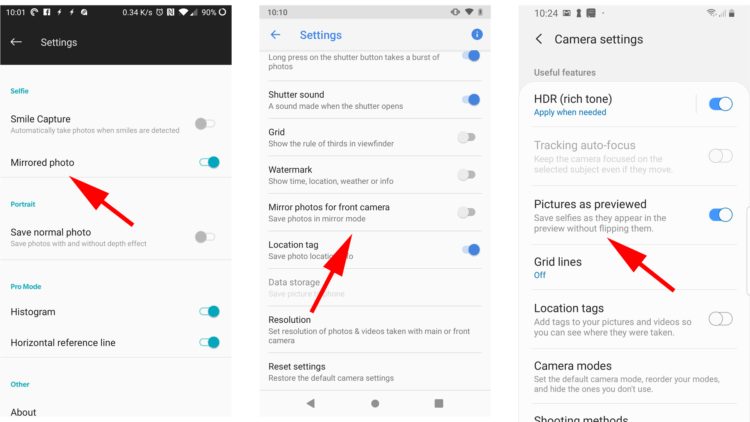
Как перевернуть фотографию на Android?
С тем, как заставить нормально работать камеру вашего смартфона мы разобрались. Но что делать с уже имеющимися у вас снимками, которые оказались перевернуты? Для этого не нужно «загонять» их в фотошоп. Скачайте бесплатное приложение Snapseed, а затем, запустив приложение и дав ему доступ к галерее снимков, откройте нужную вам фотографию.
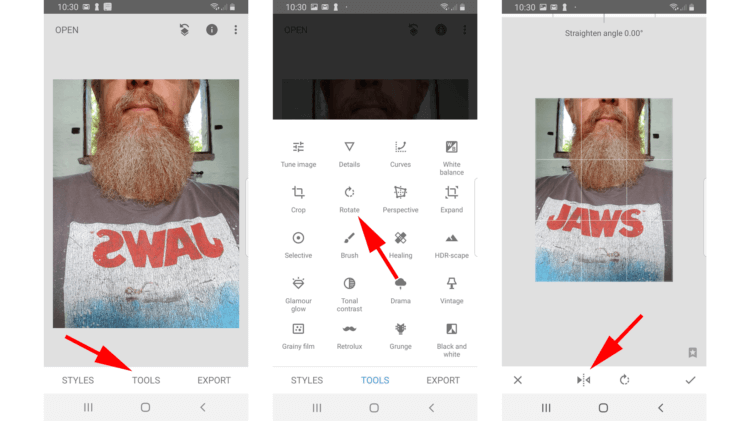
Теперь выбирайте опцию «Перевернуть» («Rotate») и начинайте редактированиe. На вкладке «Tools» в нижней части дисплея вы увидите значок, выполненный в виде двух стрелок, указывающих друг на друга с пунктирной вертикальной линией между ними. Нажмите на него, и вы получите отраженное по вертикали изображение. Такой же трюк можно проделать и в том случае, если вам нужно отразить фото по горизонтали. После этого нажмите на значок в виде галочки в правом нижнем углу экрана, чтобы сохранить изменения.
Еще больше интересных материалов вы можете прочитать в нашем новостном Телеграм-канале.

Теги
- Новичкам в Android
- Операционная система Android
↩️ Как перевернуть фотографии на Xiaomi
Камера в смартфонах Xiaomi — одна из наиболее популярных опций. Пользователи снимают очень много. Но бывают ситуации, когда снимок перевернут и его нужно вернуть в нормальное состояние. Как перевернуть фотографии на Xiaomi, сейчас расскажем. Инструкция создавалась на смартфоне Xiaomi под управлением MIUI 10.

Сначала открываем приложение «Галерея» и находим нужный нам снимок. Вместо фотографии может быть использована картинка.
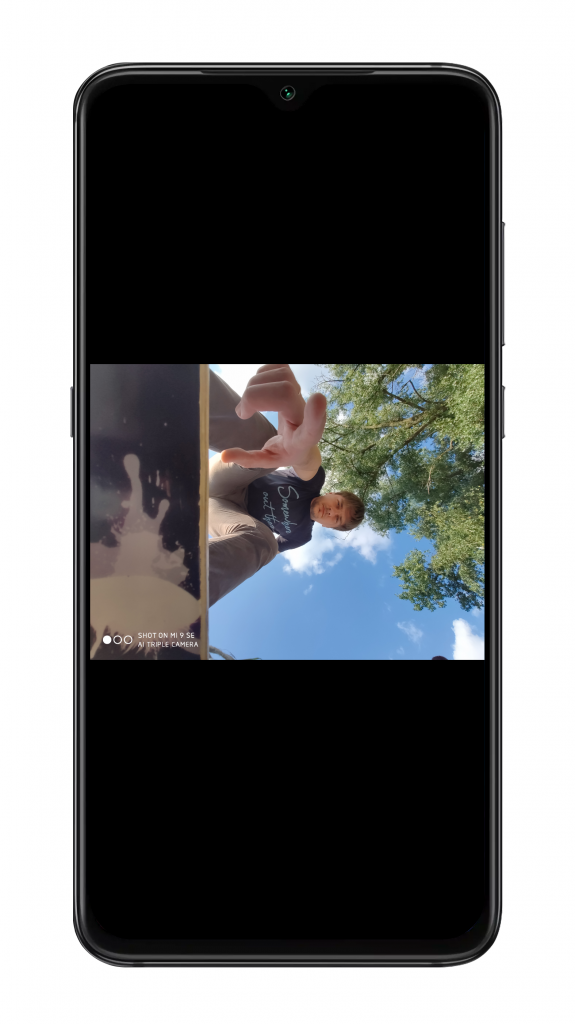
Далее нажимаем на иконку с «волшебной палочкой».
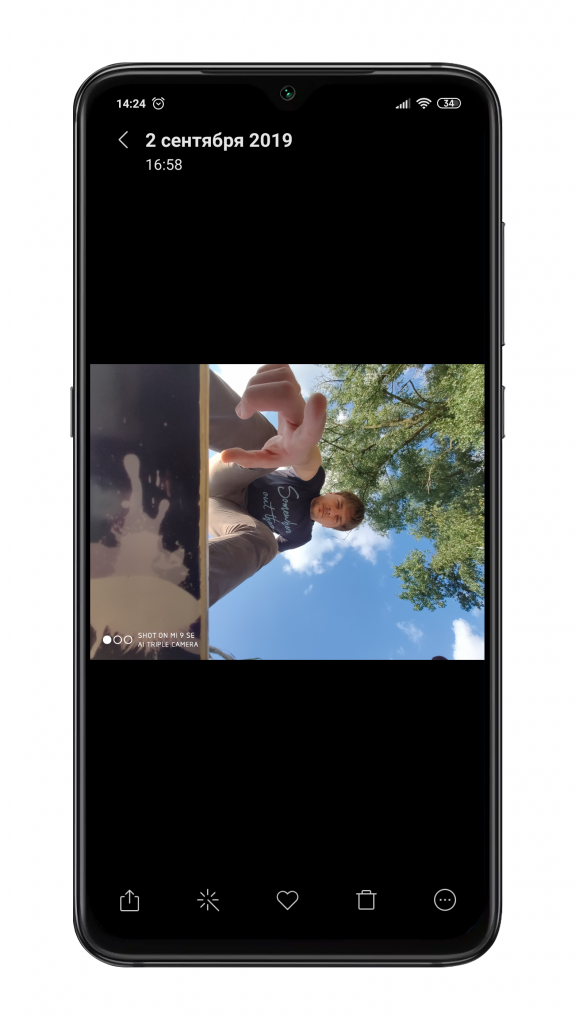
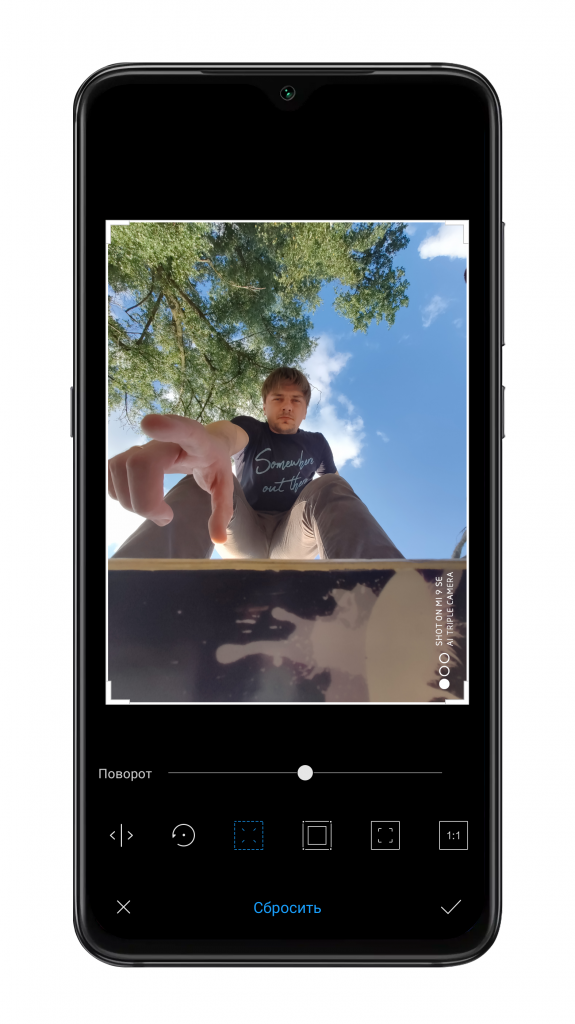
После переходим в пункт «Обрезка».
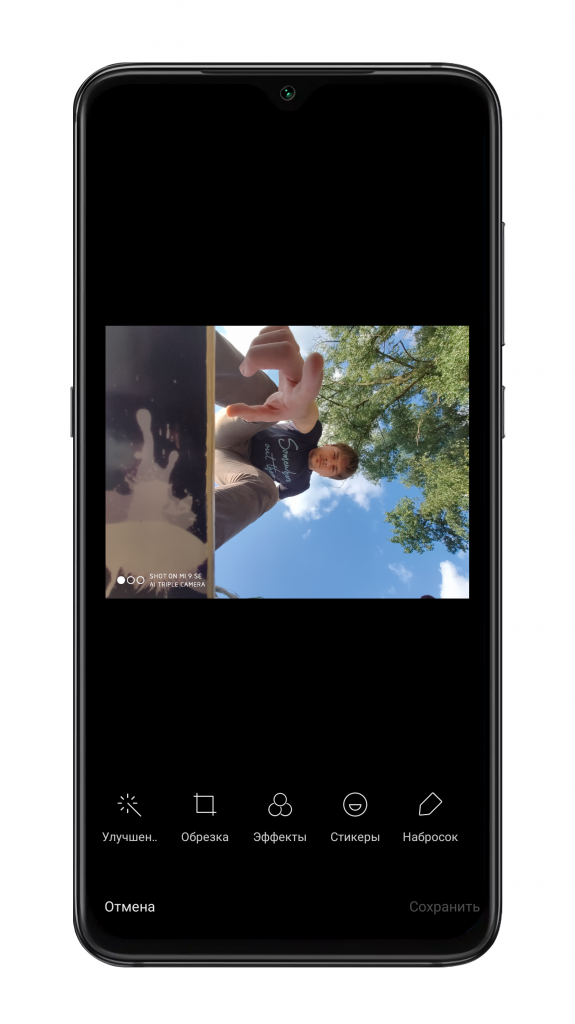
Далее нажимаем на иконку поворота и приводим фотографию к нормальной ориентации.
Узнавайте новое вместе с Xistore!