
Установка шрифта по умолчанию
Всем доброго времени суток. Столкнулся с такой интересной проблемой (причем такая же трабла была и в Х6). Когда выставляю на Панели свойств Текста, шрифт Times New Roman 14 pt, чтобы он был по умолчанию в документе, он постоянно слетает. Сформулирую чуть по-другому. При создании нового документа, по умолчанию шрифт Arial 24 pt. Меняю его на Times New Roman 14 pt, набираю текст. Ну, естественно, выскакивает окно с вопросом, хочу ли я сделать такое изменение для Простого и Фигурного текста, для всего вновь создаваемого текста. Отвечаю — Да. В итоге, стоит мне начать набирать Фигурный текст в другом месте (например, набрал слово в одной части документа, другое слово в другом месте), как тут же настройка шрифта слетает и Корел нагло переключается обратно на Arial 24 pt или оставляет Times New Roman, но все равно размер упрямо переключается на 24 pt, хотя было четко указано, везде размер должен быть 14 pt. Конечно, это не трагедия, но иногда раздражает, всякий раз указывать Корелу, каким шрифтом нужно набирать текст.
Мысли по этому поводу какие есть?
dastin / 08.04.2015, 14:28
открываем докер Стили . дальше продолжать? 🙂
Baryga88 / 08.04.2015, 15:31
Честно говоря, несмотря на то, что способ помог (за что спасибо, конечно), но несколько через задницу сделано (в смысле куча дополнительных телодвижений) 🙂 :). Раньше достаточно было сделать выбор (см. рис).
И небольшой глюк все равно остался. Как-то через раз проявляется. Меняю на Панели свойств шрифт, вроди все идёт, как положено, но сразу после щелчка мыши на странице, где будет печататься текст, размер шрифта слетает на тот, который был выбран по умолчанию перед этим. Т. е., устанавливаю новый размер шрифта по умолчанию, в окне ставлю галки где надо и ooops. размер поменялся автоматом на тот, который был раньше. Как я и говорил в первом посте, в более ранних версиях Корел такими чудачествами не грешил.
Как в кореле установить шрифт по умолчанию
Можно изменить шрифт по умолчанию, используемый для фигурного текста, выносок, размеров и простого текста.
Изменение шрифта по умолчанию
1 Щелкните инструмент Текст и, не щелкая в окне документа, выберите шрифт на панели свойств в списке Шрифт .
2 В диалоговом окне Изменить стандартные значения документа установите любой из следующих флажков, чтобы изменить шрифт по умолчанию для соответствующих типов текста.
• Фигурный текст
• Простой текст

Данное действие изменяет шрифт по умолчанию в активном документе. Если хотите изменить шрифт по умолчанию для всех создаваемых новых документов, нажмите Инструменты Сохранить как настройки по умолчанию.
Шрифт по умолчанию также можно изменить в окне настройки Стили объектов . Дополнительные сведения см. в разделе Изменение свойств объекта по умолчанию.
Функции, указанные в справке, доступны в полной версии CorelDRAW Graphics Suite 2021. Некоторые функции могут быть недоступны в этой версии продукта.
Табуляция в CorelDRAW
Начну издалека. В 90-е годы я начинал свою «полиграфическую» деятельность, работая в учебном заведении и делая там всякие документы. Это были списки студентов, результаты сессий и др. «Ваять» сии, иногда довольно объемные, документы приходилось в текстовых редакторах на слабых машинах с установленной DOS. Это были Multi Edit, ChiWriter, Лексикон, Слово–Дело. Потом машины стали мощнее и появился волшебник Windows с его MS Word’ом и AmiPro. Работать стало намного проще.
Таблицы, бланки, списки и другие образцы сложно–структурированных текстов полились широким потоком. И когда я, работая уже в полиграфической конторе, впервые столкнулся с CorelDRAW 6, то меня стразу заинтересовали возможности этого графического редактора в плане обработки текста.
Конечно же, там не было таблиц, там не было многого из того, что есть в последних версиях DRAW (маркированных списков, разнообразия кодов форматирования, принудительного разрыва абзаца…), но табуляция там была!
Мне часто приходилось пользоваться этой возможностью, работая в текстовых процессорах. Пригодилась она и в CorelDRAW.
Что же это такое? Позиции табуляции (по терминологии Corel, просто Tabs) помогают выстроить текст столбцами. Примеров тому множество: меню, оглавления и содержания, календари, различные списки и многое другое.
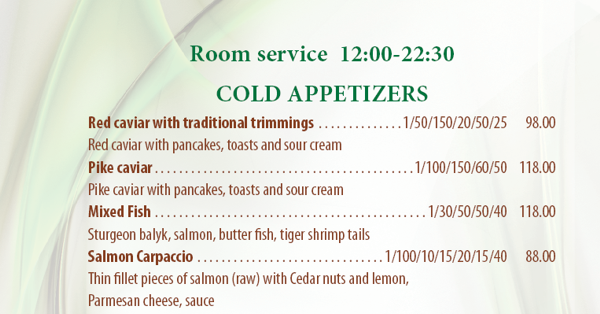
Не раз приходилось наблюдать, как не знающий человек пробелом пытается выровнять текст, как точками пытается сделать аккуратную дорожку, за которую бы цеплялся глаз. Иногда ограничиваются полумерами — нажимая несколько раз клавишу Tab, при этом текст, все-таки, выравнивают, но той гибкости, которую дает знание табулирования, нет. Скажу сразу — табуляция применима только к простому тексту (Paragraph Text).
Итак, в строку можно вставлять специальные маркеры, по которым можно выстраивать текст определенным образом.

На рисунке вверху видны позиции табуляции, на которые перескакивает текстовый курсор при нажатии клавиши Tab. По умолчанию позиции уже расставлены с интервалом 0,5 дюйма. Но их можно двигать, удалять и добавлять новые. Чтобы они стали видны, и появилась возможность ими интерактивно управлять, необходимо переключиться на инструмент Text tool (F8), и поместить курсор внутрь текстового блока. Тогда часть линейки шириной в текстовый блок станет белой и на ней вы увидите расставленные по умолчанию значки позиций табуляции. Они похожи на латинскую букву «L».
Чтобы перетащить маркер, потяните его мышкой влево или вправо. Чтобы удалить маркер, потащите его мышкой вниз, а чтобы добавить — щелкните указателем мыши по линейке.
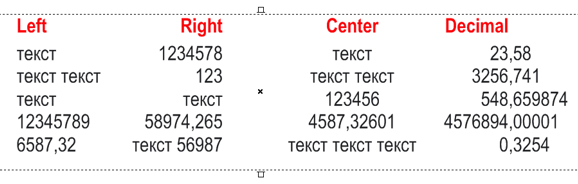
Выравнивание текста при табуляции может быть четырех видов:
- Left (по левому краю) — выравнивание по умолчанию, когда столбец текста будет выравниваться по первому символу;
- Right (по правому краю) — выравнивание по последнему символу;
- Center (по центру) — выравнивание по центру столбца;
- Decimal (по десятичному разделителю) — выравнивание десятичных дробей по разделительному знаку (точка или запятая).
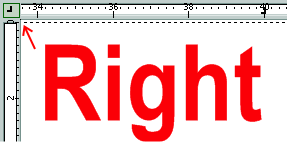
Чтобы вставить маркер другого типа выравнивания, щелкайте по значку на пересечении линеек. Или можете выбрать варианты из контекстного меню линейки.
Чтобы изменить тип выравнивания уже существующего табулятора, щелкните по нему правой кнопкой мыши и выберите в контекстном меню тип выравнивания.
Чтобы выставить позиции табуляции точно, необходимо воспользоваться диалоговым окном Tab Settings. Для этого выделите текст (напоминаю, это относится только к Paragraph Text) и выберите команду меню Text > Tabs… (Текст > Табуляции…).
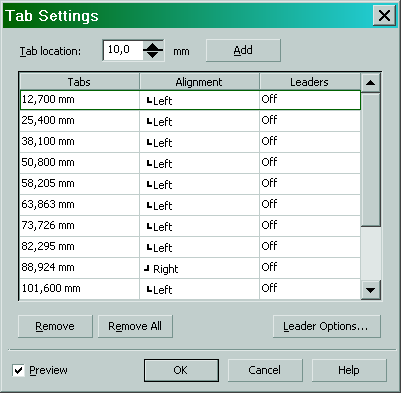
Рассмотрим это окошко поподробнее.
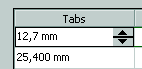
Мы видим таблицу, в которой занесены все существующие табуляторы и с помощью которой можно менять параметры этих табуляторов. В столбце Tabs указаны координаты позиций. Чтобы их изменить, щелкните мышкой по координате и введите новое число.
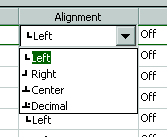
Во втором столбце Alignment (Выравнивание) можно поменять тип выравнивания табулятора. Щелкните мышкой и в выпадающем списке выберите нужный тип выравнивания.
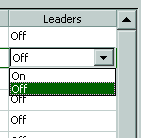
В третьем столбце Leaders (Выносные линии) можно задать повторяющийся символ–заполнитель, который будет заполнять на строке все пространство до табулятора. Их еще называют «отточия». По умолчанию отточия отключены (off). Щелкаем мышкой и выбираем off или on.
По умолчанию символом выносной линии (отточием) является точка. Чаще всего ее и используют. Но можно выбрать и другой символ. Нажмите на кнопку Leader Options… (Параметры выносной линии…) и в появившемся диалоговом окне Leader Settings выберите желаемый символ (Character) и интервал между повторяющимися символами (Spacing).
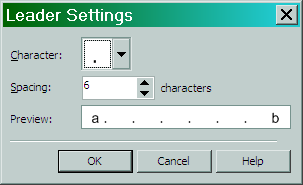
В окошке Preview можно увидеть, как все это будет выглядеть.
Отточия обычно применяют в оглавлениях книг, в меню и др. ситуациях, когда нужно как-то обозначить строку, облегчить, так сказать, скольжение взгляда до следующего далекого табулятора 🙂

Вверху диалога Tab Settings мы видим кнопку Add (Добавить), которая добавляет позиции табуляции и числовое значение Tab location (Местоположение вкладки), которое указывает, на каком расстоянии от последней табуляции будет отстоять вновь созданная.
Ну, и кнопки Remove и Remove All, удаляют соответственно текущую позицию табуляции и все табуляции.
Табуляторы — это почти такие же символы, как и обычные буквы. Только они не показываются (если специально не включить их показ). Чтобы увидеть Tabs, выберите пункт меню Text > Show Non-Printing Characters (Текст > Служебные символы).
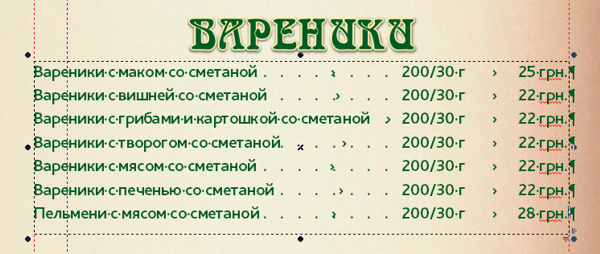
Как видно на рисунке вверху, табуляторы показаны символом >, концы абзаца символом ¶, пробелы — приподнятой точкой. Кстати, в других программах для кодов форматирования обозначения аналогичные.
И напоследок, несколько практических советов.
- Как и другие символы, табуляторы можно копировать, как и обычный текст — выделить, скопировать, вставить.
- Чтобы изменить табуляторы только в текущем абзаце, необходимо, чтобы текстовый курсор находился в этом абзаце. Тогда, все вновь созданные нажатием Enter абзацы, будут иметь аналогичное форматирование (выравнивание, отступы, позиции табуляции и др.).
- Чтобы изменить Tabs в уже существующих абзацах, нужно выделить их все и уже тогда менять позиции, тип выравнивания, отточия и др. Либо интерактивно мышкой, либо в диалоговом окне Tab Settings.
- Если выделить всю текстовую рамку (фрейм) инструментом Pick tool и в диалоговом окне Tab Settings изменить параметры табуляции, то эти изменения применятся ко всей выделенной рамке.
- Если вам часто приходится использовать окно Tab Settings, то кнопку Tabs… (Табуляции. ), можно вынести на панель инструментов «Текст» (по умолчанию ее там нет) или на Панель свойств (Property Bar). Можно также назначить горячую клавишу.
- И, так же как и колонки, табуляция может применяться к созданию календарей. Если по какой-то причине вам не подходит автоматизированный генератор календарей или если у вас CorelDRAW старой версии (до 14-й), когда он не поддерживал таблицы.
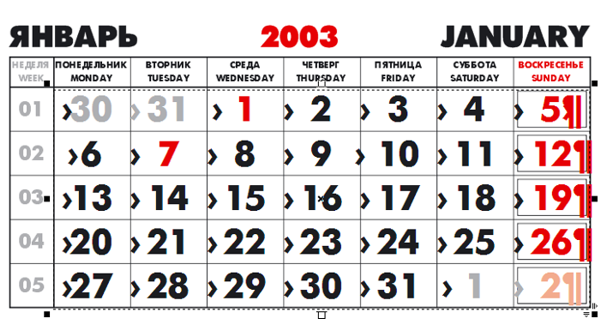
На рисунке вверху показан пример квартального календаря, сделанного в 11-й версии DRAW с помощью табуляции (я включил для наглядности отображение служебных символов).
Итак, всем, кто много работает с текстом в CorelDRAW , кому приходится создавать меню, оглавления, многоколоночные списки и другой структурированный текст, рекомендую пользоваться табуляцией, чтобы документы выглядели аккуратно, грамотно, профессионально и стильно.
results matching » «
No results matching » «
Экспорт изображений из CorelDRAW
CorelDRAW, по оперативности и простоте использования, несомненно самая доступная программа для создания графики. В тоже время, файлы экспортированные из CorelDRAW являются основным источником непроизводственного брака. Многолетний опыт работы позволил нам систематизировать самые распространенные ошибки, совершаемые при верстке и экспорте изображений. Надеемся, что данный материал поможет начинающим дизайнерам и укажет специалистам (менеджерам, рекламным агентам) на возможные источники ошибок.
Общие проблемы с цветопередачей.
Это настолько необъятная и запутанная тема, что сразу перейдем к практике.
1. Если вы делаете макеты для широкоформатной печати, то работайте только в цветовой системе CMYK, никаких RGB и тем более CMY и прочей экзотики. Все изображения импортируемые в CorelDRAW тоже должны быть в системе CMYK.
2. Даже специально откалиброванные мониторы не дают полного представления о том, какой цвет получится при печати. В программе CorelDRAW проблема усугубляется тем, что все изображения выглядят ярче чем они есть на самом деле.
Чтобы как то компенсировать этот недостаток проделайте следующие действия:
- Для CorelDRAW старых версий: зайдите в пункт Инструмент главного меню, откройте диалоговое окно Управление цветом и в раскрывающемся списке Стиль или параметры выберите типовой вариант Optimized for professional output — Оптимизировано для профессиональной печати.
- Для CorelDRAW новых версий: зайдите в пункт Инструмент главного меню, далее в пункте Управление цветом откройте диалоговое окно Параметры по умолчанию. В левом верхнем углу в списке Заготовки выберите Допечатная подготовка в Северной Америке.
3. Используйте только цветовую палитру CMYK, забудьте о PANTONE, TOYO и других библиотеках. Во первых, широкоформатные принтеры, в отличии от офсетных машин, не печатают заранее смешанными красками, а во вторых (самое главное!) цвет плашки PANTONE при экспорте из CorelDRAW может изменится самым неожиданным образом. Учитывая, что цвета PANTONE как правило являются фирменными, неприятности гарантированы.
- Для помещения в макет необходимого цвета по PANTONE сделайте следующее: выберите нужный номер по PANTONE, переведите его в CMYK и только после этого используйте в макете. Воспроизведение цветов PANTONE широкоформатной печатью — отдельная тема и выходит за рамки данной статьи.
4. Завершив создание макета, обязательно экспортируйте изображение в растровый файл и просмотрите его в программе Photoshop.
Отдельные проблемы с цветопередачей.
1. Часто встречающаяся проблема – созданная инструментом Interactive Drop Shadow (интерактивная тень) черная тень, особенно края, при печати оказывается светлее фона на который падает. Решается проблема очень просто – в качестве цвета тени выбирайте смешанный черный (самый последний цвет в раскрывающейся палитре Drop Shadow Color — «цвет тени»). Кстати, этот случай показывает несовершенство представления цвета в программе CorelDRAW даже на откалиброванном мониторе — в программе Photoshop, проблема видна сразу.
2. Еще одна проблема – мало предсказуемый результат применения линз, эффектов освещения, режимов прозрачности и т.д. Если это возможно, советуем после применения эффекта, преобразовать векторный объект в растровый прямо в CorelDRAW. В любом случае, после экспорта файла внимательно проверьте результат в программе Photoshop.
Особенности масштабирования макетов. Векторные линии.
Создание эскизов в масштабе вообще деликатное дело, а в CorelDRAW оно усугубляется некоторыми особенностями самой программы и векторной графики.
1. Главный совет: работайте в масштабе 1:1, если же вам необходимо увеличить (уменьшить) чужой макет выполненный в CorelDRAW, никогда не делайте это непосредственно в программе! Например: нужно получить файл размером 3х6 метра с разрешением 40dpi из макета 30х60 см. Необходимые действия – экспортировать файл из CorelDRAW в масштабе 1:1 с разрешением 400dpi и в программе Photoshop увеличить изображение до нужного размера.
Почему такая технология оптимальна, вы поймете прочитав этот раздел до конца.
2. Серьезной проблемой является качество импортируемых в макеты растровых изображений. Картинка, прилично смотрящаяся на формате А4 при увеличении ее на щит размером 3х6 метра превращается в мутное, плохо различимое изображение. К сожалению, об этом элементарном факте часто забывают и менеджеры, принимающие файлы заказчика, и дизайнеры, любящие для ускорения процесса работать в CorelDRAW в масштабе.
- Совет: если растровая картинка, которую непременно нужно разместить в макете очень мала, то увеличивать ее размеры до необходимых лучше в программе Photoshop. (Как это сделать оптимальным образом – отдельная тема). Механически растянуть картинку в самом CorelDRAW означает усугубить и без того непростую ситуацию.
3. Частым источником проблем являются векторные линии, а точнее их неправильное использование.
- Самая распространенная ошибка – применение «волосяной» линии (сверхтонкий абрис). Помните, этот тип линии хорошо виден только в программе CorelDRAW. При экспорте файлов в растровые форматы от этой линии остается прерывистая серая полоска толщиной в один пиксель.
- Следующая ошибка – работа с линиями без включения функции пропорционального масштабирования. В итоге, при изменении размера объекта, линии остаются прежней толщины и могут либо закрыть объект, либо стать непропорционально тонкими.
- Еще одна ошибка – использование толстой линии обрамляющей края файла, без учета ее толщины в линейном размере файла. Программа CorelDRAW считает размеры фигур по узловым точкам, находящимся в центре линии обводки. Поэтому, при экспорте прямоугольника с обводкой толщиной 5 см в растровое изображение, вы получите файл на 5 см шире и 5 см длиннее. Понятно, что изображение, например – 3х6 метра, можно «поджать» и это не будет заметно. Однако небольшой файл придется переверстывать, так как непропорциональные искажения будут очень видны.
Шрифты и тексты.
Перевод текста в кривые по окончанию верстки макета – обязательная операция, которую часто забывают выполнять. Причем опыт показывает, что переводить в кривые нужно даже те шрифты, которые являются системными и присутствуют на любом компьютере по умолчанию. Для того чтобы убедится в отсутствии шрифтов в файле нажмите команду Сведения о документе пункта Файл главного меню. В разделе Статистика текста должно быть написано: «В этом документе нет текстовых объектов».
Потеря отдельных элементов при экспорте изображения.
Основные причины потери элементов при экспорте следующие:
Невидимые элементы выходят за габариты изображения. Как правило это растровые элементы с прозрачным фоном. Иногда, на стадии разработки, выходящие за пределы изображения элементы прикрывают белыми плашками и забывают об этом при экспорте. Нередко при экспорте выпадают контейнеры, заблокированные элементы, уменьшаются границы изображений. Отдельная неприятность – пропажа цвета фона.
Советы для новичков:
1. Сразу создайте лист нужного размера, обведите его (двойной клик левой кнопкой на значке «Прямоугольник»), покрасьте полученный прямоугольник в цвет фона. Помните: при определенных настройках цвет листа не экспортируется, сам лист тоже не является объектом и если он не обведен, то границами изображения при экспорте станут объекты внутри листа.
2. Не забывайте разблокировать объекты перед экспортом.
3. Все невидимые элементы должны находиться в пределах границ изображения. Проверить это можно нажав команду Каркас или Упрощенный каркас в пункте View (вид) главного меню – все объекты отобразятся на экране в «проволочном» виде.
4. Перед экспортом выделите все объекты и сгруппируйте их. Эта операция систематизирует объекты и слои. Будьте внимательны, если при группировке что то пропало, значит этот элемент пропадет и при экспорте.
5. Проверьте размеры выделенного сгруппированного изображения.
6. Разрезая при экспорте изображение с помощью контейнеров будьте внимательны, помещенные в них цветовые растяжки, текстуры иногда ведут себя неожиданным образом.
В конце статьи укажем наиболее оптимальный, с нашей точки зрения, способ конвертации файлов в растровое изображения для широкоформатной печати.
1. Выделите объекты, которые необходимо конвертировать. Это во первых позволит применить команду «сгруппировать», а во вторых отсечет при экспорте всевозможный «мусор» скапливающийся на полях в процессе разработки изображения.
2. Нажмите команду «сгруппировать». Эта операция систематизирует объекты и слои. Будьте внимательны, если при группировке что то пропало, значит этот элемент пропадет и при экспорте.
3. Нажмите команду Экспорт в пункте Файл главного меню. В появившемся диалоговом окне Экспорт проделайте следующие операции:
- в раскрывающемся списке Files of type (тип файла) выберите формат TIFF * ;
- включите флажок selected only (только выделенное) .
4. Нажмите команду Экспорт. В появившемся диалоговом окне Convert to Bitmap (преобразовать в пиксельное изображение) проделайте следующие операции:
- в счетчике Resolution (разрешение) выставьте необходимое разрешение. Выставляя разрешение внимательно следите за счетчиками высоты и ширины, они должны показывать истинный, 100% размер изображения ** ;
- в раскрывающемся списке Color mode (цветовая модель) выберите CMYK Color (32-bit);
- включите флажок Anti-aliasing (сглаживание) – данная функция сгладит кромки шрифтов, векторных линий, устранит на них эффект «зубчатости»;
- включите флажок Apply ICC profile (цветовой профиль) – данная функция встроит специальный цветовой профиль повысив точность цветопередачи при экспорте, это особенно важно, если в файле присутствуют объекты с цветовой моделью RGB;
- остальные флажки должны быть отключены.
5. Нажмите команду ОК. После конвертации обязательно откройте файл в программе Photoshop и проверьте его линейные размеры, разрешение в dpi, наличие всех элементов изображения, цвет, отсутствие артефактов на изображении в виде полосок, вылетов узловых точек на шрифтах, векторных фигурах.
* Мы настоятельно рекомендуем использовать формат TIFF по следующим причинам:
- Формат TIFF наиболее универсален, а главное принимается всеми программами RIP используемыми в широкоформатном производстве.
- Слитый файл в формате TIFF является «устойчивым» к непрофессиональным действиям, т.е. его невозможно непреднамеренно изменить при открытии, как например файлы формата EPS, PDF, или ухудшить качество при пересохранении как файлы формата JPEG. Чем меньше возможностей вмешательства в файл, тем меньше ошибок.
- Поточное, круглосуточное производство предъявляет жесткие требования к унификации входящей информации. Большинство изображений проходят предпечатную обработку: резку на части, нанесение технологических меток и т.д. Часто изображения полученные из разных источников компонуются для печати на едином листе. Поэтому все входящие файлы мы переводим в единый формат. Экономьте свое и наше время.
** Необходимо знать следующие вещи:
- из программы CorelDRAW ранних версии невозможно экспортировать изображение длиной более 10000 пикселей. Кстати, именно эта особенность ранних версий CorelDRAW привела к появлению чуть ли не всероссийского стандарта для разрешения изображений размером 3х6 метра – 40 dpi (6 метров – примерно 9450 пикселей).
- последние версии программы CorelDRAW позволяют экспортировать длинные изображения с очень хорошим разрешением, однако следует помнить, что Photoshop версии 7.0 и ниже не открывает файлы длиннее 30000 пикселей.
Разработка сайта — www.intervolga.ru
© 2014 г. ООО «Алвопринт»