
Изменение форматирования элементов диаграммы
Excel для Microsoft 365 Word для Microsoft 365 Outlook для Microsoft 365 PowerPoint для Microsoft 365 Excel 2021 Word 2021 Outlook 2021 PowerPoint 2021 Excel 2019 Word 2019 Outlook 2019 PowerPoint 2019 Excel 2016 Word 2016 Outlook 2016 PowerPoint 2016 Excel 2013 Word 2013 Outlook 2013 PowerPoint 2013 Excel 2010 Word 2010 Outlook 2010 PowerPoint 2010 Еще. Меньше
Можно изменить формат отдельных элементов диаграммы, таких как область диаграммы, область построения, ряд данных, оси, заголовки, метки данных или легенда.
Для форматирования элементов диаграммы доступны два набора инструментов: область задач » Формат» и лента «Инструменты диаграммы». Для большинства элементов управления используйте параметры в области задач « Формат».
Форматирование диаграммы с помощью области задач «Формат»
Выберите элемент диаграммы (например, ряд данных, оси или заголовки), щелкните его правой кнопкой мыши и выберите пункт «Формат >. Появится панель «Формат» с вариантами, адаптированными для выбранного элемента диаграммы.
Щелкнув небольшие значки в верхней части панели, вы перейдите к другим частям панели с дополнительными вариантами. Щелкнув другой элемент диаграммы, вы увидите, что область задач автоматически обновляется до нового элемента диаграммы.
Например, чтобы отформатировать ось:
- Щелкните ось диаграммы правой кнопкой мыши и выберите в контекстном меню пункт Формат оси.
- В области задач « Формат оси» внесите необходимые изменения. Вы можете переместить или изменить размер области задач, чтобы сделать работу с ней более удобной. Нажмите шеврон справа в верхней части.
- Выберите пункт Переместить, а затем перетащите область в новое расположение.
- Выберите пункт Размер, а затем измените размер области, потянув за ее край.
Форматирование диаграммы с помощью ленты
- На диаграмме щелкните, чтобы выбрать элемент диаграммы, который требуется отформатировать.
- На вкладке « Формат» в разделе «Инструменты диаграммы» выполните одно из следующих действий:
- Щелкните «Заливка фигуры», чтобы применить к элементу диаграммы другой цвет заливки или градиент, рисунок или текстуру.
- Щелкните «Контур фигуры», чтобы изменить цвет, вес или стиль элемента диаграммы.
- Щелкните «Эффекты фигуры», чтобы применить к элементу диаграммы специальные визуальные эффекты, такие как тени, рельефы или поворот объемной фигуры.
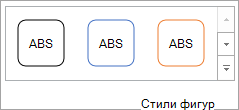
- Чтобы применить стандартный стиль фигуры, на вкладке «Формат» в группе «Стили фигур» выберите нужный стиль. Чтобы просмотреть все доступные стили фигур, нажмите кнопку «Дополнительно
 .
. 
- Чтобы изменить формат текста диаграммы, выделите его, а затем выберите параметр на появиированной мини-панели инструментов. Или на вкладке «Главная » в группе « Шрифт» выберите нужное форматирование.
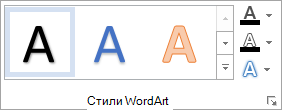
- Чтобы использовать стили WordArt для форматирования текста, выделите его, а затем на вкладке «Формат» в группе «Стили WordArt» выберите стиль WordArt для применения. Чтобы просмотреть все доступные стили , нажмите кнопку «Дополнительно .
Вы можете использовать диалоговое «>», чтобы внести изменения в формат, или применить предопределенные или настраиваемые стили фигур. Вы также можете отформатировать текст в элементе диаграммы.
В этой статье
- Изменение формата выбранного элемента диаграммы
- Изменение стиля фигуры выбранного элемента диаграммы
- Изменение формата текста в выбранном элементе диаграммы
- Форматирование текста в элементах диаграммы
- Форматирование текста в элементах диаграммы с помощью стилей WordArt
Изменение формата выбранного элемента диаграммы
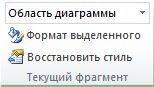
- На диаграмме щелкните элемент диаграммы, который вы хотите изменить, или выполните следующие действия, чтобы выбрать элемент диаграммы из списка элементов диаграммы:
- Щелкните в любом месте диаграммы.
Отобразится вкладка «Инструменты диаграммы«, а также вкладки «Конструктор», «Макет» и «Формат «. - На вкладке «Формат» в группе «Текущий выбор» щелкните стрелку рядом с полем «Элементы диаграммы», а затем выберите элемент диаграммы, который нужно отформатировать.
Совет: Вместо использования команд ленты можно также щелкнуть правой кнопкой мыши элемент диаграммы, нажать кнопку «Формат Элемент>» в контекстном меню, а затем перейти к шагу 3.
Важно: В зависимости от выбранного элемента диаграммы в этом диалоговом окне доступны различные параметры форматирования.
Изменение стиля фигуры выбранного элемента диаграммы
На диаграмме щелкните элемент диаграммы, который вы хотите изменить, или выполните следующие действия, чтобы выбрать элемент диаграммы из списка элементов диаграммы:
- Щелкните в любом месте диаграммы.
Отобразится вкладка «Инструменты диаграммы«, а также вкладки «Конструктор», «Макет» и «Формат «. - На вкладке «Формат» в группе «Текущий выбор» щелкните стрелку рядом с полем «Элементы диаграммы», а затем выберите элемент диаграммы, который нужно отформатировать.
Выбор элемента диаграммы, который требуется изменить
- Выбор элемента диаграммы, который требуется изменить
- Стиль фигуры
- Заливка фигуры
- Контур фигуры
- Эффект фигуры
Чтобы применить стандартный стиль фигуры, на вкладке «Формат» в группе «Стили фигур» выберите нужный стиль.
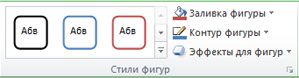
Совет: Чтобы просмотреть все доступные стили фигур, нажмите кнопку «Дополнительно .
Чтобы применить другую заливку фигуры, щелкните » Заливка фигуры» и выполните одно из следующих действий:
-
Чтобы изменить цвет заливки, в разделе Цвета темы или Стандартные цвета выберите нужный цвет.
Совет: Перед применением другого цвета можно быстро посмотреть, как изменится диаграмма. При наведении указателя на разные цвета соответственно меняется цвет выделенного элемента на диаграмме.
Чтобы применить другую структуру фигуры, щелкните «Контур фигуры» и выполните одно из следующих действий:
- Чтобы изменить цвет контура, в разделе Цвета темы или Стандартные цвета выберите нужный цвет.
- Чтобы удалить цвет контура выделенного элемента диаграммы, выберите вариант Нет контура.
Примечание: Если выделена линия, ее больше не будет видно на диаграмме.
Чтобы применить другой эффект фигуры, щелкните » Эффекты фигуры», выберите доступный эффект и выберите нужный тип эффекта.
Примечание: Доступность эффектов зависит от выделенного элемента диаграммы. Такие эффекты, как заготовка, отражение и рельеф, доступны не для всех элементов диаграммы.
Изменение формата текста в выбранном элементе диаграммы
Для форматирования текста в элементах диаграммы можно использовать обычные параметры форматирования текста или формат WordArt.
Форматирование текста в элементах диаграммы
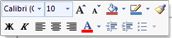
- Щелкните элемент диаграммы, содержащий текст, который требуется отформатировать.
- Щелкните правой кнопкой мыши текст или выберите текст, который требуется отформатировать, а затем выполните одно из следующих действий:
- Выберите нужные параметры форматирования на мини-панели инструментов.
- На вкладке « Главная » в группе «Шрифт» нажмите нужные кнопки форматирования.
Форматирование текста в элементах диаграммы с помощью стилей WordArt
- На диаграмме щелкните элемент диаграммы, содержащий текст, который вы хотите изменить, или выполните следующие действия, чтобы выбрать элемент диаграммы из списка элементов диаграммы:
- Щелкните в любом месте диаграммы.
Отобразится вкладка «Инструменты диаграммы«, а также вкладки «Конструктор», «Макет» и «Формат «. - На вкладке «Формат» в группе «Текущий выбор» щелкните стрелку рядом с полем «Элементы диаграммы», а затем выберите элемент диаграммы, который нужно отформатировать.
- Щелкните в любом месте диаграммы.
- На вкладке « Формат» в группе «Стили WordArt » выполните одно из следующих действий:
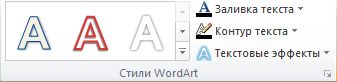
- Чтобы применить стандартный стиль WordArt, щелкните нужный стиль.
Совет: Чтобы просмотреть все доступные стили WordArt, нажмите кнопку «Дополнительно .
Дополнительные сведения
Вы всегда можете задать вопрос эксперту в Excel Tech Community или получить поддержку в сообществах.
Как в Excel закрасить ячейки, строку или столбец по условию?
В этой статье вы узнаете, как закрасить ячейку по условию, выделять целые строки и столбцы в Excel 2016, 2013 и 2010 на основе какого-то критерия, а также найдете несколько советов и примеров формул, которые будут работать с числовыми значениями и значениями текстовых ячеек.
Узнайте, как в Экселе быстро закрасить всю строку или столбец на основе значения отдельной ячейки в ваших таблицах Excel. Советы и примеры формул для числовых и текстовых значений.
Мы уже обсуждали, что такое условное форматирование и как изменить цвет фона ячейки в зависимости от ее значения. Для этого рекомендуем ссылки с конце этого материала. Сейчас же мы рассмотрим более сложные вещи.
Выделение по условию целиком строки или столбца.
Выделение строки.
В нашем распоряжении – таблица Excel с информацией о продажах в различные страны. Давайте попробуем выделить определенные строки с продажами в Бразилию. То есть, окраска их должна изменяться в связи с тем, что записано в колонке «Страна».

Прежде всего выделяем при помощи мыши весь диапазон интересующих нас данных – A2:D21. Шапку таблицы выделять не нужно. Затем действуем по уже отработанной схеме: вызываем меню функции и выбираем последний пункт – «Использовать формулу для определения форматируемых ячеек» (1). Далее записываем выражение (2):
Мы должны закрасить вторую строку таблицы в зависимости от значения в С2. Здесь есть маленькая хитрость.
Обратите внимание, что абсолютная ссылка (знак $) установлена здесь только на столбец С. То есть, мы проверяем на условие «Бразилия» в выделенном нами диапазоне все позиции в этом столбце, то есть С2, С3, C4 и так далее. А вот закрашивать будем всю строку, так как ранее выделена была вся таблица. Для этого выбираем вариант оформления (3): цвет фона или шрифта, либо оба.
Напомню, что знак $, стоящий перед буквой столбца, означает абсолютную ссылку на этот столбец. А если знак $ находится перед цифрой, то абсолютная ссылка установлена на строку.
Вывод. Условное форматирование строки по значению ячейки основано на грамотном применении абсолютных и относительных ссылок в правиле форматирования. В используемой формуле должна быть абсолютная ссылка на столбец и относительная — на строку ($C2). При этом как область форматирования должна быть обозначена вся таблица (без шапки).
Выделение столбца.
Аналогичную операцию можно произвести и с выделением отдельных столбцов. Естественно, при этом формула будет выглядеть несколько иначе: знак доллара будет находиться перед цифрой. Но, конечно, выделение горизонтальных линий в таблице встречается намного чаще.
Тем не менее, давайте рассмотрим пример с выделением по условию столбцов таблицы.
Итак, у нас есть табель рабочих смен. Нужно красным указать в нем на субботы и воскресенья.

Как и в предыдущем примере, определим для начала диапазон, который мы будем форматировать: =$B$3:$S$7. И вновь будем использовать формулу (2) для определения условия.
Функция ДЕНЬНЕД позволяет определить номер дня недели по указанной дате. Цифра 2 означает, что используется привычный нам порядок, когда первый день недели – это понедельник.
Таким образом, если номер окажется больше 5 (то есть, это будет суббота или воскресенье), то необходимо применить указанный нами формат (3) и закрасить выходной день.
Все просто, но обратите внимание на одну важную деталь: знаком $ в ссылке мы фиксируем номер. Тем самым мы указываем программе, что надо последовательно перемещаться по второй строке в пределах указанного диапазона, и определять номер дня недели. И после этого применять формат к столбцу.
Выделение через строку.
Думаю, вам часто встречалось красивое оформление таблицы, когда строчки через одну были выделены. Конечно, такое оформление легко доступно, если преобразовать данные в «умную» таблицу. Но такое возможно только в Excel 2007 и более поздних версиях. Если же у вас старая версия программы, то наш способ вам очень даже может пригодиться.
В чем ее смысл? Если номер, полученный при помощи функции СТРОКА(), делится без остатка на 2, то значит у нее чётный номер, и к ней следует применить правило форматирования. Если же номер не делится на 2 без остатка, то это нечетная. Ее мы оставляем без изменений.

В результате получилась «полосатая» таблица по принципу «четный-нечетный».
Закрасить группу строк.
Зачем это нужно? К примеру, у нас имеются помесячные данные о продажах. Тогда логично было бы отделить каждые 3 месяца, чтобы хорошо видны были результаты по кварталам.

Поясним эти вычисления.В качестве счетчика мы будем использовать номер текущей строки.Поскольку в квартале 3 месяца, то группировать будем тоже по три. Отсчет начинаем с А2.
- Счетчик в начале нужно установить в ноль. Для этого служит выражение (СТРОКА()-2). Поскольку начинаем со второй, то обнуляем счетчик, вычитая 2.
- Далее нужно определить, к какой по счету группе относится текущее местоположение курсора. Результат п.1 делим на 3.
- Отсекаем дробную часть при помощи функции ЦЕЛОЕ и получаем порядковый номер группы: ЦЕЛОЕ((СТРОКА()-2)/3).
- Добавляем 1, поскольку результатом для первой группы будет число меньше 1. А нужно, чтобы отсчет групп начинался с 1.
- Затем действуем по методике, отработанной в предыдущем примере: производим действия только с нечетными группами. Для этого используем функцию ОСТАТ с аргументом 2. То есть, находим остаток от деления на 2. Если число четное, то остаток будет равен нулю. Ноль равносилен результату ЛОЖЬ, поэтому с такими группами ничего не делаем. Если число нечетное, остаток от деления на 2 будет равен 1, что равноценно ИСТИНА. И вот тут-то мы и закрасим эту группу.
В результате мы разбили нашу таблицу на тройки, определили каждой тройке свой порядковый номер, и с нечетными номерами произвели действия по изменению формата их представления.
Аналогично можно разбить на группы по 4 строки. Тогда в формуле выше просто замените цифру 3 на 4. И все будет работать.
А если в шапке вашей таблицы больше, чем одна строка, просто замените -2 на большую цифру, соответственно высоте шапки таблицы.
Как видите, подход достаточно универсальный. Надеюсь, вам пригодится.
Вставляем отделяющие линии между группами строк.
Если у вас есть большой отсортированный по какому-либо столбцу список, то было бы неплохо автоматически отделять получившиеся группы разделительными горизонтальными линиями для наглядности.
Давайте красиво оформим смету работ, упорядоченных по дням. Отделим горизонтальными линиями каждый новый день, чтобы визуально отделить их друг от друга.

Для этого сначала выделим весь наш диапазон с данными.
Внимание! Первую шапку таблицы не выделяем, начинаем с данных!
Затем далее действуем по уже отработанной схеме. В меню условного форматирования выбираем использование формулы (1). Далее записываем само правило:
Иначе говоря, мы проверяем, равна ли наша текущая дата предыдущей. Если не равна, значит, мы перешли к новому дню. Соответственно наше текущее положение нужно выделить. Выбираем формат (3). Тип границы – линия (4). Она будет использоваться по верхней границе (5).
В результате каждый новый день будет отделен от предыдущего горизонтальной линией. Естественно, вы можете выбрать и иной стиль форматирования – например, цветом.
Условное форматирование для сравнения двух столбцов.
Когда необходимо произвести сравнение двух столбцов в таблице, очень хороший способ указать на имеющиеся совпадения и различия – выделить их.
Как найти и закрасить совпадающие ячейки в столбцах.
Можно использовать специальный пункт вкладки «Условное форматирование» — «Повторяющиеся значения».

На рисунке вы видите, что дубликаты выделены зеленым. Думаю, здесь все довольно просто.
Выделение совпадений двух столбцов построчно.
Если у нас есть несколько копий одной и той же таблицы, может возникнуть необходимость найти и показать их различия и совпадения. В этом случае попробуем сравнить столбцы таблиц построчно.
Чтобы сравнить данные в каждой строке двух столбцов таблицы, воспользуемся формулами условия.
Выберите, в каких ячейках вы будете отмечать совпадения – в первой или во второй таблице. Я выделил B3:B25. То есть, в первой таблице мы закрасим ячейки, которые дублируются во второй таблице.

Обратите внимание, что в формуле используется абсолютная адресация на колонку. Это необходимо для того, чтобы происходило последовательный перебор значений, двигаясь вниз начиная с B3 до B25.
Как найти и закрасить совпадения в нескольких столбцах.
Представим, что наша задача – найти и выделить в столбце таблицы те значения, которые совпадают хотя бы с одним столбцом второй таблицы. В нашем случае – мы последовательно будем брать данные из столбца B и определять, нет ли такого же значения в этой же строке в нескольких колонках второй таблицы.
Давайте закрасим цветом те ячейки в столбце B, которые хотя бы однажды встречаются в G,H и I.

Диапазон форматирования – B3:B25. Выделяем его и в меню – «Создать правило» выбираем «Использовать формулу…»
Последовательно двигаемся сверху вниз и сравниваем каждую ячейку колонки B с находящимися в той же горизонтали значениями в G,H и I.
То есть, необходимо, чтобы выполнялось хотя бы одно из условий, достаточно одного совпадения.
Но если столбцов будет не 3, а, предположим, 10? Формула станет слишком громоздкой. Ведь придется указать 10 критериев совпадения.

Есть более простой способ. Изменим правило форматирования и используем функцию СЧЁТЕСЛИ:
И теперь при помощи такого подхода мы можем решить более сложную задачу: выделить в B те данные, которые хотя бы раз встречаются в одном из нескольких столбцов.

Теперь совпадения мы ищем во всех столбцах таблицы 2, а не только в одном из них. Возможно, такой пример вам также будет полезен.
Обратите еще раз внимание на то, как определены абсолютные ссылки. Суть в том, что должен меняться номер строки, но не номер столбца. Тогда все будет работать.
Как закрасить ячейки при помощи «Найти и выделить».
Возможно, вам пригодится более простой способ условного форматирования — использование инструмента «Найти и выделить».
Итак, выделяем при помощи мышки область значений, которые мы хотим закрасить по условию, а затем используем инструмент «Найти и выделить». В окне поиска пишем . что означает в нашем случае любое двузначное число в диапазоне Е5:Е24. Обратите внимание, что если вы предварительно не укажете диапазон форматирования, то поиск будет произведен по всей таблице, что нам совершенно не нужно.
Повторим все те же действия, только теперь в поиске укажем . , то есть искать будем трехзначные числа. Либо можно было указать . *, то есть отбирать все числа с разрядностью 3 и выше. Как видите, возможности у этого инструмента невелики, но с помощью подобных ухищрений можно получить вполне приемлемые результаты.
И, конечно, не забывайте, что это форматирование «навсегда», оно не изменится автоматически, если даже в таблицу будут внесены какие-то правки.

Как сделать пользовательский числовой формат в Excel — В этом руководстве объясняются основы форматирования чисел в Excel и предоставляется подробное руководство по созданию настраиваемого пользователем формата. Вы узнаете, как отображать нужное количество десятичных знаков, изменять выравнивание или цвет шрифта,…
Как изменить формат даты в Excel и создать собственное форматирование — Это руководство посвящено форматированию даты в Excel и объясняет, как установить вид даты и времени по умолчанию, как изменить их формат и создать собственный. Помимо чисел, наиболее распространенными типами данных,…
7 способов поменять формат ячеек в Excel — Мы рассмотрим, какие форматы данных используются в Excel. Кроме того, расскажем, как можно быстро изменять внешний вид ячеек самыми различными способами. Когда дело доходит до форматирования ячеек в Excel, большинство…
Как удалить формат ячеек в Excel — В этом коротком руководстве показано несколько быстрых способов очистки форматирования в Excel и объясняется, как удалить форматы в выбранных ячейках. Самый очевидный способ сделать часть информации более заметной — это…
Денежный и финансовый формат — как установить и что предпочесть? — Когда мы хотим, чтобы числа отображались в Excel как денежные значения, мы должны отформатировать их соответствующим образом. В сегодняшней публикации мы подробно объясним, как применить финансовый либо денежный форматы. Рассмотренные в…

Процентный формат ячеек и особенности его применения в Excel — В этом коротком руководстве вы найдете много полезных сведений и узнаете, как показать результаты вычислений в процентах, как в Excel заменить число на процент по мере ввода и многое другое.…
9 способов сравнить две таблицы в Excel и найти разницу — В этом руководстве вы познакомитесь с различными методами сравнения таблиц Excel и определения различий между ними. Узнайте, как просматривать две таблицы рядом, как использовать формулы для создания отчета о различиях, выделить…
Как сравнить два столбца на совпадения и различия — На прочтение этой статьи у вас уйдет около 10 минут, а в следующие 5 минут (или даже быстрее) вы легко сравните два столбца Excel на наличие дубликатов и выделите найденные…
6 способов — как безопасно удалить лишние пустые строки в Excel — Это руководство научит вас нескольким простым приемам безопасного удаления нескольких пустых строк в Excel без потери информации. Пустые строки в таблице — это проблема, с которой мы все время от…
Как в Excel разделить текст из одной ячейки в несколько — В руководстве объясняется, как разделить ячейки в Excel с помощью формул и стандартных инструментов. Вы узнаете, как разделить текст запятой, пробелом или любым другим разделителем, а также как разбить строки на…

[expert_bq осуществления подобного способа необходимо в окне Hatch and Gradient выбрать пункт Add Pick Points или Добавить точки выбора. Если же вы хотите что-то уточнить, обращайтесь ко мне![/expert_bq] Примечание: Если вы хотите использовать цвет, не являющийся цветом темы, выберите один из цветов в Стандартные цвета или щелкните Другие цвета . Если вы переключитесь на другую тему, обновятся только цвета темы.
Как в word 2007 заштриховать диаграмму
- Счетчик в начале нужно установить в ноль. Для этого служит выражение (СТРОКА()-2). Поскольку начинаем со второй, то обнуляем счетчик, вычитая 2.
- Далее нужно определить, к какой по счету группе относится текущее местоположение курсора. Результат п.1 делим на 3.
- Отсекаем дробную часть при помощи функции ЦЕЛОЕ и получаем порядковый номер группы: ЦЕЛОЕ((СТРОКА()-2)/3).
- Добавляем 1, поскольку результатом для первой группы будет число меньше 1. А нужно, чтобы отсчет групп начинался с 1.
- Затем действуем по методике, отработанной в предыдущем примере: производим действия только с нечетными группами. Для этого используем функцию ОСТАТ с аргументом 2. То есть, находим остаток от деления на 2. Если число четное, то остаток будет равен нулю. Ноль равносилен результату ЛОЖЬ, поэтому с такими группами ничего не делаем. Если число нечетное, остаток от деления на 2 будет равен 1, что равноценно ИСТИНА. И вот тут-то мы и закрасим эту группу.
Вы можете изменить цвет, ширину и стиль линий на диаграмме (например, сетки, осей, линий трендов или панелей погрешностей) или создать настраиваемые границы для выделенных фигур (например, маркеров данных, названий, надписей данных или легенды).
Как заштриховать фигуру в excel
Заштриховать ячейку в программе Excel достаточно просто. Для этого выбираем желаемую ячейку и правой клавишей мыши вызываем контекстное меню. Далее выбираем quot;ФОРМАТ ЯЧЕЕКquot;. Затем выбираем ЗАЛИВКУ, затем выберем подходящий узор.
Как сделать заливку ячеек в Excel?
Выделите ячейку или диапазон ячеек, которые нужно отформатировать. На вкладке Главная нажмите кнопку вызова диалогового окна Формат ячеек или просто нажмите клавиши CTRL+SHIFT+F. На вкладке Заливка выберите в разделе Цвет фона нужный цвет.
Как в Excel разделить и окрасить ячейку в два цвета?
- Вы выберите ячейки, к которые вы хотите заполнить узором. …
- На вкладке «Главная» в группе «Шрифт» нажмите кнопку запуска диалогового окна «Формат ячеек». …
- В диалоговом окне «Формат ячеек» на вкладке «Заливка» в области «Цвет фона» выберите нужный цвет фона.
- Выполните одно из следующих действий:
Как убрать серое поле в Excel?
- Щелкните лист с фоном листа. Убедитесь, что выбран только один из них.
- На вкладке Разметка страницы в группе Настройка страницы нажмите кнопку Удалить фон. Удалить фон можно только в том случае, если на листе есть фон листа.
Как скопировать цвет ячейки в Excel?
На вкладке «Заливка» можно выбрать цвет фона и узор. Таким образом, для того, чтобы скопировать формат необходимо выделить интересующую нас ячейку, нажать на «метелочку» и кликнуть по ячейке, формат которой мы хотим задать.
Как в Excel закрасить ячейки по условию?
Закрасить ячейки на условиях очень просто. Выберите ячейки, столбцы или строки, цвет которых Вы хотите изменить. Затем на вкладке Главная перейдите в меню Стили и выберите Условное форматирование > Условия выделения ячейки. Выберите подходящее Вам условие.
Как поставить границы ячеек в Excel?
- Выделите ячейки, к которым необходимо добавить границы.
- На вкладке Главная нажмите на стрелку рядом с командой Границы. Появится выпадающее меню с различными типами границ.
- Выберите необходимый тип. …
- Границы отобразятся в соответствии с выбранным типом.
Как в Excel разделить ячейку по диагонали и написать текст?
- Щелкаем правой кнопкой по ячейке и выбираем инструмент «Формат» (или комбинация горячих клавиш CTRL+1).
- На закладке «Граница» выбираем диагональ. Ее направление, тип линии, толщину, цвет.
- Жмем ОК.
Как изменить цвет текста в Excel формулой?
- Выделите ячейку или диапазон ячеек с данными, которые вы хотите отформатировать. Вы также можете выбрать часть текста в ячейке.
- На вкладке Главная щелкните стрелку рядом с кнопкой Цвет шрифта .
- Выберите цвет в группе Цвета темы или Стандартные цвета.
Как сделать серое поле в Экселе?
Вам нужно перейти в режим «Разметка страницы». В 97 екселе нажимайте «просмотр» — это значек листка с лупой. Там вверху есть кнопка разметка страницы. Теперь у вас есть отдельно листок и серое поле которое вам было нужно.
Как убрать серый фон в таблице?
- Выделяете несколько ячеек правой кнопкой мыши (не отпуская ее), после выделения должно появиться всплывающее меню. Если не появилось, нажмите правой кнопкой мыши на выделенных ячейках. …
- Нажмите на иконке с ведром.
- В выпадающем списке выберите «Нет цвета»
Как убрать серый фон в ворде?
Как определить цвет ячейки в Excel?
Функция =ЦВЕТЗАЛИВКИ(ЯЧЕЙКА) возвращает код цвета заливки выбранной ячейки.
Как в ворде скопировать цвет ячейки?
- Выделите участок текста с интересующим фоном.
- Во вкладке «Главная», нажмите на стрелочки вниз кнопки «Заливка».
- В выпадающем меню, на цветовой палитре будет отмечен заданный цвет, но можно более подробно уточнить код цвета.
АААА. Это ГЕНИАЛЬНО. Excel-2007 тонкости

В новых версиях эта возможность осталась, только она скрыта от непосредственного доступа из рабочего окна приложений и для того, чтоб воспользоваться ею необходимо сделать следующее:
1.Щелчком на левой кнопке мыши, выделить на диаграмме столбец2. Одновременно нажимаем клавиши и , открывается следующее окно

3. Одновременно нажимаем клавиши и , появляется следующее
Число 39 – код заливки, полный перечень кодов приведен ниже.
5. Вернуться в окно Excel с вашей диаграммой – заливка столбца должна изменится. После повторения вышеописанных действий для всех столбцов должно получится, что-то похожее на следующий рисунок.

Как заштриховать фигуру в excel
На вкладке «Заливка» можно выбрать цвет фона и узор. Таким образом, для того, чтобы скопировать формат необходимо выделить интересующую нас ячейку, нажать на «метелочку» и кликнуть по ячейке, формат которой мы хотим задать.
[expert_bq штриховку столбцов графика на примере гистограммы , алгоритм построения которой описан в статье Практическое применение Мастера диаграмм для создания гистограммы. Если же вы хотите что-то уточнить, обращайтесь ко мне![/expert_bq] меню «границы и заливка» — вкладка «граница» — «рамка» — «применить к * тексту * — примерно . затем вставить — фигуры — круг. Ну, в контекстном меню выберите пункт« порядок »-« разместить позади текст».
Как сделать штриховку в ворде
- Щелкните лист с фоном листа. Убедитесь, что выбран только один из них.
- На вкладке Разметка страницы в группе Настройка страницы нажмите кнопку Удалить фон. Удалить фон можно только в том случае, если на листе есть фон листа.
Файлы штриховки имеют расширение pat. Для их внедрения в программу необходимо добавить файлы в папку Support программы. По умолчанию она находится по адресу: C:\Program files\AutoCAD20XX\Support.
Как заштриховать область между графиками в эксель
При создании линейной диаграммы для двух рядов данных знаете ли вы, как затенить область между двумя линиями, как показано на снимке экрана ниже? В этом руководстве представлены два метода, которые помогут вам сделать это шаг за шагом.
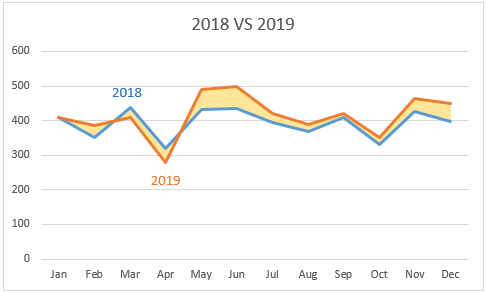
Закрасьте область между двумя линиями на линейной диаграмме, вставив вспомогательные столбцы.
Предположим, у вас есть ежемесячная таблица продаж за два года, и вы хотите создать для них линейную диаграмму и заштриховать область между двумя линиями на диаграмме. Пожалуйста, сделайте следующее, чтобы справиться с этим.

1. Во-первых, вам нужно создать два вспомогательных столбца.


2. Выделяем весь диапазон, нажимаем Вставить > Вставить линейную диаграмму или диаграмму с областями > линия чтобы вставить линейную диаграмму.
Советы: Для уже созданной линейной диаграммы пропустите этот шаг и перейдите к Внимание.

Теперь создается линейная диаграмма, как показано на снимке экрана ниже.

Примечание: Если вы уже создали линейную диаграмму для исходной серии (см. следующий снимок экрана) и хотите затенить область между линиями. После создания двух вспомогательных столбцов вам нужно сделать следующее.
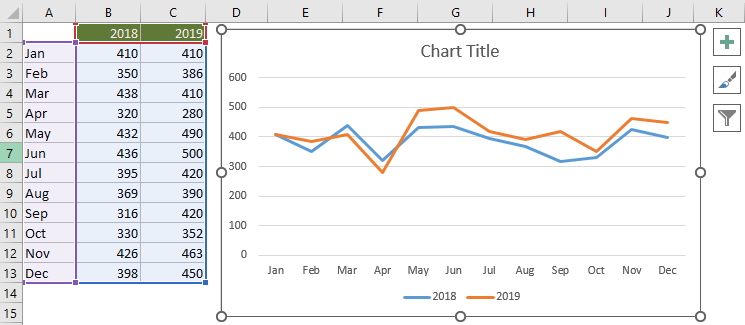


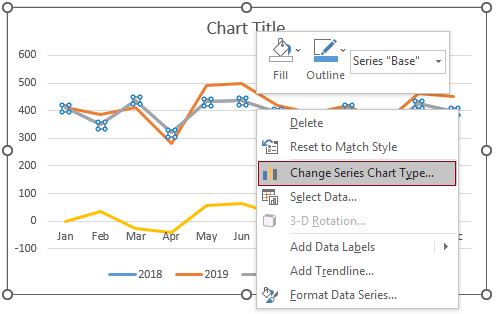
3. Щелкните правой кнопкой мыши любую строку на диаграмме и выберите Изменить тип диаграммы серии в контекстном меню.
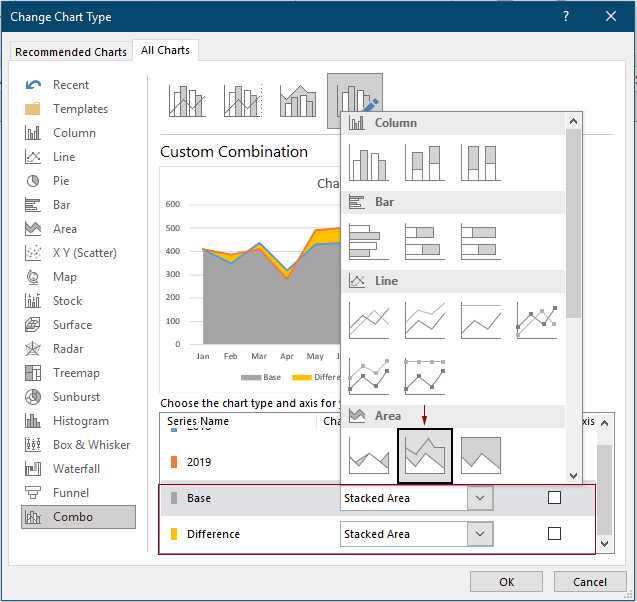
4. в Изменить тип диаграммы диалоговое окно, измените тип диаграммы Система исчисления и разница серия к Сложенная область И нажмите OK чтобы сохранить изменения.
Теперь диаграмма отображается следующим образом.
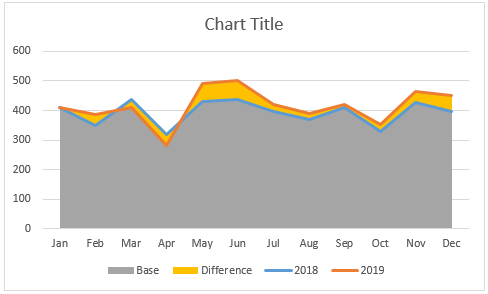
5. Выберите самую большую выделенную область на диаграмме и нажмите Формат (под Инструменты для диаграмм вкладка)> Заливка формы > Без заливки.

6. Теперь вам нужно удалить только что добавленную серию из легенды следующим образом.


Советы: Если вы хотите удалить всю легенду с диаграммы и отображать только названия серий на соответствующих линиях диаграммы, сделайте следующее.

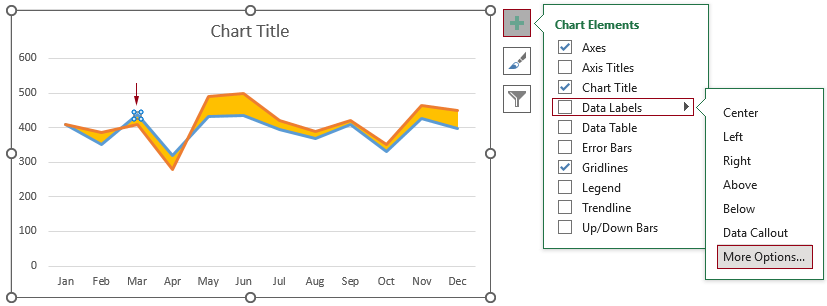

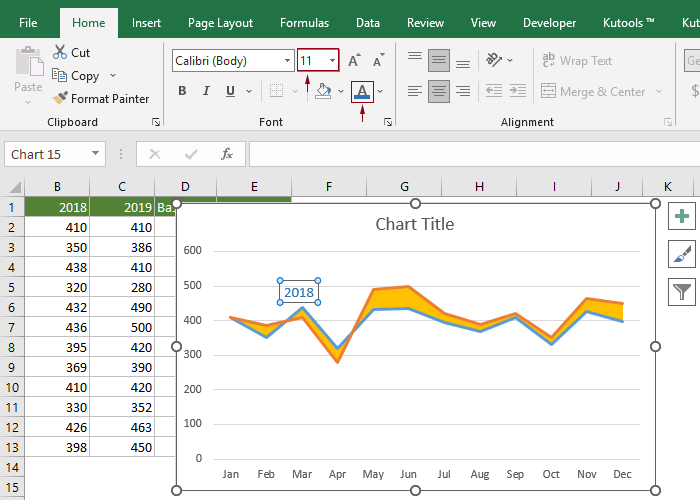
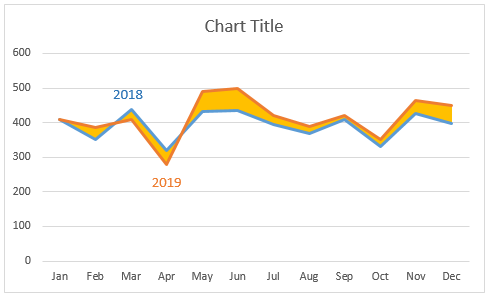
7. Выберите заштрихованную область на диаграмме, нажмите Формат (под Инструменты для диаграмм вкладка)> Заливка формы. Затем выберите для него более светлый цвет заливки.
8. Измените название диаграммы по своему усмотрению.
Диаграмма теперь закончена. А область между двумя линиями подсвечивается, как показано на скриншоте ниже.
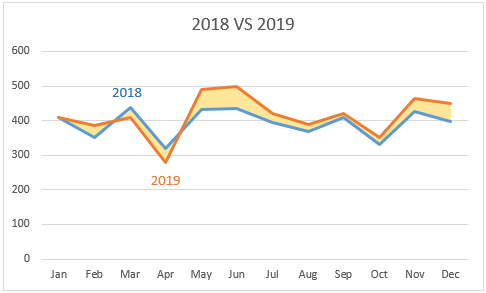
Легко затеняйте область между двумя линиями на линейной диаграмме с помощью удивительного инструмента.
Вышеупомянутый метод состоит из многих шагов и требует очень много времени. Здесь я рекомендую Диаграмма другой области особенность Kutools for Excel чтобы помочь вам легко решить эту проблему. Благодаря этой функции вам не нужно создавать вспомогательные столбцы, достаточно нескольких щелчков мышью, чтобы сделать это.
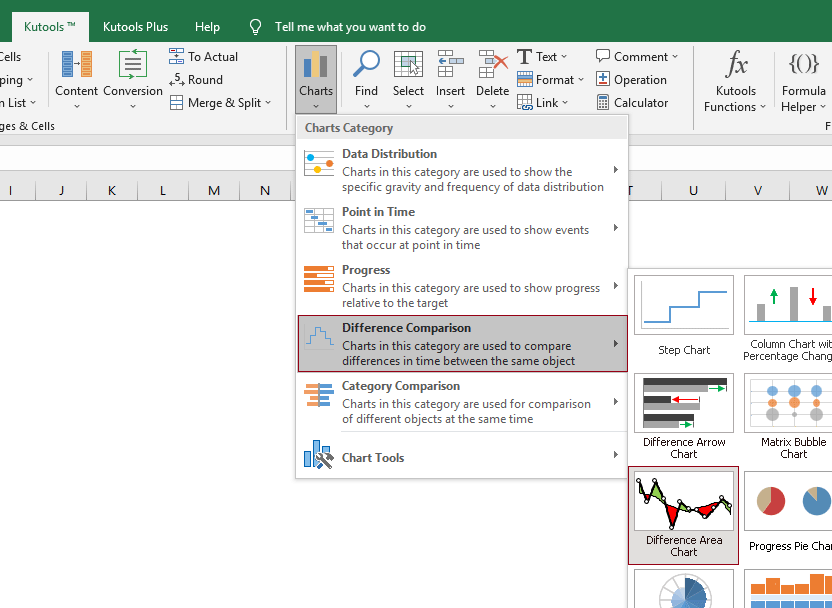
1. Выберите весь диапазон данных, нажмите Кутулс > Графики > Сравнение различий > Диаграмма разницы.
2. в Диаграмма разницы диалоговое окно, вы можете видеть, что поля автоматически заполняются соответствующими ссылками на ячейки, щелкните OK кнопку напрямую.

Диаграмма создана. Смотрите скриншот ниже.
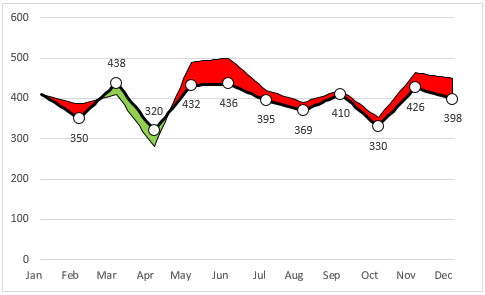
Примечание: Вы можете щелкнуть правой кнопкой мыши любой элемент диаграммы, чтобы применить другой цвет или стиль по своему усмотрению.
Демонстрация: просмотр и анализ полных заголовков электронного письма в Outlook
Kutools for Excel включает более 300 мощных функций для Microsoft Excel. Бесплатно попробовать без ограничений в 30 дней. Скачать сейчас!
Как заштриховать область между графиками в эксель
Подскажите пожалуйста как реализовать следующее:
Необходимо закрасить область между графиками, только там, где 1-ый график выше 2-го.

Сейчас руками сделал полигон.
Как автоматизировать данный процесс?
В файле прикрепил пример.
Подскажите пожалуйста как реализовать следующее:
Необходимо закрасить область между графиками, только там, где 1-ый график выше 2-го.
Сейчас руками сделал полигон.
Как автоматизировать данный процесс?
В файле прикрепил пример. aaurov
Сообщение Подскажите пожалуйста как реализовать следующее:
Необходимо закрасить область между графиками, только там, где 1-ый график выше 2-го.
Сейчас руками сделал полигон.
Как автоматизировать данный процесс?
В файле прикрепил пример. Автор — aaurov
Дата добавления — 04.09.2013 в 09:20quantviews
.png)
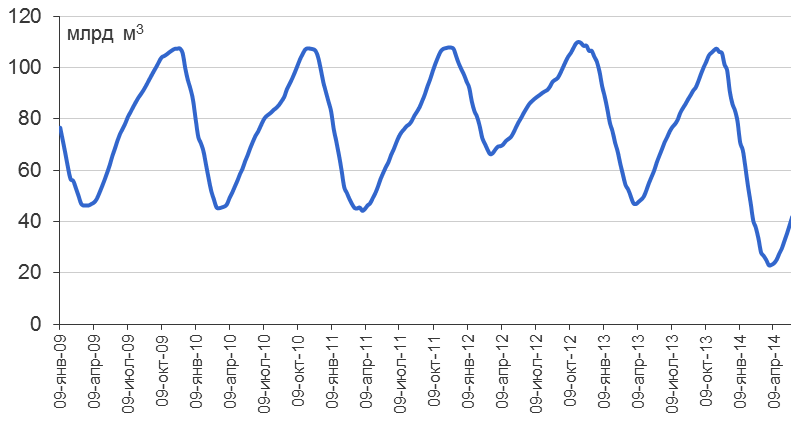
В дальнейшем остается только доработать все «напильником», чтобы получить желаемый результат.
— Установить «Нет заливки» для нижней части гистограммы с накоплением. Это приведет к тому, что нижняя часть гистограммы станет невидимой.
— Поменять цвет для верхней части области на нужный.
Можно убрать сами линии Max и Min, чтобы они не отвлекали внимание, добавить дополнительные ряды («2014» и «Среднее за 2009-2013»), чтобы получился итоговый результат (второй график) — но это уже дело вкуса и итоговый целей представления данных.Единственное, что плохо с моей точки зрения — площадь получается с «зубцами», я пока не нашел способа, как можно обеспечивать»сглаживание» для такого графика. Если знаете — расскажите!Дополнительная тонкость — чтобы убрать из легенды ненужные элементы (Нижняя часть, Разница), можно просто выделять их и нажимать Del — только нужно убедиться, чтобы вы выделили не всю легенду, а отдельный ее элемент (тогда отдельный элементы будет в выделенном треугольнике.
АААА. Это ГЕНИАЛЬНО. Excel-2007 тонкости
Вот что меня спасло (отсюда):

В новых версиях эта возможность осталась, только она скрыта от непосредственного доступа из рабочего окна приложений и для того, чтоб воспользоваться ею необходимо сделать следующее:
1.Щелчком на левой кнопке мыши, выделить на диаграмме столбец2. Одновременно нажимаем клавиши и , открывается следующее окно

3. Одновременно нажимаем клавиши и , появляется следующее
4. В окне Immediate нужно набрать следующую строку:
и нажать клавишу
Число 39 – код заливки, полный перечень кодов приведен ниже.
5. Вернуться в окно Excel с вашей диаграммой – заливка столбца должна изменится. После повторения вышеописанных действий для всех столбцов должно получится, что-то похожее на следующий рисунок.

Коды заливок Pattern


На рисунке образцы заливок сильно уменьшены, поэтому они могут отличаться от того, что получится на диаграмме. Например, Pattern31 на рисунке виден как сплошная светлая заливка, на диаграмме это будут чередующиеся вертикальные штрихи, Pattern39 – ромбики как на костюме Арлекина, Pattern40 – наклонная кирпичная кладка и еще есть несколько подобных визуальных несоответствий. Нужно просто немного поэкспериментировать – все в Ваших руках!
Желаем удачи!Похожие публикации:
- Как зайти в рекавери poco x3 pro
- Как поменять пароль на вай фай если забыл старый пароль
- Как удалить cortana в windows 11
- Обрабатывается в суз генерация кодов что это
Как заштриховать область между графиками в эксель
.png)
В дальнейшем остается только доработать все «напильником», чтобы получить желаемый результат.
— Установить «Нет заливки» для нижней части гистограммы с накоплением. Это приведет к тому, что нижняя часть гистограммы станет невидимой.
— Поменять цвет для верхней части области на нужный.
Можно убрать сами линии Max и Min, чтобы они не отвлекали внимание, добавить дополнительные ряды («2014» и «Среднее за 2009-2013»), чтобы получился итоговый результат (второй график) — но это уже дело вкуса и итоговый целей представления данных.Единственное, что плохо с моей точки зрения — площадь получается с «зубцами», я пока не нашел способа, как можно обеспечивать»сглаживание» для такого графика. Если знаете — расскажите!Дополнительная тонкость — чтобы убрать из легенды ненужные элементы (Нижняя часть, Разница), можно просто выделять их и нажимать Del — только нужно убедиться, чтобы вы выделили не всю легенду, а отдельный ее элемент (тогда отдельный элементы будет в выделенном треугольнике.
Затенение пространства между линиями графика
Если вы хотите закрасить пространство между двумя линиями графика, сделать это «в лоб» не получится. Однако реализовать задуманное вам поможет использование на одной диаграмме, как линий, так и областей. [1]
Мне потребовалось построить график безубыточности (см. пример на рис. 1). На таком графике по оси абсцисс откладывается объем реализации в единицах продукции, а по оси ординат доходы и издержки. Точка пересечения доходов и издержек и является точкой безубыточности. Слева от нее между наклонными прямыми будет область убытков, а справа – область прибыли. Вот эти области мне и захотелось закрасить для наглядности.
Рис. 1. Графическое представление точки безубыточности – N; АС – линия совокупных издержек; ОD – линия дохода; источник – http://www.cfin.ru/management/costing/savchuk-02.shtml
Скачать заметку в формате Word, примеры в формате Excel
Рассмотрим на примере построения графика безубыточности для мебельной компании. Компания осуществляет единственный вид деятельности – производство кухонных столов.
Вот что получилось (см. также пример в файле Excel; за преобразованиями можно следить, последовательно переходя от листа к листу):
Рис. 2. Исходные данные и первоначальный график
Для улучшения восприятия изменяем цвет линий на одинаковый; линии «Суммарные затраты» и «Выручка от реализации» делаем более толстыми (так как они основные, а «Постоянные затраты» – вспомогательная); меняем параметр оси абсцисс «Положение оси» – «по делениям» (рис. 3). Последняя операция позволяет «выходить» линиям графиков прямо из оси ординат.
Рис. 3. Параметр оси абсцисс «Положение оси» переключаем в положение «по делениям»
Вот, что получилось на этом этапе
Рис. 4. Промежуточный результат 1.
Создадим два дополнительных ряда, чтобы дополнить линии графика областями и накоплением. Первый ряд – значения по прямой АВС (см. рис. 4), второй ряд – разность значений по прямым DBE и АВС (рис. 4). Получилось:
Рис. 5. Промежуточный результат 2.
Выделяем последовательно ряды «Область 1» и «Область 2» и меняем «Тип диаграммы для ряда» на «Область с накоплением» (рис. 6).
Рис. 6. Выбор для ряда типа диаграммы с областями и накоплением.
После этого выбираем для «Области 1» параметр заливки – «Нет заливки», а для «Области 2» желаемый цвет заливки (рис. 7).
Рис. 7. Промежуточный результат 3.
Дальнейшие «украшательства» предлагаю вам выполнить самостоятельно. Вот, что получилось в итоге у меня:
[1] Метод решения подсказала мне идея, почерпнутая в книге Джона Уокенбаха «Диаграммы в Excel».
Как строить графики в Excel?

Для удобного и наглядного отображения числовых данных в программах MS Excel и Ooo Calc есть замечательный инструмент — «Мастер диаграмм». Работать с инструментом просто и, как говорится, интуитивно понятно. Пройдя несколько раз процедуру создания диаграмм.
. вы поймете и запомните навсегда, как строить графики в Excel. Поняв, как и что нужно делать в Excel, вы легко затем по аналогии сможете при желании сделать график или диаграмму в программе Calc — процедуры разнятся незначительно.
Типов диаграмм очень много — гистограмма, линейчатая, круговая, пузырьковая, сетчатая, биржевая… В MS Excel 2003 – 34 типа и у каждого типа еще по нескольку вариантов. Для решения различных задач визуализации отображения данных в одних случаях лучше может подходить один тип диаграммы, а в других — иной тип. Необходимо делать выбор…
Главная задача графика или диаграммы – понятно и наглядно для широкой аудитории с различной подготовкой и разным восприятием информации донести суть представляемых данных и тенденции их изменения в зависимости от какого-либо параметра.
Так получилось, что за почти 13 лет работы с Excel в 95% случаев я использовал и использую только один тип диаграмм – точечная (в Ooo Calc – Диаграмма XY). Я строю графики в Excel! Почему?
Во-первых, точечная диаграмма легко воспринимается всеми, так как представляет собой график плоской функции одной переменной, с которыми все мы, обучаясь в средней школе, сталкивались. Поэтому графики являются понятным «языком общения» для юриста, инженера, банкира, экономиста, дизайнера — то есть и для технаря и для гуманитария.
Во-вторых, она позволяет наглядно разместить на одной картинке несколько графиков зависимостей различных данных от одного или нескольких параметров.
В-третьих, точечная диаграмма предоставляет широкие возможности анализа числовых данных. Можно построить линии тренда, подобрать уравнение, оценить точность подобранного уравнения, показать планки погрешностей.
В-четвертых, этот тип диаграммы имеет очень, на мой взгляд, удобные и широкие возможности форматирования. Можно раскрасить фон и линии во все цвета радуги, расположить уравнения и значения прямо на поле графика, придать различную толщину линиям, установить разноцветные маркеры разных видов и размеров.
Переходим к делу – строим графики в Excel 2003.
Создание графиков в Excel.
В качестве примера возьмем таблицу «Выпуск металлоконструкций в ноябре 2013 года», в которой представлены плановые и фактические показатели деятельности некоего завода, производящего строительные металлоконструкции.

1. Включаем Excel и помещаем эту таблицу на лист.
2. Мышь «ставим» на любую «чистую» (без записей) ячейку и запускаем мастера диаграмм нажатием на соответствующую пиктограмму на панели инструментов Excel «Стандартная».
3. В выпавшем окне на вкладке «Стандартные» выбираем тип диаграммы «Точечная», на которой значения соединены отрезками и точки обозначены маркерами.

4. Нажимаем на кнопку «Далее>» и в следующем выпавшем окне выбираем вкладку «Ряд» и нажимаем на кнопку «Добавить».
5. Пишем имя первого ряда: «Выпуск-план».
6. «Становимся» мышью в окошко «Значения X:» и выделяем в нашей таблице диапазон ячеек A5…A34. Адреса значений оси X появились в активированном окне.
7. Выделяем мышью содержимое окна «Значения Y:» для замены нужными нам значениями и выделяем в таблице диапазон ячеек B5…B34. Адреса значений оси Y появились в вышеуказанном окне.
8. Нажимаем на кнопку «Добавить» для создания еще одного ряда.

9. Пишем имя второго ряда: «Выпуск-факт».
10. «Становимся» мышью в окошко «Значения X:» и выделяем опять в таблице диапазон ячеек A5…A34. Адреса значений оси X для второго ряда значений появились в окне.
11. Выделяем мышью содержимое окна «Значения Y:» и выделяем в таблице диапазон ячеек C5…C34. Адреса значений оси Y для второго ряда данных появились в вышеуказанном окне.
12. Нажимаем кнопку «Далее>» и в следующем выпавшем окне на вкладке «Заголовки» заполняем окна так, как показано на следующем скриншоте.

13. На вкладке «Линии сетки» добавляем «галочку» к надписи «основные линии» оси X.

14. На вкладке «Легенда» размещаем легенду внизу диаграммы.

15. Нажимаем кнопку «Далее>» и в очередном выпавшем окне выбираем место для расположения диаграммы – на имеющемся листе.

16. Нажимаем кнопку «Готово» и на листе Excel видим графики плана и факта выпуска металлоконструкций по датам.
Первая часть работы завершена, и теперь вы знаете, как строить графики в Excel.

Форматирование графиков в Excel.
Но диаграмма имеет не очень презентабельный вид. Займемся ее форматированием, то есть сделаем внешний вид графиков более красочным и привлекательным.
Изменяем внешний вид поля диаграммы.

1. Щелкаем правой клавишей мыши по серой «Области построения диаграммы» и в выпавшем контекстном меню выбираем «Формат области построения…».
2. Нажимаем на кнопку «Способы заливки», выбираем вкладку «Градиентная» и настраиваем цвета так, как показано на рисунке слева.

3. Нажимаем на кнопку «ОК». В окне «Формат области построения» видим образец, который показывает назначенное нами форматирование.
4. Делаем рамку черной сплошной самой толстой линией.
5. Закрываем окно «Формат области построения нажатием на кнопку «ОК». Диаграмма изменила внешний вид.

Форматируем линии графиков.
1. Щелкаем правой клавишей мыши по линии «Выпуск-план» и в выпавшем контекстном меню выбираем «Формат рядов данных…».
2. Настраиваем вкладку «Вид» так, как на скриншоте, расположенном ниже этого текста.

Линия стала красной и средней толщины, маркер стал белым с красным обрамлением, круглым и имеет размер 6 пт.
Аналогичным образом форматируем линию «Выпуск-факт», только применяем синий цвет и для типа маркера ромбическую форму.
3. Закрываем окно «Формат ряда данных» нажатием на кнопку «ОК», диаграмма еще улучшила внешний вид.

Форматируем оси X и Y.

1. Щелкаем правой клавишей мыши по оси X и в выпавшем контекстном меню выбираем «Формат оси…».
2. Настраиваем вкладку «Шкала» так, как на представленном слева снимке экрана. Цену делений установим 7 дней, конец недели — воскресенье.
Для оси Y пока ничего менять не будем!
Изменяем размеры диаграммы, шрифтов заголовка и названий осей.
Перед завершением процедуры форматирования установим необходимые размеры всей диаграммы и области построения графиков. Для этого необходимо выделить объект щелчком левой кнопки мыши и, нажав и удерживая той же левой кнопкой мыши средний маркер на границе области, перетащить границу в нужное место. Далее – повторить процедуру с другими границами области диаграммы и области построения графиков.
И в завершении следует увеличить размер шрифтов заголовка и названий осей. Это делается с помощью стандартной панели форматирования Excel: выделяется текст и назначаются необходимые размеры и цвет шрифтов. Надписи, включая «легенду», необходимо передвинуть и выровнять на поле диаграммы с помощью мыши.
Все, вот результат – красивые, понятные, аккуратные графики в Excel!

Итоги.
Если посмотреть на столбики чисел исходной таблицы в течение 5 секунд, то кроме вывода о том, что план выпуска металлоконструкций перевыполнен, сказать еще что-либо затруднительно.
Взглянув так же бегло на графики, сразу можно определить, что до 17-ого числа производство работало в соответствии с планом, и даже было небольшое отставание. Превышение плановых показателей началось с 18-ого числа, и уже 25-ого месячный план был выполнен, после чего темпы выпуска металлоконструкций вновь немного снизились.
Информативность графиков в Excel существенно выше таблицы с числовыми данными!
Я думаю, что все, дочитавшие статью до конца, получили ответ на вопрос, поставленный в заголовке статьи, и теперь знают, как строить графики в Excel.
Подписывайтесь на анонсы статей в окне, расположенном в конце каждой статьи или в окне вверху страницы.
Не забывайте подтвердить подписку кликом по ссылке в письме, которое тут же придет к вам на указанную почту (может прийти в папку «Спам»).
Оставляйте комментарии, уважаемые читатели! Для меня и других читателей важны ваши отклики.
Похожие публикации:
- Как закачать файлы на айфон
- Как закруглить края фигуры в фотошопе
- Как закрыть яндекс музыку андроид
- Как заменить е на е в ворде
- Щелкните в любом месте диаграммы.