
Как в CorelDRAW заштриховать (не залить) обьект.
Инструмент Заливка —Заливка ПостСкрипт ( PostScript) и выбрать рисунок заливки из списка..
Похожие вопросы
Ваш браузер устарел
Мы постоянно добавляем новый функционал в основной интерфейс проекта. К сожалению, старые браузеры не в состоянии качественно работать с современными программными продуктами. Для корректной работы используйте последние версии браузеров Chrome, Mozilla Firefox, Opera, Microsoft Edge или установите браузер Atom.
Coreldraw как заштриховать фигуру
Заливка. Казалось бы, нет ничего проще. Этот простой инструмент есть даже в Paint. Однако CorelDraw предполагает гораздо более широкое его использование. Поэтому новичкам будет полезно узнать, как сделать заливку в Кореле разными способами.
Заливка в CorelDraw— простой инструмент, который позволяет закрашивать выделенную контурами область. Присутствует, наверное, во всех известных человечеству графических редакторах и не только: заливки есть и в InDesign, например. Это базовая функция, используемая всеми дизайнерами. С неё проще всего начинать знакомство с обработкой изображений.
Делаем заливку
Начнём с самого простого:
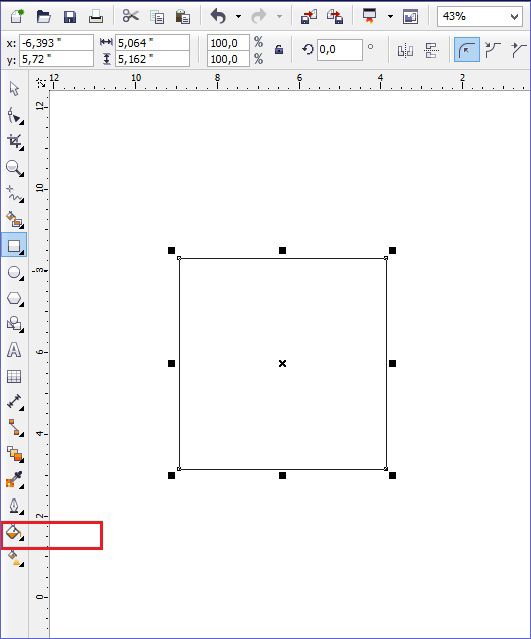
- Запускаем
- Создаём новый документ, пользуясь меню в верхней части окна.
- Рисуем квадратную область.
- Щёлкаем на предпоследний значок в столбце слева (выглядит как наклоненное ведёрко).
- Выбираем Fountain Fill (вторая строчка в контекстном меню).
- Жмём левой кнопкой мыши по нашему прямоугольнику.
- Вуаля! Он окрасился в другой цвет!
Так выполняется самая простая «покраска». Конечно же, это далеко не все возможности редактора. Контур залитой области также можно увеличить и окрасить в определённый цвет. Для этого используем меню в верхней части окна: рядом с параметрами заливки будут параметры контура или абриса, где можно выбрать толщину и цвет.
Векторный узор
Такая функция позволяет заливать области не просто однотонным цветом, а узором, который, кстати, тоже может быть создан нами.
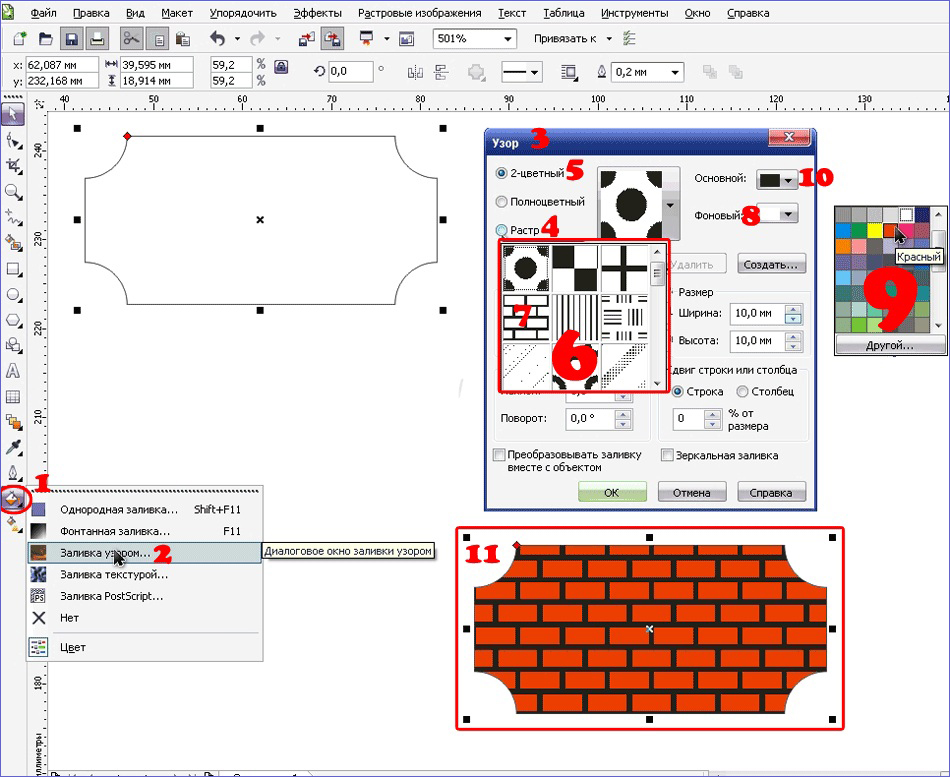
- Снова создаём документ и рисуем область для заливки.
- Выбираем то же самое ведёрко, только там уже указываем «Заливка узором». Чтобы сделать это, щёлкаем на маленький чёрный уголочек внизу иконки.
- Определяем, какой узор мы хотим поставить и какие цвета будут использованы.
- Щёлкаем по фигуре, чтобы окрасить его.
Это ещё не всё. Можно изменять размеры элементов узора. Для этого достаточно щёлкнуть по этому элементу и потянуть за уголки контура, удерживая кнопку «G» на клавиатуре.
Градиент
Градиентная заливка — один из самых популярных инструментов почти во всех редакторах. Чем она отличается от обычной? При помощи неё можно окрашивать предметы, опять же, не однотонным цветом, но и не узором. Цвет будет переливаться. Причём так, как мы это определим. Например, можно сделать конический градиент, и область визуально будет выпуклой, будто её рисовали от руки, а не при помощи программы. Кроме неё есть ещё масса различных вариаций, как сделать цвет предмета переливающимся и изменяющимся.
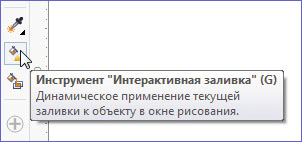
- Создаём документ, рисуем контур.
- Выбираем инструмент «Интерактивная заливка» (Interactive Fill Tool).
- Протаскиваем курсор вдоль нашей нарисованной области, после этого действия по умолчанию будет создан линейный градиент.
- В настройках можно выбрать самые разные типы градиента.
- Например, зажимаем любой другой цвет на палитре и, не отпуская кнопку мыши, перемещаем указатель на пунктирную линию нашей области.
- Довольствуемся результатом.
Конечно же, это далеко не всё. Поиграйте с настройками, и вы увидите, насколько много различных вариаций градиента можно получить. Трудно описать все действия в инструкции. Достаточно потратить 15–20 минут на практику и попробовать всё самостоятельно. Инструмент предлагает самые разные решения для дизайнеров. С каждой версией Корел их становится всё больше.
Интеллектуальная заливка
В CorelDraw X8 присутствует «Интеллектуальная заливка». Она отличается от обычной тем, что, во-первых, машина сама догадывается, какая зона нуждается в закраске, а, во-вторых, при помощи неё можно создавать новые замкнутые части, которые вручную сделать не так-то просто.
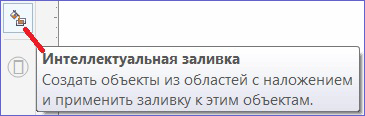
- Создаём два пересекающихся объекта. Например, две спирали, которые будут накладываться одна на другую.
- Щёлкаем на кнопку инструмента «Интеллектуальная заливка».
- Различными цветами выделяем замкнутые области рисунка. Границы будут определяться автоматически.
- Пробуем закрасить весь рисунок целиком одним цветом.
- Когда он весь зальётся, и не будет видно внутренних контуров, щёлкаем левой кнопкой мыши по прямоугольнику по центру и перетаскиваем получившуюся фигуру.
- Мы получили новый контур, который нельзя нарисовать при помощи стандартных инструментов.
Таким образом, мы можем как заливать необходимые зоны на рисунке, так и получать новые контуры, чтобы впоследствии их использовать для создания новых элементов.
Теперь вы освоили базовые возможности инструмента «Заливка». Изучайте его дальше, и со временем сможете, делая простые нажатия кнопкой мыши, создавать настоящие шедевры. Главное — постоянно практиковаться.
Создание штриховок
Используйте команду Hatch для заливки замкнутых областей или указанных объектов образцом штриховки. Штриховка чертежа добавляет содержание и помогает различать материалы и области. В некоторых чертежных программах, таких как проектные чертежи, требуются образцы штриховки, которые повышают ясность и читаемость чертежа. Вместе с образцами можно применять сплошные штриховки для заполнения ограниченной области текущим цветом, выбрав Фигура из списка Массив. См. раздел Настройка штриховки для изменения существующих образцов штриховки.
Установка образца штриховки:
- Выберите Нарисовать > Штриховка/заполнение (или введите Hatch).
- В диалоговом окне Штриховка/заполнение из списка Тип выберите тип образца.
-
В списке Угол укажите угол для образца штриховки.
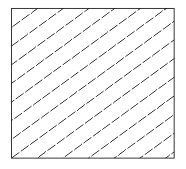
Заливка штриховкой (Hatch Fill) в CorelDRAW
Итак, как же сделать заливку штриховкой в CorelDRAW?!
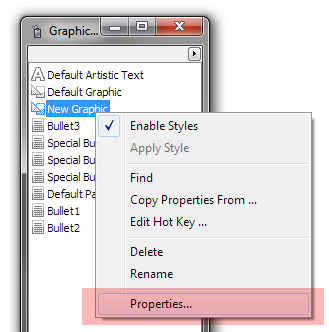
1. Откроем докер Graphic and Text Styles (Ctrl + F5).
2. Создадим новый Graphic стиль и сразу откроем его свойства (Properties).
3. Укажем чтобы стиль применялся только к заливке.
4. В выпадающем списке выбираем Hatch Fill и жмём рядом кнопку Edit.
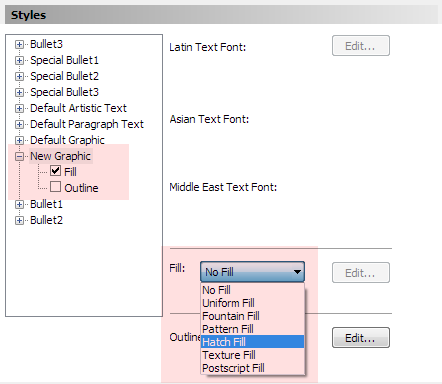
5. Саму заливку можно настроить нажав кнопку New Hatch.

Внимание. Если в окне New Hatch from Selected выбрать Enhanced Line Style, то CorelDRAW вылетит.
Штриховка в Corel Draw
Есть у меня вопрос. Рылся сегодня в настройках и случайно обнаружил один «интересный момент» в Corel X4 и X5, в окне Параметры | Документ | Стили. Я там раньше не «копал глубоко», т. к. стилями практически не пользуюсь. Так вот. Выбрал в списке стилей, стиль — Графика по умолчанию. В этом окне есть раскрывающийся список Заливка с кнопкой Изменить (Edit). В этом списке есть заливка — Штриховка (Hatch Fill). Нажимаю кнопку Изменить (Edit) и открывается окно Штриховка (Hatch Fill) с одним единственным вариантом штриховки. Но, благо, там можно создать и свою штриховку. И есть в этом окне кнопка, Добавить в библиотеку и список есть Библиотека. Но вот проблема, в списке нет ни одной библиотеки и кнопка, Добавить в библиотеку, понятное дело не работает.
Так вот собственно в чем вопрос, кто-нибудь пробовал работать с этой самой штриховкой и этим окном? Может надо создать библиотеку самому? Тогда как это сделать? А если есть в дебрях Corel-а такая библиотека, то где она?
P.S. Мне частенько приходится работать с штриховкой и приходится пользоваться макросом или штриховать другими способами. А тут обнаружилось, что Corel и сам может создать штриховку, а вот сохранить ее в библиотеку (не существующую) не позволяет. Кстати и кнопка Help в этом окне тоже не работает.
Fog_patch
12 лет на форуме
Сообщения 3 163 Реакции 997
Ответ: Штриховка в Corel Draw
Кстати и кнопка Help в этом окне тоже не работает.
Кнопка может и не работает, но поиск по хелпу работает, и выводит он на страницу Corel DESIGNER.
Судя по всему этот hatch fill — огрызок от Corel DESIGNER и вставлен в CorelDraw для совместимости. Там даже сказано в хелпе «Hatch fills are preserved but cannot be modified in CorelDRAW», «штриховка сохраняется но не может быть отредактирована в CorelDraw». На самом деле может конечно (благодаря огрызку), через докер стилей.
(А вообще прикольно закопали. Не знал.))