
macOS Catalina 10.15+
Вам также нужно отключить лимит экранного времени для камеры:
- Выберите меню Apple > Системные настройки >Экранное время >Контент и конфиденциальность > Приложения.
- Убедитесь, что для камеры установлен флажок;
- Выберите «Лимиты приложений». Чтобы использовать камеру с приложением из списка, убедитесь, что флажок «Лимиты» не установлен.
- Сохраните настройки и перезагрузите браузер.
Если эти настройки недоступны для изменения, то необходимо отключить защиту. Нажмите на значок с изображением замка, чтобы разблокировать данный раздел настроек. Потребуется ввести имя и пароль администратора.
Нужна наша помощь? Напишите нам на почту support@examus.com или оставьте заявку , чтобы мы смогли вам помочь.
Как разрешить доступ к экрану в хроме
Copyright (c) 2023, Intercom, Inc. (legal@intercom.io) with Reserved Font Name «Noto Sans». This Font Software is licensed under the SIL Open Font License, Version 1.1. Copyright (c) 2023, Intercom, Inc. (legal@intercom.io) with Reserved Font Name «Noto Sans». This Font Software is licensed under the SIL Open Font License, Version 1.1.
Как разрешить демонстрацию экрана на Mac во время урока на Preply
Как разрешить демонстрацию экрана на Mac во время урока на Preply
Узнайте, как разрешить демонстрацию экрана во время урока на Preply, если у вас macOS Catalina версии 10.15 и выше
Автор: Stacy
Обновлено больше недели назад
Шаг №1. Чтобы демонстрировать экран во время урока на Preply на macOS Catalina версии 10.15 и выше, вам нужно будет разрешить Запись экрана в Google Chrome.
Когда вы увидите это окно, нажмите «Открыть системные настройки».
В случае, если вы не видите окно, показанное выше, и все еще не можете демонстрировать экран, вручную откройте «Системные настройки» на вашем Mac. Нажмите «Защита и безопасность», затем нажмите «Конфиденциальность», и выберите «Запись экрана» в меню сбоку.
Шаг №2. В разделе «Запись экрана» установите флажок напротив Google Chrome, чтобы разрешить демонстрацию экрана во время уроков на Preply. При необходимости нажмите на значок замка в левом нижнем углу.
Шаг №3. Далее выберите «Выйти сейчас». Выйдите из Google Chrome и перезапустите его, чтобы начать демонстрацию экрана.
Следует помнить, что нажав на «Выйти сейчас», вы также автоматически выйдете из видеоурока на Preply и на несколько секунд будете отключены от соединения с вашим учеником или репетитором.
Шаг №4. Откройте Google Chrome и заново войдите в видеоурок на Preply. Теперь вы можете демонстрировать экран.
Внимание: если позже вы запретите запись экрана в системных настройках вашего Mac, вам нужно будет разрешить ее снова.
Инструкция для студентов
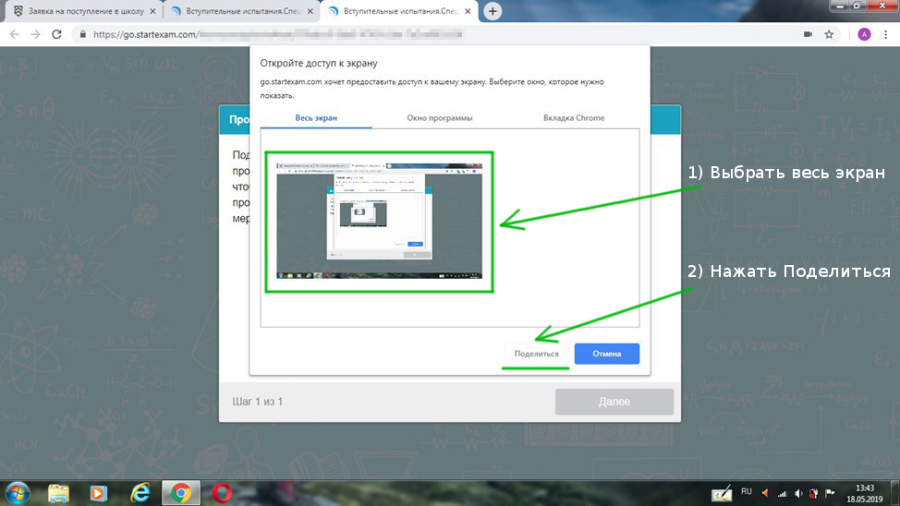
В версии браузера Chrom 72 и более новой доступ к экрану запрашивается автоматически, никаких дополнительных действий не требуется. Необходимо предоставить доступ ко всему экрану.
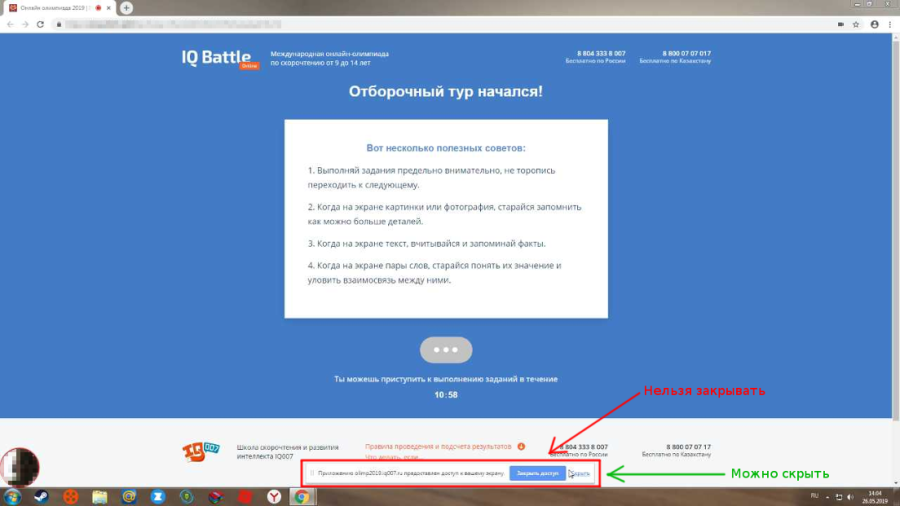
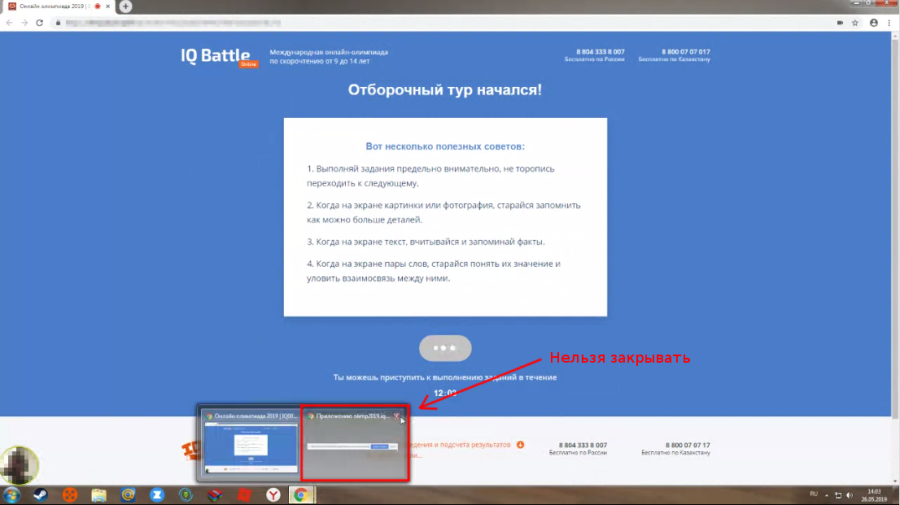
После этого появится надпись «Приложению предоставлен доступ к вашему экрану» с двумя пунктами «Запретить доступ» и «Скрыть». Можно выбрать пункт «Скрыть», чтобы убрать эту надпись с экрана. Нельзя выбирать пункт «Запретить доступ».
4.1 В браузере Chrome
Разрешить доступ к экрану на компьютере в браузере Chrome можно тремя способами:
- В версии Chrome 72+ доступ к экрану запрашивается автоматически, никаких дополнительных действий не требуется;
- В более старых версиях Chrome требуется установить расширение браузера Supervisor;
- Вместо расширения можно разрешить доступ к экрану специальным флагом, который нужно указать как аргумент при запуске файла «chrome.exe»: —enable-usermedia-screen-capturing
Нужно предоставить доступ ко всему экрану
и после этого доступ нельзя закрывать
- Нет меток