
Видишь доступ к фото? А он есть: WhatsApp в iOS обходит запреты
Доступа к медиа быть не должно, это явно запрещено в настройках. При этом аватар группы можно успешно установить, он будет отображаться для всех участников. Приложение мессенджера предварительно выгружено из памяти. Воспроизводится на версии WhatsApp 2.21.161.1 на iOS. У моего товарища на версиях iOS 14.7.1, WhatsApp v.2.21.180 (latest version) то же самое.
UPD-1: Предположение, что это фото из кэша приложения разбивается о следующее: если всё ещё не выдавать разрешение, в таком «запретном» режиме создать новое фото в медиатеку устройства и повторить эксперимент, то WhatsApp всё равно спокойно подтянет и его. Да и вообще, лента медиа скроллится до самого начала.
Немного лирики для остроты: можно ли доверять разрешениям iOS на доступ к устройству? В такой ли безопасности наши с вами данные. Однако лично меня больше всего интересует следующее: а как вообще такое технически возможно? Имеет ли это отношение к угрозе Media File Jacking? Беглым поиском не нашёл схожих bug report’ов. Товарищи iOS разработчики, поясните в комментариях, пожалуйста.
В WhatsApp разрешили отправлять HD-фото, на очереди — HD-видео
WhatsApp получил обновление, которое разрешит пользователям мессенджера обмениваться фотографиями в HD-качестве. Позволяющая сохранять высокое разрешение снимков функция некоторое время находилась на стадии бета-тестирования и была доступна ограниченному числу пользователей приложения на устройствах с Android и iOS. Теперь же нововведение постепенно становится доступно абсолютно всем.
Источник изображений: WhatsApp
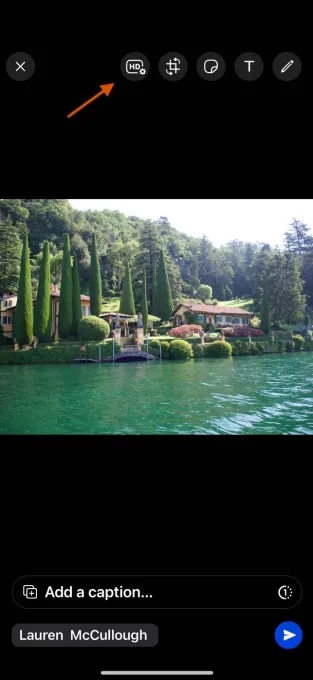
Чтобы получить доступ к новой функции, необходимо обновить приложение WhatsApp до наиболее актуальной версии. После обновления в верхней части экрана обмена снимками появится кнопка «HD». При нажатии на эту кнопку появится всплывающее окно, в котором можно выбрать качество отправляемых фото. По умолчанию выбрано стандартное качество.
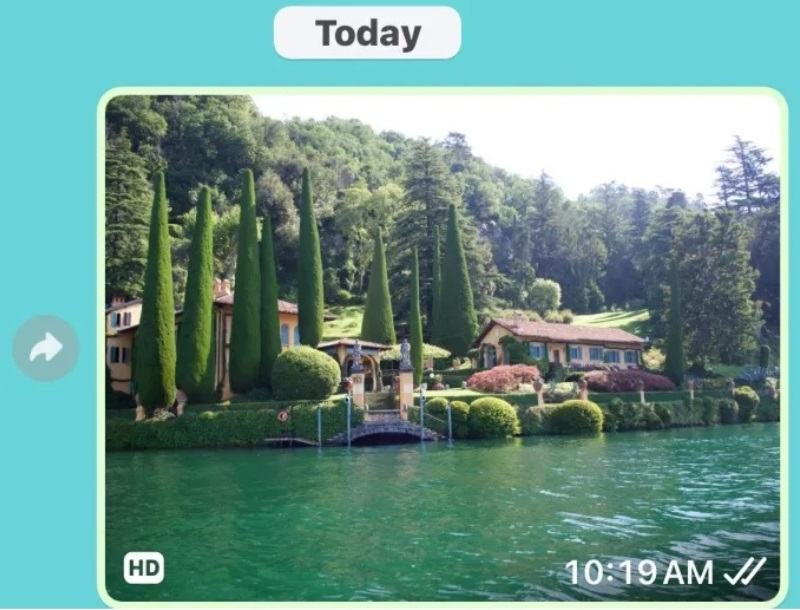
Снимки в высоком качестве будут доставляться с пометкой «HD» в левом нижнем углу изображения. За счёт этого пользователи смогут понять, что загрузка того или иного файла может быть нежелательной из-за его большого объёма. Когда пользователь получает HD-фото, находясь в месте с низкой пропускной способностью интернет-соединения, можно выбрать загрузку снимка в более низком качестве. При этом все передаваемые в WhatsApp фото продолжат оставаться защищёнными с помощью сквозного шифрования.
WhatsApp не сообщил, какое разрешение приложение будет относить к «высокому качеству», но во время бета-тестирования новой функции мессенджер позволял отправлять изображения форматом до 4096 × 2692 пикселей. Стандартное качество, которое WhatsApp использует по-умолчанию, — 1600 × 1052 пикселей.
Согласно имеющимся данным, возможность отправки HD-фото станет доступна всем пользователям WhatsApp в течение нескольких недель. Вскоре после этого мессенджер добавит поддержку отправки видео в формате HD.
Источник:
Как исправить ошибку «Не удается загрузить фотографии в приложениях» на iOS 14
Многие пользователи начали жаловаться на Их фотографии не появляются В таких приложениях, как Instagram И WhatsApp, Drive и т. Д. Как ни странно, у всех этих пользователей есть iPhone и они недавно обновились до iOS 14. Если вы находитесь в одной лодке и пытаетесь найти способ просматривать все фотографии в любом приложении, вы попали в нужное место. . Давайте исправим эту ошибку.
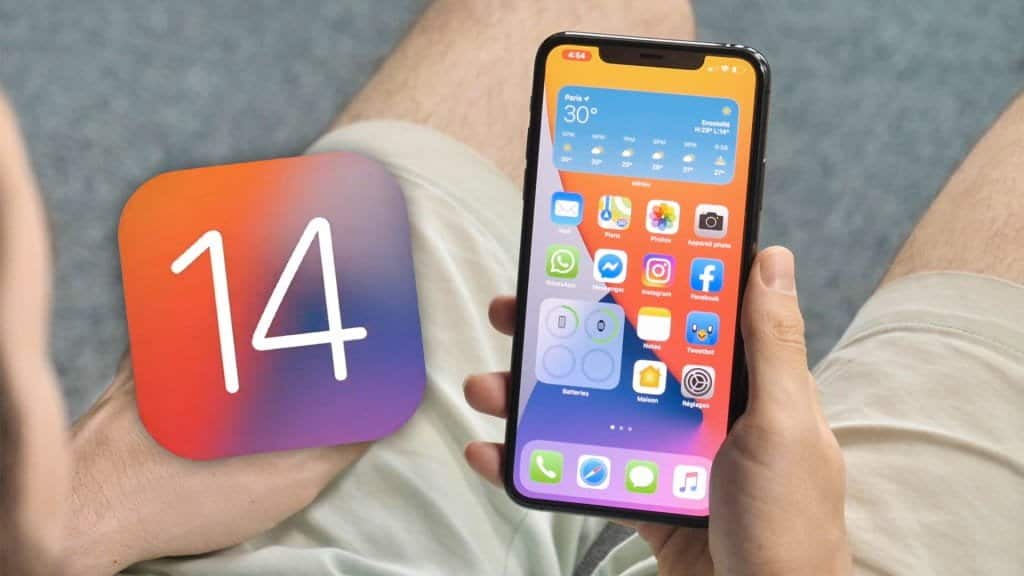
Исправлено: фотографии не отображаются в приложениях на iOS 14.
Apple внесла большое количество изменений в Последняя версия iOS Он включает более строгие разрешения для сторонних приложений. Теперь каждое приложение должно запрашивать явное разрешение на доступ к фотографиям, хранящимся на вашем iPhone, и вы можете ограничить количество фотографий, которыми хотите поделиться с приложением. Это отличная функция конфиденциальности, но если вы не знаете об этой функции, это будет похоже на проблему.
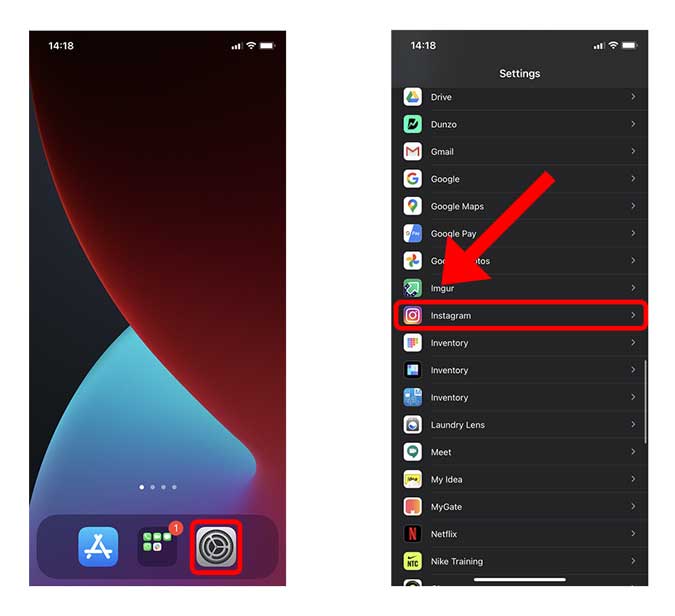
Однако, чтобы предоставить такому приложению, как Instagram, доступ к большему количеству ваших фотографий, просто откройте приложение «Настройки», прокрутите вниз до настроек Instagram и откройте его (если у вас возникли проблемы с другими приложениями, такими как WhatsApp, вместо этого откройте WhatsApp).
Как только вы окажетесь на странице настроек Instagram, нажмите на раздел. Картинки чтобы открыть настройки. На этой странице вы можете предоставить доступ тремя разными способами; все картинки ، выбранные изображения , وНичего. Чтобы разрешить доступ к некоторым выбранным фотографиям, коснитесь Редактировать выбранные фотографии.
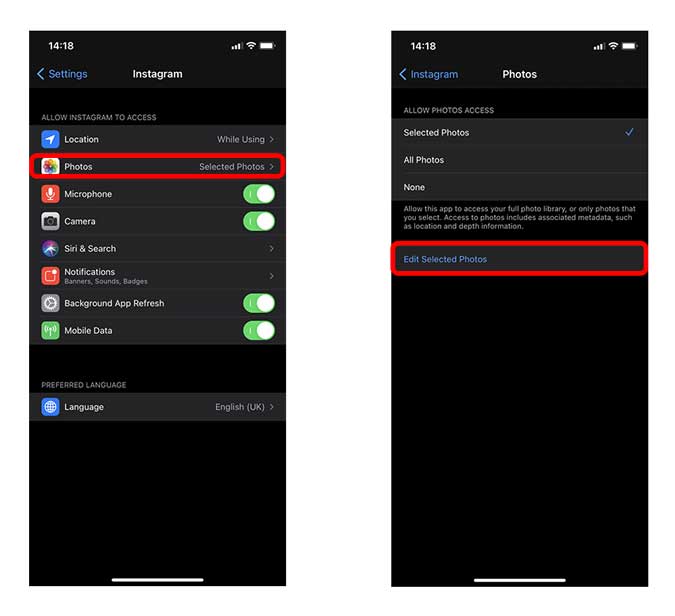
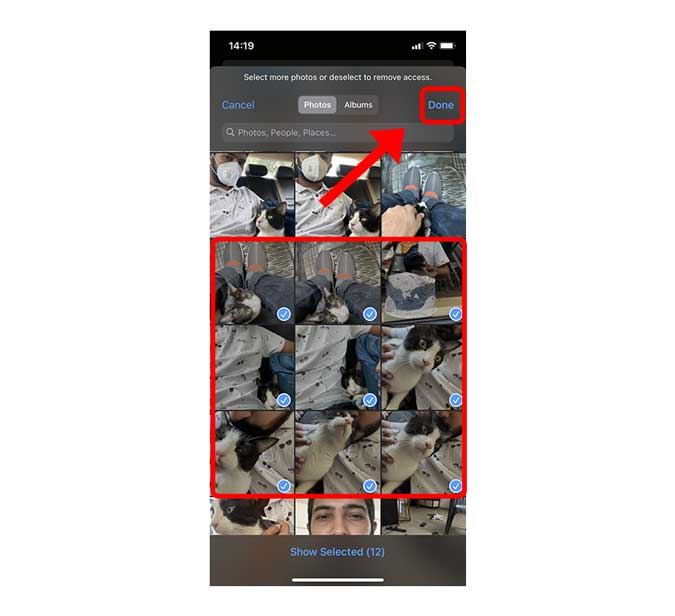
Здесь вы можете выбрать и отменить выбор фотографий, которые будут отображаться в приложении Instagram. Выбрав все фотографии, коснитесь Сделанный.
Предоставьте доступ к фотографиям сразу нескольким приложениям
Если у вас есть несколько приложений, которые не могут получить доступ к нужным фотографиям, вы также можете предоставить доступ из одного места. Откройте приложение «Настройки» и перейдите в Настройки конфиденциальности.
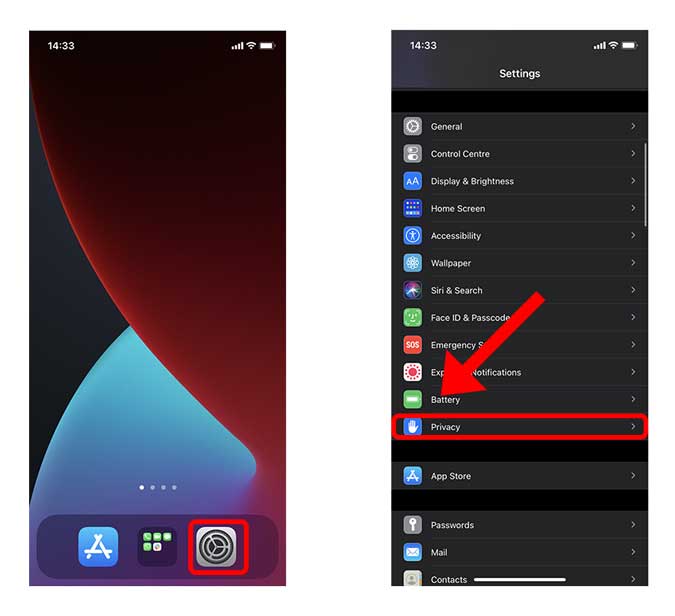
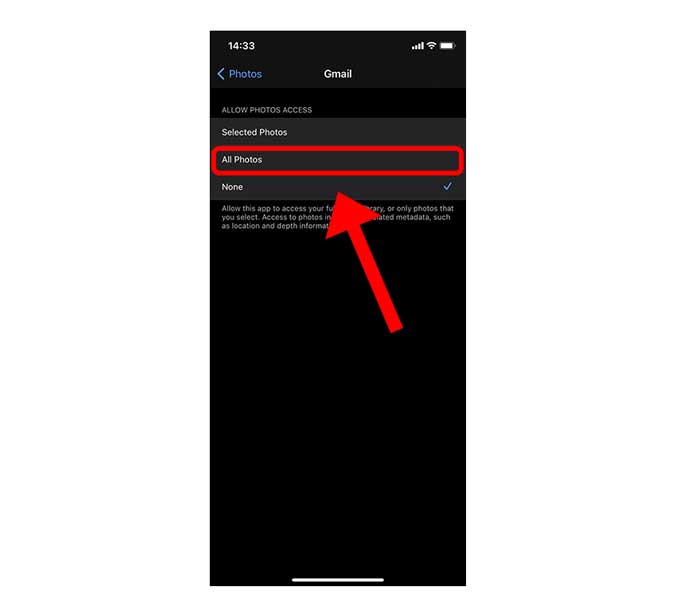
В настройках конфиденциальности найдите и нажмите «Фото». Здесь вы найдете все приложения, которые могут получить доступ к вашим фотографиям, хранящимся на вашем iPhone. Чтобы изменить разрешение приложения, нажмите на приложение по вашему выбору и измените его разрешения, как вы это делали выше. В этом случае я хотел изменить разрешения приложения Gmail.
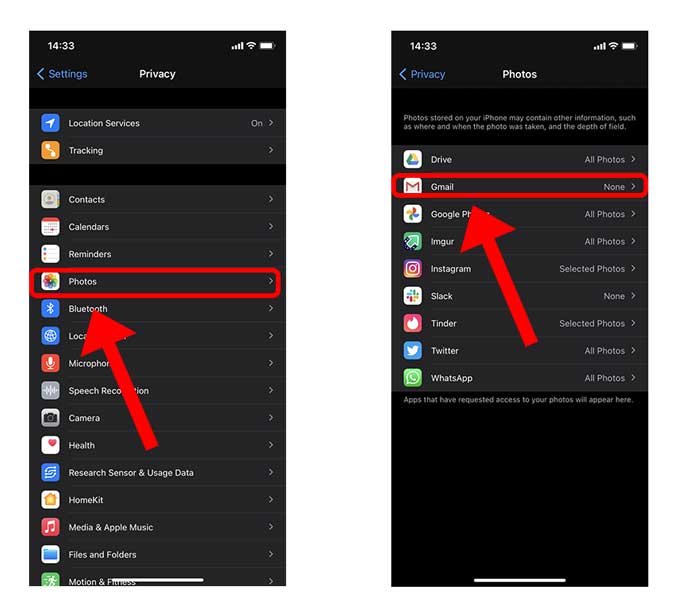
При нажатии на Gmail открываются те же три варианта; Ничего ، Все , وуказан. Выберите подходящий вариант, и все готово.
последние слова
Это был быстрый способ предоставить доступ к фотографиям, хранящимся на вашем iPhone. Однако не все должны знать, какие изменения были внесены с помощью Система IOS 14 Вот почему я подготовил это руководство. Дайте мне знать, если у вас есть какие-либо сомнения или проблемы по поводу шагов, в комментариях ниже или в Twitter.
Управление медиафайлами
Фото и видео, которые вы получаете в WhatsApp, автоматически сохраняются в Галерее и Видео на вашем телефоне, где вы можете их просмотреть.
Чтобы отключить сохранение получаемых медиафайлов:
- Откройте WhatsApp.
- Нажмите Параметры >Настройки >Чаты.
- Убедитесь, что выбран пункт Показывать медиафайлы в Галерее, и нажмите ОТКЛЮЧИТЬ.
Если вы передумаете и снова захотите сохранять получаемые медиафайлы, вы можете снова включить этот параметр.
Чтобы включить сохранение получаемых медиафайлов:
- Откройте WhatsApp.
- Нажмите Параметры >Настройки >Чаты.
- Убедитесь, что выбран пункт Показывать медиафайлы в Галерее, и нажмите ВКЛЮЧИТЬ.
Дополнительная информация
- Как управлять медиафайлами на платформах Android | iPhone.