
Как включить запись разговора на xiaomi redmi
Xiaomi Redmi 8
- Описание
- Отзывы (1)
- Вопросы и ответы (22)
- Обсуждение (0)
Вопросы и ответы по Xiaomi Redmi 8
Вопрос и ответы были вам полезны?
Да

Нет
Попробуйте также:

Похожие вопросы :
- Как вставить сим карту в Xiaomi Redmi 8? (Ответов: 1)
- Как сделать скриншот на Xiaomi Redmi 8? (Ответов: 1)
- Как перенести контакты на Xiaomi Redmi 8? (Ответов: 36)
- Как записать видео с экрана Xiaomi Redmi 8? (Ответов: 1)
- Как записать разговоры на Redmi8? (Ответов: 1)
- Вопросы по контактам в Xiaomi Redmi 9. (Ответов: 1)
- Где хранятся записи разговоров в Redmi 8? (Ответов: 0)
- Как включить JavaScript на Redmi 11 pro (Ответов: 0)
- Как добавить еще один язык? (Ответов: 0)
Все способы записать телефонные разговоры на Xaomi


В суровые 90-е, зайдя в универмаг, я наткнулся на дисковый телефон с кнопкой записи разговора. Не удосужившись проверить, что это такое, быстренько купил и понесся домой. Каково же было мое разочарование, когда кнопка при ближнем рассмотрении оказалась муляжом. Сейчас включить запись звонков на своем Xiaomi не составит для меня никакого труда, да и для вас тоже, а как это сделать расскажу подробней в статье.
Как запустить процесс
Для того чтобы включить запись разговора на Xiaomi, проделаем ряд несложных операций.

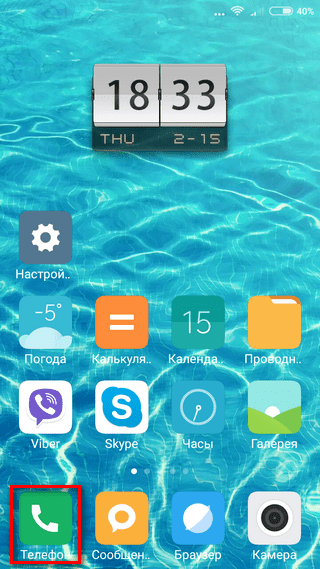
Заходим в номеронабиратель (телефонную трубку в зеленом квадратике), выбираем опции меню (крайняя слева нижняя иконка), перед нами открывается настройка функции записи. Активируем опцию — записывать вызовы автоматически.

Остальные действия связаны с выбором абонентов, которых вы хотите слушать повторно либо это все номера, либо выбранные. В последних контактах определяем список записываемых абонентов, для добавления номера нужно коснуться кнопки +. Суперподозрительные могут воспользоваться категорией — неизвестные номера, которую также можно внести в перечень.

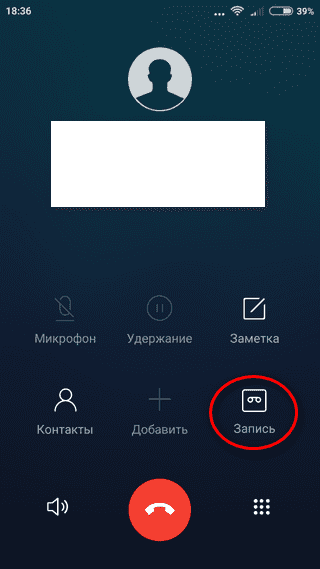
В принципе это все. Прочитавшие пользователи подобный пост на одном из сетевых ресурсов, разразились тирадой в воздух: а если я хочу записывать выборочно, под настроение? Такая возможность тоже присутствует. Во время конкретного звонка она перед вами. Если в прошлых версиях MIUI нужно было нажимать на слово «еще», то теперь опция записи висит во время звонка и доступна сразу.
Где хранятся и как найти записи
Точное место хранения записанных вызовов — папка MIUI/sound_recorder/call_rec. Каждый файлик записывается в самом распространенном формате mp3, в названии будет указано, от кого, в какое время и по какому номеру был сделан данный звонок. Будет определена даже продолжительность вызова, в килобайтах.

Найти и прослушать аудиофайлы возможно во встроенном диктофоне. Заходим в инструменты — диктофон — мои записи. Верхняя строчка укажет вам на записанные разговоры, выложенные в хронологическом порядке.
Искать можно и другим способом. На одном из экранов расположен Проводник, он-то нам и нужен, входим и выбираем внутреннюю память устройства. Искомая папка будет находиться в полном перечне содержимого телефона. Листаем список вниз, папки расположены в алфавитном порядке. Все, что записывает смартфон, сохраняется в ней.
Приложения для прослушивания телефонных звонков

Есть некоторые неудобства при использовании встроенных ресурсов телефона. Это и бросающаяся в глаза ограниченность настроек при осуществлении записи и жесткая привязка к месту хранения, которое вовсе не является бездонным. А значит, после непродолжительного использования данной опции, рано или поздно, встанет вопрос об использовании сторонних приложений, которыми нафарширован Play Маркет.
Сяоми не стало допиливать и разрабатывать функцию записи по одной простой причине (как мне кажется). Дело в том, что никто еще не отменял неприкосновенность личного пространства человека. Многие страны довольно недвусмысленно дают понять, что записывать и тем более прослушивать в дальнейшем кого бы то ни было, не рекомендуется. И это еще мягко сказано. Запрет на запись существует в ряде стран, другие ограничивают вопрос прослушивания. Россия не накладывает ограничений для записи, но публикация в открытом доступе аудиофайлов телефонных разговоров возможна только по судебному решению. Иначе говоря, записывать разрешается, обнародовать — нет. Тайна переписки, телефонных переговоров, почтовых, телеграфных и иных сообщений по Конституции РФ неприкосновенна.
Переходим теперь непосредственно к самим приложениям. Будут представлены лучшие по народному рейтингу утилиты, привлекшие максимальное количество пользователей со всего мира.
- Cube Call Recorder ACR. Это его полное название. Фишка в том что, кроме телефонных звонков можно записывать разговоры в VoIP–приложениях, таких как Skype,Viber,WhatsApp и многих других. Перечень весьма солиден, я остановился на самых известных мессенджерах.

Что предлагает программа?
- кристально чистое качество звука;
- автоматическая запись переговоров, формирование всевозможных списков абонентов, исключений и тому подобное;
- естественно, запись вручную;
- встроенный в приложение файловый менеджер позволит тут же воспроизвести все, что записано;
- умная смена динамиков. Если поднести телефон к уху во время прослушивания записи, то звук переключится с громкоговорителя на слуховой динамик. Прослушивайте конфиденциально;
Все лучшее находится в премиум – приложении, оно не бесплатное.
- Резервное копирование в облачное хранилище на Google диск;
- Защита пин-кодом от любопытных;
- Есть возможность перемещения на SD карту;
- Встряхивая телефон во время разговора, можно выделить важную его часть. К примеру, вам угрожают или что-то вымогают, трясите девайсом! Злодей у вас на крючке.
- Режим инкогнито. Подходит для шпионов, виджет можно полностью скрыть от чужих глаз в недрах устройства.
Я намеренно подробно остановился на описании данного приложения, так как все последующие в той или иной степени будут его повторять.
- Запись звонков — Запись телефонных разговоров. Вот такое длинное название в Маркете.

Огромное количество настроек, ориентированных на мобильную связь. Из заявленных возможностей, но не указанных в предыдущем варианте:
- автоматический регистратор вызовов, для входящих и исходящих соединений;
- есть возможность менять формат записываемого звука, mp3 или wav;
- автоответчик;
- для хранения предлагается дополнительно Dropbox.
Но есть недостаток, на который указывают многие пользователи. Это большое количество рекламы, проникающее на экраны смартфона.
- ACR запись звонков.
 Еще одно приложение на ту же тему. Зарекомендовало себя с самой лучшей стороны. Для нормальной работы требуется удалить все другие утилиты подобного содержания и исключить энергосбережение для программы. Дайте ей свободу действий, сделайте автозапуск, и утилита заработает, словно это системный ресурс. Давно на рынке софта, поэтому рекомендую.
 - Automatic Call Reсorder.
 На Google Маркете невообразимое количество скачиваний. 100 миллионов! Можно ли доверять этой статистике, не знаю. Из выдающихся плюшек выявлено вот что. Если удалить приложение с телефона и переустановить его на другом, восстанавливаются сохраненные звонки. Правда, данной опцией, особенно при наличии облачного хранилища, могут похвастаться многие.
Подводя итоги, резюмируем, что с улучшением и модернизацией такого понятия, как запись телефонных звонков, сторонний софт справляется неплохо. Выбрать можно как из предложенного, так и самостоятельно. Ориентироваться нужно на отзывы, но не слепо всему верить. Так как многие отказываются от использования программ по не совсем понятным причинам, критиковать их за это не стоит, на вкус и цвет товарищей нет, но и идти на поводу не хочется.
Как прослушать записи

Ну что сказать, mp3 формат аудиофайла доступен всем без исключения проигрывателям и комбинированным устройствам. Для начала загляните в диктофон, и прослушать записанную беседу не составит никакого труда. Вы сделали звонок, смартфон по указанному вами сценарию провел определенные действия и сохраненная автозапись готова к прослушиванию. Это может быть как сам телефон, с его проигрывателем и уже упомянутым диктофоном, так и любой компьютер, mp3-плеер, магнитола с USB входом, телевизор, наконец. Подключите смартфон к компьютеру и скиньте файл записи на внешнюю карту памяти. Больше ничего не требуется. А если у вас приложение заменяет системный ресурс по записыванию звонков, то его можно сразу настроить на складирование аудио на SD-карту. Ничего переписывать в таком случае не придется.
Как отключить запись разговоров
Отключить запись телефонных разговоров можно там же, где вы ее изначально включали.

Проходим по уже знакомому маршруту: «Номеронабиратель» — «Опции меню» — «Настройки» — «Запись звонков». Деактивируем опцию: записывать вызовы автоматически, при этом исчезнут все ваши выбранные номера для записи. Если у вас установлено приложение по дублированию данной функции — удалите его. Для полной очистки всего, что напоминало бы вам о прошлой шпионской жизни — зайдите с помощью проводника во внутреннюю память и почистите папку под названием MIUI/sound_recorder/call_rec. Удалите все ее содержимое, можете даже саму папку. Если надумаете вернуться к старому занятию — Андроид создаст ее вновь. Что касается облачных и прочих хранилищ, то у вас все карты в руках, избавляйтесь от аудиобесед, если вам так нужно.
Запись телефонных разговоров на Xiaomi

Автоматическая запись телефонных звонков – это отличная возможность сохранить звуковую информацию для ее последующего воспроизведения. В смартфонах Xiaomi запись разговоров является встроенной функцией, но по умолчанию отключена в настройках системы. Как же включить запись с линии на данных смартфонах?
Как включить запись разговоров на Xiaomi?
Первым делом необходимо зайти в приложение “Вызовы” и открыть номеронабиратель.
В нижней части экрана, под цифровыми кнопками, можно заметить клавишу “Меню”, которую нужно нажать.
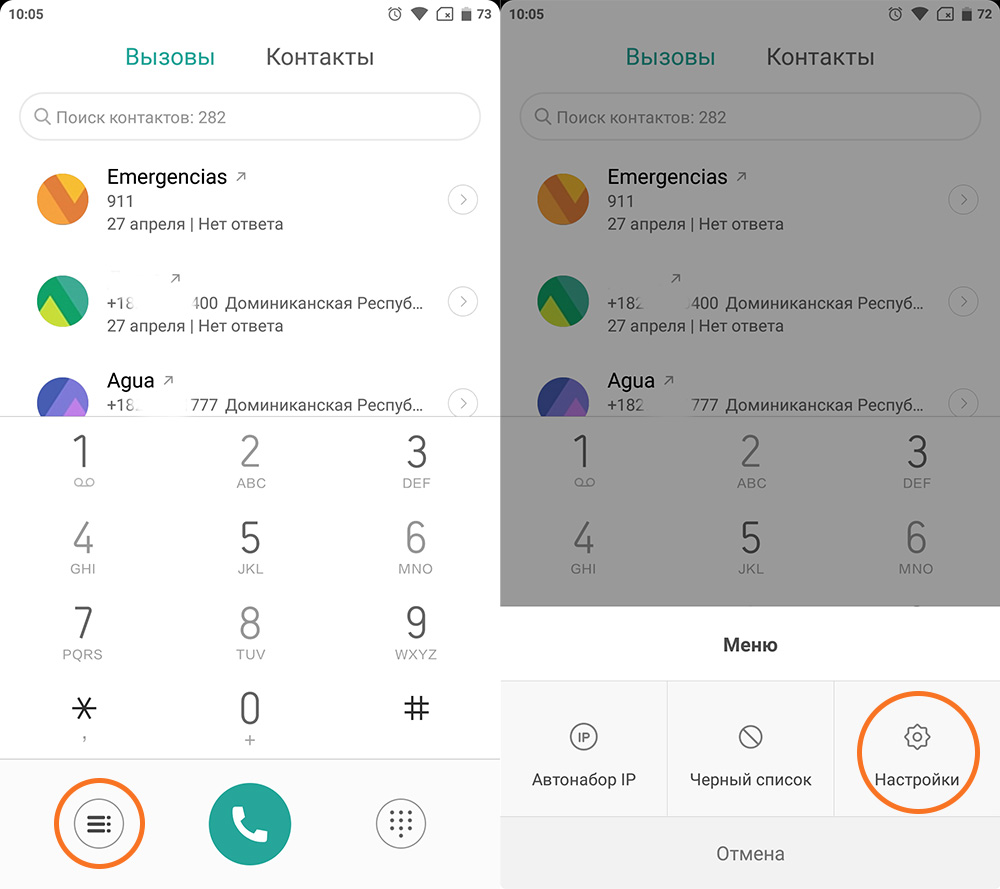
Появится меню основных возможностей в котором нажимаем на пункт “Настройки”. В открывшемся окне отобразятся основные настройки приложения “Вызовы”, среди которых будет и пункт “Запись вызовов”, где необходимо активировать автоматическую запись. Также можно настроить режим отображения информации о записываемом разговоре или скрыть ее.
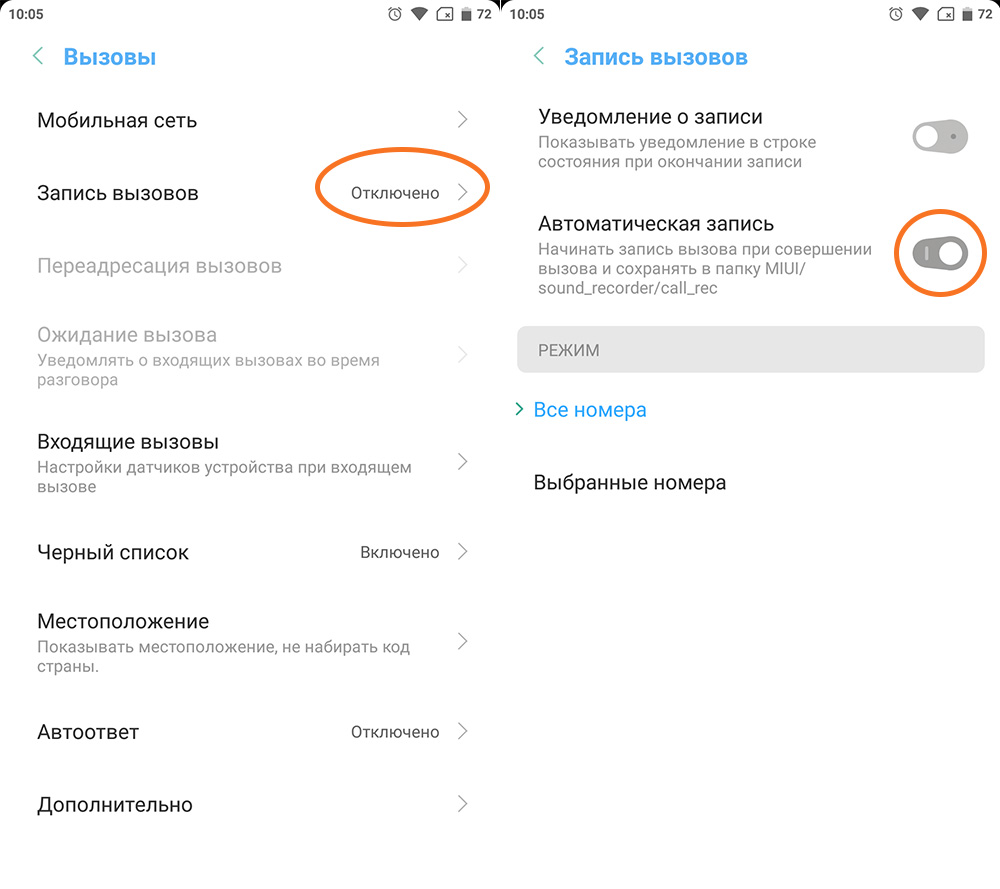
Система автоматической записи разговоров на Xiaomi может работать в нескольких режимах:
- запись всех телефонных разговоров
- запись разговоров с выбранными контактами
- запись разговоров только с неизвестными абонентами
Куда сохраняется запись разговора на Xiaomi?
Файлы содержащие запись телефонных переговоров сохраняются в папке MIUI/sound_recorder/call_rec на вашем смартфоне.
При частом и длительном использовании данной функции память устройства может забиться, так что периодически следует проверять объем накопившейся информации и при необходимости очищать ее или переносить на любой другой носитель.
Другие полезные функции:
- Как установить мелодию на звонок на Xiaomi
- Как отправить смс в определенное время на Xiaomi?
Как включить и отключить запись разговоров
В некоторых случаях владелец Смартфона Xiaomi может переживать, что не осуществил запись телефонного звонка. Особенно это актуально, когда происходит неприятный разговор с плохо контролирующим себя собеседником, по телефону объясняют схему проезда или месторасположения какого-либо объекта и т.д.
Постоянно записывать в ручном режиме крайне неудобно, тем более можно забыть об этой функции. Однако, разработчики компании Xiaomi добавили на смартфоны функцию, позволяющую пользователю самостоятельно настроить регистрацию входящих/исходящих звонков.
Автоматическая запись звонков
Настройка функции осуществляется следующим образом:
-
Заходим в элемент «Телефон»;
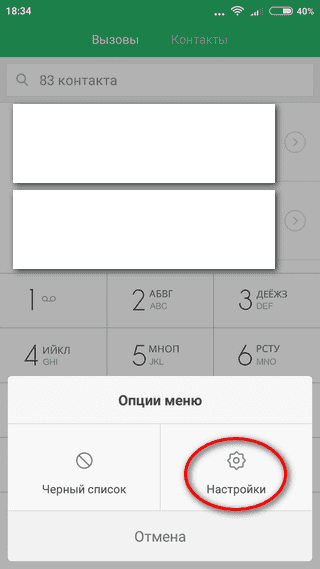
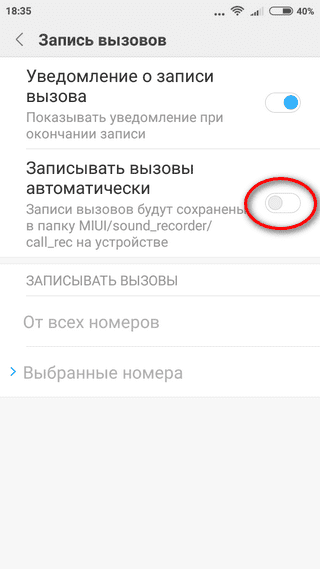
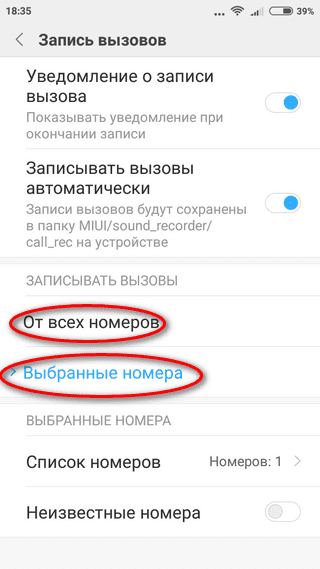
Преимуществом включения автоматического режима станет и добавление кнопки «Запись» на экране, когда пользователь готовится принять входящий звонок. Эта опция подходит для однократного использования.
Где хранятся записи разговоров Xiaomi
По умолчанию аудиофайлы размещаются в памяти телефона по адресу: MIUI – sound_recorder – call_rec.
Если используется специальное приложение «Запись звонков», то информация будет автоматически размещаться по адресу /sacard/CallRecordings, где также можно прослушать запись разговоров.
При постоянном использовании функции, память устройства может быстро заполняться, поэтому периодически необходимо удалять ненужные файлы. В то же время в приложении «Запись звонков» доступна возможность автоматического отправления записанного файла в облако.
Почему может не включаться запись разговоров
Наиболее распространенная причина невозможности произвести запись – конфликт программ. Если одновременно используется встроенная программа и специальное приложение, то необходимо оставить только один вариант.
Как отключить запись разговоров на Сяоми
Для отключения опции необходимо переключатель в пункте «Записывать вызовы автоматически» перевести в обратное положение.