
Как зашифровать текст в Word
Пользователи Microsoft Word при работе с конфиденциальной информацией могут легко зашифровать текст. О способах защиты файла рассказало американское издание Business Insider, передает РИА Новости.
По словам автора, функция шифрования предельно проста и заключается в нескольких шагах.
Так, для шифрования пользователю необходимо открыть нужный файл Word, перейти на вкладку «Файл», в разделе «Сведения» выбрать пункт «Защита документа» и подпункт «Зашифровать с использованием пароля». Далее в появившемся окне нужно ввести пароль, после чего подтвердить его.
Эксперт рассказал, что после шифрования файла, открыть его можно только введя правильный пароль. В случае, если вы забыли кодовое слово, то восстановить его невозможно.
покупка
Если вы хотите использовать пароль для защиты текстового документа, вы можете получить его, выполнив следующие действия:
Рекомендуемые инструменты повышения производительности для Word
Amazing! Use Efficient Tabs in Word (Office) like Chrome, Firefox and New Internet Explorer!
Office Tab: добавляет интерфейсы с вкладками в Word, Excel, PowerPoint.
Улучшите свой рабочий процесс прямо сейчас. Узнать больше Бесплатная загрузка
1. В Word 2007, Нажмите Office кнопка  > Сохранить как; В Word 2010 щелкните Файл
  > Сохранить как.
2. в Сохранить как окна, нажмите Tools и Общие параметры.

3. Введите пароль в Пароль для открытия поле и нажмите OK.

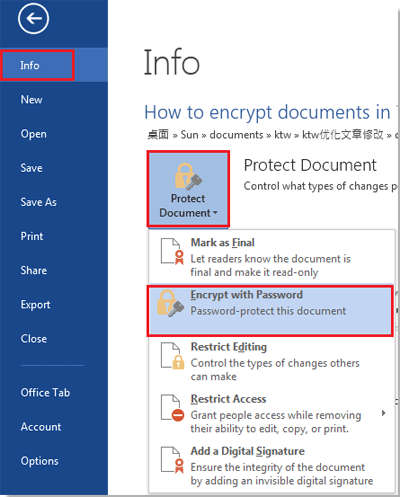
4. В Word 2010/2013 вы также можете быстро зашифровать текстовый документ с помощью следующих процедур: Щелкните Файл >Инфо > Защитить документ > Шифрование паролем.
 |
| Слово 2010 |
 |
| Слово 2013 |
Если вы хотите узнать, как защитить документ Word от случайного изменения, когда вы работаете с несколькими открытыми одновременно документами, мы рекомендуем вам Заблокировать документ функцию в Office Tab. С Office Tab, Несложно снова переключаться между документами. Щелкните правой кнопкой мыши вкладку документа, которую хотите заблокировать, и выберите Заблокировать документ командный элемент.

Используйте интерфейс документа с вкладками в Office 2003/2007/2010/2013/2016/2019:
Использование вкладок в Word, Excel, PowerPoint, Publisher, Access, Project и Visio;
Легко переключаться между файлами в Microsoft Office 2003/2007/2010/2013/2016/2019;
Совместимость с Windows XP, Windows Vista, Windows 7/8/10, Windows Server 2003 и 2008, Citrix System и Windows Terminal (Remote Desktop) Server;
Бесплатная пробная версия без ограничения функций через 30 дней!
2 простых способа зашифровать файлы Word
Чтобы сохранить конфиденциальность нашего документа Word, мы можем установить для него пароль, чтобы никто не мог получить к нему доступ. В этой статье мы предложим 2 простых способа защитить наш документ Word с помощью шифрования.
Слово — универсальный инструмент в современном обществе. Как правило, мы просто пишем наш документ Word и сохраняем его где-нибудь на нашем компьютере. Однако иногда в наших документах может содержаться важная или конфиденциальная информация. В таких случаях мы можем защитить наш документ Word, установив пароль, чтобы никто не мог получить доступ к нашим важным файлам. Чтобы решить эту проблему, мы предложим 2 разных способа шифрования ваших документов Word.
Способ 1: зашифровать текущий документ
- Перейдите в меню «Файл» и нажмите на страницу «Информация».

- Нажмите кнопку «Защитить документ», а затем выберите «Зашифровать паролем».

- В следующем всплывающем окне вы можете ввести свой пароль в поле «Пароль:». А затем нажмите «ОК».

- В следующем диалоговом окне просто повторно введите тот же пароль в поле «повторно введите пароль:». Затем нажмите «ОК».

Способ 2: сохранить как новый зашифрованный документ
Иногда вам нужно зашифровать документ Word, чтобы сохранить его в безопасности. Однако в то же время вы все равно намерены хранить исходный файл в незашифрованном виде где-то на своем компьютере. В таких случаях вы можете использовать другой метод, который мы представим в этом разделе.
- Перейдите в меню «Файл» и нажмите «Сохранить как».
- Затем мы можем выбрать другой путь к файлу в последующем проводнике Windows, а также вы можете переименовать файл в поле «Имя файла». А затем нажмите «Инструменты».

- Выберите «Общие параметры».

- В следующем всплывающем окне вы можете ввести свой пароль в поле «Пароль для открытия» в разделе «Параметры шифрования файла для этого документа». Кроме того, если вы хотите, чтобы ваши документы оставались неизменными, вы можете установить пароль в поле «Пароль для изменения». Наконец, нажмите «ОК».

Используя вышеупомянутые два метода, мы сможем успешно установить пароль на наш документ. В следующий раз, когда вы откроете этот зашифрованный документ, появится всплывающее окно, в котором вам нужно будет ввести пароль, чтобы открыть его.
Остерегайтесь повреждения файла Word
Шифрование позволяет нам защитить наши файлы Word от других. Однако мы не можем предотвратить их повреждение или повреждение. Очень часто мы теряем некоторые важные данные из-за какой-то неожиданной аварии. Конечно, мы можем восстановить файлы Word, используя встроенную функцию восстановления Word, без необходимости внешней помощи. Но, тем не менее, вы также можете воспользоваться помощью внешних ремонт документов инструменты. С помощью этого инструмента вы сможете выполнять быстрое восстановление файлов Word с высокой скоростью восстановления.
Защита документа с помощью пароля
Word для Microsoft 365 Word для Microsoft 365 для Mac Word для Интернета Word 2021 Word 2021 для Mac Word 2019 Word 2019 для Mac Word 2016 Word 2016 для Mac Word 2013 Word 2010 Word для Mac 2011 Word Starter 2010 Еще. Меньше
Пароли необходимо вводить с учетом case и могут иметь длину не более 15 символов.
Если вы потеряли или забыли пароль, Word не сможет восстановить его. Храните копию пароля в безопасном месте или создайте надежный пароль, который сможете запомнить.
- Перейдите в >файлов > защита > с помощью пароля.
- Введите пароль, а затем еще раз, чтобы подтвердить его.
- Сохраните файл, чтобы пароль вступил в силу.
- Перейдите в >рецензии.

- В разделе Безопасность можно выбрать, требуется ли вводить пароль для того, чтобы открыть документ, изменить документ или для того и другого. Введите каждый пароль повторно для подтверждения.
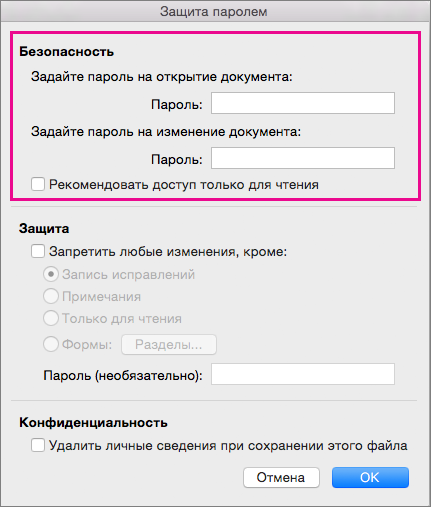
- Нажмите кнопку ОК.
Важно: Microsoft Office для Mac 2011 больше не поддерживается. Перейдите на Microsoft 365, чтобы работать удаленно с любого устройства и продолжать получать поддержку.
- В меню Word выберите пункт Настройки.
- В ок Параметрывыберите безопасность .
- В поле Пароль для открытия введите пароль и нажмите кнопку ОК.
- В диалоговом окне Подтверждение пароля введите пароль еще раз, а затем нажмите кнопку ОК.
- Нажмите кнопку Сохранить .
Word Online не можете зашифровать документ с помощью пароля и редактировать документы, зашифрованные с помощью пароля. Если вы хотите защитить файл паролем, нажмите кнопку Открыть в Word, чтобы открыть документ в классических версиях Word. После того как вы добавим защиту паролем, вам потребуется открыть документ с помощью классических программ Word.
Сброс пароля для ИТ-администраторов
Если вас беспокоит потеря доступа к защищенным паролем файлам Office пользователей в организации, возможно, вам будет необходимо использовать средство DocRecrypt. Обратите внимание, что средство DocRecrypt должно быть развернуто ДО того, как указанные файлы будут защищены паролем. DocRecrypt не сможет задним числом восстановить файлы, которые были защищены паролем до его развертывания. Дополнительные сведения см. в статье Удаление и сброс паролей файлов с помощью DocRecrypt.